
































 深耕数码、AI兴趣领域














21
29
这个几十KB的快捷工具,纯净到只剩下壳
2022-02-12 20:05:46
65点赞
566收藏
17评论
之前给大家推荐了一些启动器,像是 Maye、Rolan,来自吾爱的Faster 和 C 启动,这些工具都能在使用电脑的时候提升使用体验。工具有很多种,因为制作工具有难度,所以大部分人都是在挑选一些合自己的趁手软件,今天体验的这款是只有100多 K 大小的效率工具:Dishes Launcher - 托盘里的快速启动工具。

不管软件大小,哪怕只有1kb 大小的软件,只要能解决问题那都是好工具。
在 Windows11 上,有很多用户喜欢的磁贴不见了, 本来可以放一些常用的工具和快捷方式。现在被聚合在了统一的面板里。虽然不太理解微软大刀阔斧的理念,不过屏幕布局方式也就是那几种来回变,可能之后某个 Windows 版本很大概率会加回来类似磁贴的功能,界面设计就像时尚一样是个圈,清净久了就想简洁,简洁久了又想搞点繁杂的科技风格。

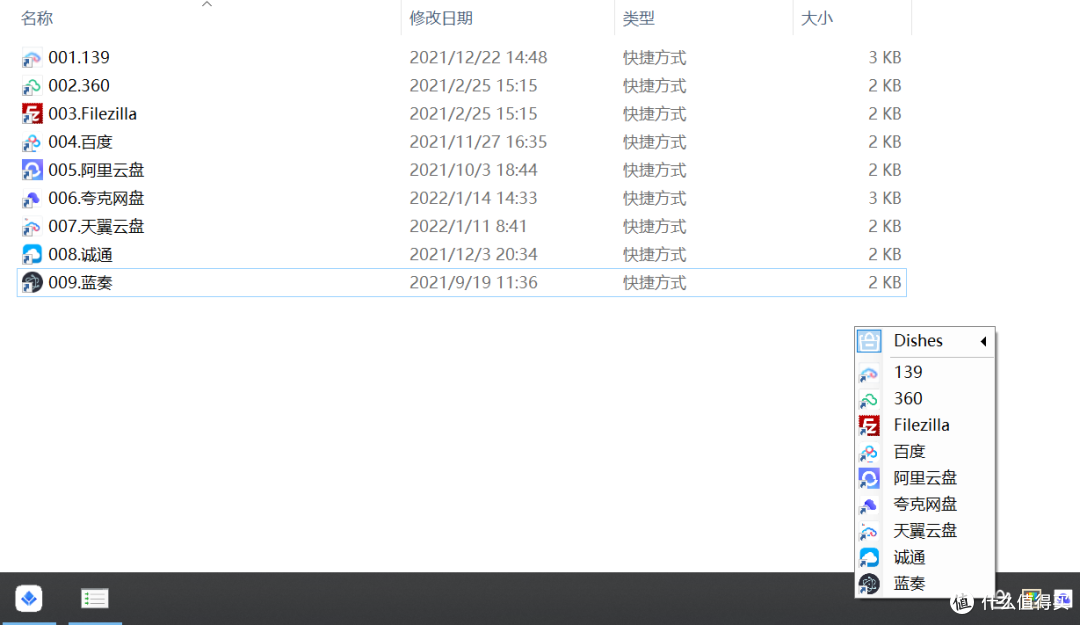
Dishes Launcher 相当于一个小巧的空箱,可以放一些常用的软件,和其他的启动器不同的是,这款软件会在电脑底部的任务栏占用一个图标位,使用的时候直接右键,就会弹出来一堆快捷方式。
下面来说说使用方法,首先,那就是先添加内容,在下载压缩包之后,解压会看到这些文件。

运行主程序,会生成一个叫做 Dishes 的文件夹,之后的操作都在这个目录下面,备份的话单独保存这个文件夹就可以。

设置启动项目
在软件任务栏里,也可以右键图标之后,选择 Dishes -> Explorer,打开 Dishes 的启动文件夹。

之后你就可以把任何快捷方式、批处理或是可执行文件放进这个文件夹,点击 Dishes -> Refresh 刷新后,它们就会出现在 Dishes 的右键菜单里。


排序
这是作者的提示:Dishes 默认按文件名升序进行排列。将文件或者文件夹重命名为 1234.XXX 的形式,就可以按自己喜欢的顺序对程序进行排序了。前缀的数字会自动删除,避免让菜单变得不美观。数字越小的程序,显示得越靠前。
加入分割线
分栏的话,就加入一个带有序号后面带有“.”小数点和“-”减号的的 txt 空文本,刷新 Dishes 后菜单中就能显示成分割线,这样找起来就更方便。

当然,作为一个启动器类型的工具,支持自定义快捷键是必不可少的。
设置快捷键
在你的文件或文件夹名字中插入 & 符号并紧跟一个字母或数字,即可将符号后面的字母或数字设置为快捷键。打开菜单后,按对应的快捷键即可启动项目。例如,百度网盘的快捷键为 b,而蓝奏网盘的快捷键为p。

如果同一层多个项目设置有多个相同的快捷键,则可以多次按下该键,在不同的项目中跳转,按回车键启动。
设置开机自启
Dishes 暂时没有内置的开机自启功能,但你可以通过简单的步骤来设置开机自动启动。

打开 Dishes 安装目录 复制 Dishes.exe 按 Win+R 打开运行对话框,输入 shell:startup 并确定 在打开的文件夹中,点击右键,选择粘贴快捷方式 如果要取消开机启动,将粘贴的快捷方式删除即可。

测试版本
除了主版本1.1.0.0,在软件作者的主页上,还有一个测试版本1.2.0.0,有三项改进:增加了主题切换功能、根据 Windows 主题变换托盘图标、修改了 Dishes 选单的图标。

一个极度精简的小工具,不过有一个值得吐槽的地方是,这个软件打开的时候需要右键一下,希望以后加一个快捷的打开方式。这样就一气呵成了。










校验提示文案
校验提示文案
校验提示文案
校验提示文案
校验提示文案
校验提示文案
校验提示文案
校验提示文案
校验提示文案
校验提示文案
校验提示文案
校验提示文案
校验提示文案
校验提示文案
校验提示文案
校验提示文案
校验提示文案
校验提示文案
校验提示文案
校验提示文案
校验提示文案
校验提示文案
校验提示文案
校验提示文案
校验提示文案
校验提示文案
校验提示文案
校验提示文案
校验提示文案
校验提示文案
校验提示文案
校验提示文案
校验提示文案
校验提示文案