
































 深耕数码、AI兴趣领域











10
8
技术分享:使用Docker快速上线FileRise文件管理器
2025-08-10 16:36:26
3点赞
5收藏
0评论
技术分享:使用Docker快速上线FileRise文件管理器
一、FileRise介绍
1.1 FileRise简介
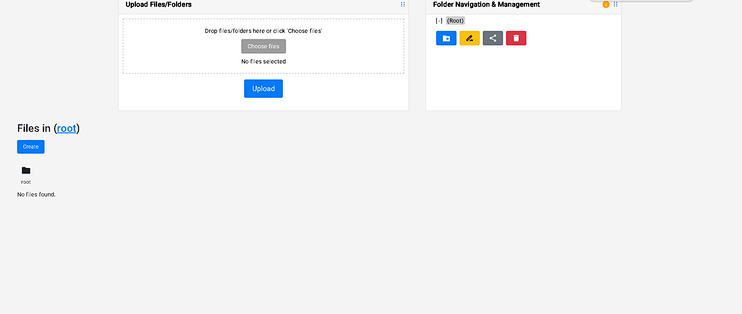
FileRise 是一个轻量级、自托管的网页文件管理器,采用 PHP 与 JavaScript 构建,支持 Docker 和 Unraid 部署。它提供了一个现代化的 Web 界面,用于上传、编辑、管理和共享服务器上的文件和文件夹,就像个人云盘一样便捷且安全。
1.2 FileRise主要特点
🚀 轻松上传文件 :支持拖放上传、多文件/文件夹上传,并具备断点续传功能,提升大文件传输成功率。
🗂️ 文件管理 :提供完整的文件与文件夹操作功能,包括移动、复制、重命名、批量删除及 ZIP 打包下载。
🗃️ 文件夹与文件共享 :可创建带密码保护、有效期的公共链接分享文件或文件夹,支持外部用户安全上传。
🔌 WebDAV 支持 :支持通过 WebDAV 协议挂载为网络驱动器,兼容多种客户端工具(如 Cyberduck、WinSCP)。
📚 API 文档 :提供自动生成的 OpenAPI 接口文档和交互式 HTML 文档,便于集成与二次开发。
📝 内置编辑器和预览 : 支持在浏览器中查看图像、视频、音频、PDF,并使用 CodeMirror 编辑文本和代码文件。
🏷️ 标签与搜索 : 支持为文件添加颜色标签,并可通过文件名、标签、内容进行实时模糊搜索。
🔒 用户身份验证与权限控制 : 提供用户名/密码登录、角色权限控制、两步验证(TOTP),并支持 OIDC 单点登录(SSO)。
🌐 国际化与本地化 :支持英文、西班牙语、法语、德语等语言切换,并自动保存用户的语言偏好。
🗑️ 回收站与文件恢复 : 删除文件会先进入回收站,管理员可手动恢复或清空,系统自动清理过期文件。
⚙️ 轻量且自包含 :无需数据库,数据以文件形式存储,部署简单,资源占用低,适合各种小型到中型服务器环境。
二、本次实践规划
2.1 本地环境规划
本次实践为个人测试环境,操作系统版本为Ubuntu 22.04.1。
hostname IP地址 操作系统版本 Docker版本 部署项目 jeven01 192.168.3.88 Ubuntu 22.04.1 LTS 27.1.1 FileRise
2.2 本次实践介绍
1.本次实践部署环境为个人测试环境,生产环境请谨慎; 2.在Docker环境下部署FileRise文件管理器。
三、本地环境检查
3.1 检查Docker服务状态
检查Docker服务是否正常运行,确保Docker正常运行。
root@jeven01:~#  systemctl status docker
● docker.service - Docker Application Container Engine
     Loaded: loaded (/lib/systemd/system/docker.service; enabled; vendor preset: enabled)
     Active: active (running) since Wed 2025-07-02 14:16:57 UTC; 21h ago
TriggeredBy: ● docker.socket
   Main PID: 878 (dockerd)
      Tasks: 28
     Memory: 1.2G
        CPU: 1min 50.356s
     CGroup: /system.slice/docker.service
             ├─  878 /usr/bin/dockerd -H fd:// --containerd=/run/containerd/containerd.sock
3.2 检查Docker版本
检查Docker版本
root@jeven01:~# docker -v
Docker version 27.1.1, build 6312585
3.3 检查docker compose 版本
检查Docker compose版本,确保2.0以上版本。
root@jeven01:~# docker compose version
Docker Compose version v2.19.1
四、拉取FileRise镜像
拉取FileRise相关容器镜像,如下所示:
docker pull error311/filerise-docker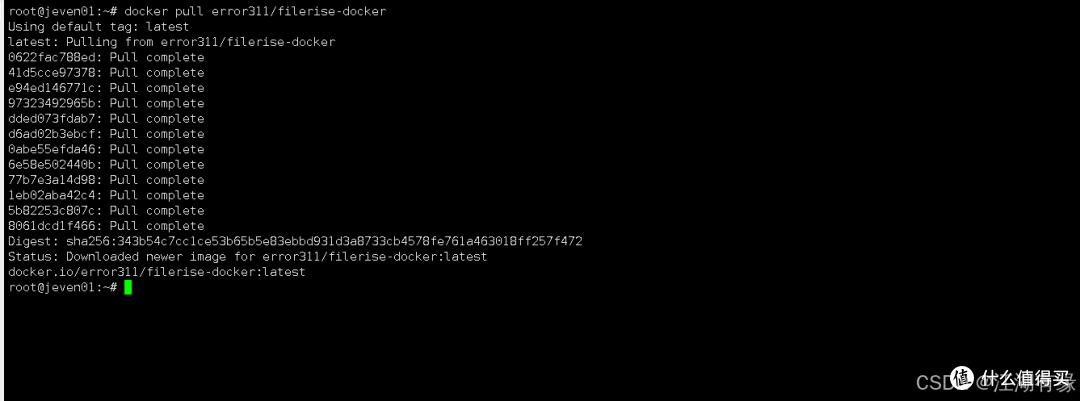
五、部署FileRise容器
5.1 创建部署目录
创建部署目录
mkdir -p /data/filerise/{metadata,uploads,users} && cd /data/filerise
挂载目录授权
chmod -R 777 /data/filerise/
5.2 编辑部署文件
在`部署目录下,创建docker-compose.yaml文件,如下所示:
vim docker-compose.yaml
version: '3'
services:
  web:
    image: error311/filerise-docker:latest
    container_name: filerise
    restart: always
    ports:
      - 6300:80
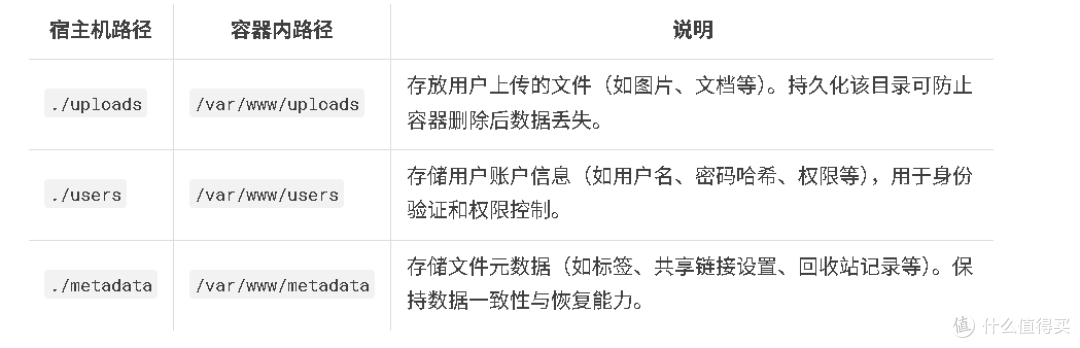
    volumes:
      - ./uploads:/var/www/uploads
      - ./users:/var/www/users
      - ./metadata:/var/www/metadata
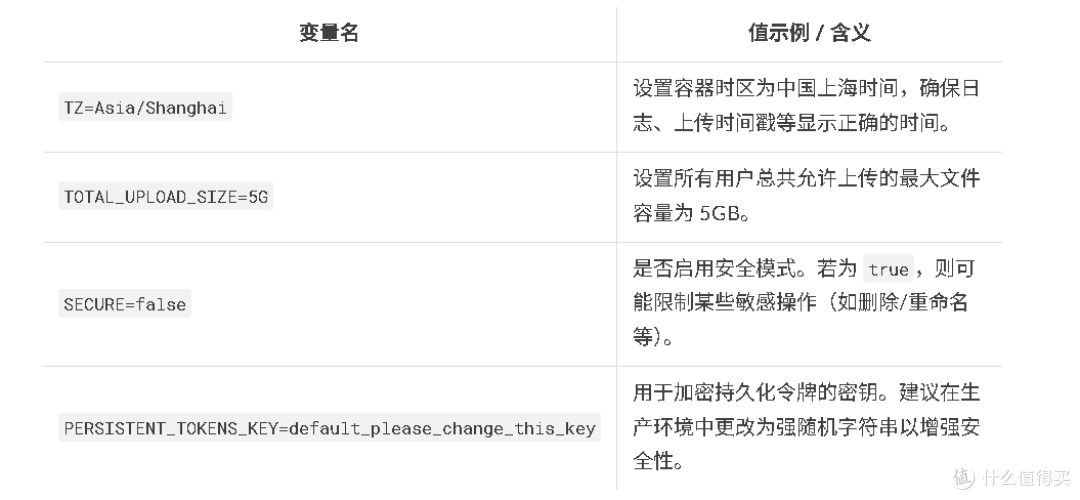
    environment:
      - TZ=Asia/Shanghai
      - TOTAL_UPLOAD_SIZE=5G
      - SECURE=false
      - PERSISTENT_TOKENS_KEY=default_please_change_this_key
📁 挂载目录(Volumes)
🔧 环境变量(Environment Variables)
5.3 创建FileRise容器
执行以下命令,创建FileRise容器。
docker compose up -d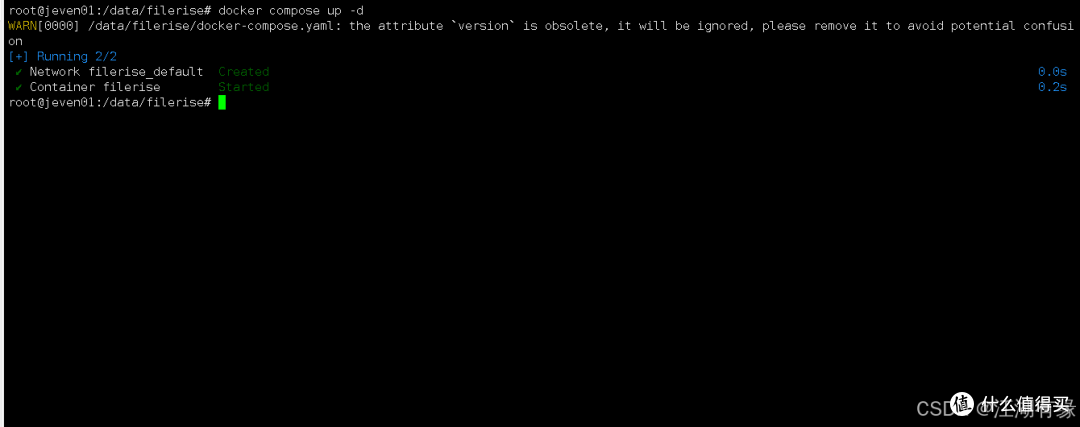
5.4 查看FileRise容器状态
检查FileRise容器运行状态,确保FileRise容器正常启动。
root@jeven01:/data/filerise#  docker compose ps
WARN[0000] /data/filerise/docker-compose.yaml: the attribute `version` is obsolete, it will be ignored, please remove it to avoid potential confusion
NAME       IMAGE                             COMMAND                  SERVICE   CREATED          STATUS          PORTS
filerise   error311/filerise-docker:latest   "/usr/local/bin/star…"   web       56 minutes ago   Up 56 minutes   443/tcp, 0.0.0.0:6300->80/tcp, [::]:6300->80/tcp
5.5 查看FileRise容器日志
检查FileRise容器运行日志,确保FileRise服务正常运行。
root@jeven01:/data/filerise# docker compose logs
WARN[0000] /data/filerise/docker-compose.yaml: the attribute `version` is obsolete, it will be ignored, please remove it to avoid potential confusion
filerise  | 🚀 Running start.sh...
filerise  | ⚠️ WARNING: Using default persistent tokens key—override for production.
filerise  | 🔄 Updating config.php from env vars...
filerise  | 🔄 Setting PHP upload limits to 5G
filerise  | 🔄 Setting Apache LimitRequestBody to 5368709120 bytes
filerise  | 🔥 Starting Apache...
root@jeven01:/data/filerise#
六、访问FileRise服务
浏览器地址:
http://<个人的服务器IP>:6300,访问FileRise的初始页。如果无法访问,请确保宿主机的防火墙已关闭或已放行相关端口,对于云服务器还需配置相应的安全组规则。
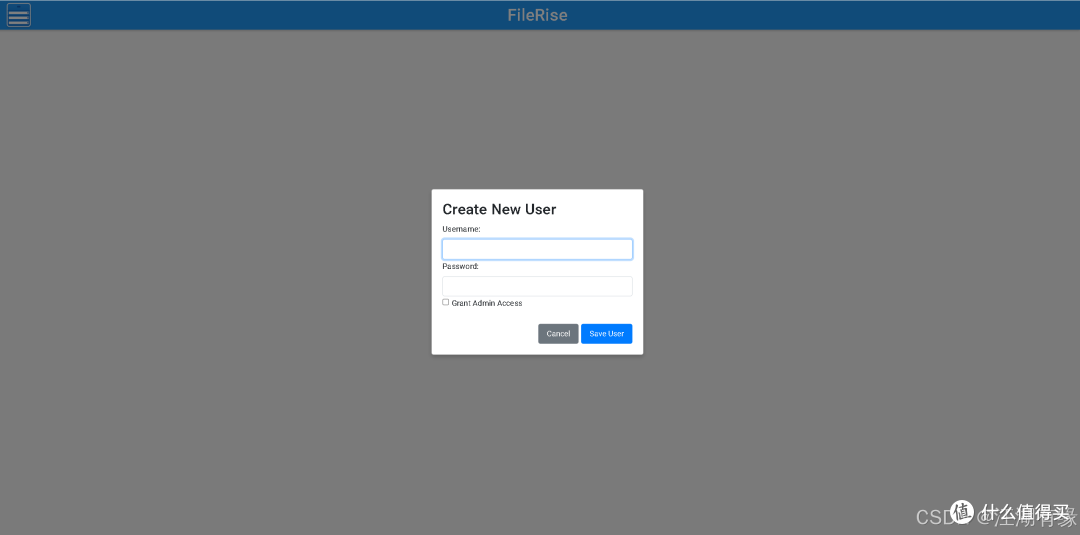
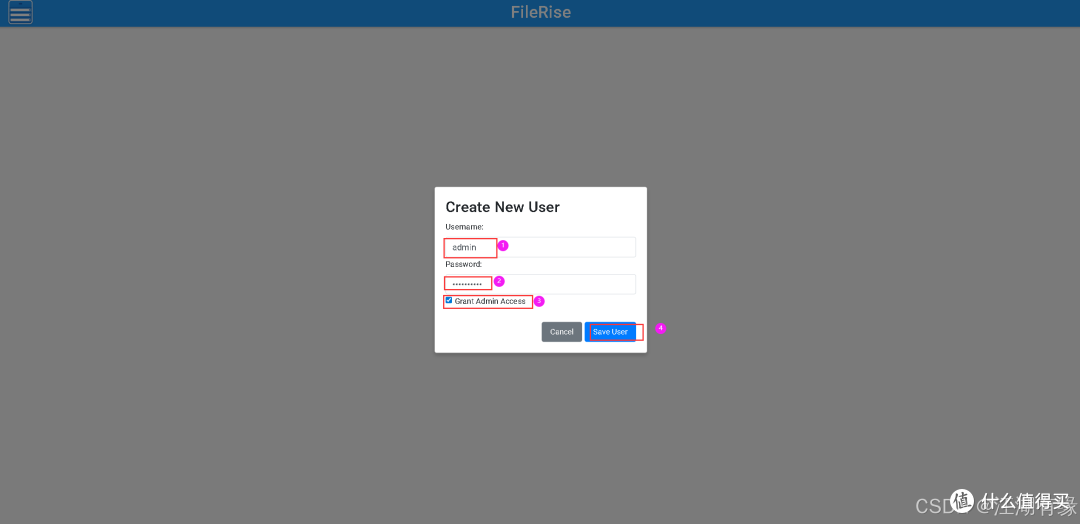
勾选【 Grant Admin Access】选项,开始创建账号。
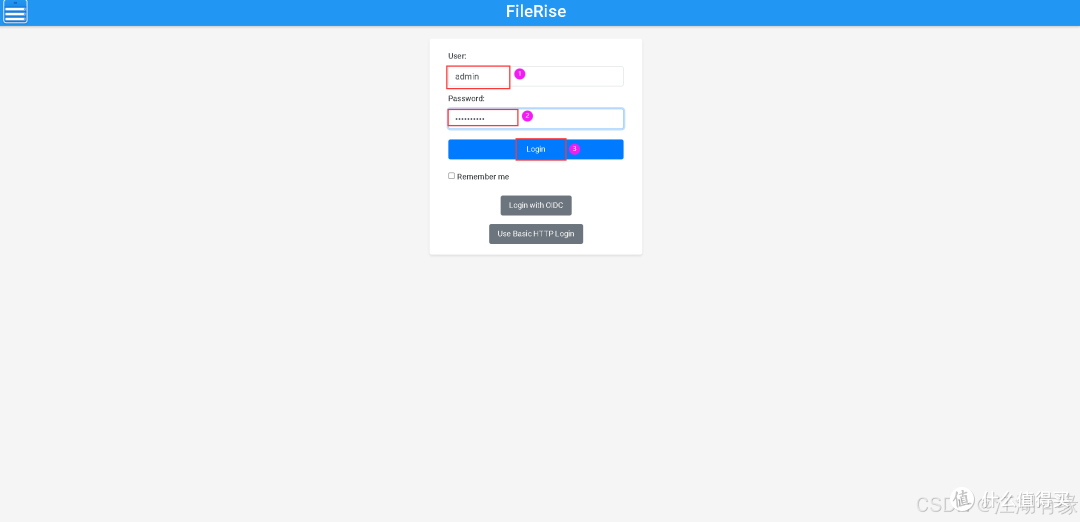
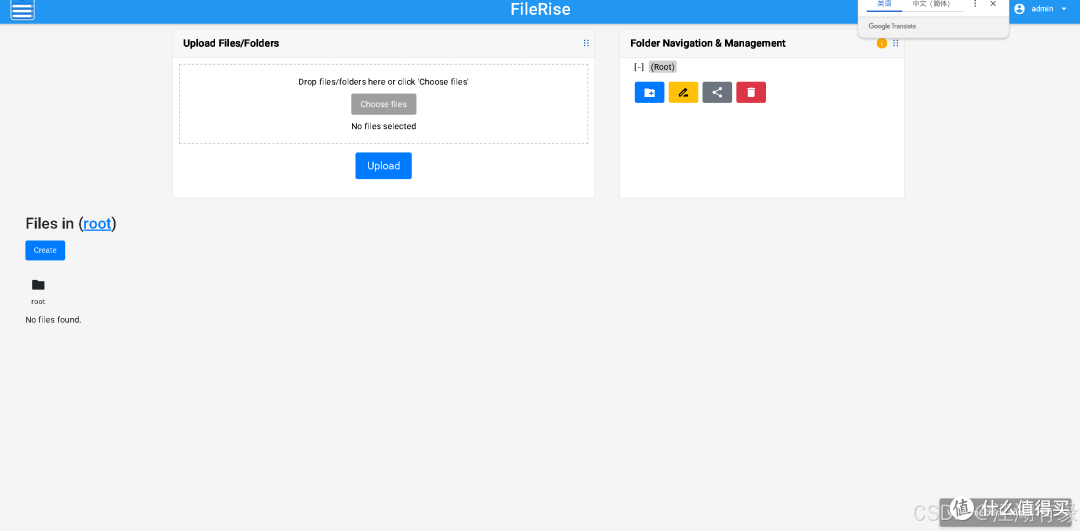
填写刚才注册的账号密码,登录FileRise首页。
七、FileRise基本使用
7.1 创建文件目录
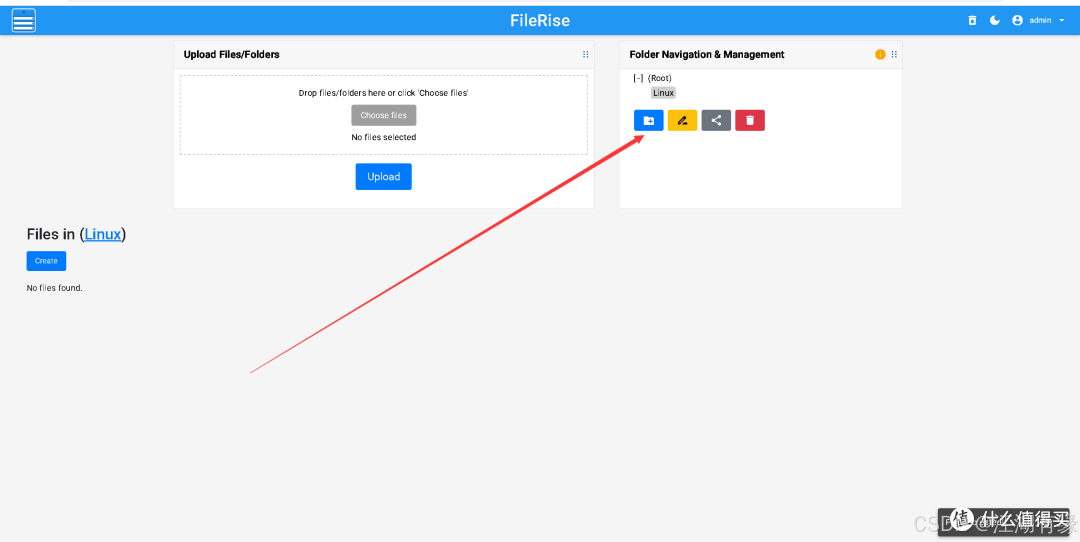
点击右侧的创建目录图标,自定义填写目录名称,确认创建。
 在这里插入图片描述
7.2 上传文件
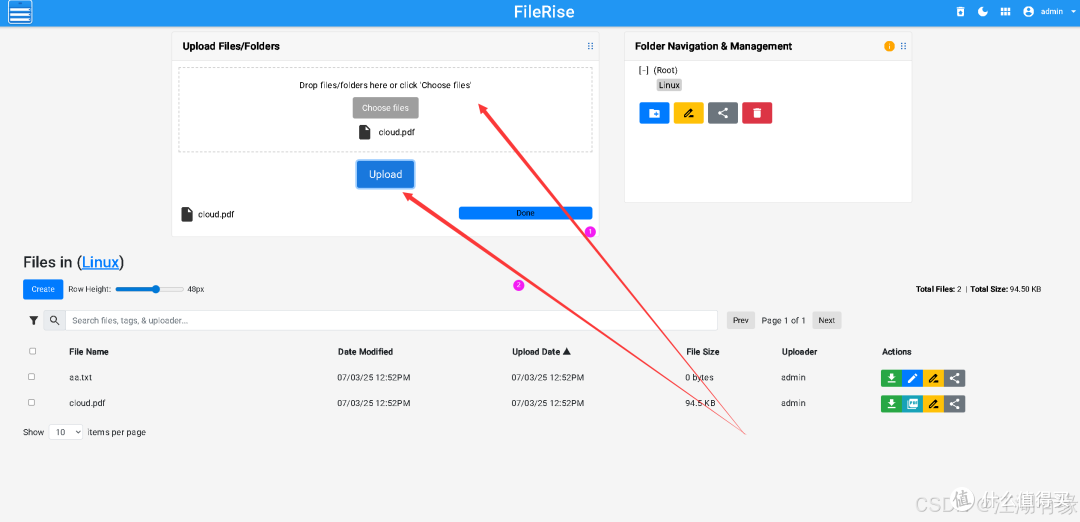
将本地文件上传到创建的好的Linux目录,如下所示:
八、总结
通过本次实战部署FileRise文件管理器,我们掌握了使用Docker快速构建应用运行环境的方法。整个部署过程简洁高效,体现了Docker在简化服务安装与配置方面的优势。FileRise的轻量化设计和直观操作为本地文件管理提供了良好体验。此次实践进一步加深了对容器化技术应用的理解与操作能力。
作者声明本文无利益相关,欢迎值友理性交流,和谐讨论~