













 深耕数码、亲子兴趣领域









3
2
春节观影必备!手把手教你,如何打造全自动化搜索下载的影音库
2024-02-05 17:33:09
393点赞
1905收藏
133评论
点击“关注我”,可以获得1个金币哦!希望大家 多多关注!后面会持续给大家贡献好文!
一、前言

春节将至,在这个全年最长的假期里,除了和家人团聚外,能窝在家里好好地看看电影、追追剧实在是一种享受。很多人习惯通过在线视频网站追剧,而我更喜欢将电影、电视剧下载到自己的NAS,选择更高的画质,更优秀的字幕,摆脱各种广告的困扰,随心随意地观影,下面分享一下我的个人影音库搭建过程!

我选择的NAS设备是威联通TS-464C2,这是一款4盘位的NAS,也是威联通主推的一款家用级NAS。

威联通TS-464C2的机身为正方体,像一个超小型的“机房”。正面为指示灯和操作按钮,以及4个硬盘仓。每个硬盘仓还配备了一个小钥匙,可以锁住重要的硬盘。正面除了硬盘仓和电源按钮外,还有一个USB3.0的接口,用于外接设备扩展。


机身背面设有两个2.5G网口,可以充分的发挥NAS性能,背面也搭配了一个HDMI2.0接口,方便连接视频设备,把NAS当作一个影音设备使用。威联通TS-464C2的硬盘架也是无需工具就可以安装硬盘。言归正传,装入硬盘,正式开启威联通TS-464C2。
二、QTS系统
1、系统初始化

威联通NAS的系统是一款Linux Kernel内核打造的系统,拥有图形化的界面,上手容易操作方便,更具有非常高的安全性和稳定性。 威联通TS-464C2首次开机后,需要进行简单的初始化设置才能进入系统。除了通过查询威联通的IP地址进入NAS的后台外,威联通也提供相应的官方的软件Qfinder Pro,用于在局域网中进行设备查找。

用户需要输入管理员的用户名和密码,设置时间,最后进行网络设置。随后,系统便开始自动进行初始化操作。

经过一段时间的系统初始化后,便可以正式进入威联通的系统了,时间会根据硬盘容量的不同而不同。整个过程全部为图形化界面,对新手来说也可以轻松的进行配置。
2、创建存储池

之后便正式进入了威联通TS-464C2的系统,桌面为常用的软件,上方为任务栏和状态栏,左上角按钮为主菜单类似Window电脑的开始按钮。用过电脑的用户很快便能上手。

硬盘插入NAS后不能直接使用,需要将硬盘创建为存储池才能在NAS中使用。点击左上方的“主菜单”按钮,进入“存储与快照管理”功能,开始创建存储池。

我这里使用两块硬盘(4T+2T)进行存储池的创建。我选了“按需空间”进行配置,这样可以更灵活的使用存储空间,也更方便的创建系统快照。

按系统默认推荐的20%作为快照的存储空间即可。最后,存储空间创建完成了。
三、影音库配置

下面开始正式配置全自动化搜索下载一体的影音库。全部使用Docker进行,使用上面5个工具:
Prowlarr,索引全网各个资源站,也可以手动添加
Radarr和Sonarr,分别搜索电影和电视剧,调用Prowlarr索引的资源站查找资源
qBittorent,搜索到的资源进行下载
Jellyfin,生成海报墙,播放下载的影视资源
完成上面的配置后,用户只需要进入Radarr输入电影名称,系统会自动搜索并下载该电影,下载完成后使用Jellyfin进行播放即可。
1、Docker官方源更换第三方源

首先从App Center中下载Docker,在威联通里叫做“Container Station容器管理工具”。 下载完成,直接打开。首次打开“Container Station容器管理工具”需要创建一个“/Container”容器的文件夹,直接点击“开始”按钮创建。

由于Docker的官方库因为种种原因目前很难/无法访问了,因此我们需要添加第三方Docker库。点击“存储库”中右侧的“添加”按钮。 在弹窗中选择“其他”,名称随意填即可。URL中输入https://docker.nju.edu.cn ,也就是nju的库。点击“测试连接”后会进行测试该库是否可用,然后点击“应用”即可。添加成功后,在存储库中会出现添加的第三方存储库。我这里添加了:
2、创建目录

使用FileStation进行文件夹的创建,我安装我的习惯在Public目录下创建了:
media文件夹,存储下载的电影、电视剧
docker文件夹,存放每个容器的配置文件
你也可以根据自己的喜欢创建不同的文件夹结构。
3、下载工具 - qBittorent

进入“映像”功能,点击“提前”按钮。将“存储库”改为之前添加nju库,然后在“映像”后面直接输入linuxserver/qbittorrent。最后点击“提取”按钮。之后会在后台任务中看到,正在下载“linuxserver/qbittorrent”这个映像。

下载完成后,在“映像”中就可以看到刚刚下载的linuxserver/qbittorrent,之后点击右侧的小三角播放图标,开始创建容器,直接点下一步即可。

配置容器页面,点击“高级设置”。
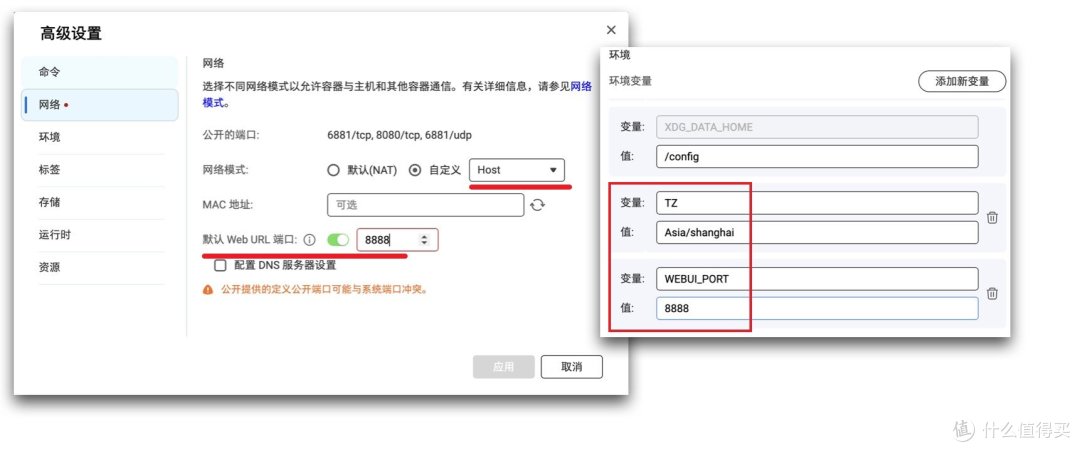
在“网络”中,选择Host方式,默认端口号我这里自定义为8888,也可以定义为其他的。 在“环境”中,添加2个新变量:
TZ = Asia/shanghai
WEBUI_PORT = 8888
WEBUI_PORT的端口号需要与上面自定义的默认端口号相同,以后访问qBittorent的链接就是:威联通IP:8888 了。

然后进入“存储”页,直接点垃圾桶图标删除默认选项,点击“添加卷”--“绑定装在主机的路径”,然后设置qBittorent的配置文件夹 /config 和下载文件夹 /downloads。 最后点击“应用”和“完成”,结束容器的创建。

成功创建容器后,可以在“容器”页面查看已经创建的容器。右侧的齿轮图标可以对容器进行重启、停止、删除等操作。 此时点击右下角日志区域的更多按钮,可以打开一个全屏的命令行窗口,在这里我们获取qBittorent的临时密码,A temporary password is provided for this session: 后面的就是临时密码,我们直接复制即可。

在浏览器中,输入 威联通IP:8888 ,看到上面的页面就证明配置成功了,默认用户名是admin,密码为刚才获取的临时密码。 首先,进入设置修改语言为“简体中文”,点击保存。

进入“Web UI”页面修改用户名和密码,以后就能使用自己的用户名密码连接了。之后进入“连接”页面,将监听的端口随机设置,默认的端口号可能会被屏蔽。

下载路径这里,改为/downloads/donwloads。因为之前下载路径设定在/media,而我们希望qBittorent把文件下载到/media/donwloads,因此需要套娃一下。

从网上随便找一个磁链或者种子,下载测试,如果能正常下载就说明qBittorent配置完成了。
4、资源索引 - Prowlarr

按照配置qbittorrent的步骤,直接提取映像,这里输入linuxserver/prowlarr。

在高级设置中,输入端口号9696,在变量中添加TZ=Asia/shanghai。
最后在存储中添加prowlarr的/config和/downloads文件夹。

输入 威联通IP:9696,进入Prowlarr的管理后台,首次进入按照上图的方式进行选择,并设置用户名和密码。

进入Settings - UI - Language,选择中文,点击上方的保存按钮即可设置中文。

然后点击索引器 - 添加索引器。在弹出的窗口中,筛选隐私为“公开”,分类为“Movie TV”也就是电影和电视剧。也可以添加其他分类Book图书、Audio音频、PC游戏等等。

下面的列表便出现了筛选后的索引器,每一个列表可以看作一个资源站,添加了这个资源站,在搜索影视资源的时候会自动在这个资源站上进行搜索。 点击一个结果,在窗口上点击“测试”,如果测试通过会显示绿色对钩,然后点击保存即可。

添加完成后,可以在索引器的列表中查看。我们暂时离开Prowlarr的配置页面,先去配置Radarr和Sonarr。
5、电影、电视剧管理 - Radarr、Sonarr

Radarr、Sonarr两个容器的页面几乎相同,配置方法也相同,区别在于Radarr用于管理电影,而Sonarr用于管理电视剧。教程以Radarr为例。首先还是提取映像:
Radarr为linuxserver/radarr
Sonarr为linuxserver/radarr

然后进入高级配置里进行设置:
Radarr,默认端口为7878,在变量中添加TZ=Asia/shanghai,存储如上图;
Sonarr,默认端口为8989,在变量中添加TZ=Asia/shanghai,存储如上图。

和Prowlarr设置页面一样,输入用户名密码即可进入Radarr。然后进入Settings - UI - Language,选择中文,点击上方的保存按钮即可设置中文。

到此为止,Radarr的基础配置就完成了。在电影-添加中,随便搜索一个电影,就可以搜索出相关的信息,比如上图我搜索了钢铁侠,就会出现电影的海报、评分、剧情简介等信息。 但目前Radarr只做到了能够搜索出电影信息,但还不能自动搜索资源和下载资源,那我们继续配置。
6、Radarr(Sonarr)与Prowlarr、qBittorent联动搜索和下载

现在回到Prowlarr的设置中,点击“应用程序”,然后点击“程序”下面的+号,让Radarr调用Prowlarr进行资源搜索。在添加程序的弹窗中选择Radarr。

确认Radarr的端口号是否正确。然后需要填入Radarr的API Key,其获取位置为:Radarr设置 - 通用 - 接口密钥(API Key)。
最后点击测试,测试通过后,保存即可。

最后,进入Radarr的索引器中,就会看到我们在Prowlarr中添加的索引器被直接同步过来了。之后在Prowlarr中添加的索引器,都会自动同步到Radarr中来。这样只要我们不断在Prowlarr中添加新的资源站,Radarr在搜索资源的时候也会同步搜索新添加的资源。 下面开始让Radarr绑定下载工具qBittorent。

在Radarr的设置中,点击“下载客户端”,点击+号,选择“qBittorent”。 在弹窗中输入qBittorent的端口号:8888,然后输入qBittorent的用户名密码。点击测试,结果通过之后点击保存。
现在就完成了Radarr与Prowlarr和qBittorent的搜索、下载联动了。

现在我们在电影 - 添加里搜索“钢铁侠”,然后点击搜索结果,弹出弹窗。 弹窗中,根目录选择之前创建的/downloads/电影,勾选“开始搜索缺失硬盘”并点击“添加电影”。

这时候回到电影页面,《钢铁侠》已经被添加了进来,并且状态显示为监控中,这表示Radarr正在Prowlarr在后台搜索该电影的相关资源,过一会进入qBittorent已经开始下载了,全过程完全自动实现。

如果对自动下载的资源不满意,也可以进行手动下载,来选取自己喜欢的分辨率、格式等不同的资源。手动下载的方式为,在添加电影时,不勾选“开始搜索缺失影片”,然后在电影页,该电影的详情页中,点击“手动搜索”按钮。

在弹出的窗口中,进行选择下载,个人建议点击“用户”进行排序,优先下载人数多的资源,人数越多,资源越热门,下载速度越快。至此自动搜索、下载影音文件的部分就结束了。
7、影音播放 - Jellyfin

首先提取Jellyfin的映像,这里使用的是nyanmisaka/jellyfin。该映像由国内大神优化适配过,更适合威联通使用。

容器默认的端口为8096,存储这里需要添加一个/cache的文件夹。/downloads还是指向我们的media文件夹。

输入威联通IP:8096后,就来到了Jellyfin的页面,选择语言,设置用户名和密码。 元数据的国家这里要选择“People's Republic of China”,然后一直下一步,直到完成。

开始创建媒体库,点击“您想现在创建一个吗?”,然后点+号,在弹出的窗口选择电影,并设置电影文件夹,比如/data/电影。最后Nfo选项这个勾也需要勾选。

然后Jellyfin就开始扫描媒体库。在扫描的时候,我们进入播放设置,把硬件加速选为“Video Acceleration API(VAAPI)”,把下面的编码格式全部勾上。

扫描完成后进入电影的目录,就可以看到下载的电影以海报墙的形式出现了,点击任意一个电影海报,就可以观看电影了。至此教程结束。
四、其他功能体验
1、备份与还原

数据备份和还原的功能是NAS最基础的功能,威联通TS-464C2在这方面也非常优秀。威联通TS-464C2支持3-2-1的备份策略,可以在一台设备上对数据进行多份备份,同时也可以将备份的文件进行异地存储,让数据备份做到万无一失。

在我将电脑上的文件备份到NAS的同时,我还会将备份的文件同步到百度网盘中,做到异地双重备份。威联通TS-464C2备份到其他NAS设备,同时也支持主流的国内外网盘进行备份,只要市面上你能见到的网盘,威联通TS-464C2都可以进行绑定备份。

在备份的策略上,还可以进行按版本备份、定期检查数据完整性等进阶操作。在备份时也可以对文件的各种数据进行筛选备份。这套备份系统策略是我见过专业的备份策略。
2、AI相册

除了文件备份外,照片备份也是威联通TS-464C2的拿手绝活之一。在局域网Wi-Fi环境下,威联通TS-464C2的备份速度非常快,不输有线的传输速度。我手机里几百张照片和视频很快的就备份到了NAS中。

威联通TS-464C2的相册功能内置AI引擎,可以对图片的内容进行分析并分类。除了可以对人物进行面部识别外,还可以对照片照片的其他内容进行识别。比如识别出了我相册中的动物,连小仓鼠这样攒成一团的小家伙也能正确的识别。
五、总结

经过这段时间的使用,我的所有观影需求都是通过威联通TS-464C2完成的。强大的硬件让我在观看4K高帧率的电影时也能流畅播放,适配的软件可以让Docker不同的容器间很好协助运行。 除了作为我的影音库外,威联通TS-464C2在NAS功能上也非常优秀,既可以满足入门人群的存储需求,也可以完成极客人士的专业工作。如果要选购一款综合素质不错的NAS,威联通TS-464C2是个不二之选。









校验提示文案
校验提示文案
校验提示文案
校验提示文案
校验提示文案
校验提示文案
校验提示文案
校验提示文案
校验提示文案
校验提示文案
校验提示文案
校验提示文案
校验提示文案
校验提示文案
校验提示文案
校验提示文案
校验提示文案
校验提示文案
校验提示文案
校验提示文案
校验提示文案
校验提示文案
看了一遍,差别在于我配置prowlarr的时候,索引器只搜索到了 ShizaProject和SubsPlease,没有你截图里的那些。
能否解答下是怎么回事
校验提示文案
校验提示文案
我如果想在NAS上存电影和海报墙,然后安卓手机、安卓电视、安卓电视盒子、win电脑,都可以访问NAS上的电影并看到海报墙,应该怎么操作,客户端用什么软件?
有没有专门针对这种场景的教程?
校验提示文案
校验提示文案
校验提示文案
校验提示文案
校验提示文案
校验提示文案
校验提示文案
校验提示文案
校验提示文案
校验提示文案
校验提示文案
校验提示文案
校验提示文案
校验提示文案
校验提示文案
校验提示文案