

























41
57
芝杜播放器安装CloudDrive2指导教程
2024-08-20 14:36:19
6点赞
39收藏
8评论
本教程仅适用于
芝杜1619B产品:Z9XPRO、Z20PRO、Z2000PRO、Z2600、UHD5000
芝杜1619DR产品:Z9X、Z10PRO、Z1000PRO、UHD3000、NEO X、NEO S、NEO α
芝杜S928X-K产品:Z9X 8K、Z30PRO、Z3000PRO、UHD8000
一、CloudDrive是什么?
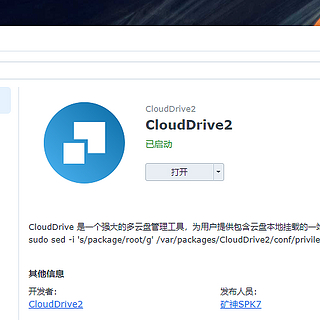
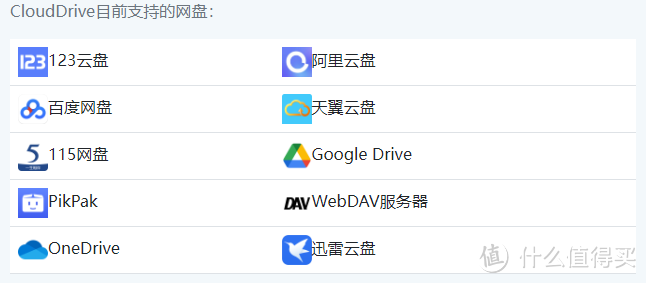
CloudDrive是一个全方位的云存储管理平台,旨在无缝集成多个云存储服务,将它们统一整合到一个界面中。
使用CloudDrive,您可以轻松管理和访问所有云存储服务,无需在不同的应用程序和界面之间来回切换。
CloudDrive最引人注目的特点是其能够将多个云存储服务挂载为本地磁盘,直接访问文件而无需预先下载。想象一下,您可以将云存储服务当作本地文件系统的一部分来使用,带来的便利性不言而喻。
但这还不是全部 - CloudDrive还提供了高级功能,如快速的云端文件传输、实时的云文件通知和应用级别的权限控制。无论您是高级用户还是普通云存储用户,CloudDrive都能以卓越的效率和易用性让您充分发挥云存储资源的潜力。
二、芝杜安装CloudDrive能做什么?
CloudDrive的“云盘本地挂载”功能允许用户将云盘或者云盘中的某个目录挂载成本地磁盘,就像将USB闪存盘插入电脑一样。用户可以直接访问和操作挂载后的云盘文件,无需事先下载,非常方便。
CloudDrive访问云盘文件时,采用多线程下载机制,读取速度成倍提升,在网络带宽保证的情况下,几乎和本地磁盘一样的体验。
更为重要的是,云盘本地挂载支持完全的随机读写操作,任何本地应用程序都可以像访问本地磁盘一样访问云盘,无论是办公软件还是媒体播放器,都可以直接读取和写入云盘文件,极大地提高了云盘的使用便利性。
芝杜播放器安装CloudDrive主要使用此功能,它可以将你的一个或多个网盘挂载至播放器内置存储中,播放器访问内置存储即可直接播放网盘中的音视频,另外也可以将网盘资源添加至海报墙刮削生成精美的海报封面。不需要外接硬盘、不需要折腾NAS,连下载影片也省了,通过网盘转存就能观看高质量的影片。
三、准备工作
1、 一台芝杜RTD1619B&DR播放器(教程以Z9XPRO示例)
2、 300M以上宽带与千兆内网环境
3、 CloudDrive2.APK安装包
温馨提示(2024-09-18):
● 中秋节前115网盘遭网络恶意攻击,修复后升级了登录协议;CloudDrive2 v0.7.16以下内核版本已无法正常使用115;请覆盖升级ZCloudDrive v3.2.apk或进入CD2 WEB页面在线升级v0.7.18内核。
● 覆盖升级ZCloudDrive2 v3.2,请务必进入软件点击重置一次!!!
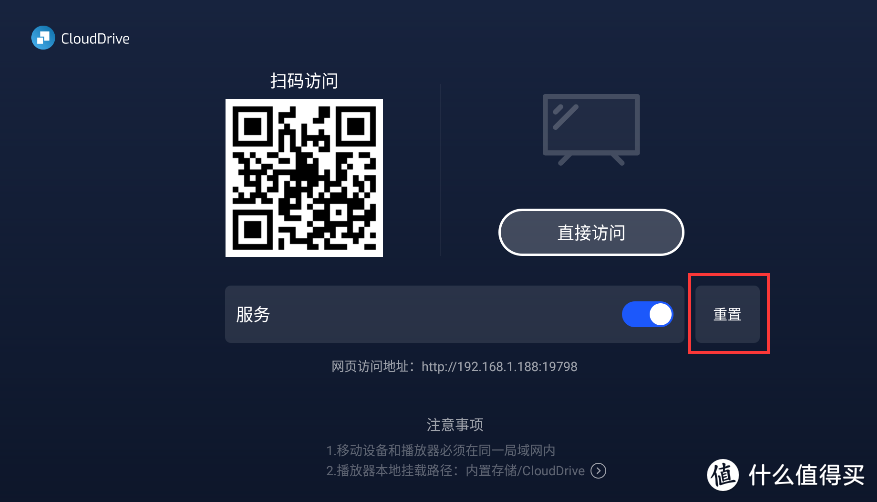
● ZCloudDrive2.1619B.APK(2024-09-18更新v3.2)
● RTD1619B机型需升级至v1.0.86以上固件
● 适用于:Z9XPRO、Z20PRO、Z2000PRO、Z2600、UHD5000
● ZCloudDrive2.1619DR.APK(2024-09-18更新v3.2)
● RTD1619DR机型需升级至v6.4.42以上固件
● 适用于:Z9X、Z10PRO、Z1000PRO、UHD3000、NEO X、NEO S、NEO α
● ZCloudDrive2.S928.APK(2024-09-18更新v3.2)
● 适用于:Z9X 8K、Z30PRO、Z3000PRO、UHD8000
● 下载地址:
● 网盘链接:https://wwf.lanzn.com/b037adrm9i
● 网盘密码:em8z
4、 至少一个CloudDrive支持的网盘
温馨提示:
● 阿里云盘需开通第三方权益包且每月限流1TB,其他网盘需开通VIP!
● 存储资源网盘容量超额,CD2非会员无法播放!
四、CloudDrive配置
1、下载对应机型的CloudDrive2软件包,安装至你的芝杜播放器中
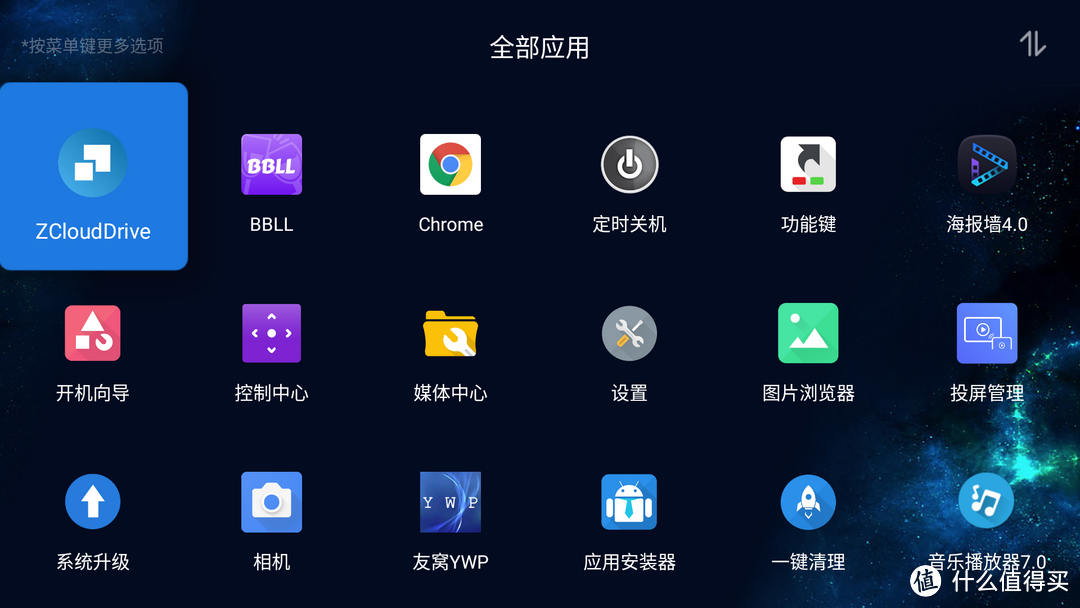
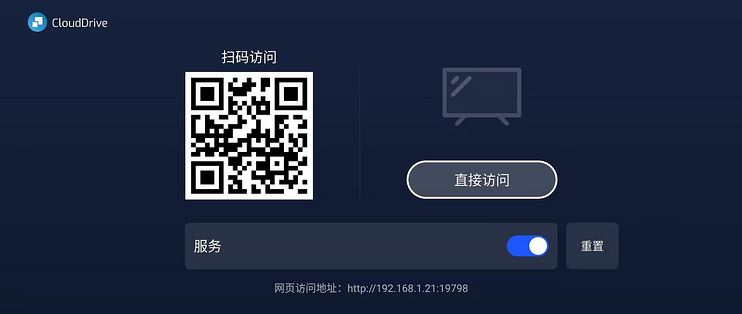
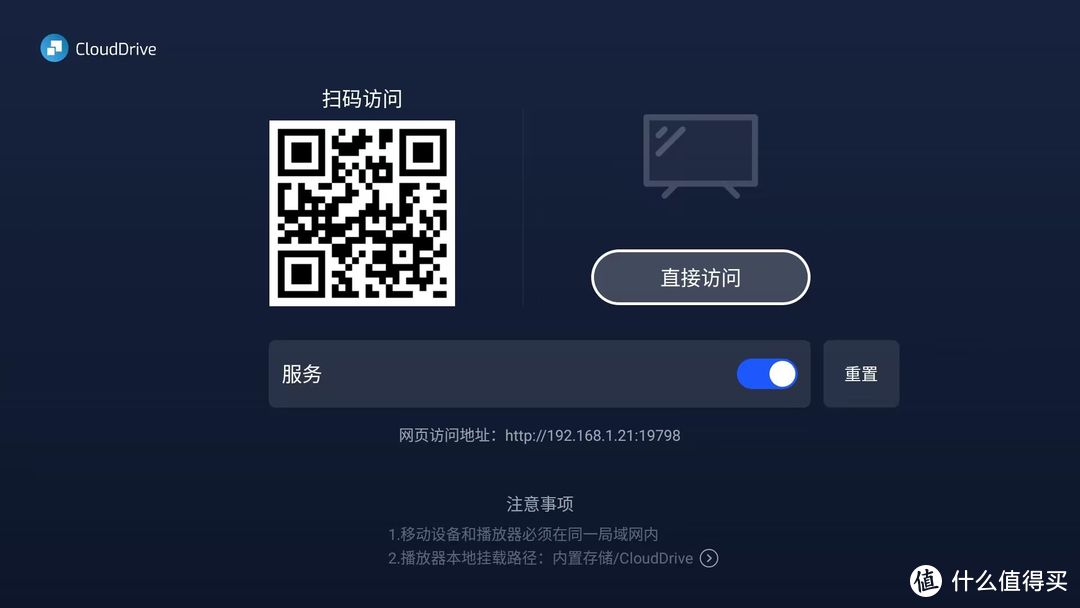
2、芝杜运行CloudDrive2等待软件初始化,当软件如下图显示表示启动成功
二维码:同一局域网内的移动设备扫码访问CD2 WEB页面
直接访问:芝杜播放器直浏览器访问CD2 WEB页面,1619DR产品如无法打开网页,请使 用同一局域网内的移动设备或PC访问
服务:开启或关闭CD2服务
重置:删除CloudDrive2内核与所有数据,初始化软件
挂载路径:登陆CD2账号并成功挂载网盘后,点击可直达内置存储/CloudDrive文件夹
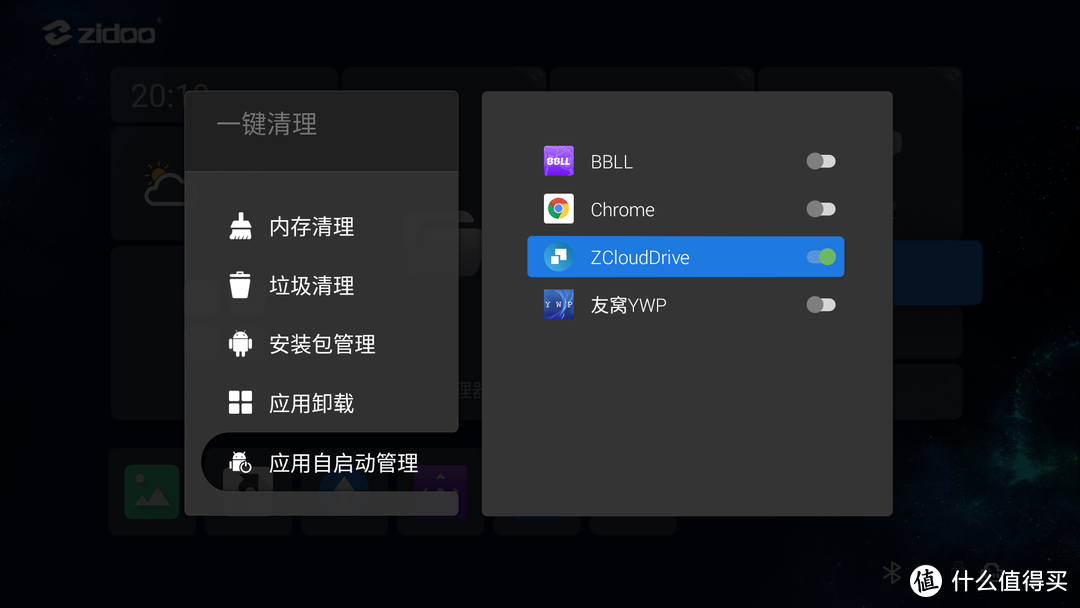
3、芝杜播放器第一次启动CloudDrive2后,一键清理 - 应用自启动管理,会自动将CloudDrive2设置为自启动,下次播放器开机10秒后CloudDrive2会自动运行
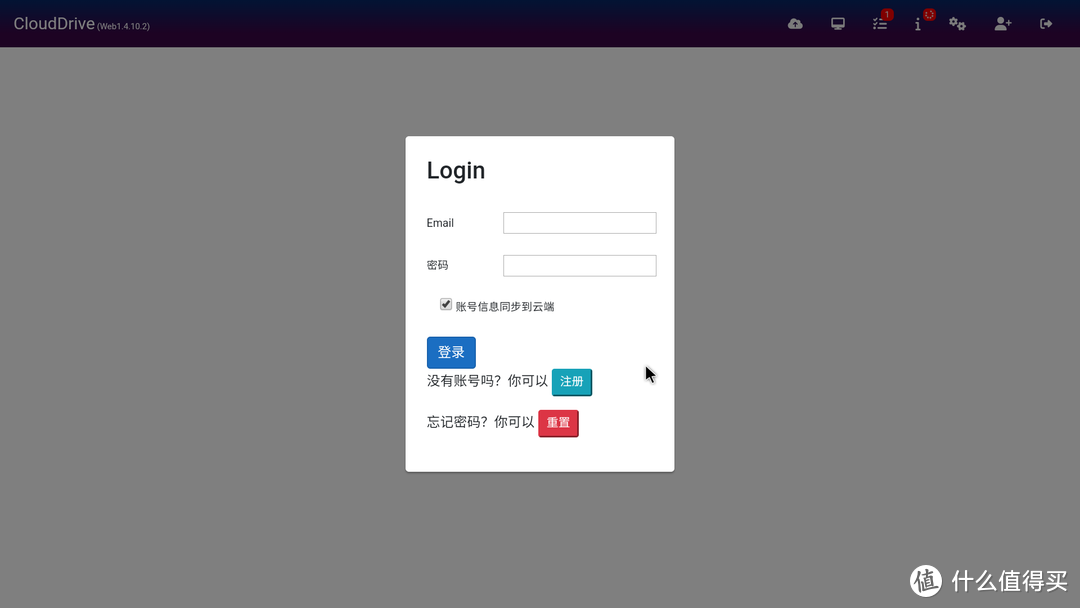
3、手机与芝杜在同一局域网内扫码或点击直接访问进入CloudDrive2 WEB界面,建议同一局域网内电脑浏览器登录进行配置,下列教程将使用电脑浏览器进行演示
温馨提示:如果在芝杜播放器上无法进入WEB页面,请移步电脑浏览器进行操作!!!
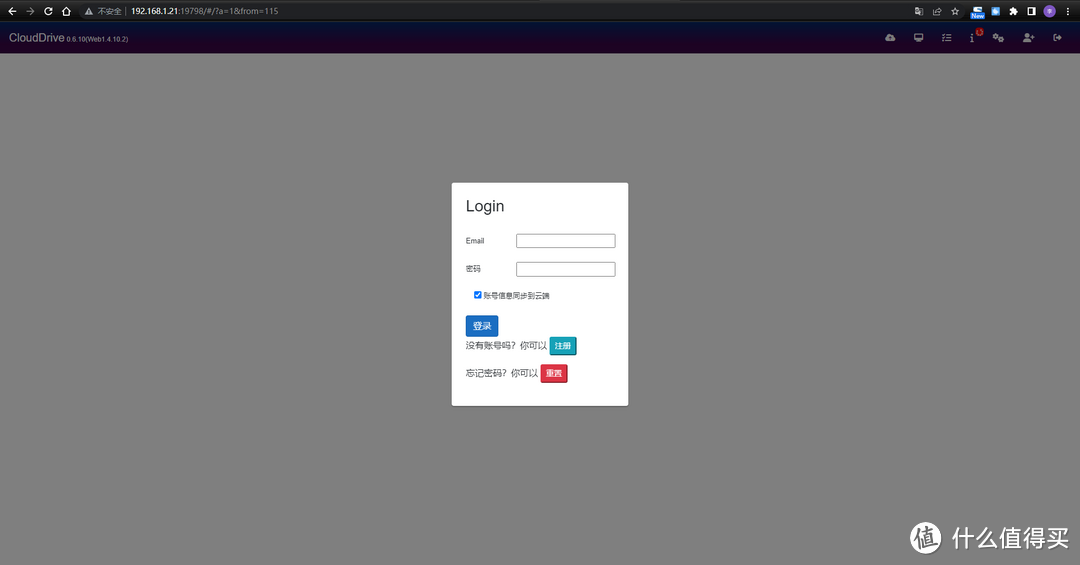
4、同一局域网内的电脑浏览器输入软件提示的:芝杜IP:19798,进入CloudDrive WEB页面,登录你的CloudDrive账号,如果没有请在当前页面注册
● 教程示例芝杜IP地址:192.168.1.21
● 局域网电脑浏览器输入:192.168.1.21:19798
5、登录CloudDrive账号后,点击图中云盘图标扫码或网页授权登录挂载您的网盘,推荐使用115、阿里云盘
温馨提示:CloudDrive非会员可以挂2个网盘与设置1个挂载点,升级VIP后无限制!!!
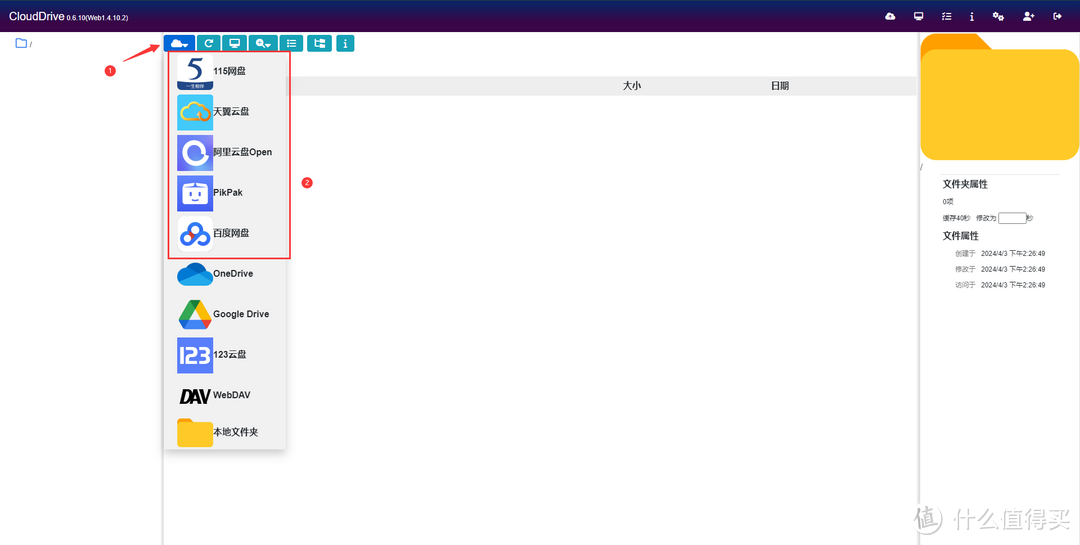
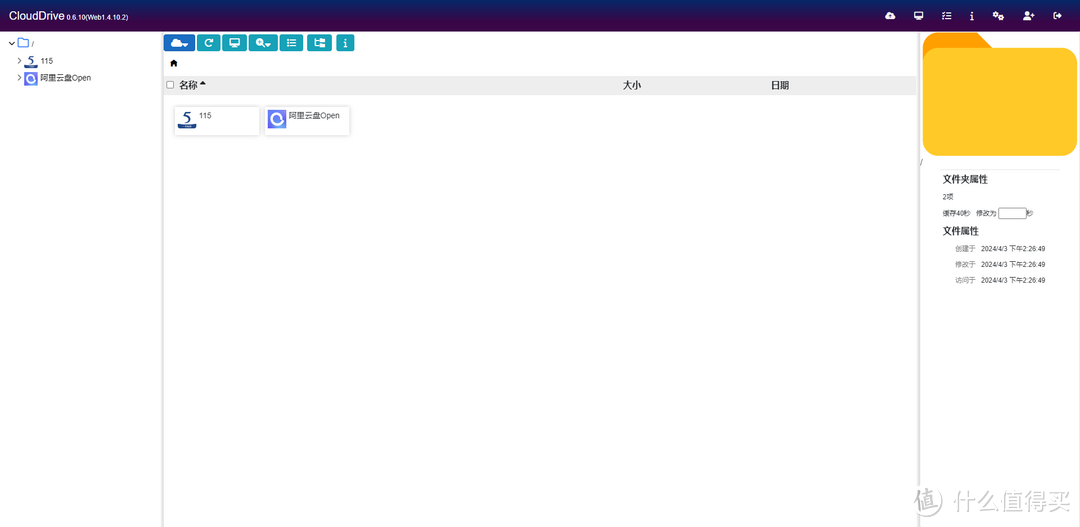
6、【如下图】网盘登录完成WEB页面即会显示该网盘信息,同时CloudDrive会将网盘挂载至芝杜内置存储/CloudDrive文件夹,您可以在当前页面管理网盘资源,也可以直接网页播放网盘中的音视频,到这CloudDrive设置就完成了
温馨提示:网盘登录的cookie存在时效性,失效后需要重新登录网盘。可以通过此页面播放音视频确认cookie是否失效!!!
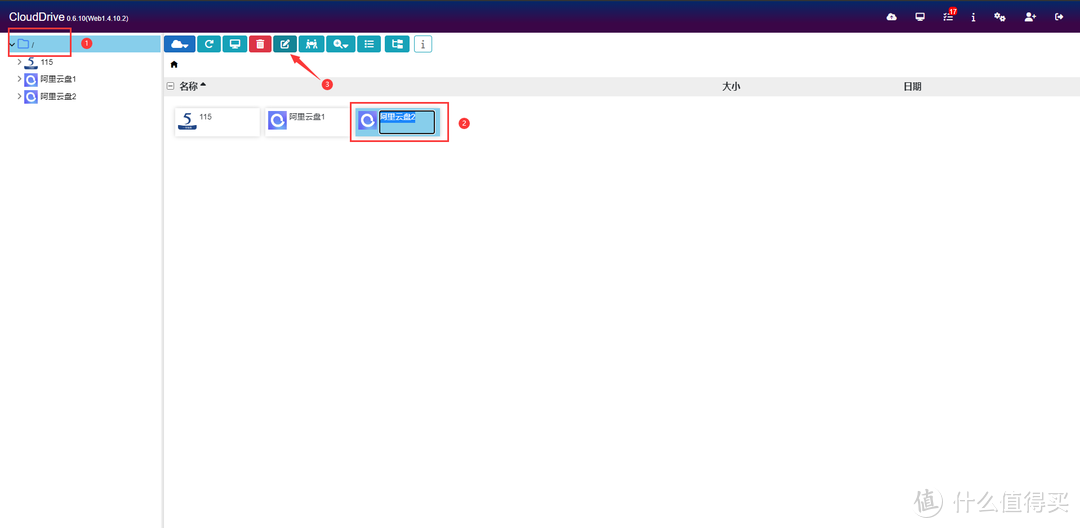
7、如果登录多个账号相同网盘,为了方便分辨选中网盘点击编辑可以自定义改名
8、下列提供了芝杜产品默认挂载路径,如果不小心误删CloudDrive2默认挂载,请进入WEB页面添加挂载点菜单手动添加
芝杜S928X-K产品默认挂载路径:/mnt/runtime/default/emulated/0
芝杜1619B产品默认挂载路径:/mnt/runtime/write/emulated/0
芝杜1619DR产品默认挂载路径:/mnt/runtime/default/emulated/0
温馨提示:芝杜1619DR产品因权限问题如果手动添加播放提示无效时,需将播放器重启一次
五、CloudDrive软件更新
1、CloudDrive WEB页面点击右上角信息,系统状态菜单有新版本时会出现提示
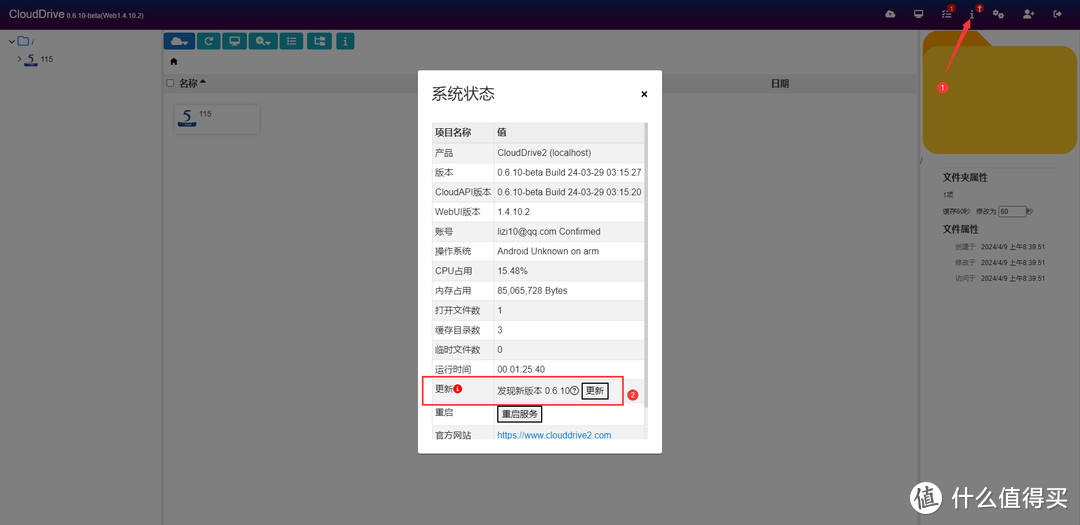
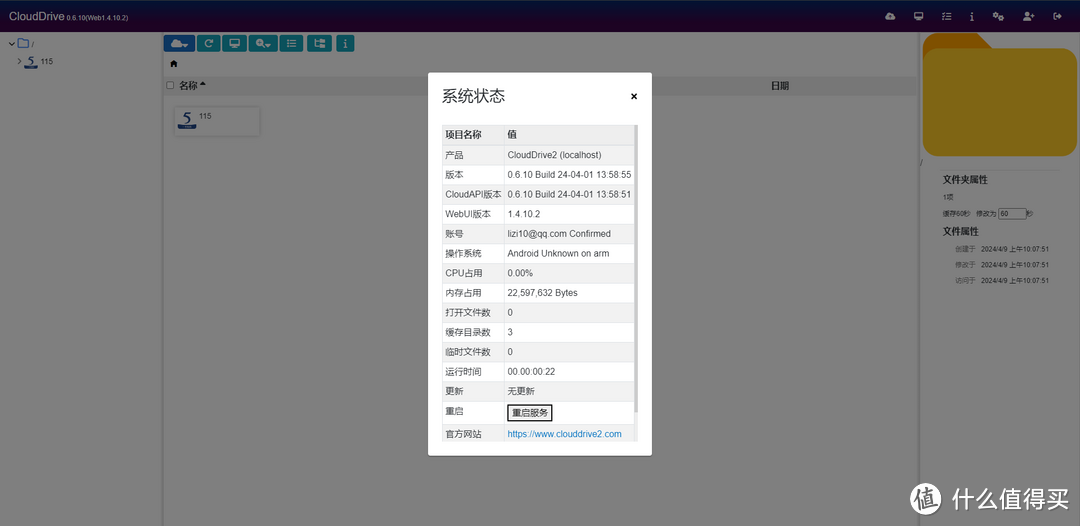
2、点击更新、然后选Confirm即可在线升级
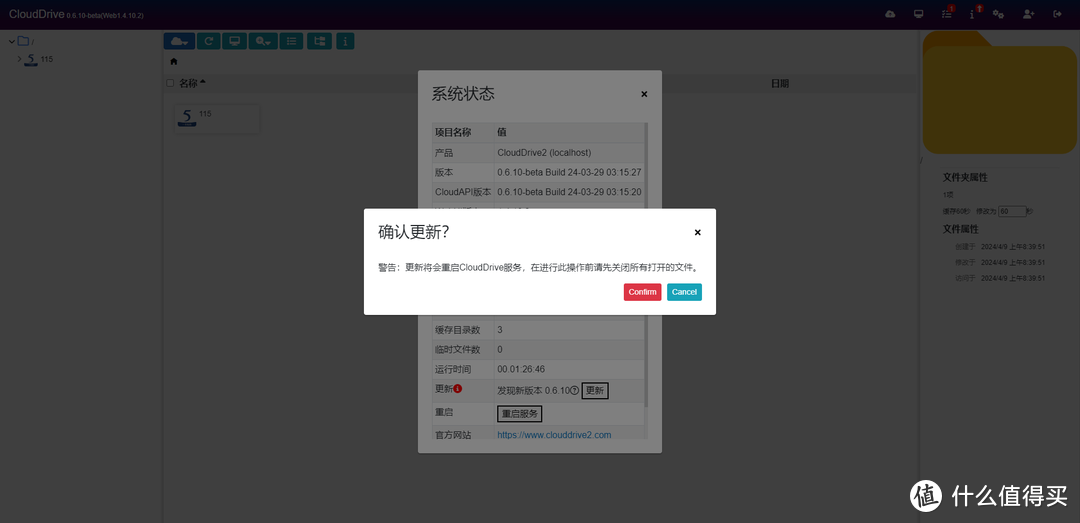
3、更新大概需要30秒左右,建议等30秒后刷新页面
六、芝杜播放器如何播放网盘中的音视频
1、媒体中心(文件管理器)
1.1、播放器进入媒体中心(文件管理器) - 内置存储 - CloudDrive文件夹,以网盘命名的文件夹就是您之前在WEB页面挂载网盘,进入即可直接浏览与播放里面的音视频文件;
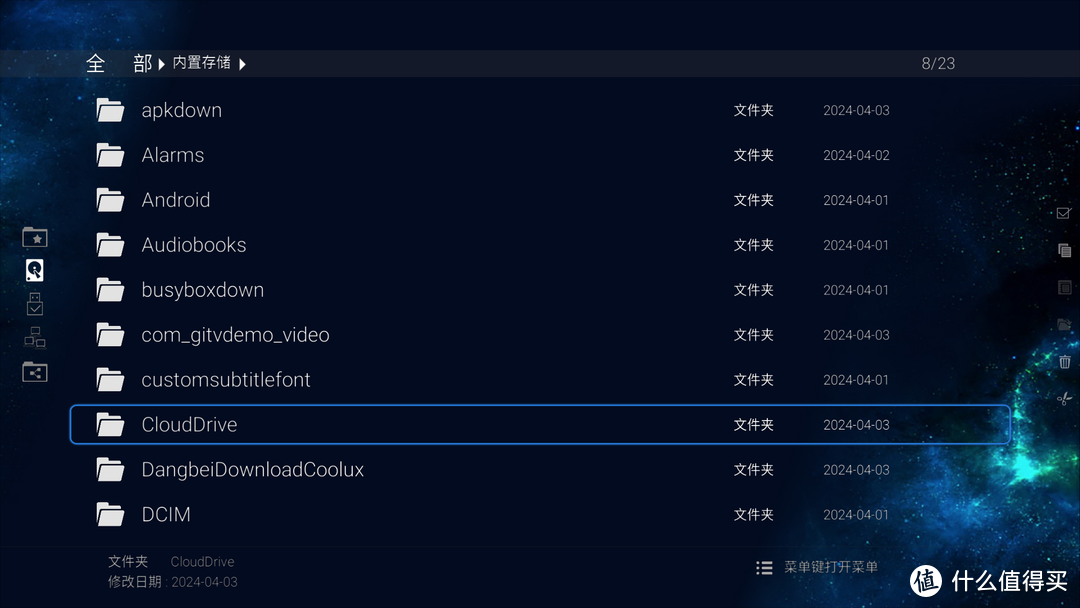
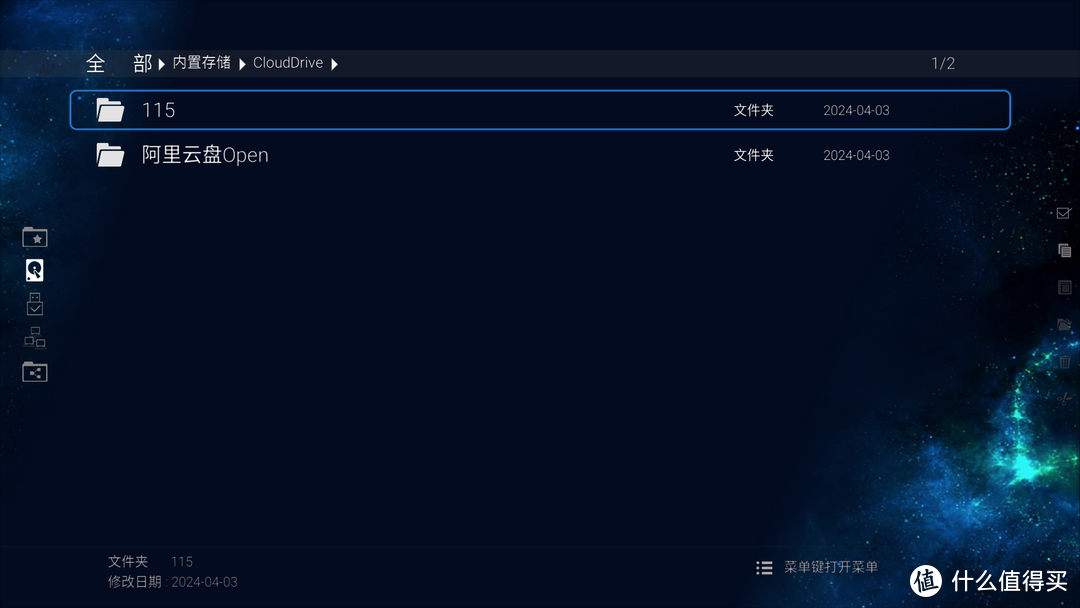
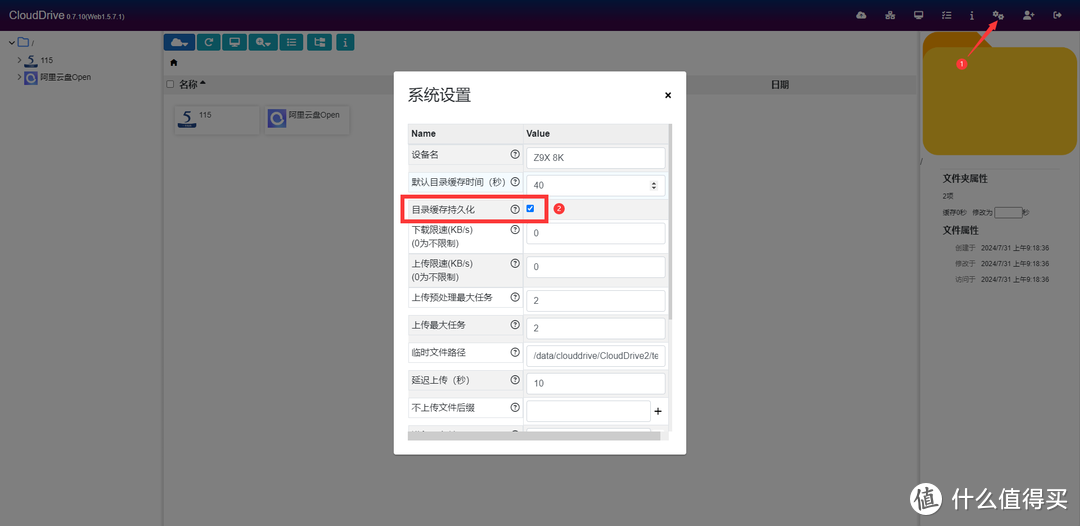
1.2、【如下图】CD2 WEB后台(0.7.10以上内核版本)点击右上角齿轮图标进入系统设置,勾选目录缓存持久化,能有效改善文件管理器浏览网盘文件翻页卡顿现象。
目录缓存持久化说明:当设备访问CD2网盘文件时,CD2会将网盘文件目录树缓存至本地磁盘,下次访问此目录就会直接读取缓存信息从而加快浏览速度;缓存占用小无需担心,测试1000个UHD视频包含7000多个文件的目录缓存仅占用2.3MB;另外取消勾选目录缓存持久化可删除网盘缓存信息。
2、海报墙
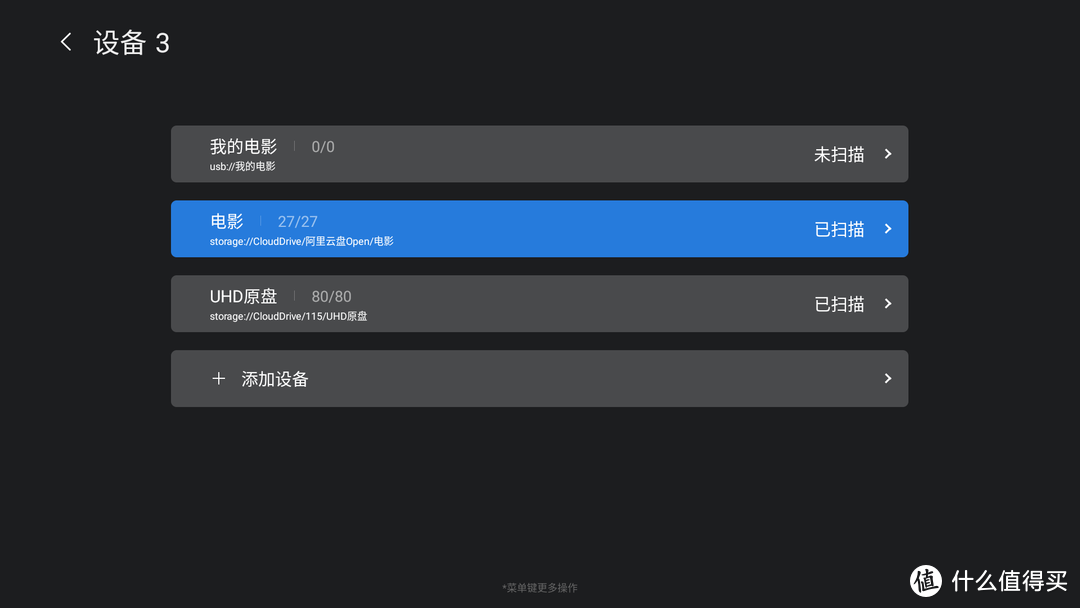
海报墙添加网盘视频路径与外置硬盘视频路径类似,设备管理点击添加 - 内置存储/CloudDive/网盘视频路径,支持添加多个路径,请等待刮削完成后再进行播放
温馨提示:因CloudDive2启动需要时间,芝杜开机请等待10秒左右在进入海报墙
注意事项
● 24年8月20日开始,访问115太频繁会被临时风控(例如:海报墙刮削网盘),停止操作后20分钟会恢复。
*最好不要两台设备CD2同时频繁操作同一个115账号否则容易被风控;
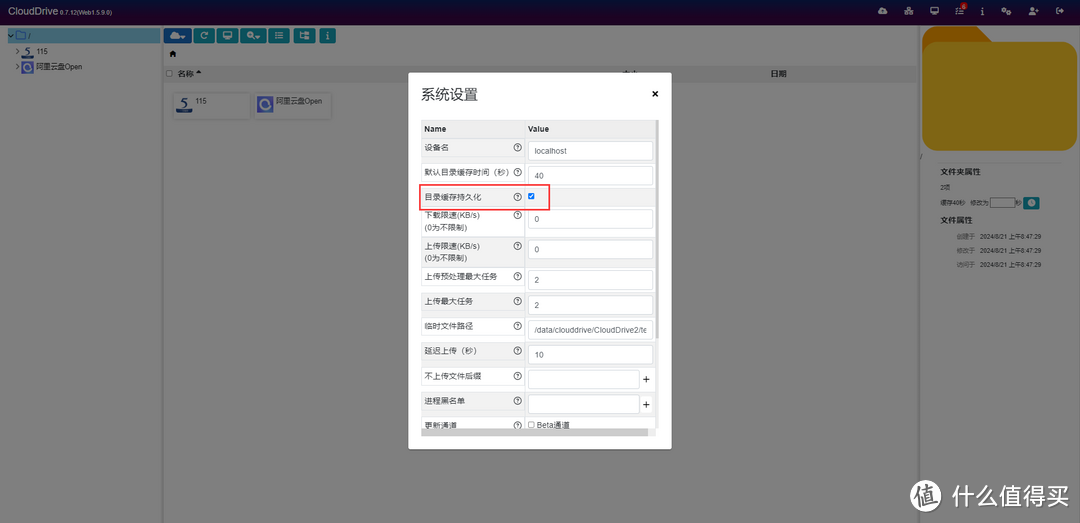
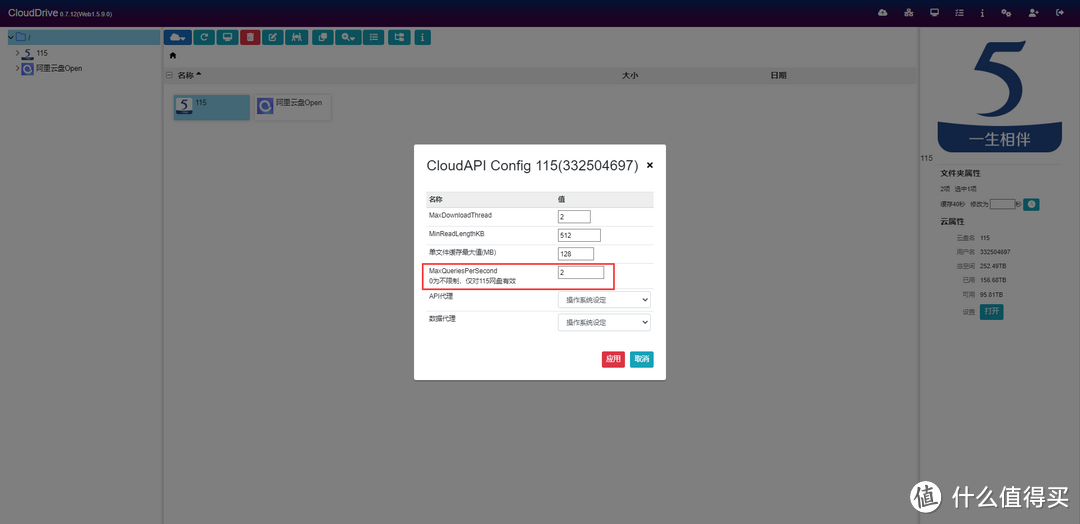
*进入CD2 WEB后台开启目录缓存持久化并进入115网盘设置将MaxQueriesPerSecond值设置为2-5,能有效缓解风控。
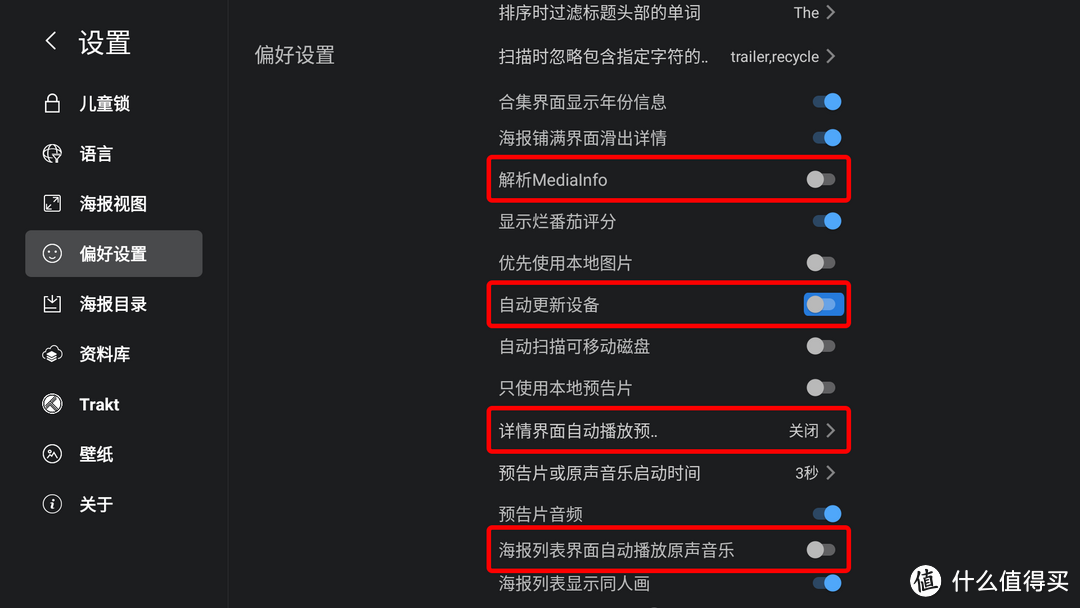
● 海报墙刮削网盘视频进入设置 - 偏好设置 - 关闭mediainfo解析、自动更新、详情页面自动播放预告片与海报列表界面自动播放器原生音乐,能提高影片刮削速度以及播放稳定性,后期网盘路径加入新视频需进入海报墙设备管理手动更新
温馨提示:RTD1619DR产品升级v6.4.68、RTD16169B产品升级v1.0.85以上固件,海报墙会自动识别网盘路径并关闭这四个选项,所以用户无需手动关闭!!!
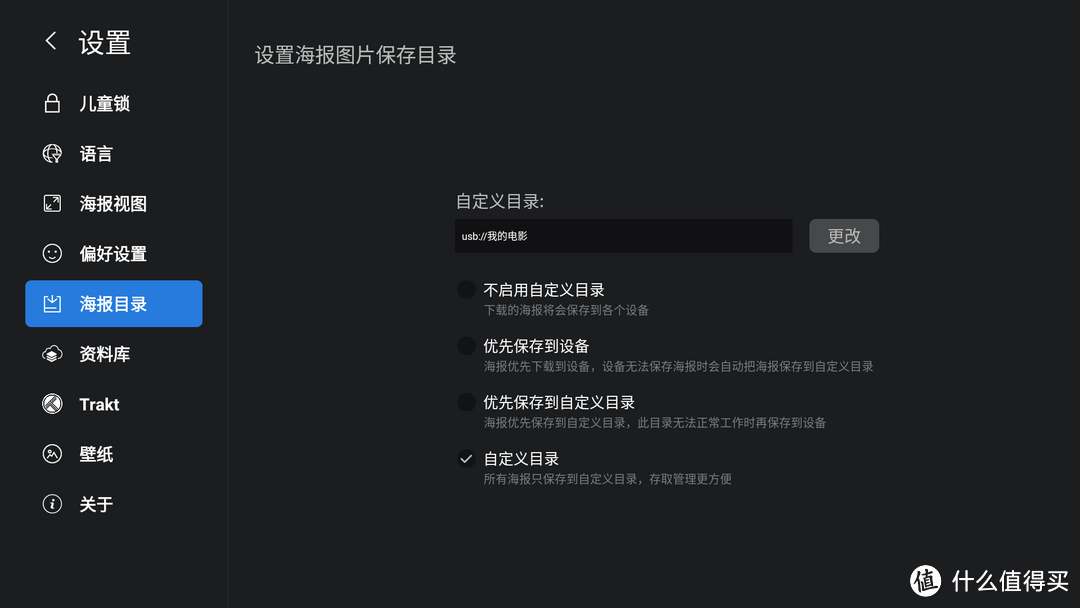
● 建议外接一个SATA或USB硬盘作为海报封面存储,在海报墙设置 - 海报目录可以自定义修改海报封面保存路径
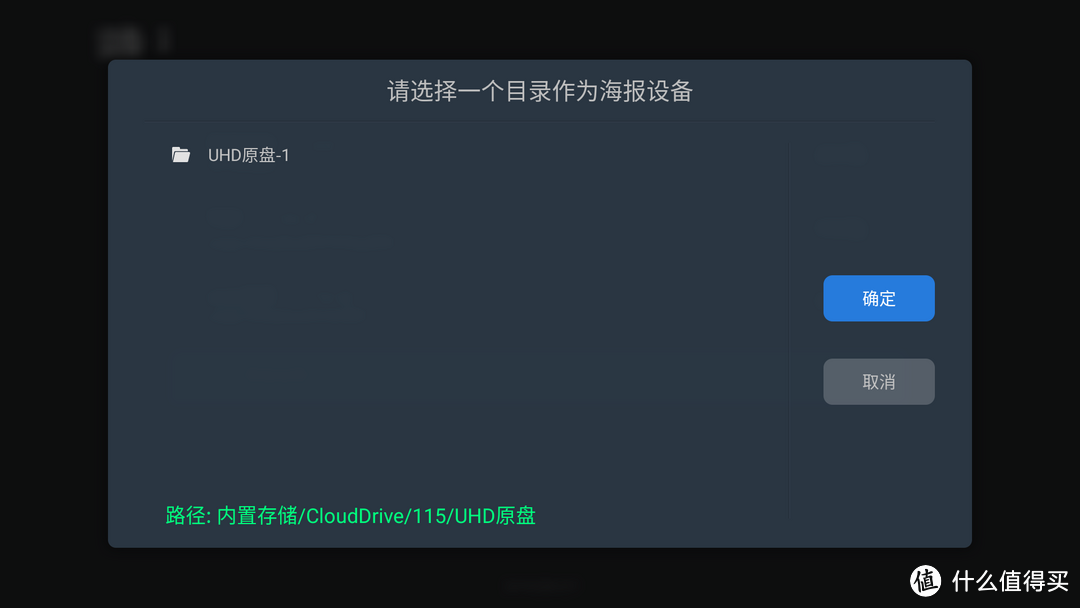
● 海报墙添加网盘路径如果该路径视频过多可能会引起加载闪退,请给视频路径多套一个文件夹海报墙添加一级文件夹路径
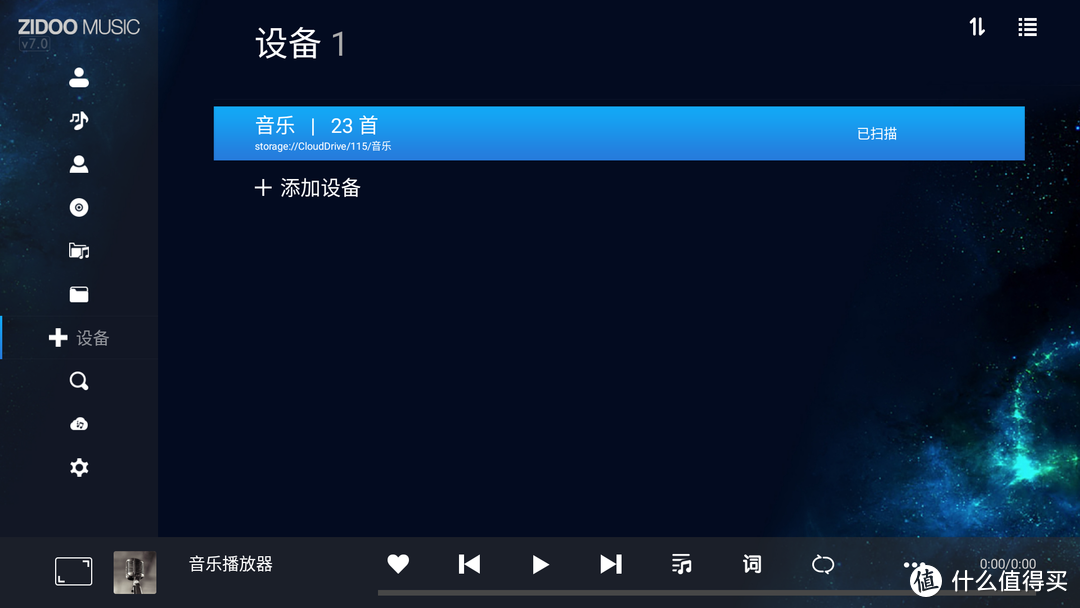
3、音乐播放器
音乐播放器添加网盘音乐路径与外置硬盘音乐路径类似,设备管理点击添加 - 内置存储/CloudDive/网盘音乐路径,支持添加多个路径,请等待刮削完成后再进行播放






shadowjaxx
校验提示文案
值友2161379419
校验提示文案
值友2161379419
又遇到了新问题 最近uhd3000开机后 电视机都是黑屏(右上角显示uhd3000但是没有视频流过来 电视一直提示设备是否已经启动?)
重新拔插一下hdmi线就好了(播放器端)
这是什么原因啊
校验提示文案
茯苓花雕猪
校验提示文案
值友1362991786
校验提示文案
值友1362991786
校验提示文案
shadowjaxx
校验提示文案
茯苓花雕猪
校验提示文案
值友2161379419
又遇到了新问题 最近uhd3000开机后 电视机都是黑屏(右上角显示uhd3000但是没有视频流过来 电视一直提示设备是否已经启动?)
重新拔插一下hdmi线就好了(播放器端)
这是什么原因啊
校验提示文案
值友2161379419
校验提示文案