

































 深耕数码、萌宠兴趣领域












7
5
如何用Win10打造MAC桌面?一个软件搞定,无需黑苹果,不用改系统!
2021-06-30 22:28:44
41点赞
202收藏
22评论
创作立场声明:个人使用经验,欢迎理性讨论~
引子
哈喽大家好,我是summer。
作为一个近几年在果家与安卓阵营反复横跳的蓝人,两种截然不同的生态系统都有让人难以割舍的地方。移动端可以通过双机来实现两者兼得,但在PC端就没办法一直使用两种系统了。
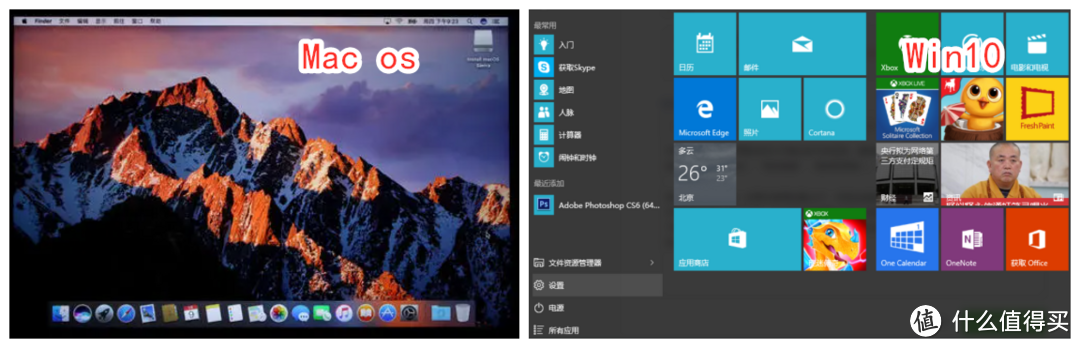
所以,在看厌了win10之后,又等不到win11的情况下,先把win10搞成MAC主题来适应下吧,毕竟这俩玩意已经越来越像了……(手动狗头)

如果你也垂涎果家的丝滑界面,又难以放弃Win系统的使用习惯,本文也许值得你的收藏!
1,工具——MyDockFinder
玩过黑苹果的朋友和在MAC上装了双系统的朋友,都觉得MAC桌面很丝滑、美观。但MAC与WIN两个系统区别很大,从操作逻辑到界面都有明显差异。
大神们将MAC主题移植出来,做了一个十分便利的软件——MyDockFinder。
经过软件的一顿操作,基本可以实现电脑界面层面的脱胎换骨,可以让你体验极致模拟Mac OS系统桌面。
下载软件可以直接去官网——点我直达
除了提供软件下载,还可以下载壁纸与图标,搭配使用风味更佳。

点击免费下载选择下载链接,三者皆可。
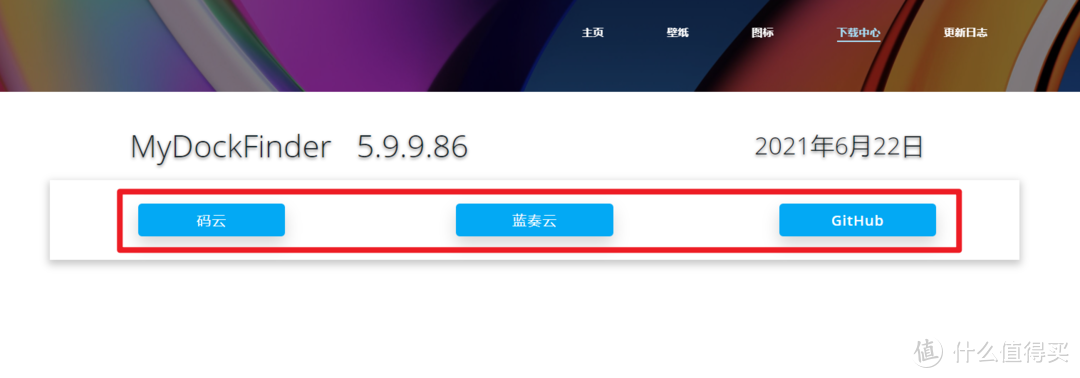
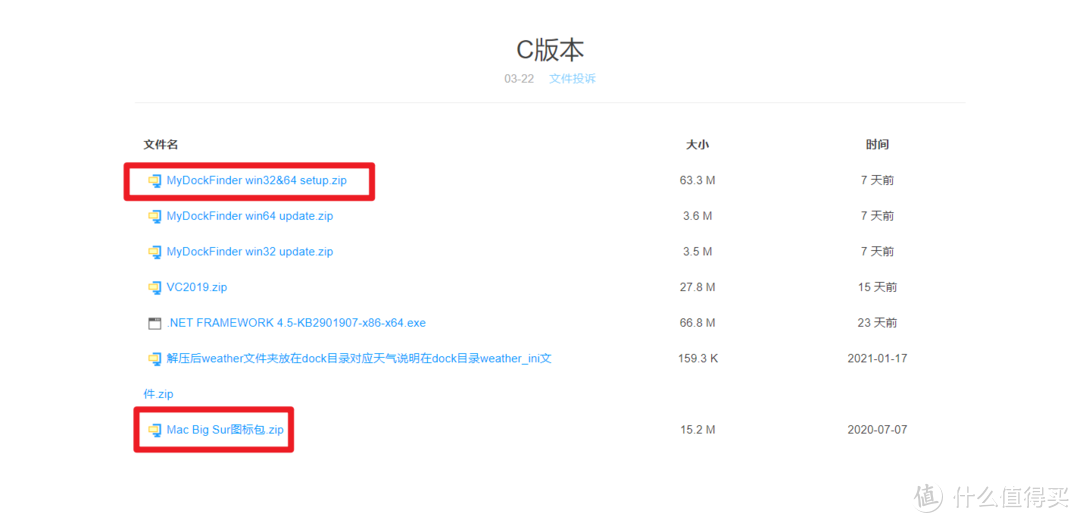
win10系统基本能适配,win7系统需要按照教程方法设置。下载主程序和图标包,搭配使用。
2安装设置
将下载好的MyDockFinder安装包解压,得到MyDock文件夹。

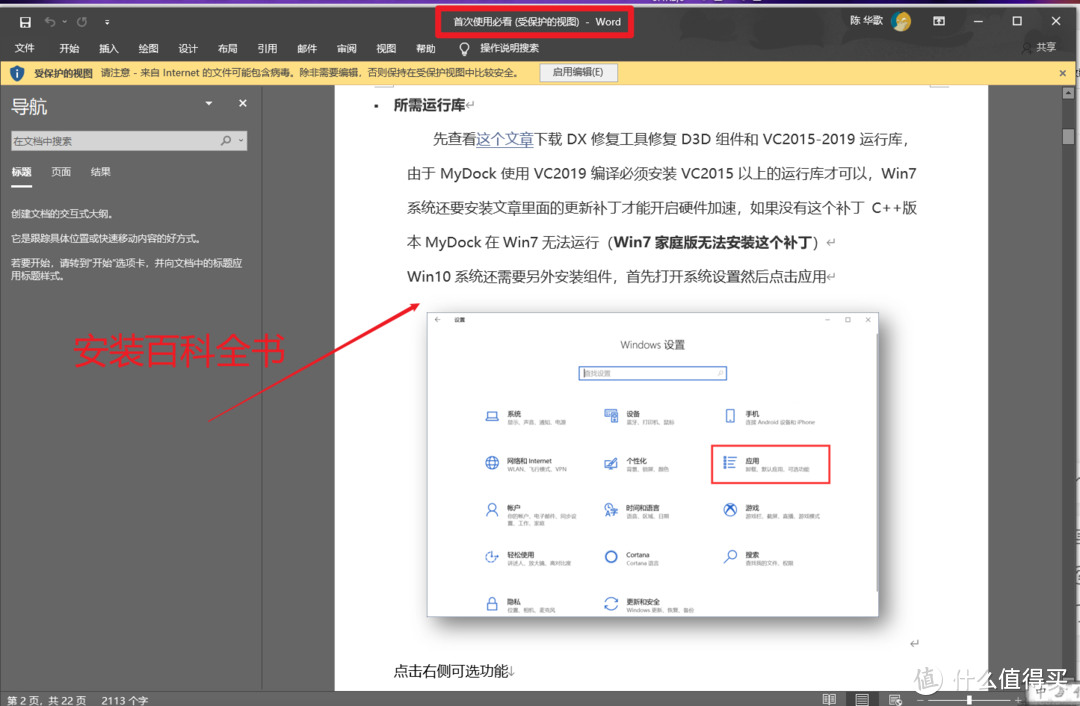
文件夹内,先看首次使用必看,能避免很多安装问题,里面无论是win7还是win10的安装方式讲得都很详细,一步步操作,难度不大。
如果有安装的任何问题,都可以先去这个文档里看看有没有解决办法。
安装完之后找到主程序打开即可。
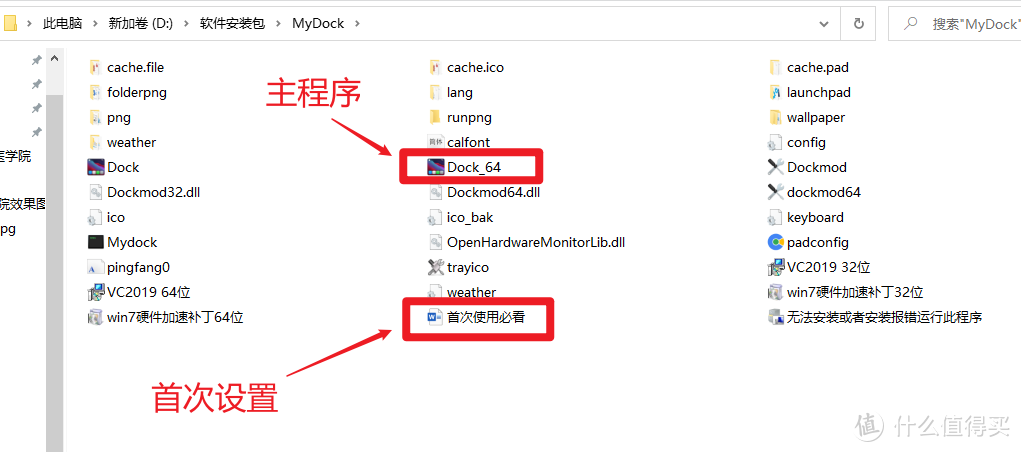
如果你不玩单机游戏,很可能电脑缺少VC19组件,直接在文件夹安装好即可,软件制作者十分用心,该有的东西全部配齐,一个压缩包基本就能搞定所有需求。
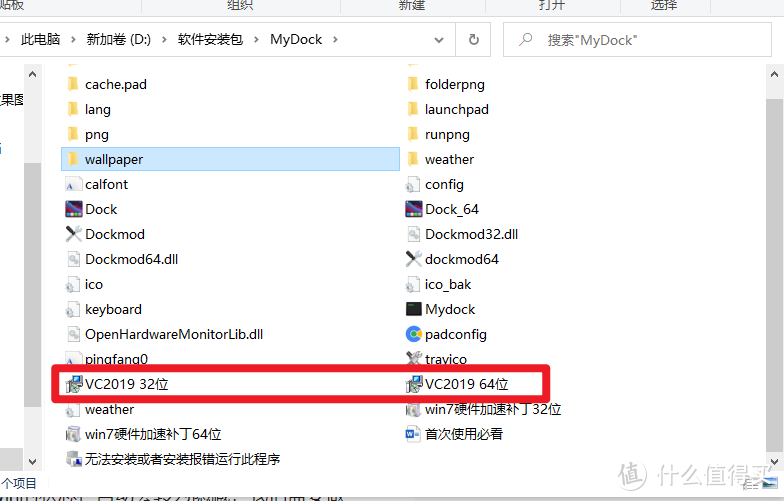
此外,win10还需要打开两个组件,这一步可以在首次安装必看的文件里看方法,很详细了,不再赘述。
一定要好好看《首次使用必看》!
一定要好好看《首次使用必看》!
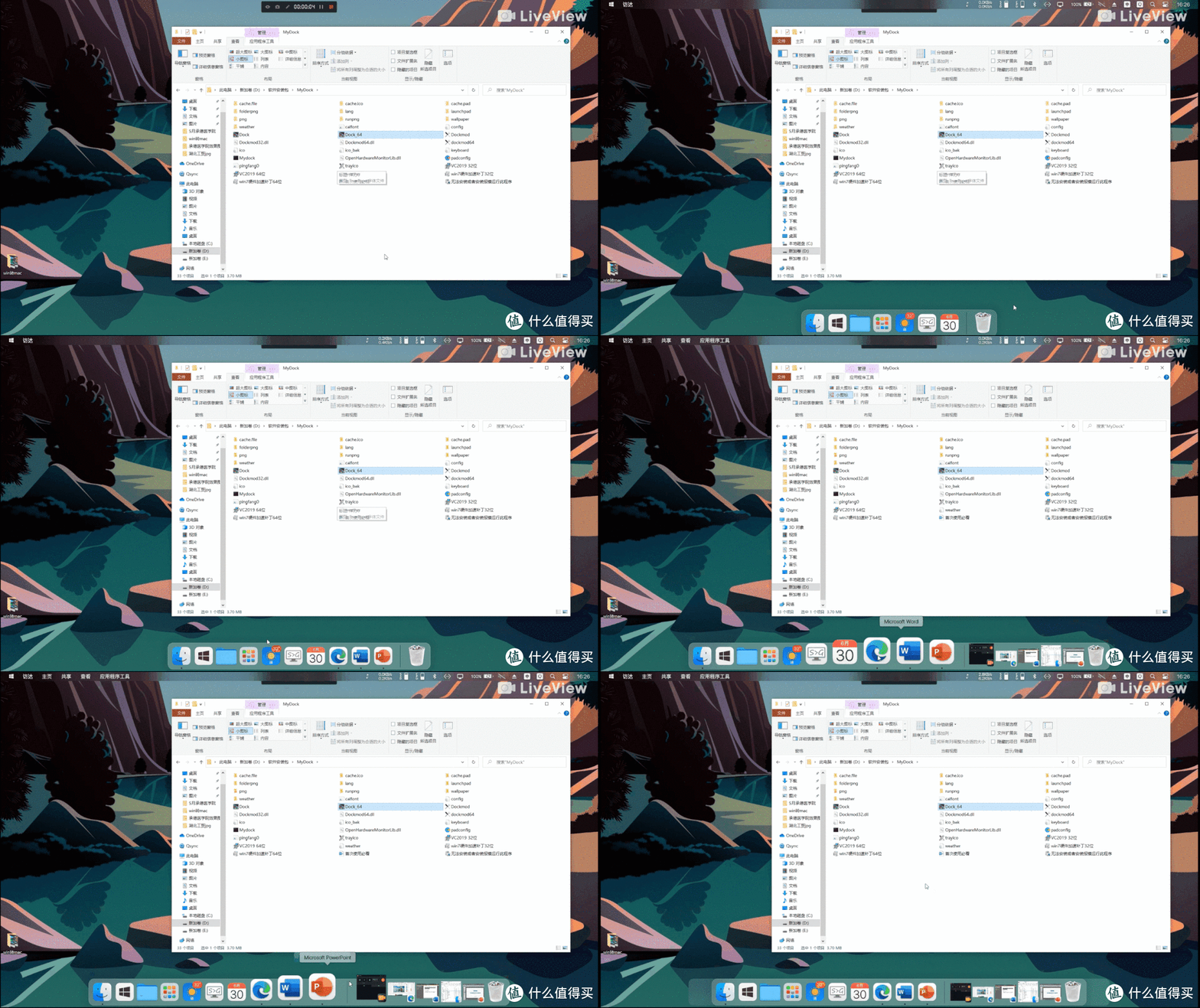
双击Dock快捷方式,自动启动程序,一般来说,win的状态栏自动会转为隐藏,我们需要做的就是把桌面图标清理干净就好了。
如果你不知道在哪里隐藏我的电脑、垃圾桶等系统图标,可以看这里。
点击右键—个性化—主题——下拉看到桌面图标设置——把桌面图标的√都去掉,然后应用确定即可。

如果你的win桌面底部状态栏隐藏后老是弹出,可以再设置里调一下。
在任务栏处,点击右键,选择任务栏设置,然后将前两项选择上,自动隐藏就能完美实现。
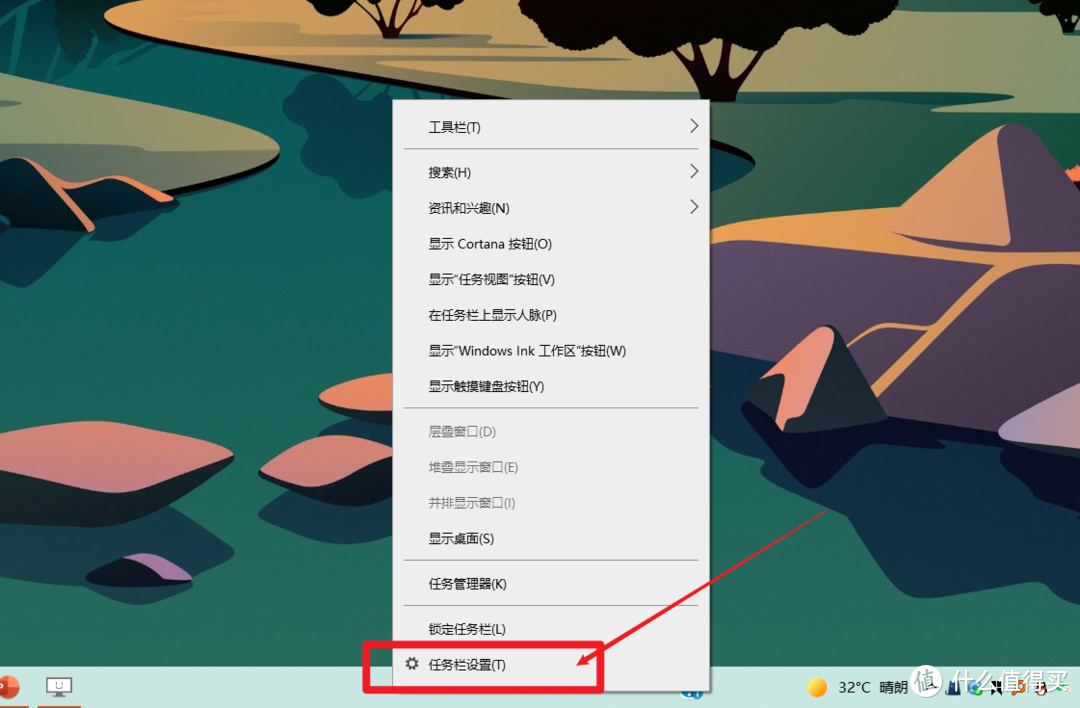
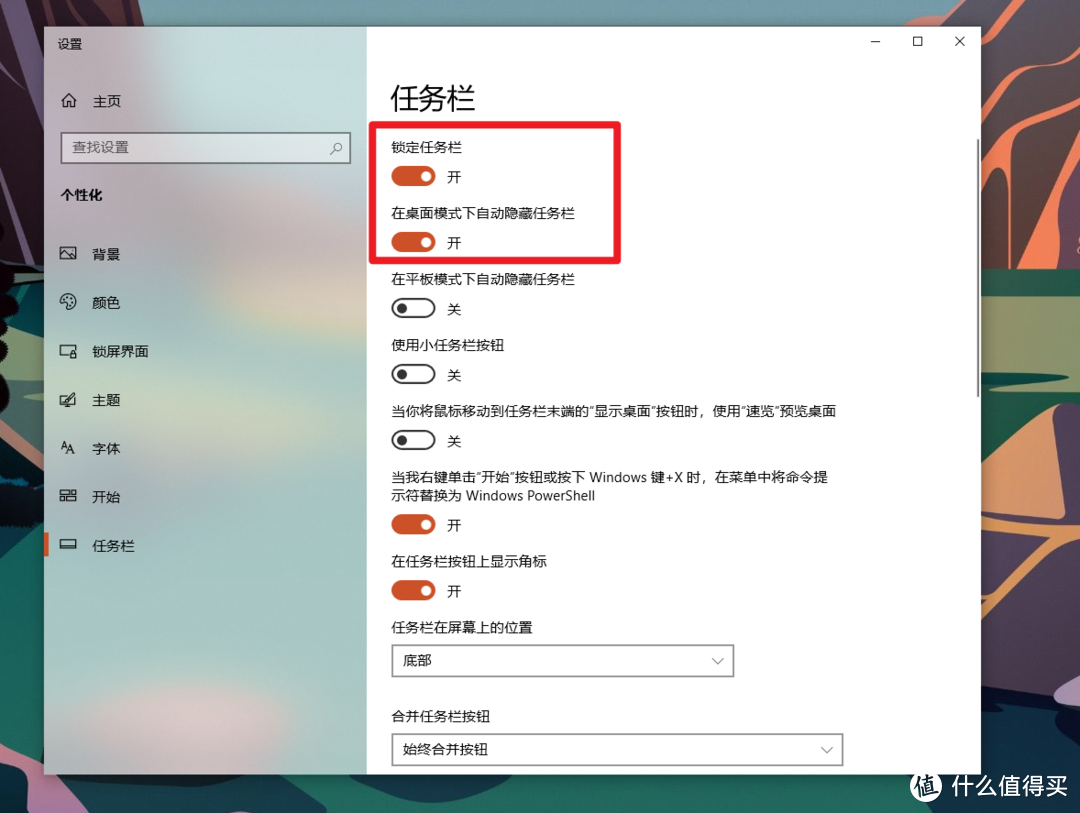
设置基本完成的效果,是不是看起来还不错?虽然跟这个屏幕素质不太搭,但还是有模有样的。
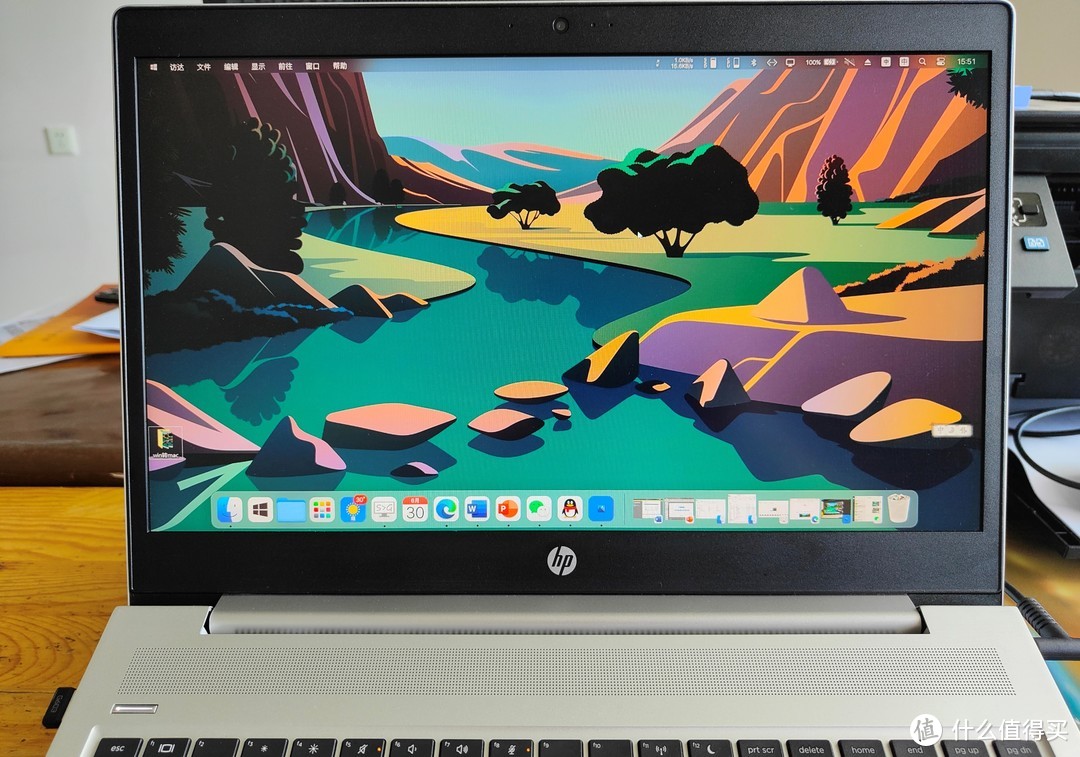
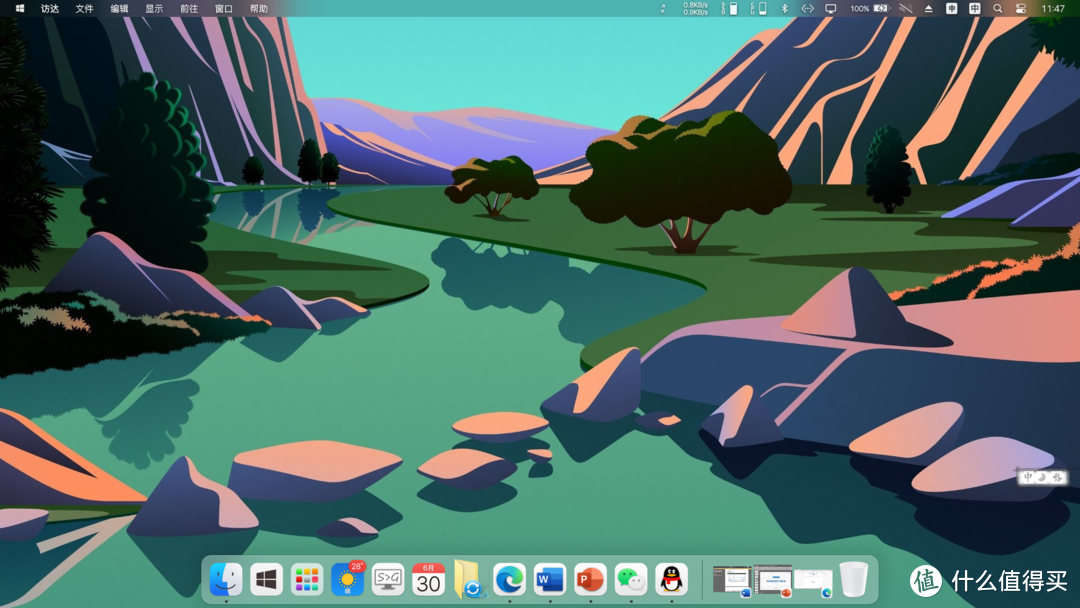
设置完成后的桌面如下,在完全隐藏了win端的快捷方式和状态栏后基本完美,不操作使用足以以假乱真。
3,使用体验
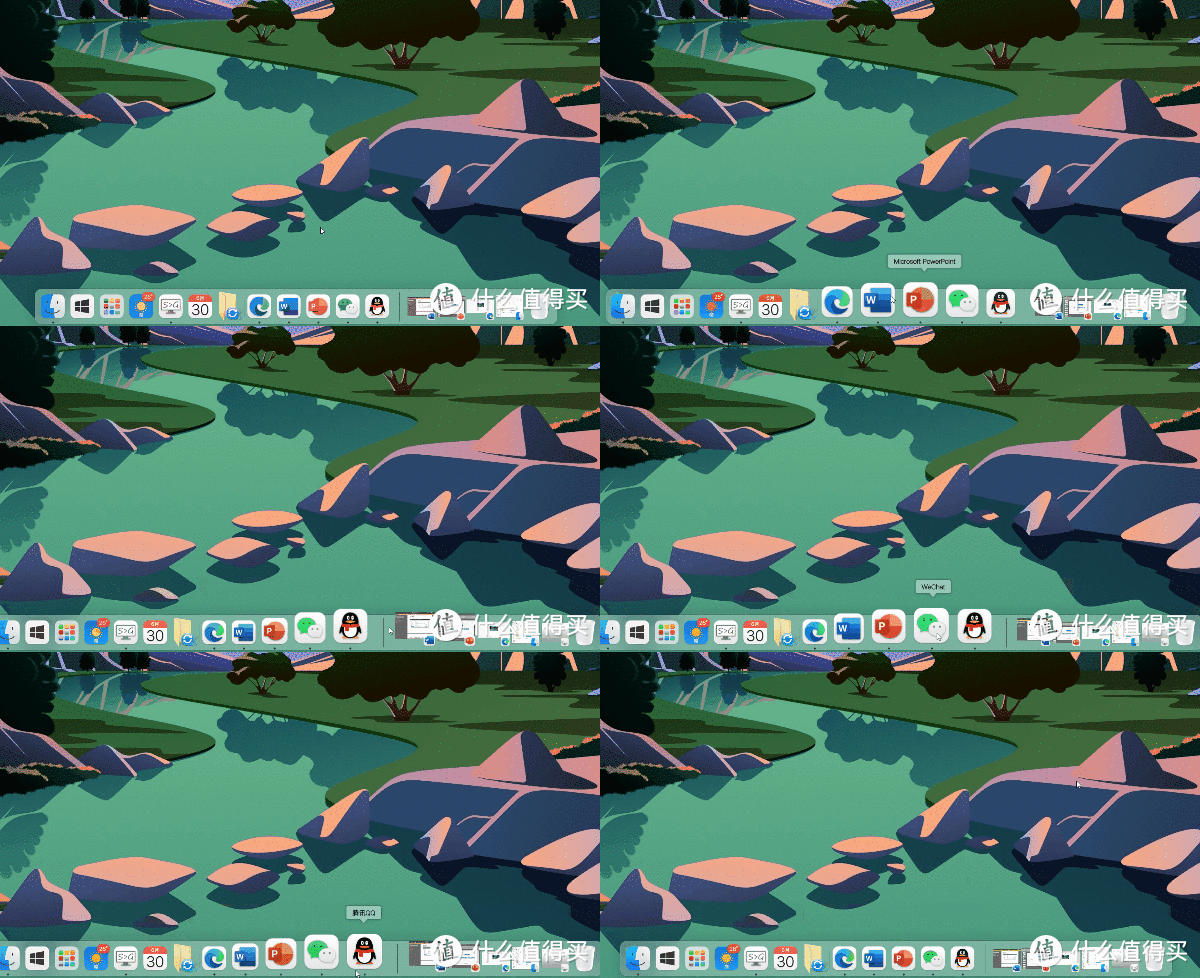
流畅的Dock栏图表缩放。
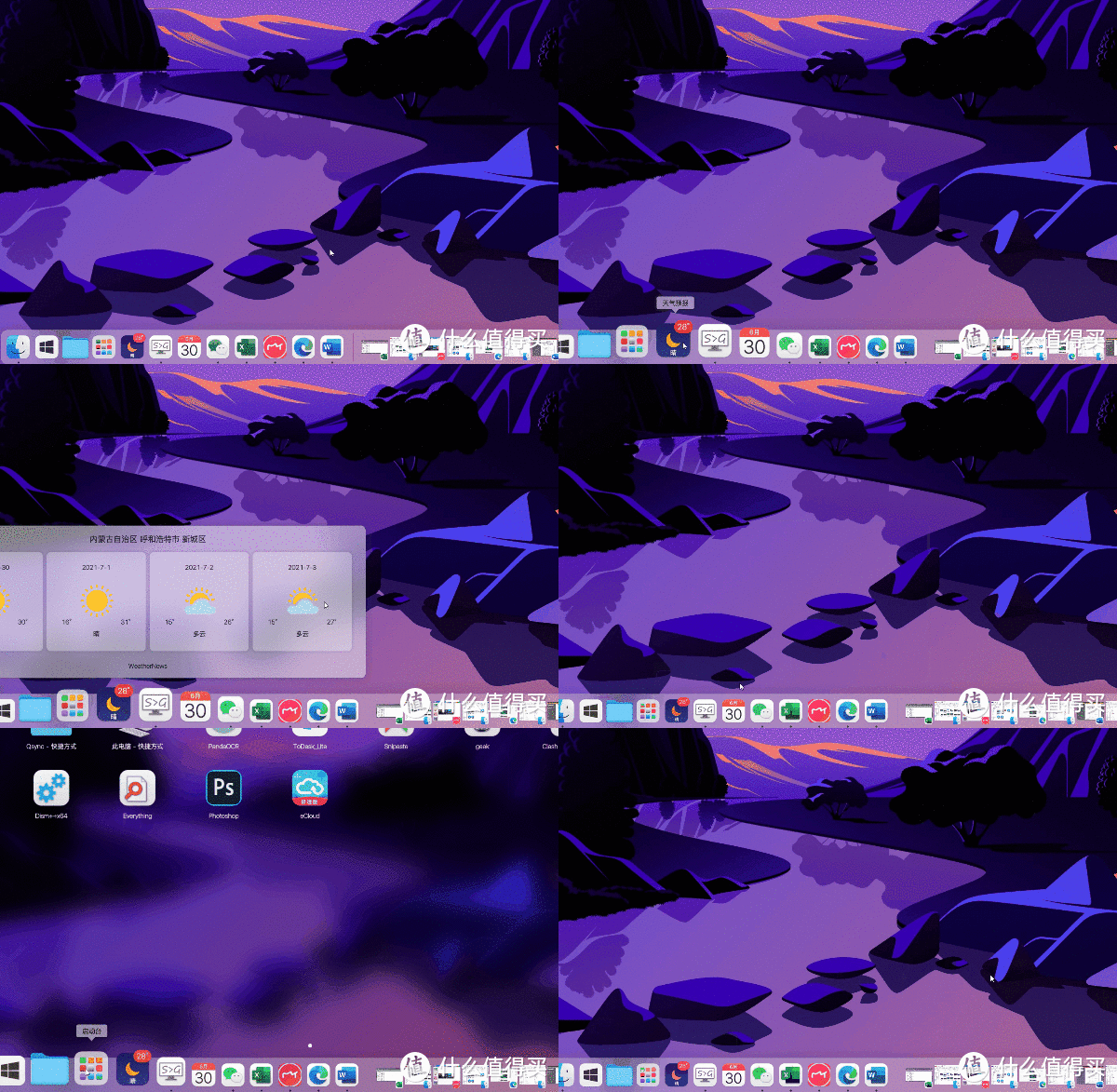
启动台与天气。
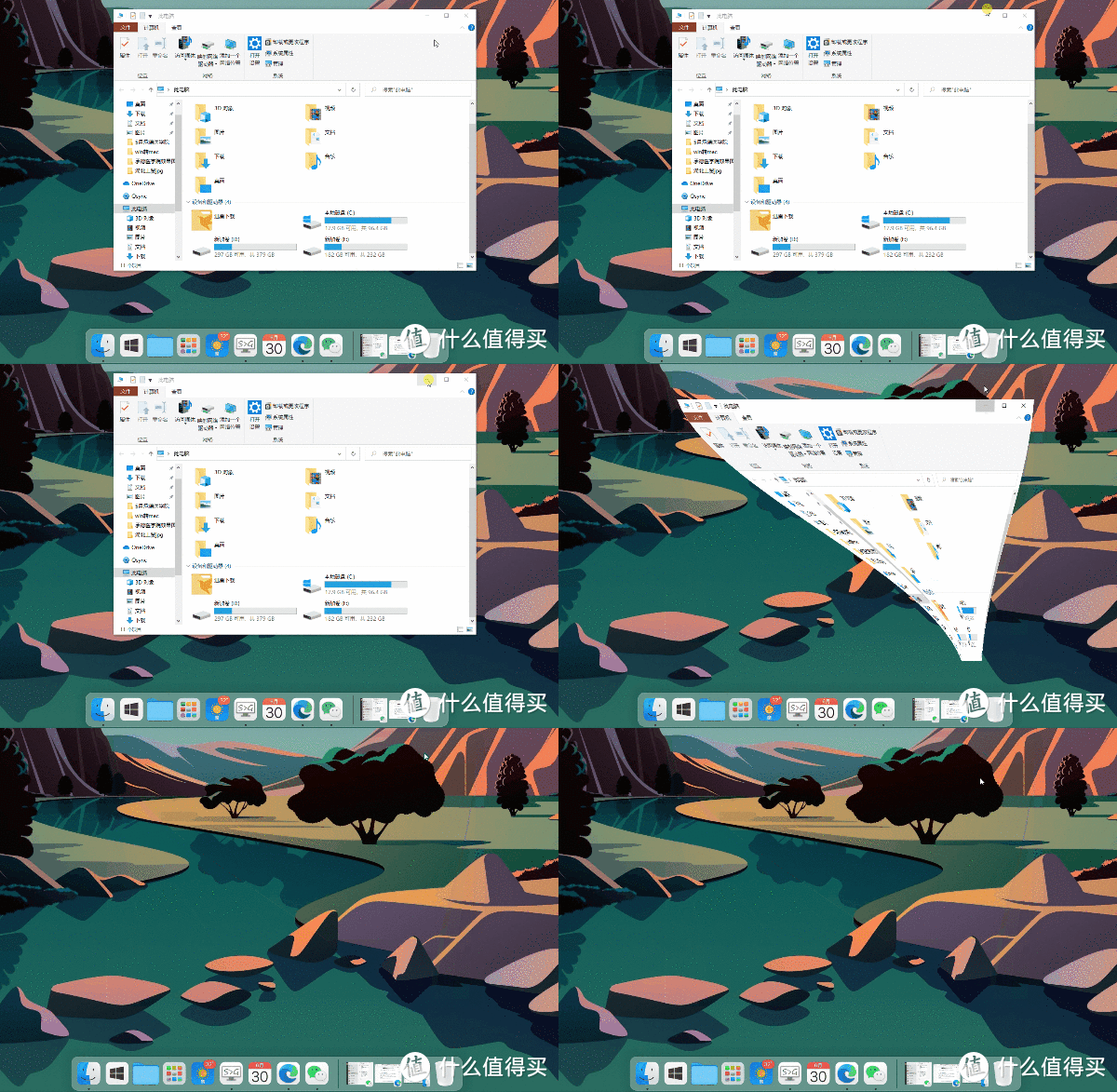
窗口最小化效果,可以在设置内选择三种效果。
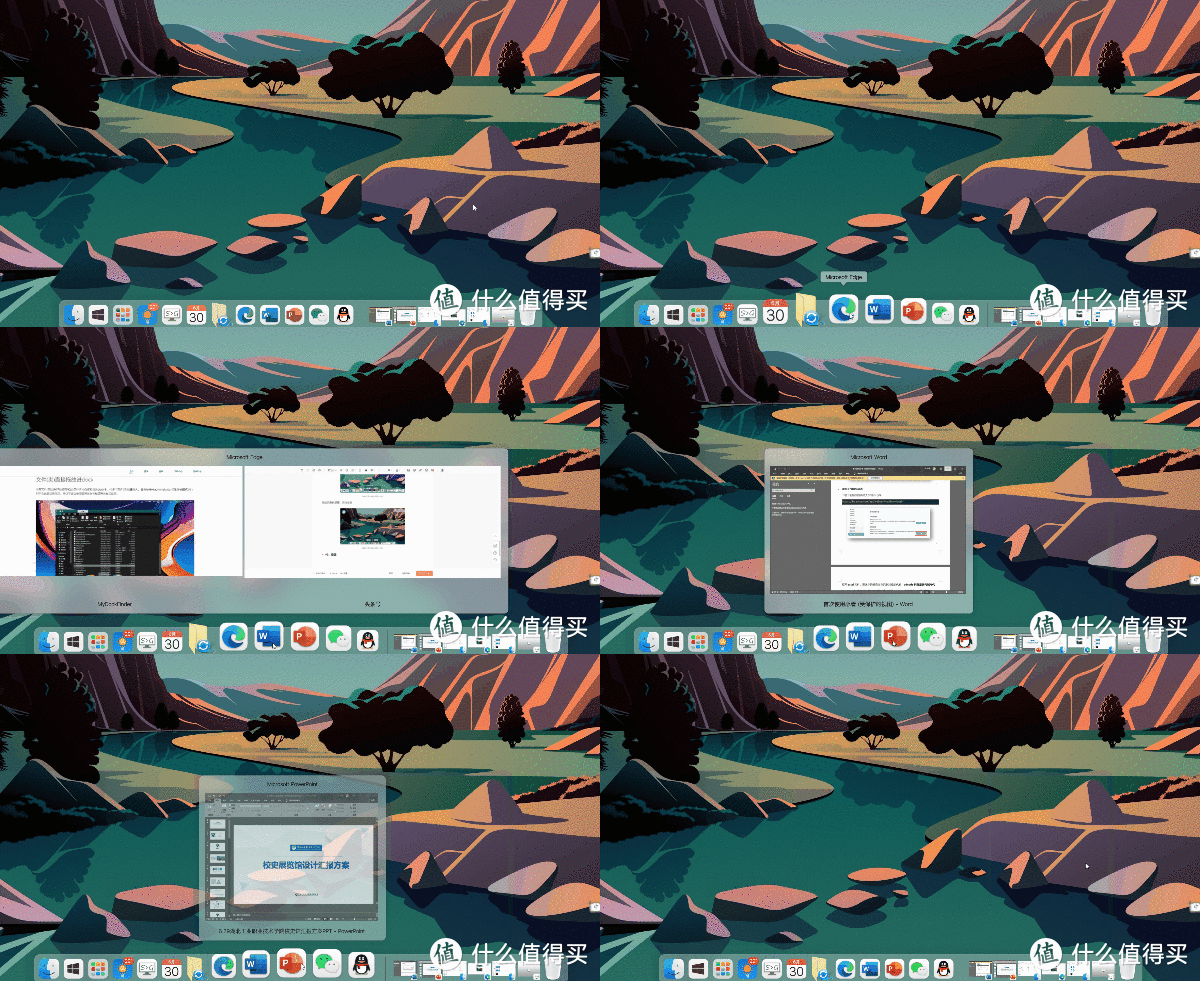
运行程序可预览窗口,多开也能准确切换。
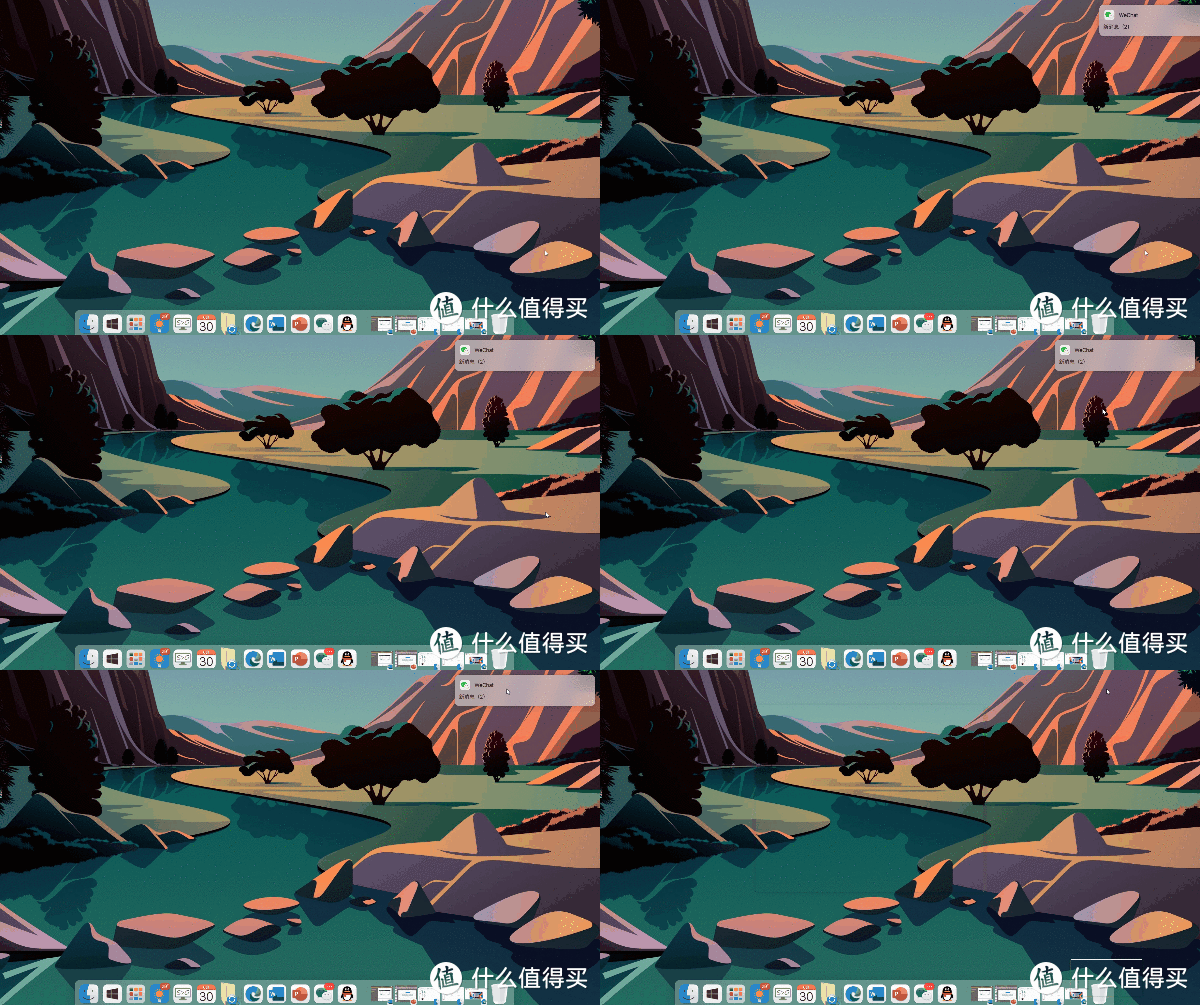
微信消息右上角有弹出提醒,解决没有底部小标的问题。应用支持微信、QQ、钉钉等。
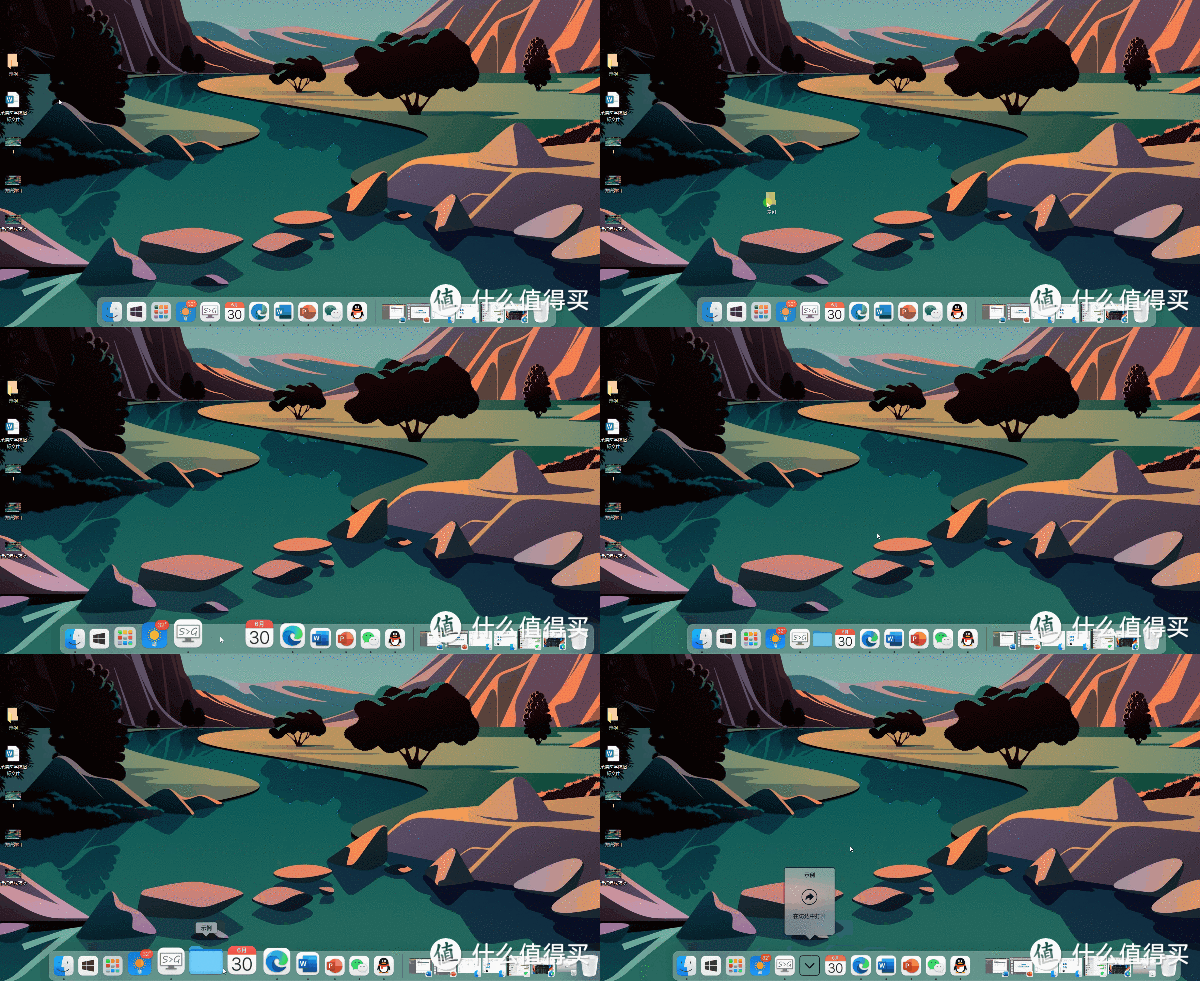
文件夹、快捷方式一键拖入dock,可以拖动进来的类型包括快捷方式、UWP快捷方式、文件夹等,延续了win端使用习惯,找文件更方便。
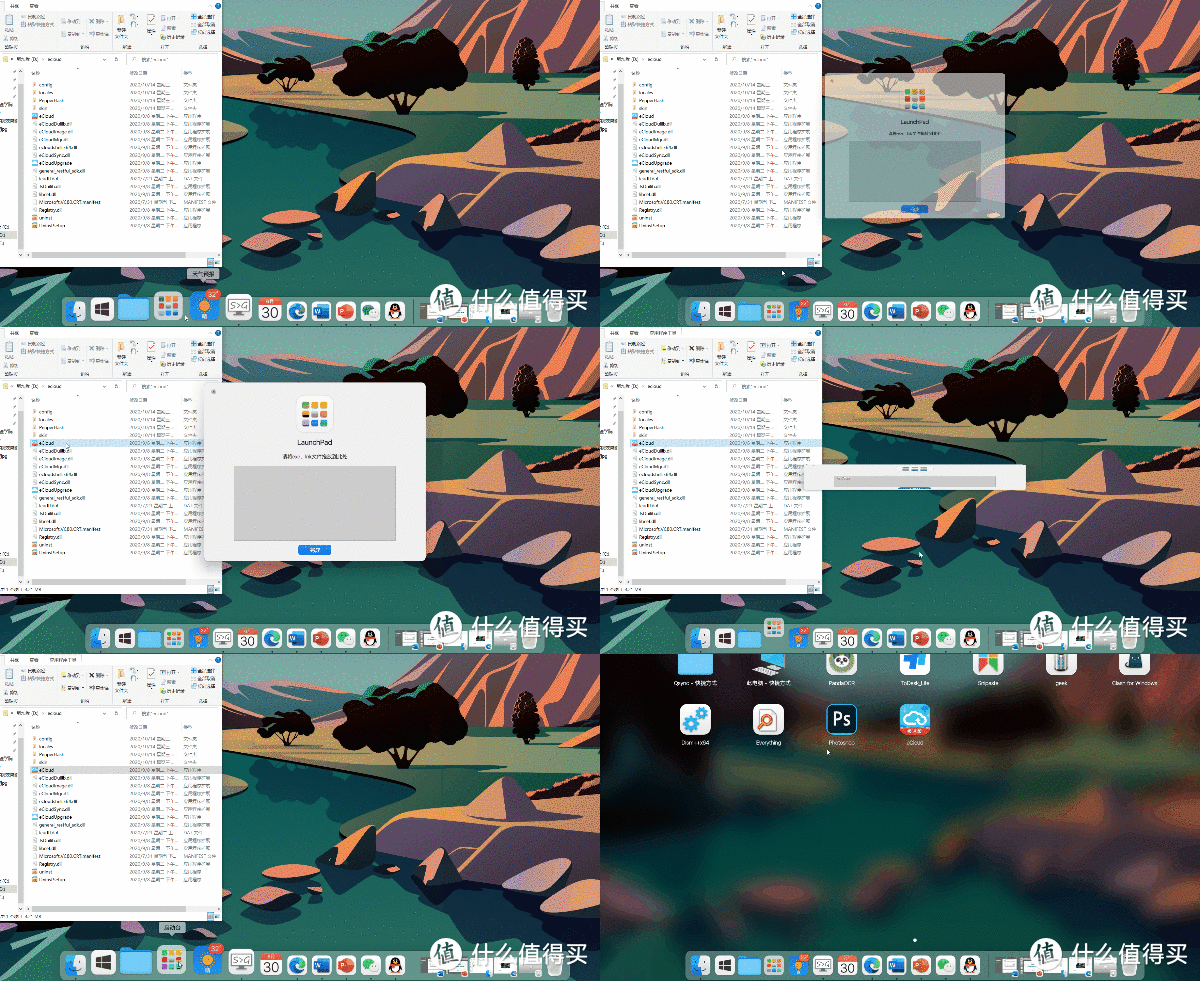
Dock栏不够放?没关系,可以批量添加非频繁使用的应用进启动台,二级菜单打开速度也挺快的。
右键选择添加图标,支持批量操作,效率还是蛮高的。
3,个性化设置
Dock设置可以在Dock栏分界线处点击鼠标右键调出。
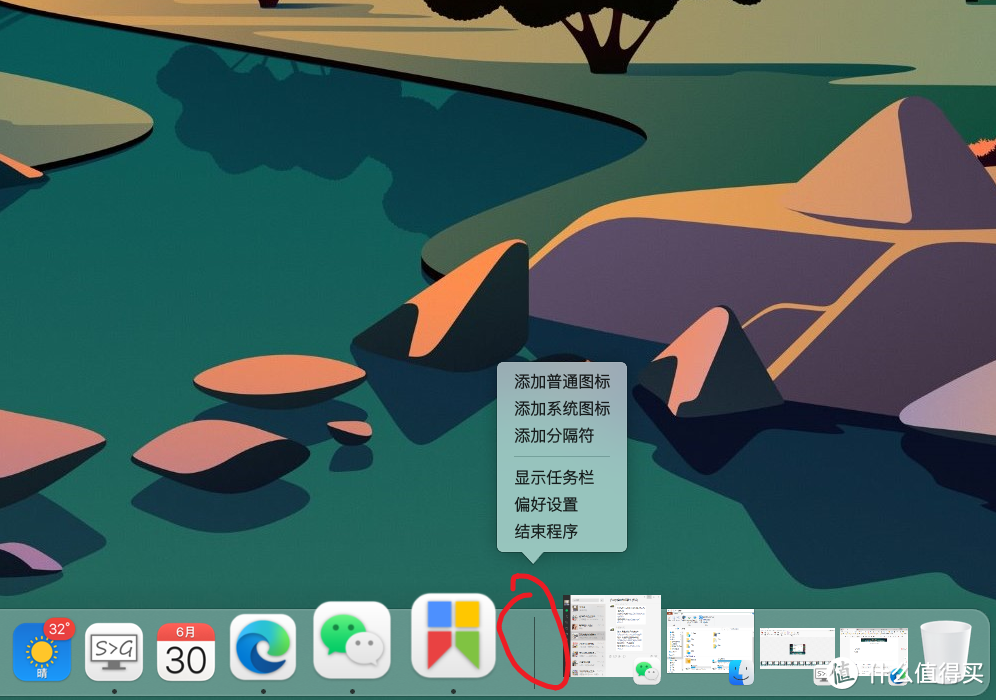
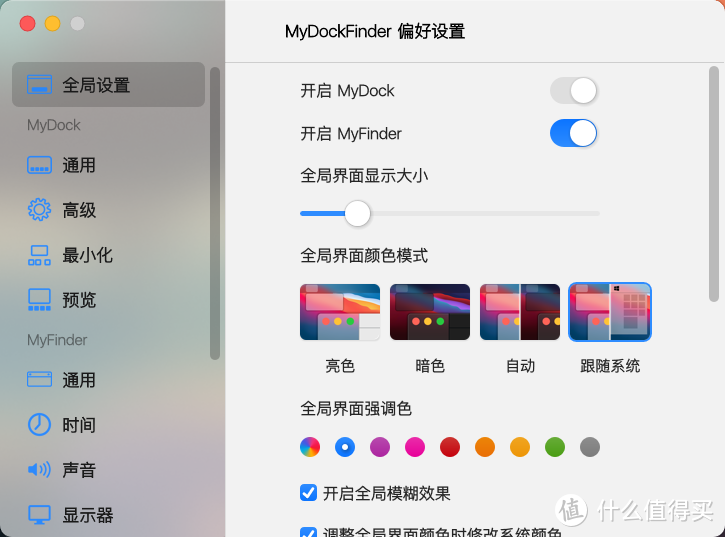
设置选项包含My Dock与My Finder,界面与显示效果,可以根据自己的喜好自行设置。
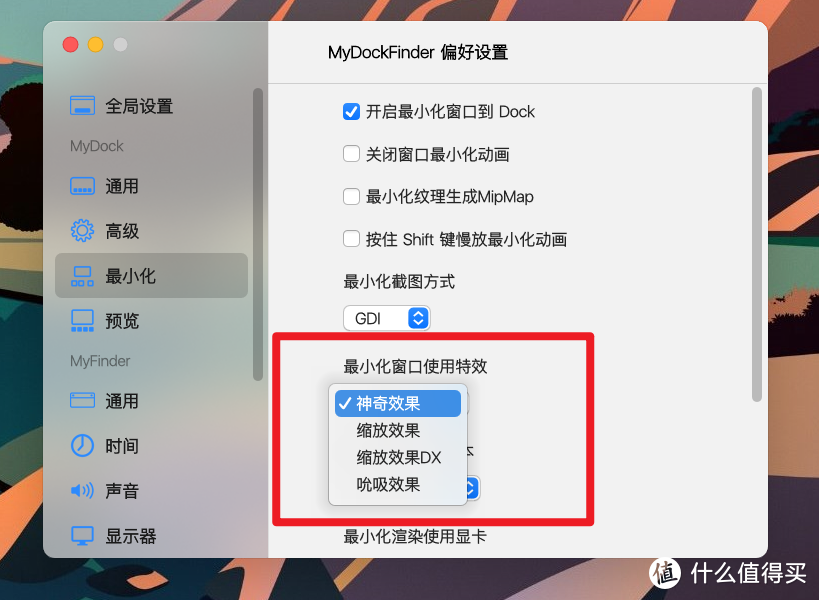
最小化小窗效果在这里设置,根据喜好选择。
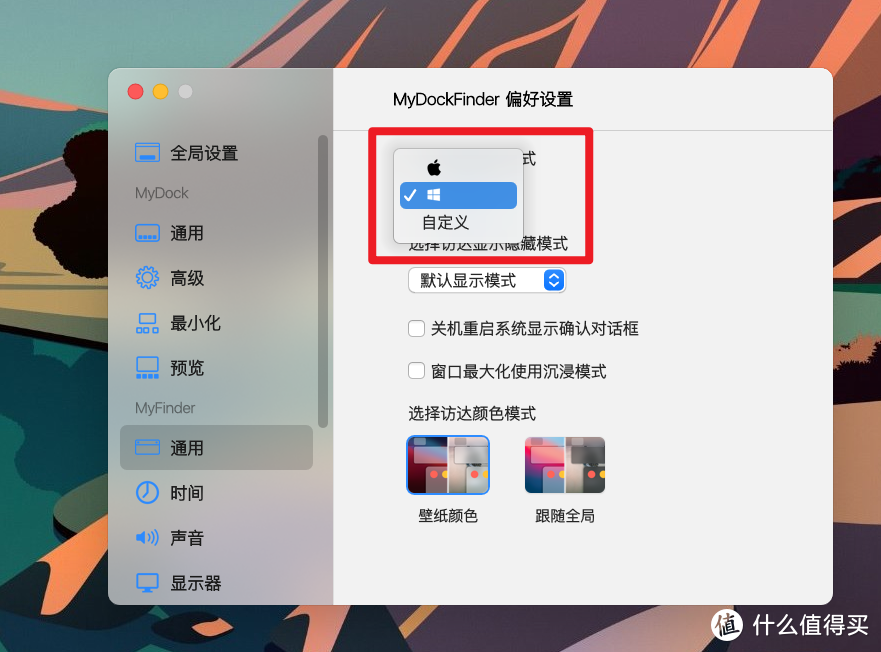
左上角按钮样式可选择果家与win原版。
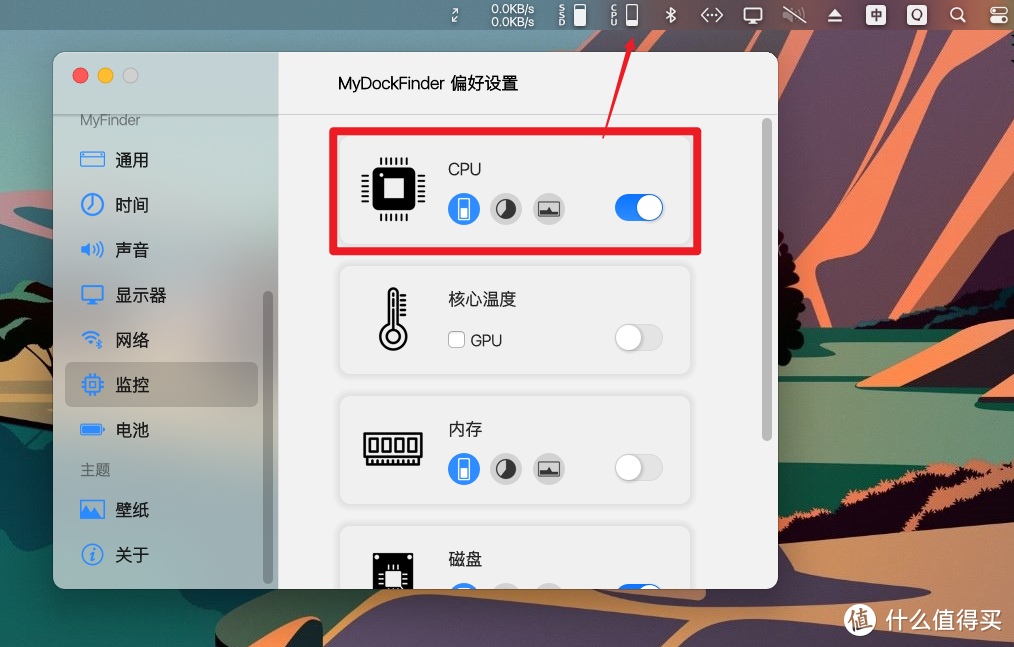
监控可设置CPU、核心温度、内存、网速、磁盘等情况监控图标。
偏好设置可以应用在官网下载的壁纸主题,安装方法很简单,下载的压缩包解压到软件目录的wallpaper文件夹就行了。
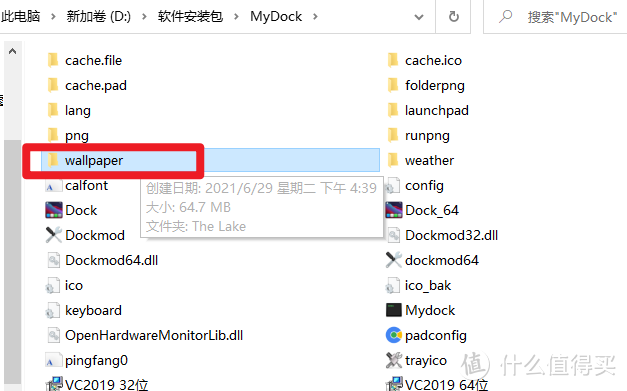
解压后就能在设置里找到壁纸主题了。
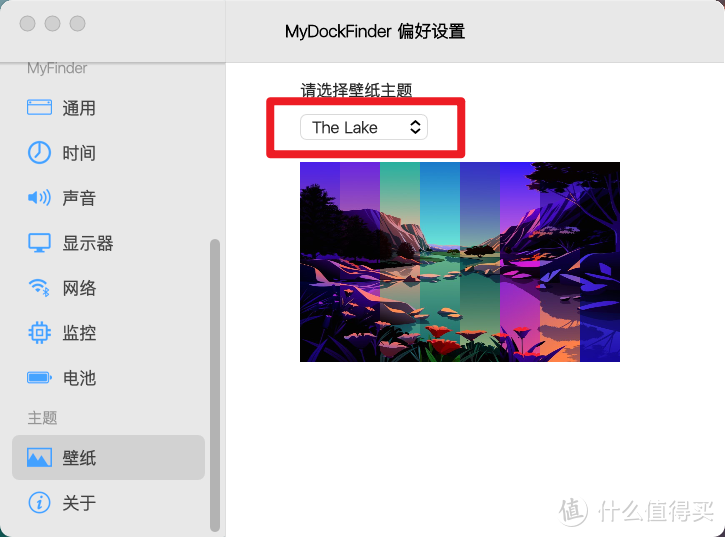
4,总结
以上,基本上就可以开始愉快的用mac主题了,简单无脑,无需更改系统文件,完全可还原,安全又美观,推荐喜欢尝鲜的朋友去搞一波,搭配更多好看的桌面。
如果你喜欢本文,欢迎点赞、收藏、关注作者!














校验提示文案
校验提示文案
校验提示文案
校验提示文案
校验提示文案
校验提示文案
校验提示文案
校验提示文案
校验提示文案
校验提示文案
校验提示文案
校验提示文案
校验提示文案
校验提示文案
校验提示文案
校验提示文案
校验提示文案
校验提示文案
校验提示文案
校验提示文案
校验提示文案
校验提示文案
校验提示文案
校验提示文案
校验提示文案
校验提示文案
校验提示文案
校验提示文案
校验提示文案
校验提示文案
校验提示文案
校验提示文案
校验提示文案
校验提示文案
校验提示文案
校验提示文案