










17
11
只需三步,每周「自动领取」 Epic 免费游戏(纯小白教程)
2021-09-21 16:01:47
988点赞
8028收藏
555评论
创作立场声明:这个秋天,一起来epic玩游戏吧!
大家好,我是师太!
EPIC 不用多做介绍吧?

每周的epic免费游戏,已经成了我的快乐源泉!游戏可以不玩,但是不可以不领!
白嫖的快乐,懂得都懂🤣🤣🤣
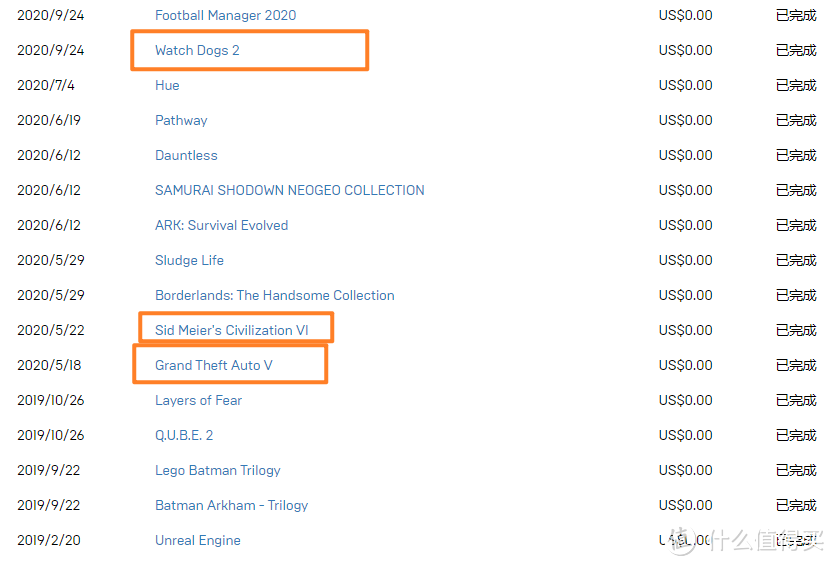
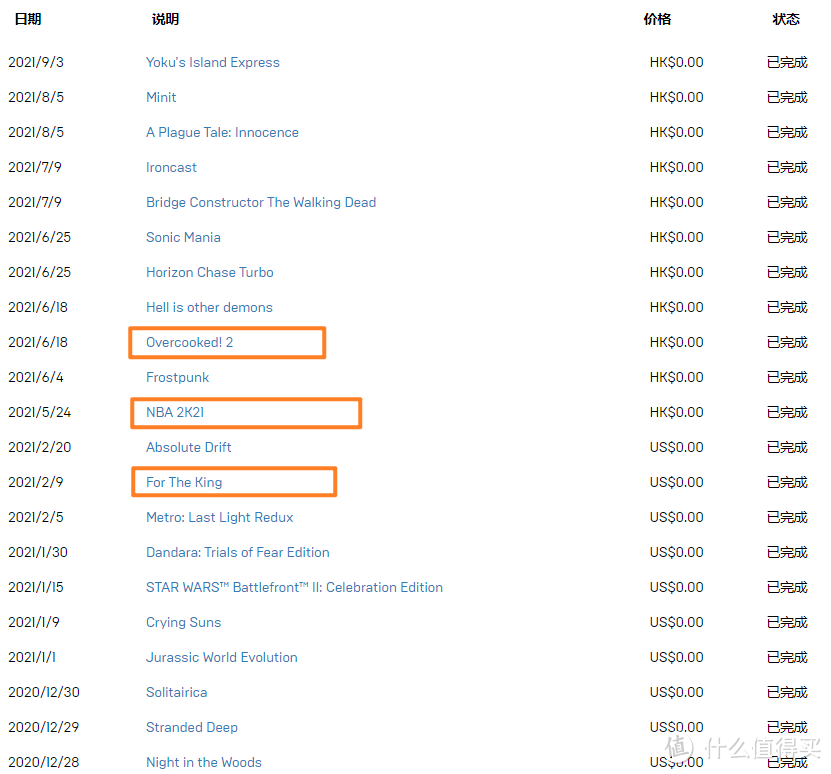
听说你们的领取流程是这样的:
打开领取链接——登录——忘记密码——找回——领取!

懒人福音来了,今天这帖子就手把手教你使用 docker 「自动领取」每周的EPIC免费游戏,告别忘记密码烦恼!小白一看就会!
为了照顾新手,教程写的比较细,看起来比较多,实际操作就几分钟,一看就会!

小白必看:什么是 Docker?
Docker 是一个开放源代码软件,是一个开放平台,用于开发应用、交付(shipping)应用、运行应用。 Docker允许用户将基础设施(Infrastructure)中的应用单独分割出来,形成更小的颗粒(容器),从而提高交付软件的速度。
以上引用摘自Wikipedia。其实我也是一知半解,可以先做个 错误的类比,把 docker 类比成 「微信小程序平台」,这样的话,不管你是 Windows 也好,Mac os 也好,或者 android,只要你装了「微信」,你就能跑起这个小程序。 先这样理解,方便后续操作!

我需要做的就是,在自己的设备(Windows/Mac/Linux/Nas都支持)上 安装 docker ,再 运行 大神写的自动领取游戏的程序即可!
本文使用 Windows 11 演示,其他系统、平台操作思路基本一致。
第一步:安装并运行Docker
进入 docker 下载地址,选择桌面版并点击下载;
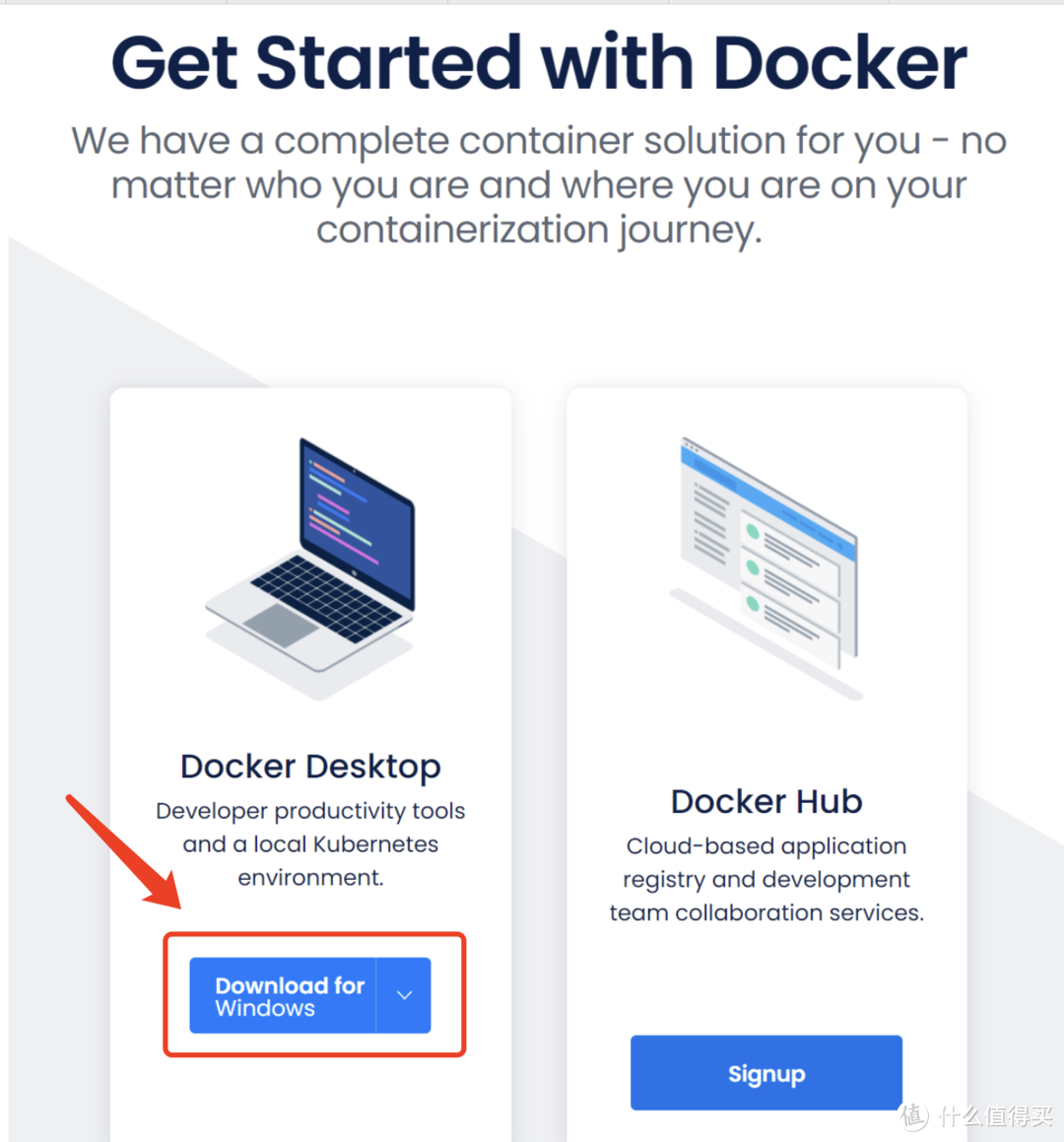
下载完成后,直接打开安装包运行,无脑点击下一步即可!
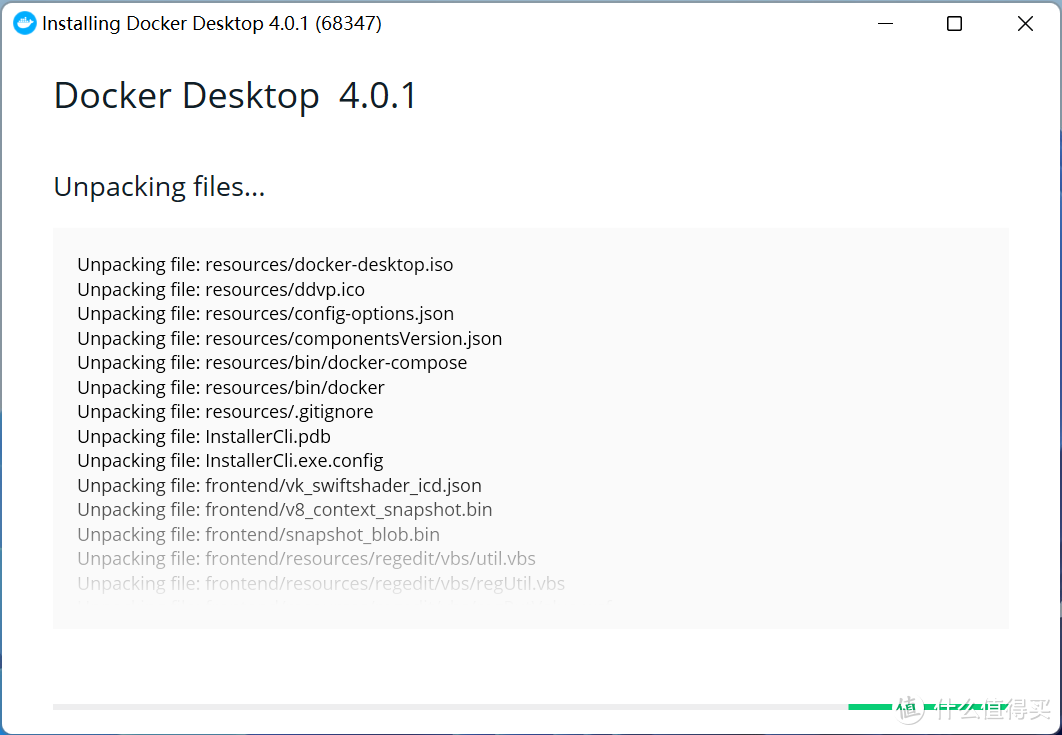
安装完成后,打开 docker 程序,看到如下提示,即说明安装成功。至此,不用管他,让其在后台运行即可!
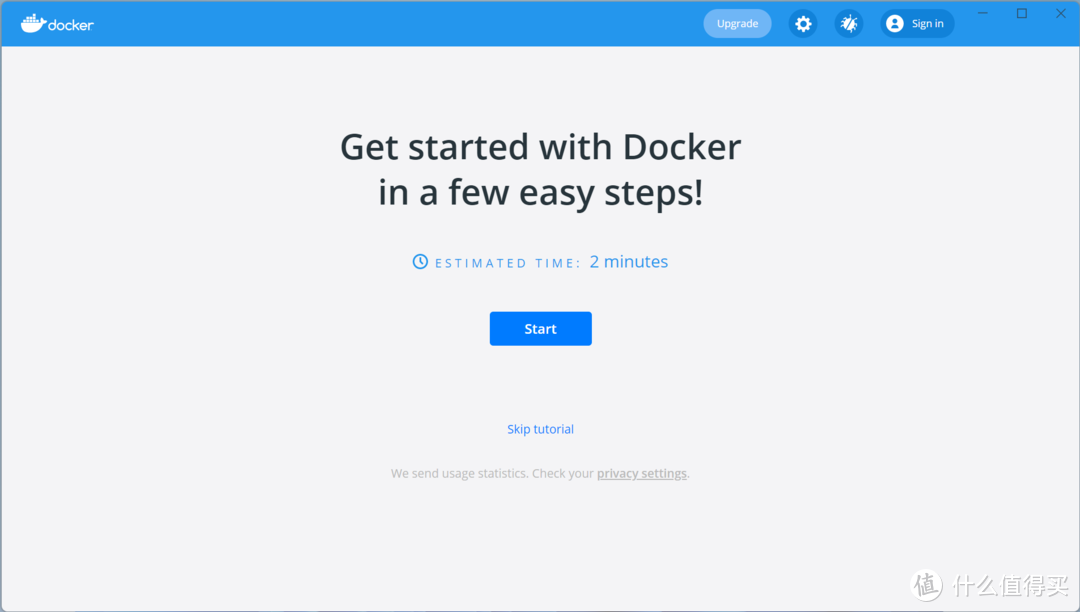
第二步:下载「自动领取Epic游戏」项目
前文说了,docker可以类比为微信小程序平台,那么接下来我们需要下载我们需要的小程序了,也就是「运行在docker上的项目」!区别在于,docker每次运行的项目,都保持独立,类似「应用多开」。
本教程使用的项目原地址如下。
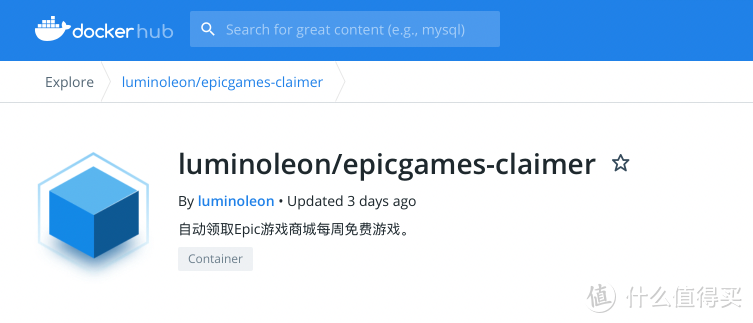
下载方式是使用「命令行语句」获取。
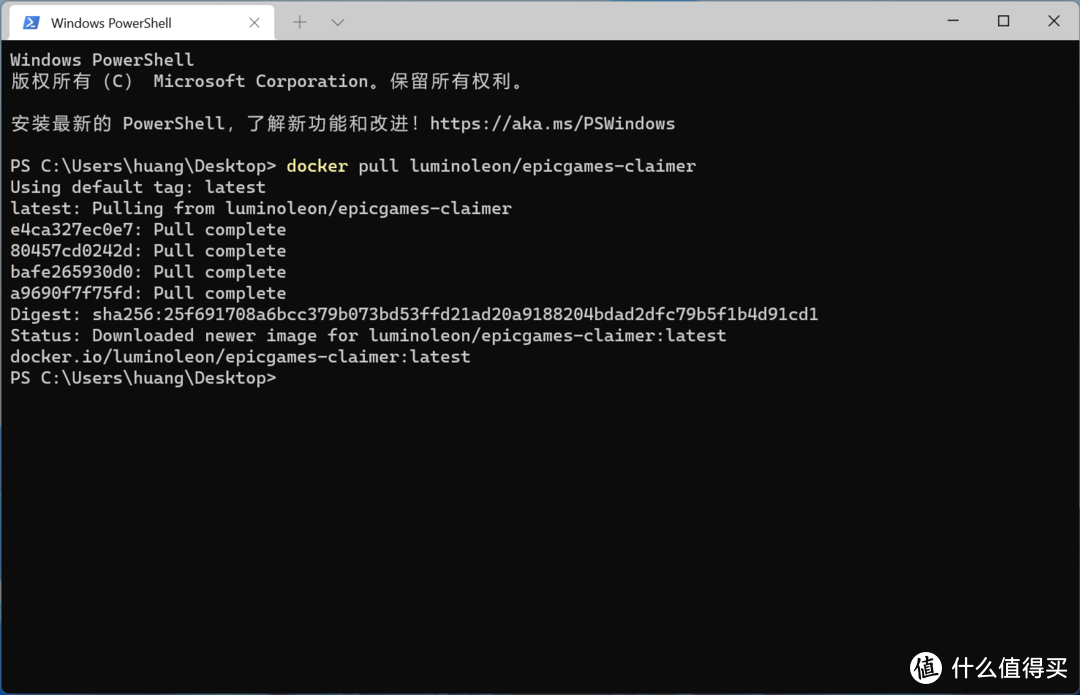
Windows 使用快捷键「win + x」,选择并打开 Windows PowerShell,把下面这条命令复制到 PowerShell 中,按下「回车」运行;
docker pull luminoleon/epicgames-claimer
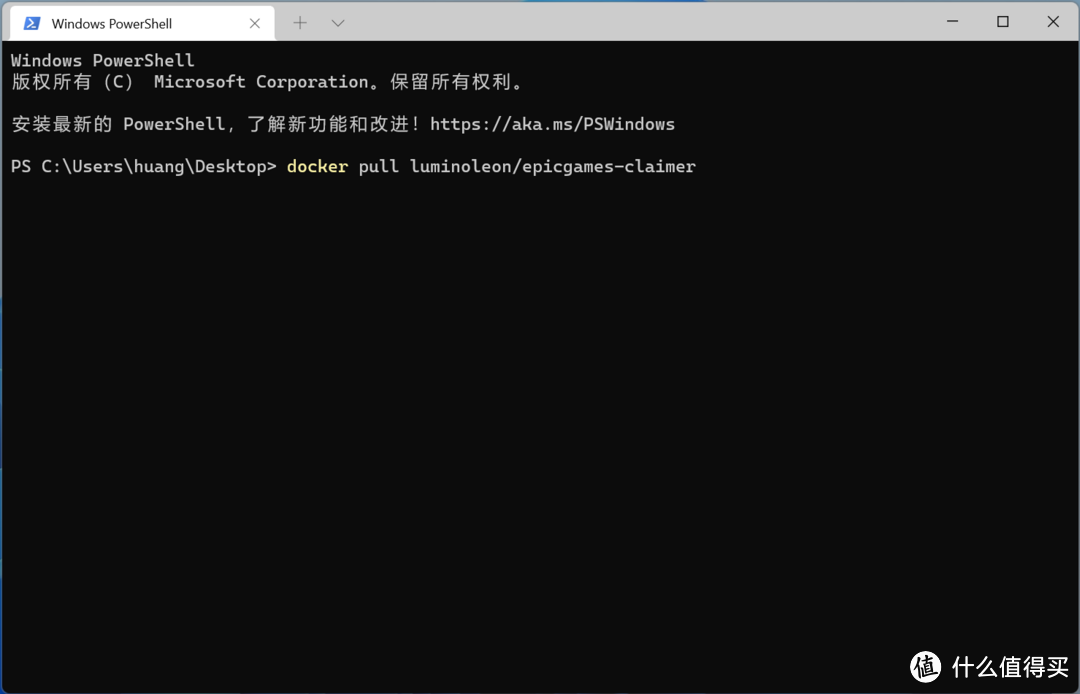
如果你看到下图这样的信息,那么说明项目下载成功!
第三步:启动项目
继续复制下面这条命令到PowerShell中,按下「回车」:
docker run -it luminoleon/epicgames-claimer
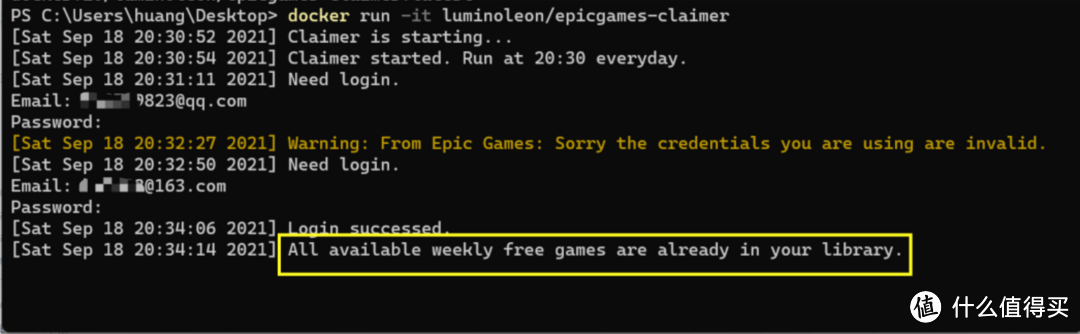
登录成功,会提示「login successes」,接下来就会自动领取游戏了。
如果当前没有新游戏领取,系统会提示上面图片 黄色框中的内容。
如果有新游戏领取,系统会提示如下领取信息。
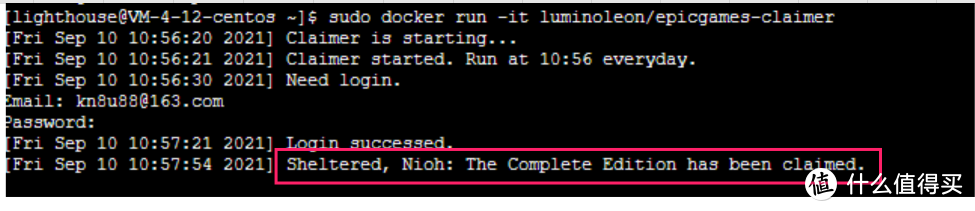 这是我的云主机提示的信息
虽然界面只显示了一条领取信息,但我实际操作发现当前可领取的所有游戏都已经被成功领取。
至此,教程核心内容结束!搞定收工~
上述操作相当于模拟了一次登录epic官网领取游戏的流程!
按下「 Ctrl + P + Q 」切换至后台运行。
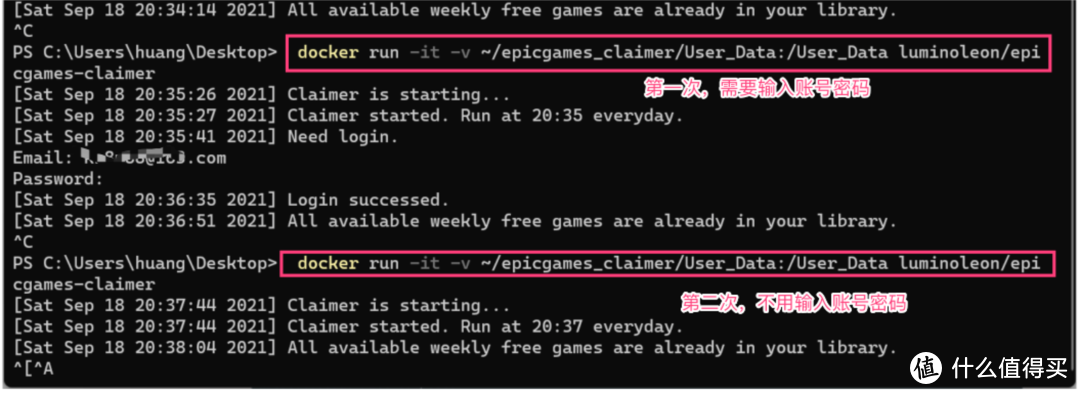
此外,你也可以使用下面这条命令来执行:
docker run -it -v ~/epicgames_claimer/User_Data:/User_Data luminoleon/epicgames-claimer
唯一的区别是,启动后不用再此输入账号密码。
运行过的docker app,会在docker 桌面端显示。如下图所示,文章中,我执行了两次领取游戏的命令,页面显示了两个app。
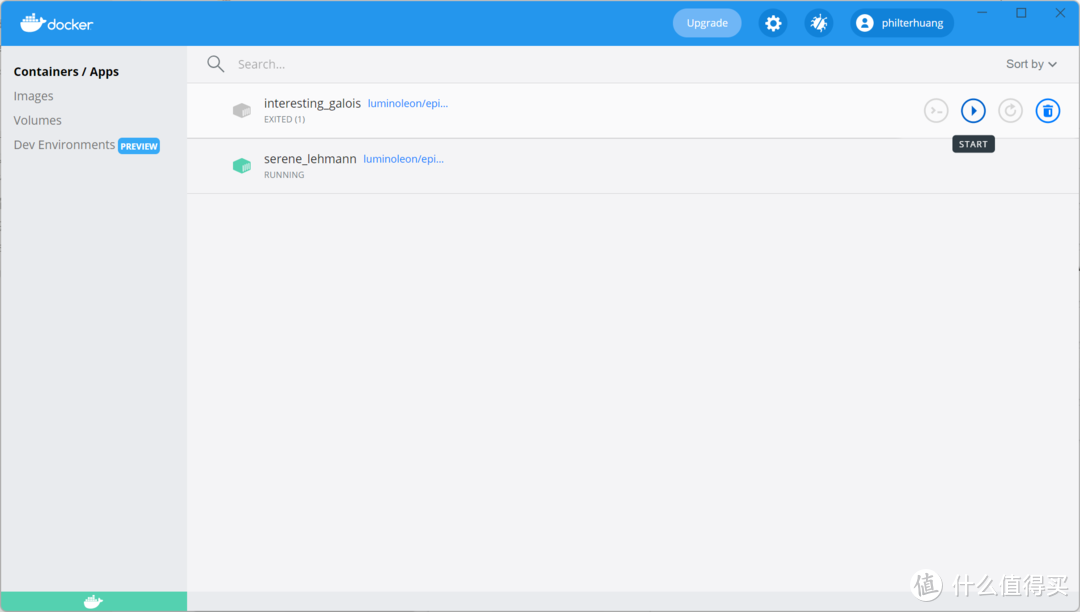
如果我们的设备不关机,docker服务一直运行,那么该程序会一直在每天的第一次运行时刻去获取免费游戏。
如果像Windows用户,每天肯定会进行电脑关机。
那么,只需要在开机后,打开 docker,找到之前停止的容器/app,点击「start」启动即可!
可能会出现的问题
a. Windows 启动 docker 失败!
笔者安装docker后,启动失败,报错提示没有 WLS2 (Windows Linux system 2)。
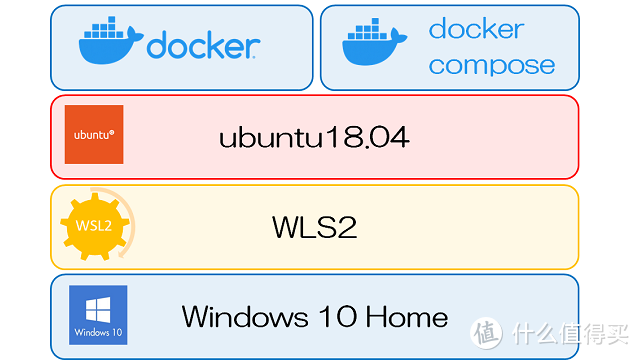
解决办法很简单,戳下面链接,把 WSL2 安装即可,才十几兆,
戳右边下载:适用于 x64 计算机的 WSL2 Linux 内核更新包

b. Epic账号密码都正确,仍然登录失败,需要双重验证
这里有两个解决办法:
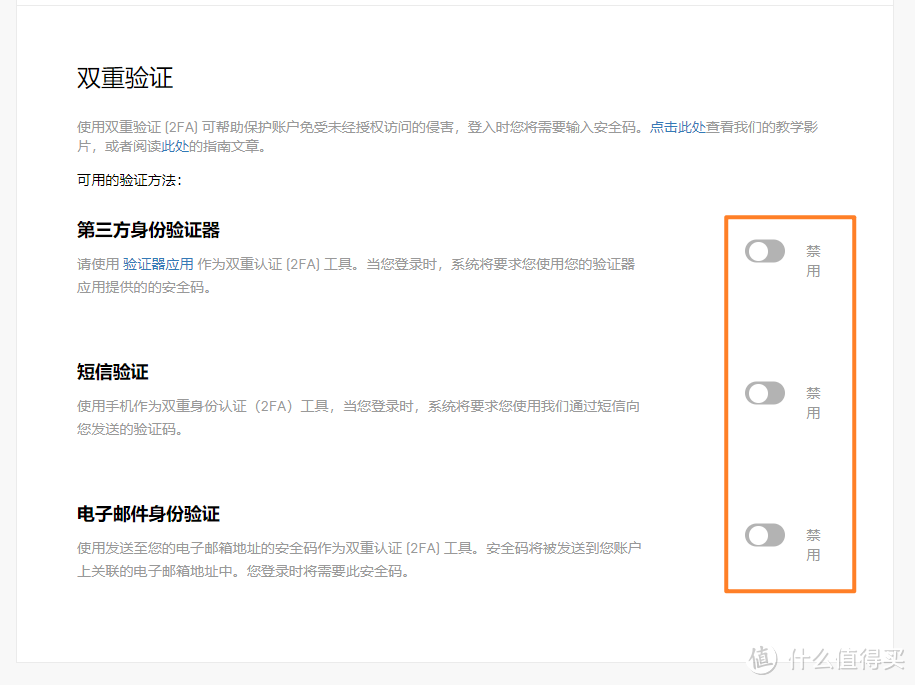
1. 去官网手动关闭二次验证功能,操作如下:
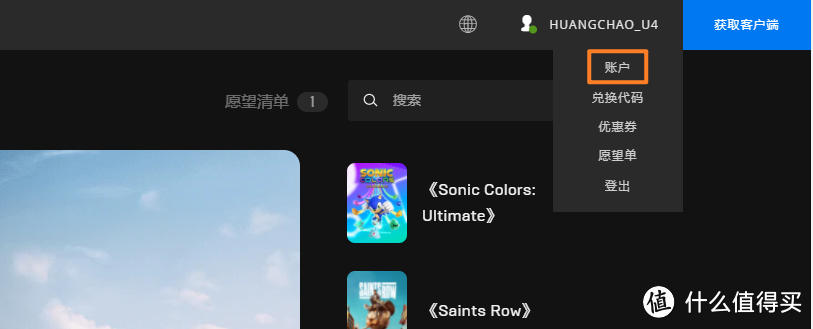
进入epic官网,登录后,进入账户页面,找到「密码与安全」;
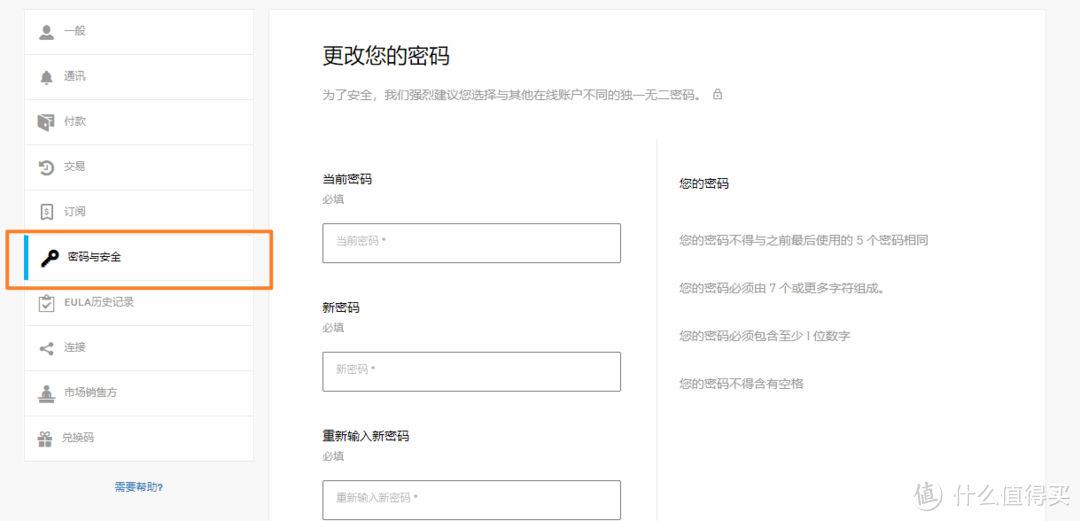
下滑页面,找到「双重验证」选项 ,点击禁用即可!
2. 使用如下命令登录;
docker run -d luminoleon/epicgames-claimer -u <你的邮箱> -p <你的密码> -t <双重验证代码>
个人还是推荐把二次验证功能关闭。不过貌似该功能是默认关闭的!
本教程结束!如果你有任何问题,欢迎在留言区一块交流!
原创不易,如果觉得对你有帮助,还请多多支持!🤪
















校验提示文案
校验提示文案
校验提示文案
校验提示文案
校验提示文案
校验提示文案
校验提示文案
校验提示文案
校验提示文案
校验提示文案
校验提示文案
校验提示文案
校验提示文案
校验提示文案
校验提示文案
校验提示文案
校验提示文案
校验提示文案
校验提示文案
校验提示文案
校验提示文案
校验提示文案
校验提示文案
校验提示文案
校验提示文案
校验提示文案
校验提示文案
校验提示文案
我的2天都没有自动领
校验提示文案
校验提示文案
校验提示文案
校验提示文案
校验提示文案
校验提示文案
校验提示文案
校验提示文案
校验提示文案
校验提示文案
校验提示文案
校验提示文案