

































7
5
60个超实用的Word快捷键!GIF演示!一看就懂!
2021-03-21 22:05:55
254点赞
2259收藏
57评论
创作立场声明:本文由护宇任职@秋叶PPT期间原创,不涉及到内容版权争议。希望这篇文章能对你有帮助。
天下武功,唯快不破。
说到 Office,各种快捷键是必须掌握的技能。但我看过太多类似的教程,都是给一堆图,上面密密麻麻全是文字。
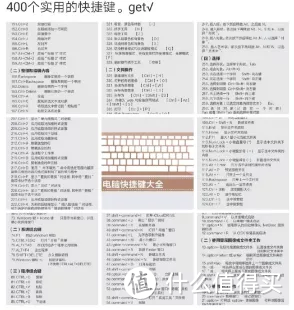
内容多不说,有些快捷键可能职场人一辈子都用不到呢!
这篇文章,我想写点不一样的内容,从 Word 几百个快捷键中挑选出了 60 组,形成了这篇《 Word 快捷键使用说明书》。
全程 GIF 动图演示,看完就能跟着做,做完就能立马学会,学会就能立马提升工作效率!
Part 1 :一键系列
▌ ESC:取消操作
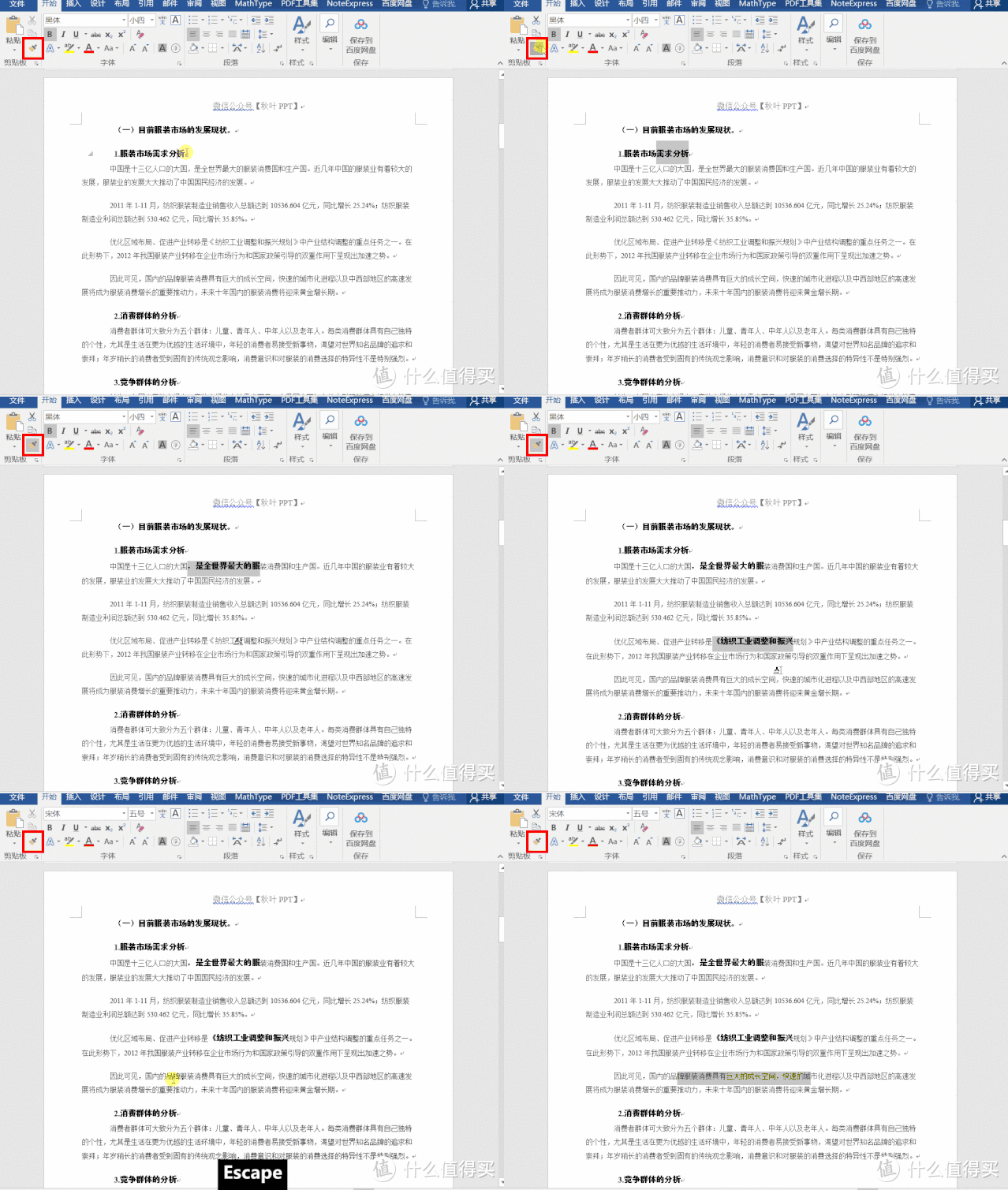
Word 中的格式刷可以快速复制格式,双击格式刷还能连续使用。使用结束之后,如何退出操作呢?
非常简单!单击「ESC」键即可取消该状态!
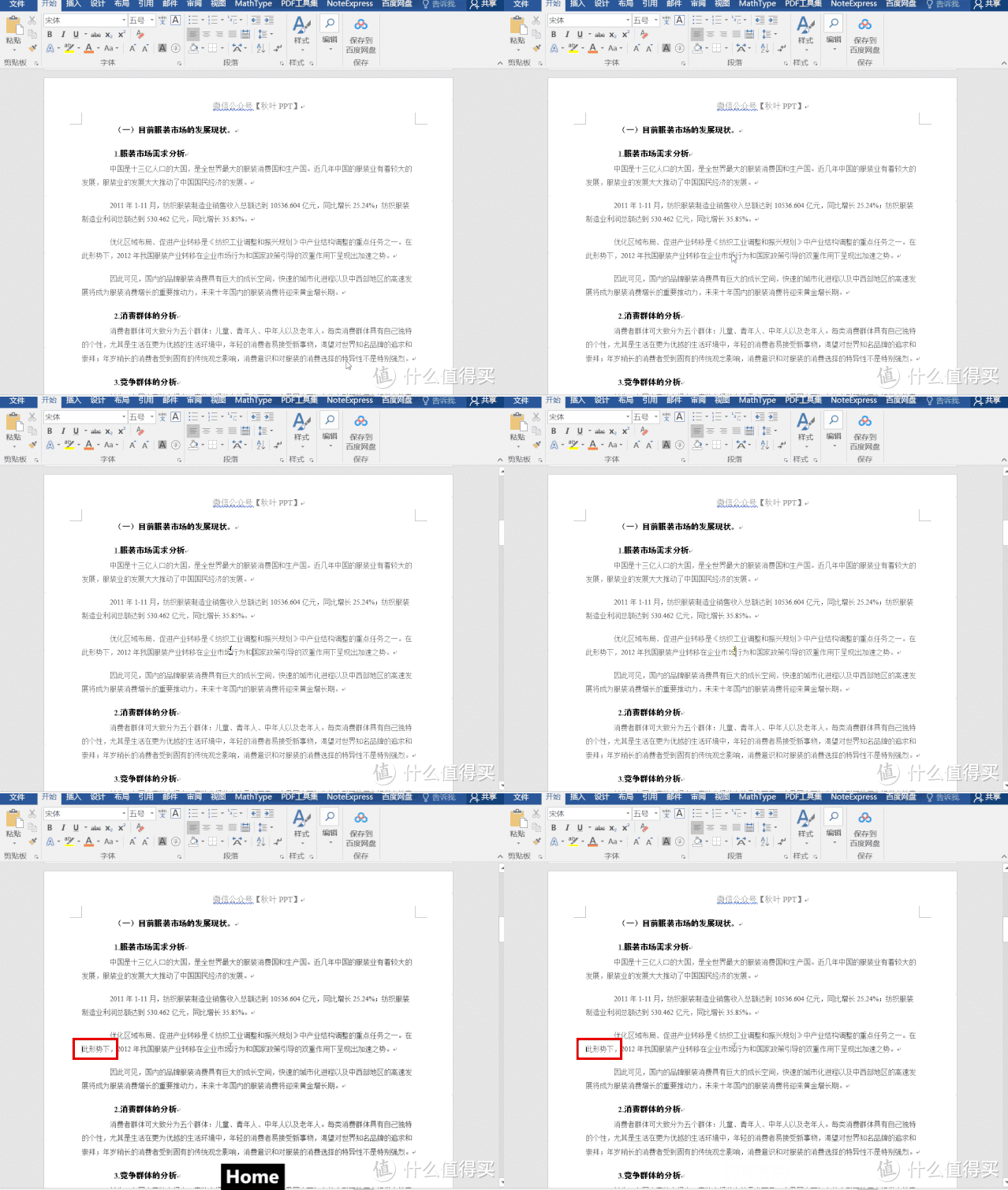
▌ Home:定位到该行最左侧
假设一行文字已经输入了一半多,突然发现自己开头有点错误,一直按「←」跑回去会很累,其实只需要按一下「Home」,就可以快速回到最左侧进行修改!
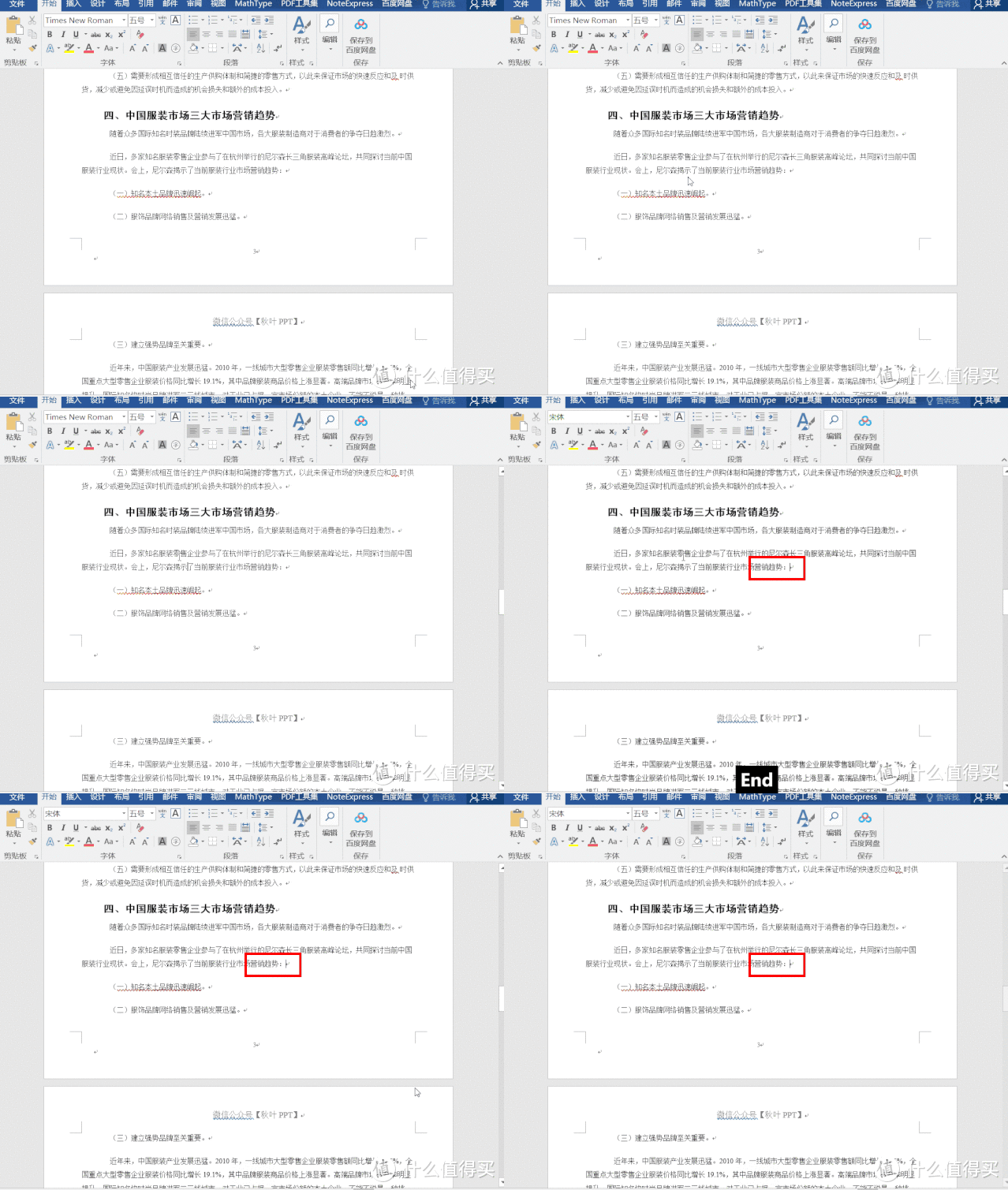
▌ End:定位到该行最右侧
和「Home」的使用方法一样,不过效果相反,「End」的功能是快速跳到最右侧~
▌ Shift:连续/快速选择
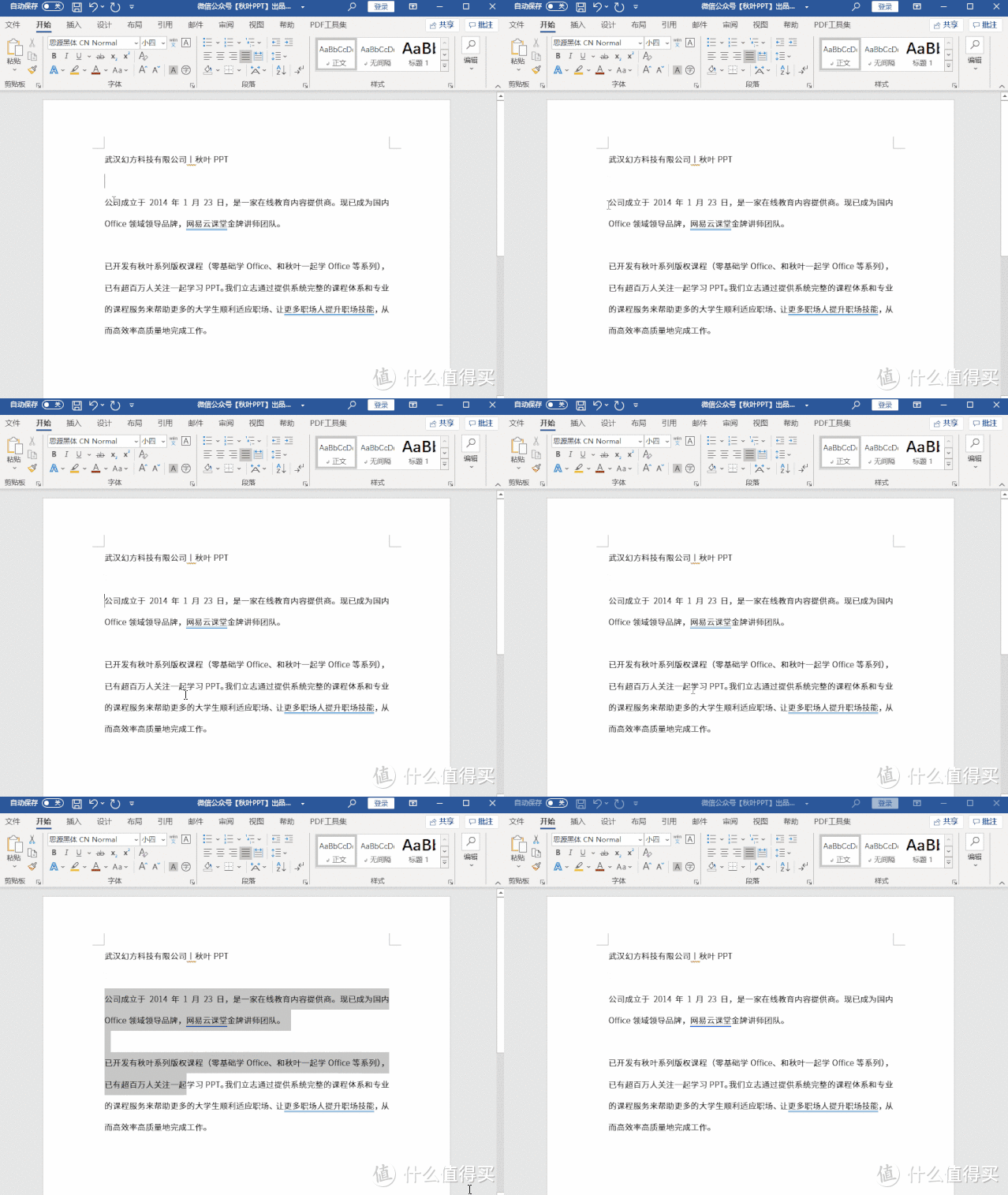
很多人在 Word 里选择文本的时候,都是用鼠标一点点托选,速度慢不说,还经常选多或者选少!
其实啊,如果想精准快速地选择你想要的内容,在选择文本的时候,按一下「Shift」 键就可以啦~ 不仅仅是 Word,在网页上复制资料的时候,也可以这么操作哦~
▌ Tab:缩进对齐
Word 中的文本,每一段都需要首行缩进 2 个字符,普通人的做法,可能就是老老实实敲空格,或是右键-「段落」-「缩进」,首行缩进 2 字符。
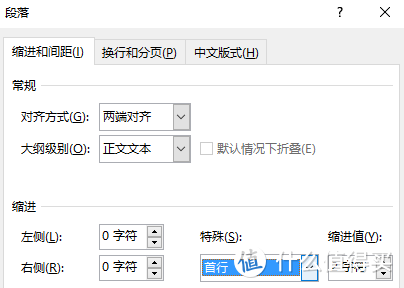
会快捷键的人,不用这么麻烦,鼠标定位到段首,按下「Tab」键,快速搞定。
但是,如果一份文档里有几百个段落,Tab 键也没那么好用了,这时候,记得使用「标尺」功能,这个总共有3个滑块,记得选用最上方的「首行缩进」滑块。

▌ Alt :竖向选择文本
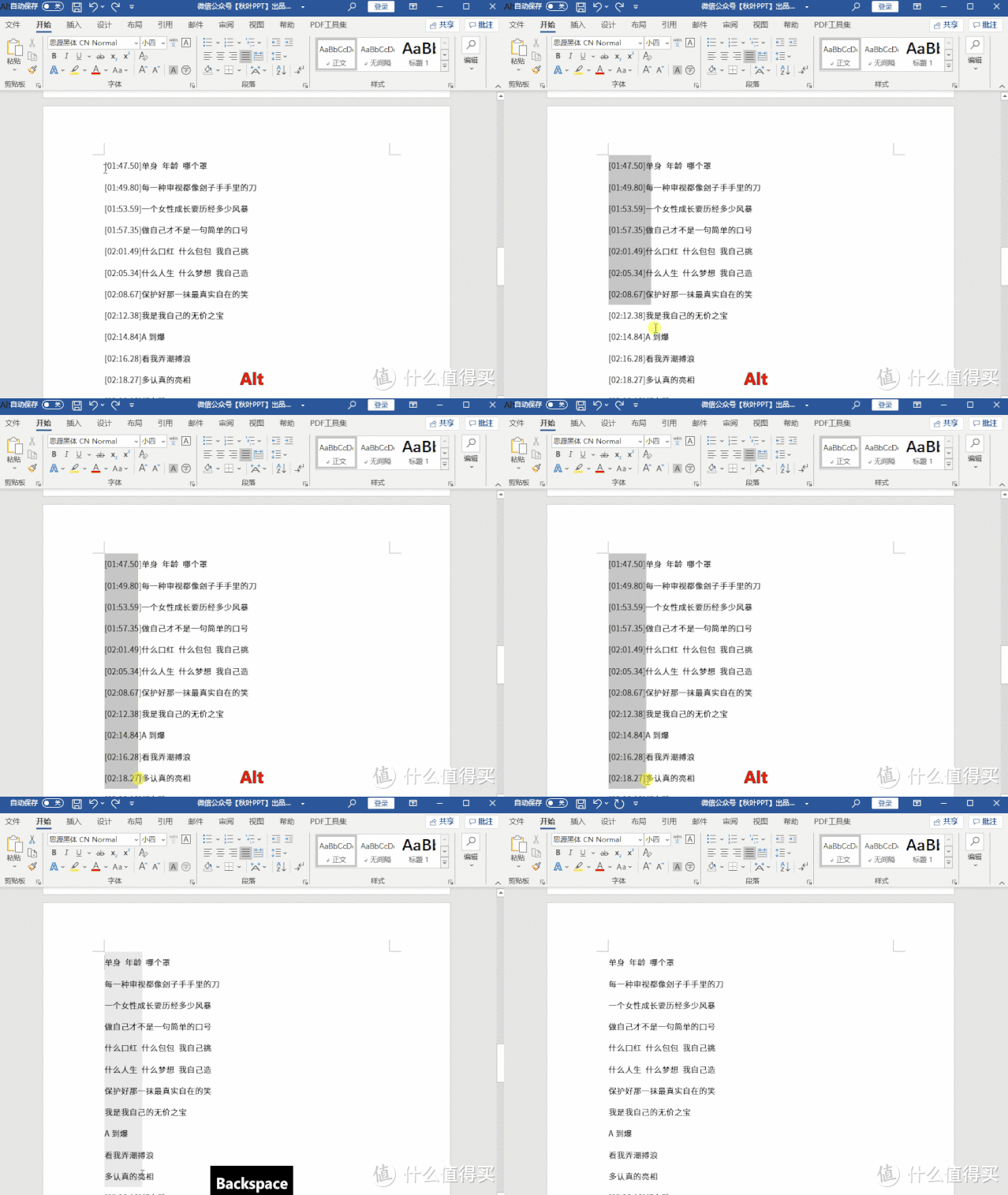
如果我要你删除歌词前面显示的时间,你会怎么做?是挨个删吗?
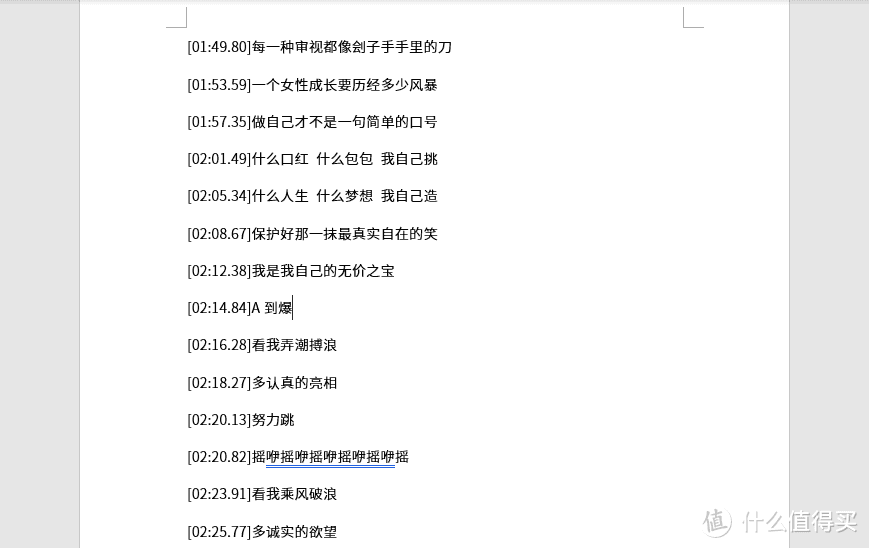
其实只要用好 Word 中的「Alt」键,3 秒就能快速搞定!按住「Alt」键,鼠标选中需要删除的部分,直接删除即可~
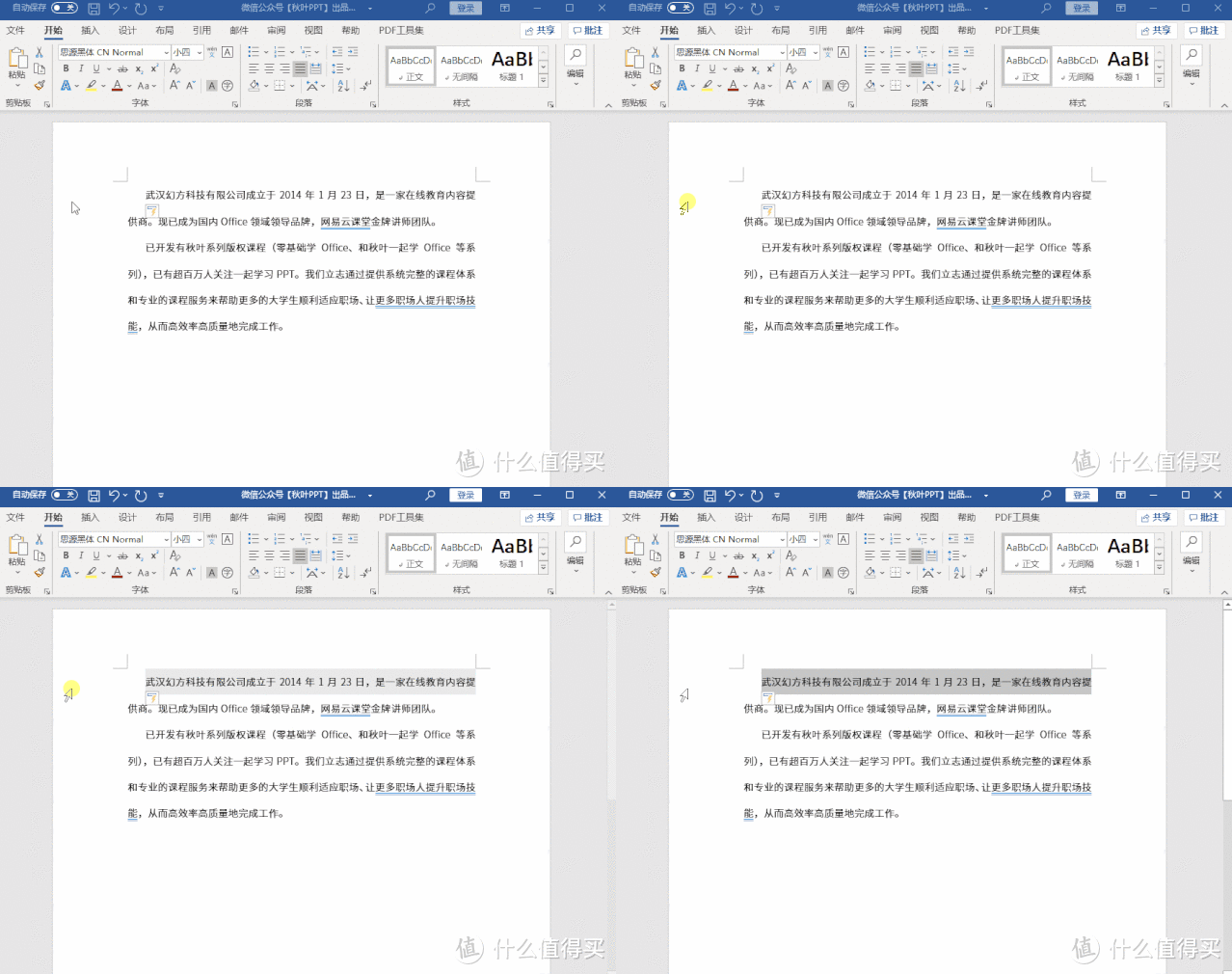
▌ 鼠标单击 :选中一行
多数人选中一行的时候都是用鼠标直接从头拖到尾,Word 高手完全不需要大幅度移动鼠标,直接将鼠标放在需要选中的行前面,单击就能选中一整行啦~
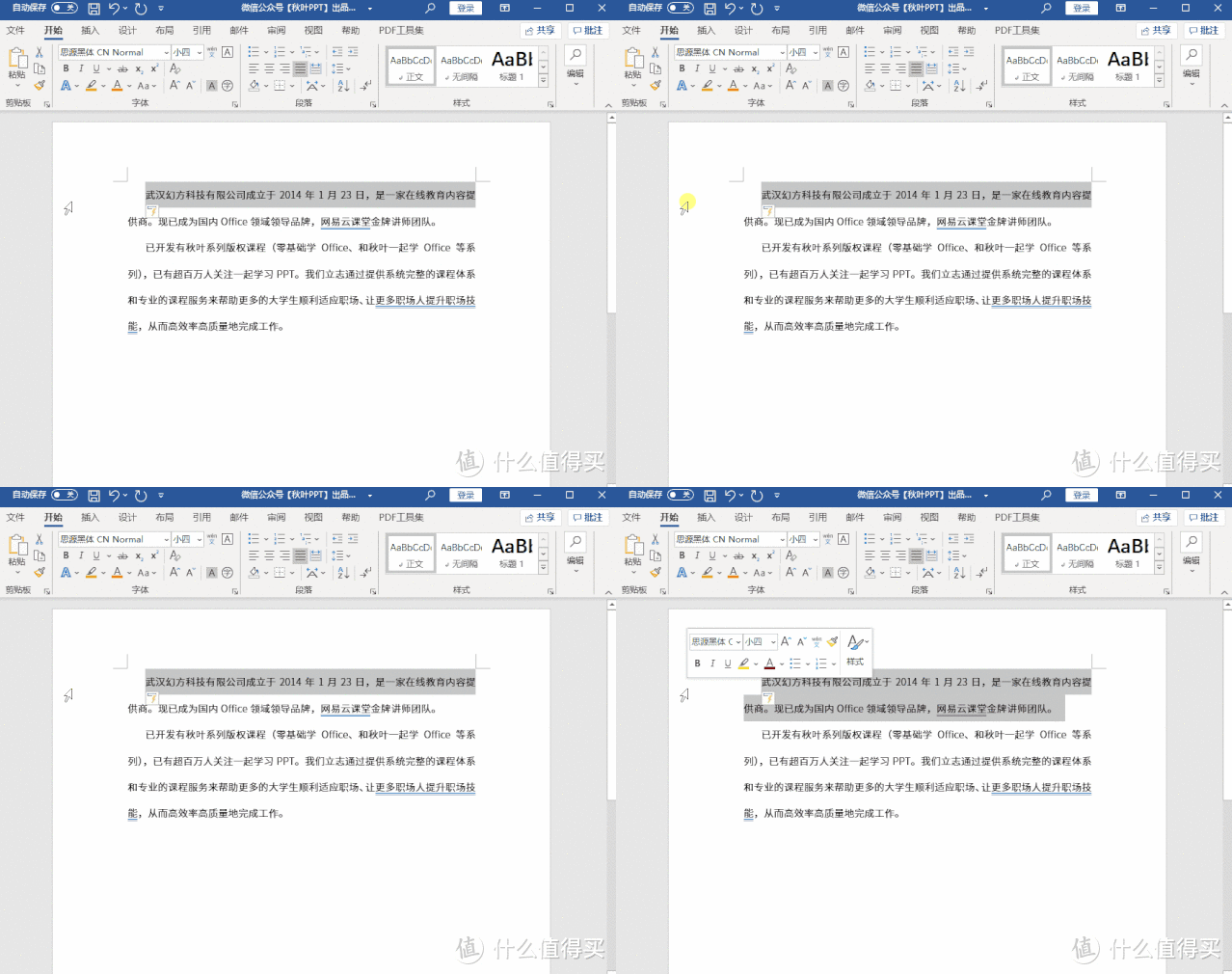
▌ 鼠标双击 :选中一段
上面我们提到如何快速选中一行,那需要选中一段该怎么办呢?鼠标放在段落左侧,双击即可~
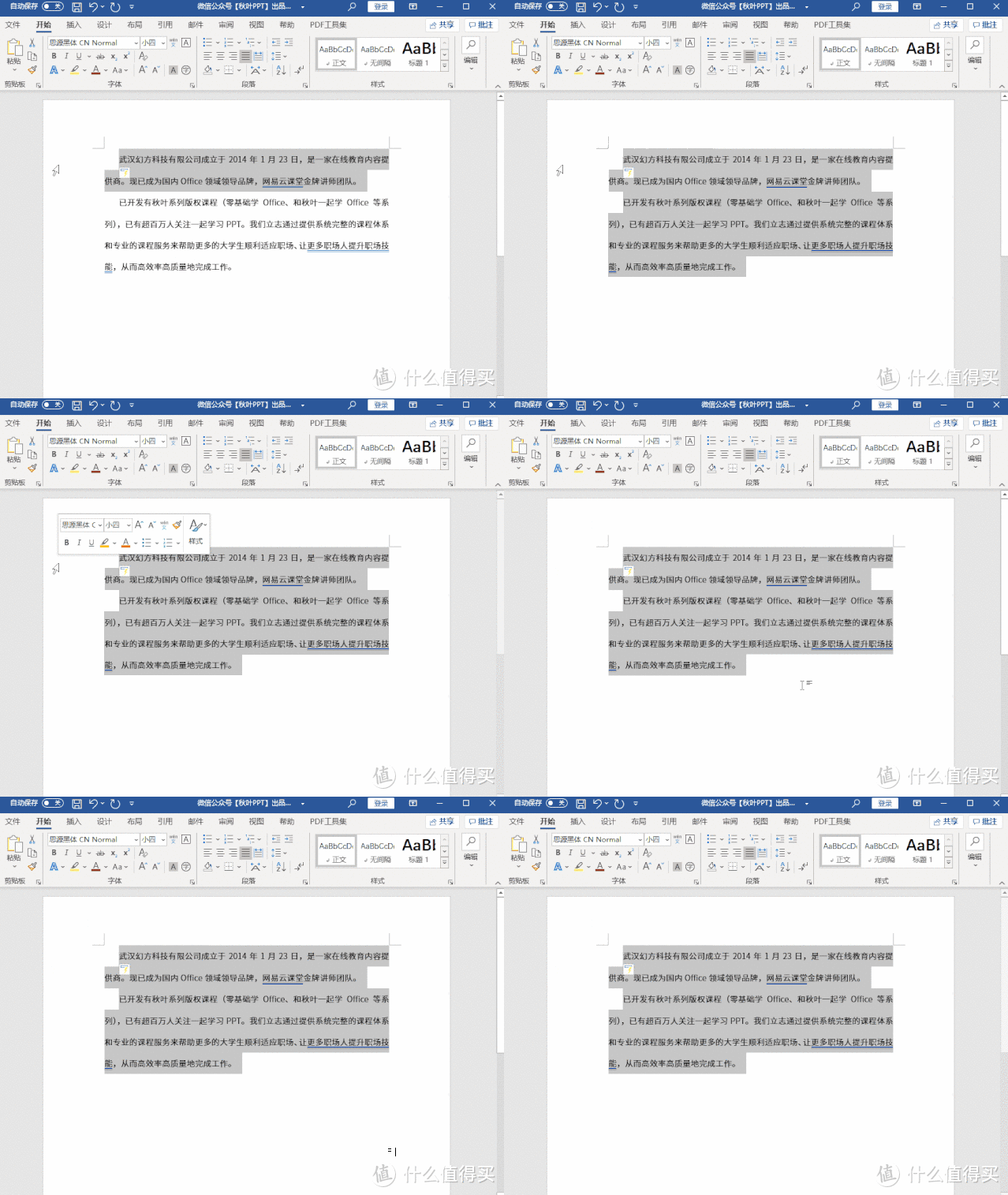
▌ 鼠标三击 :选中全文
如何快速选中全文?除了常用的「Ctrl+A」,鼠标单击 3 下就能快速选中全文!
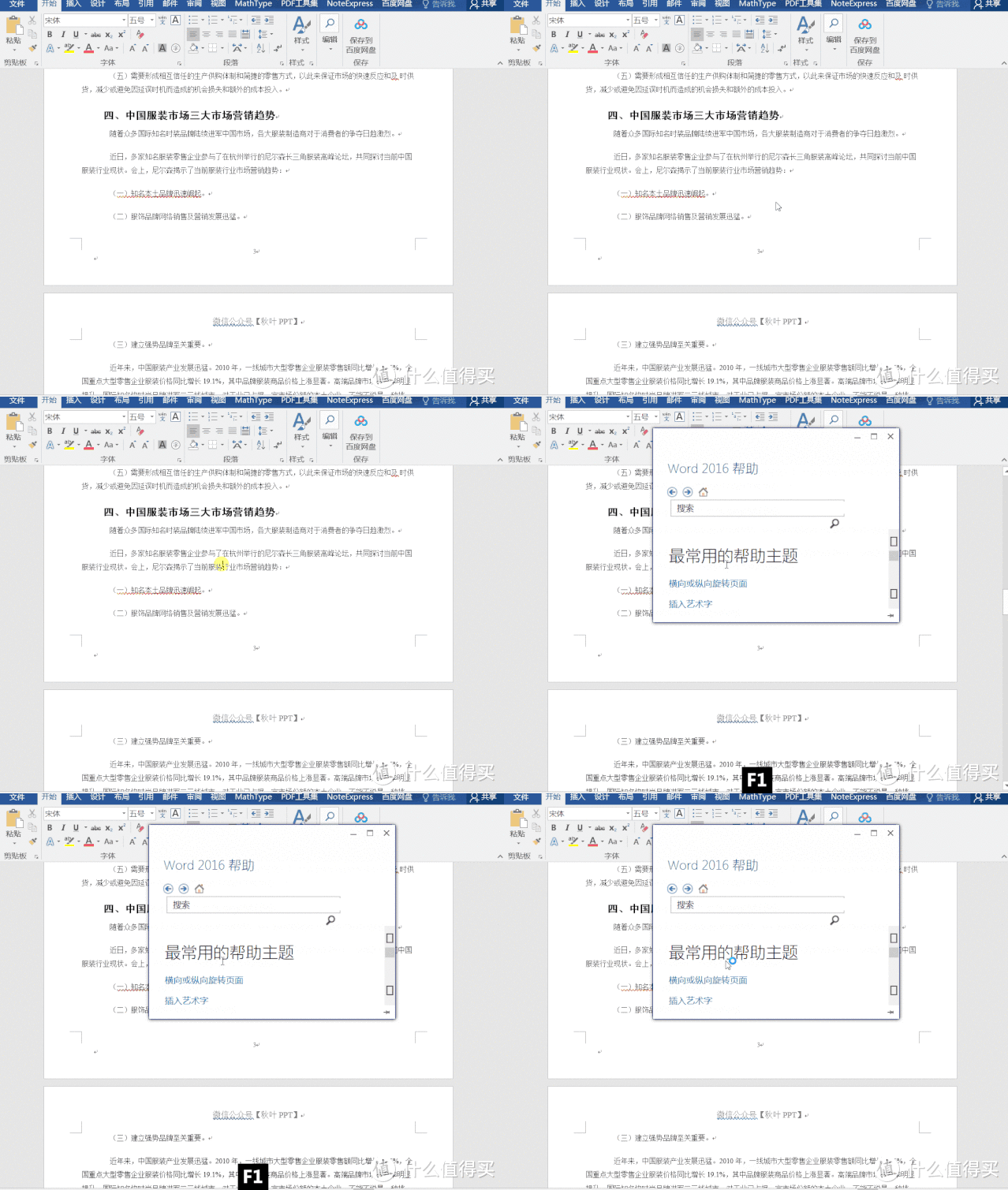
▌ F1:调出帮助窗口
当我们不知道某个功能在哪里时,可以使用「F1」调出帮助窗口进行搜索查找~
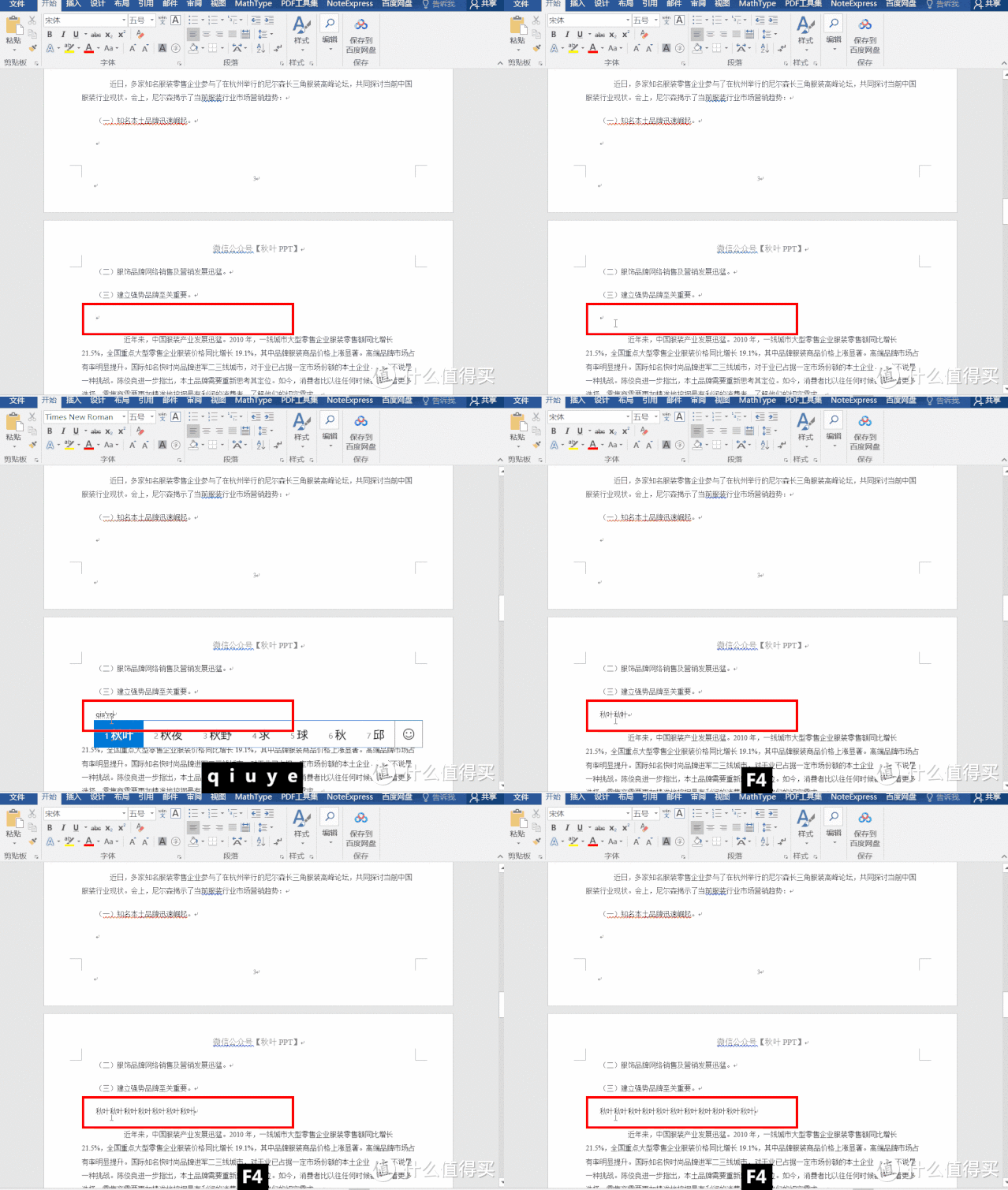
▌ F4:重复上一步操作
当我们执行了一个操作后,想要重复使用,可以使用「F4」,点击即可,而且没有次数限制!
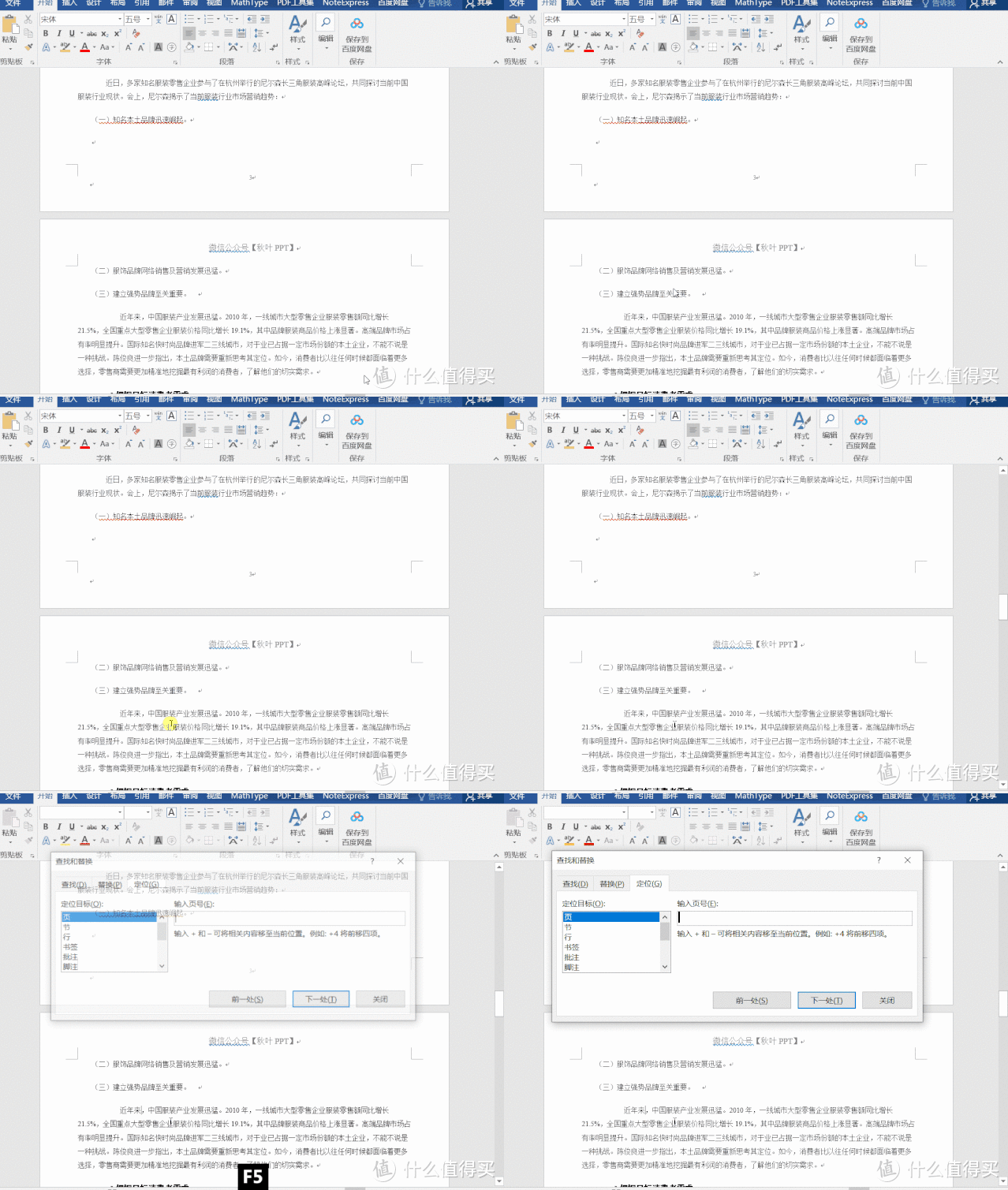
▌ F5:调出定位窗口
假设你手上有一份 500 页的文档,领导要你快速翻到第 235 页,你会怎么做?别拼命滚鼠标啦!按下「F5」键,输入页码,直达!!
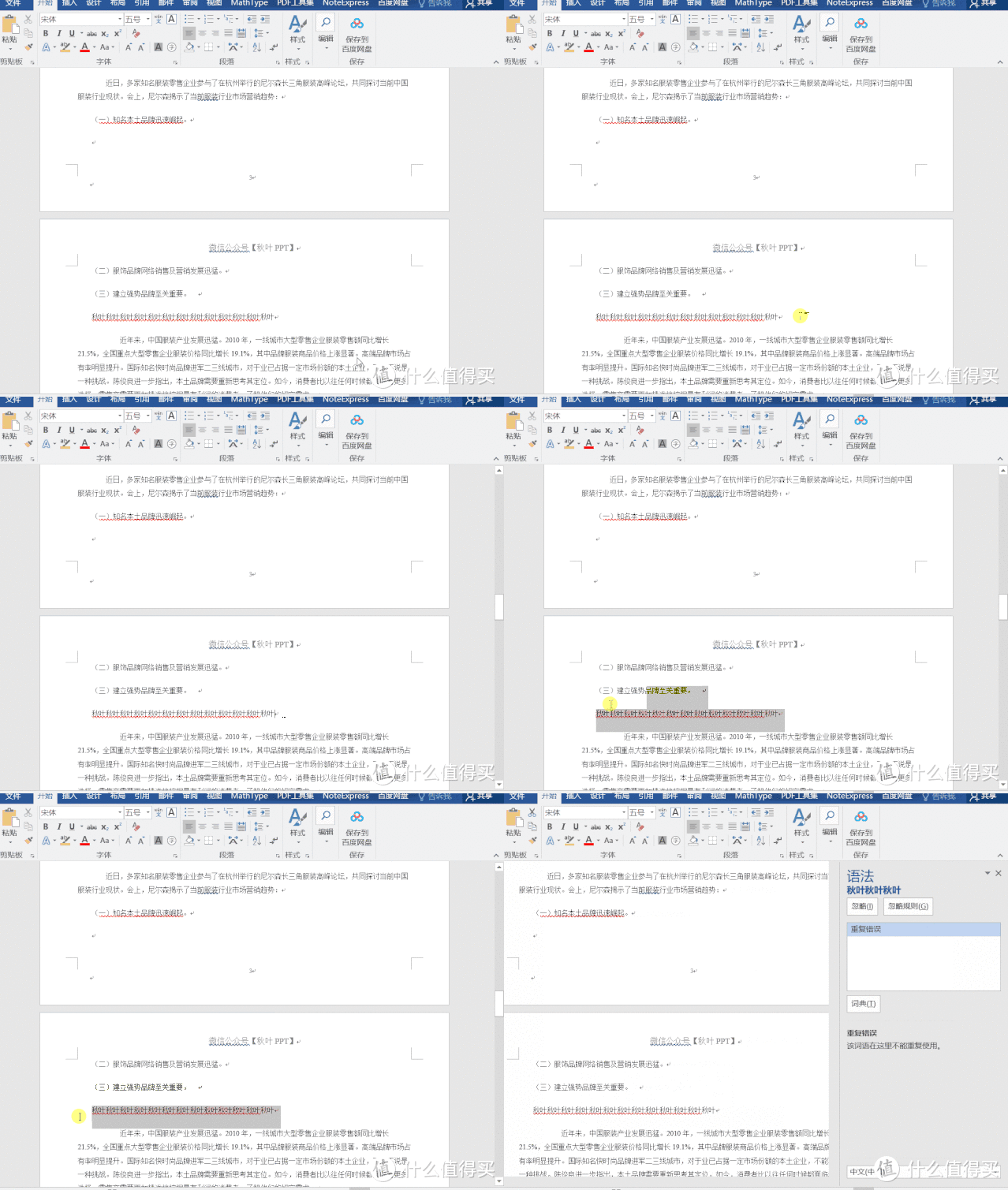
▌ F7:快速检查语法
有时输入内容过快会打错字,我们可以通过选择需要检查的内容,按「F7」进行快速检查,自创的词语不适用哦。
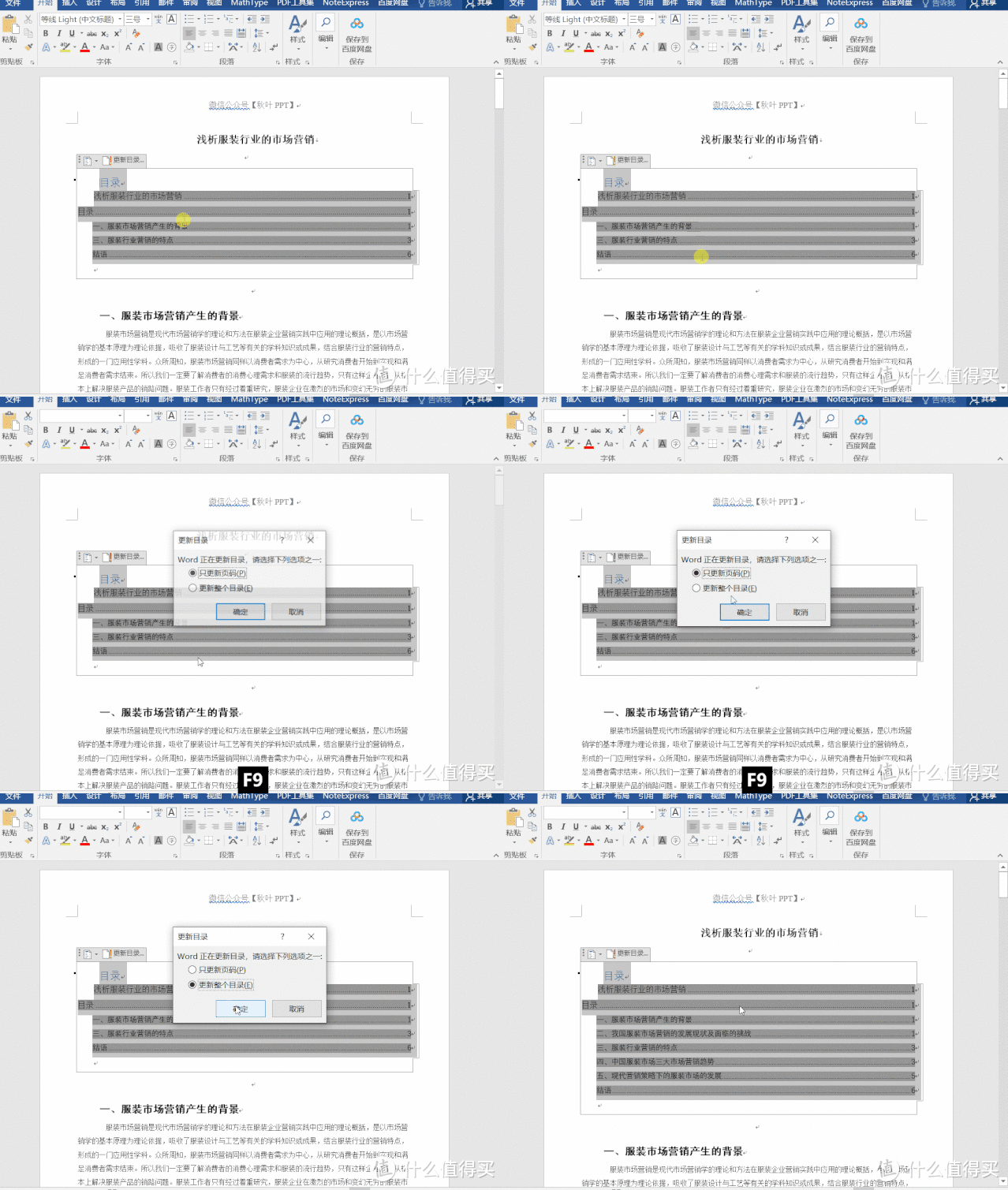
▌ F9:更新选定的域
主要应用在使用「域」的内容更新中。使用时,按下「F9」键就可以快速更新!这一招,在 Word 目录发生改动时特别好用!
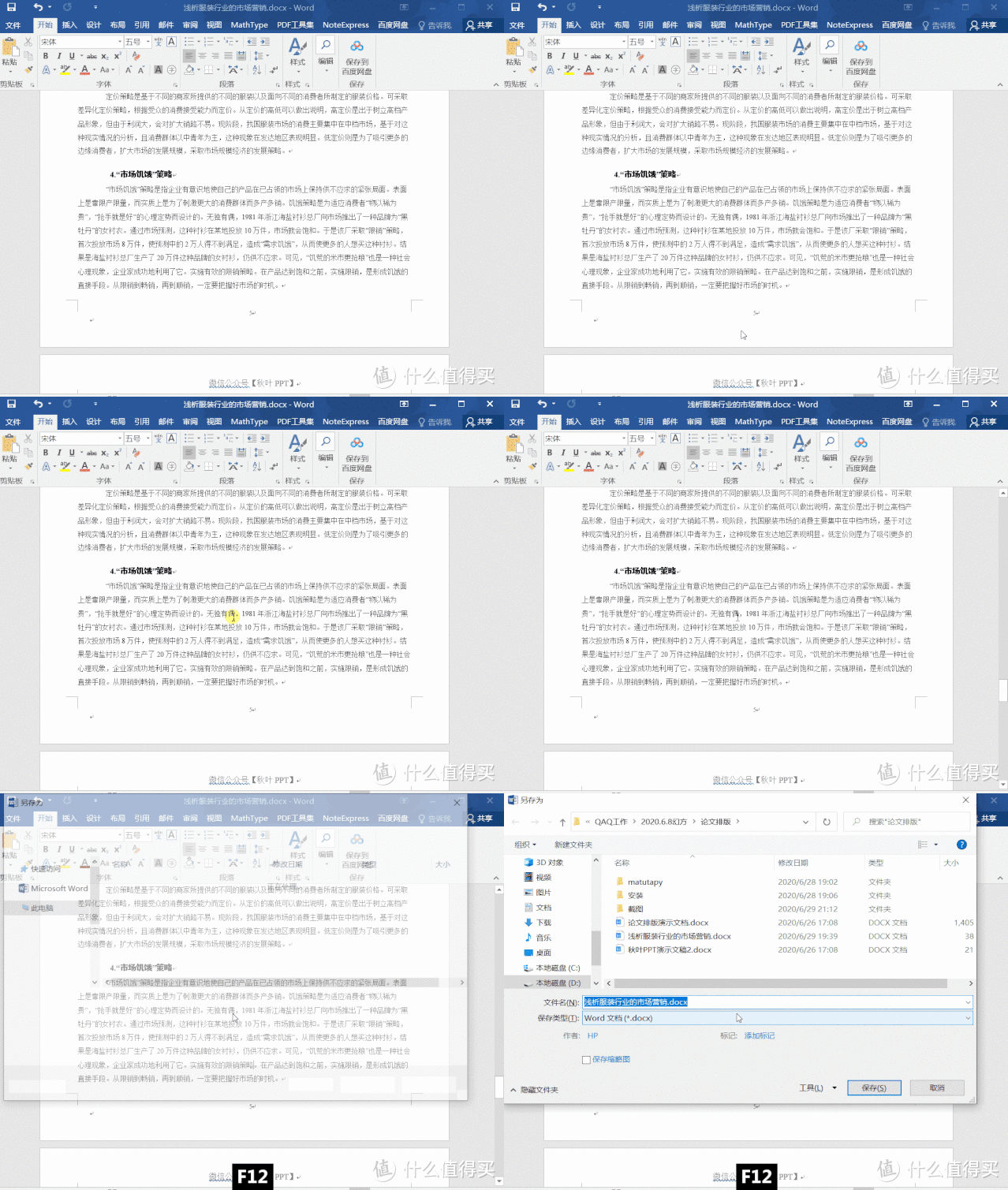
▌ F12:文件另存为
文件另存为时需要点击「开始」 - 「另存为」?nonono,只需要点击「F12」即可。
Part 2:两键系列
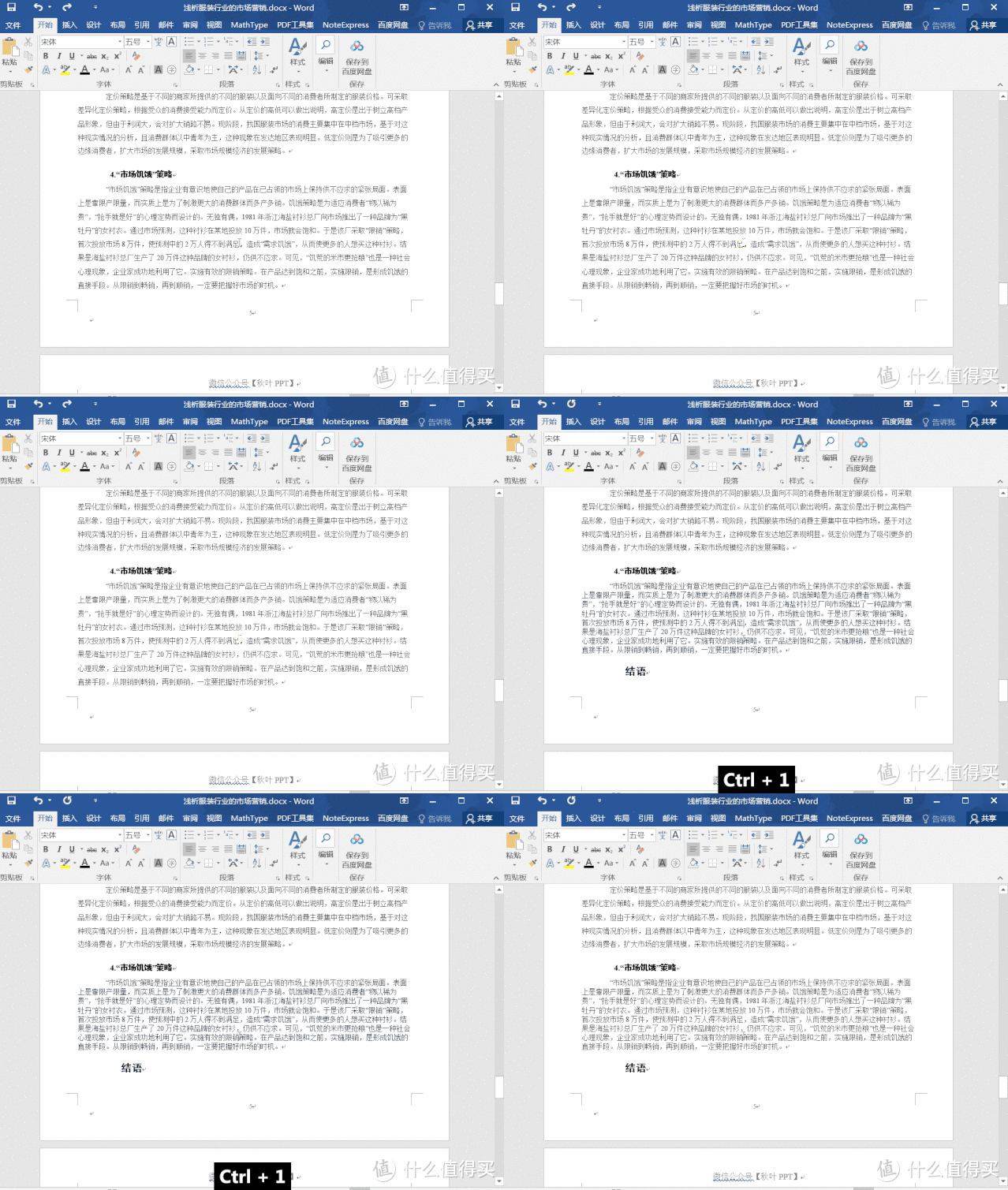
▌ Ctrl+1:单倍行距
光标放在想要更改行距的段落中,按下「Ctrl+1」,你就可以得到一段完美的单倍行距内容~
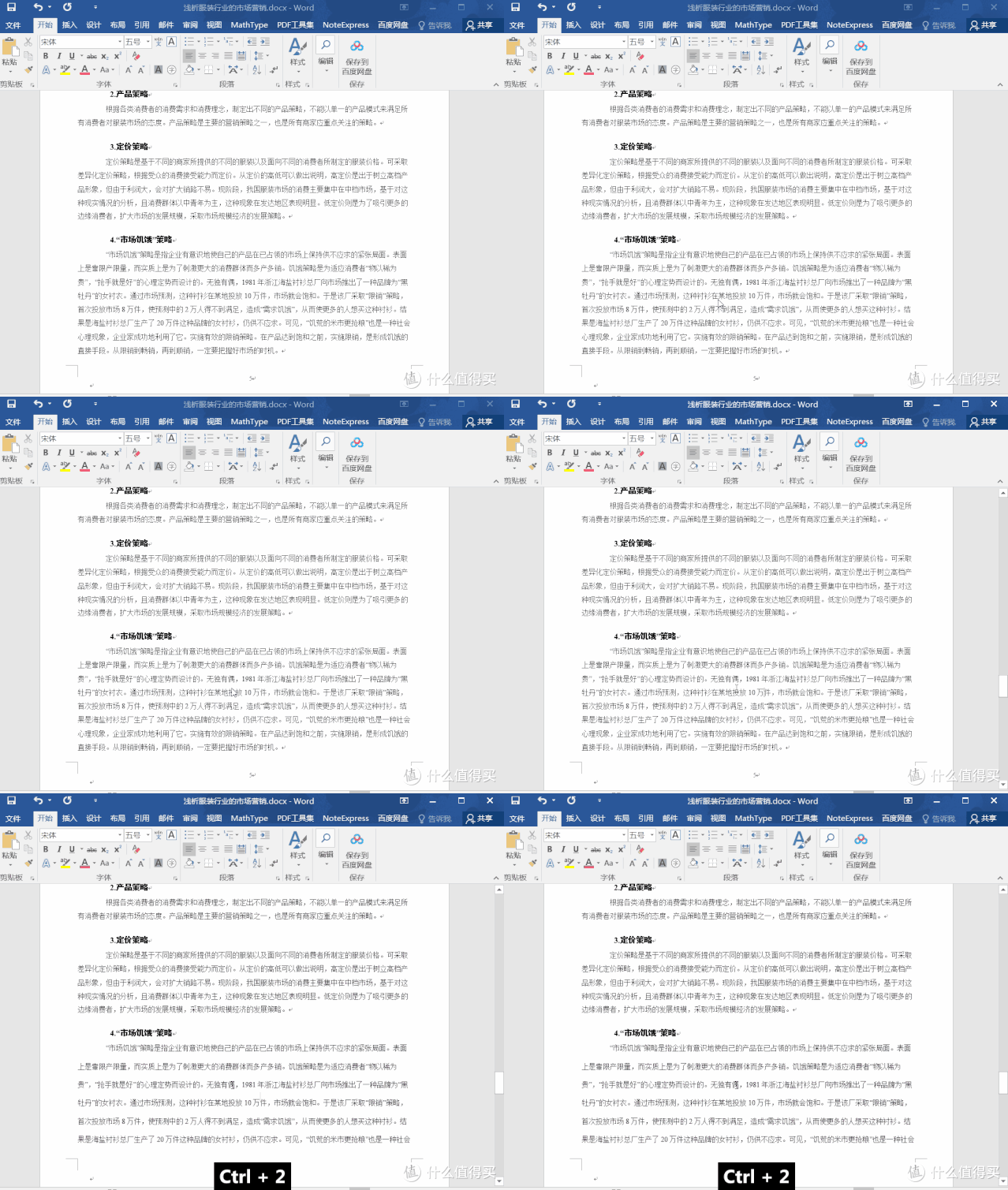
▌ Ctrl+2:两倍行距
同样可以调整行距,「Ctrl+2」会让段落行距变为 2 倍~
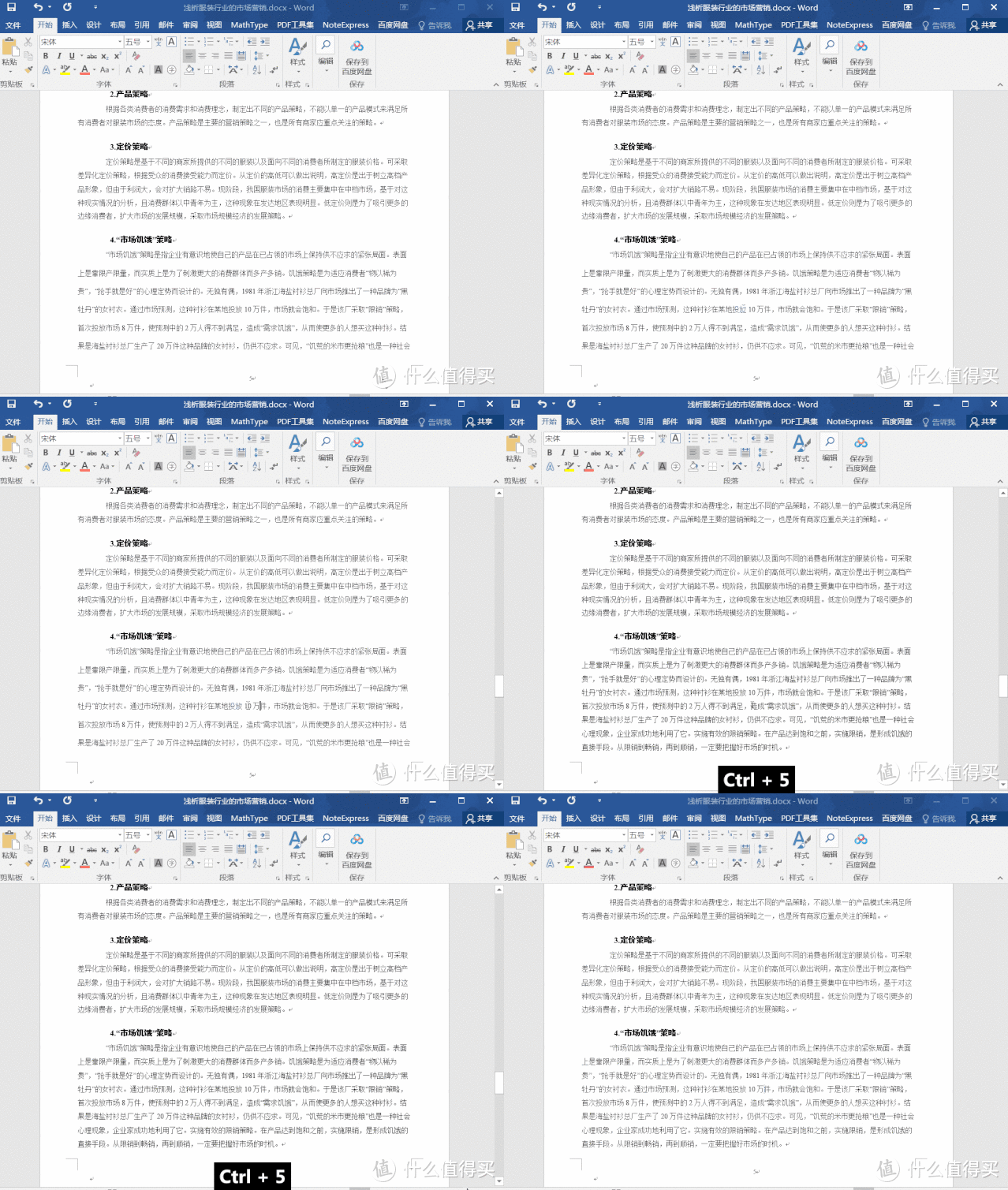
▌ Ctrl+5:1.5 倍行距
非常常用的 1.5 倍行距也拥有自己的快捷键 👇,直接按「Ctrl+5」即可。
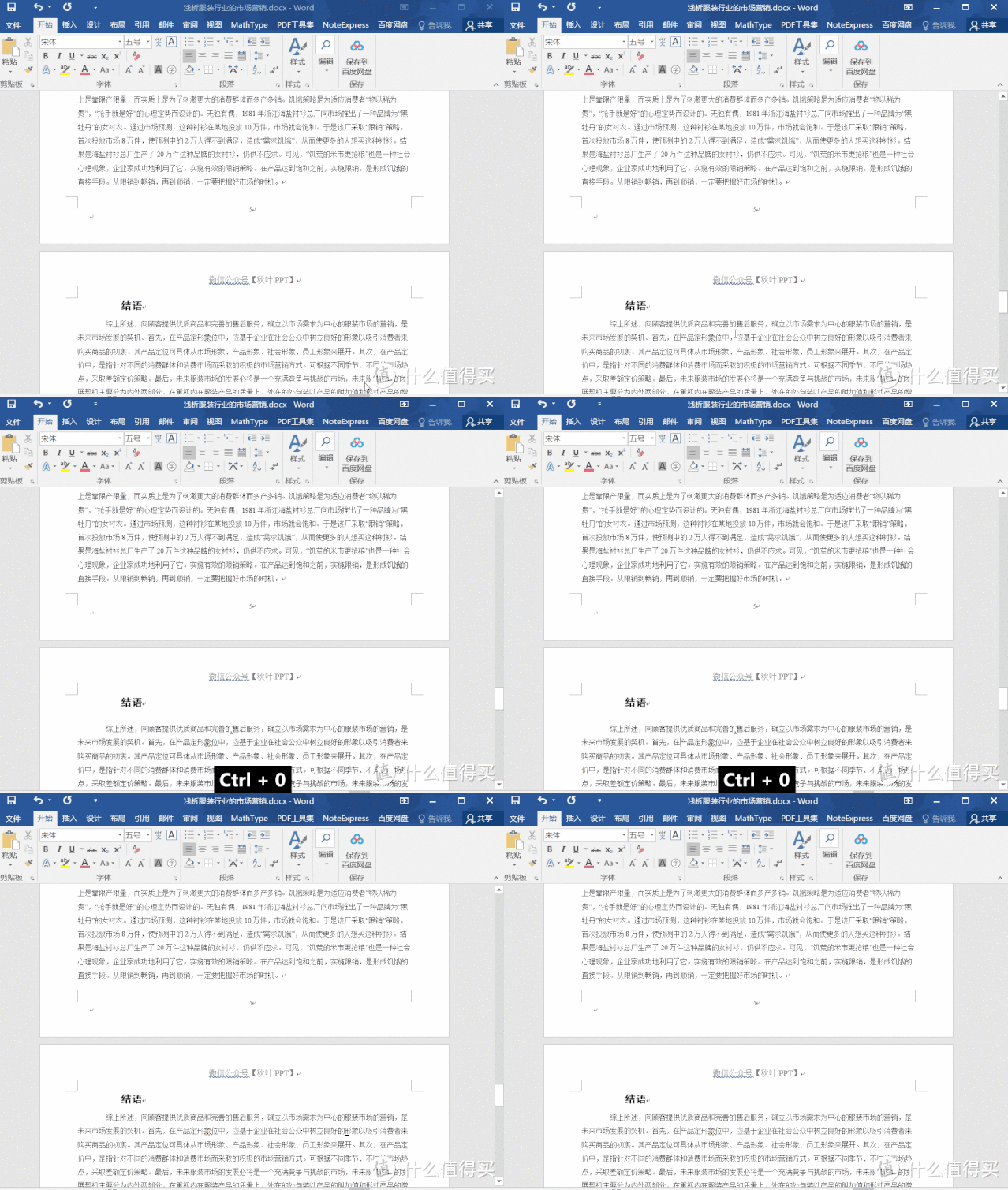
▌ Ctrl+0:在段前添加一行间距
假如我们要将一段文本或图片与前后的内容隔开,无需空格,只需要按下「Ctrl+0」,即可添加一行间距,不用担心空行影响格式,再按一次可以取消哦!
这个功能其实对于有格式强迫症的人来说,真的非常好用!
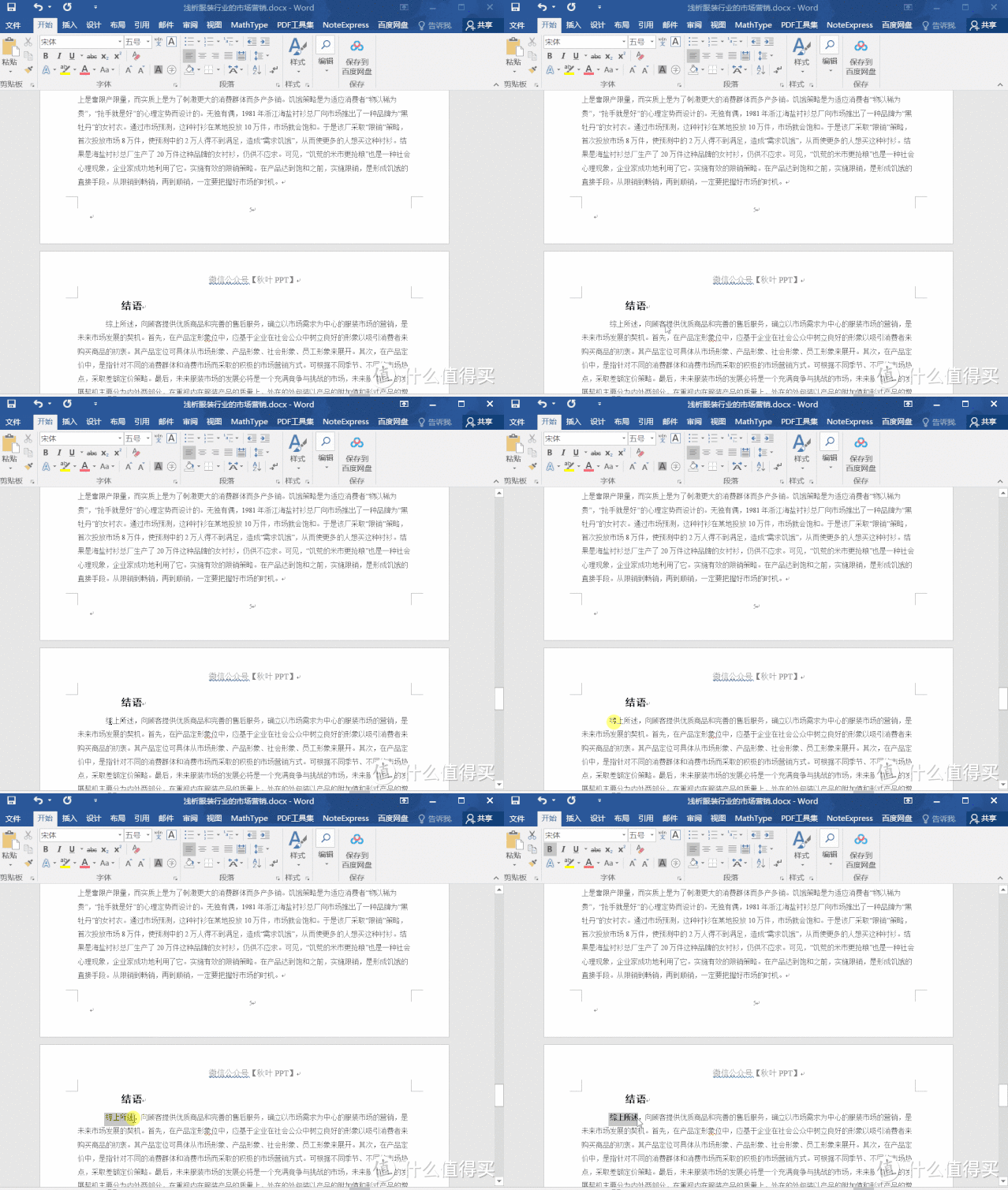
▌ Ctrl+B:加粗
给重点文字加粗是常见操作,但总是点过去点过来是不是有点累呢?
选中想要加粗的文字,点击「Ctrl+B」即可完成加粗操作~
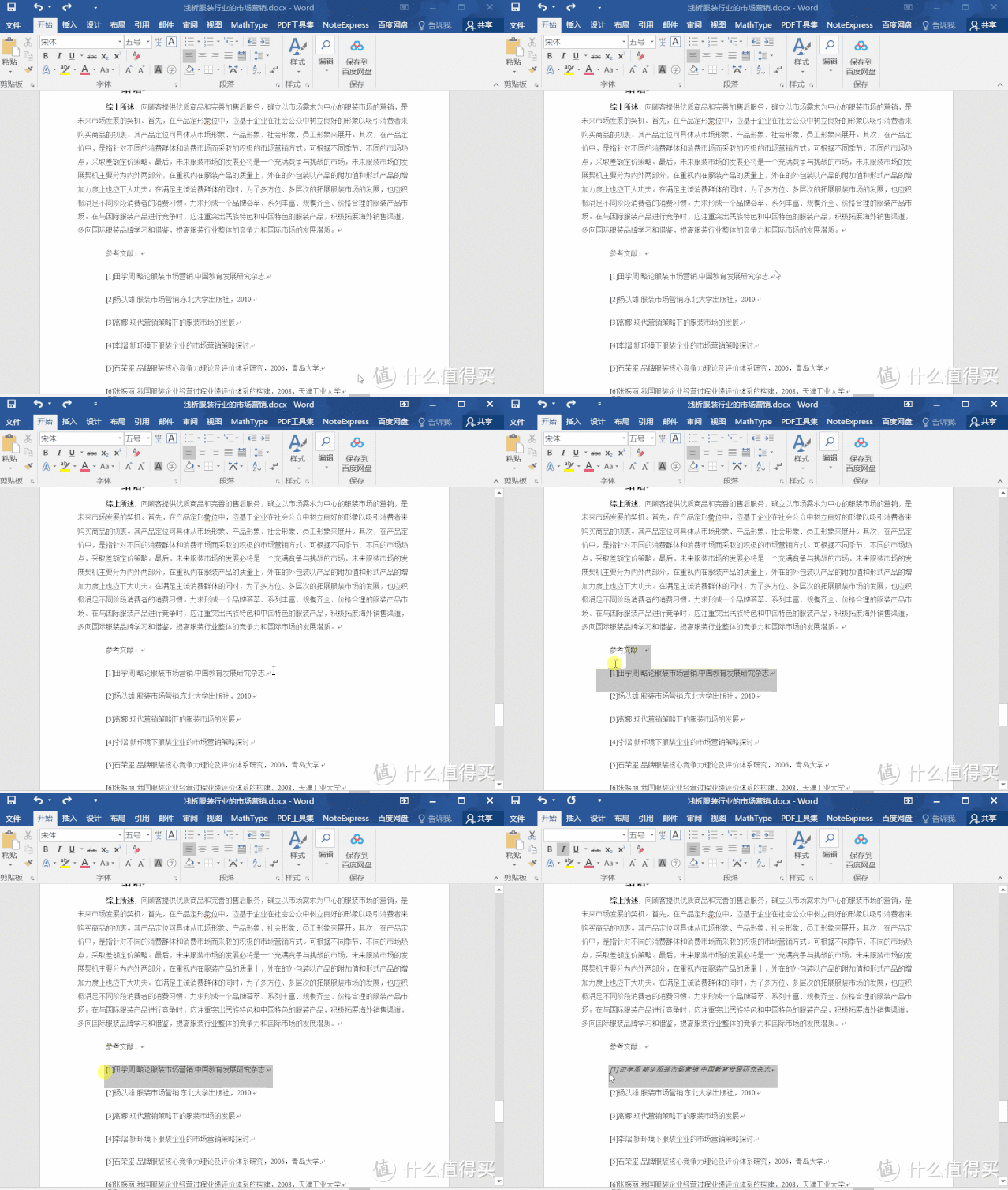
▌ Ctrl+I:斜体
有些特殊的文本内容需要进行斜体操作,我们可以在菜单栏点击实现,也可以通过快捷键「Ctrl+I」实现 👇
▌ Ctrl+N:新建文档
这个快捷键,可以帮助我们迅速建立一个 Word 文档~ 在 PPT、Excel 中也同样适用~

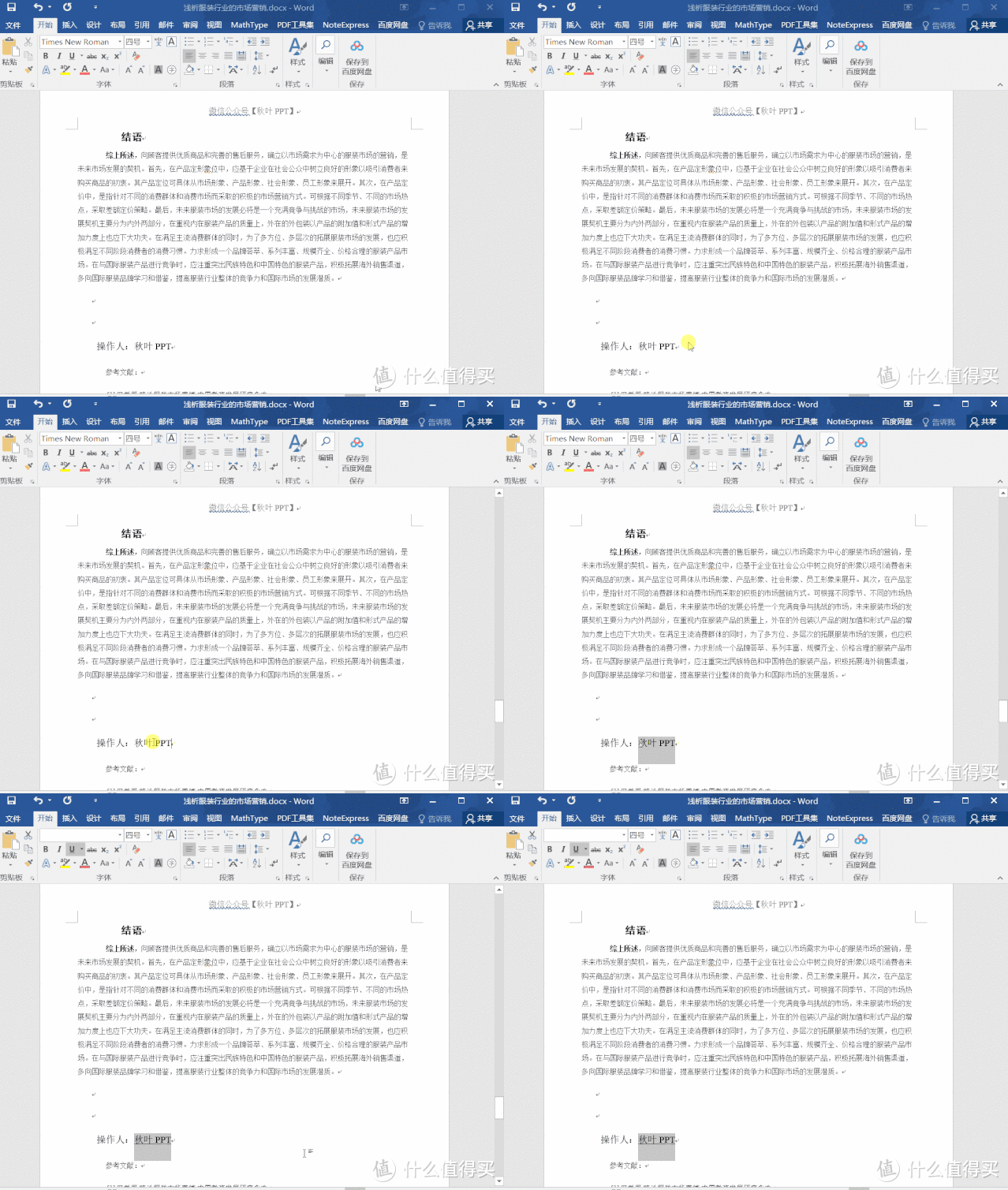
▌ Ctrl+U:为字符添加下划线
有时我们需要为字符添加下划线以表示该部分属于填写内容,可以使用「Ctrl+U」快速实现~
▌ Ctrl+A:全选内容
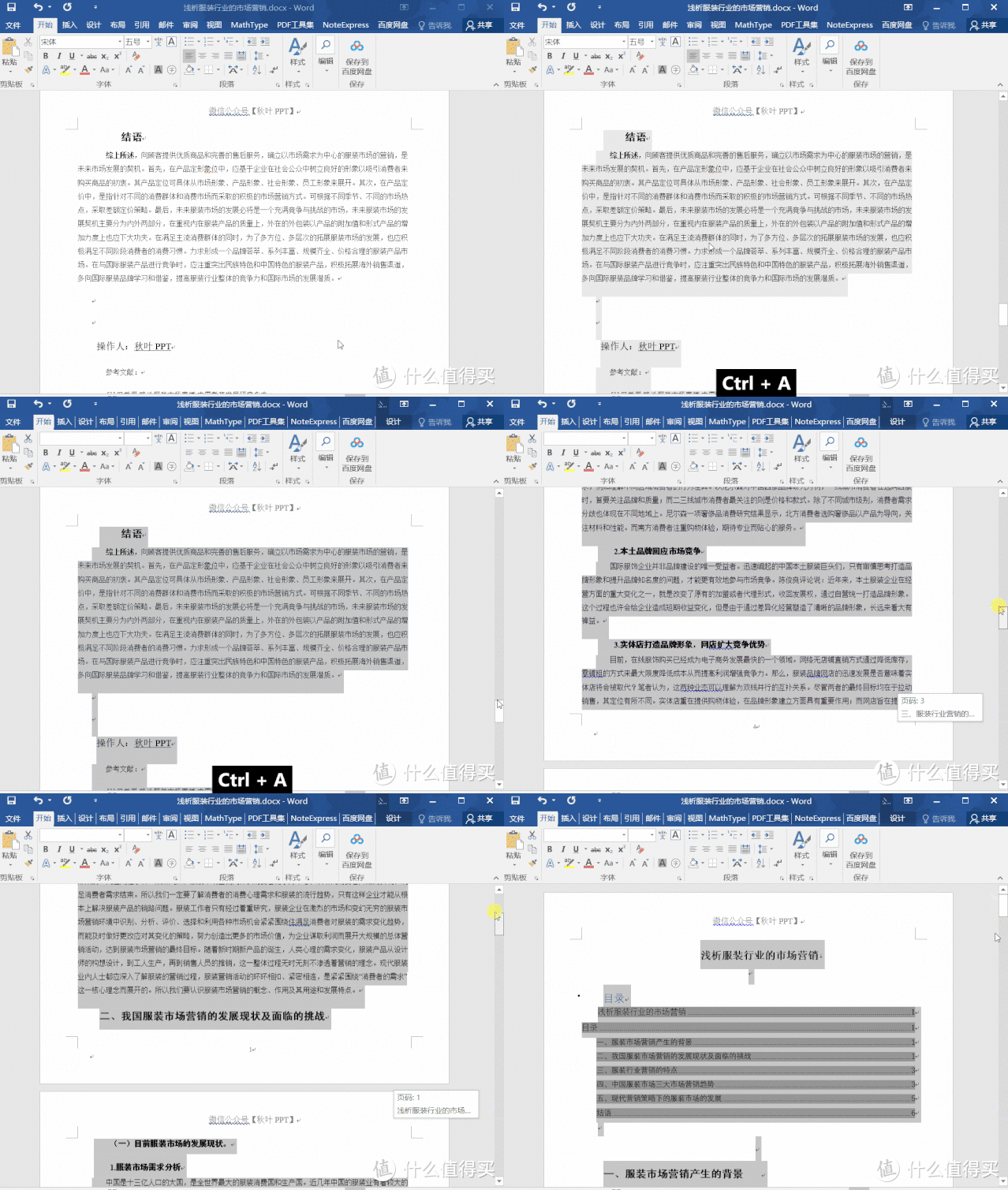
如果你全选文档还在使用鼠标从头划到尾,那我想问一下你的手还好吗?
别再傻傻的使用鼠标选取了,「Ctrl+A」,快速选取所有内容!几乎在所有平台都适用哦~
▌ Ctrl+X:剪切所选文本或对象
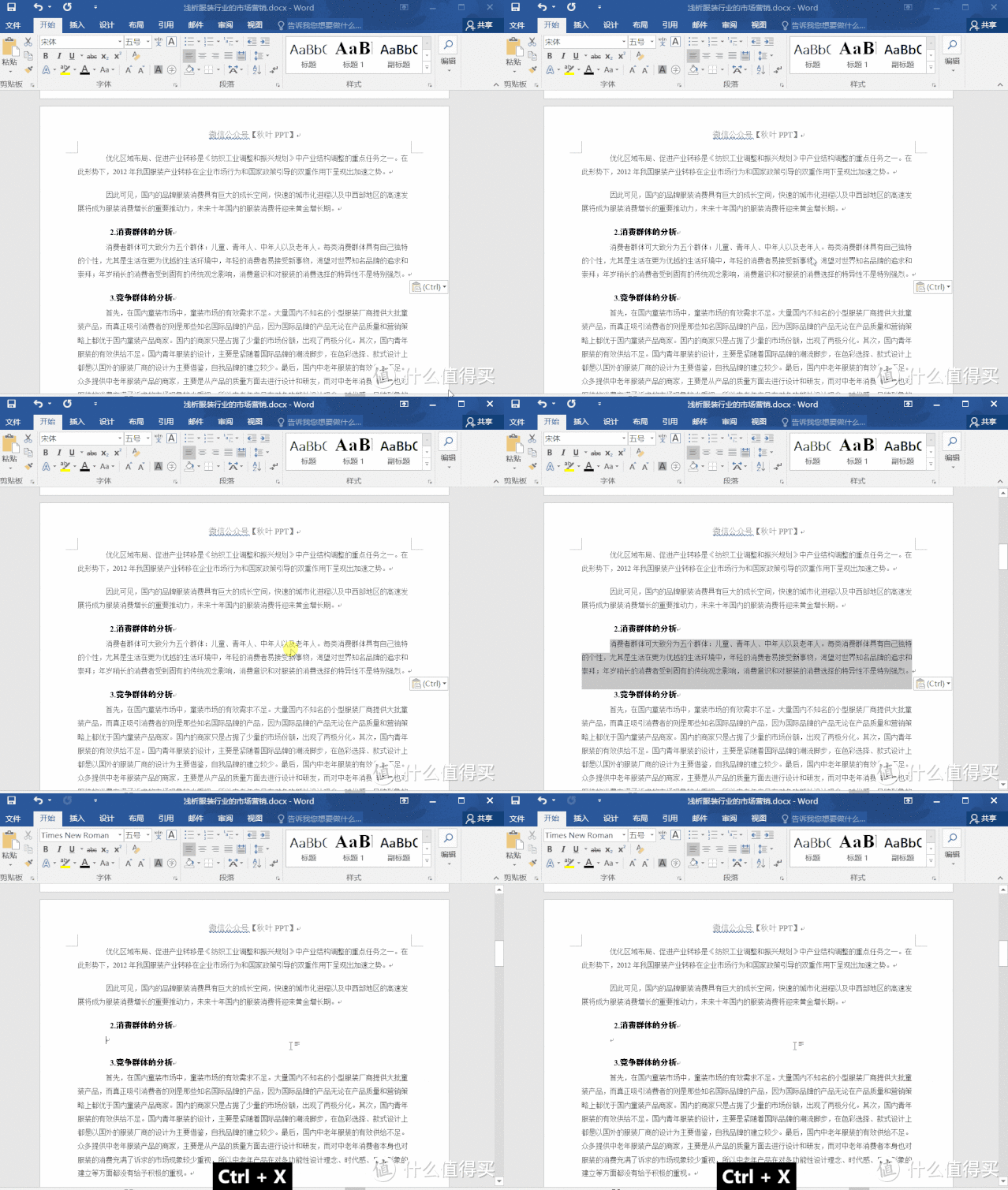
大家复制粘贴文档时经常用「Ctrl+C」、「Ctrl+V」,但一到需要剪切时又开始右键-「剪切」,其实它也有快捷键,就是「Ctrl+X」~
▌ Ctrl+V:粘贴所选文本或对象
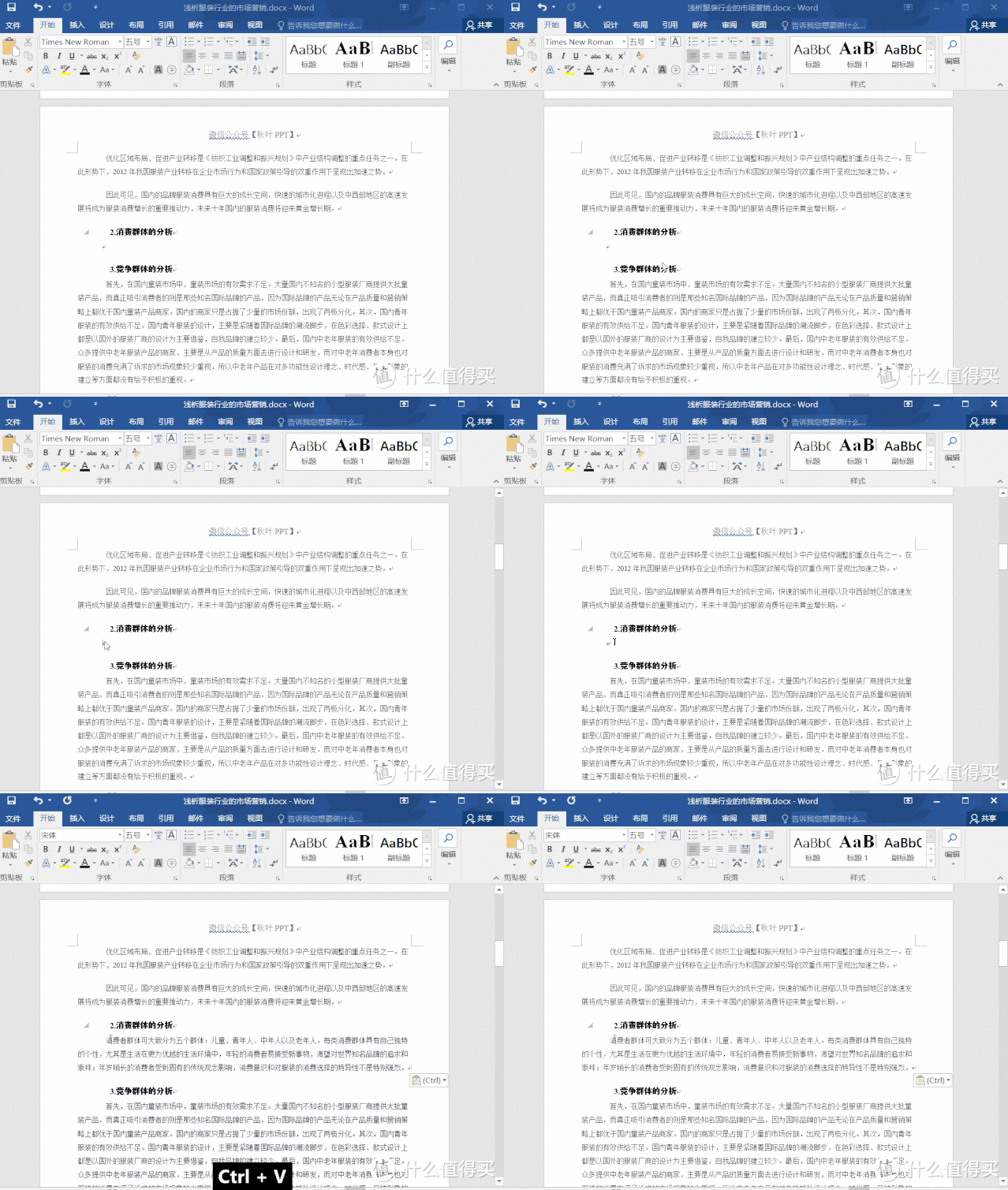
这个快捷键不需要我多介绍了吧,它可以说是大家工作中使用最频繁的快捷键了。
▌ Ctrl+Z:撤销上一操作
当我们对某一操作不满意时,可以通过「Ctrl+Z」对其进行撤销~
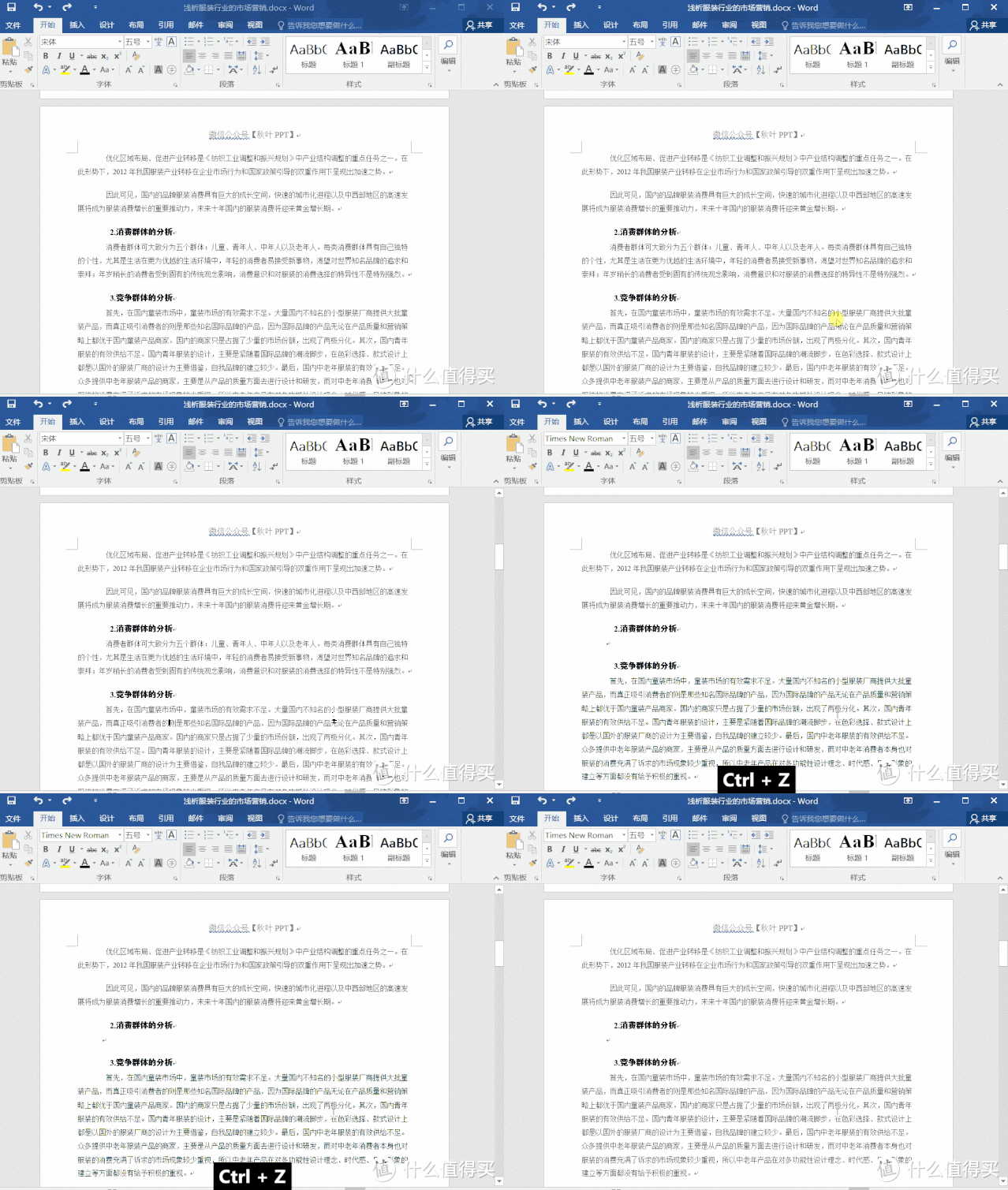
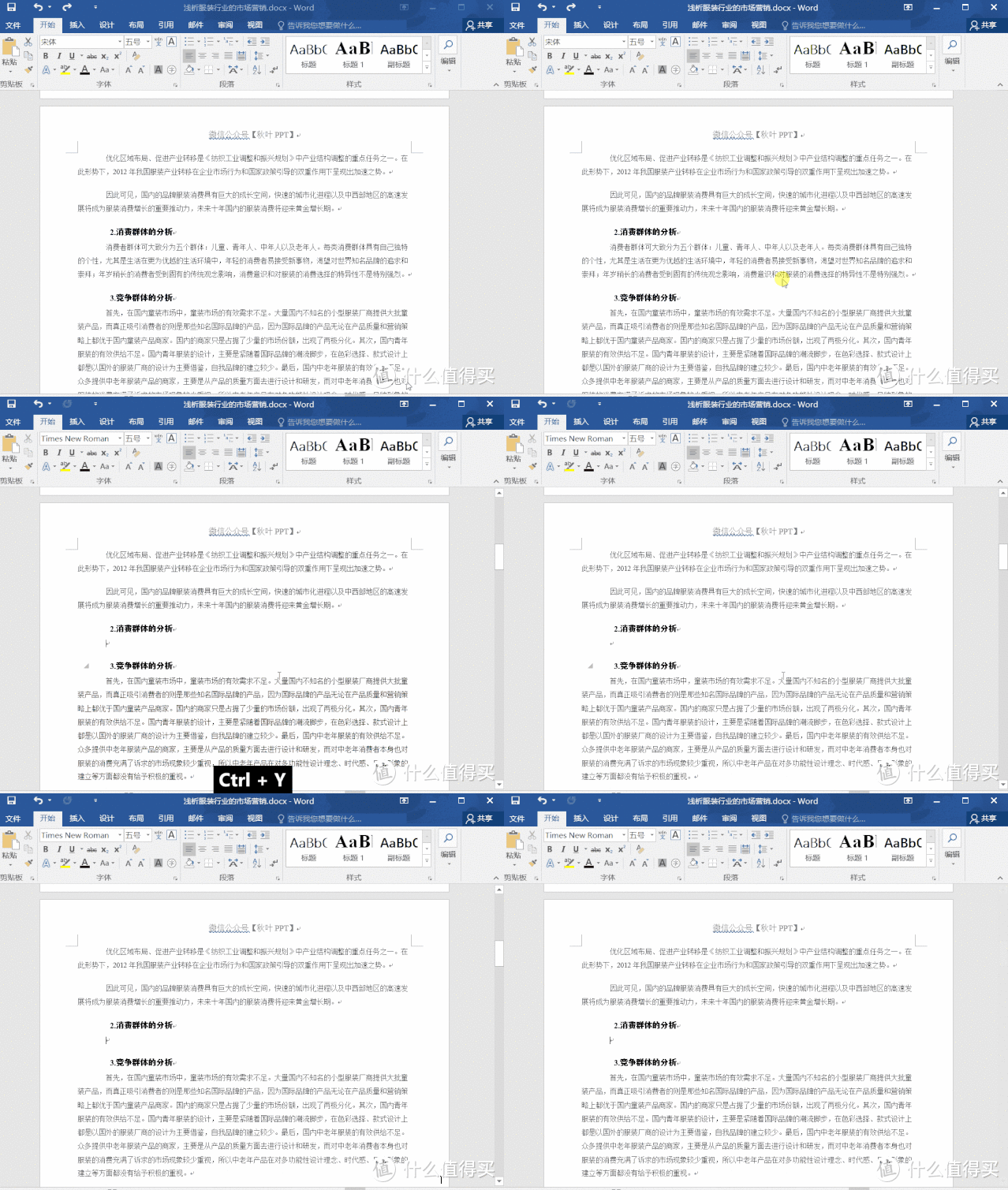
▌ Ctrl+Y:后退一步
比如你刚刚误删了某段文字,按下「Ctrl + Z」恢复了,但后来发现又不需要了,直接按「Ctrl + Y」就可以搞定!
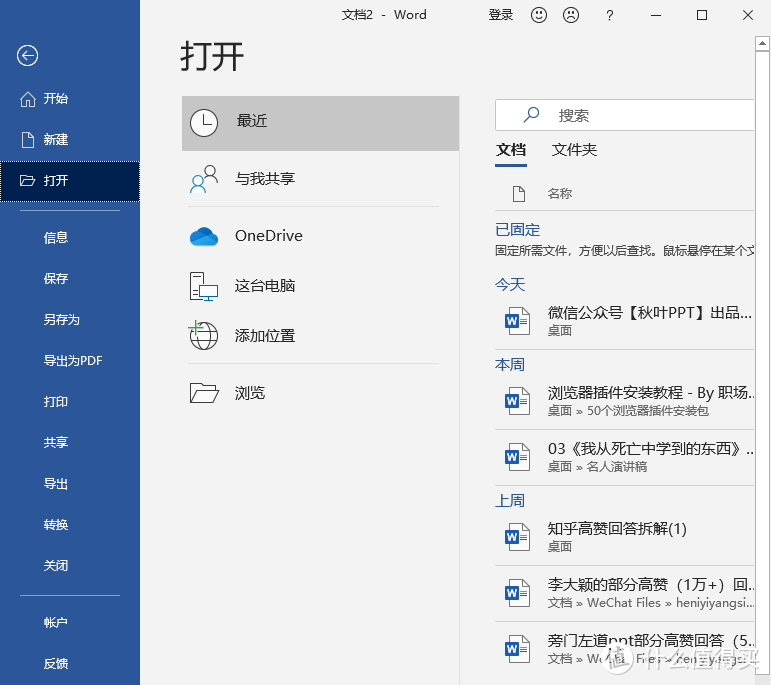
▌ Ctrl+O:打开最近文档
如果你不小心关闭了一个文档,不需要傻傻的去原文件夹里找,「Ctrl+O」就能打开最近文档,帮你快速找到~
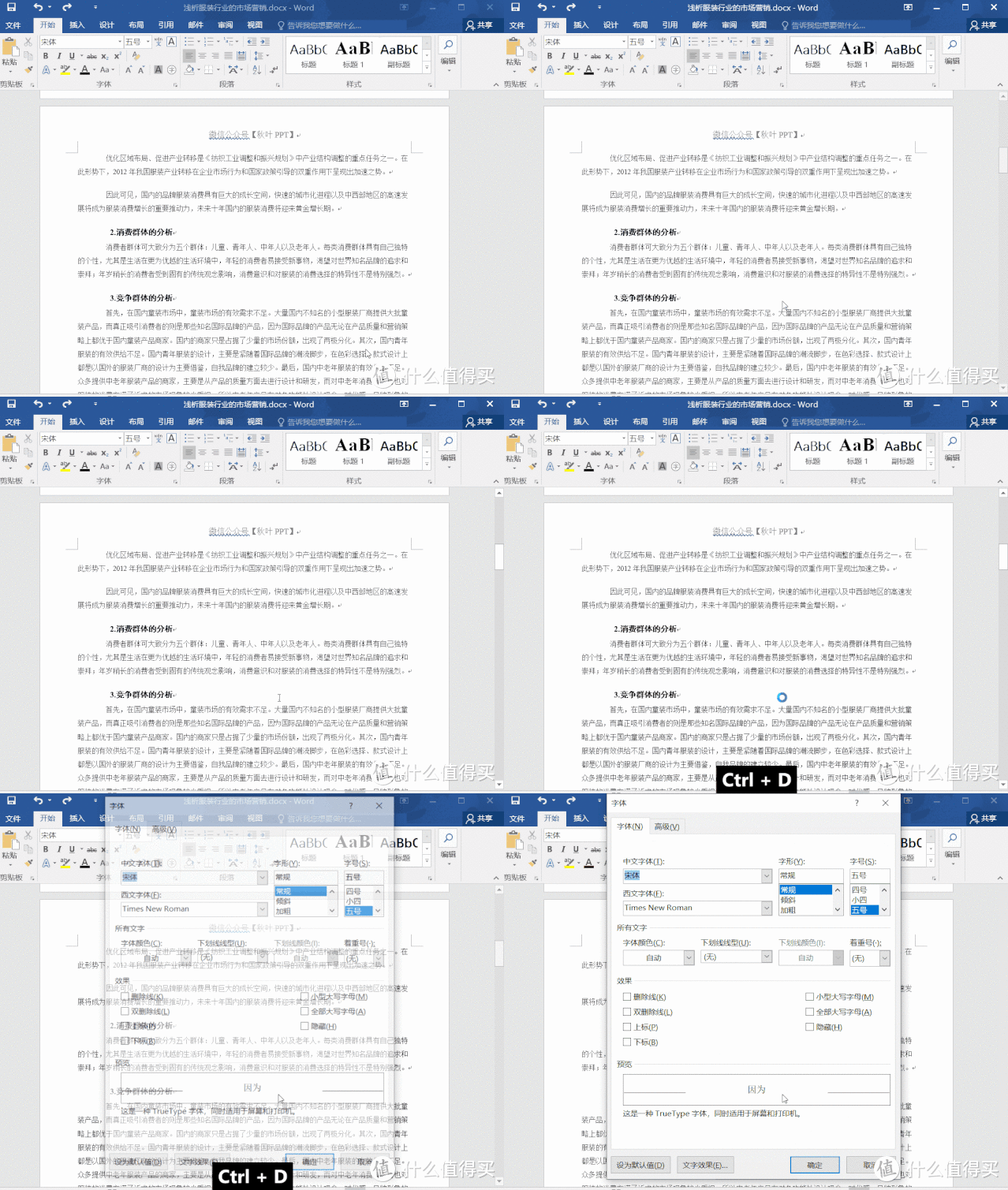
▌ Ctrl+D:快速调用字体对话框
当我们需要对字体格式进行修改时,往往会选中文本后右键「字体」进行修改。
其实不需要这么麻烦,「Ctrl+D」一键调用 👇
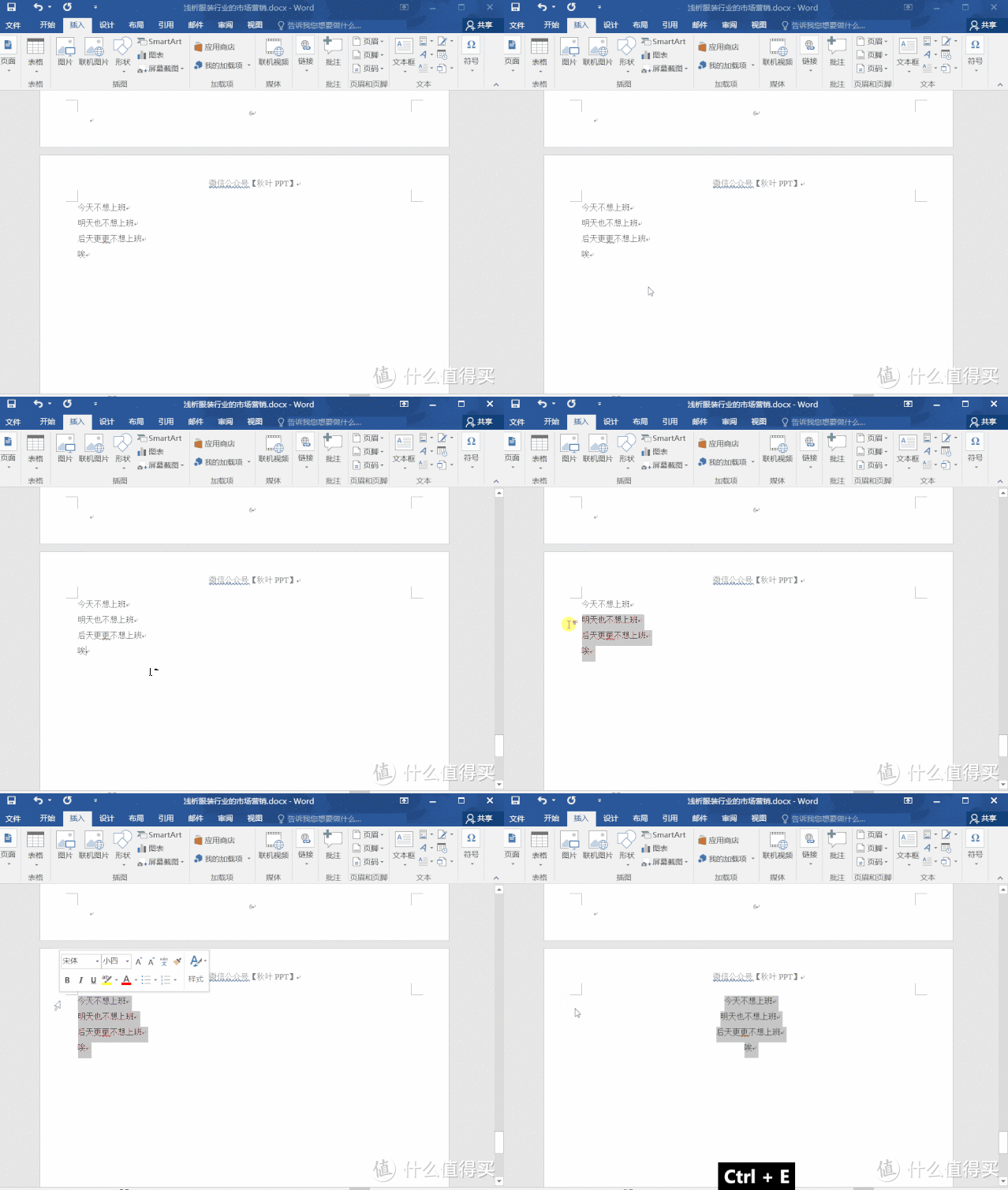
▌ Ctrl+E:段落居中对齐
一些标题或文段需要居中时,一般大家会选中文本,点击「开始」-「居中」,如果你知道了「Ctrl+E」,就能节省一点时间了。
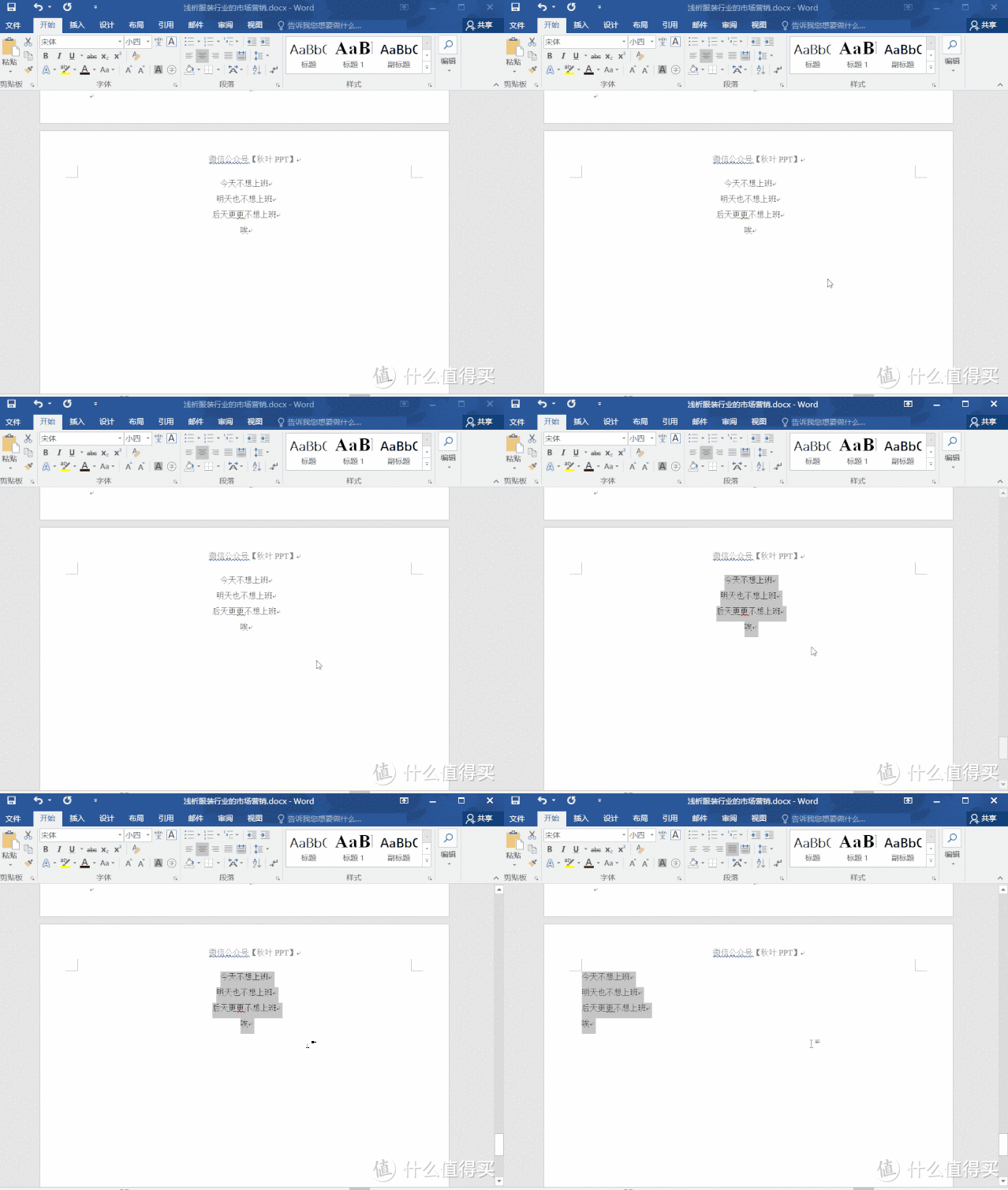
▌ Ctrl + J:两端对齐
既然「居中对齐」有快捷键,那么「两端对齐」呢?当然有!「Ctrl+J」就是哦~
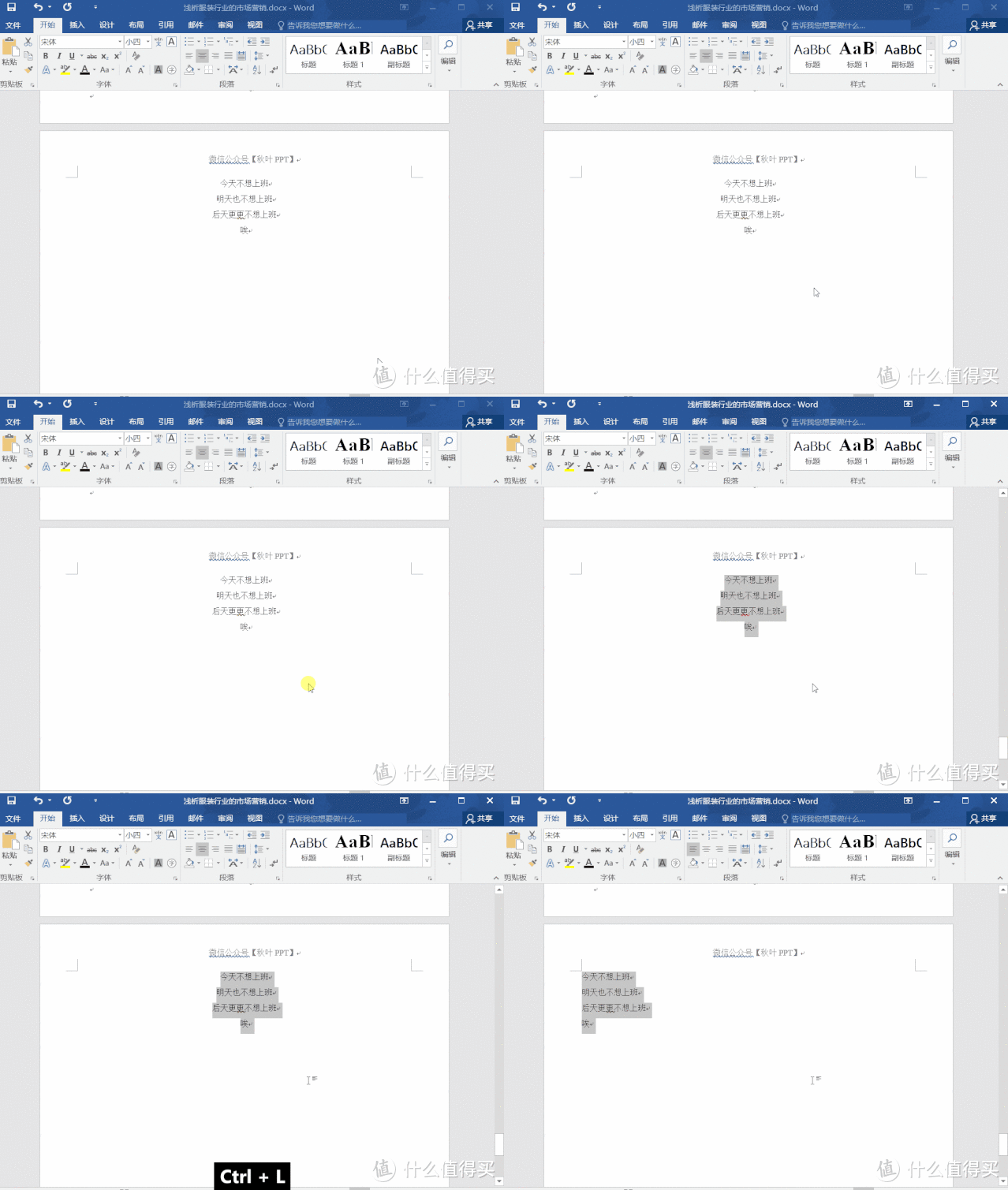
▌ Ctrl+L:左对齐
左对齐也是我们经常使用的段落格式,通过「Ctrl+L」快速实现~
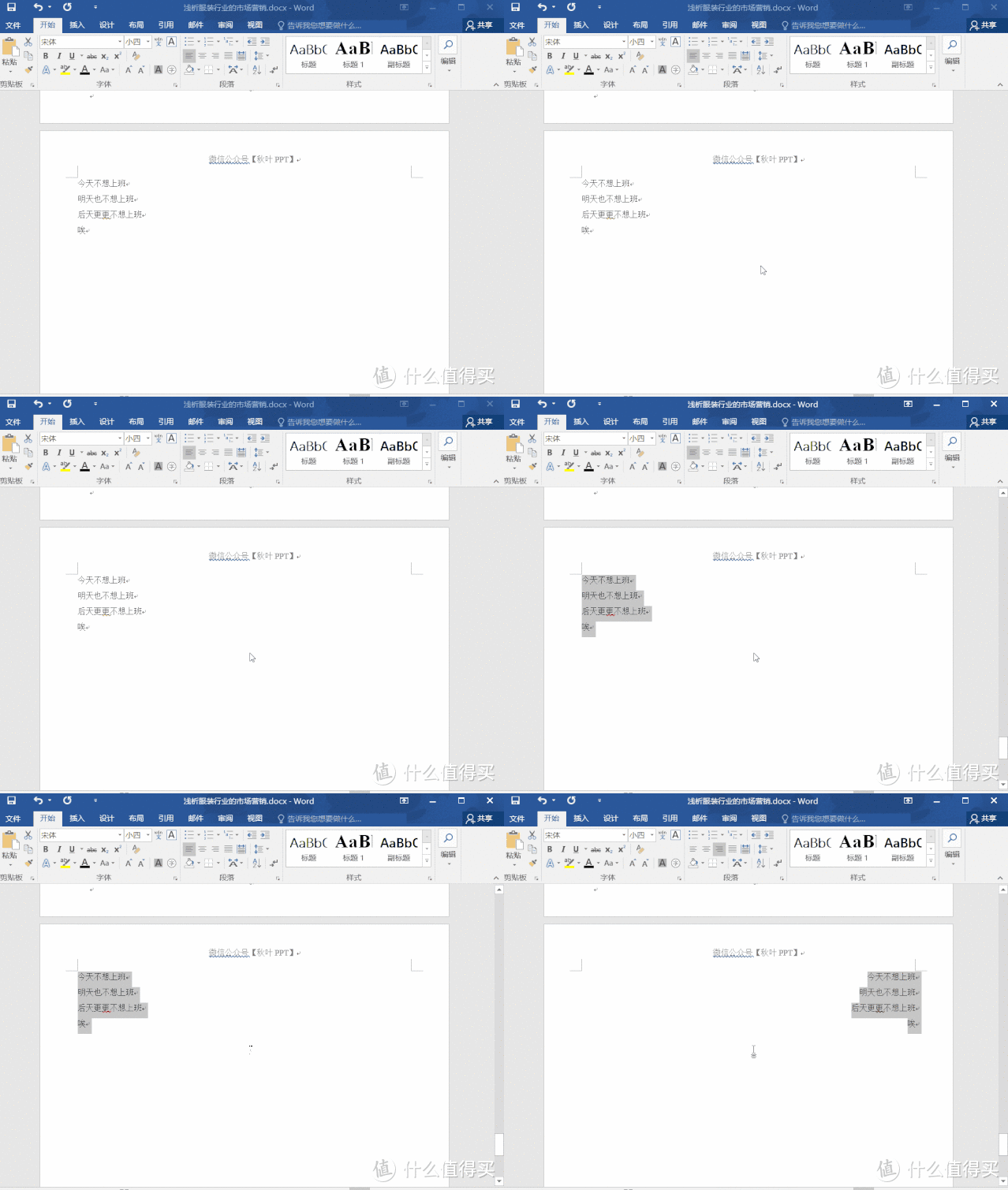
▌ Ctrl+R:右对齐
右对齐可以通过「Ctrl+R」实现。
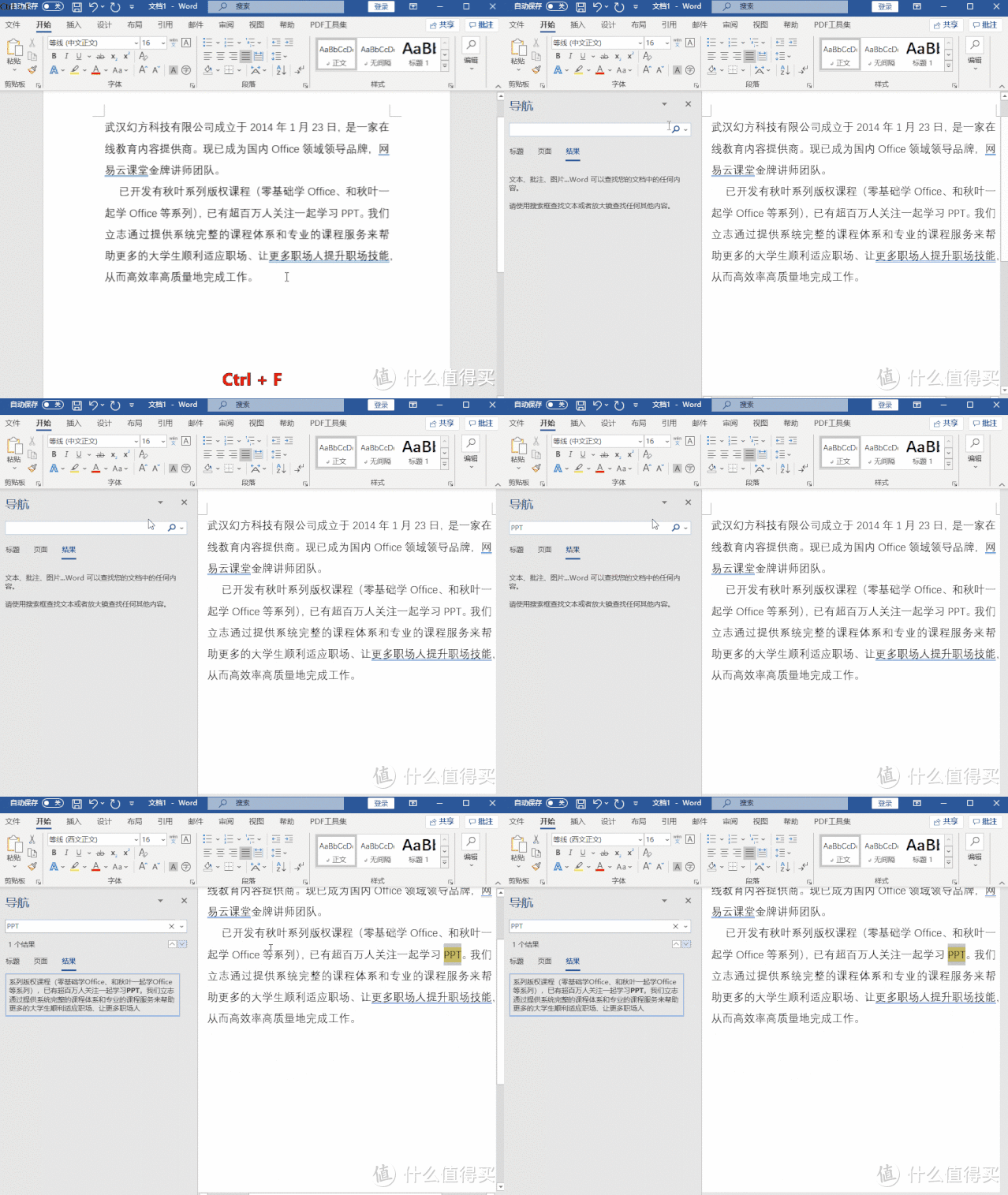
▌ Ctrl+F:快速查找
「Ctrl+F」调出导航窗口,只需记得某个特定的关键词并输入,就可以帮我们快速找到想要的内容~
▌ Ctrl+H:替换内容
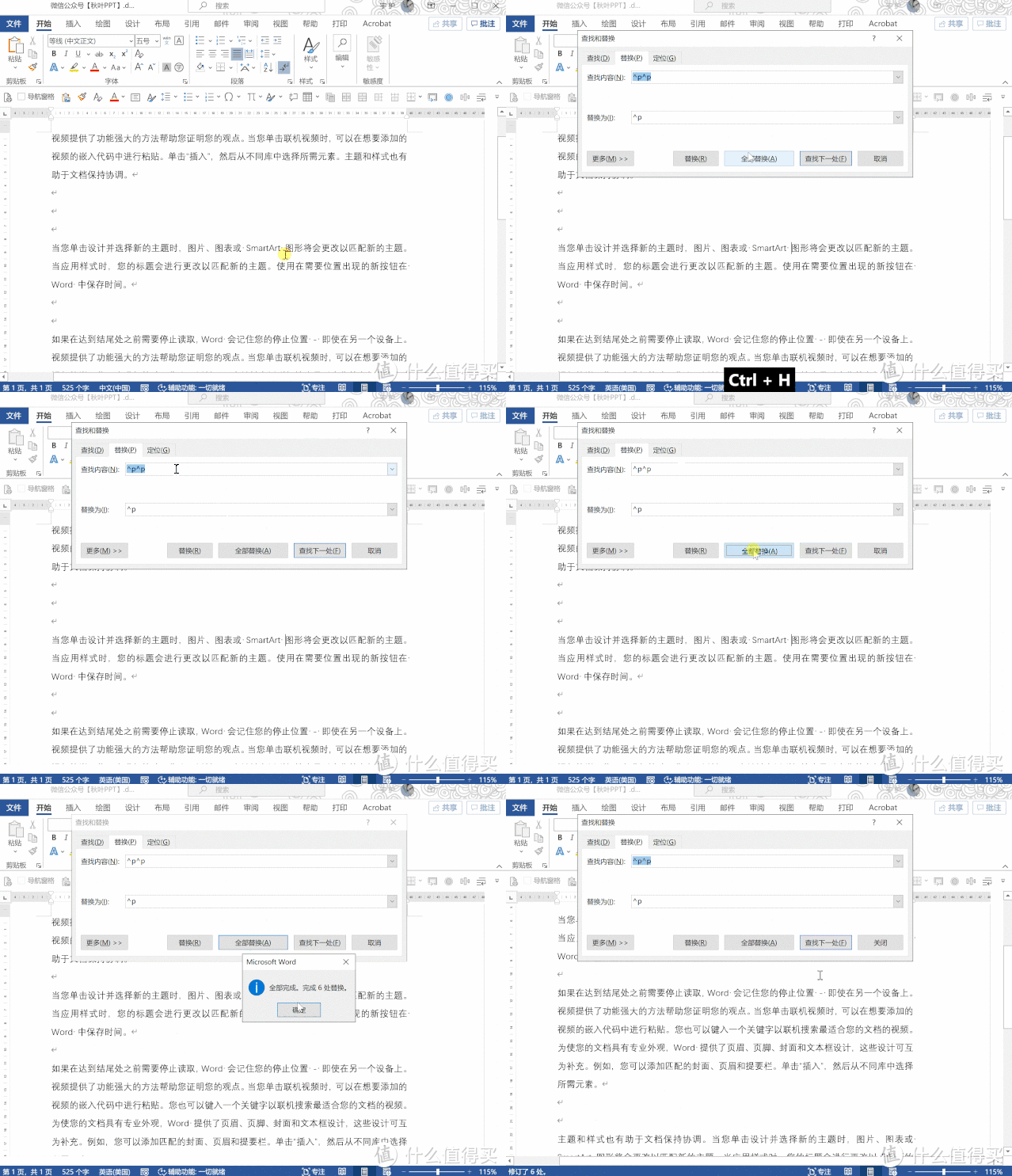
Word 中的查找替换功能非常强大,这里我举两个简单的例子,你就知道了~
❶ 打码重要隐私信息
有时候为了保护隐私,我们会将手机号中间 4 位进行打码处理。千万别手动操作,用简单的通配符原理,就可以快速替换。
查找内容:
([0-9]{3})[0-9]{4}([0-9]{4})
替换为:
1****2

❷ 快速删除多余空行
查找内容:
^p^p
替换为:
^p
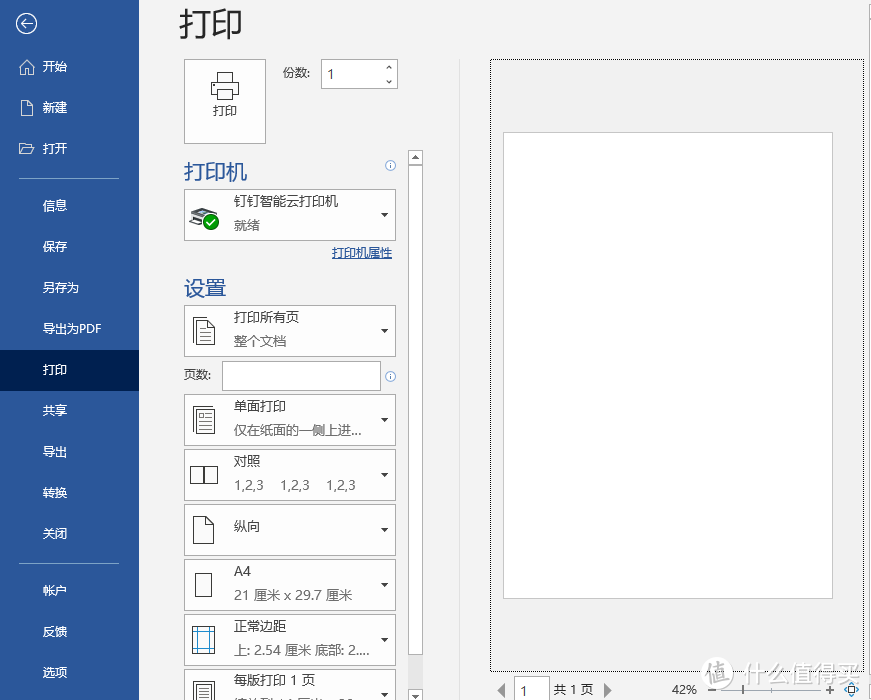
▌ Ctrl+P:快速打开打印窗口
有时候写完文档查完后的第一件事是打印,「Ctrl+P」可以帮助我们快速调出打印窗口进行设置和打印👇
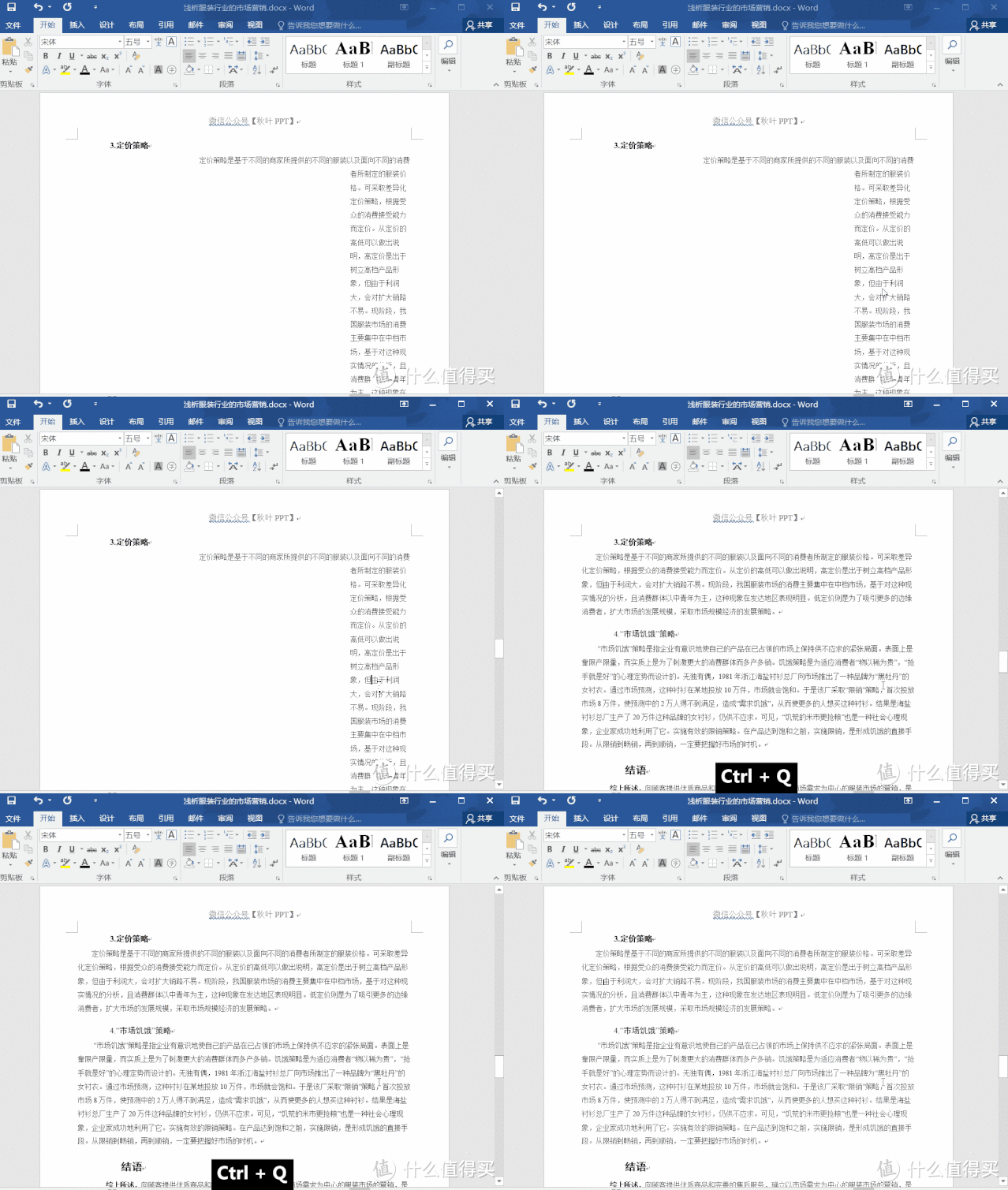
▌ Ctrl+Q:取消段落格式
上面提到了很多种段落格式,这里给大家介绍一下「Ctrl+Q」,专治各种花里胡哨,快速取消段落格式。
▌ Ctrl+S:保命键
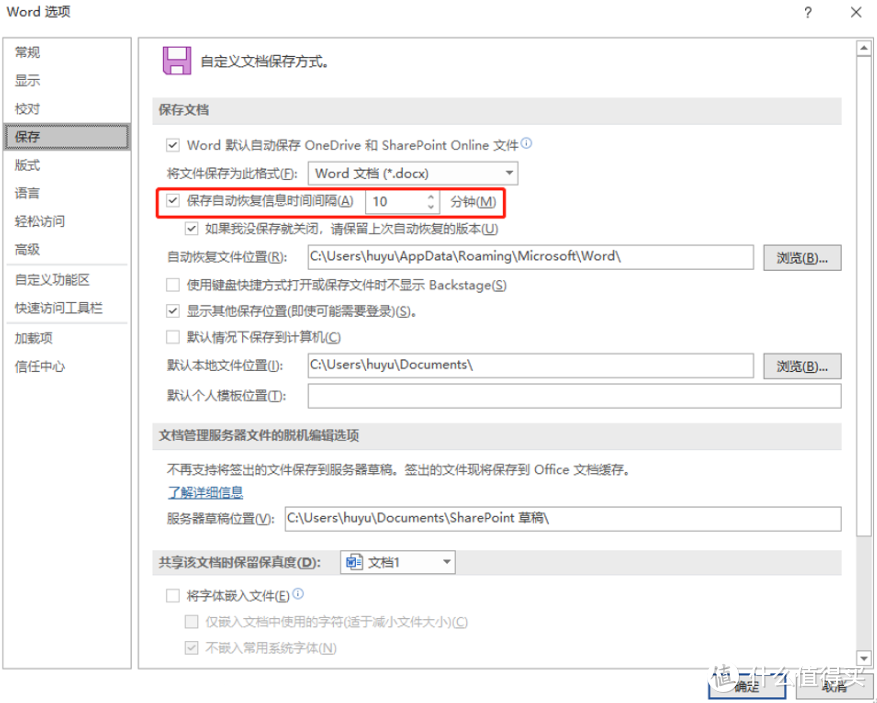
写重要资料的时候,请随时按下「Ctrl + S」,等文档丢失的时候,你就会知道它有多么好用了……
当然,如果你经常忘记,有个操作可以帮到你。我们依次打开「文件」-「选项」-「保存」,可以设置系统自动保存的时长。
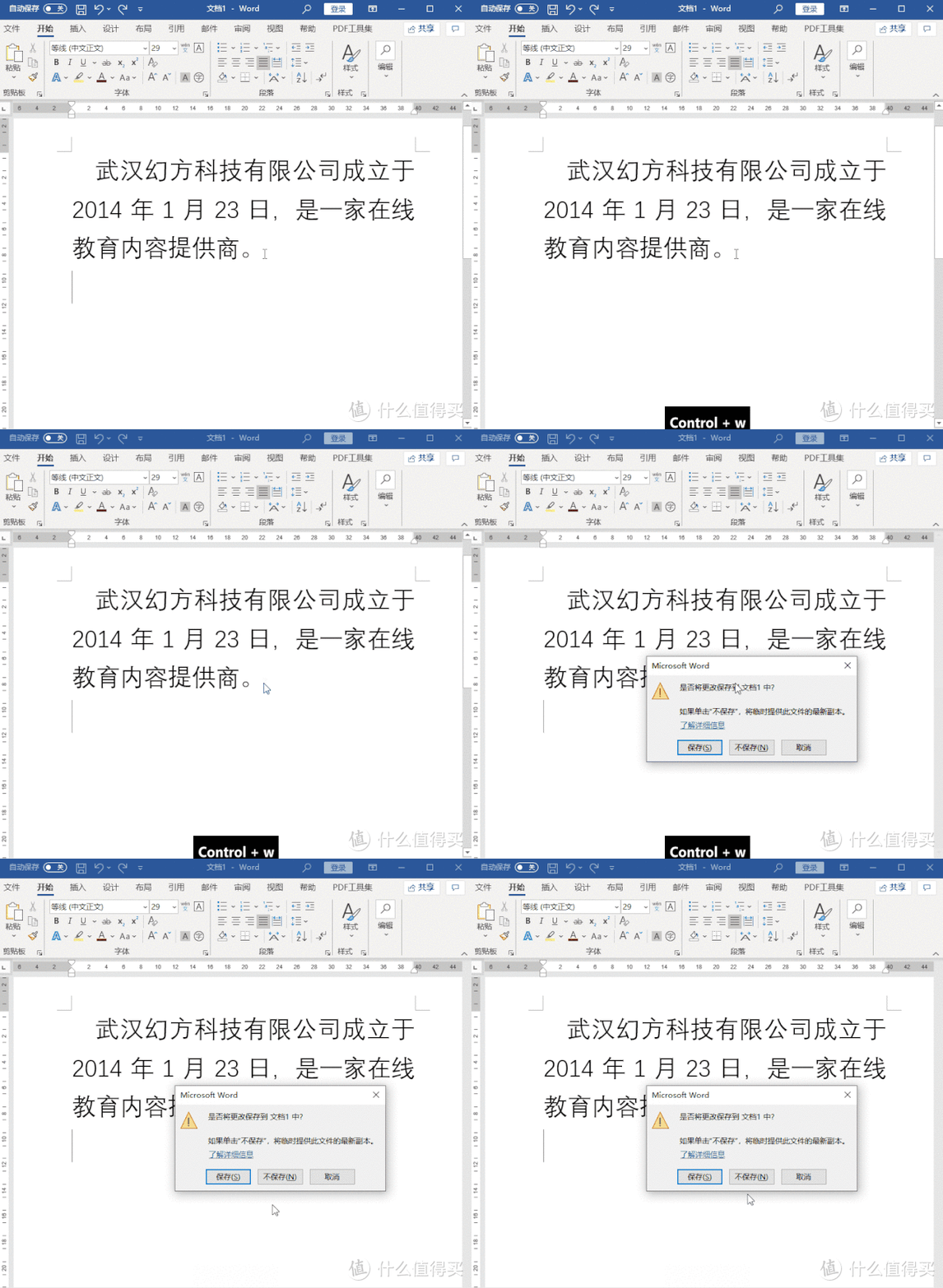
▌ Ctrl+W:关闭当前文档
需要关闭文档时大家一般点击页面右上角的叉,其实用「Ctrl+W」可以快速关闭文档,不用移动鼠标~
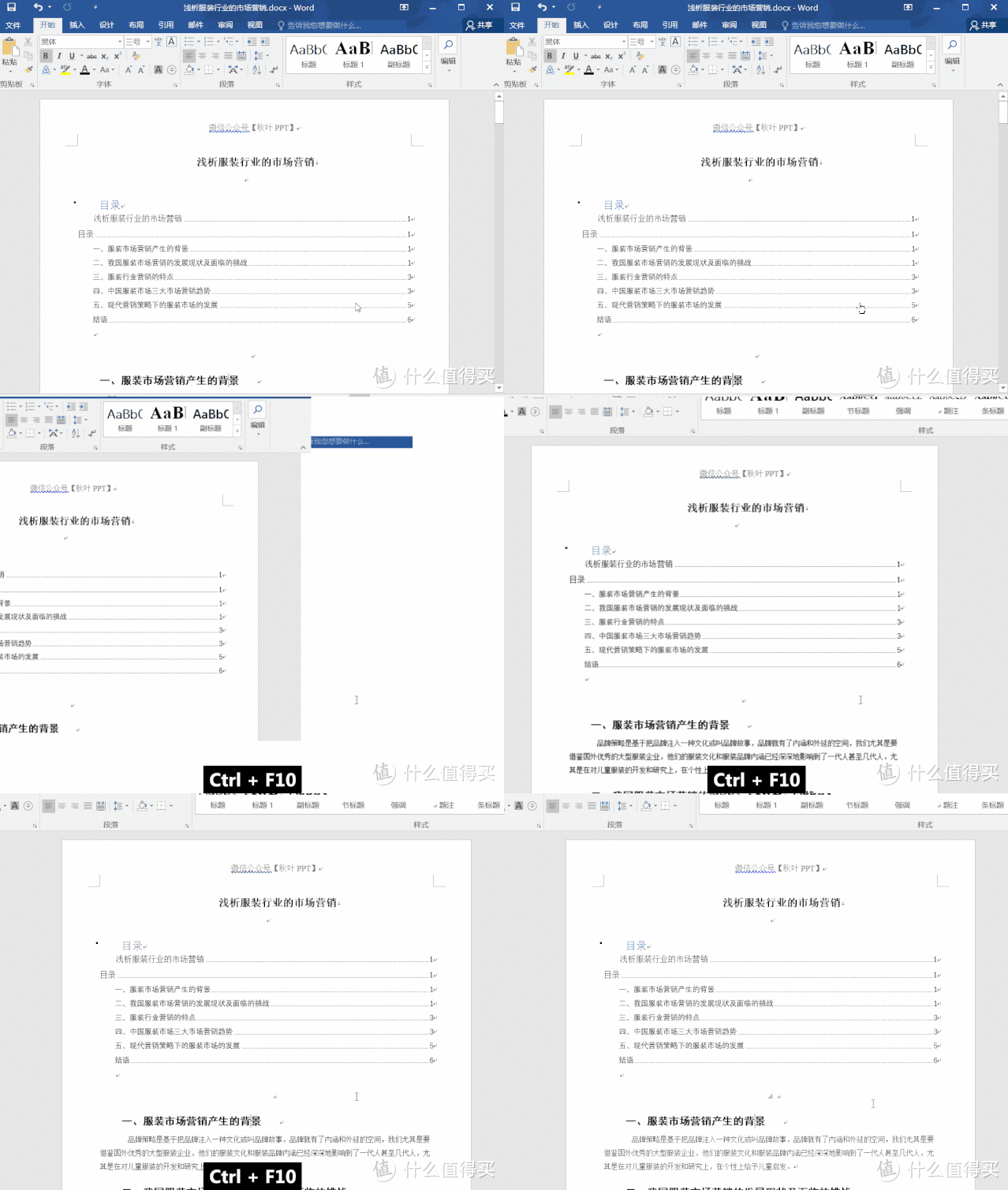
▌ Ctrl+F10:将文档窗口最大化
有时窗口太小,不方便操作,我们可以通过「Ctrl+F10」,将窗口最大化。再按一次「Ctrl+F10」窗口即可恢复成原来的大小。
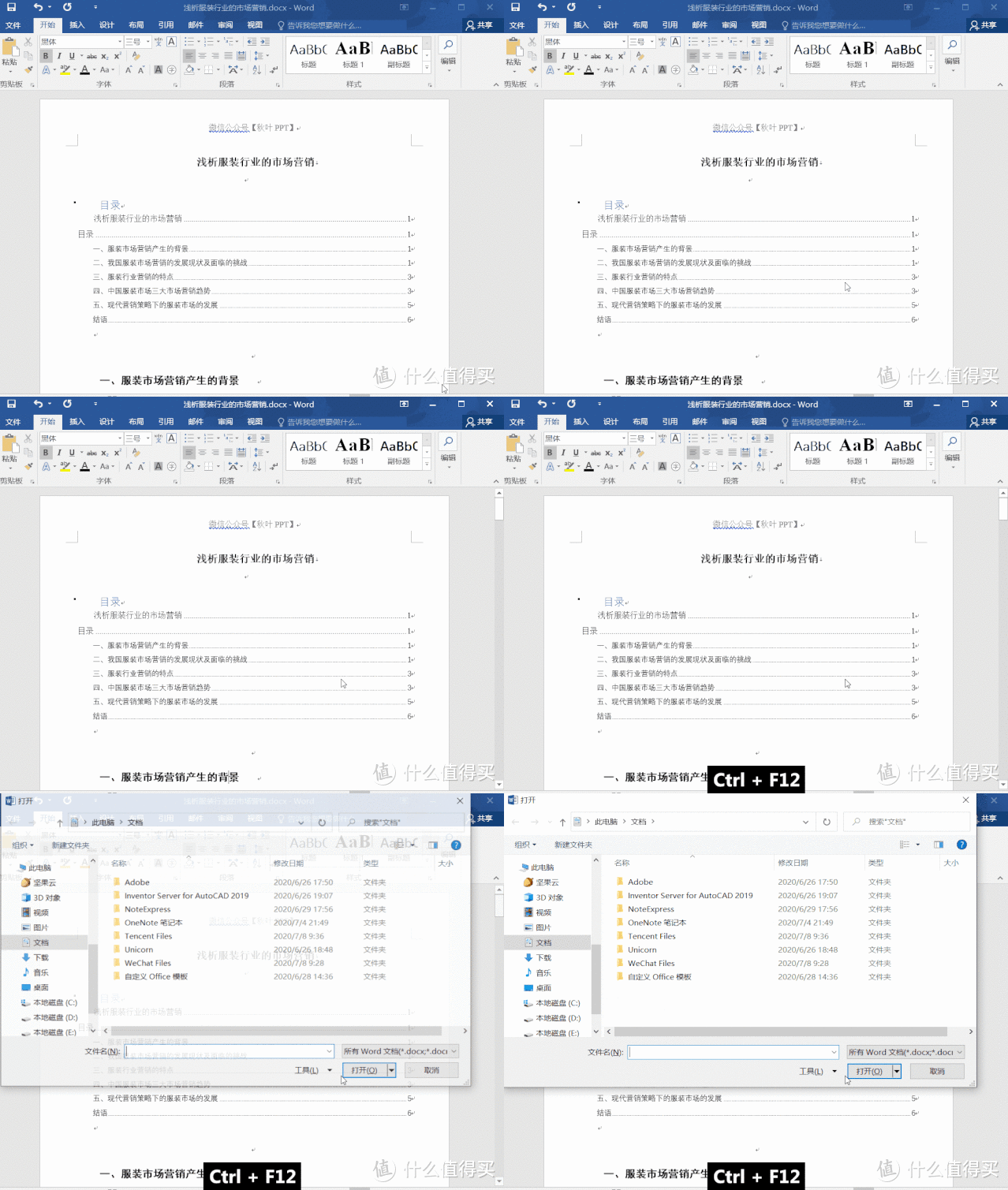
▌ Ctrl+F12:快速「打开」
从「开始」 - 「打开」去选择文件是比较麻烦的,我们可以用「Ctrl+F12」快速唤起“打开”窗口👇
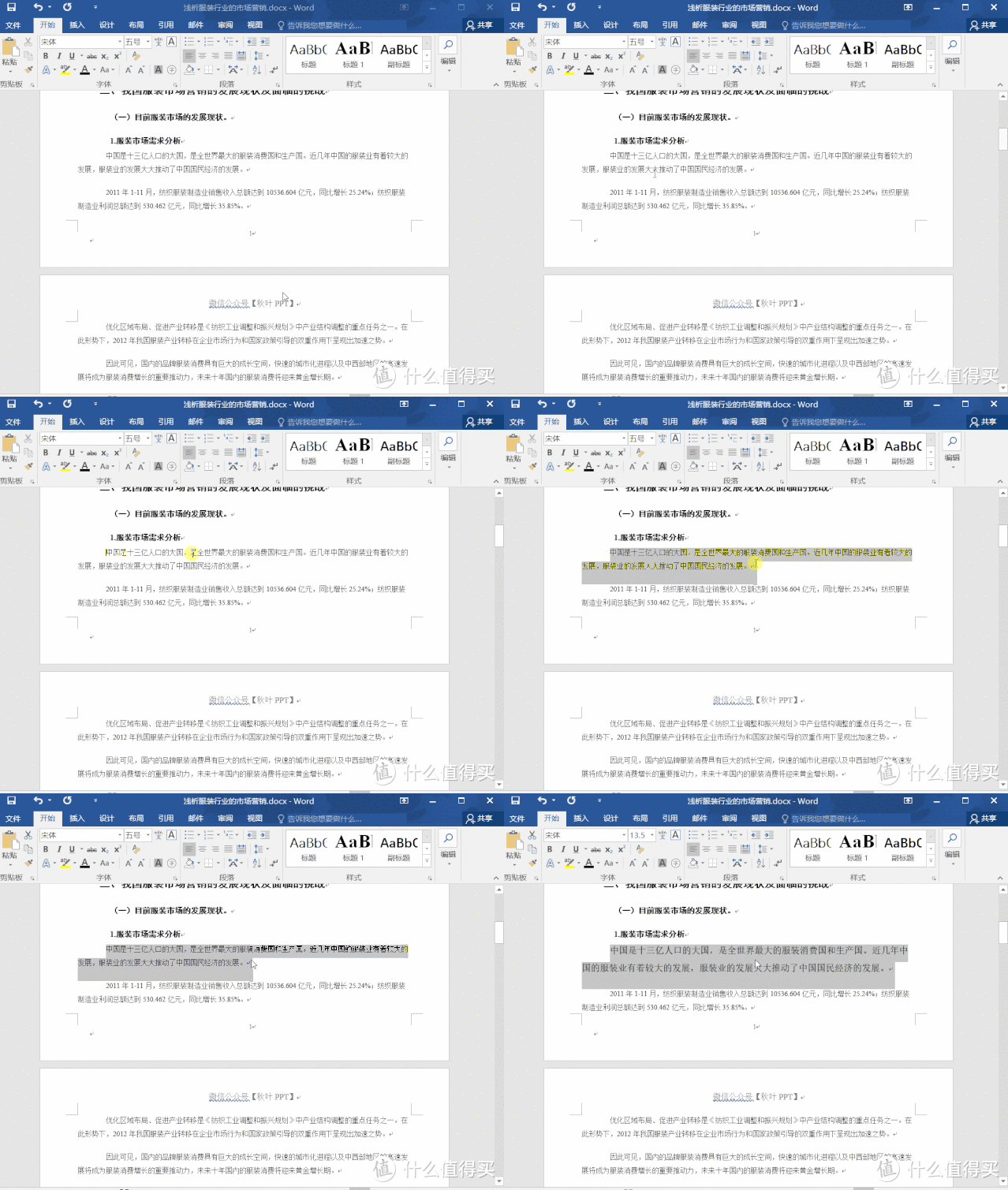
▌ Ctrl + ] :增大字号
从菜单栏进行字号更改时每次都要下拉选取,「Ctrl+]」则没有这个困扰~
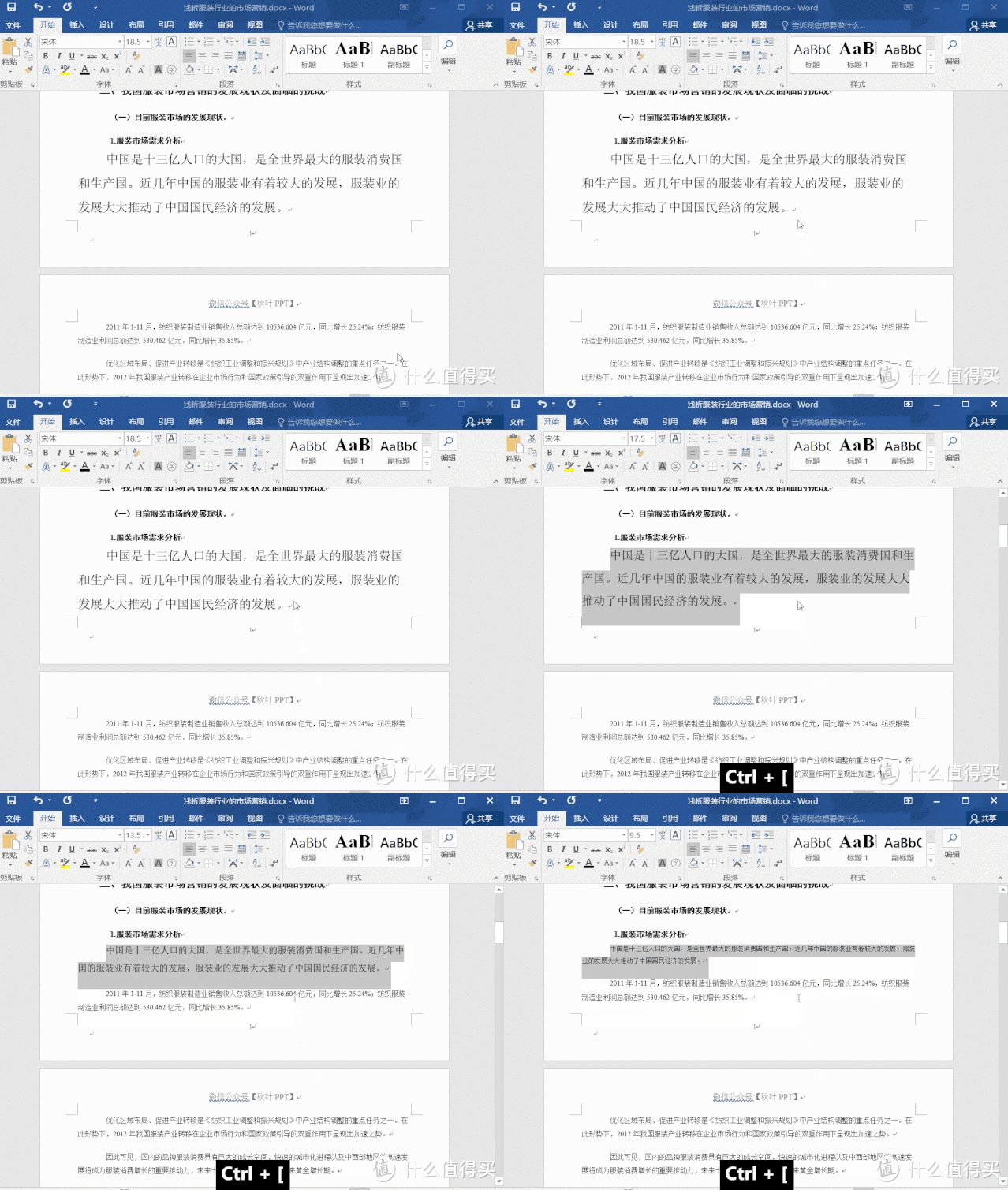
▌ Ctrl + [ :减小字号
可以增大字号,当然可以减小字号,对应的「Ctrl+[ 」就是为此而生的👇
▌ Ctrl + =(等号):应用下标格式
下标是常见的标注格式,比如我们的CO2 ,看着是不是很难受?让「Ctrl+ =」来帮你解决~
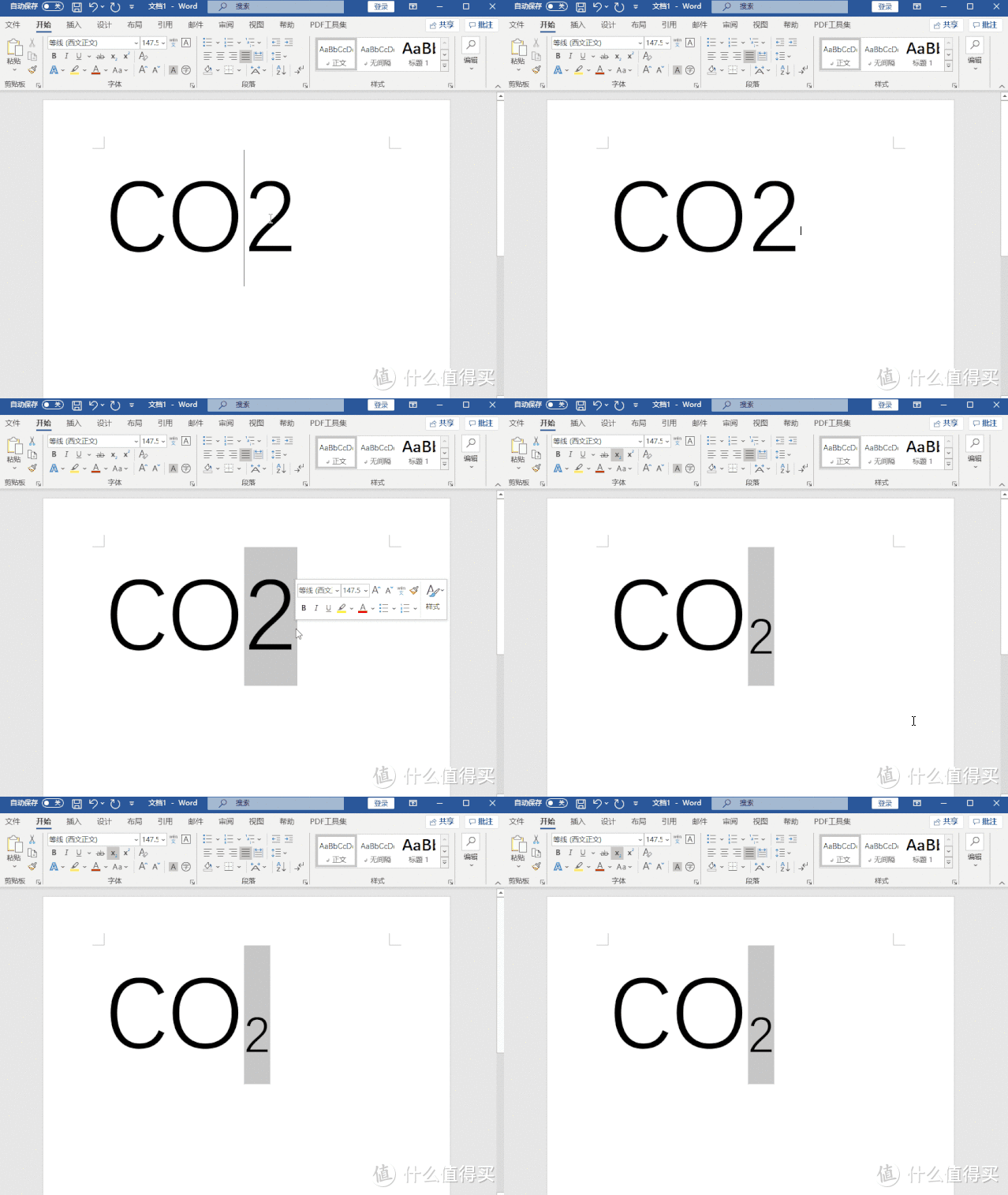
如果是想标上标,直接按 Ctrl + Shift + =(等号)
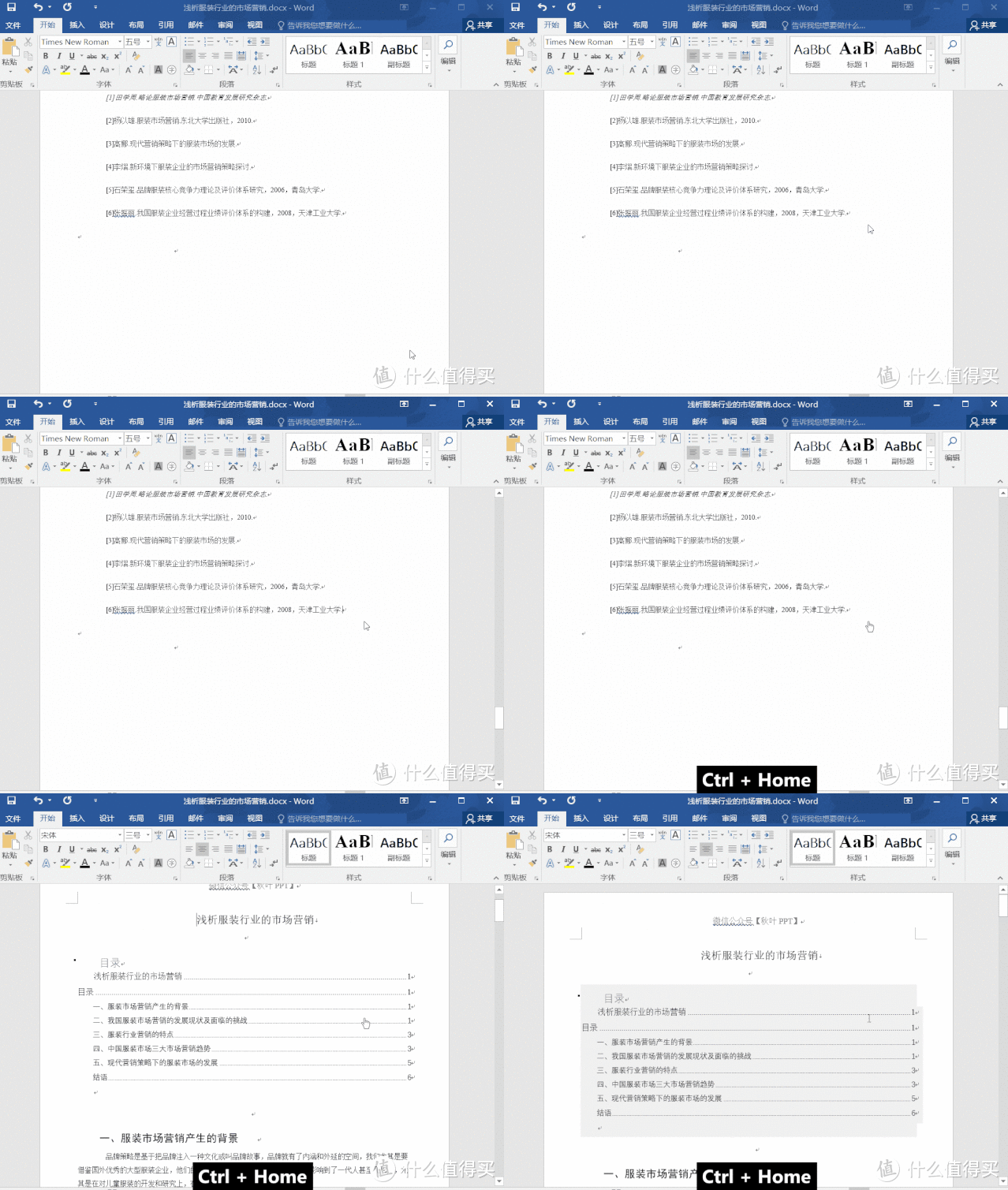
▌ Ctrl+Home:快速回到文档头
如果给你 200 页的文档,不管是滚轮滑动还是鼠标拖拽都比较麻烦,「Ctrl+Home」让你 1 秒回到文档头~对应还有「Ctrl+End」快速到达文档尾哦~
▌ Ctrl+Enter:另起一页
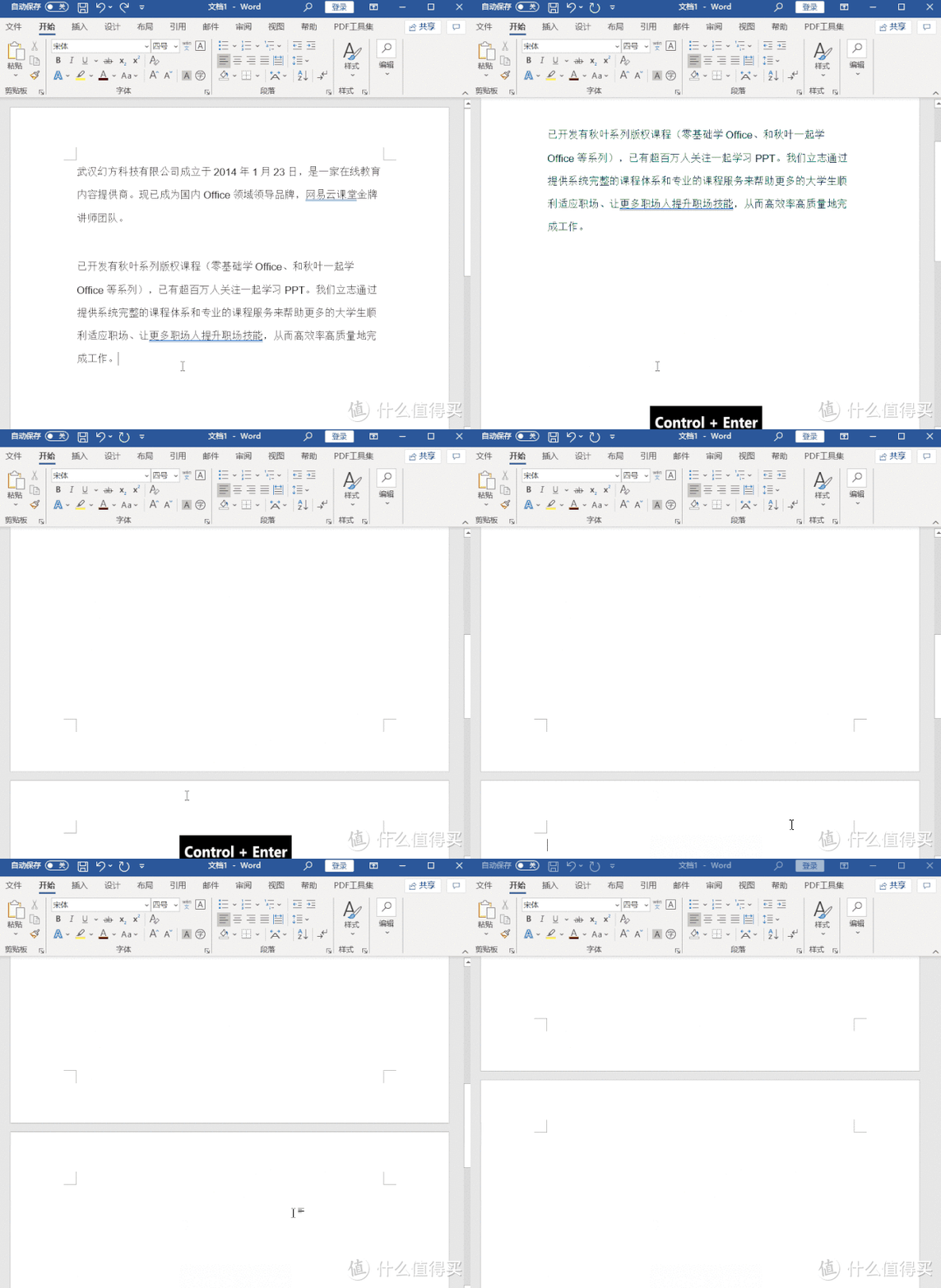
很早以前,我想重新生成一页的时候,特别老实,就一直敲空格键,后来我才知道,原来按下「Ctrl + Enter」就可以轻松搞定!
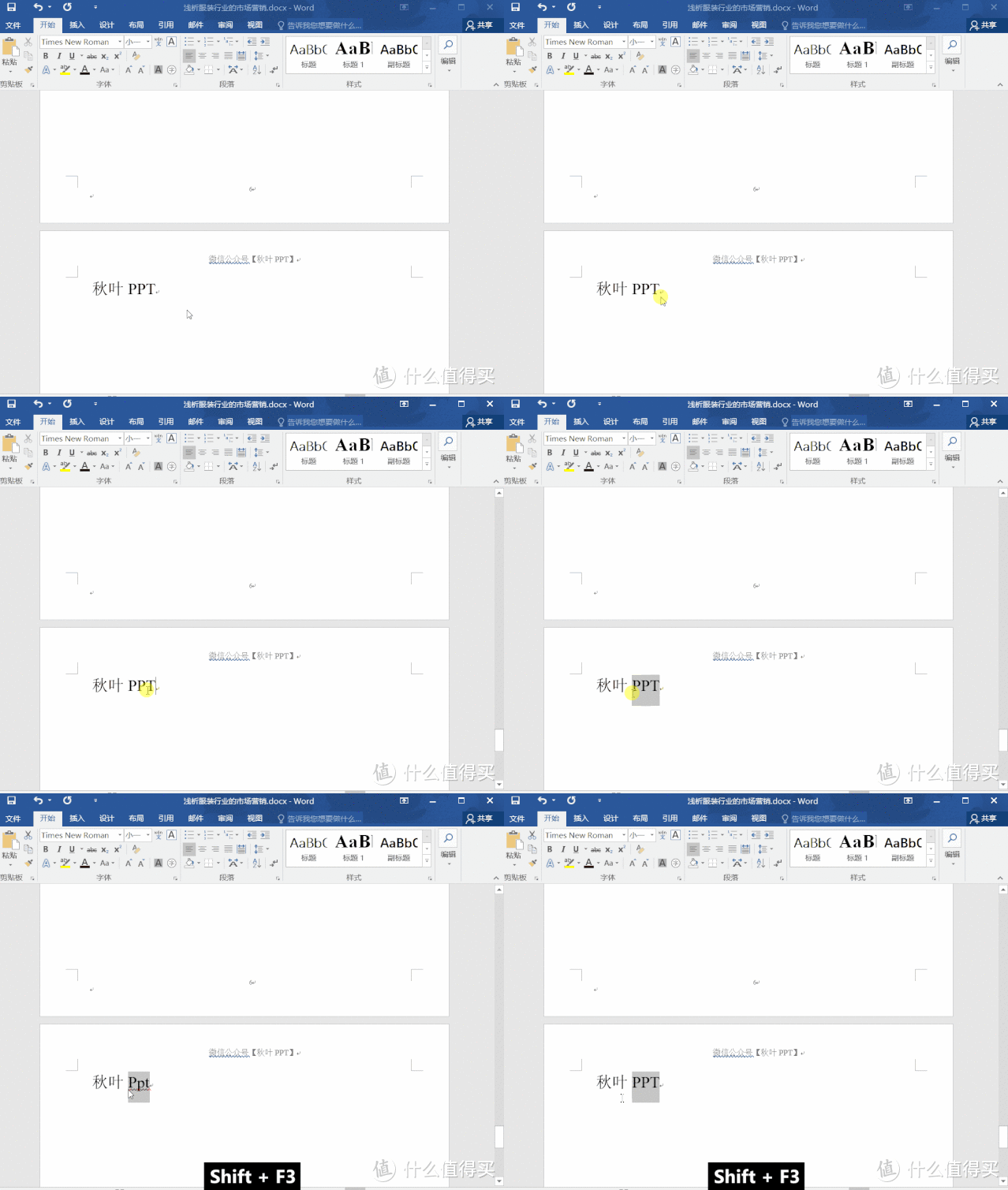
▌ Shift+F3:改变字母大小写
不同的场合下,字母大小写也有很多要求~全部大写、全部小写、首字母大写,可以使用「Shift+F3」随意切换👇
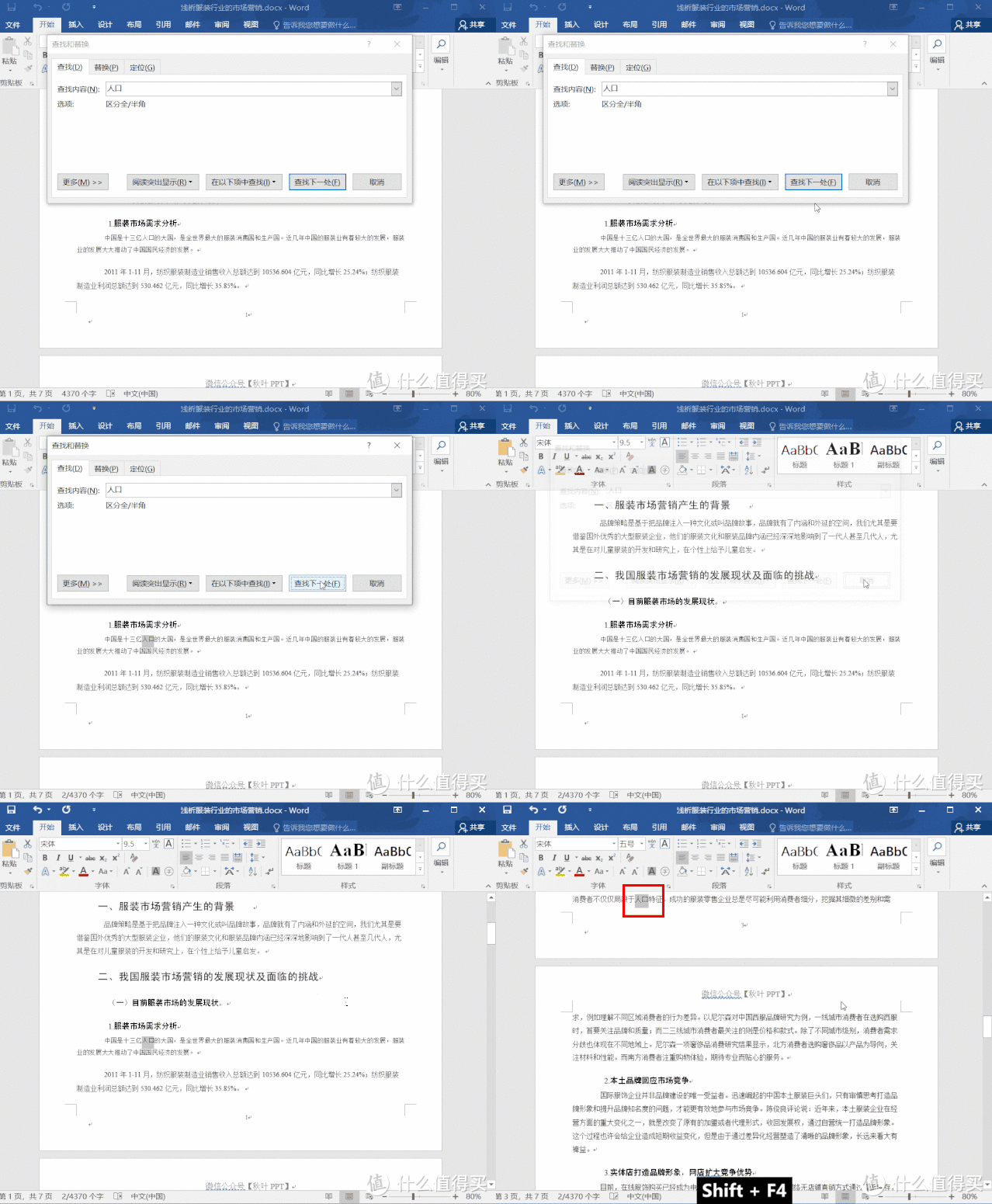
▌ Shift+F4:重复「查找」或「定位」操作
在使用「查找」、「替换」功能时,想找准每一个关键词的位置,我们可以使用「Shift+F4」依次找到~
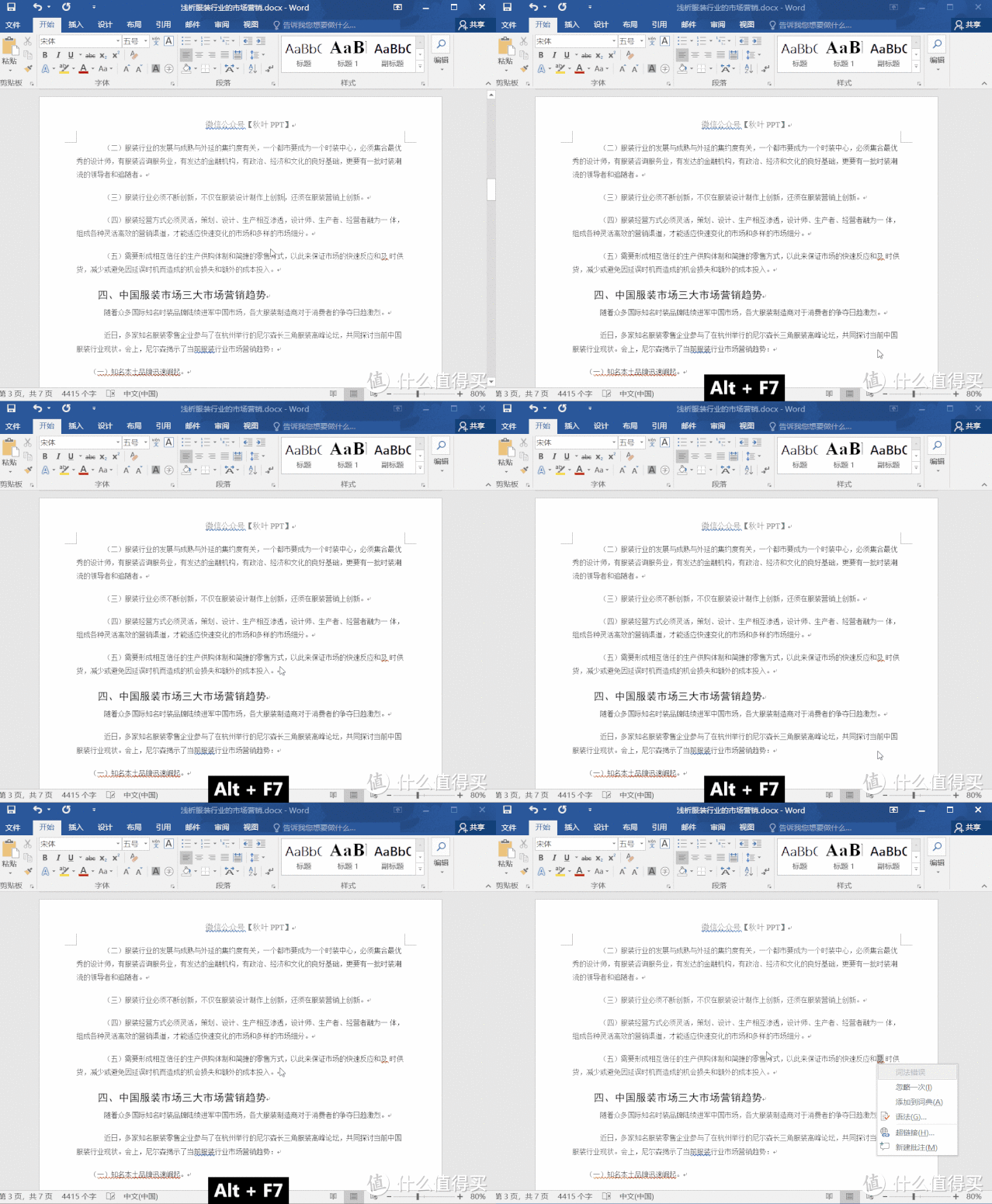
▌ Alt+F7:快速定位语法错误
之前教过大家快速调用查语法窗口,使用「Alt+F7」可以直接定位到被判断语法有误的位置。
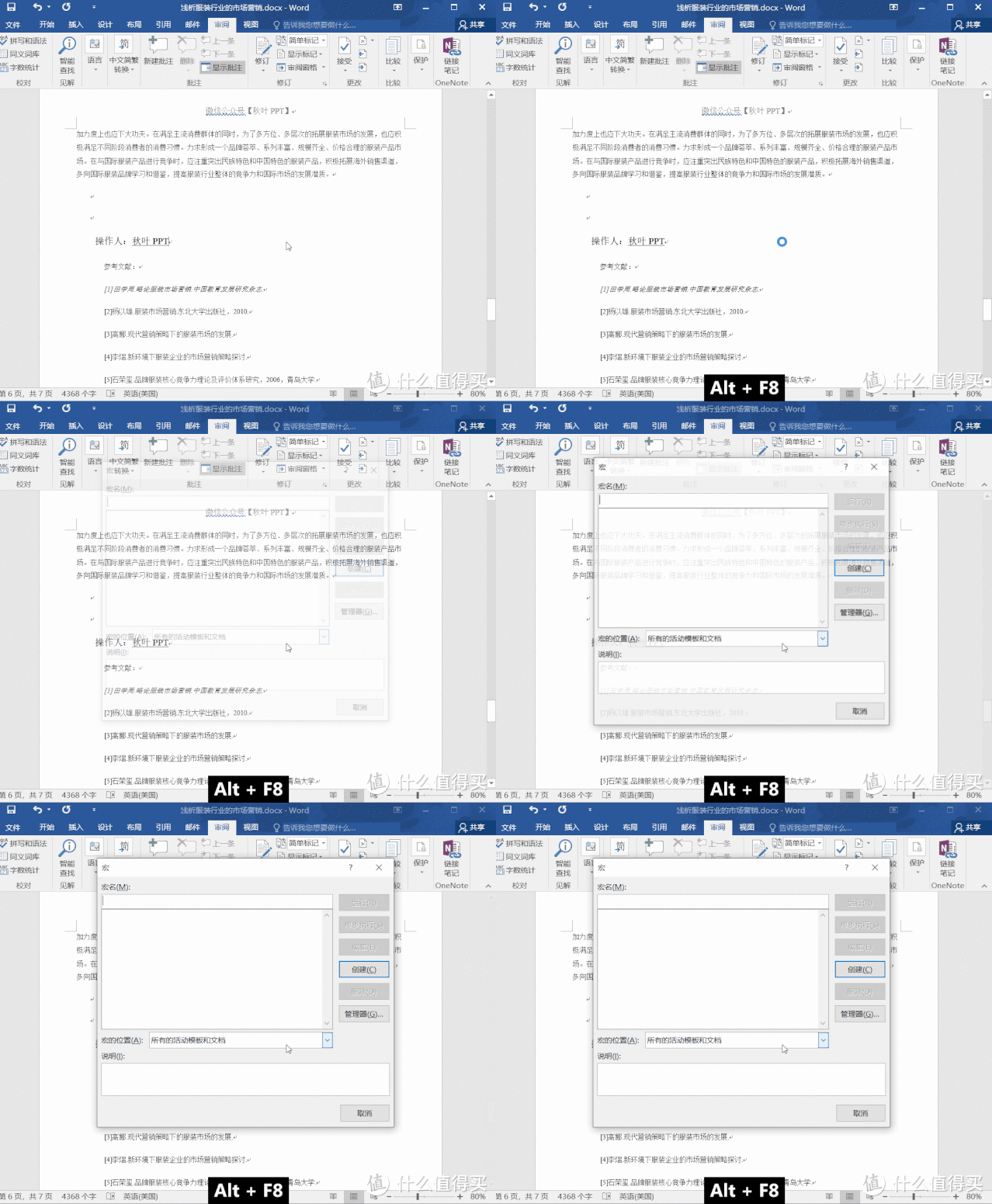
▌ Alt+F8:调用宏窗口
宏可以将我们从一些重复工作中解脱出来,在 Word 里使用「Alt+F8」可以快速调出进行设置和使用~
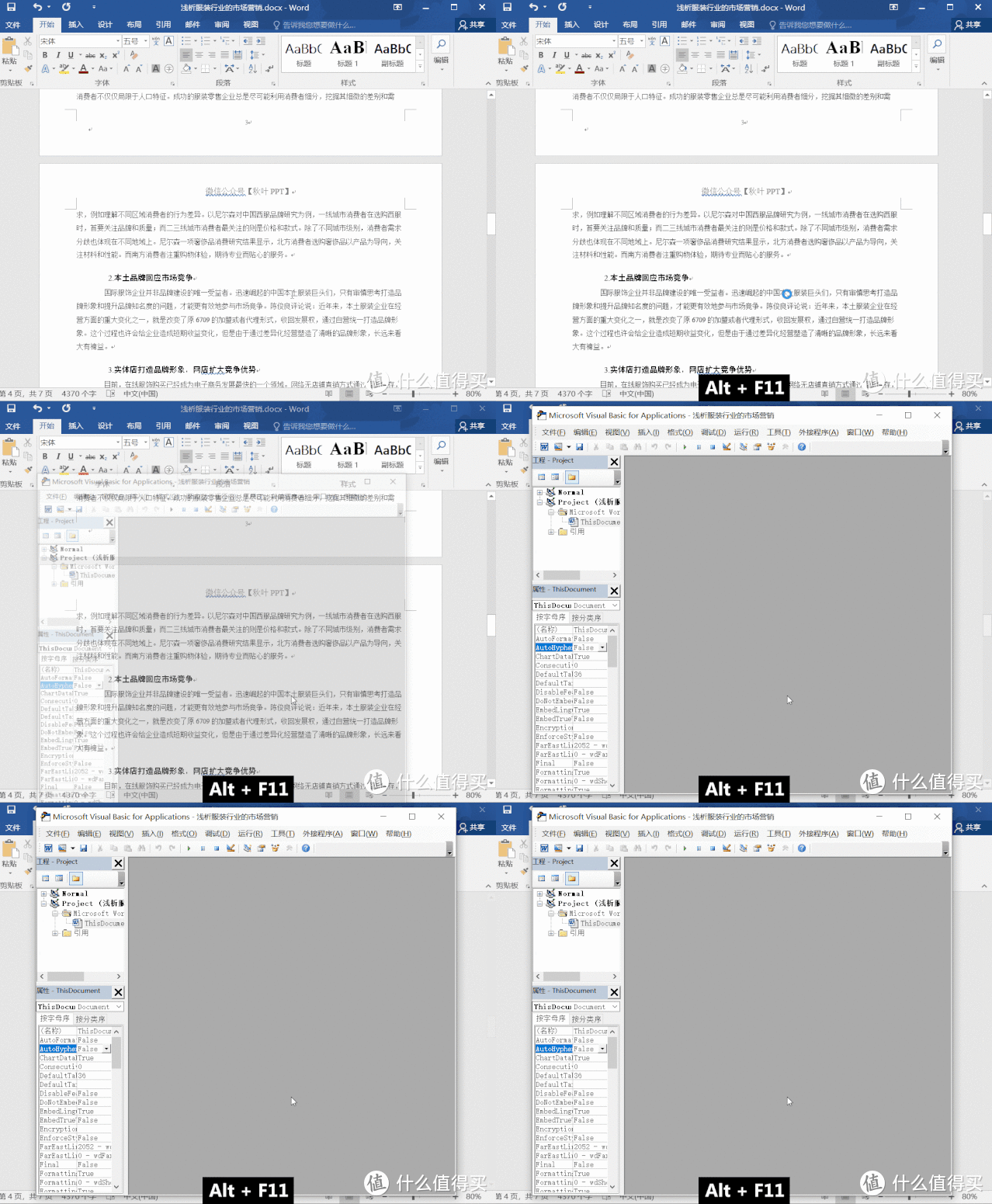
▌ Alt+F11:显示 Microsoft Visual Basic 代码
如果你是一个程序员,可以通过「Alt+F11」调用 Microsoft Visual Basic 代码来实现一些简单的操作。
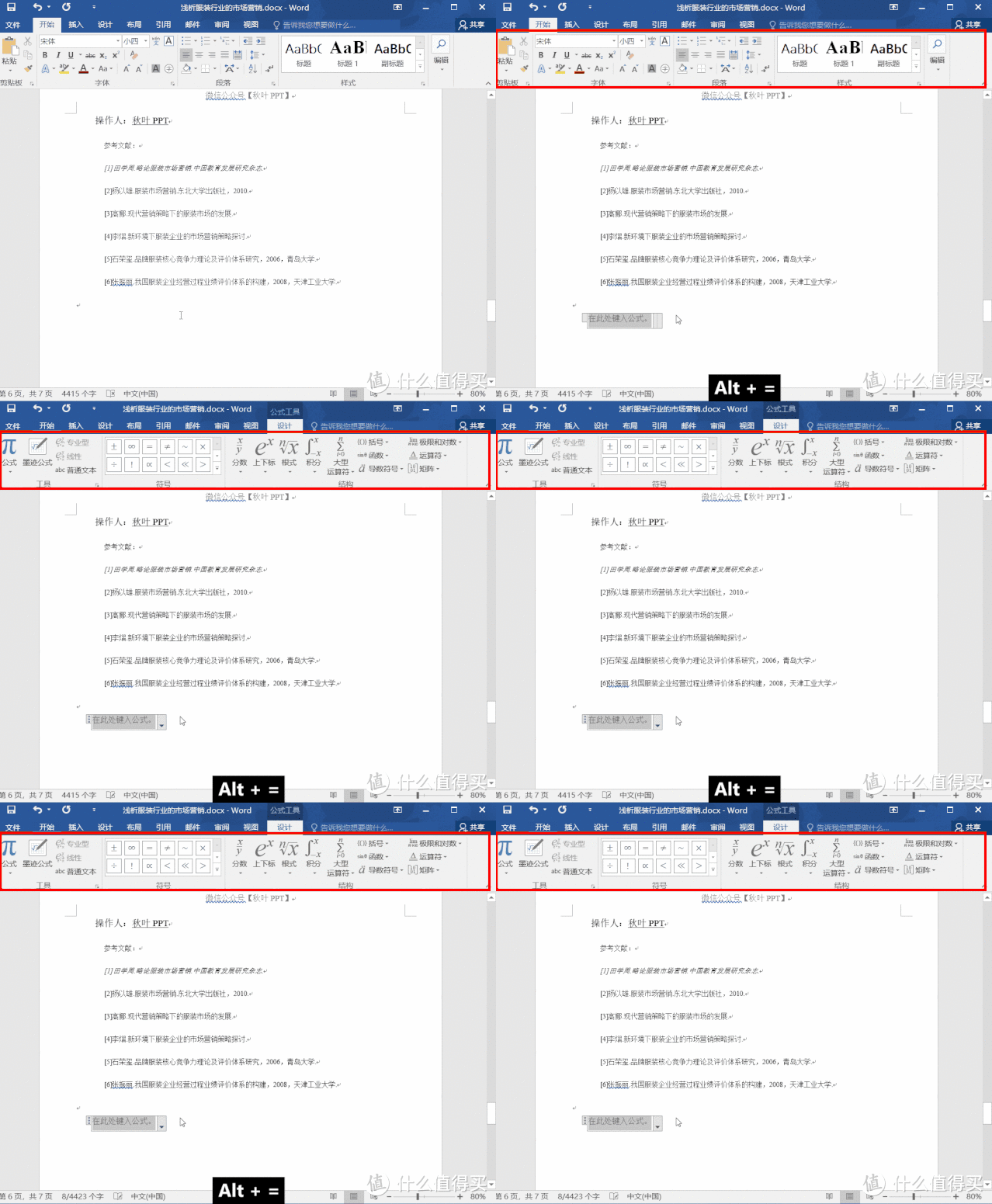
▌ Alt + =:快速调用公式
Word 除了输入文字,还有插入公式的功能,「Alt+=」快速调用公式面板进行插入,可以为我们的工作和生活都节约很多时间 👇
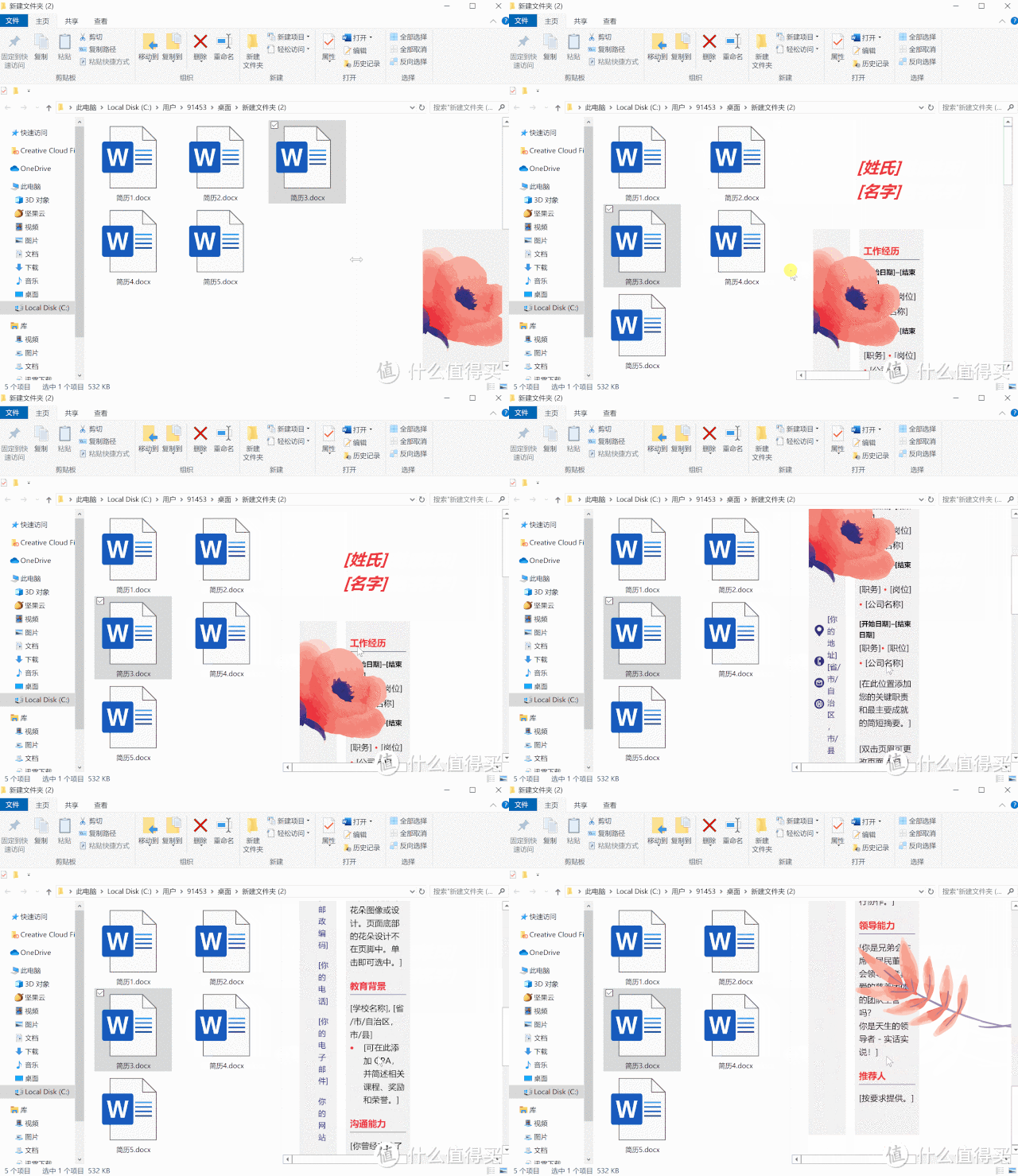
▌ Alt + P :不打开文件就能看到里面的内容
如何从众多相似的文档中找到自己需要的那一份?一个一个打开也太麻烦了吧!直接用「Alt+P」,不用打开就能快速预览文档里的内容。
Part 3:三键系列
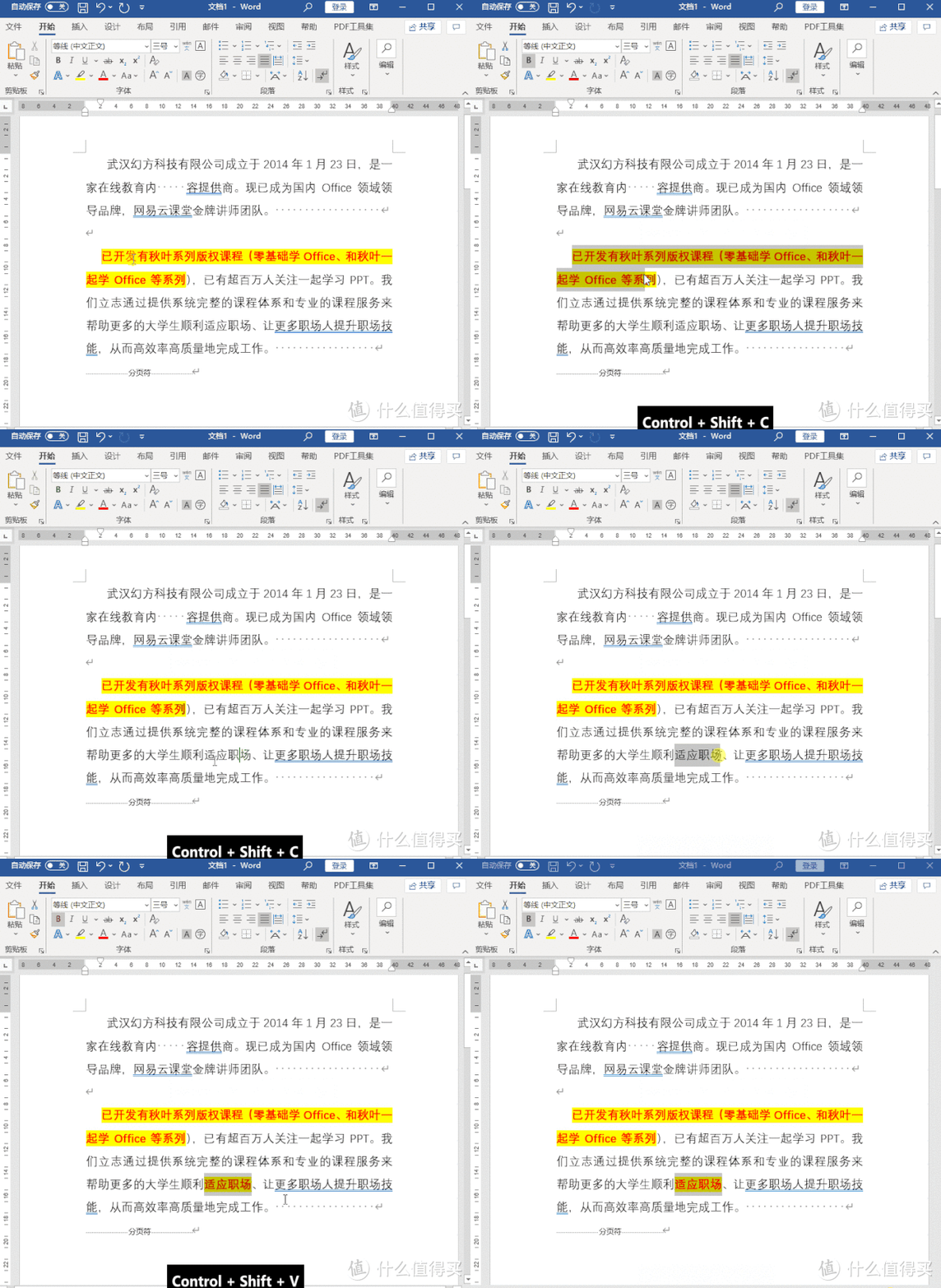
▌ Ctrl+Shift+ C / V:复制/粘贴格式
注意,这组快捷键和「Ctrl + C/V」 存在很大不同,它是专门用于复制文本的格式的!
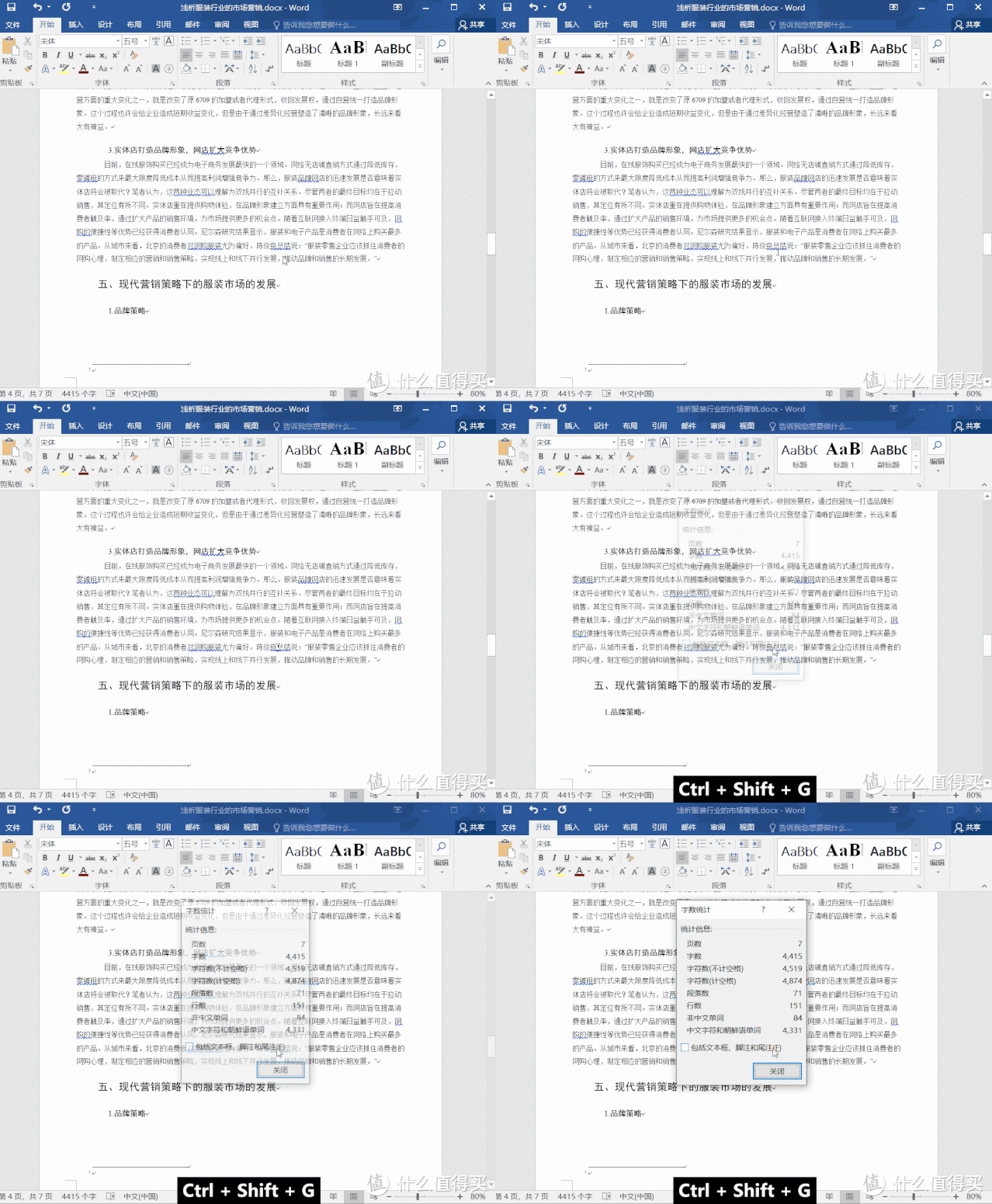
▌ Ctrl+Shift+G:查看字数统计
有时 Word 自带的字数统计无法显示所有的信息,需要我们手动点击,使用「Ctrl+Shift+G」快速调用字数统计面板,清楚看到文档目前信息👇
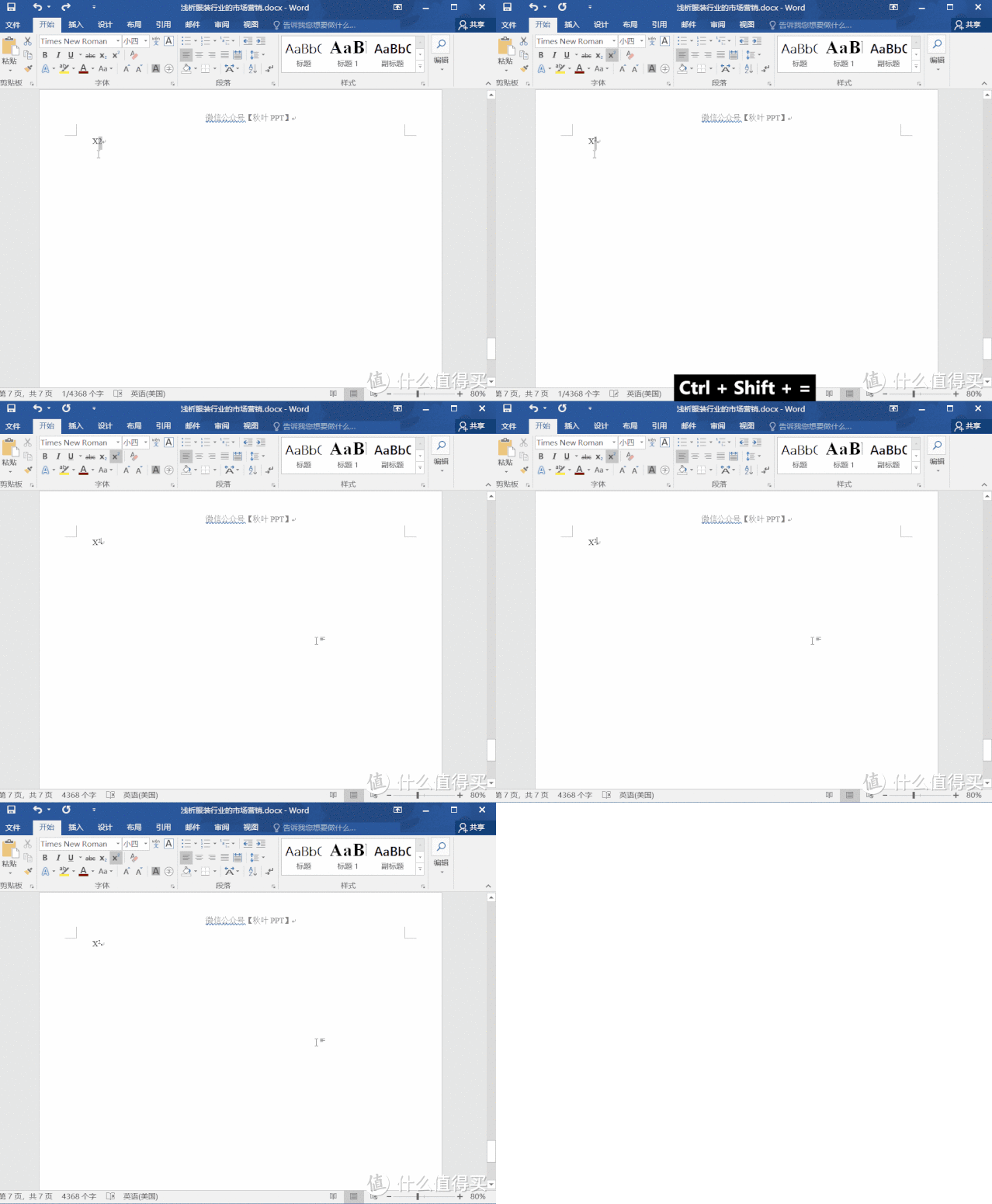
▌ Ctrl+Shift+ +(加号):应用上标格式
之前有教过大家 CO2 的下标设置方法,下面用 Word 给大家解决 X2 的上标设置方法~
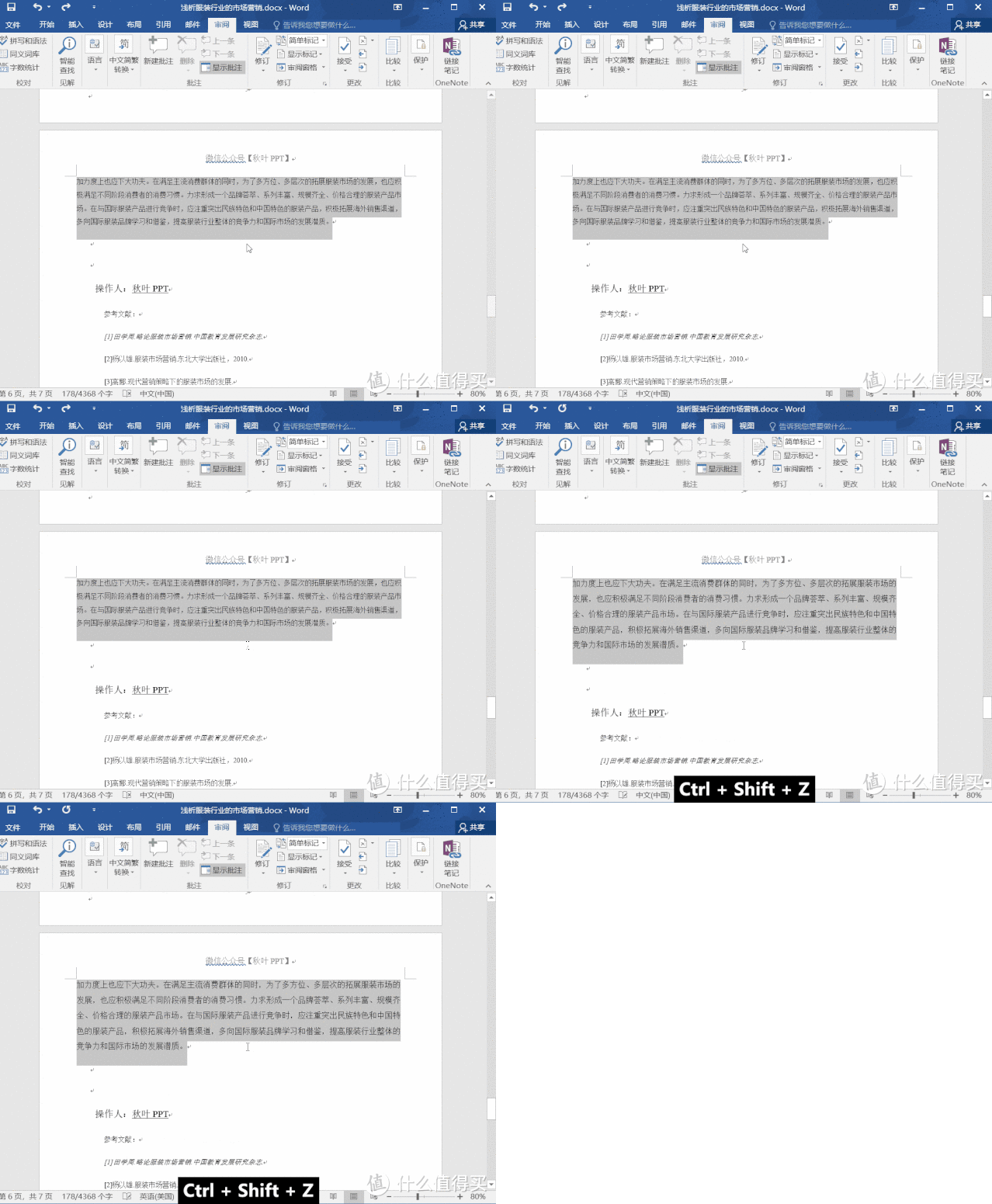
▌ Ctrl+Shift+Z:取消人工设置的文本格式
花里胡哨的文本格式突然被要求全部删除?
按住「Ctrl+Shift+Z」就可以取消自主设置的文本格式啦 👇
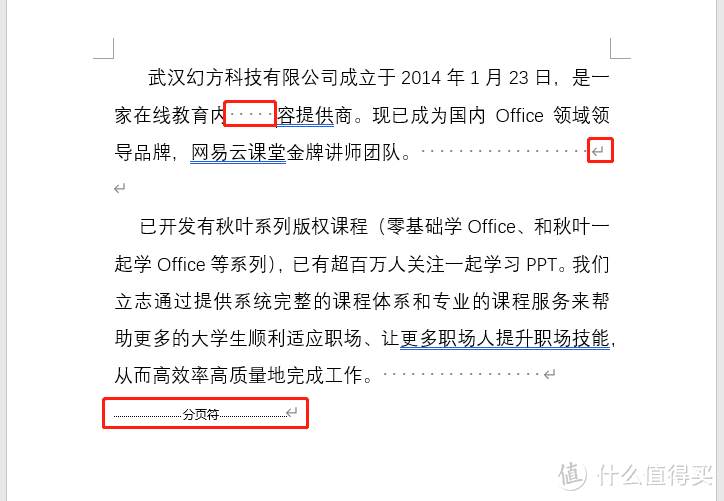
▌ Ctrl+Shift+8:显示/隐藏标记符号
相信这样的标记符号大家经常会在 Word 里看到吧?如果想隐藏怎么办?直接按下「Ctrl + Shift + 8」就可以啦~
常见的段落标记、分节符标记等立马消失~
以上就是护宇要分享给大家的60组Word快捷键!希望能值得被你 收藏 + 点赞 !






校验提示文案
校验提示文案
校验提示文案
校验提示文案
校验提示文案
校验提示文案
校验提示文案
校验提示文案
校验提示文案
校验提示文案
校验提示文案
校验提示文案
校验提示文案
校验提示文案
校验提示文案
校验提示文案
校验提示文案
校验提示文案
校验提示文案
校验提示文案
校验提示文案
校验提示文案
校验提示文案
校验提示文案
校验提示文案
校验提示文案
校验提示文案
校验提示文案
校验提示文案
校验提示文案
校验提示文案
校验提示文案
校验提示文案
校验提示文案
校验提示文案
校验提示文案
校验提示文案
校验提示文案
校验提示文案
校验提示文案