
















 深耕数码兴趣领域
















7
5
WINDOWS文档快速高效归档技巧
2019-12-09 21:29:53
19点赞
94收藏
3评论
【箴言】:
时至今日很多人对于如何快速归档文件对于电脑用户可能或多或少成为一难题。如何快速的归档文件以及头痛到每日必须为文件的归档浪费大量的时间,掌握此文的方法不仅可以做到节约大量时间也避免不少因为文件的遗失或者存储不当的错误。不管是保存需要还是不需要的文件我们必须遵循一个原则就是有序,有名,做到标记出处做到谨慎保留,也就是去伪存真,留下真正我们需要的文件。此文从多个角度来于大家分享如何高效归档管理文件。
归档思路:
对于不同的工作和习惯我们不能一致的要求归档的思路,但是大家都应该会使用归累法来归类文档,这也是为什么小时候要学习如果归类。很多网上提供的PKU归档:通过流程来归档并升级文件的方法只是在归类法的基础上加上了一个时间轴。对于归档我们最好的学习者就是读书管理员。
归档软件及快捷操作。
首先应该快速建立文件夹是归档的前提。
快速新建文件夹及重名名
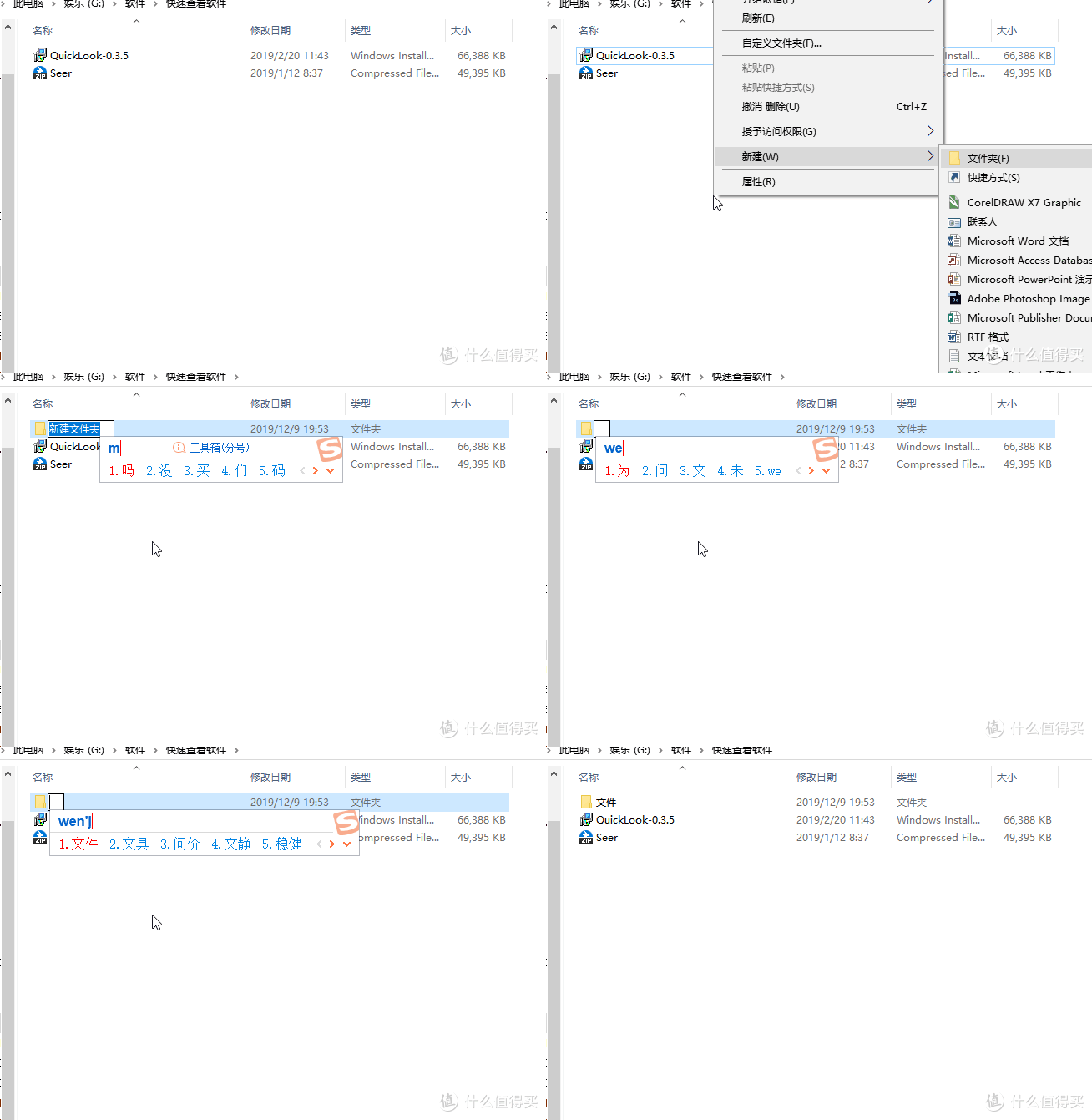
右键点击空白处,按WF为快速新建文件夹。右击文件夹按M键为快捷重命名文件夹名称。对于这两个快捷操作将为建档节约不少时间。Ctrl+Shift+N也是快速创建文件夹。
 多文件名
多文件名
统一重命名及快速删除文件
对于多文件一次性命名。CTRL+A全选文件,或者是使用SHIFT进行部分文件多选。以及全选后按Ctrl对于部分不需要选择文件进行不选。再按F2按键进行统一重命名。
Delete删除不需要文件。
Shift + Delete:删除文件不保存至回收站,慎用。
Ctrl + Z为返回上一操作,Ctrl + Y为恢复删除文件(不包含Shift + Delete删除的文件恢复)
包括短时间内我们在电脑做了一些操作,比如删除一个文件发现删错了,可以用这种方式撤回操作让文件恢复。同时在软件操作中这个快捷键更加常用。反过来,因为按了次数较多的撤回而出错,可以通过恢复操作直到满意的情况。当然尽量不要反复使用避免恢复到初始状态。

以上两步快捷键操作将大大提升效率。
下面为软件协助操作。
Everything协助文件查找
Everything快速高效的查找功能已经是闻名遐迩,对于很多的用户来说这个软件已经渗透到了很多电脑用户的磁盘。
 Everything
Everything作为协助高效查找,对于归档来说是一大神器。输入指定文件,对于各磁盘重复及不重复文件均能展示,按照时间、路径清晰罗列。
Q-Dir协助文件迁移
避免反复的进行文件夹跳转。快速多文件夹下进行移动文件。返回上一文件夹快捷键ALT+方向键。

命名方法:
文件的命名主要遵循明了,可追溯性,一目了然性(题目具备一定的备注,做到命名尽量能清晰)。
文件名加时间是常规命名比较好的方法,对于一般命名并不会重复。对于反复覆盖文件应该对文件进行备注。
 对于项目进行大项目列进行命名
 改版后的文件于测试文件进行分类归档
 对于正式文件根据项目命名细分至归档
具体到各阶段文件,首先按文件名,其次按项目名称,最后按文件属性,尽量做到文件无需打开就能知道文件大致内容。
 文件做到一目了然
win快捷启动
像Windows 徽软键 + E作为快捷打开我的电脑应该必须记住。
快捷设置一些常用启动按键也能大大提升文件归档效率。
将常用的软件固定至任务栏。根据使用频率进行前后排序,使用WIN键加固定软件前后顺序进行快捷启动。
例如WIN+1则是快速启动EVERTHING.

Ctrl + F4、Alt + F4关闭当前文件和关闭当前程序。两个稍微有区别,可以自尝试。对于常办公这个快捷按键也是非常的适用。
Win+↓↑窗口最小化最大化切换。
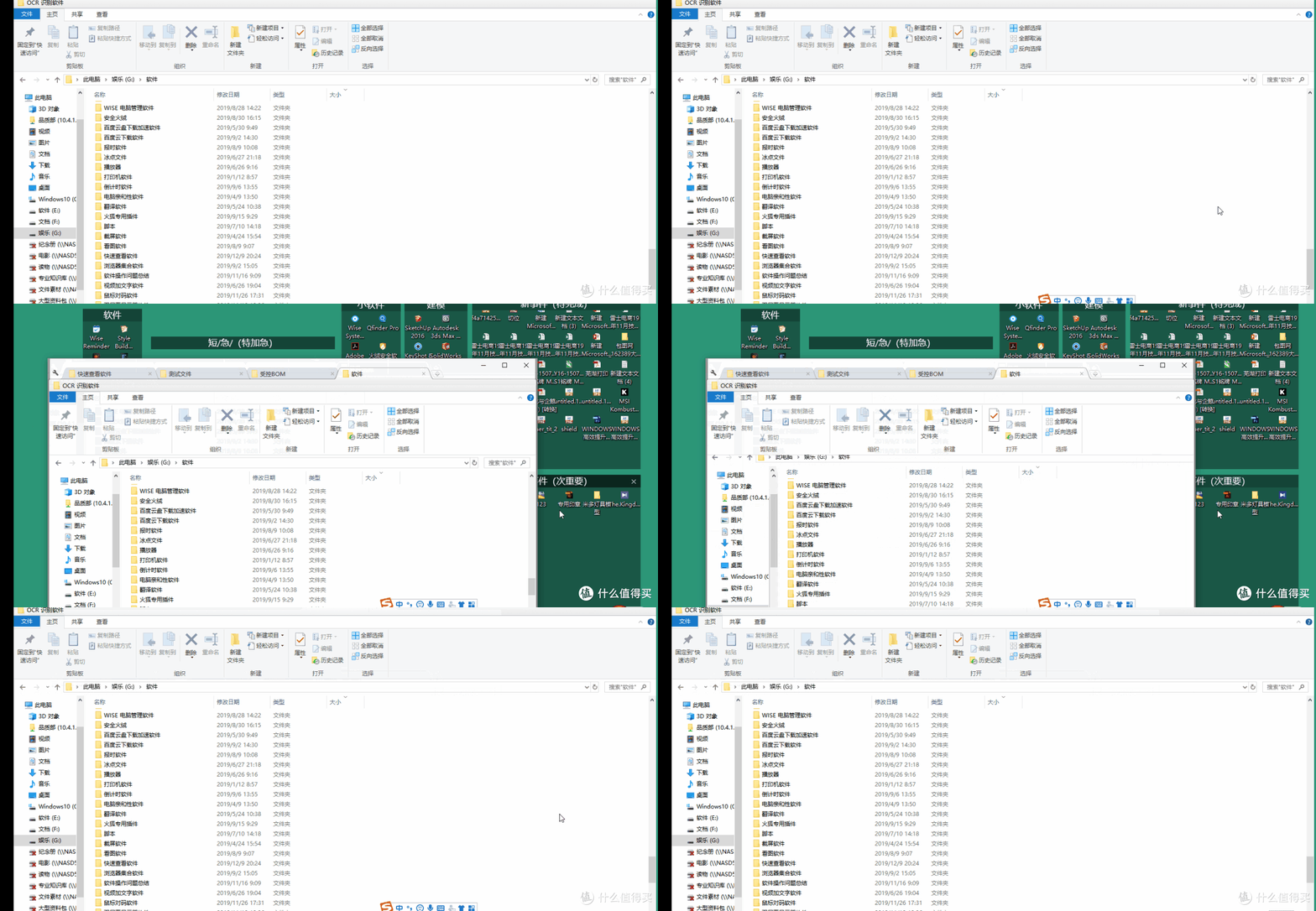
Alt+双击 或 Enter:查看文件属性(文件大小)

setup_clover
这个软件可以将文件夹像浏览器一样的排放。适当的更改下快捷键可以有效的避免于上述软件冲突。ctrl+T为新建一个窗口。

总结:
网上很多的归类法但是很多却是因为手跟不上脑而显得慢,再就是因为文档麻烦索性就胡乱归档造成后续自己也弄不清楚,最后也只能一股脑的全部清理,如果已经出现了这个问题那就从现在开始每天整理一点,慢慢梳理好有用和无用的文件。






校验提示文案
校验提示文案
校验提示文案
校验提示文案