

前几天装了个黑苹果,使用的是Opencore作为引导程序,根据官方设置指南第12章中的解释,理论上opencore只能通过Bootcamp的方式引导启动windows系统(虽然我之前修改启动项的方法在安装之后暂未发现什么不良后果,但既然官方说不能完美支持,那肯定是有道理的)。

OpenCore 参考手册(简体中文)
我能安装 Windows 系统吗?
虽然 OpenCore 并没有提供官方的 Windows 支持,但是使用 Boot Camp 安装 64 位 UEFI Windows(即 Windows 8 及更高版本)应该是可以正常工作的。
不想折腾bootcamp,就想了个别的法子,做个windows to go U盘,在Bios中设置USB为第一启动项,想用Win10的时候插入USB再开机,不用的时候拔掉。反正windows也用得少,逛张大妈哪个系统不是逛。刚好也有个256G的intel 760P替换了下来,又翻出了之前购买的全铝Nvme硬盘盒,可以好好利用一下了。


说到这个硬盘盒,这是一款带线有3两重的nvme硬盘盒,有着可以匹敌2.5寸机械移动硬盘的分量,那实际使用效果是不是和它的重量相当呢?且听如下分解:
开箱
原价159,券后到手价格90多,除了硬盘盒本体外,还附赠了C2C和A2C两根数据线,很贴心。还有螺丝刀(东西到手有段时间了,不小心被我弄丢了)。

边缘做了倒角不会割手。


采用的是USB Type-C接口。

支持多种规格的nvme硬盘,最长支持到2280,22110大船硬盘就无缘了。电路板应该是使用散热胶粘到了外壳上,拆卸两边的固定螺丝后,还是无法将电路板取下,就没办法看到主控芯片那一面。

背面有防滑胶,配合足够的分量,放桌上稳如老狗。


根据商品描述,这款移动硬盘盒使用的是JMS583主控芯片,是这个价位nvme硬盘盒的常规操作。JMS583算是目前应用最广泛、出货量最大的一款nvme转USB3.2 GEN2主控芯片,在佳翼、Orico、飚王品牌的多款产品上得到应用。


使用体验
这次使用的是黑苹果装机中的硬件,在Windows 10 2004版中测试,配置为9700K+Z390+16G+RX588。
测速
受限于USB3.1 Gen2(现在已经更名为USB 3.2 Gen2)的带宽上限,JMS583最高只支持PCIe Gen3 x 2速率。因此采用同款芯片的硬盘盒理论读取/写入速度的上限就只有1280MB/s,算上损耗,实际速度应该不会突破1000MB/s。
SuperSpeed USB
The USB 3.2 specification absorbed all prior 3.x specifications. USB 3.2 identifies three transfer rates:
USB 3.2 Gen 1: SuperSpeed USB 5Gbps
USB 3.2 Gen 2: SuperSpeed USB 10Gbps
USB 3.2 Gen 2x2: SuperSpeed USB 20Gbps
先跑个ASSSD,顺序读取有960+MB/s,与上面的预测差不多。

CDM跑分,比ASSD还快一些,不过也是在1000MB/s左右,基本可以到达主控的上线。

Windows to go体验
根据微软官方的说法,Windows To Go自今年5月份开始,微软就不再进行后续开发更新了。具体可以看官方的说明。如果你的系统已经升级到win10 2004版本,不再有制作windows to go的工具了,可以考虑使用萝卜头IT论坛的相关工具进行windows to go U盘的制作。
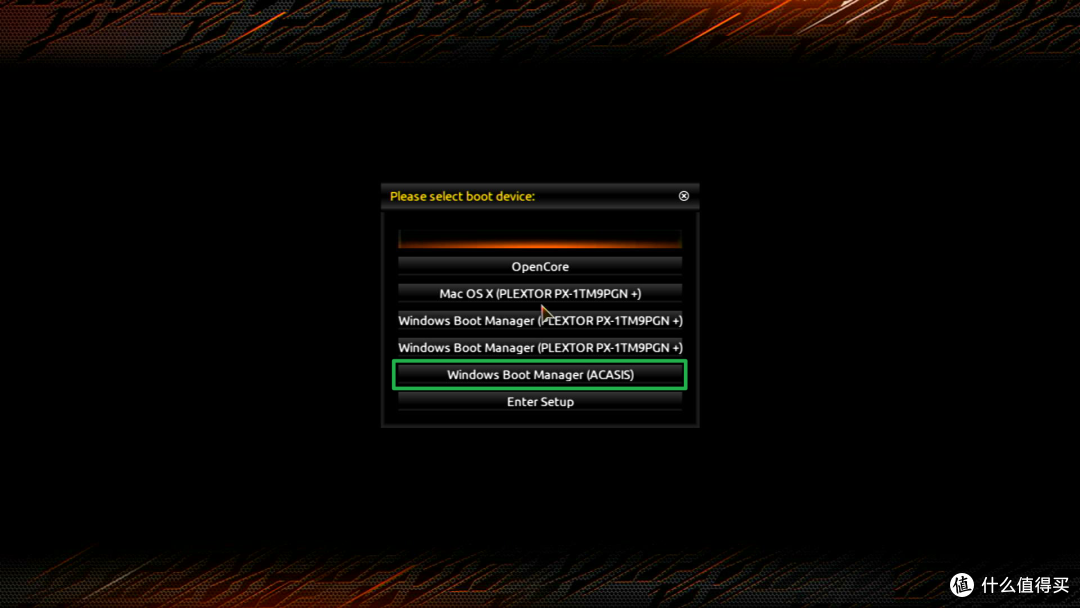
开机进选择windows to go U盘,不要通过Opencore的启动菜单选择,否则就是去做U盘的意义了。

经过设置之后就可以正常使用了,唯一需要注意就是系统可能不能正确的识别显卡并加载驱动,需要自行安装。其他使用体验与正常的windows系统无区别,完全可用。另外记得选脱机账户,安装即激活。
总结
受限于USB3.1Gen2接口和JMS583芯片,这款硬盘盒的最佳搭档应该是SN500这样的半速Nvme硬盘,速度、温度、使用成本能达到完美的平衡。
3两重的铝坨坨,可以,但没有必要,增加了携带的负担。厂家完全可以适当缩减一些铝材的用料,提高一下便携性。但看在价格的面子上,香一波也不是不可以!
到手90是怎么买的
下面黑色的塑料片撕了就能把集成板提起来了,然后我发现主控上并没有散热贴,就自己补了一个上去
不能直插只好无视
不支持休眠,硬盘盒烫死你
618 80买的
牌子没听过,价格倒是香。3两重散热应该问题不大,比降速强多了。
温度一高严重掉速!两个硬盘都是如此
这个硬盘盒我怎么看33?
没有更多了