

没有找到合适的图,放罗老师的怕不太合适,暂时使用了乔帮主的图片。
如果你在工作中需要演讲或者培训什么的,可能会使用激光笔来翻页讲解自己的ppt或者slideshow。恰好找不到激光笔了,或者激光笔没电了,激光笔接收器找不到了等原因怎么办,希望此文能够帮到你。
通用篇
如果在关键时刻你需要翻页笔缺没有,一定很着急,当然了大妈之前在发现频道推荐的5块钱的翻页笔功能也很多,如果本文没能帮到你,你可以囤一只备用。
全球最简单的ppt遥控器
这个广告语不是我自己写的,是产品就是这么宣传的,不知道有没有违反广告法,这是个软件,名字叫“PPT遥控器”
链接地址 (确实是百毒家的。 ) 最终更新日期是2016年,二级域名居然这么好,要知道百度推广的二级域名www2感觉都没有这个直接明确。
 PPt遥控器PPt遥控器
使用也是step by step 超简单
 使用步骤使用步骤
首先使用环境需要手机和播放ppt的电脑都可上网,在同一个局域网中更好。手机和电脑都要安装客户端,然后用手机扫描电脑客户端的二维码,然后就可以开始使用。支持win和mac系统。但是发文时候我的mac系统不知道出现什么问题,mac端的二维码刷不出来。
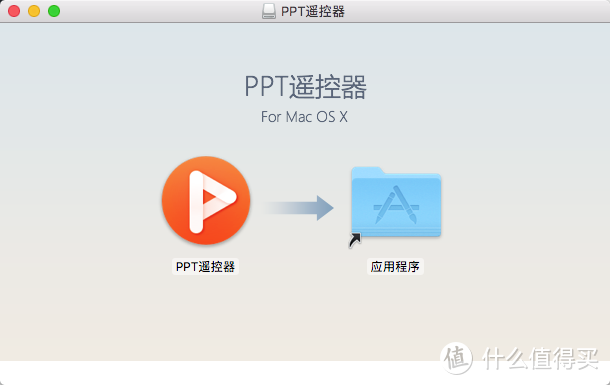 PPT遥控器PPT遥控器
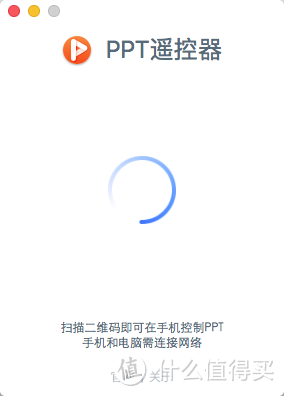 转圈刷不出二维码转圈刷不出二维码
如果你碰到和我一样的情况,那么没关系,我们推荐另外一款,功能是完全一致的。在苹果APP Store名字也是叫“PPT遥控器”不过开发者是yodinfo
Windows 客户端下载地址
OSX 客户端下载地址
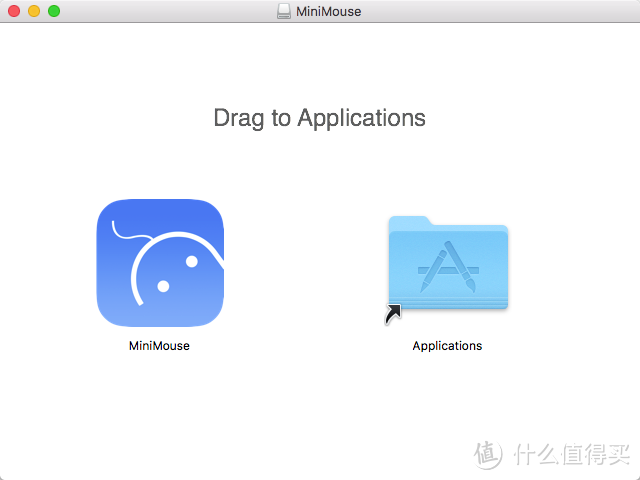 MiniMouseMiniMouse
在mac上打开后会出现一个Help使用说明,讲电脑和手机同时连接到一个局域网中,然后打开电脑端,手机扫面匹配。就可以使用了。
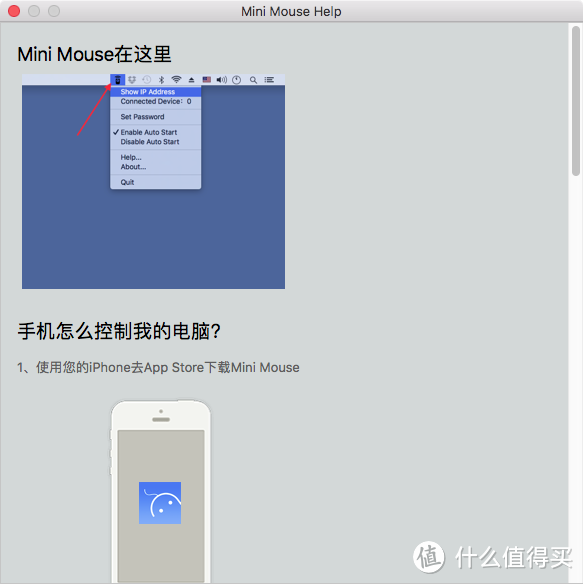 第一步第一步
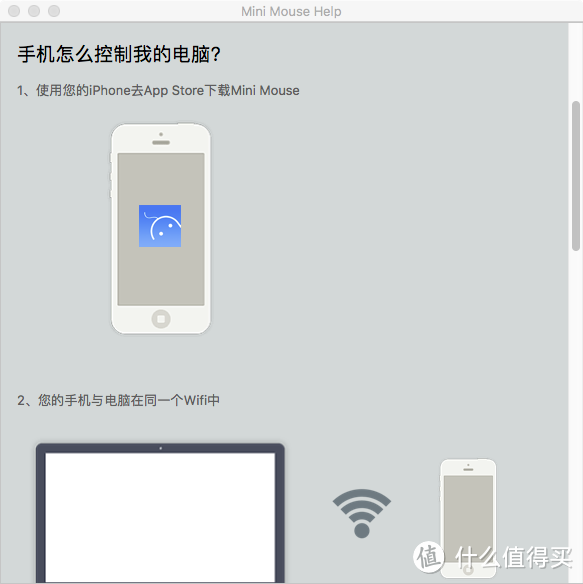
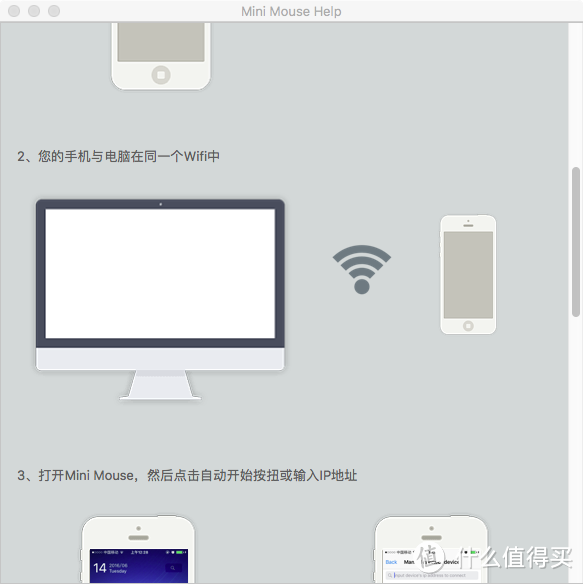
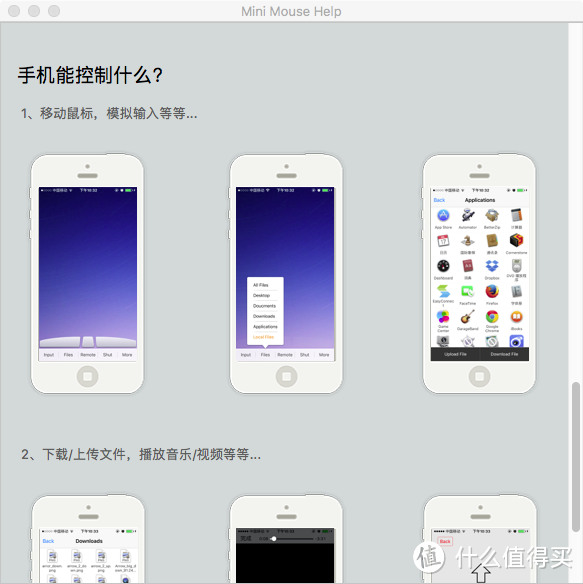
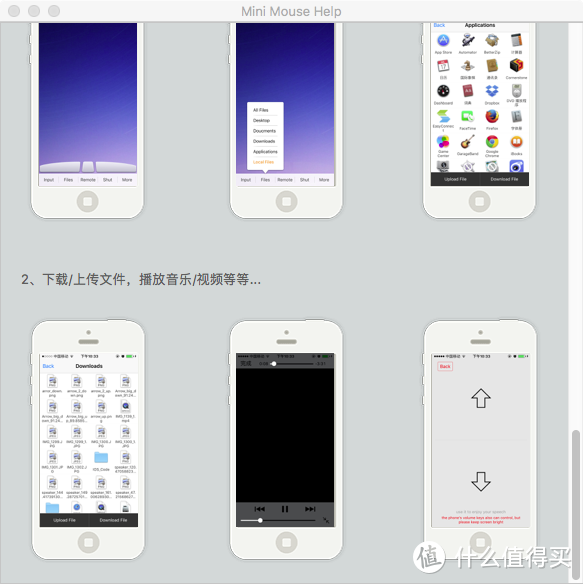
通过手机的上滑和下滑来实现翻页,通过长按来实现激光笔功能。
OSX +iOS篇
如果你使用的是iPhone/iPad +Mac 幻灯片是使用KeyNote做的,还可以直接在iPhone/iPad 直接投影到你的投影机,如果投影机支持的话,如果不支持(使用Mac播放投影)那就和前面的一样讲iPhone/iPad 和mac链接到同一个局域网中,在手机中安装KeyNote最新版。
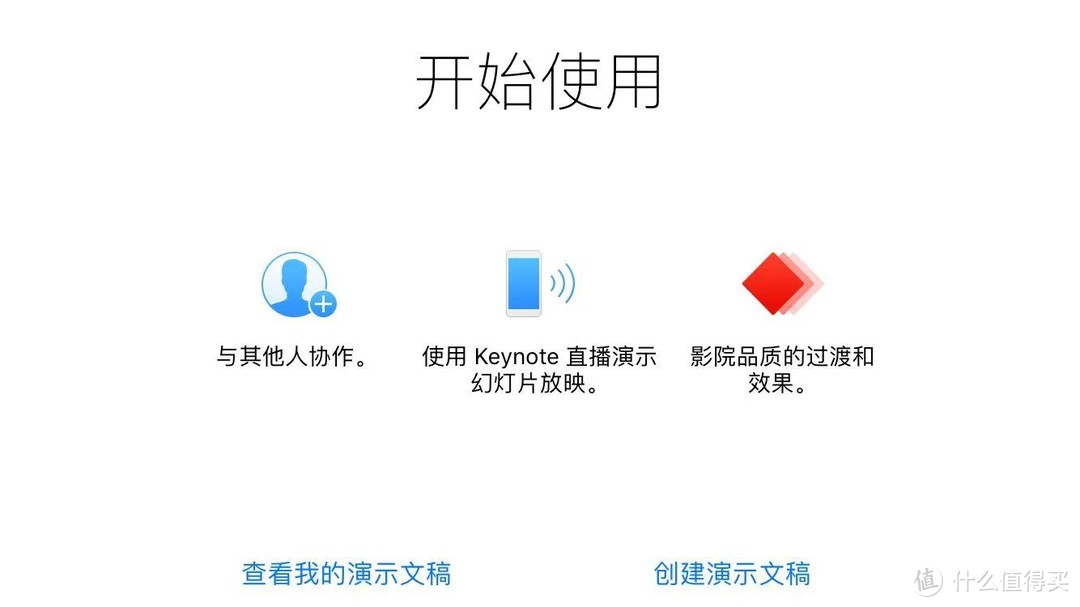 ios keynote 第一步ios keynote 第一步
 ios keynote 第二步ios keynote 第二步
看到右上角的远程控制小图标,点击一下。
 ios keynote 第三步ios keynote 第三步
点击屏幕的“继续”按钮
 ios keynote 第四步ios keynote 第四步
 Mac上的keynote 第一步Mac上的keynote 第一步
点击mac上的keynote 打开偏好设置
 keynote 遥控器keynote 遥控器
点击启用,确认手机连接到mac相同的局域网,在右侧列表中会发现手机,点击链接,会出现一个匹配码,在手机输入屏幕出现的匹配码,链接成功,此时iPhone上会出现链接成功。
在Mac上打开一个Keynote文档后,手机端就会显示播放按钮。
所以说 激光呢?
按着按着没电了也是会尴尬?
微软自家出过Office Remote,但是好像被砍了
没有更多了