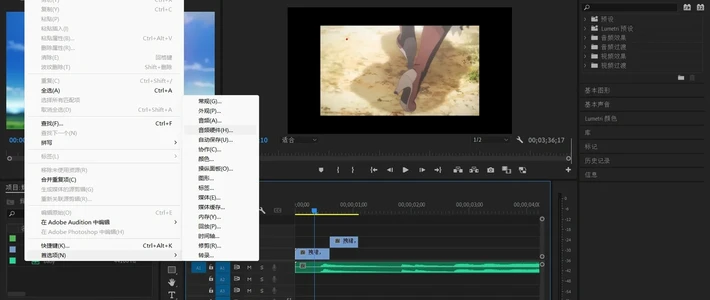
开学季,很多人第一次装上 PR,第一周就撞上同一堵墙:时间轴一播放就卡,鼠标转圈,开始怀疑是不是自己电脑不行。
先别急着换新电脑。社区里最近有两个真实案例:8 月微博上有位画师吐槽预览卡顿,在网上一条一条搜原因,最后发现罪魁祸首是「麦克风没打开电源」。微博小红书上一篇《pr卡顿有救了》收获 900 多赞,作者说自己被回放卡顿困扰了好几年,「降低回放分辨率和开代理都试过了还是卡」,直到在评论区才找到答案。小红书
两件事指向同一个事实:PR 卡顿大多不是电脑不行,而是某个没被找到的设置或素材问题。社区经验散落在无数条「一招」教程里,每条只教一手。这里把它们整理成一份从最常见到最容易漏掉的排查顺序,建议先收藏,按顺序查一遍,大部分情况不用花一分钱。
第一步:先看素材,4K/H.265 是卡顿第一大户
新手最常见的卡顿场景,是拿手机拍的 4K、或者相机拍的 HEVC(H.265)素材直接拖进时间轴。这类长 GOP 压缩格式,播放时要实时解码,压力很大,跟配置高低关系反而没那么大。
社区公认的第一招是代理剪辑:在项目面板右键素材 → Attach Proxies → Create Proxies,Media Encoder 会在后台转出一份低分辨率代理,剪辑时用代理,导出时自动换回原片。小红书上代理教程的热门笔记普遍上千收藏,8K 素材也能靠它救场。
两个提醒:代理要在 Media Encoder 里排队转码,需要等;另外部分 10-bit H.265 素材开了代理还卡,那就只能转码成剪辑友好格式,别再硬剪。
第二步:降低预览成本,三个开关
开了代理还卡,或者不想等转码,就看这三个开关:
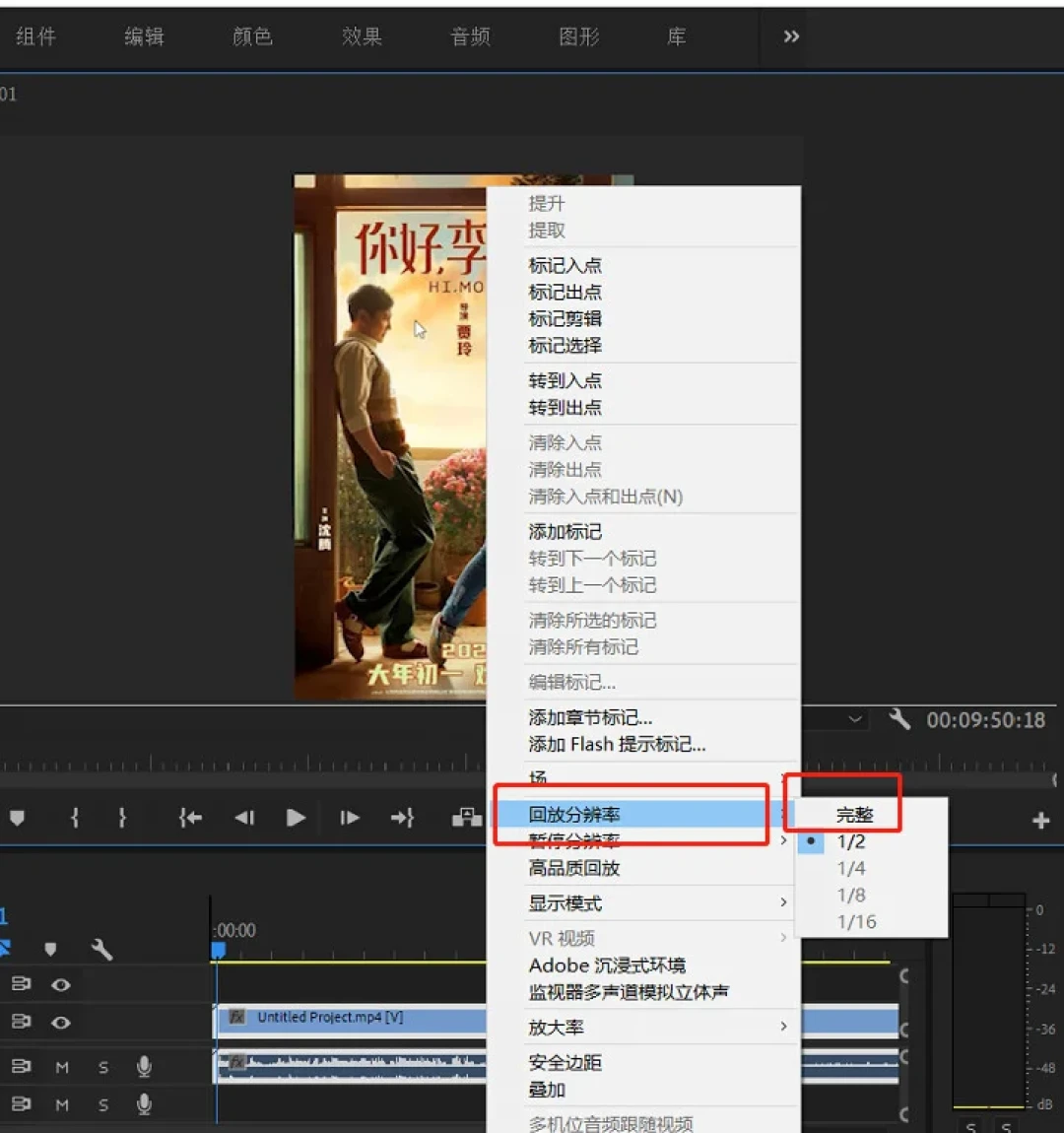
节目监视器右下角的播放分辨率,从「完整」降到 1/2 或 1/4。剪辑时看的是节奏和构图,不需要满分辨率。
扳手菜单里的「高质量回放」关掉。这个选项会以全质量渲染效果,低配机器开了必卡。
检查渲染器:项目设置 → 常规 → 视频渲染和回放,确认是 Mercury 播放引擎 GPU 加速,而不是「仅软件」。不少重装系统、更新驱动后的电脑会悄悄回退到软件渲染,体验天差地别。
第三步:最想不到的一关——音频硬件输入
这是最少人想到、但「破案」案例最多的一关。
小红书那篇《关于pr时间轴卡顿预览回跳(已解决)》描述的症状很典型:时间轴播放卡顿、预览回跳,最后是在首选项 → 音频硬件里把输入设备关掉才解决。小红书开头那位微博画师也是同款——麦克风没开电源,预览就卡。
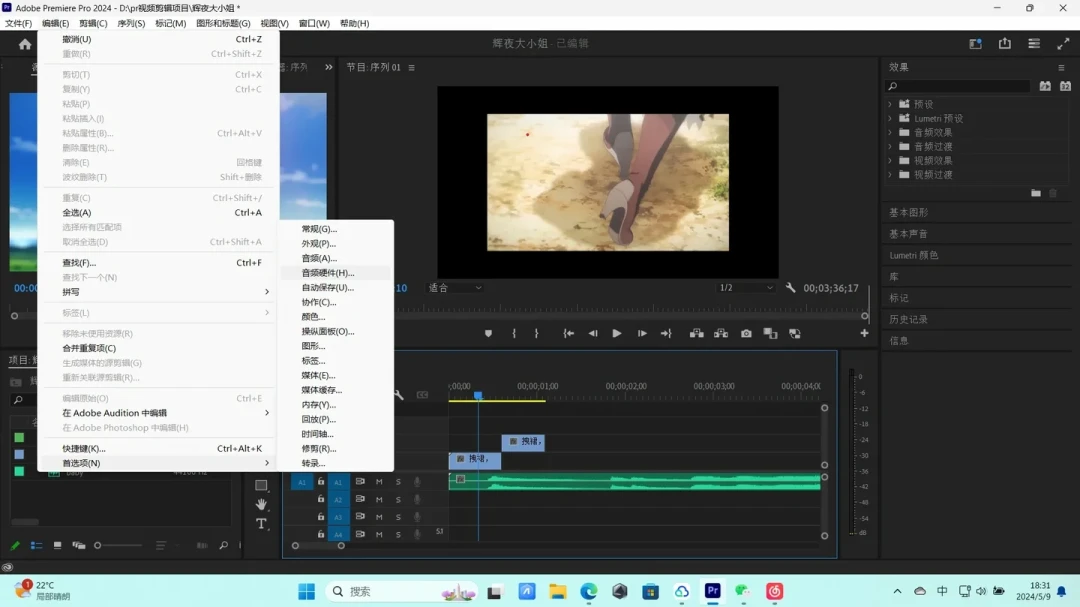
原理不复杂:PR 的播放时钟要跟着音频设备走,输入设备状态异常(没供电、断连、采样率和系统不一致),时间轴预览就会被一起拖住。如果你的卡是「有节奏的一顿一顿」,或者伴随爆音,手边又恰好接着麦克风、声卡,优先查这里。验证方法很简单:把输入切成「无输入」或系统默认,看看立刻还卡不卡。小红书
第四步:缓存和磁盘,剪久了的隐形成本
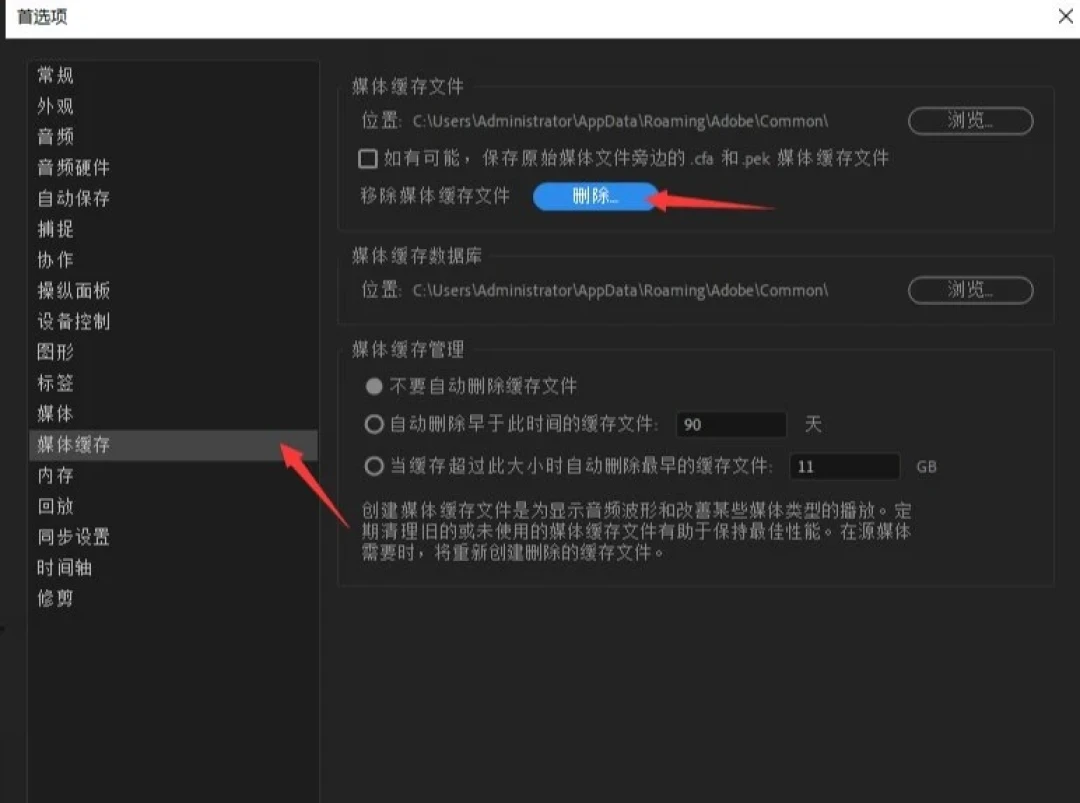
PR 的媒体缓存默认在 C 盘,C 盘一紧张,红色进度条警告马上就到——知乎一个 141 万浏览的提问里,高赞回答第一件事就是「装完以后打开 PR,把缓存文件夹改到 D 盘」。知乎
路径在首选项 → 媒体缓存:把缓存挪到空间充足的固态硬盘,定期点删除清理旧缓存。另外注意素材盘,素材、缓存、代理全挤在一块机械硬盘里,剪 4K 怎么调设置都会卡。
第五步:最后才轮到硬件
前面四步都查完还卡,再来看硬件:
N 卡用户优先换 Studio 驱动,而不是 Game Ready,Adobe 对创意软件更推荐前者,稳定性更好。
内存方面,Adobe 官方对 4K 剪辑的门槛要求是 16GB,长期 4K 多轨,32GB 起步会从容很多。
如果只是导出慢、剪辑流畅,那是另一回事——导出吃编码器,优先开硬件编码,别为导出慢去买硬件。
最后给一张症状速查:
长素材、多轨道卡 → 查素材,开代理
有节奏的顿挫、爆音、时间轴回跳 → 查音频硬件输入
越剪越重 → 清缓存,看磁盘空间
剪辑流畅但导出慢 → 编码器设置问题
开了代理还卡 → 音频、缓存,或转码
值得留意的信号:PR 今年在 26.x 版本里持续优化 GPU 加速渲染和 AI 遮罩,如果你升级新版后感觉变顺或变卡,不用慌,按上面顺序重新排查一遍即可,不必急着买补帧插件。
PR 的卡顿,多数看着像硬件问题,其实隔着一个设置。按素材、预览、音频、磁盘、硬件这个顺序查,答案会自己浮出来。