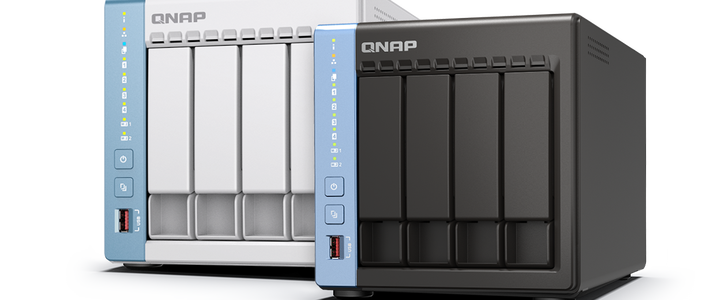
NAS 买回家,装好系统,局域网里看片、备份手机,一切都挺美。直到某天你出门在外,想打开 App 看一眼家里的文件——转圈、超时、连不上。那一刻你才意识到:这台机器出了家门,基本就是个铁盒子。
这不是你一个人的问题。一位摄影师实测,从山东连接家里千兆宽带的浙江 NAS 下载素材,速度只有 3MB/s,也就是 24Mbps——因为国内家庭宽带的上行,往往只有下行的十分之一甚至更低。知乎更扎心的是,他说身边用 NAS 的网友不少都被运营商"关怀"过,有人的上行带宽被悄悄限制,“现在限速可以精确到 mac 地址”。
B 站有条折腾 NAS 外网访问 3 年的视频,4.7 万播放、2600 多收藏。哔哩哔哩评论区点赞最高的一批留言,画风是这样的:"总结,老老实实在内网玩吧,外网别想了。"还有人说:“第一,要公网 IP 直接 pass;第二,要钱直接 pass;第三,要翻墙直接 pass,折腾下来你会发现,还是厂商自己的最好。”
真这么绝望吗?倒也不至于。我把目前主流的六条外网访问路线捋了一遍,结论先放这儿:大多数人其实一分钱不用花,就能"毕业"。
选路线之前,先搞懂三个短板
短板一:上行带宽才是天花板。 你家宽带下行千兆,上行可能只有 30M 到 100M。知乎外面设备直连家里 NAS 时,数据是从家里往外"发",速度由上行决定。前面那位摄影师的 3MB/s,对应的正是 24Mbps 左右的实际上行。所以别指望在外网跑满千兆,那是物理限制,不是 NAS 不行。
短板二:直连和中继,是两种体验。 直连是你的手机和家里 NAS 点对点通信,速度只受上行带宽约束;中继则是数据先绕道一台第三方服务器,速度取决于那台服务器的带宽,服务商还常常额外限速。同一个方案在不同网络下可能一会儿直连、一会儿中继,速度天差地别。
短板三:你的网络环境决定能走哪条路。 有没有公网 IPv4、有没有 IPv6、NAT 是什么类型,都影响结果。8 月初一条讲"对称型 NAT 导致打洞失败"的科普视频能跑到 4 万播放,说明踩这个坑的人真不少。哔哩哔哩还有更具体的痛:评论区一位移动宽带用户,家里有公网 IPv6,但公司网络不支持 IPv6、端口还被封,直连路线在他上班时全部失效。
六条路线,一条条说
路线一:厂商自带远程服务
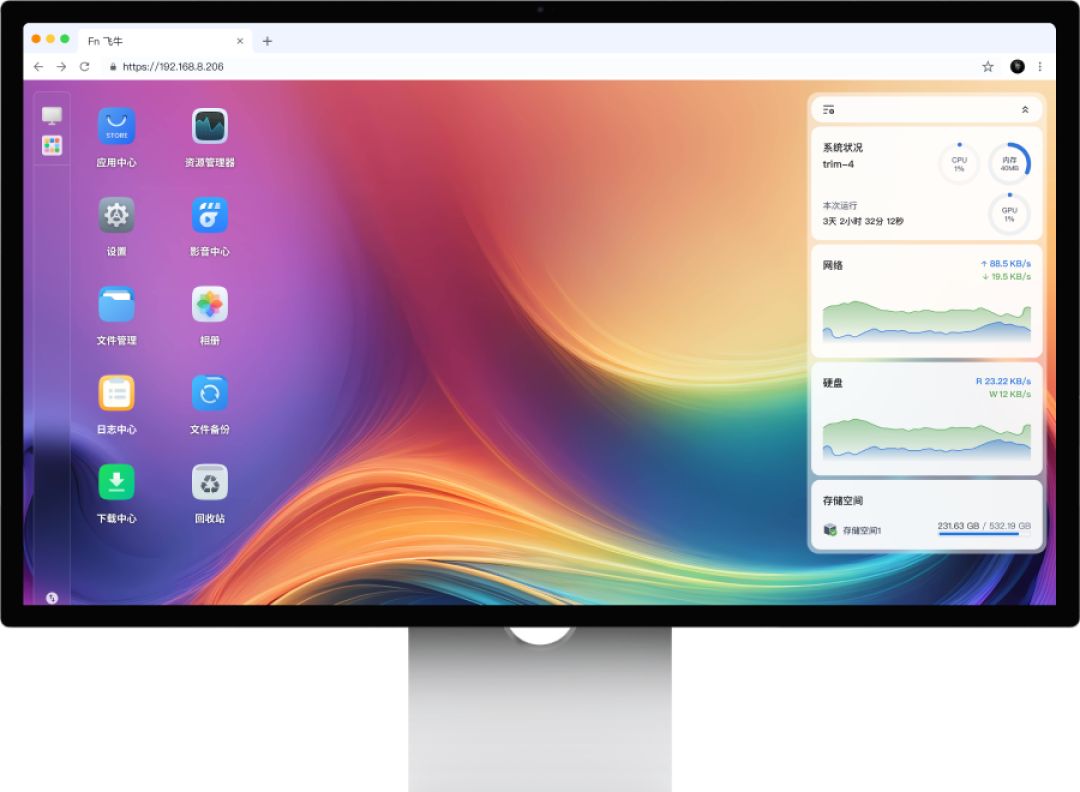
飞牛的 FN Connect、群晖的 QuickConnect、极空间和绿联的远程连接,都属于这类。零配置,注册账号就能用,是新手的第一选择。
但要把丑话说在前面。以飞牛为例,官方帮助文档里写得很直白,FN Connect 中继转发服务会产生流量成本,因此会有限速。飞牛帮助中心也就是说,当你和 NAS 之间走的是官方中继时,速度是被压过的。FN Connect 会自动判断网络环境,能 P2P 直连时就直连,官方说法是"安全无限速";但网络不稳时可能回退中继,速度就掉一档。
一句话:免费、省心,适合远程管理、看照片、临时查个文件这类轻需求;想在外面流畅看 NAS 里的高码率视频,就得看后面几条路线。

路线二:公网 IPv4 直连
能给家里宽带申请到公网 IPv4 的话,这是速度最直接的方案:在路由器上做个端口转发,外面直接访问"公网 IP:端口"。飞牛 fnOS 的 HTTP 端口是 8000,HTTPS 是 8001,官方文档原话是"公网 IP 直连的网络速度无折损"。
但这条路有两个坎。一是公网 IPv4 越来越难要,不少地区运营商默认不给,甚至有用户反映申请到之后又被收回;二是安全,官方文档专门提醒,这种方式没有安全证书,HTTP 是明文传输,“请在安全的网络环境下访问”。管理端口裸奔在公网上被扫描是迟早的事,走这条路必须配合改端口、强密码、两步验证,最好直接上 HTTPS。

路线三:IPv6 + DDNS + 证书
这是 2026 年多数家庭的最优解。现在四大运营商默认都开了 IPv6,等于家家都有"公网地址",只是很多人光猫拨号里没把它分配出来。
操作上:给家里配 DDNS(动态域名解析,把变化的 IP 绑到一个固定域名上),再申请 SSL 证书走 HTTPS。飞牛系统内置了 DDNS 服务,支持腾讯云、阿里云、华为云、花生壳、DuckDNS 几家,官方推荐语就是配置 DDNS 域名及证书,速度无损且安全。飞牛帮助中心成本上,域名一年几十块,部分 DDNS 服务商免费。
这条路的限制也很明确:家里要有 IPv6,你在外面用的网络也得有 IPv6。前面那位在公司用不了 IPv6 的移动宽带用户,上班时就享受不到这条路。

路线四:虚拟组网
Tailscale、EasyTier、ZeroTier 这类工具,不需要公网 IP,原理是在你的手机和 NAS 之间搭一个虚拟局域网,两端都装客户端即可。
这条路在社区里口碑两极。那条 9 方案视频的评论区,点赞最高的一条(87 赞)就是 EasyTier 的实战分享,说它可以绕过运营商限速,跨省访问双向跑到 50M,只要家宽是 NAT1 就可以直接在 NAS 上自建服务器,不需要额外公网服务器。哔哩哔哩但也有人表示用法不对就打不通。打洞成功就是直连速度,打洞失败就走中继——而打洞失败的头号原因,正是前面提到的对称型 NAT。
免费、灵活,代价是每一台要访问 NAS 的设备都得装客户端,更适合设备都在自己手里的场景。
路线五:云服务器 + frp 中继
所有疑难杂症的兜底方案:买一台有公网 IP 的轻量云服务器,用 frp 把家里的服务转发出去。不依赖打洞,不挑网络环境,稳定性最好。
但账要算清楚:服务器每月几十块,是持续的开销,评论区有人调侃这是"最便宜的方案",可再便宜也是真金白银。速度则受云服务器带宽和线路质量双重制约——今天刚好有一篇折腾近 20 小时的长文,作者把 frp 吞吐提速 20 倍、延迟降到 17ms,但前提是他逐个揪出了 TCP 重传雪崩、云服务器 BGP 路由质量差这类深坑。知乎这类优化对进阶玩家是乐趣,对新手就是纯门槛。
路线六:新一代远程工具
今年一些远程控制工具开始原生支持端口映射,比如 UU 远程 5 月上线的端口映射功能,不依赖公网 IP 就能把远端服务映射出来,相关视频播放量 17 万+。哔哩哔哩评论区有位零基础小白的折腾路径很有代表性:向日葵、RustDesk 一路试过来,“后边改用 UU 效果也还行”。
这类工具配置最简单,适合作为过渡或轻量使用,但速度取决于工具自身的通道质量,且功能边界还在演进中。
三类人,直接给答案
刚买 NAS、不想折腾:先用厂商自带远程(路线一)起步,够用就停;不够用再确认家里有没有 IPv6,有就升级到路线三。
经常在外网看视频、传大文件:优先路线三(IPv6 + DDNS + 证书),能申请到公网 IPv4 的话路线二更快,两者都建议把安全配置拉满。
公司/宿舍网络环境差:路线四虚拟组网或路线六远程工具先顶上,别急着为它们买服务器。
最后三个提醒
第一,别急着为穿透付费。以花生壳为例,免费版默认带宽只有 1Mbps,换算成实际速度大约 128KB/s。知乎每月流量限制也只有 1GB,基本只够远程管理,想靠它传数据并不现实;商业版虽然能升级带宽,但每年几百块对个人用户又是一笔额外支出。先搞清楚自己卡在哪条路上,很多情况免费的 IPv6 直连或组网就能解决,再考虑花钱。
第二,走直连就必须把安全配齐。改默认端口、强密码、两步验证、SSL 证书,一个都别省。飞牛后台就能申请证书,配置入口就在 DDNS 设置旁边。NAS 里是全家的照片和资料,公网裸奔的代价承受不起。

第三,对速度保持合理预期。外网访问的天花板是家里的上行带宽,千兆下行配 30M 上行的宽带,外面能跑到 3MB/s 上下就是满分,这不是 NAS 的问题,也不是方案的问题。
回到开头那条高赞评论,“折腾下来你会发现,还是厂商自己的最好”——这话对了一半。厂商服务是最好的起点,但不该是终点。搞清楚自己的网络环境,从路线一出发、按需升级到路线三,大多数人都能 0 元毕业。九种方案不用全会,知道适合自己的是哪一条,就够了。