
想让米家APP的界面从平面列表升级为立体家庭视图吗?通过安装一个特殊版本的米家APP,iOS用户即可实现这一效果。它不仅能直观展示设备布局,还能进行部分快捷操作,为全屋智能管理带来新体验。本指南将详细拆解安装步骤与功能体验。
 智能速览
智能速览
实现3D效果需要iOS设备、特定安装包和侧载工具ice助手。
安装过程涉及信任开发者证书和设备重启,操作需谨慎。
首次使用需手动绘制户型图并添加家具模型以构建场景。
支持在3D视图中直接点击控制灯具亮度,实现区域化照明。
目前功能有局限,无法调节色温或进入设备详情页进行深度设置。
 精华内容
精华内容
解锁这项功能的过程并不复杂,但需要一些耐心和特定的工具。接下来,将一步步展示如何从准备文件到最终实现3D视图,并体验其带来的便利与局限。
准备工具
实现3D效果,首先需要一台iPad或iPhone等iOS设备。其次,需要准备一个名为“ice助手”的侧载应用,以及一个非官方的米家内测版安装包。请务必从可靠的渠道获取安装文件,以保障设备安全与稳定。
安装流程
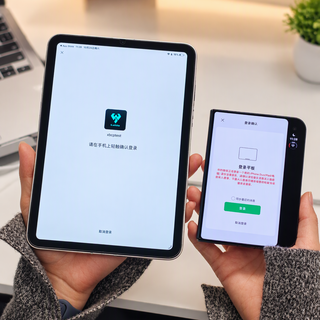
下载好安装包后,打开ice助手应用,选择该文件进行导入安装。当系统安装进度达到80%左右时,设备桌面会出现App图标。此时点击会提示“未受信任”,需前往“设置-通用-VPN与设备管理”中,找到对应开发者证书并点击“信任”。完成信任后,根据提示重启设备即可。
创建户型
成功登录米家账号后,点击界面右上角的房子图标即可进入3D视图。首次进入需要引导用户创建户型图,可以手动绘制房间轮廓,并从内置库中拖拽家具模型进行摆放。这个自定义过程能让虚拟模型更贴近真实家居环境,方便后续管理。
功能体验
在3D视图中,已绑定的米家灯具会直接显示在对应位置。点击某个房间或灯具,可以快捷地调节其亮度,实现区域化照明控制。不过,当前版本的功能尚不完善,例如无法调节色温,也不能点击设备进入更详细的设置界面,主要局限于基础的开关和亮度调节。
通过这个特殊版本,米家APP的交互体验得到了显著提升,让智能家居管理变得更加直观。虽然目前功能还有待完善,但它无疑展示了未来全屋智能管理的一种可能方向。随着版本的迭代,期待能看到更丰富的设备支持和更流畅的操作体验,安卓用户也能早日用上吧。
 关键评论
关键评论
许多用户对3D视图功能兴趣浓厚,纷纷求索安装包。
安卓用户表示关注,并询问未来是否会推出适配版本。
部分用户反馈在最新的米家测试版中未发现此功能。











校验提示文案
校验提示文案
校验提示文案
校验提示文案
校验提示文案
校验提示文案