

























27
35
来自微软官方的工具箱,解锁 Windows 更多技能
2022-10-09 19:44:30
63点赞
708收藏
16评论
许多官方推出的实用工具都非常小众,一般也很少人宣传,大多数人都对此不太了解。
今天小熊就跟大家分享一款来自微软的小众工具箱,用过的人应该不多。
PowerToys
PowerToys 是一款微软官方推出的工具箱,内含15款实用工具,可以帮助用户有效增强 Windows 使用体验,提高学习办公效率。

安装方式:
安装这款工具可以选择多种方式,你可以选择通过 GitHub,使用 Windows 可执行文件进行安装,也可以直接在 Microsoft Store 安装。
如果能在商店安装是最方便的。
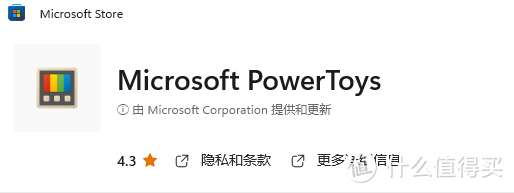
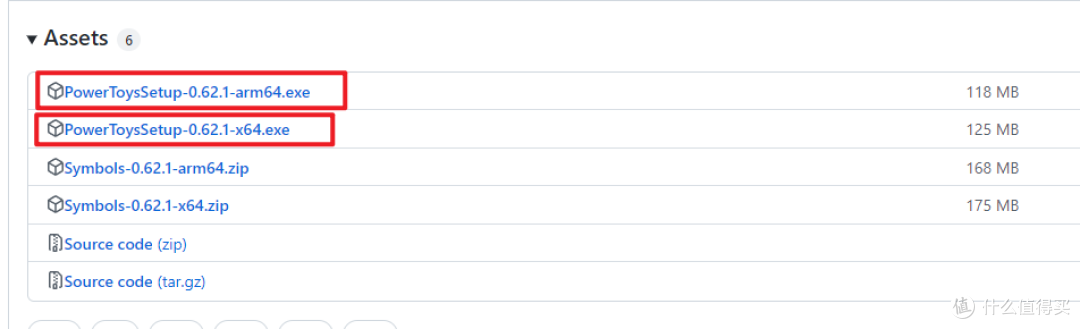
商店安装若出错,也可以直接在 GitHub 下载 EXE 运行文件安装。
进入地址后下拉找到 Assets ,选择 PowerToysSetup-0.##.#-x64.exe 或 PowerToysSetup-0.##.#-arm64.exe 文件以下载 PowerToys 可执行文件安装程序。
拥有的功能包括:始终置顶、唤醒、颜色选择器、FancyZones、文件资源管理器加载项、图像大小调节器、键盘管理器、鼠标实用工具、PowerRename、Quick Accent、PowerToys Run、屏幕标尺、文本提取器……
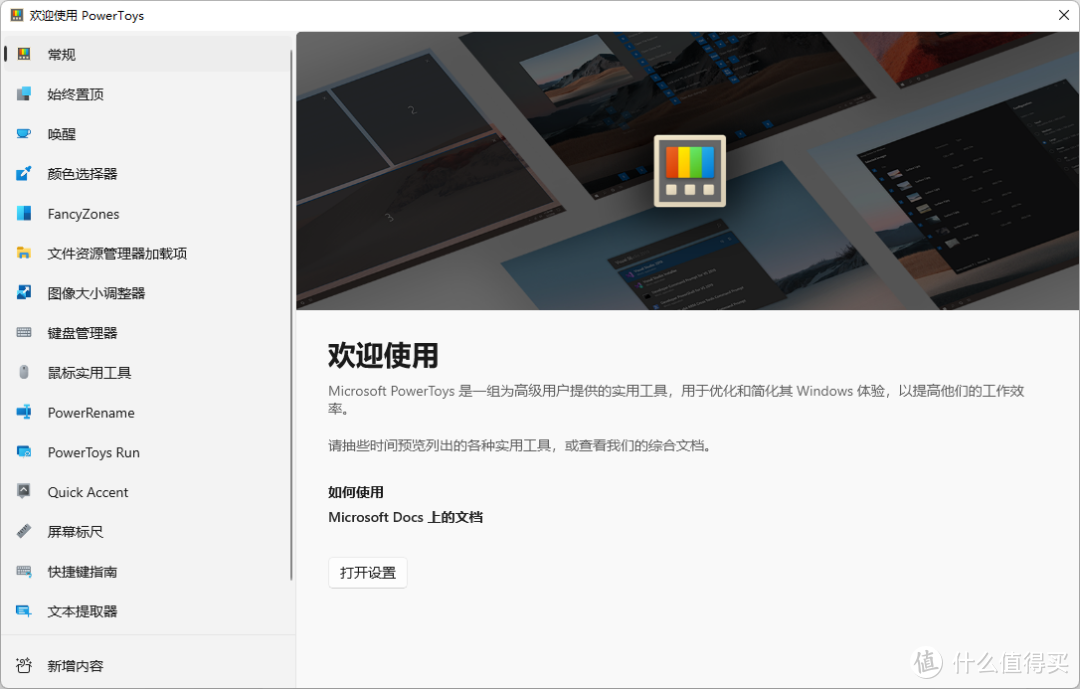
软件功能比较多,下面跟大家介绍一下其中比较实用的一些功能。
始终置顶
快捷键 CTRL+ WIN键 + T 打开或关闭,可以将窗框快速置顶,当窗口四周出现边框时,则说明已置顶该窗口。
该功能同时可用在一些不自带置顶的软件上。
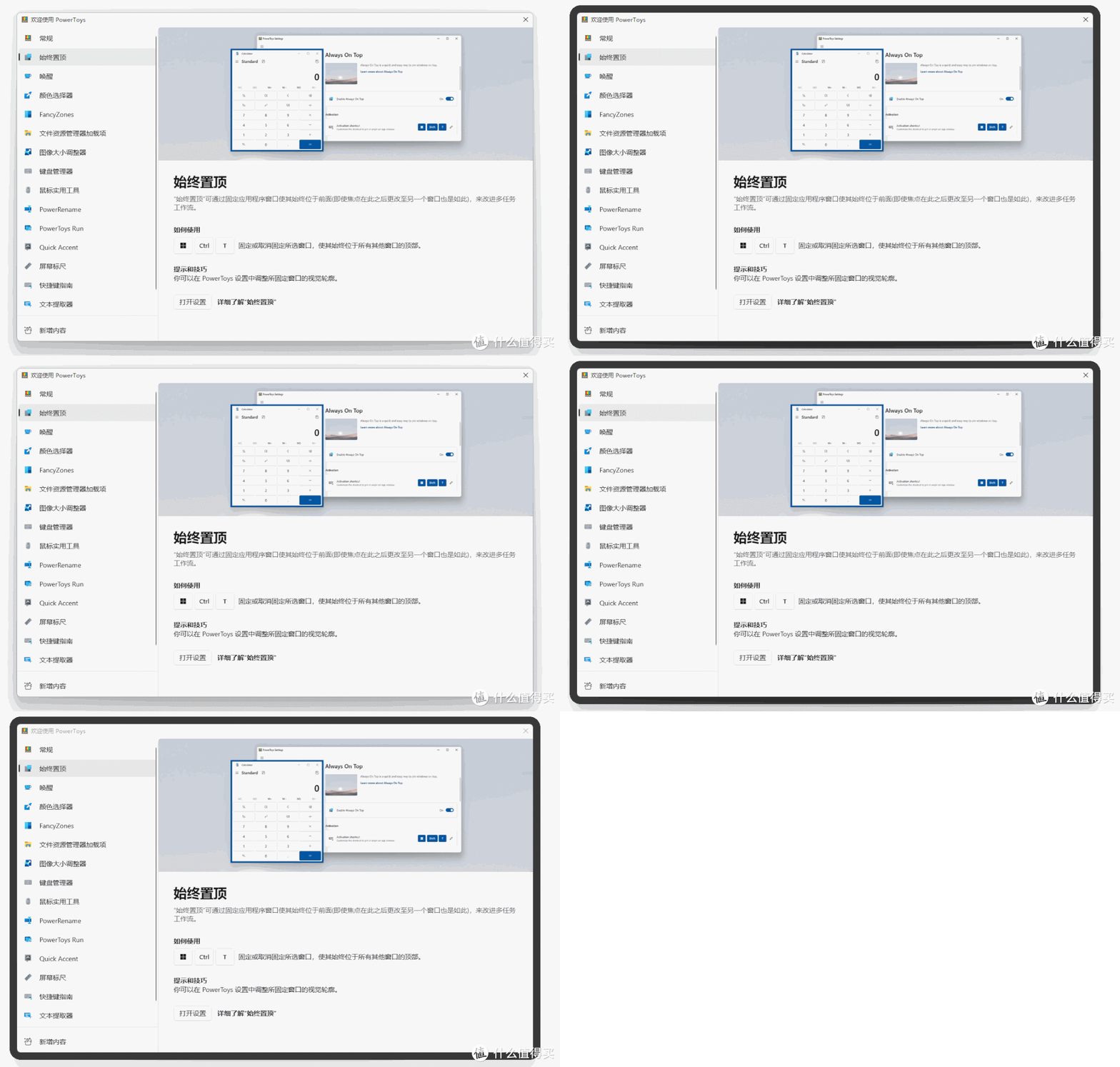
支持自定义快捷键,可调整边框粗细和颜色。
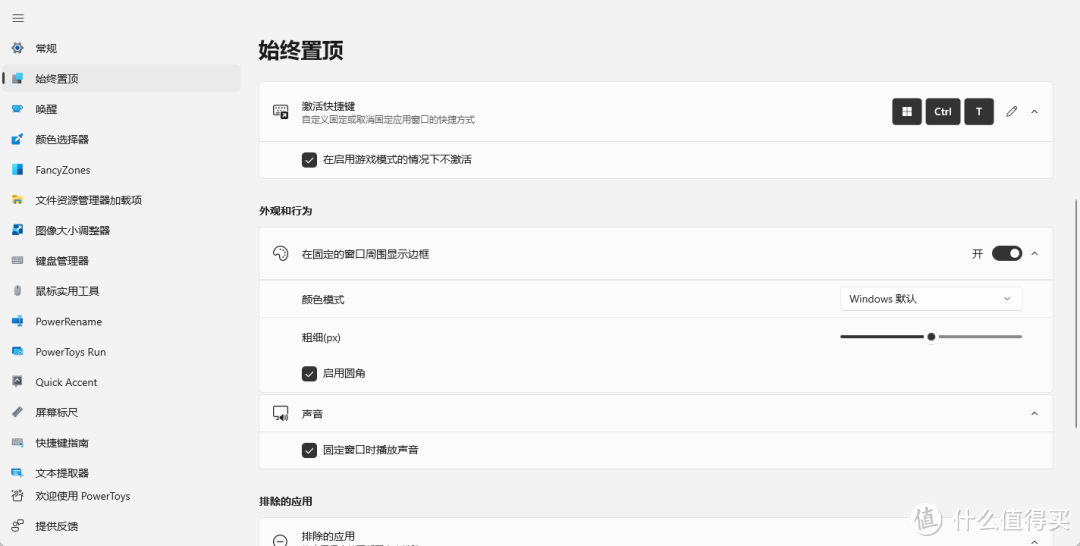
颜色选择器
快捷键 WIN + Shift +C 快速打开,快速简单的获取屏幕中颜色代码,想更加仔细的查看鼠标所处区域颜色,还能滑动鼠标滚轮直接放大!
支持包括 HEX、RGB 在内的多种颜色格式。

鼠标实用工具
一个比较适合录制视频教程的工具,当你在视频录制过程中需要标识鼠标位置时,双击 左Ctrl 键 便可聚焦鼠标位置,并且支持开启鼠标左右键的点击显示效果。
显示外观颜色、大小、透明度等都支持自定义。

PowerRename
一款批量重命名工具,支持快速批量重命名。
开启工具后,选择需要重命名的文件,右击鼠标选择 PowerRename 进入工具。
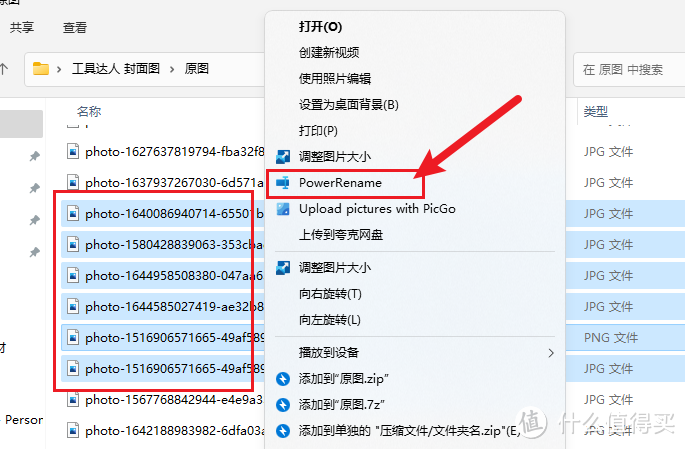
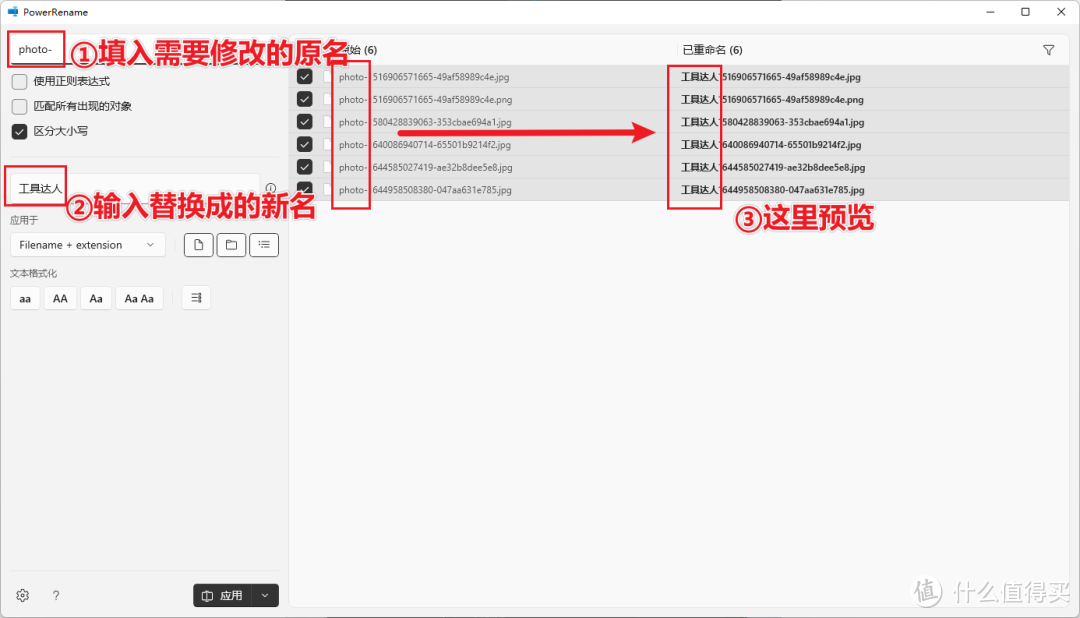
如下图演示中,输入需要修改的原名,然后再输入改之后的新名称,点击应用便可完成重命名。
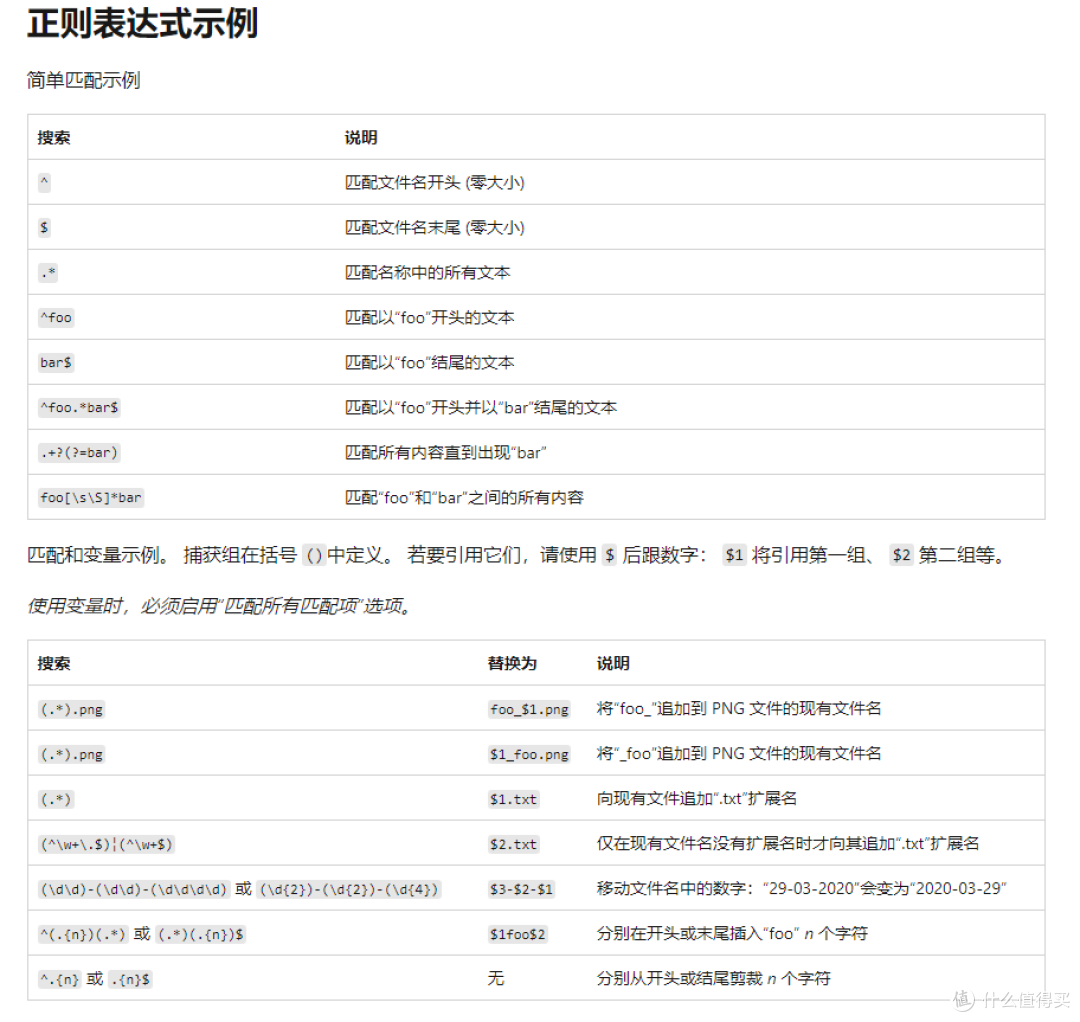
更加复杂的重命名还可以使用正则表达式,更加详细的使用方法可以查看官方教程。
https://learn.microsoft.com/zh-cn/windows/powertoys/powerrename
PowerToys Run
支持快速搜索文件、文档、程序的工具,可使用 Alt + 空格 快速唤起使用。
可以快速搜索历史记录、快速计算、单位换算、注册表单、Web 搜索……

这款工具的所有快捷键都支持自定义,如果键位冲突可以自行到设置的更改,并且为防止游戏中误按,默认是不会在游戏中激活的。
作者声明本文无利益相关,欢迎值友理性交流,和谐讨论~






校验提示文案
校验提示文案
校验提示文案
校验提示文案
校验提示文案
校验提示文案
校验提示文案
校验提示文案
校验提示文案
校验提示文案
校验提示文案
校验提示文案
校验提示文案
校验提示文案
校验提示文案
校验提示文案
校验提示文案
校验提示文案
校验提示文案
校验提示文案
校验提示文案
校验提示文案
校验提示文案
校验提示文案
校验提示文案
校验提示文案
校验提示文案
校验提示文案
校验提示文案
校验提示文案
校验提示文案
校验提示文案