




























8
5
专为产品经理、设计师准备的 Cursor 开源了,斩获 12K Star!
2025-06-04 21:34:27
0点赞
0收藏
0评论

Cursor 可能是目前世界上最火爆的 AI 代代码编辑器,你提需求,它帮你写代码、改 Bug。
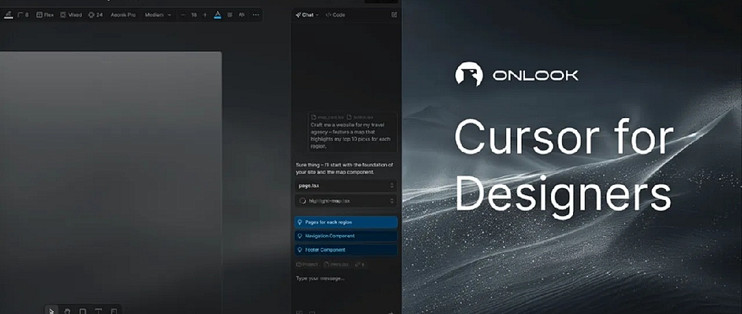
Onlook 号称是专为设计师、产品经理,非技术人员准备的 Cursor。提供一个可视化的编辑器,使用 AI 以可视化方式开发 React 应用。
01
Onlook简介
Onlook 项目目前已经在 GitHub 上获得 12.4K 的 Star。
和 Cursor 相比,Onlook 面向的是设计师、产品经理用户群体,可能不懂代码。
如果对 AI 生成的应用、网站进行优化,使用 onlook 可以直接在浏览器中像使用 Figma 一样拖拽调整页面元素(如边距、颜色、布局)
所有修改会通过 Tailwind CSS 自动转换为代码,无需手动编写 CSS。
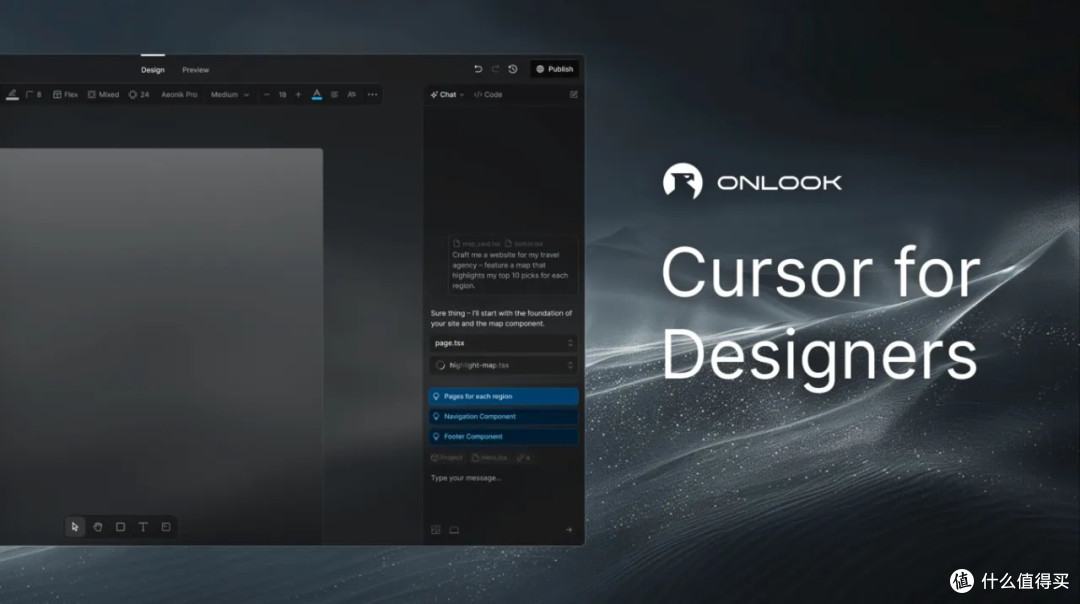
比如你有一个网站是使用 Next.js + TailwindCSS 开发的,就能使用这个开源的可视化 AI 代码编辑器进行辅助编程。
你直接让 AI 帮你写一个新的网站,或者导入你已有的网站代码。这样你使用 Onlook 就能左侧预览,右侧编辑代码了。

网页中的元素或者 Dom 直接右键就能定位到代码中对应的那一行,很效率。

你还能直接点击网页中的元素,在编辑器中通过组件的方式修改它的颜色、内容,甚至可以直接和 AI 对话让它直接对这个 Dom 进行编辑。

02
实战体验
当你部署完 Onlook,打开后只需要一句话你想要生成的网站。
比如我丢给 Onlook 一段乔布斯相关的材料,让他基于这些材料生成一个美观的乔布斯生平介绍网站。

点击确定好后,大概一分钟这个网站就生成好了。
非常惊艳,自动适配移动端。而且生成完后,直接访问 http://localhost:3000/ 就能进入刚刚生成的网站了。

对于网页中不满意的部分,可以直接在侧边栏进行调整。很像 Figma 中对设计稿的操作,所以很适合设计师使用。

当你觉得调整成满意的效果,还能一键发布网站。

专为产品经理、设计师准备的 Cursor 开源了,斩获 12K Star!
原创 逛逛 逛逛GitHub
2025年06月03日 15:04 北京 4人
今天逛 Github 的时候,发现今日开源热榜第一是叫做 Onlook 的开源项目。
号称专门为设计师准备的 Cursor。
Cursor 可能是目前世界上最火爆的 AI 代代码编辑器,你提需求,它帮你写代码、改 Bug。
Onlook 号称是专为设计师、产品经理,非技术人员准备的 Cursor。提供一个可视化的编辑器,使用 AI 以可视化方式开发 React 应用。
01
Onlook简介
Onlook 项目目前已经在 GitHub 上获得 12.4K 的 Star。
和 Cursor 相比,Onlook 面向的是设计师、产品经理用户群体,可能不懂代码。
如果对 AI 生成的应用、网站进行优化,使用 onlook 可以直接在浏览器中像使用 Figma 一样拖拽调整页面元素(如边距、颜色、布局)
所有修改会通过 Tailwind CSS 自动转换为代码,无需手动编写 CSS。
比如你有一个网站是使用 Next.js + TailwindCSS 开发的,就能使用这个开源的可视化 AI 代码编辑器进行辅助编程。
你直接让 AI 帮你写一个新的网站,或者导入你已有的网站代码。这样你使用 Onlook 就能左侧预览,右侧编辑代码了。
网页中的元素或者 Dom 直接右键就能定位到代码中对应的那一行,很效率。
你还能直接点击网页中的元素,在编辑器中通过组件的方式修改它的颜色、内容,甚至可以直接和 AI 对话让它直接对这个 Dom 进行编辑。
02
实战体验
当你部署完 Onlook,打开后只需要一句话你想要生成的网站。
比如我丢给 Onlook 一段乔布斯相关的材料,让他基于这些材料生成一个美观的乔布斯生平介绍网站。
点击确定好后,大概一分钟这个网站就生成好了。
非常惊艳,自动适配移动端。而且生成完后,直接访问 http://localhost:3000/ 就能进入刚刚生成的网站了。
来看看生成的效果,非常棒呢,感觉还能做为一个 PPT 助手呢。
已关注
关注
重播 分享 赞
关闭
观看更多
更多
退出全屏
切换到竖屏全屏退出全屏
逛逛GitHub已关注
分享视频
,时长00:22
0/0
00:00/00:22
切换到横屏模式
继续播放
进度条,百分之0
播放
00:00
/
00:22
00:22
弹幕
倍速
全屏
倍速播放中
0.5倍 0.75倍 1.0倍 1.5倍 2.0倍
超清 流畅
继续观看
专为产品经理、设计师准备的 Cursor 开源了,斩获 12K Star!
观看更多
转载
,
专为产品经理、设计师准备的 Cursor 开源了,斩获 12K Star!
逛逛GitHub已关注
分享赞72在看34
已同步到看一看写下你的评论
视频详情
对于网页中不满意的部分,可以直接在侧边栏进行调整。很像 Figma 中对设计稿的操作,所以很适合设计师使用。
当你觉得调整成满意的效果,还能一键发布网站。
03
如何使用
你可以直接访问 onlook.com 进行使用,当然也可以通过如下的方式进行本地部署。
安装依赖
确保已安装 Node.js,然后克隆项目并安装依赖:
git clone https://github.com/onlook-dev/onlook.git
cd onlook
npm install
启动应用
使用如下命令运行,访问 http://localhost:3000 即可开始可视化编辑
npm run start
编辑与同步
在 Onlook 界面中调整 UI,保存后修改会自动写入代码文件(如 JSX 或 CSS)。支持版本控制(Git),确保变更可追溯。








