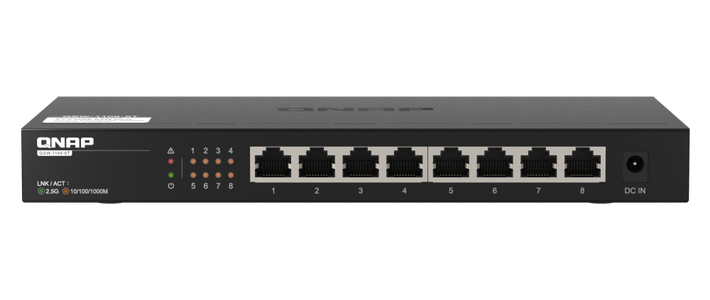
周六下午,2.5G 交换机、网卡、带 2.5G 口的 NAS 全接好了。端口灯一排绿,看着很舒服。
拖一个 5GB 的电影进 NAS,进度条冲上去,停在 110MB/s,再没动过。跟之前千兆时一模一样。
先别急着怀疑买到了假货。110MB/s 这个数字本身,就是线索。
千兆的理论上限是 125MB/s,实际就在 110MB/s 上下。2.5G 的理论上限是 312.5MB/s,实际大约 280MB/s。知乎
还有个换算要先记住:Mbps 是比特,MB/s 是字节,差 8 倍。2.5G 说的是 2.5Gbps,不是 2.5GB/s。小红书
看到 110,通常只有两种可能:链路压根没协商到 2.5G,或者协商到了,却被后面的环节拖回千兆。往下按四层拆。
第一层,三端协商速率。 电脑、交换机、NAS,任何一端显示 1000Mbps,整条链路就按千兆跑。这是 IEEE 802.3 自动协商的规矩,不是谁偷懒。知乎
Windows 在网卡状态里看“速度”,Linux 用 ethtool 看 Speed。交换机的口灯和后台也能看到协商结果。
买交换机时留意一种坑:标着“2.5G 上联”,下面几个口却是千兆。还有路由只给了 2.5G 的 WAN 口,LAN 口还是千兆,NAS 接上去照样只有千兆。
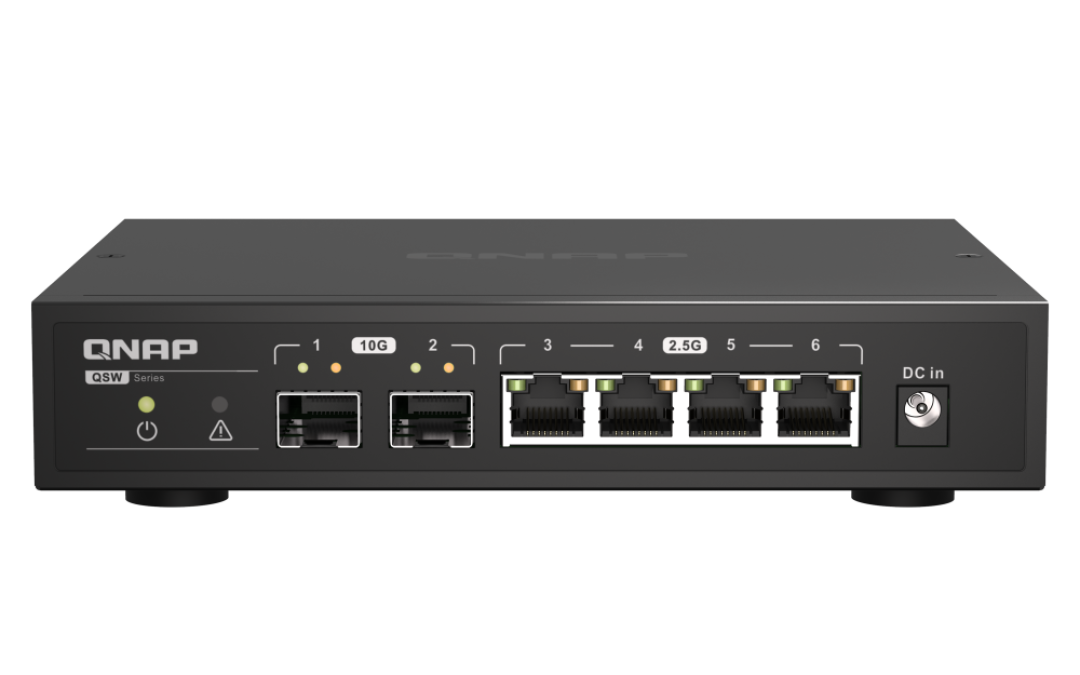
顺带说个背景:现在一台 4 个 2.5G 电口加 2 个万兆 SFP+ 的桌面交换机,已经能买到一百多元。门槛低了,踩坑的人也多了。小红书
第二层,网线八芯。 百兆只需要四根线芯,2.5G 要八根全通。Cat5e 本身是够的,不用为了 2.5G 专门换六类。知乎
但装修时预埋的劣质线、面板模块打线不规范,都可能让某根芯没通。表现是能协商到 2.5G,却频繁丢包重传,速度还不如千兆。
拿网线测试仪看八芯是不是全亮。怀疑线有问题,就临时拉一根成品 Cat6 直连两台设备对比,一次就能排除。
第三层,跑 iperf3 看裸带宽。 这一层的作用,是把网络和硬盘分开。NAS 上开 `iperf3 -s`,电脑端正反各测一次。
正常的 2.5G 链路,iperf3 应该到 2.3 到 2.4Gbps。如果只有 400 到 600Mbps,问题还在网络上。

这时查网卡的 TSO、GSO 和错误计数。有人的 2.5G 网卡显示协商成功,一跑就掉速,关掉 TSO/GSO 反而正常,那是驱动的问题。
第四层,存储和协议。 很多人查到这一步才发现,网络早就没问题了,慢的是 NAS 本身。
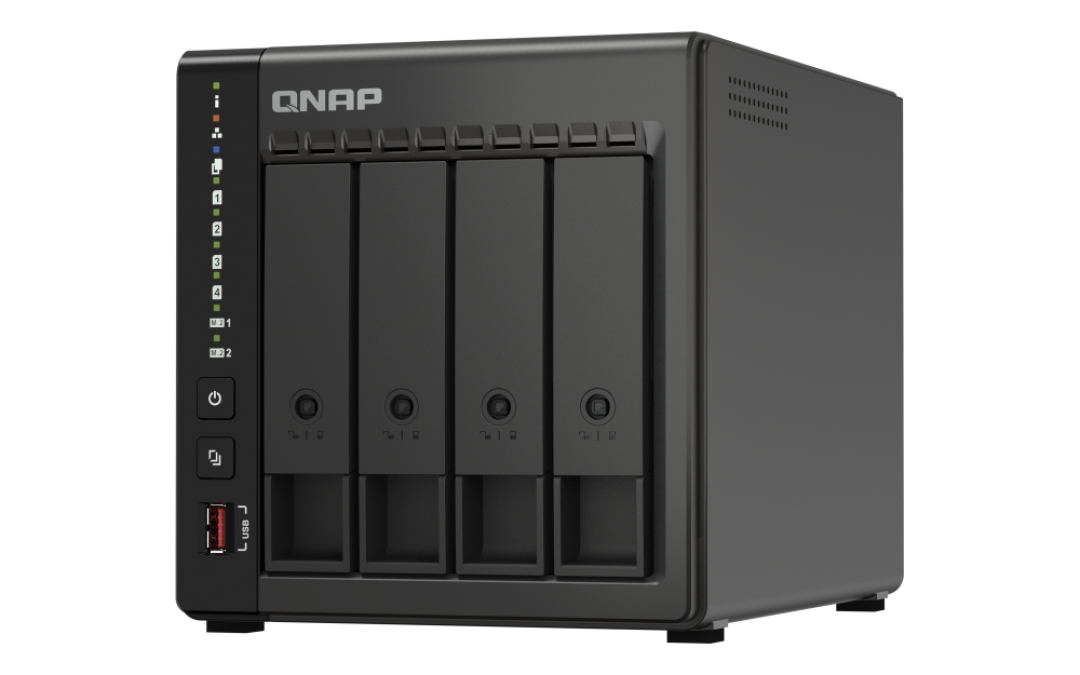
单块机械硬盘的顺序读写,大致在 150 到 200MB/s。它天生喂不饱 2.5G,多盘 RAID 或 SSD 缓存才够。知乎
SMB 的加密和签名也吃 CPU。像 J4125 这种低功耗处理器,开满加密有可能把 2.5G 压回千兆水平。知乎
一个很典型的新机器实测:小米 NAS 走 2.5G、全双工,端口零错误,Mac 内置 SSD 单独写入能到 1729MB/s。
但一个 5.09GiB 的大文件,通过 SMB 拷过去,平均只有约 109MB/s。只读不写目标盘,126 到 145MB/s;换 WebDAV,113MB/s。小红书
有意思的是,同一小段数据反复读,单连接能到约 238MB/s。说明 SMB 不是天生只能跑 100,问题出在完整文件的持续读取路径上。小红书
那台 NAS 里是双 8TB 西数红盘,硬盘标称最高 215MB/s。机械盘本来就到不了 300,但 109 这个数,仍然不该是 2.5G 的答案。
把四层走完,结论其实很干脆。
iperf3 也停在千兆,去查端口、线缆和路径。iperf3 过了千兆、复制还是 110,去查 SMB、磁盘和安全软件。
大文件正常、碎文件拉胯,去查元数据和随机 I/O。全都正常还是慢,就看 CPU 和散热。
最后说句可能不中听的:2.5G 不是插上就该快。它是一只木桶,最短的那块板常常不在网线上。
如果 NAS 里只有一块机械盘,先别买 2.5G 交换机。把钱留给第二块盘或 SSD 缓存,提升会比换交换机明显得多。
2.5G 真正值钱的场景,是同一屋檐下多台设备互传、NAS 大文件、整机备份。只是刷网页、看流媒体,千兆一点不委屈。
所以下次看到 110MB/s,先别下单。按四层查一遍,你可能只需要换一根线,或者承认瓶颈是那块硬盘。