



























12
10
游戏本加装硬盘与内存实录
2026-09-08 21:11:38
0点赞
1收藏
0评论
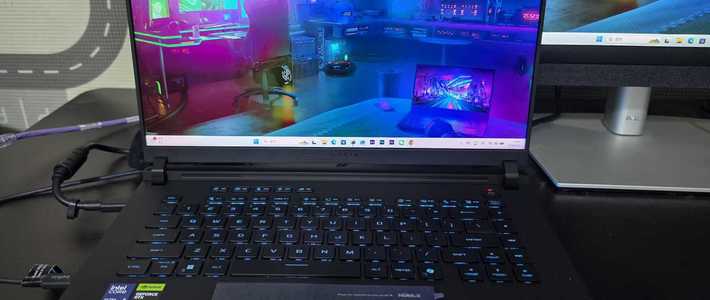
我的游戏本原厂只有512G固态硬盘,就这样硬撑了整整三年。一开始觉得容量够用,随着游戏越装越多,各类截图、剪辑素材、安装文件不断堆积,硬盘空间经常告急。每次下载新游戏,都要纠结删掉旧游戏或者清理资料,使用体验大打折扣。思虑很久,决定动手做一次硬件扩容,加装硬盘的同时顺带把内存也一并升级,告别存储空间和运行内存的双重焦虑。
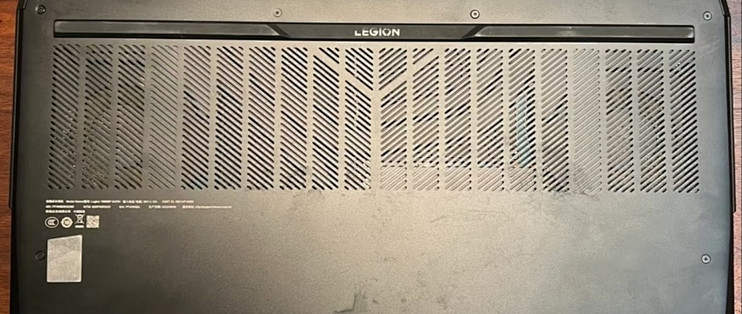
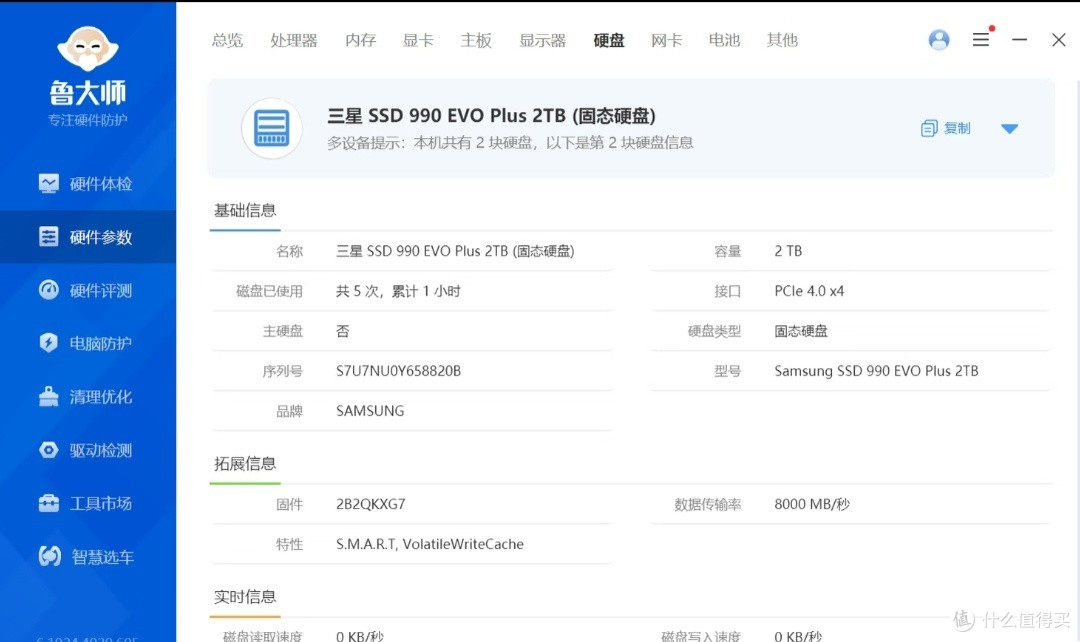
最先面对的就是硬盘容量的痛点。512G对于游戏本真的很吃紧,一款3A大作动辄上百G,装上两三个,再加上系统、驱动和各类软件,剩余存储空间所剩无几。每次更新游戏,都要清理磁盘才能完成更新。查询机型参数确认自带第二个M.2硬盘位,不用拆掉原厂固态,直接新增一块固态即可扩容。拆机时小心撬开后盖,螺丝按长短分开摆放,避免拧错损伤主板,固态对准插槽插入,拧好固定螺丝,有条件还可以加装散热马甲,降低硬盘高温降频风险。
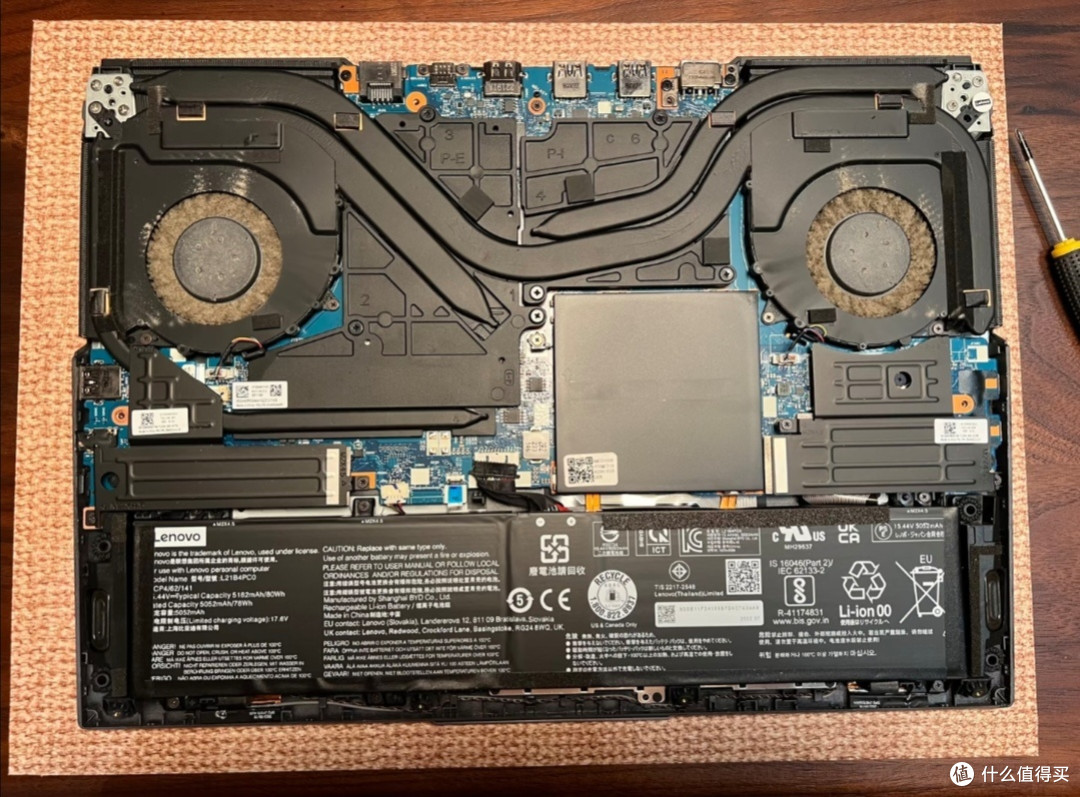
搞定硬盘之后,顺带升级内存。老游戏本原厂内存规格有限,打开游戏再挂上浏览器、聊天工具、剪辑软件,多任务场景下内存直接爆满,出现卡顿、掉帧、软件闪退的情况。选购适配笔记本的内存条,注意核对频率与代数,做好静电防护再进行安装。对准卡槽斜插,听到卡扣咔嗒一声就代表安装到位。升级双通道内存之后,整机多任务处理能力明显变强,后台再多程序,也不会出现明显卡顿。
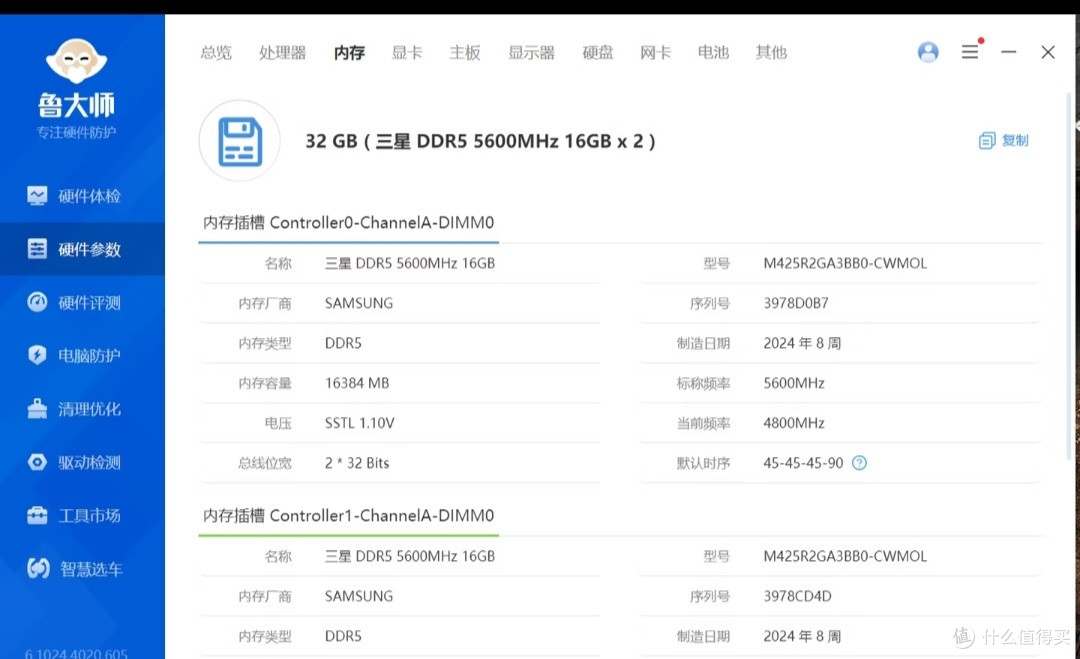
硬件全部安装完成,合上笔记本后盖,忐忑按下开机键,机器顺利点亮。但硬件装好不等于大功告成,新加装的硬盘还不能直接使用。进入Windows系统,打开磁盘管理,对新硬盘进行初始化、分区格式化,完成之后才能正常存储文件。同时检查系统是否识别完整内存容量,如果识别异常,重新拆机检查内存条卡扣是否扣紧,排除接触不良的问题。
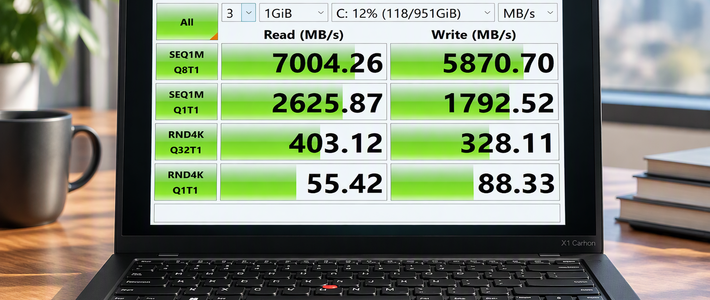
完成全套扩容之后,整机使用感受焕然一新。再也不用反复删除游戏和文件来腾空间,大型游戏加载速度更快,多开软件也流畅顺滑。一台老游戏本,不用整机更换,靠加装硬盘和内存,就能继续再战好几年。如果你的笔记本也被小容量硬盘困扰,不妨了解下自己机器是否支持加装,选对配件细心操作,就能用很低的成本,延续电脑的使用寿命。