










3
2
Xbox Series手柄PC兼容解析
2026-05-01 20:08:27
12点赞
1收藏
0评论
Xbox Series手柄PC兼容全解析:别让“不兼容”毁掉你的游戏体验
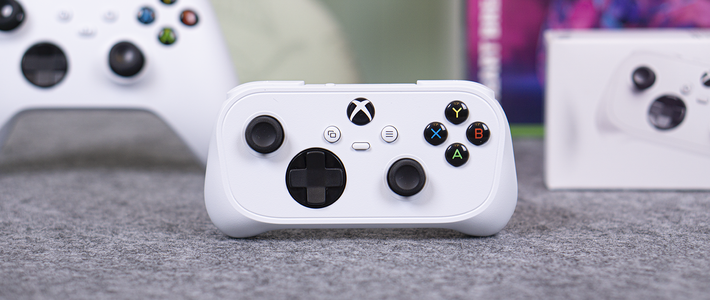
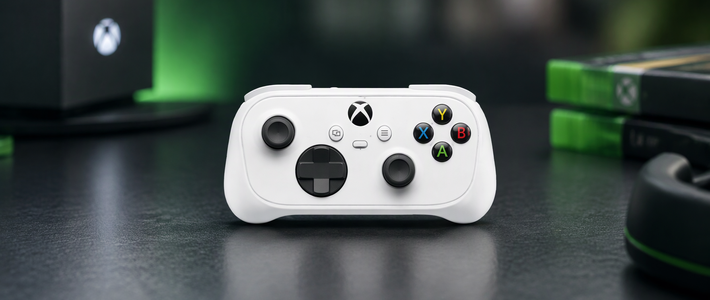
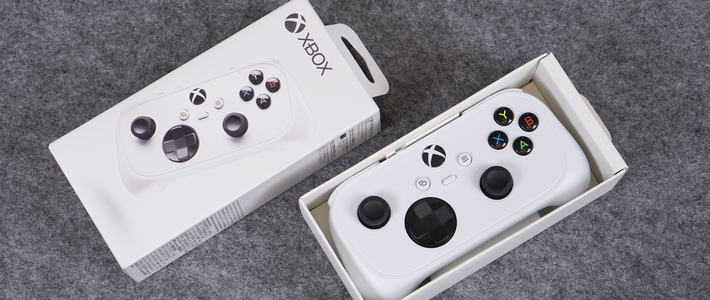
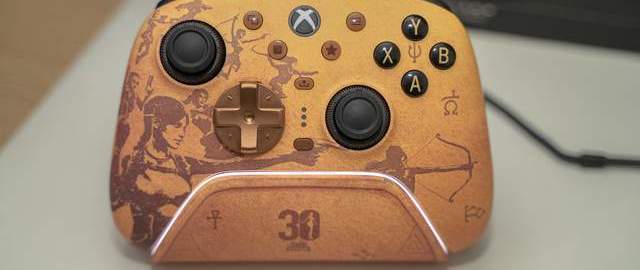
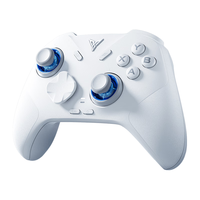
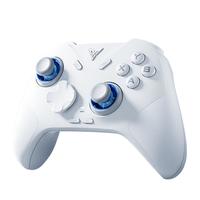
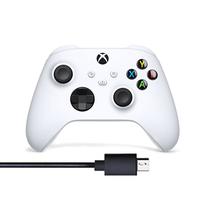
刚开箱这只Xbox Series手柄时,我以为它会是PC游戏的“万能钥匙”——作为微软自家的手柄,原生适配Windows系统,插上就能横扫所有游戏。可实际用下来,我却接连踩了好几个“兼容大坑”:有的游戏完全无视手柄,有的按键逻辑直接错位,连震动反馈都时灵时不灵,一度怀疑自己买到了假货。直到我拆解了所有问题的根源才明白:这些所谓的“不兼容”,大多不是手柄本身的问题,而是PC平台的碎片化适配差异,加上新手对连接和设置的不了解导致的。今天我就结合这只手柄的实际使用体验,把PC兼容的坑和解决办法一次性讲透。
一、先搞懂:为什么“微软亲儿子”手柄,PC上还会翻车?
很多人觉得“Xbox手柄PC不兼容”,本质上是把“主机生态的无缝体验”和“PC生态的碎片化适配”搞混了。Xbox Series手柄的设计初衷是服务Xbox主机,PC只是它的延伸战场,两者的底层逻辑差异,直接导致了这些“兼容假象”:
1. 协议之争:新老游戏的“语言不通”
Xbox手柄原生支持XInput协议,这是微软为Windows和Xbox游戏制定的标准控制器协议,也是目前绝大多数新游戏的通用标准。但PC游戏库鱼龙混杂,很多老单机、独立游戏、街机模拟器,用的还是更早的DirectInput协议,两者完全不互通。
这就好比手柄说的是“XInput方言”,老游戏听不懂,自然会出现“系统识别到手柄,但游戏里完全没反应”的情况,很多新手会误以为是手柄坏了,其实只是两者“语言不通”。
2. 游戏适配逻辑的“南北差异”
除了协议问题,游戏的手柄适配逻辑也会让新手摸不着头脑。尤其是日系移植游戏、部分第三方平台游戏,它们的手柄适配大多是按照PS手柄的逻辑做的,按键提示、震动反馈都以PS手柄为标准。
Xbox手柄插上后,ABXY按键的功能会和游戏提示的完全相反——按A键变成“取消”,按B键才是“确认”,连震动反馈也会因为游戏不支持Xbox的震动协议而消失。这不是手柄的兼容性差,而是游戏本身的适配逻辑和Xbox手柄不匹配。
3. 系统与连接的“隐性陷阱”
很多人忽略了,Windows系统的设置和手柄的连接方式,也会直接影响兼容性:
- 连接方式:蓝牙连接虽然方便,但对老电脑的适配不好,容易出现延迟、断连;有线连接看似稳定,却会因为前置USB口供电不稳、系统USB省电模式,导致手柄频繁断开连接。
- 固件与系统版本:Xbox手柄的固件需要定期更新,旧固件会存在隐藏的兼容bug;Windows系统的USB控制器驱动、版本更新,也会影响手柄的识别和稳定性,这些细节往往是新手最容易忽略的。
二、这些“兼容翻车现场”,我全都踩过
结合这只Xbox Series手柄的实际使用,我整理了PC上最常见的4种“兼容翻车场景”,每一种都有对应的原因和解决办法:
场景1:Steam新游戏,手柄连上了,游戏里却没反应
我玩一款新出的开放世界3A时,手柄插好后,Steam的控制器设置里明明显示“已连接Xbox手柄”,进游戏却只能用键鼠操作,手柄完全没反应。
原因:这款游戏默认关闭了控制器输入,且没有自动识别Xbox手柄,需要手动开启游戏内的手柄支持,同时让Steam接管手柄信号。
解决办法:右键游戏,打开「属性-控制器」,选择“强制开启Steam输入”;再进入Steam设置,开启“Xbox配置支持”,让Steam自动把手柄信号转换成游戏兼容的格式,问题立刻解决。
场景2:Epic/第三方平台游戏,手柄插了,游戏直接“无视”
玩Epic上的一款移植大作时,手柄插在电脑上,系统设备管理器里能识别,但游戏里的控制器选项是灰色的,选都选不了。
原因:Epic、GOG这类平台没有像Steam那样的通用控制器适配层,游戏本身又没有做Xbox手柄的适配,导致游戏无法识别手柄。
解决办法:把Epic的游戏添加到Steam库中,通过Steam的“添加非Steam游戏”功能,让Steam来运行这款游戏。Steam会自动为游戏添加控制器适配层,不仅能识别到Xbox手柄,还能修正按键错位、开启震动反馈,大部分第三方平台的游戏用这个方法都能正常使用。
场景3:老单机/模拟器游戏,手柄完全没反应
玩一款经典老单机游戏时,手柄插了没反应,游戏的控制器设置里连手柄的影子都找不到,一度以为手柄不支持老游戏。
原因:这类老游戏和街机模拟器只支持DirectInput协议,和Xbox手柄的XInput协议不兼容,游戏根本无法识别手柄设备。
解决办法:用 x360ce 这类手柄模拟工具,把手柄模拟成Xbox 360手柄,生成游戏对应的配置文件,放到游戏的安装目录里。这样游戏就能识别到XInput设备,大部分老游戏和模拟器都能正常使用手柄,还能手动设置按键映射和震动反馈。
场景4:有线连接频繁断连,手柄灯突然熄灭
我特意选了带USB-C线的版本,以为有线连接就不会有断连问题,结果玩着玩着,手柄灯突然灭了,弹出“控制器已断开连接”的提示,换了三根线都没用。
原因:电脑前置USB口大多是扩展出来的,供电不稳,加上Windows系统的USB省电模式,会自动休眠断开手柄,导致断连。
解决办法:把USB-C线插到电脑背面的主板原生USB口上,解决供电不稳的问题;然后打开设备管理器,找到「通用串行总线控制器-USB根集线器」,关闭“允许计算机关闭此设备以节约电源”,彻底避免系统休眠导致的断连。

三、从新手到熟手:手柄兼容问题的系统解决流程
很多新手遇到兼容问题,只会反复拔插手柄、换线,却忽略了按优先级排查问题。结合这只手柄的使用经验,我整理了一套系统的解决流程,按步骤操作,能解决90%的PC兼容问题:
第一步:基础排查(必做,排除80%的问题)
1. 更新手柄固件:在电脑上安装「Xbox Accessories」应用,连接手柄后更新固件,修复隐藏的兼容bug,这是最容易被忽略却最有效的一步。
2. 更新系统与驱动:把Windows系统更新到最新版本,同时在设备管理器里更新Xbox手柄的驱动,解决系统层面的适配问题。
3. 更换连接方式:优先用有线连接,插在主板背面的USB口上;如果用无线连接,优先搭配微软官方的Xbox无线适配器,比蓝牙模式的兼容性和稳定性好很多。
第二步:Steam游戏适配(解决Steam平台的大部分问题)
- 打开Steam的「设置-控制器」,开启“Xbox配置支持”和“通用手柄配置支持”。
- 右键游戏,打开「属性-控制器」,选择“强制开启Steam输入”,还能自定义按键映射,修正游戏里的按键错位问题。
第三步:第三方平台/老游戏适配
- 对于Epic、GOG等平台的游戏,添加到Steam库中,用Steam的控制器适配层运行游戏。
- 对于老单机和模拟器游戏,用 x360ce 工具模拟Xbox 360手柄,让游戏识别到手柄设备。
第四步:终极方案——通用映射工具
对于实在适配不了的游戏,可以用手柄映射工具,把手柄按键转换成键盘鼠标操作,虽然不是原生支持,但能让手柄正常使用,适合游戏库比较杂的玩家。

四、最后说句实在的:不是手柄不行,是你没摸透PC的适配逻辑
很多人说Xbox Series手柄PC兼容性差,其实是没搞清楚PC游戏的适配逻辑。这只手柄本身的体验是无可挑剔的:握感贴合手型,扳机震动细腻,响应速度也够快,玩原生支持XInput协议的Steam 3A大作时,基本是即插即用,体验比很多国产手柄都稳。
所谓的“不兼容”,大多是PC平台的碎片化适配差异导致的:新老游戏的协议之争、不同平台的适配逻辑差异、系统和连接的隐性陷阱,这些都不是手柄本身的问题。如果你大部分时间玩Steam新游戏,它会是PC手柄里最省心的选择;如果你的游戏库比较杂,有老游戏、第三方平台游戏,只需要花点时间做适配设置,大部分问题都能解决,不用急着把手柄判定为“不兼容”。