























 深耕数码兴趣领域








10
8
除了微软和苹果系统,还能玩软路由NAS群晖,零刻SER5 MAX折腾记录
2023-08-02 16:24:51
60点赞
75收藏
61评论
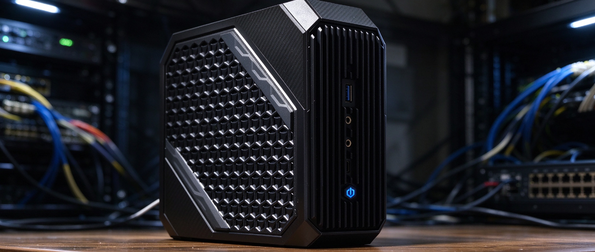
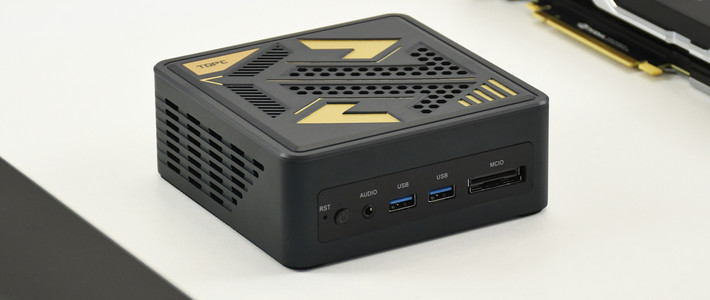
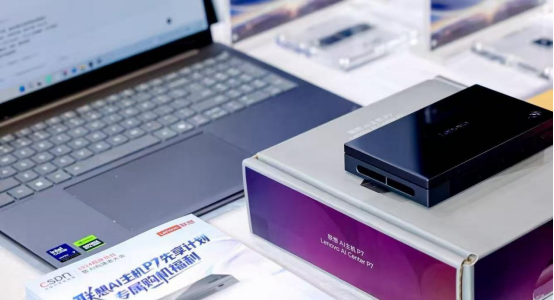
说起迷你小主机不得不提到英特尔的NUC,2013年英特尔推出名称为NUC的迷你主机,全称NextUnitofComputing寓意下一世代主机,产品体积小巧,性能强大,功耗超低。近几年迷你小主机越来越流行,更多的厂家加入到了迷你主机的开发中,零刻就是其中一个比较优秀品牌。
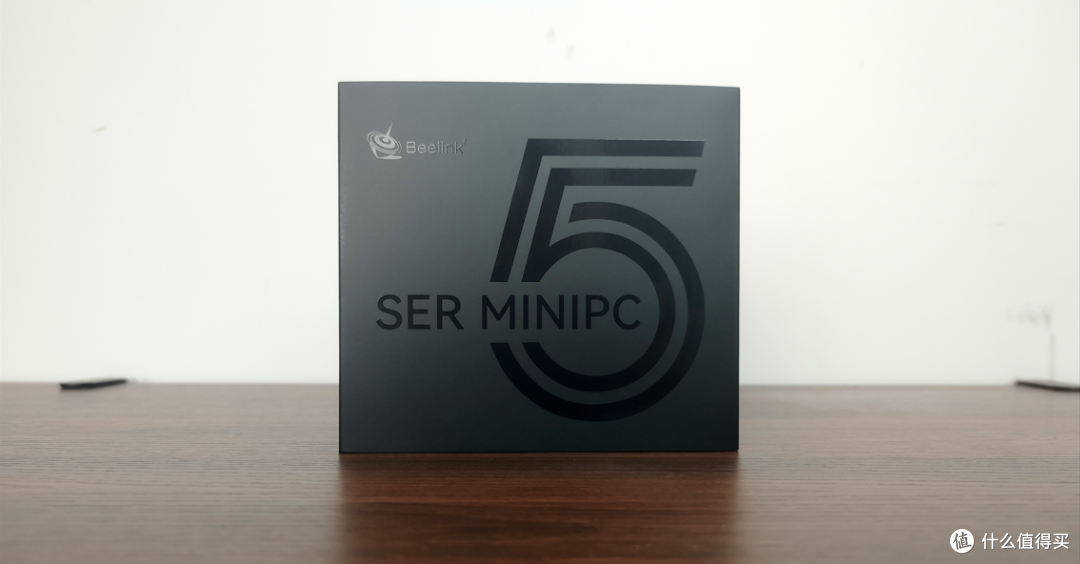
最近入手了零刻的新款迷你小主机SER5 MAX,为SER5 PRO的54W性能升级版本,外包装简洁小巧。
零刻SER5 MAX机身采用ABS塑外壳、金属底板和防水布料上盖板,防水布料上盖板并不是全黑色,配件为电源、HDMI线以及显示器背装支架。
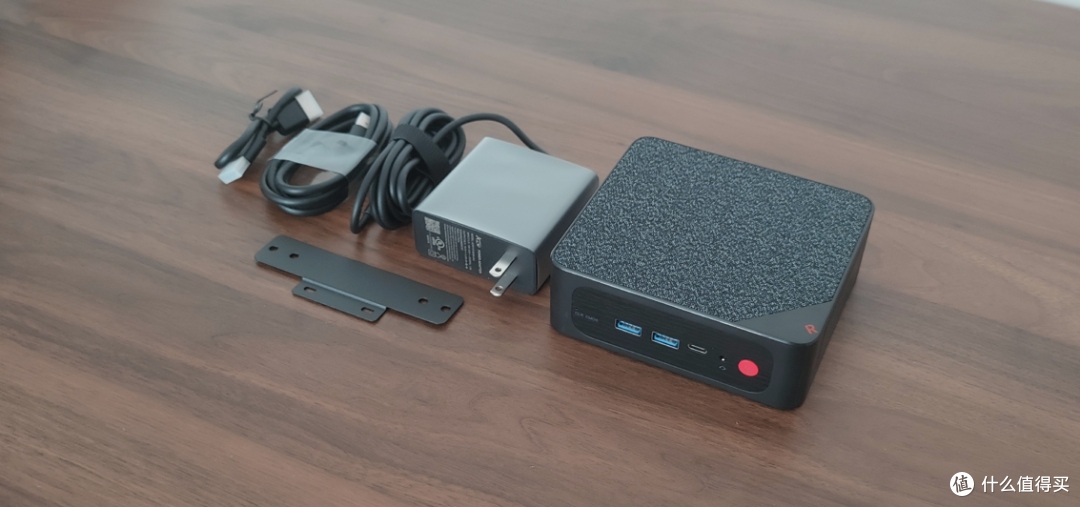
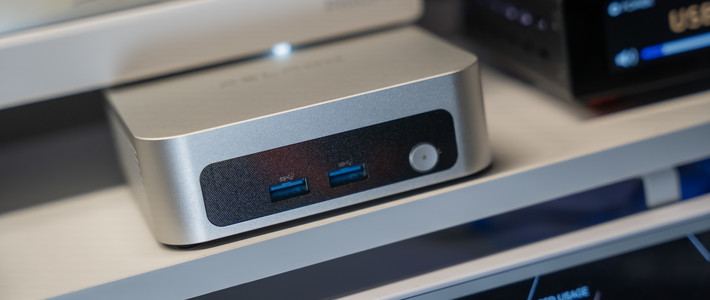
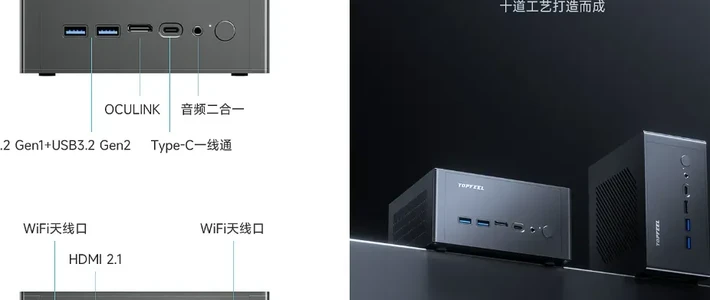
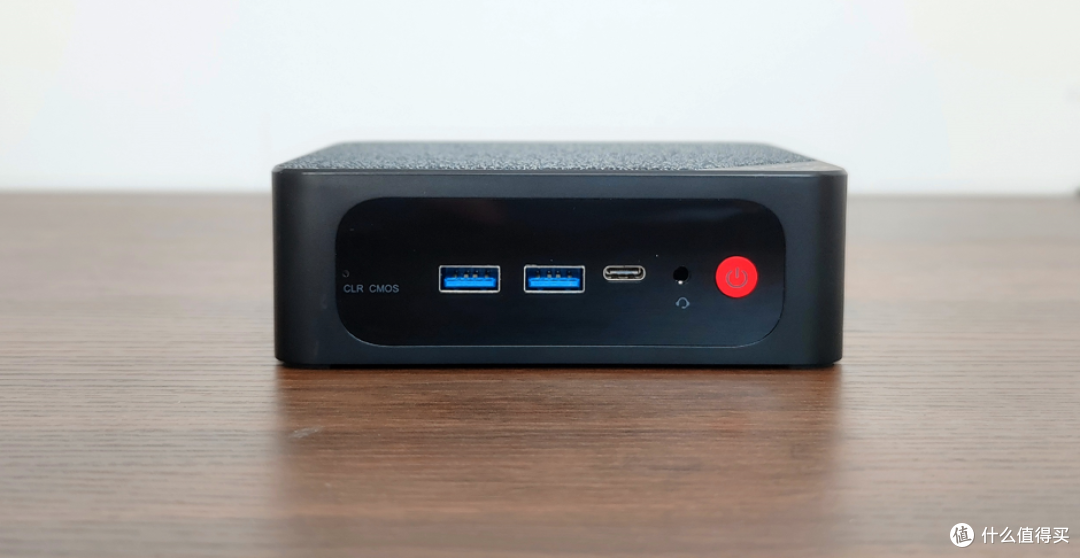
零刻SER5 MAX前端依次为CMOS清除插孔、USB 3.2 Gen2接口*2 、全功能Type-C接口*1、3.5mm耳机接口*1、电源键。
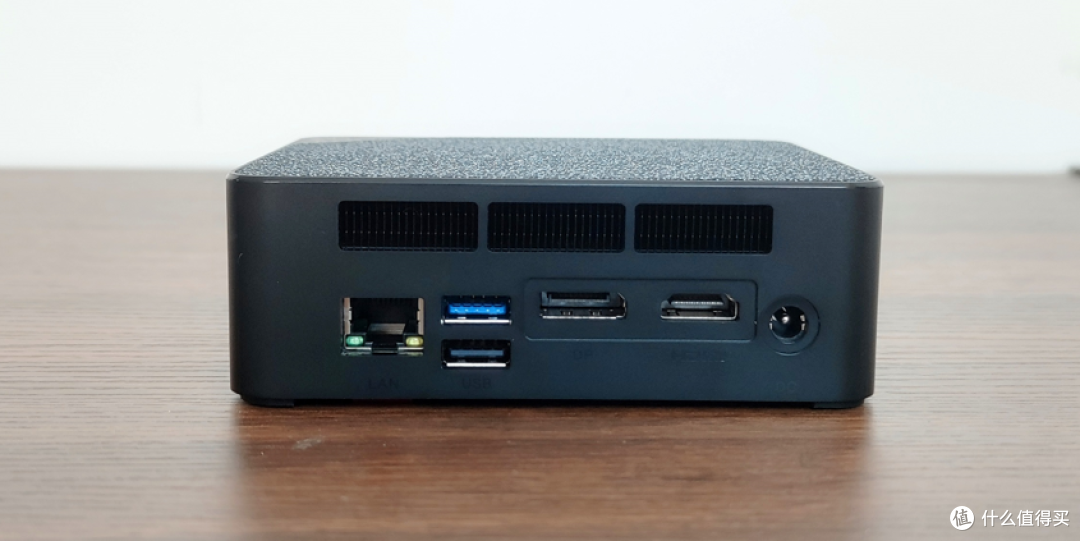
背部接口包括:2.5G网口*1、USB3.2 Gen2 *1、USB2.0接口*1、HDMI 2.0*1、DP 1.4*1、DC电源适配器接口*1。
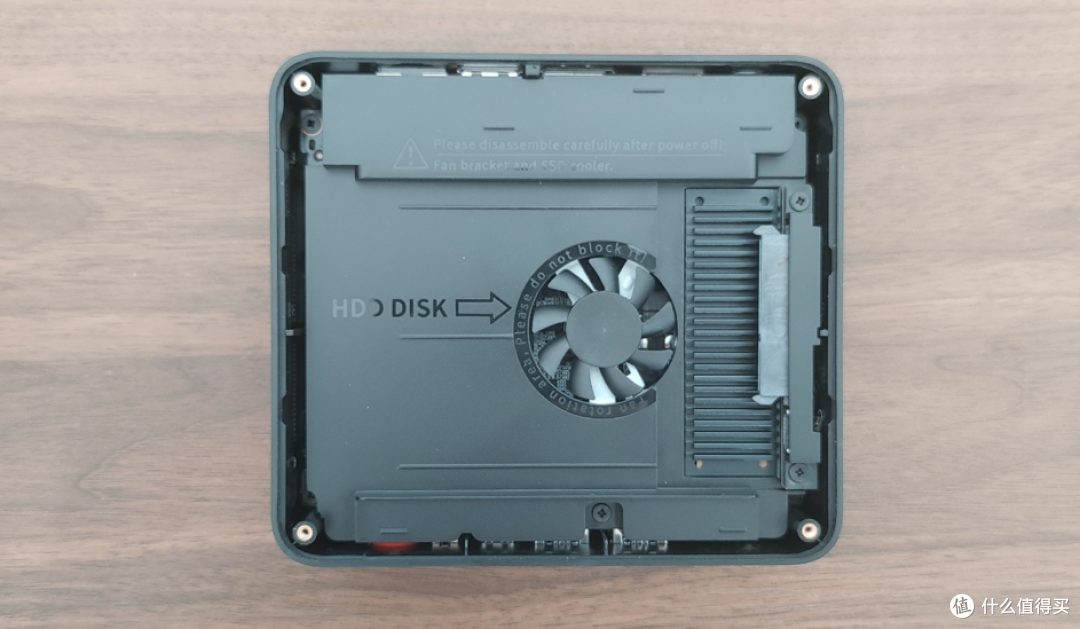
SER5 MAX相对于SER5 PRO比较大的一个地方就是采用了SER6的散热系统,除了CPU的散热外,还有单独给内存、NVME固态散热系统。
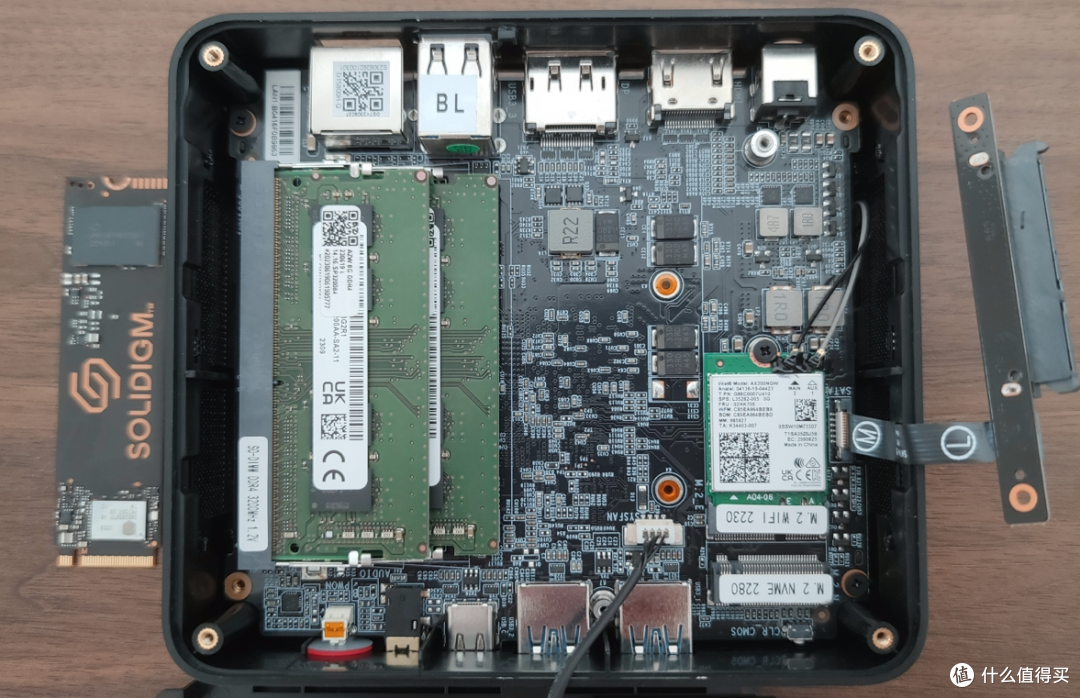
我手里的这台套机是配置为16G+1T NVME固态。内存为8G 3200*2,品牌是兼容性绝佳的英睿达,颗粒采用了优质的镁光颗粒。固态硬盘则是用了SK海力士旗下品牌Solidigm的1TB型号P41 Plus。
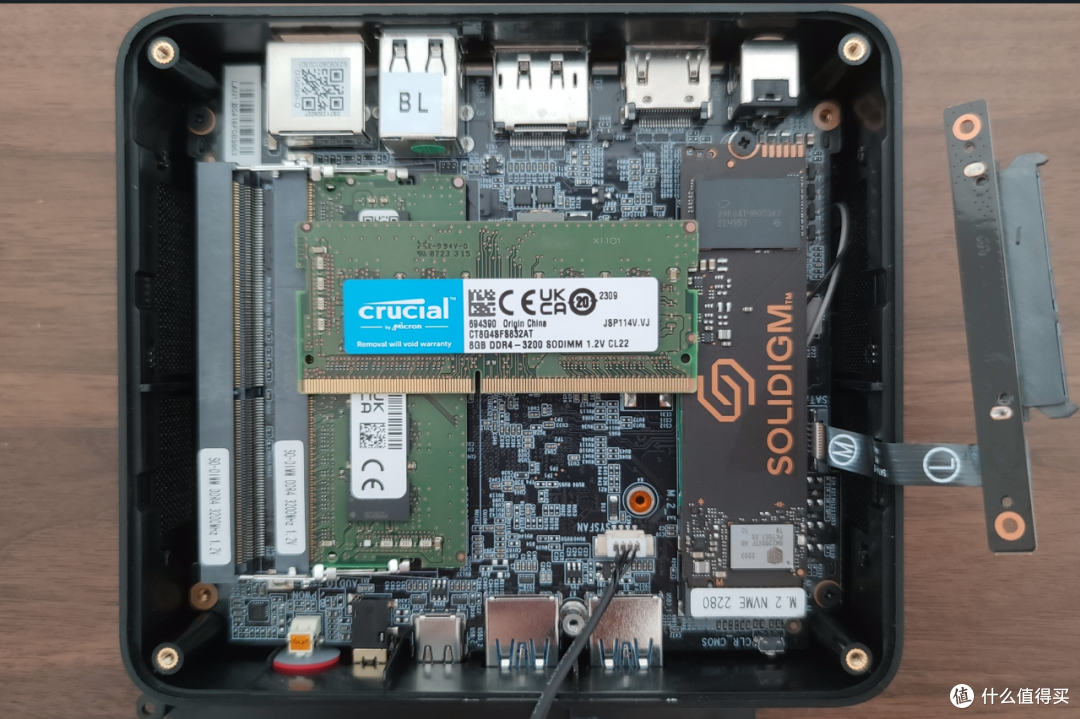
无线网卡位于固态硬盘的下方,型号为英特尔AX200NGW无线网卡,最高2.4 Gbps速率,支持Wi-Fi 6,同时集成了蓝牙5.2。
Windows
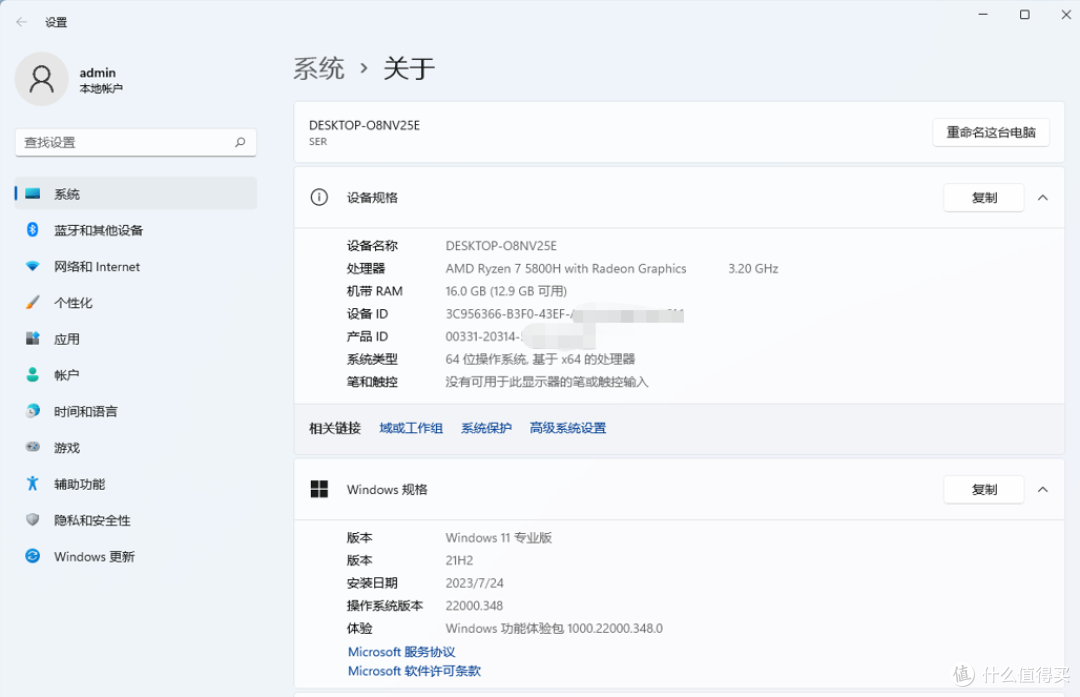
非准系统的机器,默认内置了正版Windows11专业版的系统,开机即进入安装配置流程。
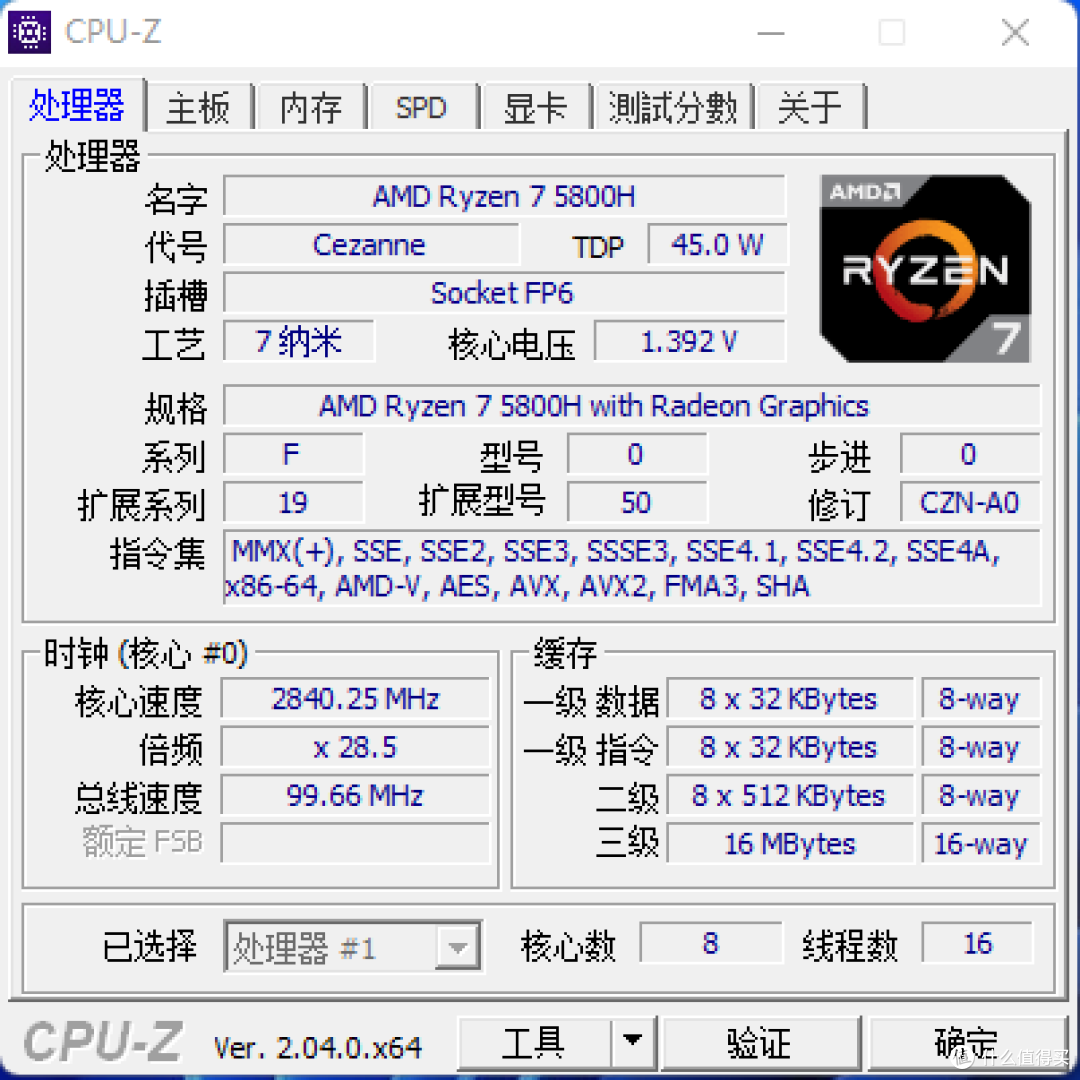
CPU-Z测试软件中显示为R7 5800H,默认TDP45w,通过零刻MSP技术将功率调整为最高54W,让性能更进一步,可以理解为5800H的超频版。
日常使用不论是刷视频网页亦或是办公都能轻松应对,搭配上便携屏更可做到地点不受拘束。

虽然这个迷你小主机没有独立显卡,但是应付网络游戏的话,都能手到擒来,例如我经常玩的英雄联盟可以非常流畅的运行,FPS都能稳定在100以上。

macOS黑苹果
零刻SER5 MAX可以支持安装黑苹果的系统,有兴趣的可以体验一下,感谢黑果小兵独家制作的系统以及引导以及李佑辰提供的安装教程。详细的教程可以在网上搜索可得,这里就简要讲下在不破坏原来自带windows系统的前提下,安装双系统的国产。
原下载分享的地址已经包含了需要的工具以及镜像,系统镜像有点大下载比较缓慢,所以需要有耐心。
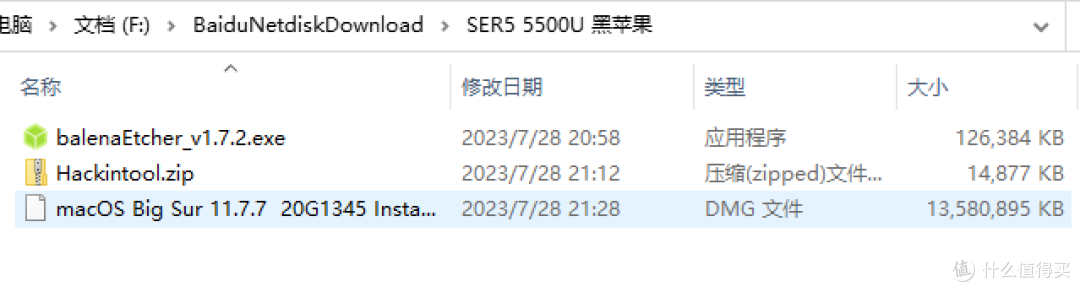
使用下载Ether工具,将macOS镜像写入到U盘或者其他的移动存储中,具体操作也比较简单。
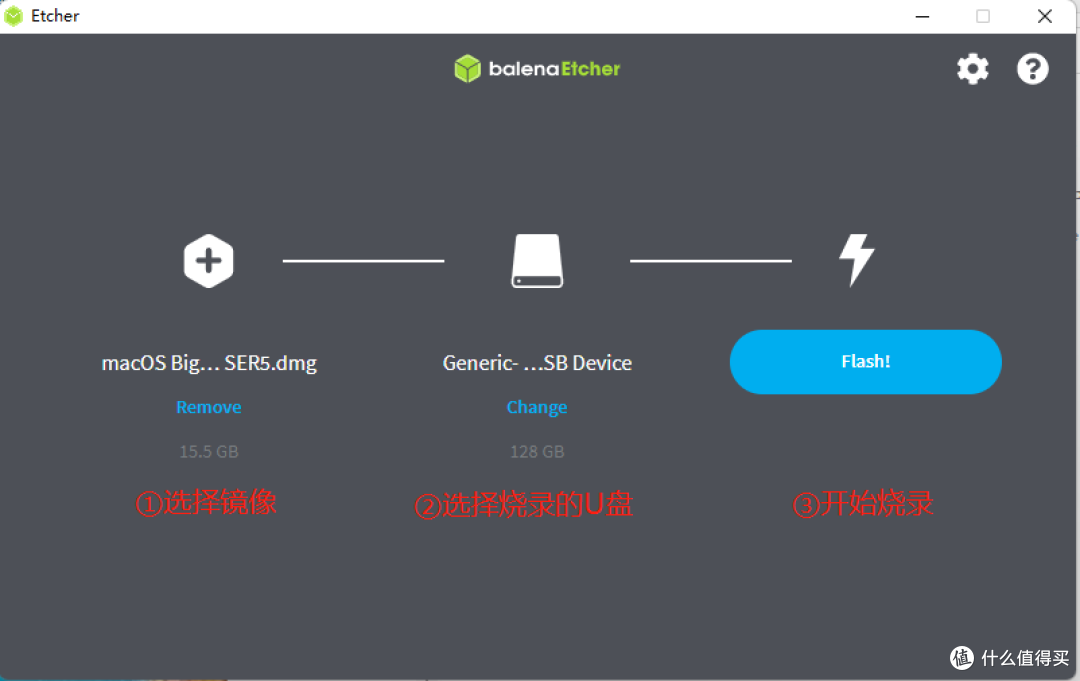
耐心等待写入完成,可能时间可能因设备不同而不同,我这里显示需要十多分钟,写入完成后即可拔下U盘。
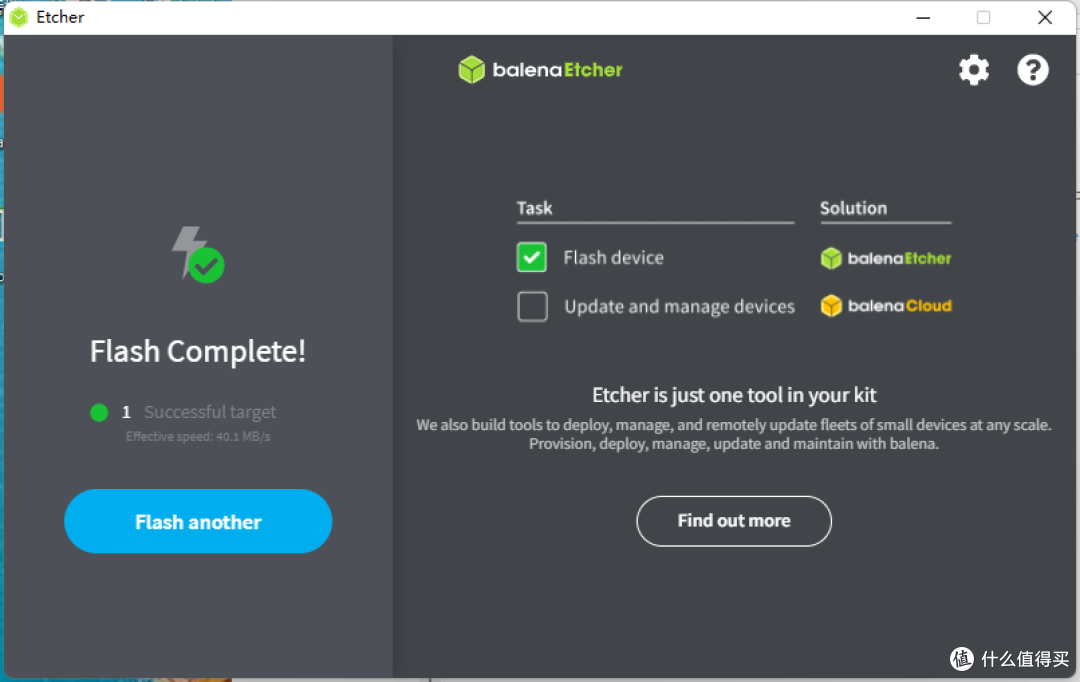
将U盘插入到USB口,开机F7设置从刚才U盘启动系统。在接下来的界面选择Install macOS Big Sur。

接下来选择磁盘,把需要安装macOS的磁盘进行格式化。
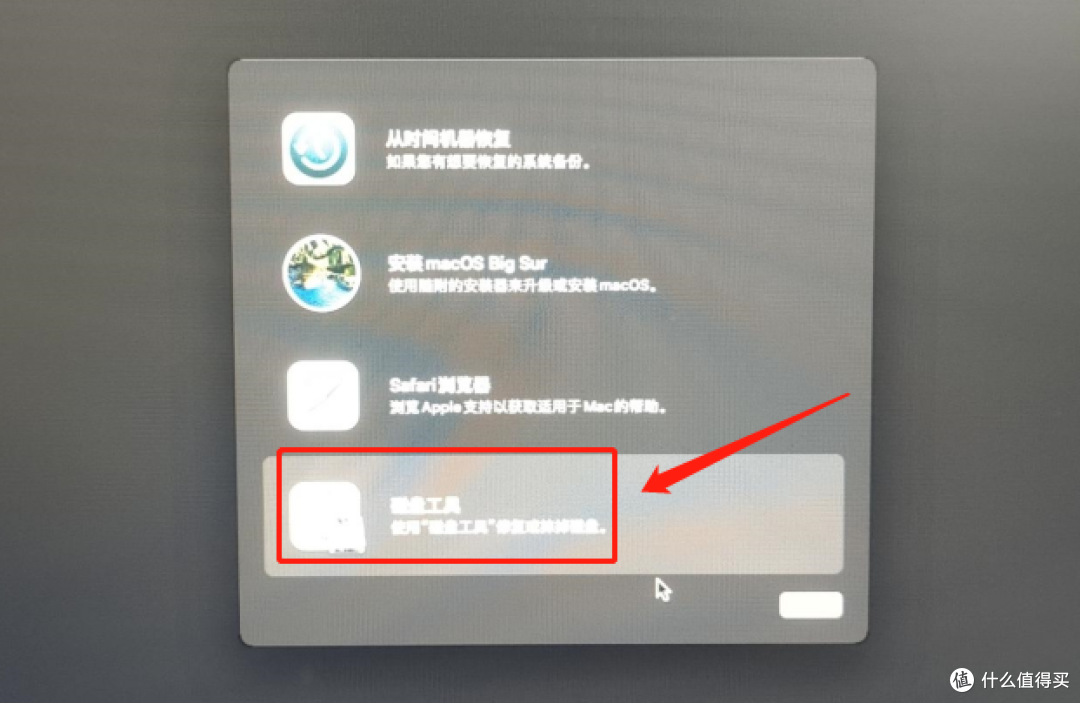
为了将macOS装到另一块硬盘,这里我单独加了一块2.5寸的SATA固态硬盘,磁盘工具中选择该固态硬盘后名称可随意填写,格式选择APFS,方案默认,然后点击抹掉按钮。

等待操作完成后,点击完成,然后左上角菜单栏磁盘工具,退出磁盘工具。
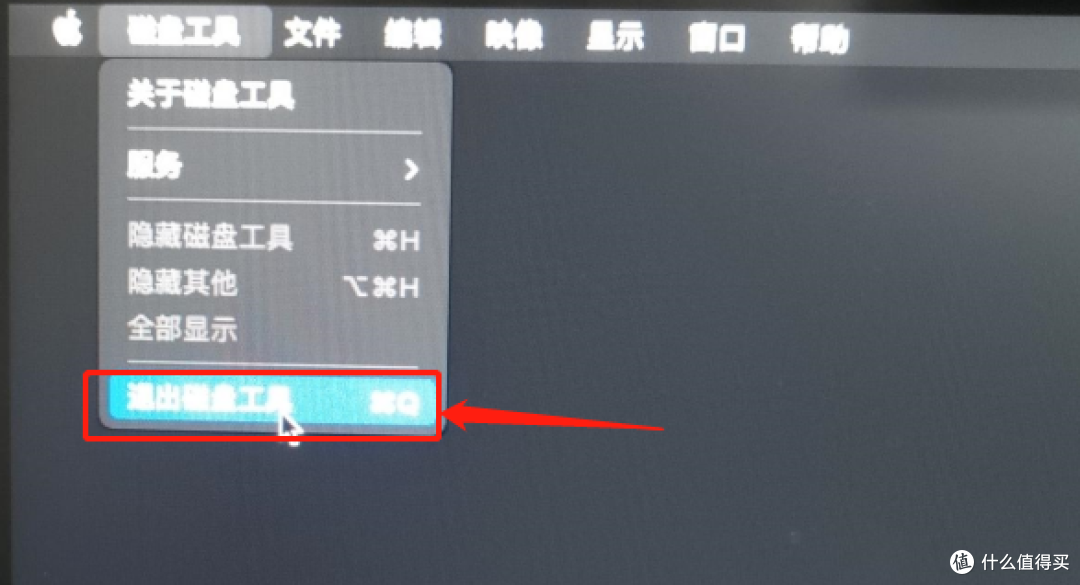
选择安装macOS Big Sur,点击继续按钮。

点击继续按钮,然后接下来的提示点击同意。
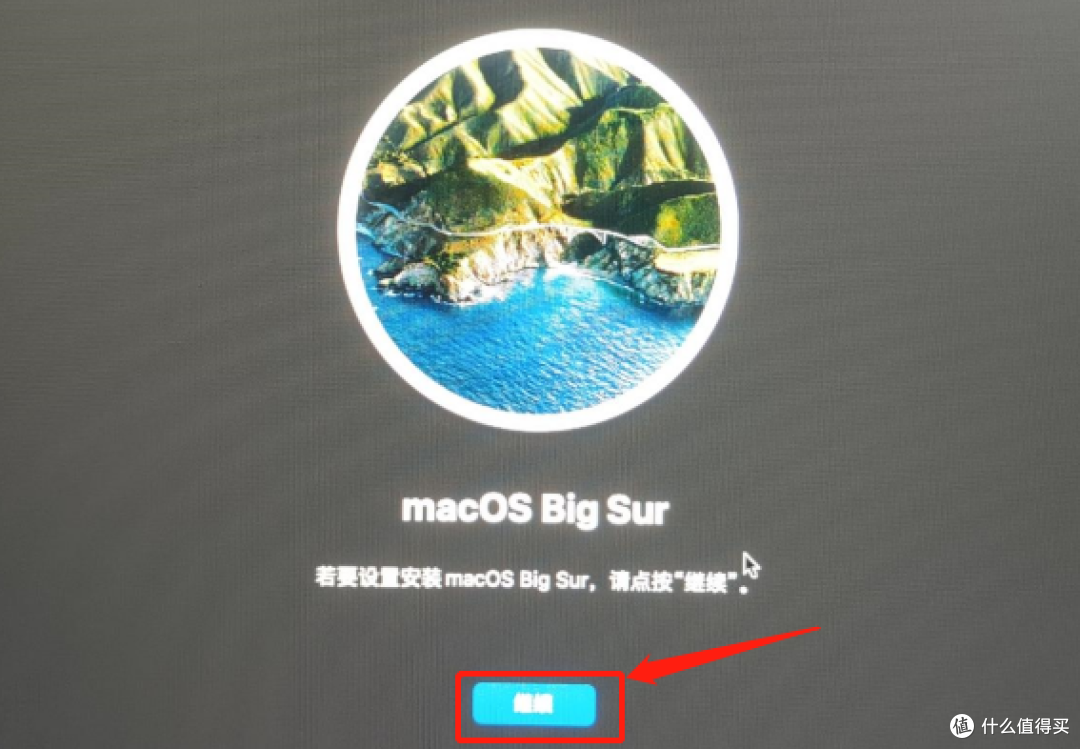
选择之前格式化的硬盘,点击继续

安装的过程比较缓慢,注意安装过程中会多次重启,如果跟我一样安装采用的另一个硬盘,注意重启后选择好启动项。
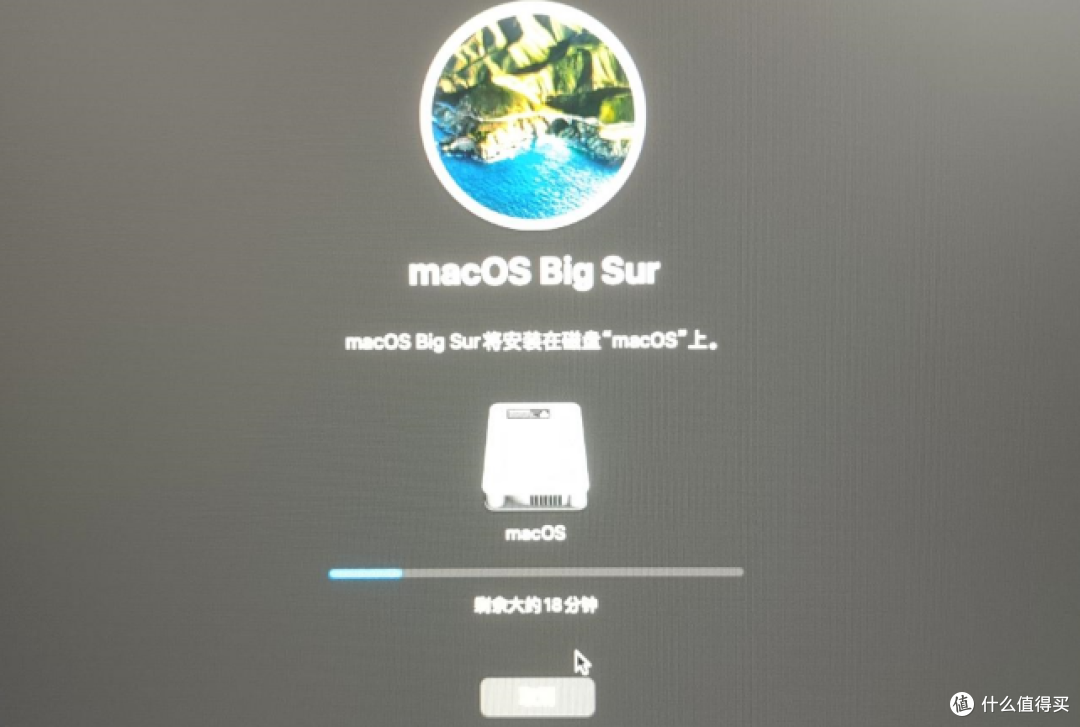
安装完成后会进入设置向导,注意网络设置的时候别不能联网,进入到桌面后需要将U盘EFI拷贝到磁盘以及核显加速替换。将Hackintool拷贝到macOS系统并解压。

打开Hackintool软件,找到U盘和系统安装盘,点击挂载按钮。

过载完成后,即可在在装载点显示对应的目录,点击后面的文件夹图片可打开文件夹。
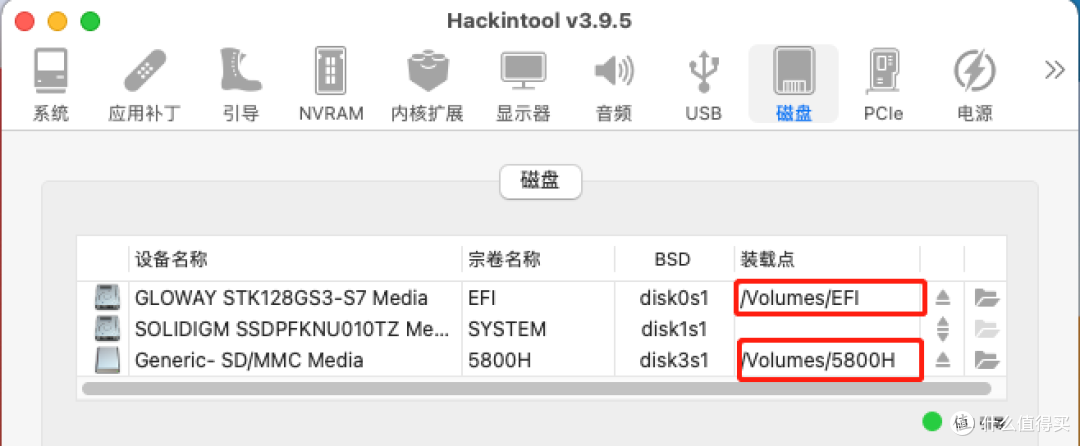
拷贝EFI文件夹到系统安装盘的目录,替换完成后即可直接从系统安装盘启动macOS系统了。

替换核显加速文件,打开硬盘上EFI里面的OC目录,把config.plist改名为config_Installer.plist,config_toUSE.plist改名为config.plist,操作完成重启系统。
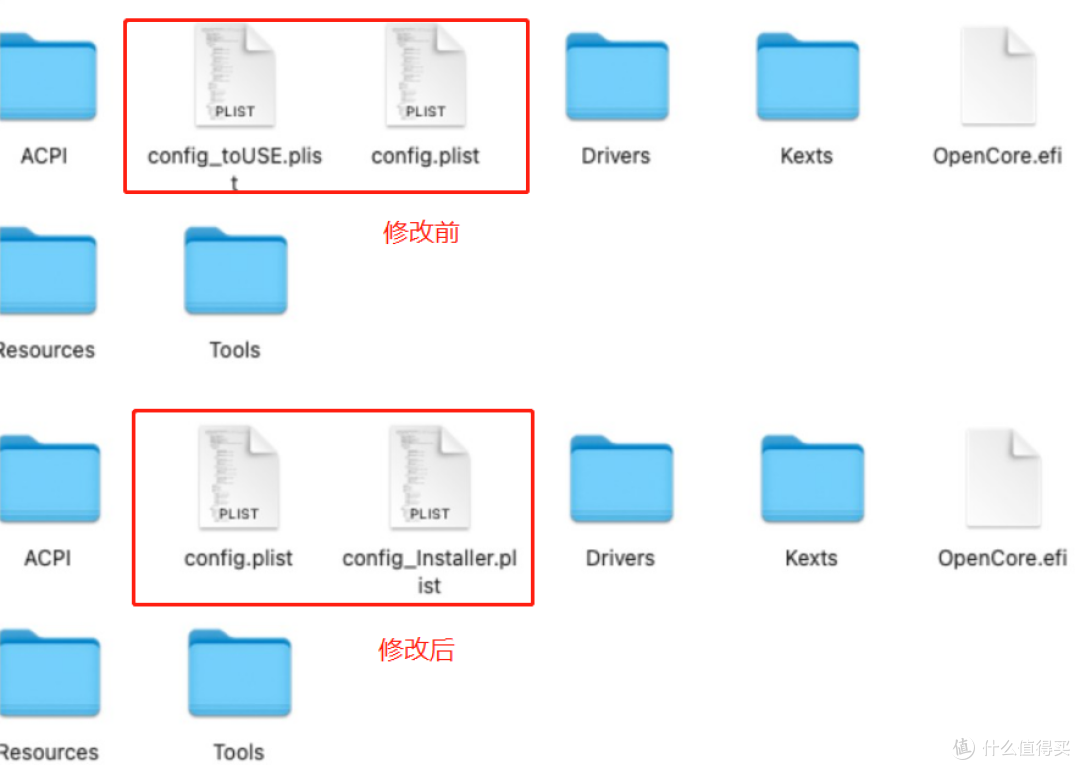
至此macOS系统就可以正常使用,不过既然是黑苹果无法避免有部分问题,目前不影响一般使用。

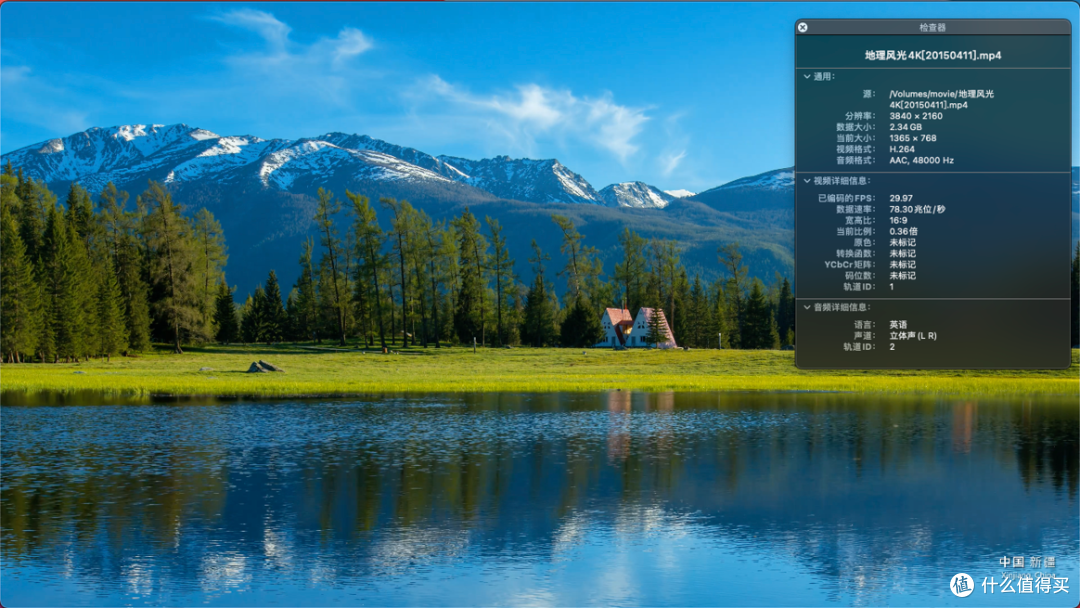
简单的视频播放了下,应该是核显正常,可以流畅播放4K视频。
Unraid服务器
玩过黑苹果后索性就想研究研究虚拟机,毕竟这个迷你小主机的待机功耗才7w多,基础系统选择Unraid,因为这个小主机硬盘位比较少,Unraid安装在U盘里面只占用USB接口。烧录好Unraid的系统,插到小主机上设置好启动项,开机出现熟悉的Unraid界面。

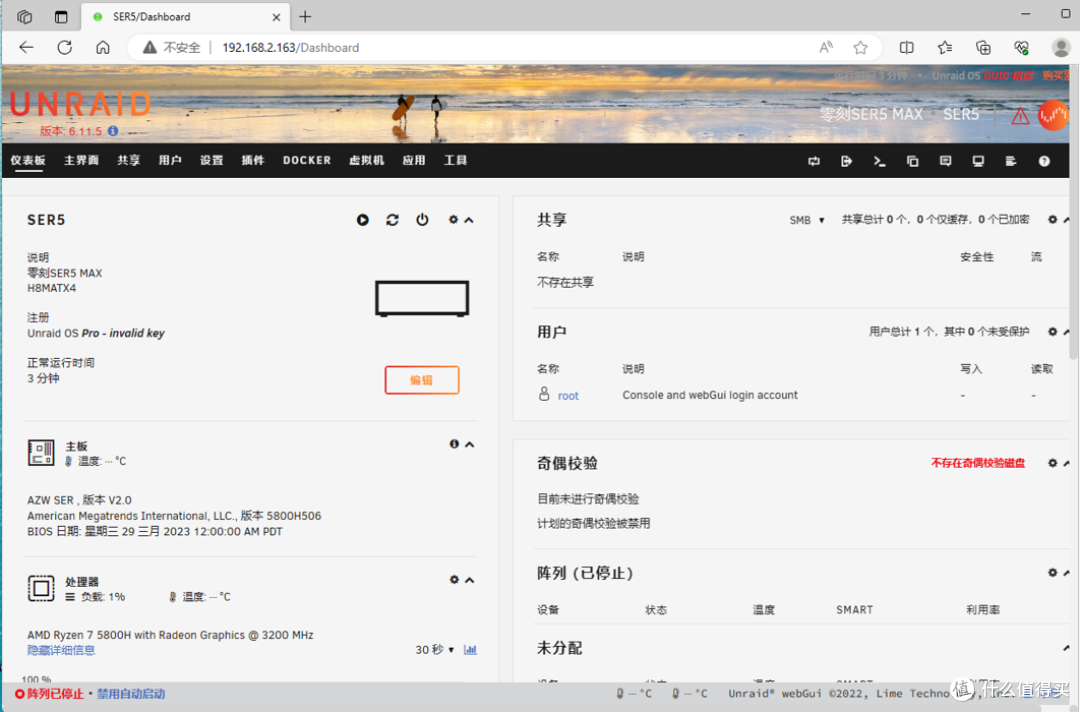
启动成功后,正常进入到Unraid系统的登录页面。

除了温度插件不能正常工作,没发现有其他问题,用的版本是6.11.5.
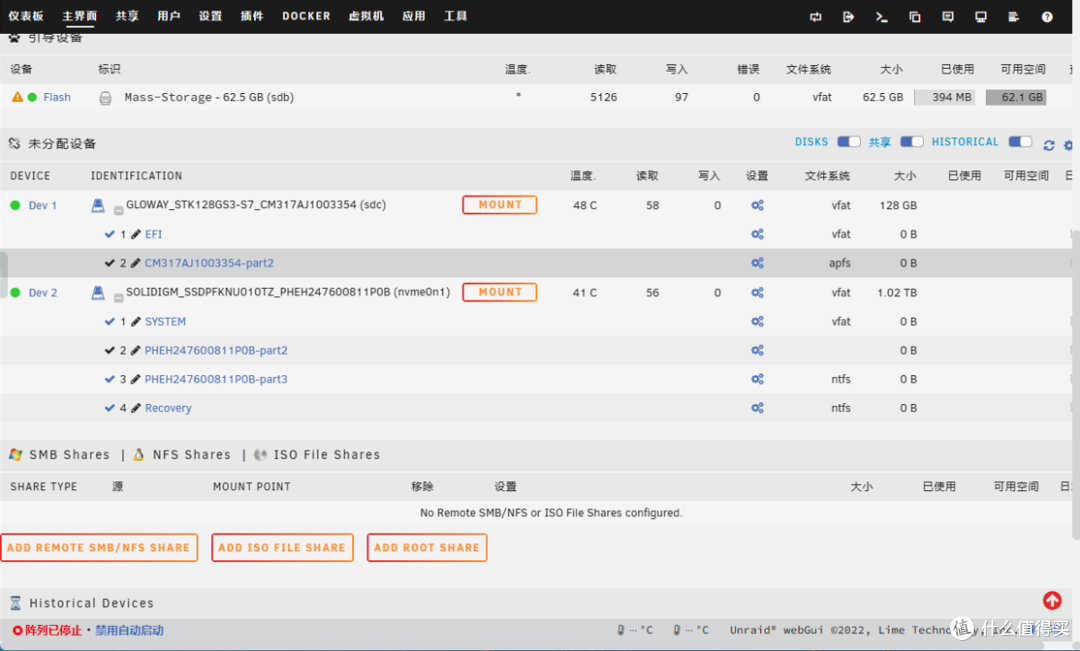
可以正常识别到机器内部的NVME固态和SSD固态硬盘。
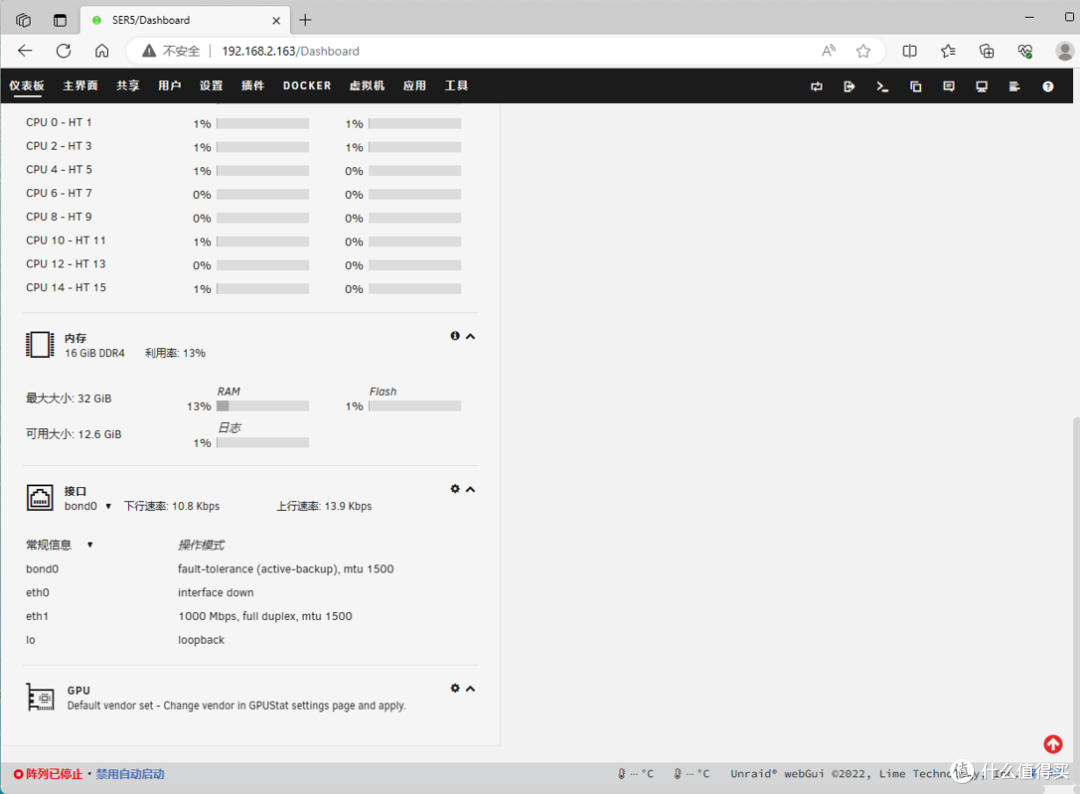
CPU、内存、网卡等都能正常识别,网口这里我提前接入了一个USB转RJ45网口,因此会显示双网口。
随手测试下本机到Unraid共享目录的写入速度,基本维持在110MB/秒以上,千兆网卡基本满速。

群晖DSM
Unraid系统正常运行以后,我就尝试了一下Unraid虚拟机安装群晖系统。采用ARPl自编译引导群晖系统,提前将ARPl引导镜像拷贝到Unraid系统内,一般我都是放在isos文件夹内。
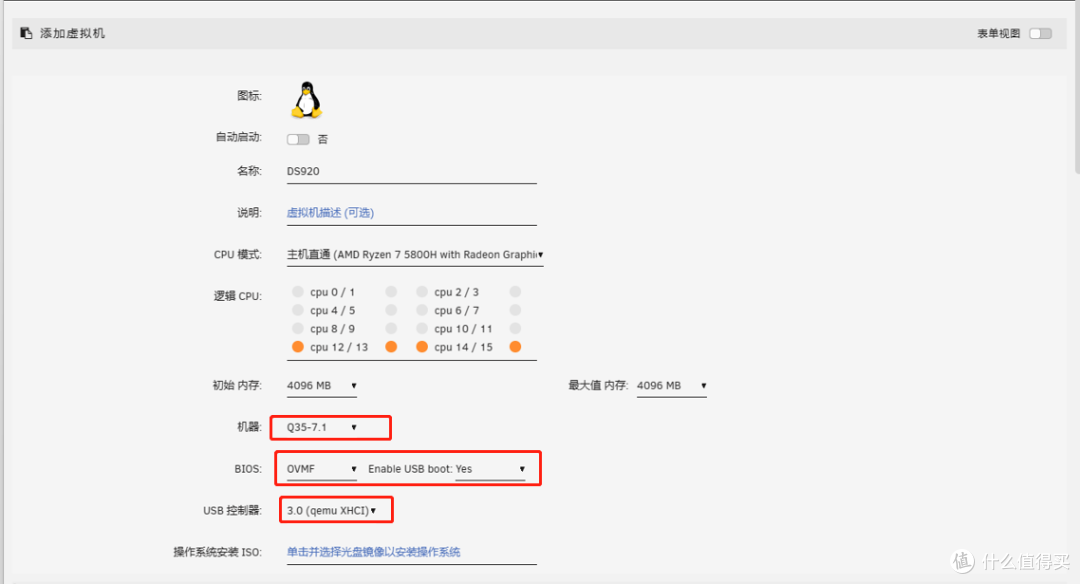
添加Linux虚拟机,CPU我这里分配了4核心,内存分配了4G,机型选择Q35-7.1,BIOS选择OVMF,启用USB boot,USB控制器选择3.0。
主硬盘手动选择之前上传的arpl引导镜像,虚拟磁盘总线选USB。这里我有添加了一块虚拟磁盘作为测试群晖系统的数据盘。

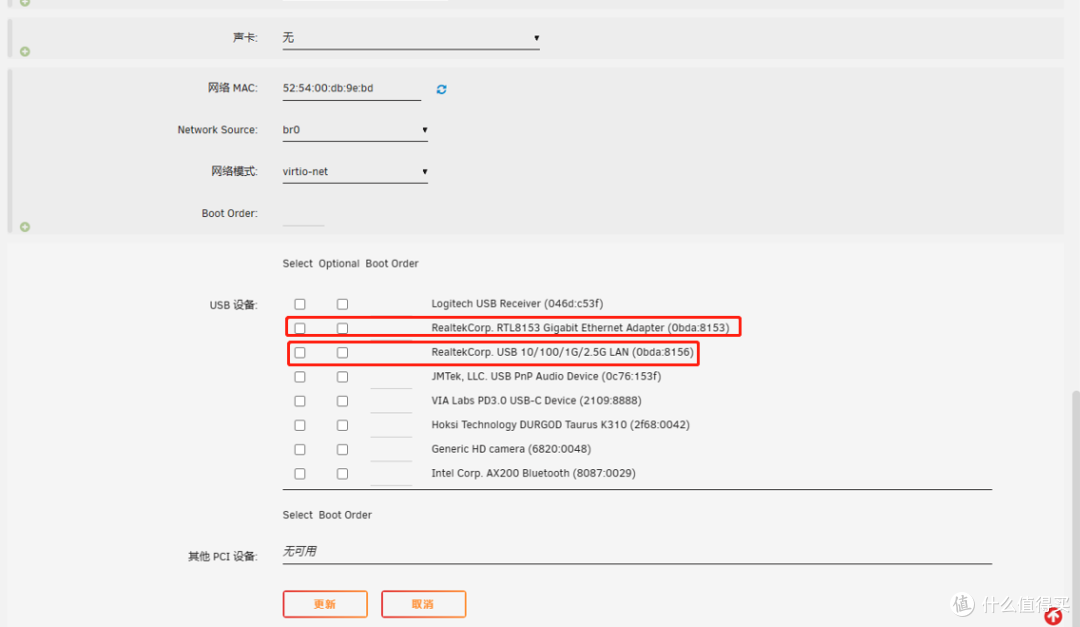
USB设备可以正常识别,我接入的8153千兆USB网卡、8156 2.5G USB网卡都能正常识别,可按需求直通给虚拟机。
如果第二硬盘使用虚拟磁盘,记得设置下磁盘大小,小于2G会导致安装系统时候格式化失败。

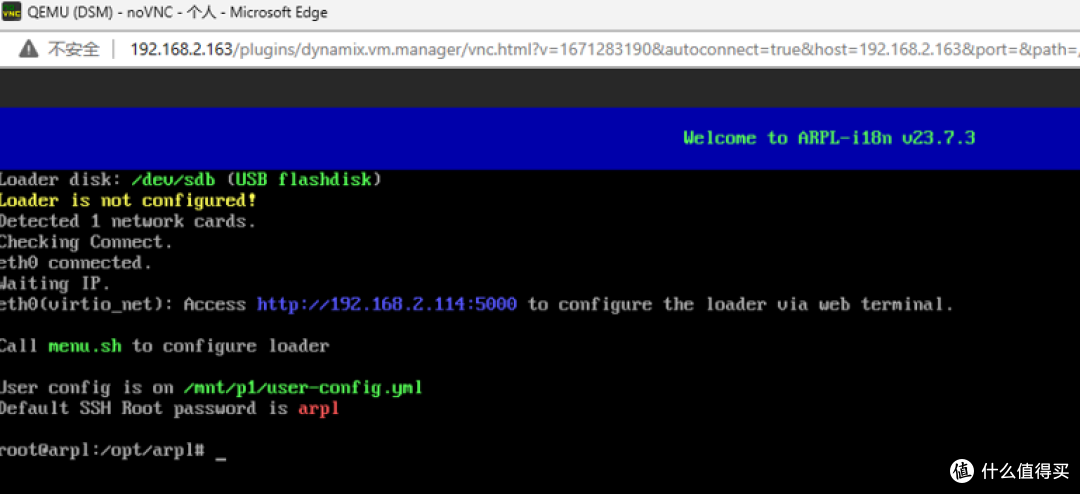
启动虚拟机,通过VNC可以看到arpl正常获取IP了。
浏览器也能正常访问到arpl编译的页面,此处就不做详细的介绍,有需求的可以去看我之前文章有详细的介绍。
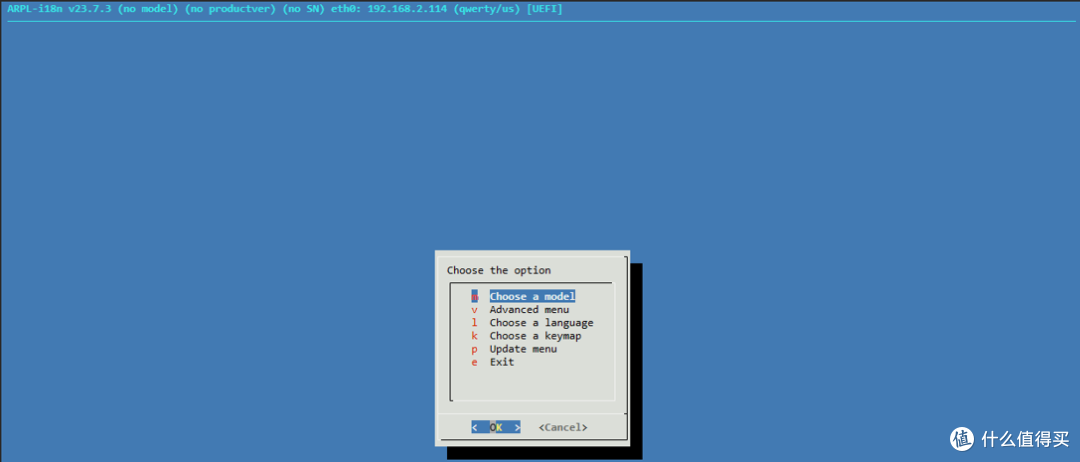
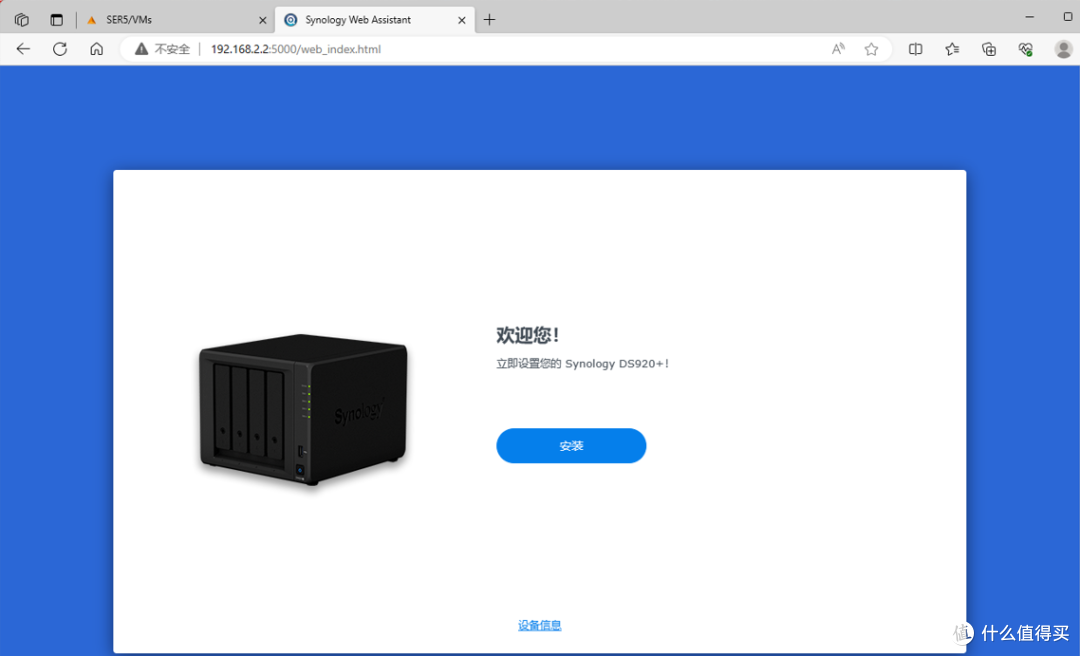
编译完成后系统会重启,稍等片刻后刷新编译页面即可进入熟悉的群晖系统安装界面。
写在最后
零刻SER5 MAX 采用了TDP 54w的5800H处理器,在5800H处理器上进一步提升了性能。整机搭配的镁光颗粒的内存以及海力士的固态,给到的都是一线品牌的配件品质有保障。不仅能胜任日常家居办公、影音娱乐、编辑修图等使用需求,即使是网络游戏也能轻松应对。而且零刻SER5 MAX迷你主机提供30天无理由退换和价保,远超常见的7天无理由,还有三年质保,出色售后也为消费者解决了后顾之忧,值得入手一台体验小主机的乐趣。
作者声明本文无利益相关,欢迎值友理性交流,和谐讨论~













校验提示文案
校验提示文案
校验提示文案
校验提示文案
校验提示文案
校验提示文案
校验提示文案
校验提示文案
校验提示文案
校验提示文案
校验提示文案
校验提示文案
校验提示文案
校验提示文案
校验提示文案
校验提示文案
校验提示文案
校验提示文案
校验提示文案
校验提示文案
校验提示文案
校验提示文案
校验提示文案
校验提示文案
校验提示文案
校验提示文案
校验提示文案
校验提示文案
校验提示文案
校验提示文案
校验提示文案
校验提示文案
校验提示文案
校验提示文案
校验提示文案
校验提示文案
校验提示文案
校验提示文案
校验提示文案
校验提示文案