






































22
26
超级好用windows 搜索工具,用了都说好,赶紧收藏把!
2024-06-24 13:04:11
1点赞
1收藏
0评论
大家好,大家平常在windows 使用中,是不是经常把文件放在哪里位置后,想要使用时候又不找到呢?
Everything 是 Windows 用户的必备工具,体积小、速度快,非常好用,堪比 Windows 下的 Alfred。
下面介绍几点 Everything 的高级用法,更多的可以查看 Everything 官方的手册说明。
1、HTTP 服务设置
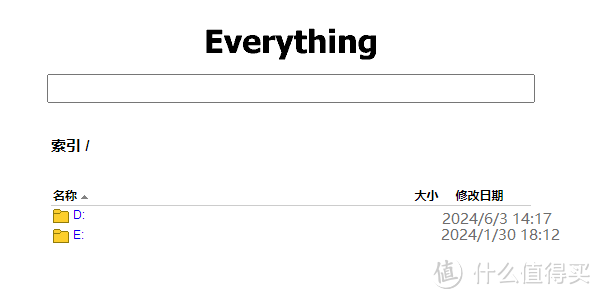
如果你有一台文件共享服务器,供自己的小团队使用,可以安装一个 HTTP 服务,这样,团队用户就能以网页的形式搜索文件并下载,还可以访问目录,非常好用。
可以自定义端口和访问用户名密码,避免没权限的用户访问:
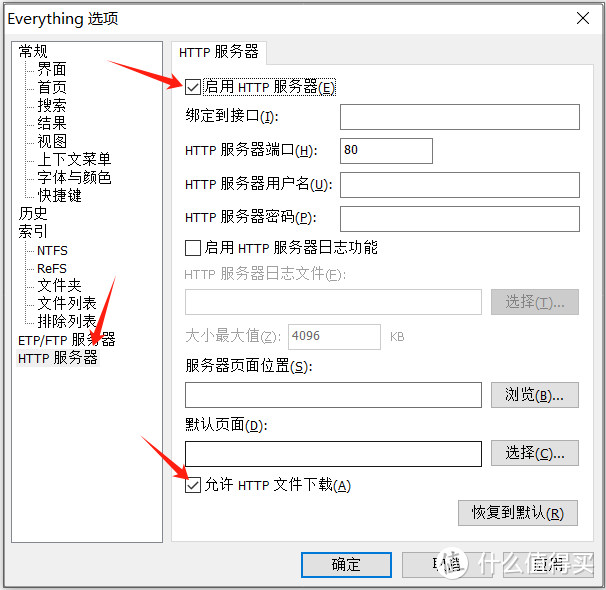
两下鼠标就可以实现文件服务器的在线搜索,利器!
Everything 还提供了 FTP 服务,可以当作 FTP 服务器列出索引的目录,共大家访问下载。现在 FTP 使用越来越少了,有兴趣的打个勾试一试。
2、Everything 常用的搜索语法
空格:相当于“与”
|:相当于“或”
!:相当于“非”
“”:精准匹配
*:匹配一个或多个字符串
?:匹配一个字符串
3、Everything 搜索特定类型的文件
显示搜索文件的类型是一种缩小搜索结果的办法,Everything 提供了如下的关键字来限定文件的类型:
zip:搜索压缩文件
doc:搜索文档文件
exe:搜索可执行文件
pic:搜索图片文件
audio:搜索音频文件
video:搜索视频文件
ext:搜索指定后缀的文件,多个后缀可以用|隔开
4、Everything 批量重命名文件
对于命名规则比较简单的文件,用 Everything 来重命名还是很方便的。在搜索结果中,选中需要重命名的文件,右键选择重命名,跳出的重命名工具会自动根据文件名生成表达式,修改“新文件名表达式”即可批量重命名
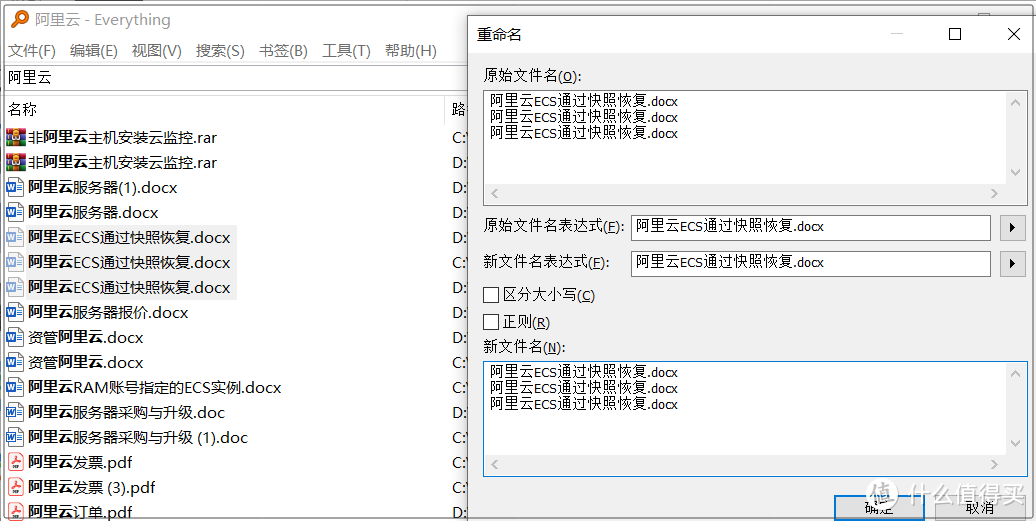
更多的可以查看 Everything 官方的手册说明。
官方下载地址:Everything下载 - voidtools