



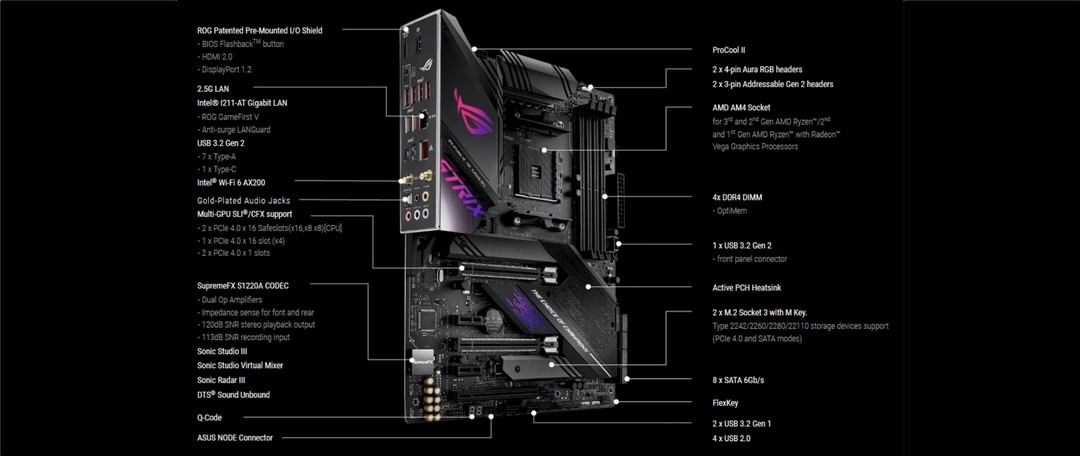
小白初次DIY装机经历_装机篇(AMD X570芯片组入坑记)

2019-09-03 00:51:11 43点赞 298收藏 35评论
攒机爱好者 篇一:小白初次DIY装机经历_酱油篇(AMD X570芯片组入坑记)小编注:此篇文章来自#原创新人#活动,成功参与活动将获得额外100金币奖励。详细活动规则,请猛戳此链接!初衷手上这台13寸的MBP是16年底买的,Skylake架构的双核CPU,16GDDR3内存,512G三星SSD,日常工作学习使用都没什么大问题。但是从此就告别我的烂橘子和Steam,玩游戏只能是Aerodynamics| 12 评论27 收藏64查看详情

接上篇

安装经历

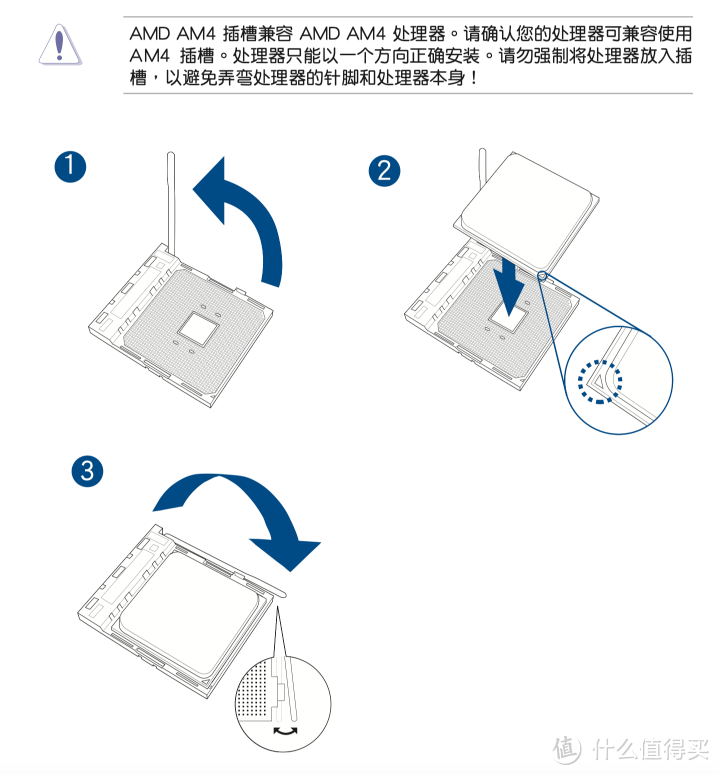
基本安装顺序(有许多步骤我没拍照,就拿官方的操作手册来凑个数好了小白初次DIY装机经历_装机篇(AMD X570芯片组入坑记) ):

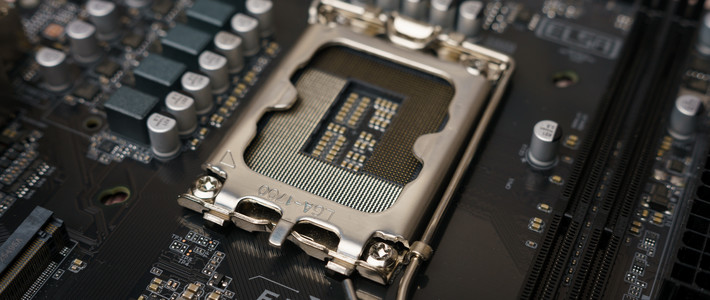
1.安装CPU(注意CPU上的金色三角跟主板上CPU插槽位置对应,避免大力出奇迹)
小白初次DIY装机经历_装机篇(AMD X570芯片组入坑记)

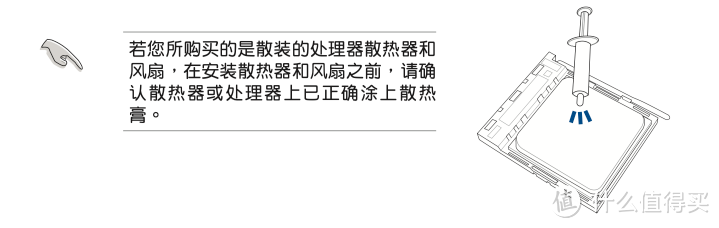
2.涂散热硅脂(本来盒装CPU散热器底部是已经均匀涂好导热膏的,但因为我后来主板换货,又把CPU从主板上拆下来一次,硅脂就被抹掉了)
小白初次DIY装机经历_装机篇(AMD X570芯片组入坑记)

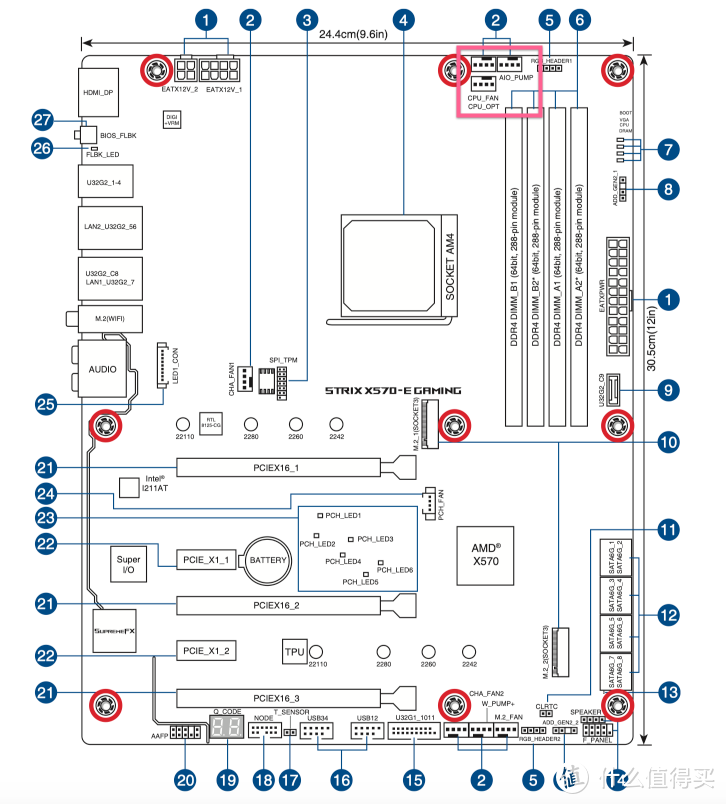
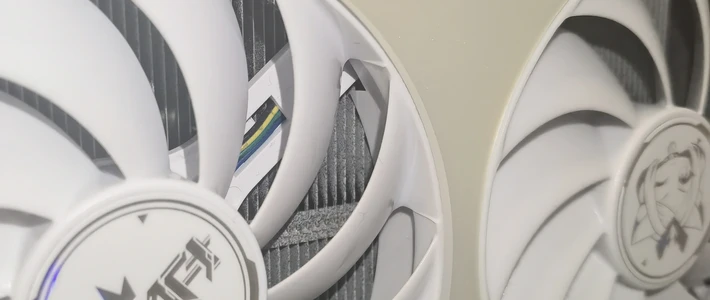
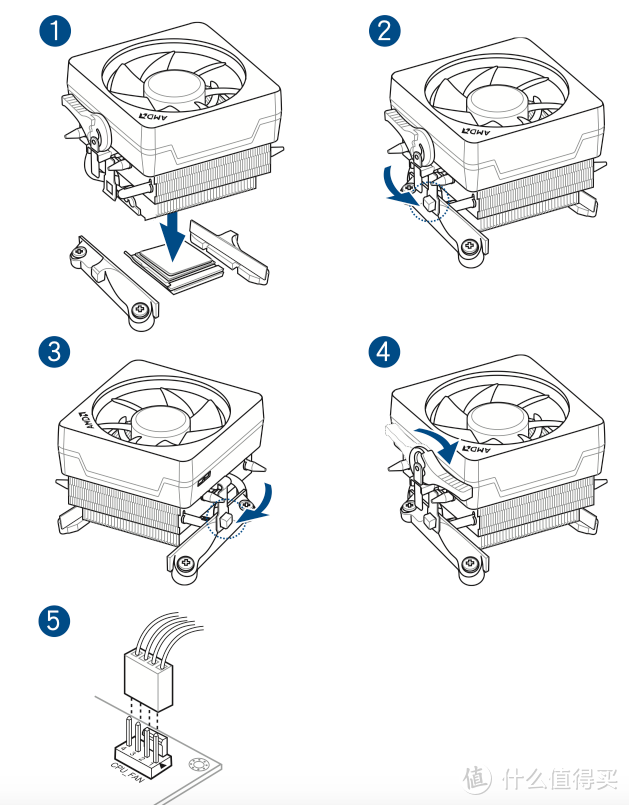
3.安装CPU散热器(主板上有2个卡扣,然后把散热器接到主板上的CPU_FAN接口就行)
小白初次DIY装机经历_装机篇(AMD X570芯片组入坑记)

小白初次DIY装机经历_装机篇(AMD X570芯片组入坑记)

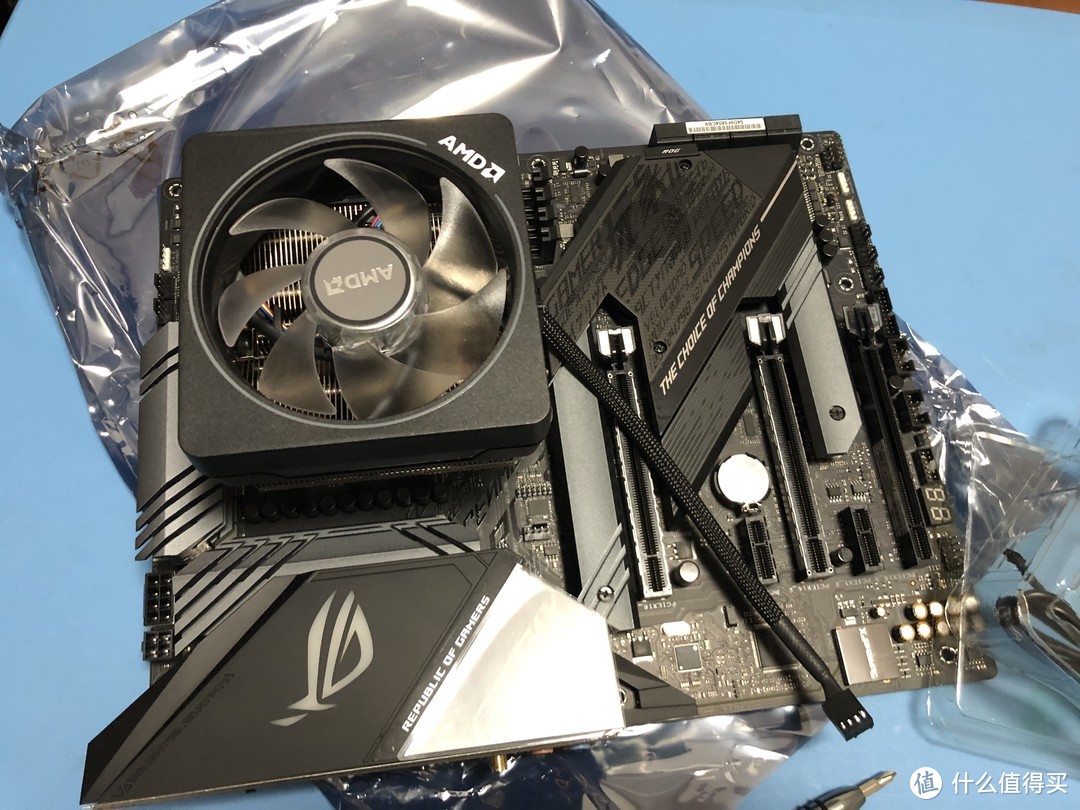
PS:主板2号接口位有3个接口,其实接哪个风扇都会转,但是如果没有接到CPU_FAN接口上,每次开机都会报错CPU风扇没接好,进一下BIOS再退出又可以正常进入操作系统。接到CPU_FAN就啥事儿没有。
小白初次DIY装机经历_装机篇(AMD X570芯片组入坑记)

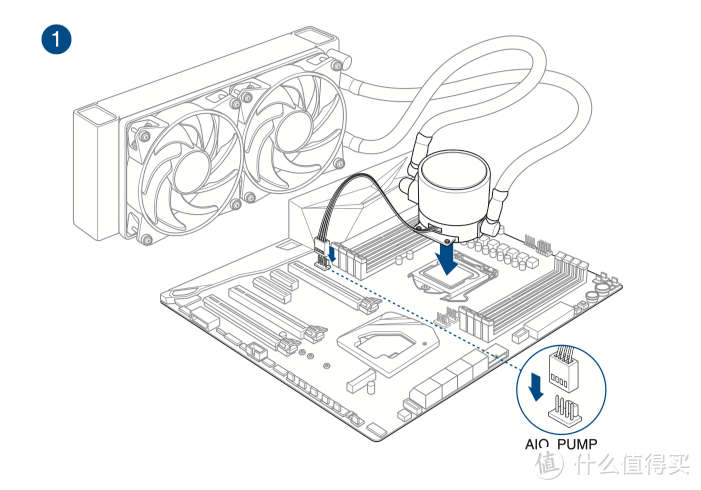
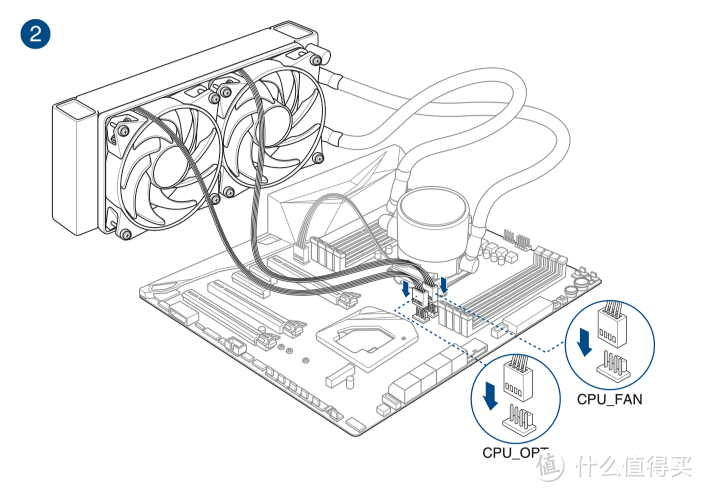
当然,如果上了水冷也可以参照操作手册上的说明进行安装

小白初次DIY装机经历_装机篇(AMD X570芯片组入坑记)

小白初次DIY装机经历_装机篇(AMD X570芯片组入坑记)

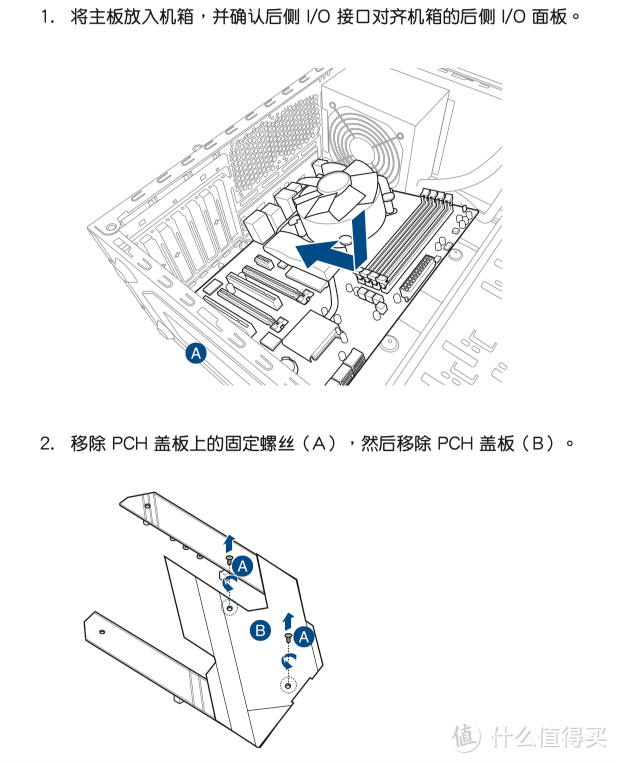
4.安装主板到机箱上(也可以第一步就把主板固定到机箱上)

小白初次DIY装机经历_装机篇(AMD X570芯片组入坑记)

PS:固定主板的螺丝孔有9个,其中一共是藏在PCH盖板下面的,得取下盖板才能固定这颗螺丝

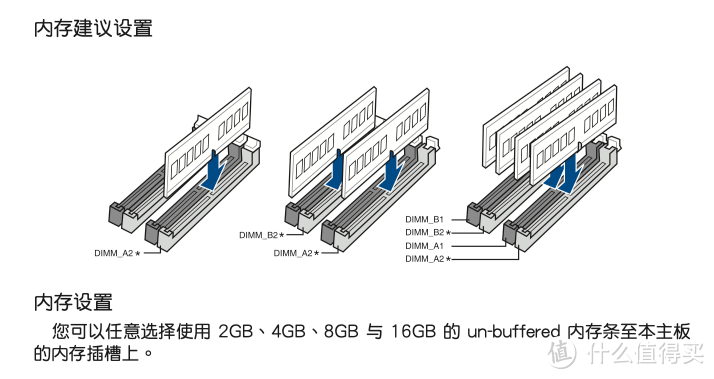
5.安装内存条(内存有防呆设计,只要听到清脆的咔咔声基本上就OK了)
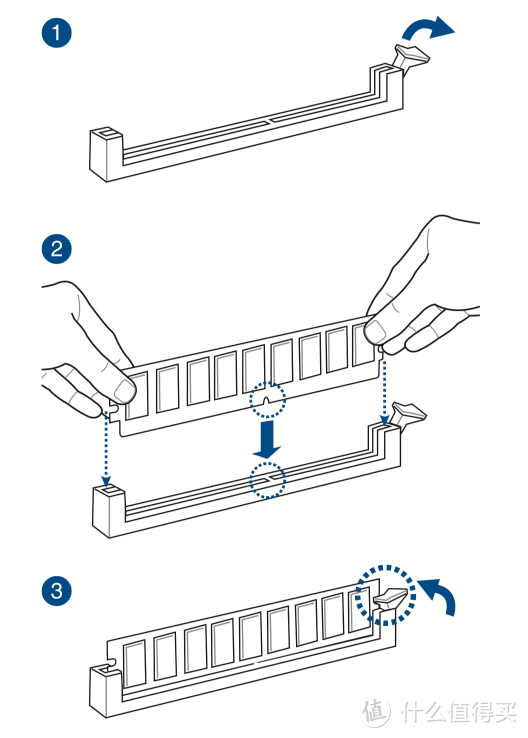
小白初次DIY装机经历_装机篇(AMD X570芯片组入坑记)

小白初次DIY装机经历_装机篇(AMD X570芯片组入坑记)

对于这种4通道的主板,内存的设置还是有讲究的(如上图),我一开始就没注意,随便找了2个通道插进去了
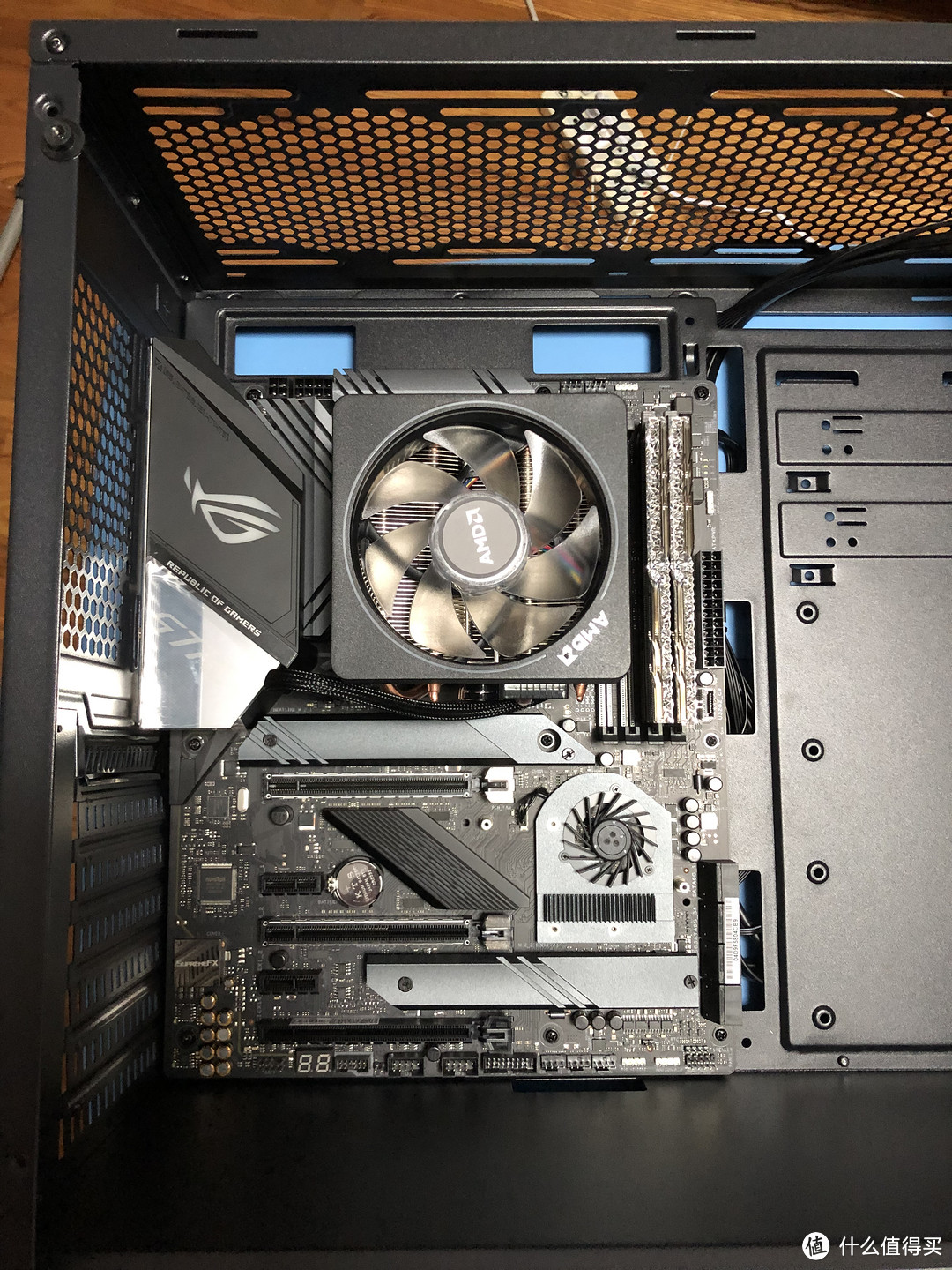
小白初次DIY装机经历_装机篇(AMD X570芯片组入坑记)

6.安装SSD(我买的是M.2接口的SSD,当然也有SATA接口的,价格也要便宜一些。这块主板上有2个M.2接口,由于没有看到操作手册中有强调要插哪个口,我就随便接了一个)
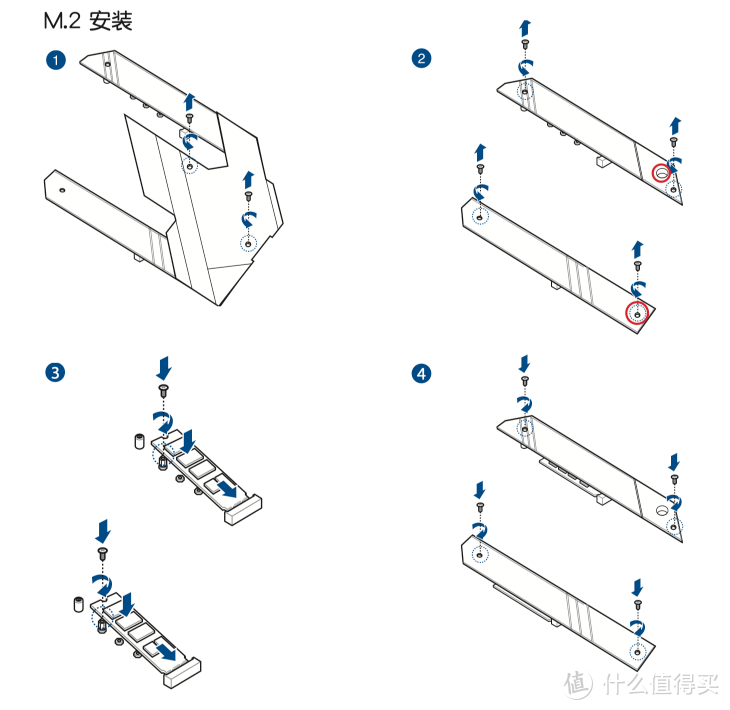
小白初次DIY装机经历_装机篇(AMD X570芯片组入坑记)

SSD刚插进去是翘起来的状态,得给它按下去,然后把屁股那边的螺丝拧上去,屁股需要垫高一下,主板里面有提供一袋螺丝螺母的组合。

7.安装HDD(机箱背面预留了2个磁盘位,硬盘上有2种接线方式,我这边就直接用的SATA接口+电源的方式)
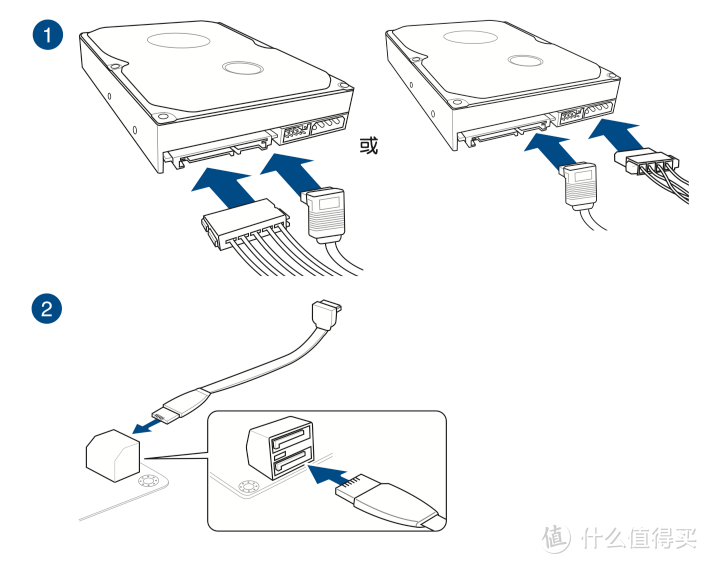
小白初次DIY装机经历_装机篇(AMD X570芯片组入坑记)

小白初次DIY装机经历_装机篇(AMD X570芯片组入坑记)

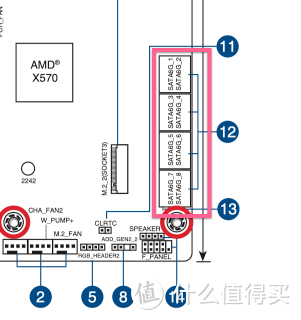
主板上预留了很多SATA接口,是用来组成磁盘阵列的,我只有一块磁盘,随便选个接口插入

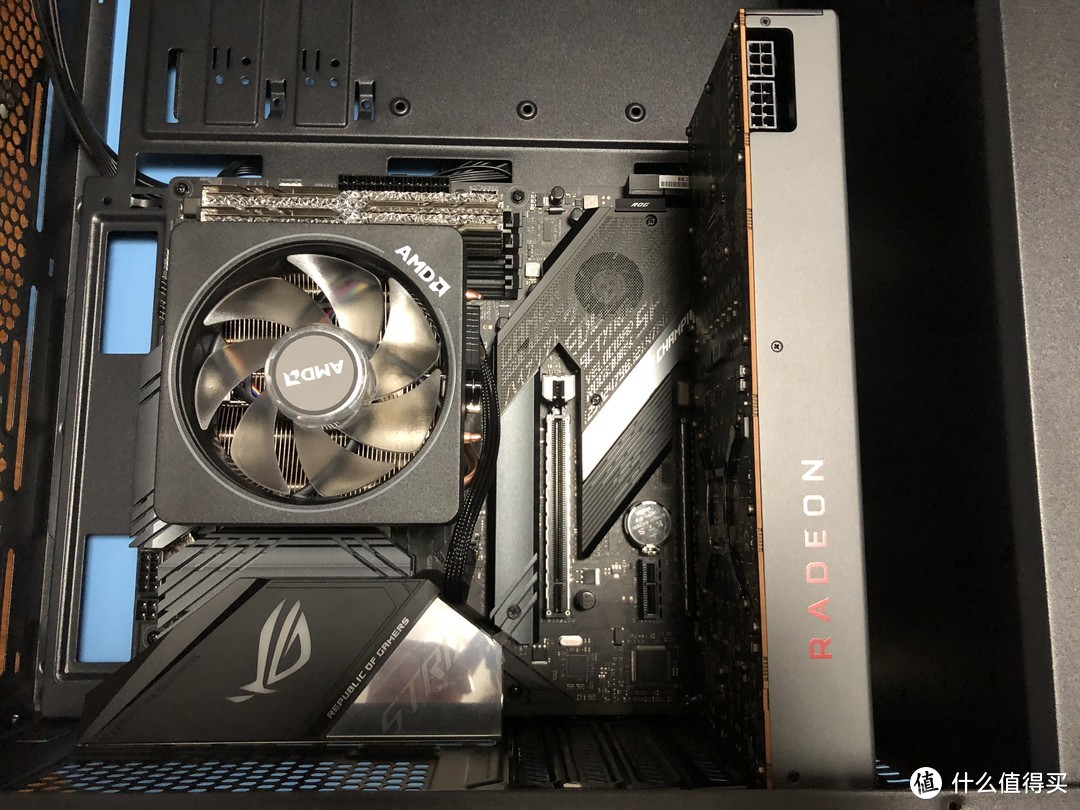
8.安装显卡
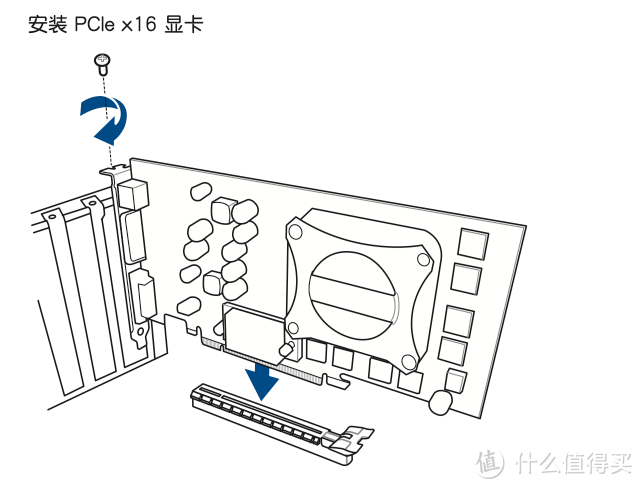
小白初次DIY装机经历_装机篇(AMD X570芯片组入坑记)

小白初次DIY装机经历_装机篇(AMD X570芯片组入坑记)

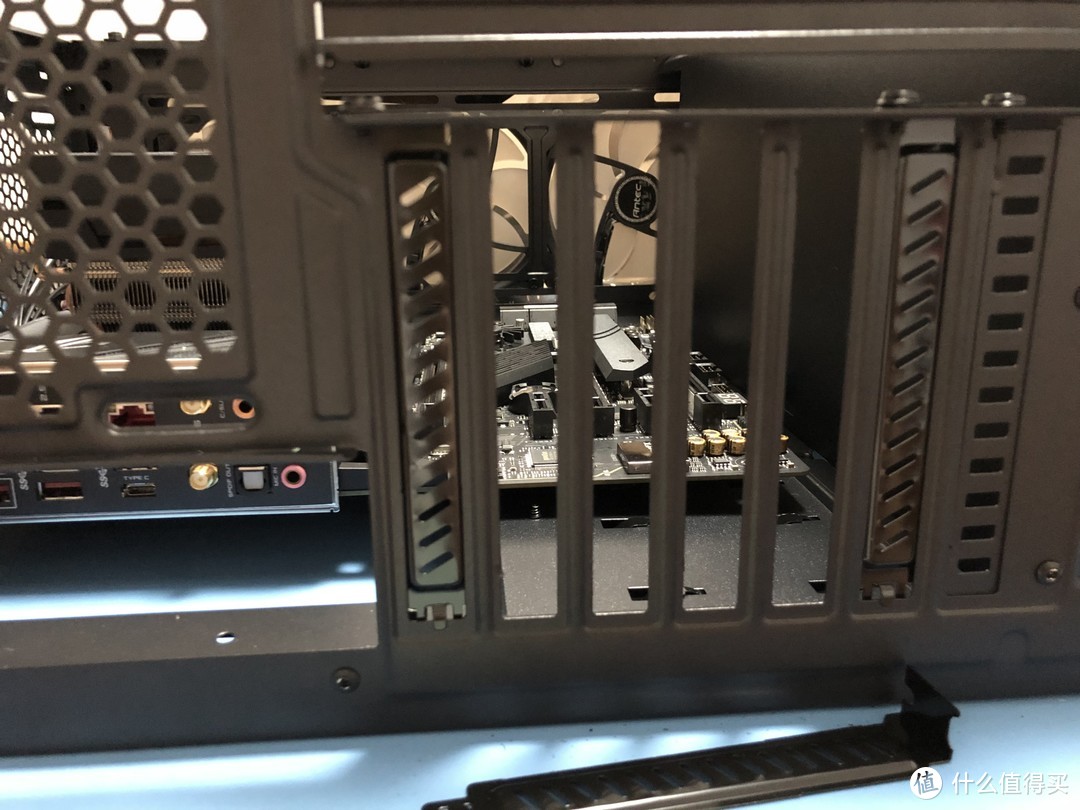
在安装显卡之前,要先把这些“栅栏”拆掉。我这个机箱这些“栅栏”是焊接的,得左右晃才能掰掉。然后给显卡位留2个孔就好。
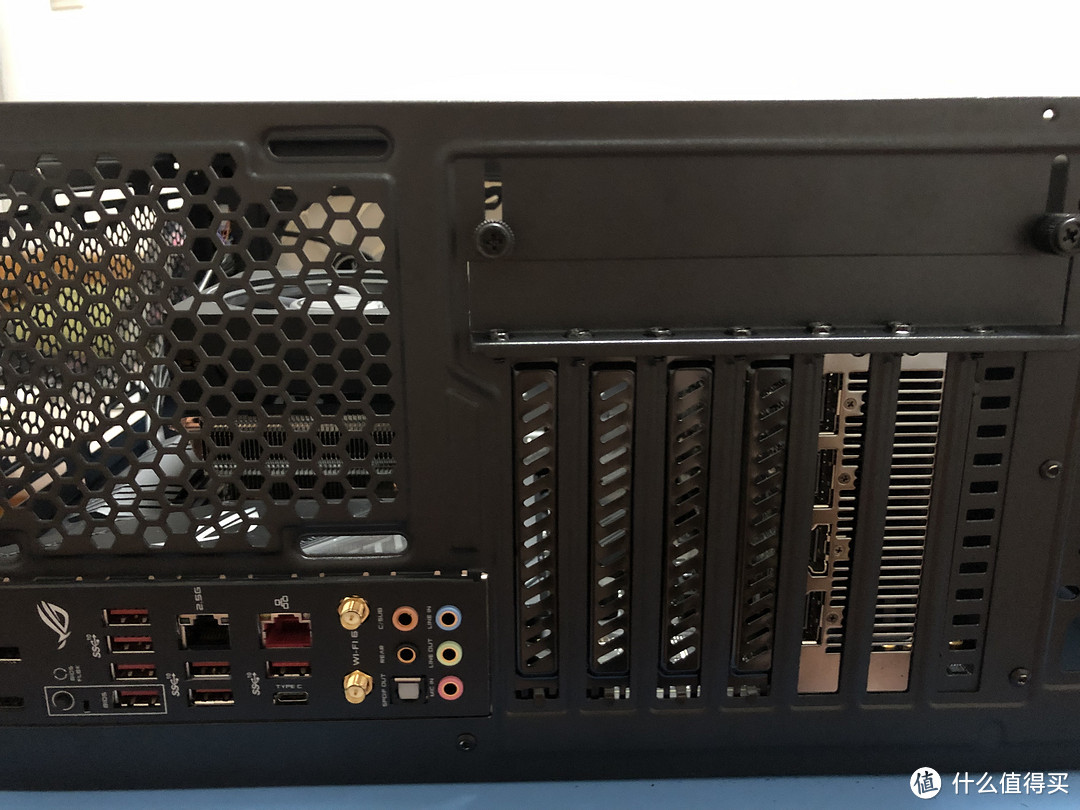
小白初次DIY装机经历_装机篇(AMD X570芯片组入坑记)

小白初次DIY装机经历_装机篇(AMD X570芯片组入坑记)

9.连接机箱跳线

虽然大学学过计算机组成原理,对于电脑的各个核心部件有所了解,但是在把CPU,内存,显卡,硬盘这些有固定插槽的芯片安装好之后,陷入了懵逼状态小白初次DIY装机经历_装机篇(AMD X570芯片组入坑记) 。主板上辣么多的接针,都是干嘛用的?机箱背面有一堆线和接头,要接到哪里去?电源供电怎么接?机箱走线怎么走?

咨询了下机箱的客服,搞清楚了几件事:

  • 机箱前面板的USB有一根单独的接口

  • 耳机和话筒有一根单独的接口

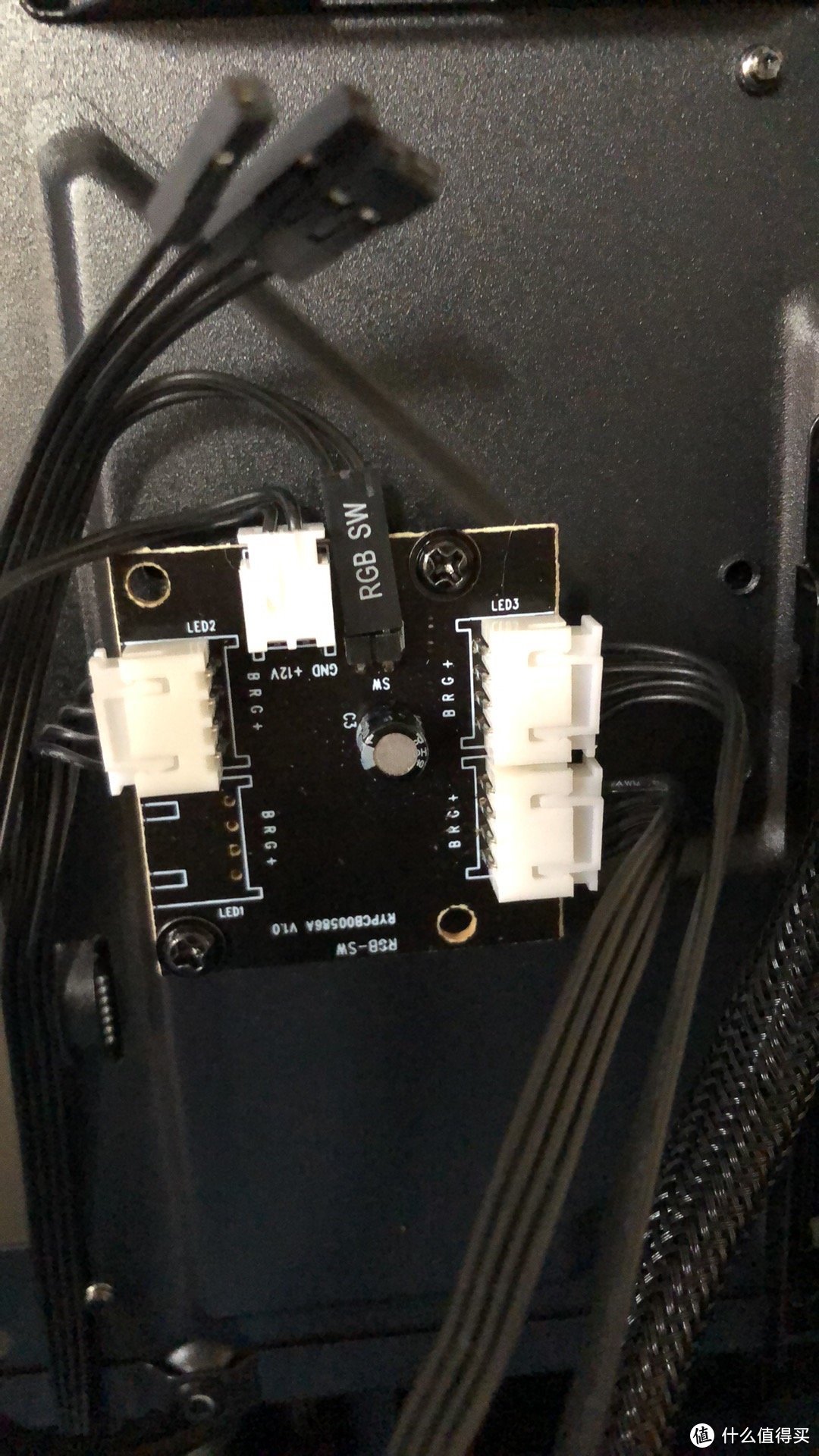
  • 机箱风扇有一根串联的接口(机箱背面有一块PCB板,有一个RGB SW的接口直接接到了机箱背板上)

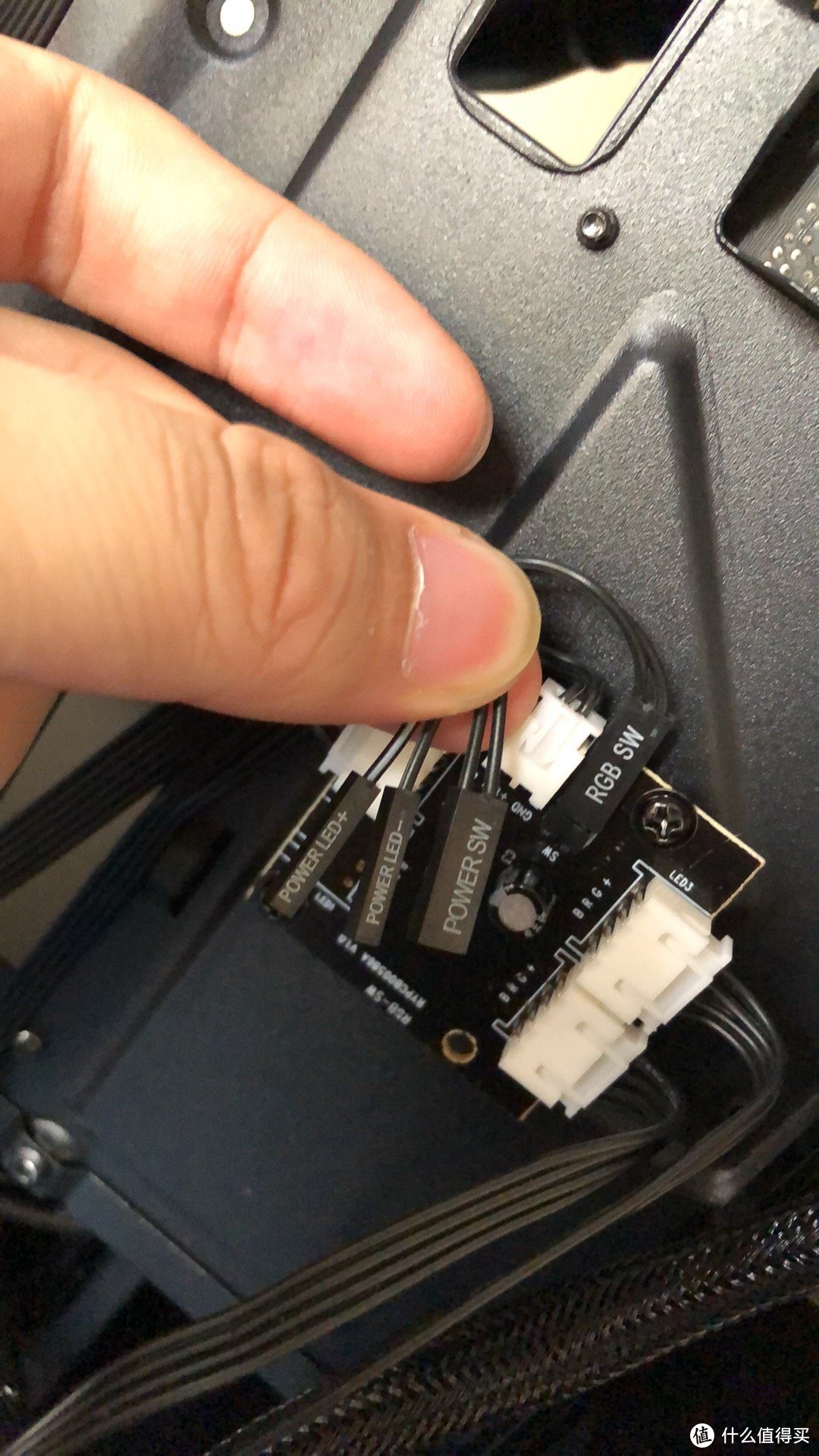
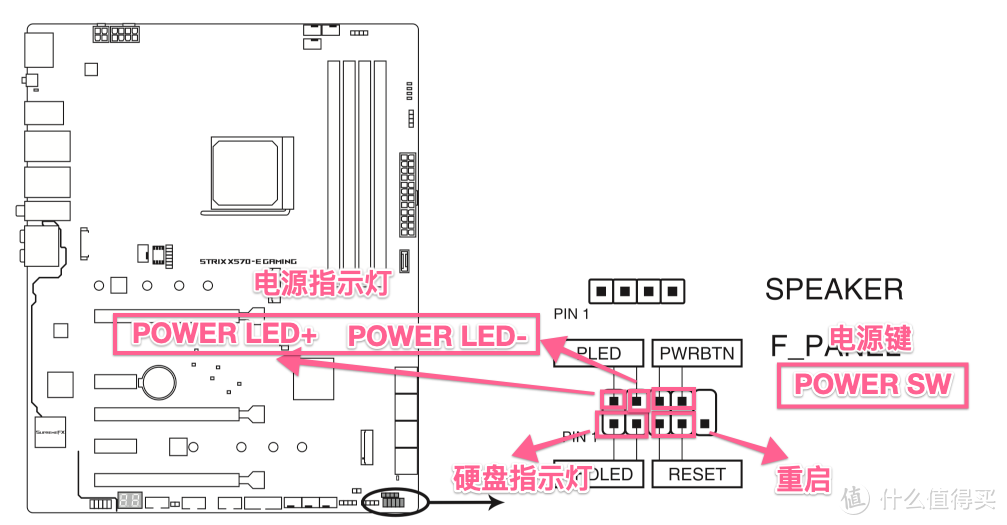
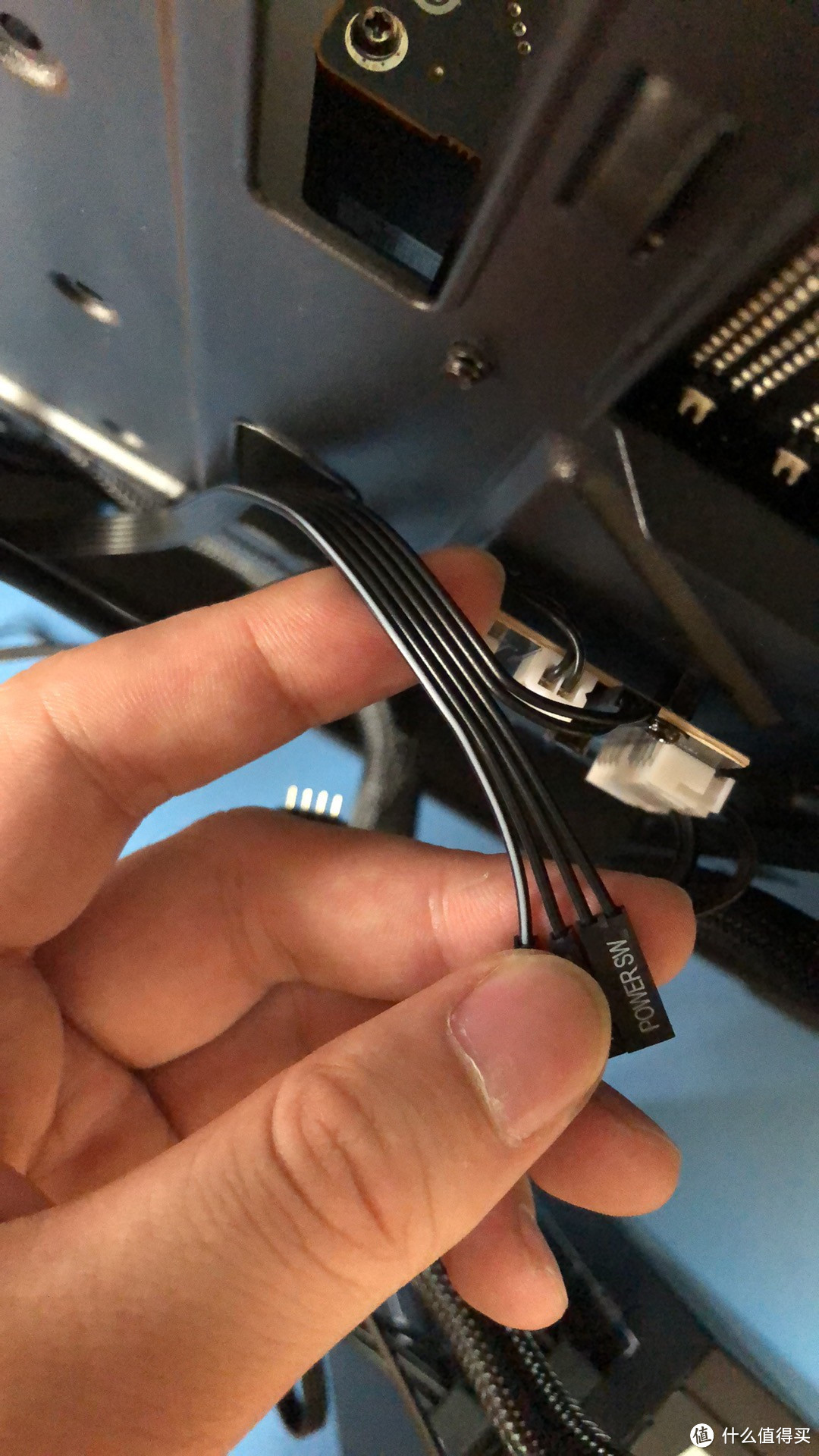
  • 机箱电源开关有3根连在一起的接口(POWER LED+/POWER LED-/POWER SW,因为我这款机箱没有重启按钮,所以貌似少了一个接口)

  • 机箱背板有一个供电接口


在明确了这些

小白初次DIY装机经历_装机篇(AMD X570芯片组入坑记)

接口的作用之后,开始动手接线。

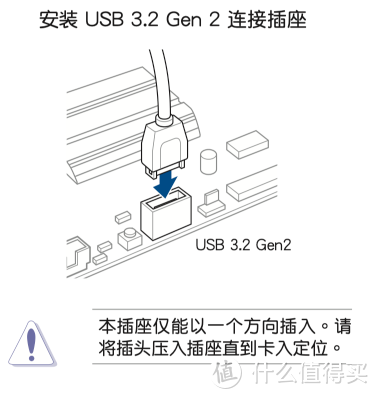
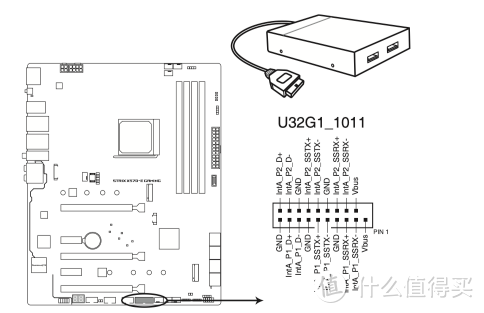
a.不出意外,那根最粗的就是USB接口

小白初次DIY装机经历_装机篇(AMD X570芯片组入坑记)

小白初次DIY装机经历_装机篇(AMD X570芯片组入坑记)

接口都有防呆设计,不用担心出错。但是这个接口针脚很多,有一个歪了就可能导致插不进去。歪了不怕,用螺丝刀强行给他拨过来就行了小白初次DIY装机经历_装机篇(AMD X570芯片组入坑记)

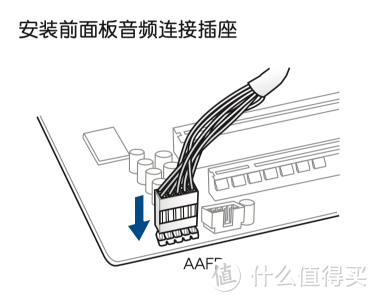
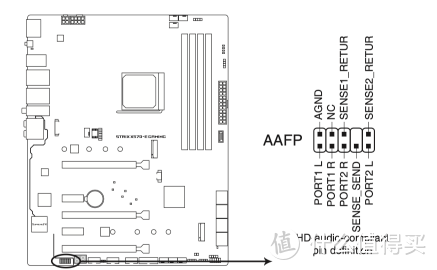
b.音频连接AAFP

小白初次DIY装机经历_装机篇(AMD X570芯片组入坑记)

小白初次DIY装机经历_装机篇(AMD X570芯片组入坑记)

c.机箱风扇接口

小白初次DIY装机经历_装机篇(AMD X570芯片组入坑记)

d.电源开关

小白初次DIY装机经历_装机篇(AMD X570芯片组入坑记)

电源指示灯接不接不影响使用,只是电源键上面的灯不会亮而已。

小白初次DIY装机经历_装机篇(AMD X570芯片组入坑记)

小白初次DIY装机经历_装机篇(AMD X570芯片组入坑记)

这款机箱这几根线是黏在一起的,没关系,直接撕开就行,从机箱背面的孔可以直接穿到正面去,就可以接到主板上了。

e.机箱供电接口
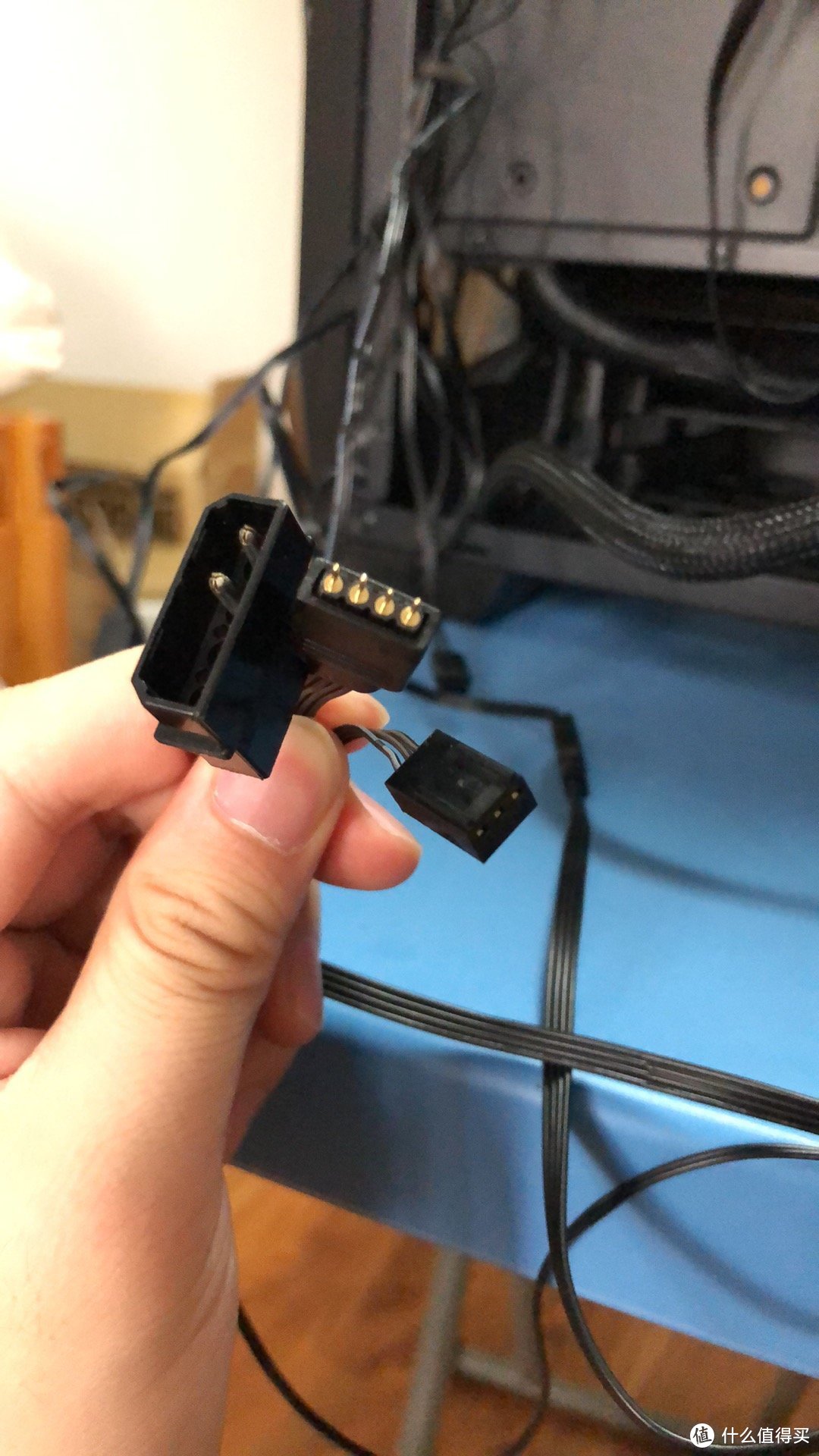
小白初次DIY装机经历_装机篇(AMD X570芯片组入坑记)

这个接口还没办法直接接电源,需要一个转接口,购买电源的时候,里面有提供。

10.安装电源

  • 主板电源

  • CPU电源

  • 显卡电源

  • 机箱电源

  • SATA硬盘电源


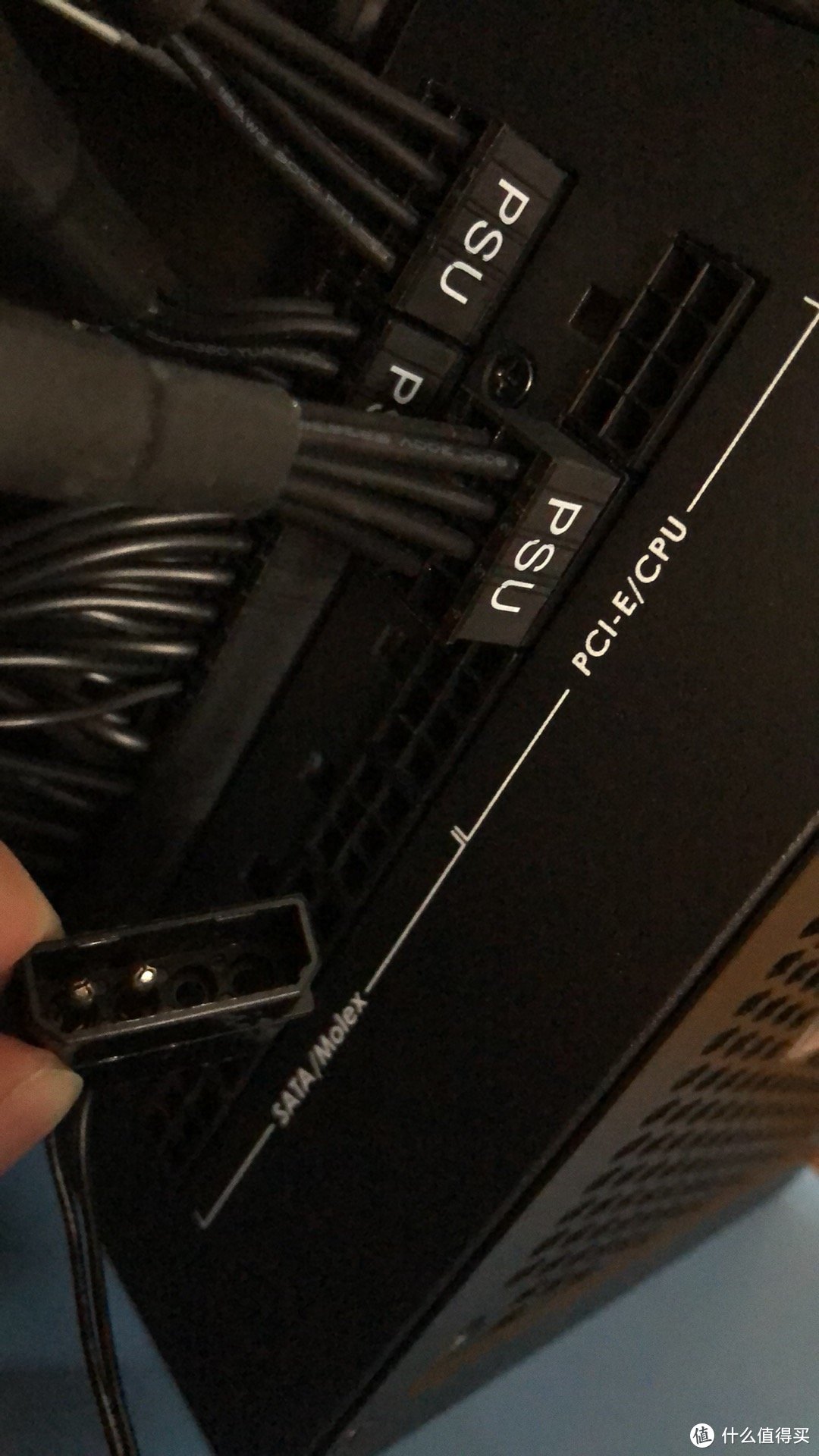
电源基本上就这么几类,连接到主板上的就2根电源,主板上和显卡上的电源都插满就行。
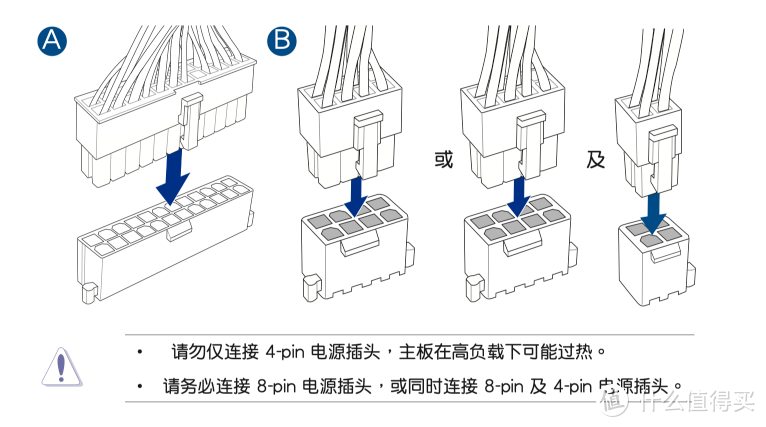
小白初次DIY装机经历_装机篇(AMD X570芯片组入坑记)

小白初次DIY装机经历_装机篇(AMD X570芯片组入坑记)

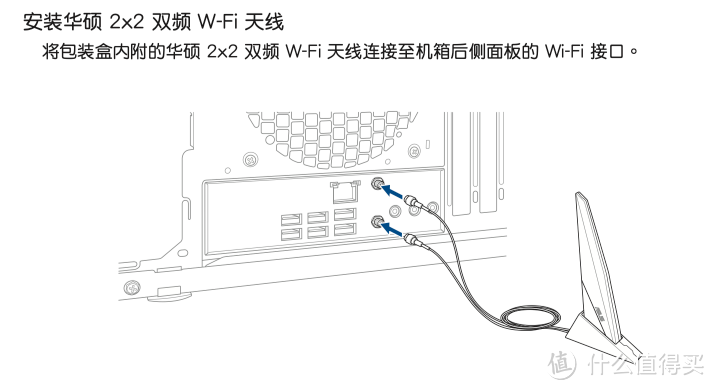
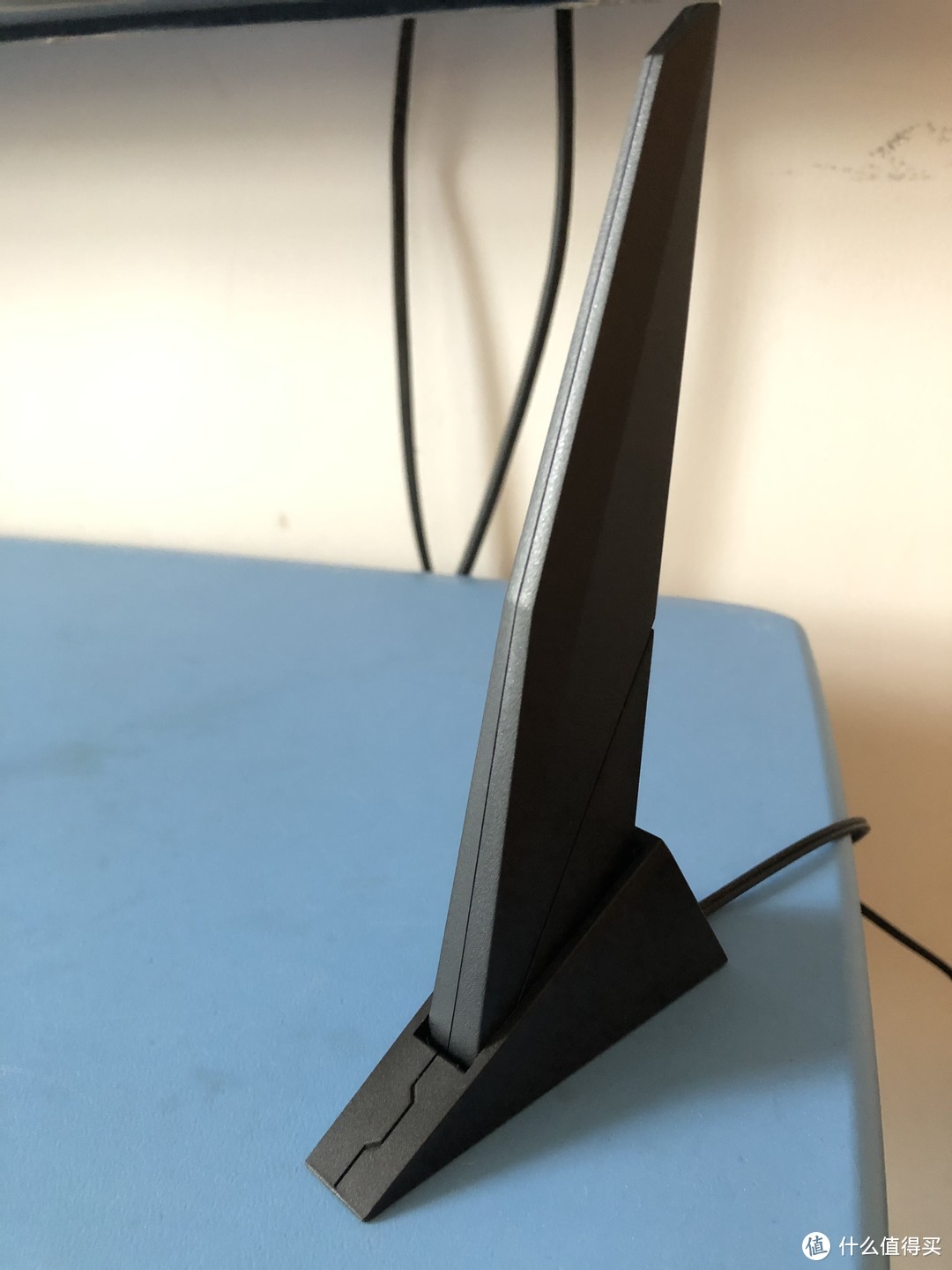
11.安装天线

小白初次DIY装机经历_装机篇(AMD X570芯片组入坑记)

小白初次DIY装机经历_装机篇(AMD X570芯片组入坑记)

问了机箱的客服,这玩意儿无处固定,只能随便找个地方放。最好放的远一点,防止辐射小白初次DIY装机经历_装机篇(AMD X570芯片组入坑记)

插曲

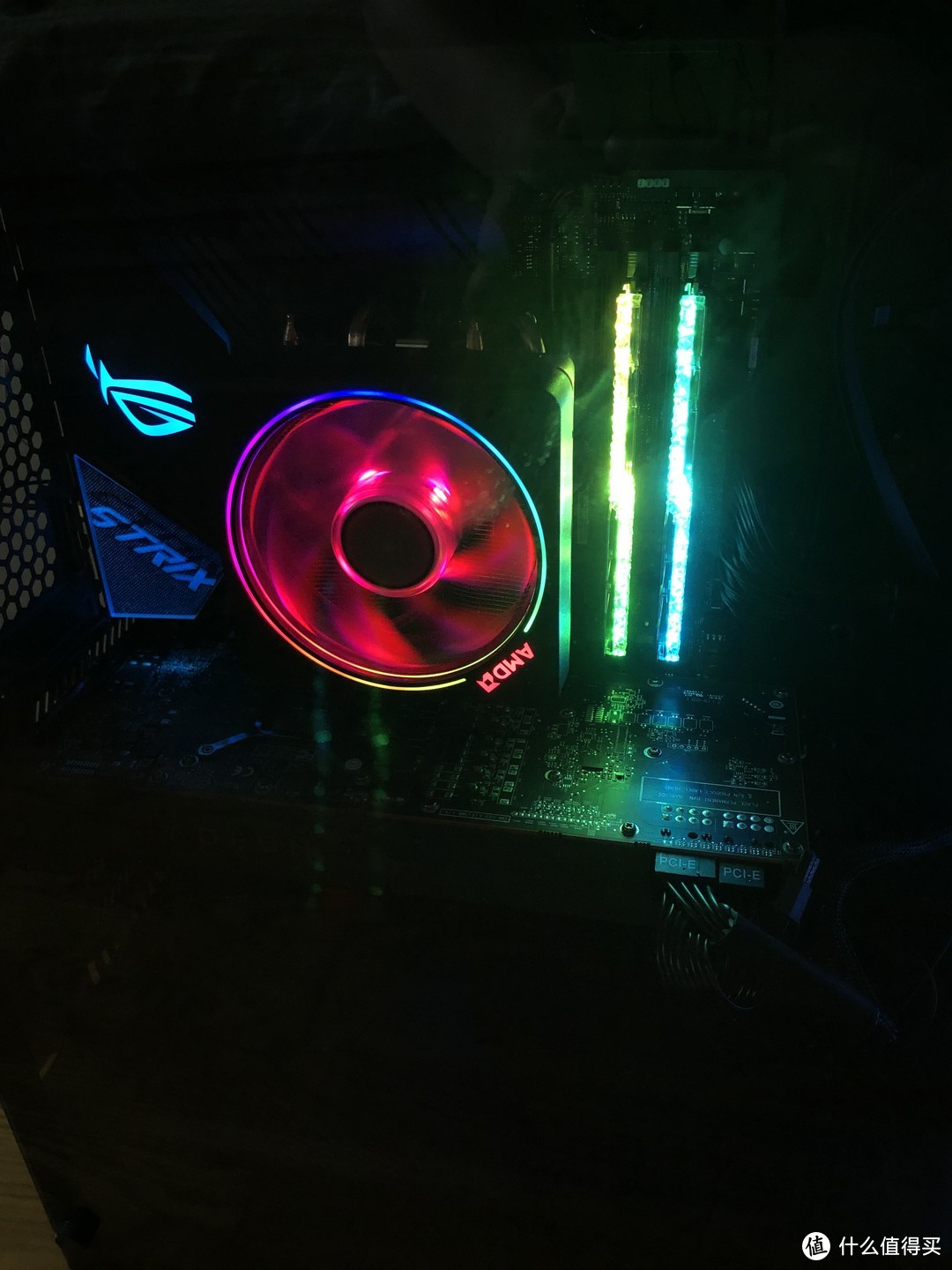
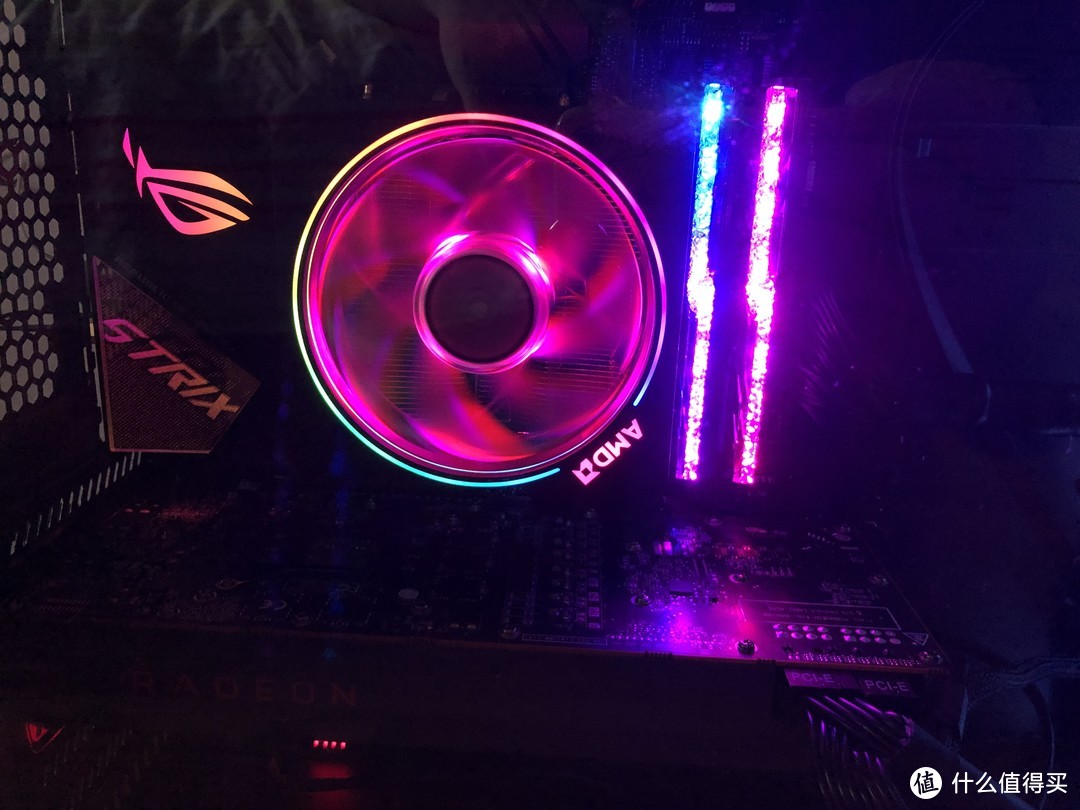
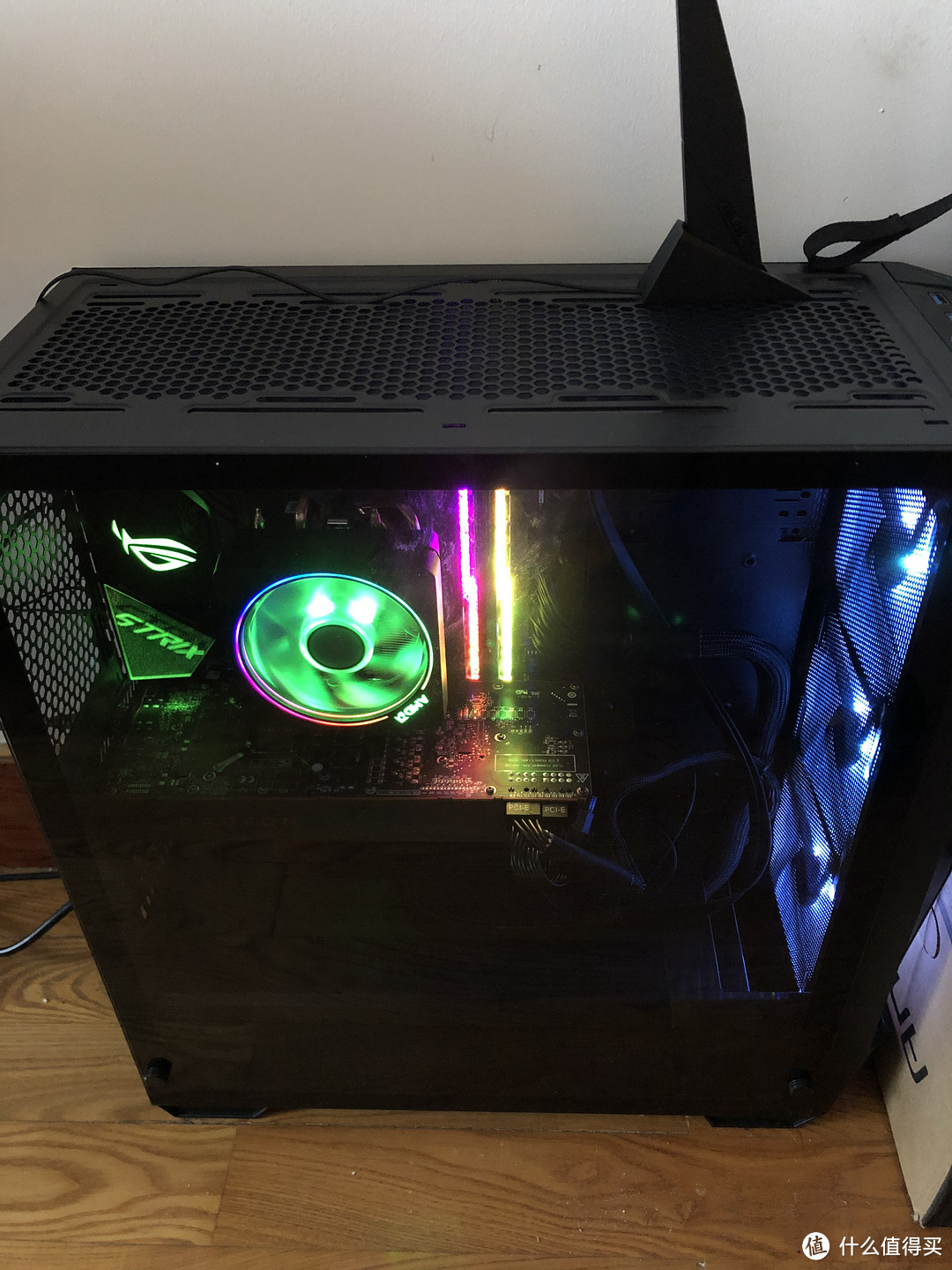
安装完成之后,迫不及待的打开电源,看着炫酷的CPU散热器的灯和内存灯,心情十分激动。但是为啥显示器一直显示无信号?看了下,主板上有自检灯,VGA的灯一直亮着。拔了显卡,依旧亮灯,而且USB接口也无法正常工作,键盘鼠标都无法供电。联系华硕客服,建议就是售后。

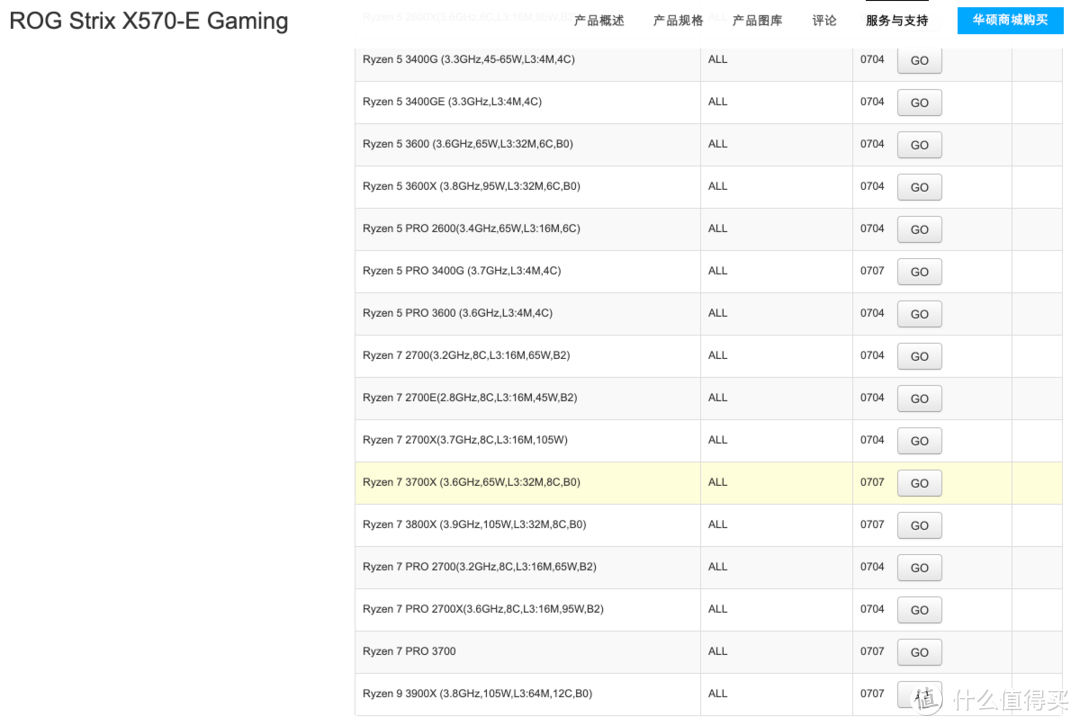
联系京东换货,一周之后,新的主板到货。组装好之后,主板依旧点不亮,只不过这一次USB接口是能供电的,但是主板自检灯BOOT灯常亮。联系客服,貌似目前的BIOS不支持锐龙3代的CPU,建议我升级BIOS。送去华硕维修中心,升级主板后顺利点亮,老泪纵横。

放一张华硕官网的CPU支持类型,可以自行对比自己的主板是否支持CPU或者需要升级。
小白初次DIY装机经历_装机篇(AMD X570芯片组入坑记)

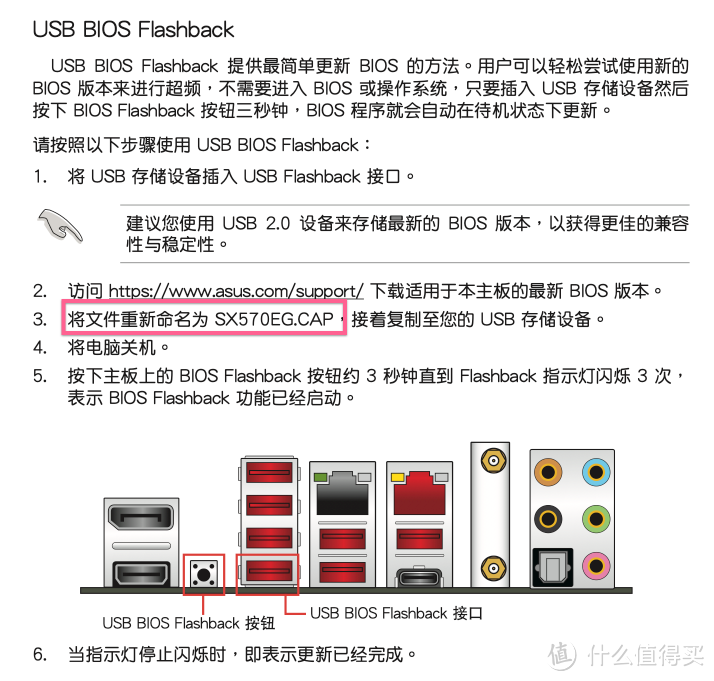
顺便说一句,这款主板似乎是支持不开机升级的。我有尝试过这种升级方法,只不过一开始没看操作手册,BIOS文件下载之后没有重新命名导致升级失败。
小白初次DIY装机经历_装机篇(AMD X570芯片组入坑记)

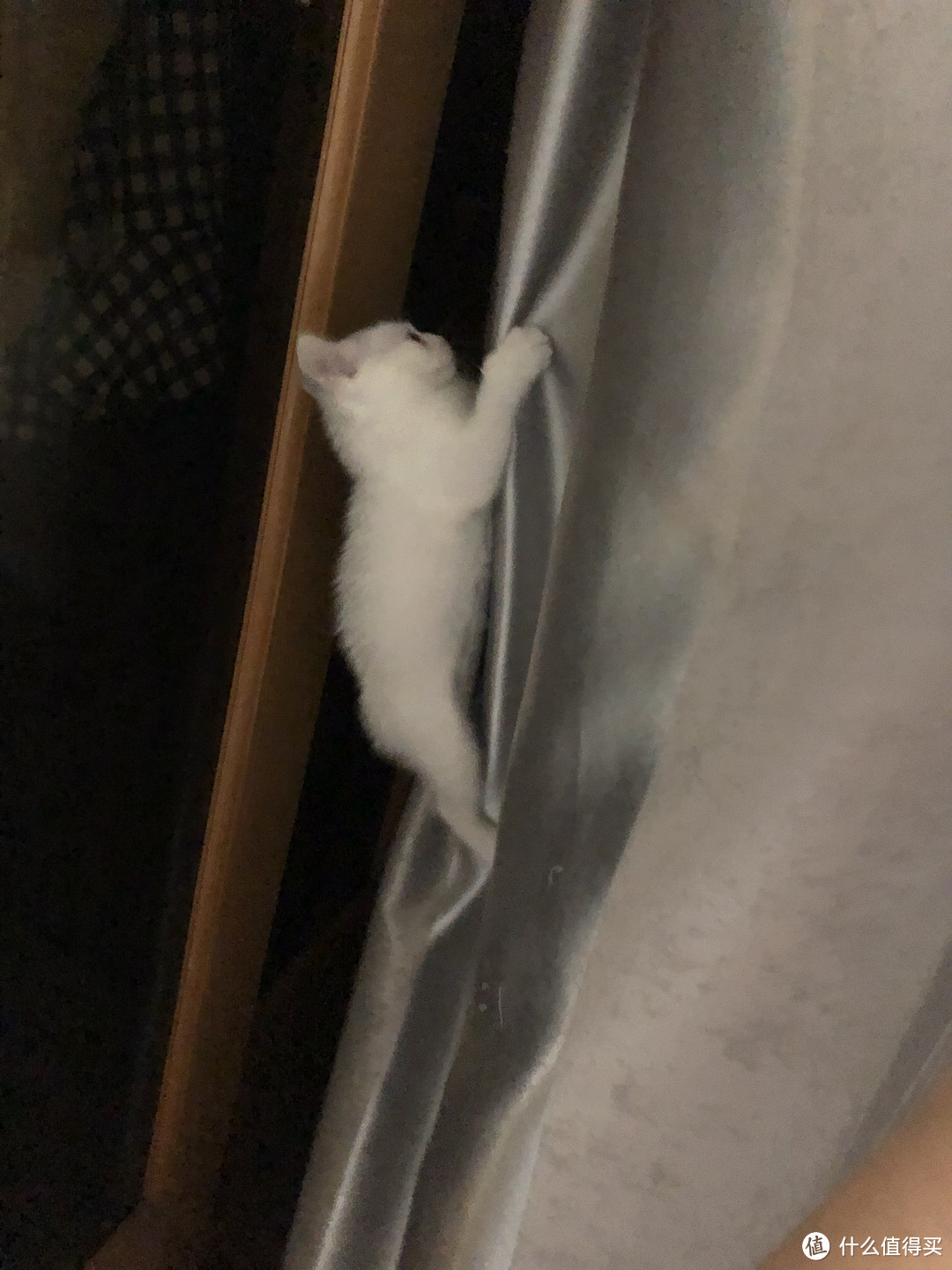
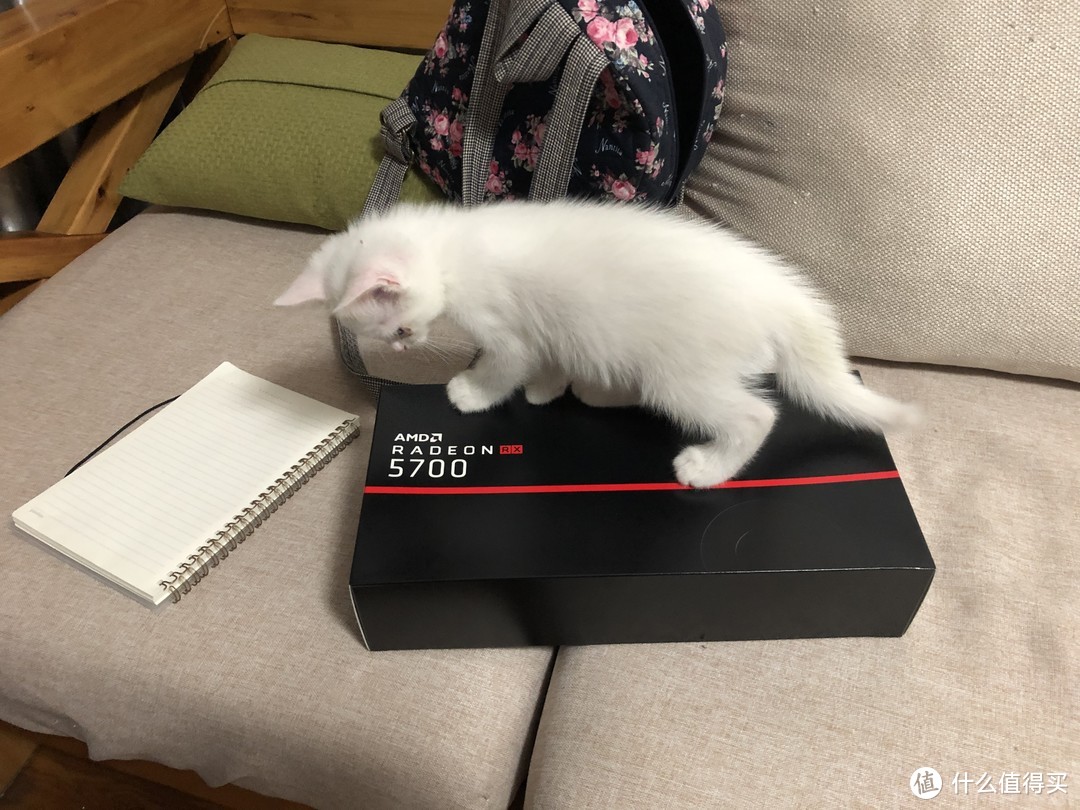
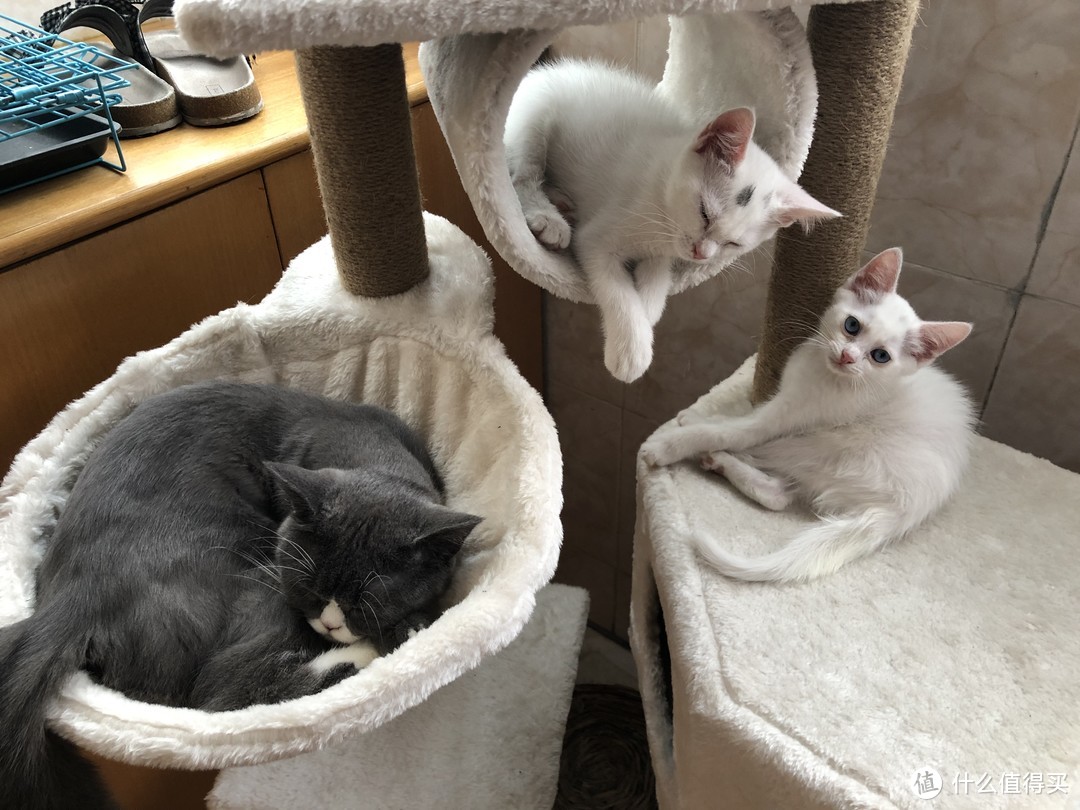
整个安装过程也一直被家里的好奇宝宝打扰,放在桌子上的显卡被猫猫当成攀爬的工具,给我一爪子拽到了地上,地板砸出一个坑,幸亏金手指没有触地。小崽子还是没有逃过被我削的命运小白初次DIY装机经历_装机篇(AMD X570芯片组入坑记)

小白初次DIY装机经历_装机篇(AMD X570芯片组入坑记)

小白初次DIY装机经历_装机篇(AMD X570芯片组入坑记)

小白初次DIY装机经历_装机篇(AMD X570芯片组入坑记)

小白初次DIY装机经历_装机篇(AMD X570芯片组入坑记)

小白初次DIY装机经历_装机篇(AMD X570芯片组入坑记)

小白初次DIY装机经历_装机篇(AMD X570芯片组入坑记)

大功告成

小白初次DIY装机经历_装机篇(AMD X570芯片组入坑记)

小白初次DIY装机经历_装机篇(AMD X570芯片组入坑记)

小白初次DIY装机经历_装机篇(AMD X570芯片组入坑记)

小白初次DIY装机经历_装机篇(AMD X570芯片组入坑记)

小白初次DIY装机经历_装机篇(AMD X570芯片组入坑记)

小白初次DIY装机经历_装机篇(AMD X570芯片组入坑记)

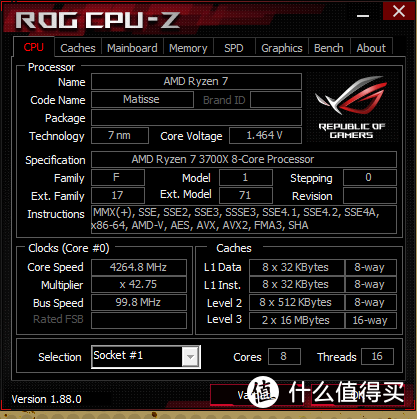
测评啥的我就不做了,后面有时间了研究研究超频。


分享到此结束,感谢各位看官,掰~

展开 收起
35评论

  • 精彩
  • 最新
  • 以为是青铜贴,一进来发现是塑料 [喜极而泣]

    校验提示文案

    提交
    标题写的明白,“小白”“初次”,你是有多苛刻?

    校验提示文案

    提交
    哈哈,混迹大妈多年,错失了大把骗金币的机会,这次不能再错过了 [邪恶]

    校验提示文案

    提交
    还有3条回复
    收起所有回复
  • 说明书搬运大全之1.0 [锁眉]

    校验提示文案

    提交
    被你发现了 [吐舌]

    校验提示文案

    提交
    收起所有回复
  • 你这机箱买的差评,你让猫主子冬天趴哪啊,猫主子最喜欢趴机箱了,就这点也必须差评

    校验提示文案

    提交
    是我考虑欠妥了,什么样的机箱适合主子趴啊

    校验提示文案

    提交
    机箱上部不能是散热孔,需是一整块钢板的那种,开关最好是在机箱正面,要不就你那机箱,哪天猫主子心情好卧上去,猫爪子路过时那么一按,而你正好玩游戏,嘿嘿....

    校验提示文案

    提交
    还有1条回复
    收起所有回复
  • STRIX…这种骗人的假ROG又坑了一个小白

    校验提示文案

    提交
    原谅我不是一个有信仰的人 [皱眉]

    校验提示文案

    提交
    收起所有回复
  • 这种文章 就别发了行吗?拍个东西都不会拍

    校验提示文案

    提交
    是安装完之后才心血来潮发篇文章混点金币,又懒得拆开重新拍照,只能拿说明书来凑了 [害羞]

    校验提示文案

    提交
    分享而已,不是每个人都能教学,能分享出来这点就很棒了,逼逼啥呢

    校验提示文案

    提交
    还有3条回复
    收起所有回复
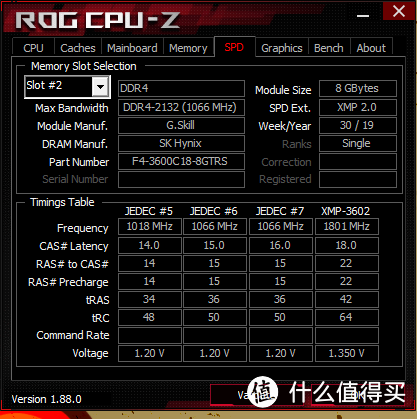
  • 同款主板内存。你这个内存默频 [皱眉] [皱眉] WiFi 天线辐射 [皱眉] [皱眉]

    校验提示文案

    提交
    光是把机器点亮就费了我九牛二虎之力 [晕死] 超频啥的还不会玩~是操作手册上说将天线放置在20cm以外的地方,我的理解就是会有辐射咯 [不说话]

    校验提示文案

    提交
    收起所有回复
  • 570BIOS不支持3代u?!!!!

    校验提示文案

    提交
    查了官网的序列,我的版本是应该能支持3代U的,不知道为何就是点不亮,后来升级到最新版才成功点亮

    校验提示文案

    提交
    收起所有回复
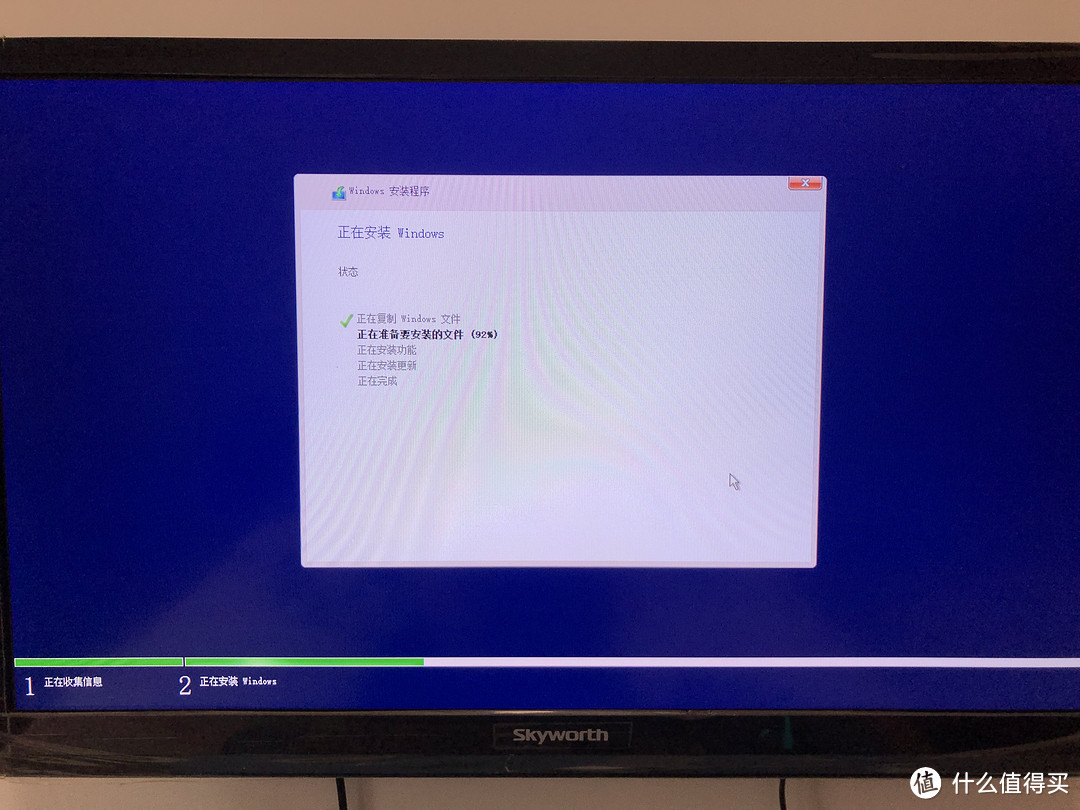
  • 看前面满满rog信仰,后面突然来个创维和win7????????

    校验提示文案

    提交
    显示器还没买,只能先拿电视当显示器了,看的我眼睛都要瞎了 [吐]

    校验提示文案

    提交
    收起所有回复
  • 感谢普及知识。

    校验提示文案

    提交
    哈哈,能对大家有所帮助我也很开心 [开心]

    校验提示文案

    提交
    收起所有回复
  • 内存不是4通道 是4根插槽……

    校验提示文案

    提交
    原谅我的无知 [小眼睛]

    校验提示文案

    提交
    收起所有回复
  • 仿佛看到了当初的我,

    校验提示文案

    提交
    哈哈,第一次摸主板是真的一脸懵,接口太多根本搞不清

    校验提示文案

    提交
    收起所有回复
  • 哦看错了,应该是win10

    校验提示文案

    提交
  • [抽烟] 一样的主板一样第一次装机,看说明书折腾了8小时,其中有俩小时是因为电源跳线接错行,重装了一次,最近看到有人说靠近cpu的m.2是走cpu的线,不像远的那个走x570的线和机械抢资源,在考虑换位置但是重装好麻烦。。。

    校验提示文案

    提交
  • AMD 原装散热有两根线可控制灯光,楼主没有装么?

    校验提示文案

    提交
提示信息

取消
确认
评论举报

相关文章推荐

更多精彩文章
更多精彩文章
最新文章 热门文章
298
扫一下,分享更方便,购买更轻松