

写在前面的题外话
可能是我唯一一篇把题外话写的这么长的一篇教程
疫情爆发期间记得能不出门就不要出门
不要乱跑就是不添乱,在家折腾折腾软硬件不香吗?
转发护士亲戚的关于冠状病毒防护的一些建议
1. 患者家人全部进出门用盐水淑口,要凉水,不要用热水,凉水可以让口咽部黏膜下血管收缩,减少病毒进入血液的机会。盐水可以固定病毒表面的S-蛋白,使其不易附着到黏膜上。冠状病毒只有先与黏膜上的特定蛋白结合,才能进入到我们人体细胞,再大量复制。要经常漱口 ,用含酒精的漱口液更好。
2. 如果已经确诊,但住不进医院,只能在家自我隔离(单房间),时刻带上口罩。家人也时刻带口罩,只要没有直接的飞沫传播,就很难传染。用75%酒精喷洒家里,尽可能不留死角。家具用酒精搽拭。这个病毒对酒精不耐受,用酒精可以灭活。家里的衣服能用开水烫的就用开水烫,这个病毒能耐受的温度是60度以下,高温可以灭活。不能开水烫的衣服鞋子喷洒酒精消毒。
3. 如果有症状但不重,首先注意多喝水,每次喝水量不要大,几口就行,频繁的喝,保持水份平衡。大蒜生姜洋葱都有抗病毒作用,生吃或煮水喝。尤其生姜可以煮浓姜汤,喝了加快血液循环,如果能出汗更好。可以喝一些白酒,加快血液循环。血液循环对自身免疫功能非常重要。这个病即使住院,也是要靠自身免疫力来控制的。
4. 到药房去买维生素C,大剂量服,每天4000毫克,维生素C既可以影响病毒复制,又可以稳定血管璧,减少肺部炎性渗出。红酒里含红酒多酚,有一定的类似激素作用,可以喝。因为中国国家卫健委的治疗指南也是用短期的激素,红酒多酚消炎是很有效的(红葡萄酒,不是白葡萄酒)。
5. 好的蘑菇如花菇含有丰富的多糖类物质,可以刺激免疫系统,日本对花菇的研究很多,要多吃。烹饪之前,在水里多泡泡,去除蘑菇可能吸附的农药残留。如果家里有灵芝等,那就更好,没有就多吃花菇(不是平菇)。人参西洋参都可以煮水喝,对提高免疫机能有好处。可以和鸡汤一起煮。
6. 西药里的阿斯匹林可以服用小剂量(5-20毫克),既有消炎的作用,也有降低血液粘稠度的作用。资料显示病毒感染者有的血浆二聚体增高,意味着血液粘度升高,血流流速减慢,这种情况不利于免疫细胞的运动,而有利于病毒复制。中药里的黄芪党参西洋参含类黄酮,可以保护各器官的细胞,避免出现器官严重损伤。实在没有这些煮黄豆吃也有作用。
7. 能进食是关键,胃口不好可以煮水喝,一切能开胃的方法都可以,只要能吃就问题不大。注意尿量。每天至少要上厕所几次,排正常尿量。
8.买不到N95口罩就用普通医用口罩,外出防飞沫足矣,记得带上护目镜,平光镜也行,回家后记得用75°以上酒精消毒。
加油武汉!!!加油中国!!!
一、旁路由介绍
新手会对主路由、旁路由这些专业名词比较迷茫,这里和大家简单的介绍一下。
Q1:主路由和旁路由有啥区别?
A1:其实主路由和旁路由在界定标准上并没有一套统一的标准,一般来说旁路由是用于处理主路由无法完成或很难完成的用户需求,譬如增大WLAN信号覆盖范围、多拨、KPR、KMS等。
关于谁拨号、谁开DHCP、谁处理额外的插件任务、谁发放WLan信号这些功能因人而异,不是界定的最终标准。
Q2:软路由和硬路由有啥区别?
软硬路由的最大区别在于设备的系统和硬件配置:
硬路由的系统是既定的,拓展性比较差,给你啥用啥,正常也无法升降级硬件,家用正常是作为主路由使用;
软路由的系统由自己决定,硬件可高可低,满足数据量和带宽需求就行,一般我们使用的旁路由都是软路由;
一般个人、家庭使用为目的存在主路由和旁路由的拓扑有两种:
1.实体硬路由作为主路由处理拨号+WLAN,利用7x24小时开机的设备多余机能搭建虚拟软路由,虚拟的软路由作为旁路由处理杂项功能;
2.实体软路由作为主路由处理拨号+杂项功能,实体硬路由作为AP存在也可以作为旁路由实现二级网关、WLAN等功能。
Q3:什么样的人需要旁路由?
1.大水管用户
上下行总有用的到的地方,旁路由花里胡哨的插件可以榨干每一M带宽的价值。
2.企业用户
多层NAT防火墙是必备,同时旁路由也可以方便分类管理局域网内的不同类型设备。
3.有繁琐软件需求的个人用户
有一些小应用单开PC浪费电,管理也麻烦,主路由也无法实现,这种情况下旁路由的存在就很有意义了,N1作为旁路由的案例在张大妈屡见不鲜。
OpenWRT玩的好确实可以实现部分PC或者NAS的功能,比如下载电影、小型服务器、百度云同步这些,适配路由OS的轻量级应用也不需要高性能硬件才能运行,从而降低硬件环境搭建的成本。
Q4:我是否真的需要一个旁路由(软路由)?
讲道理,大部分用户是用不到软路由的。
原因很简单:
1.软路由最大的优势是在于可以很方便的升级硬件以应付更大的带宽,比如最近CDN玩家群内大热的碧海威,号称单台软路由可以带10G上行,大部分的家庭带宽还停留在200下行+30上行,这类小水管常规千兆硬路由即可满足需求;
2.网络是现在男女老幼都离不开的东西,最佳的路由是永远不用折腾不用更换不用刷机的路由,稳定最重要;
3.挂PT、备份文件这些小事儿,弄个ARM架构的入门NAS足够,我个人非常推崇极简的设备拓扑,但是也建议在闹不明白硬件瓶颈和环境适配的前提下,使用专职设备处理特定任务更靠谱,或许是年龄大了的缘故,总觉得时间不够用,浪费时间的事情做着心疼。
当然了,有着一堆低功耗设备和乱七八糟的需求并且喜欢折腾的值友,可以考虑在家用拓扑中加入旁路由,这样再怎么折腾也不会影响到家人的使用。
二、流程梳理
看图说话
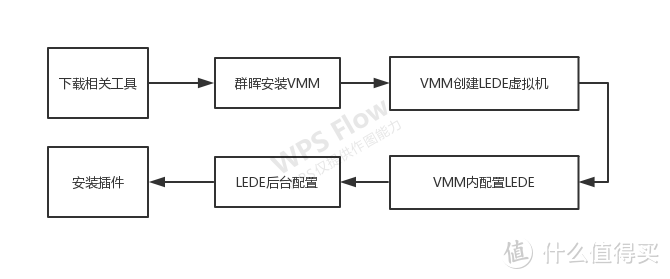 流程梳理流程梳理
还是老规矩,之后的教程未截图的无脑默认下一步,有截图的必然是重点,请严格跟随教程走!
注意点1:查看网关地址
将PC、群晖连接在同一目标路由下,并且查看路由的网关地址,PC上
win键+R
调出运行。
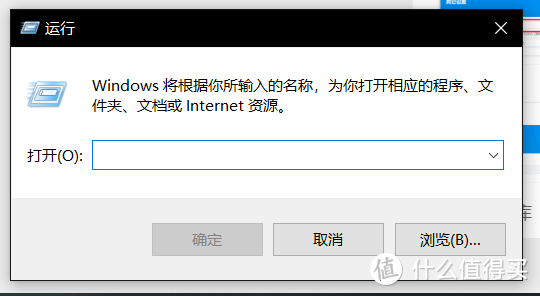 win+rwin+r
输入
cmd
确认。
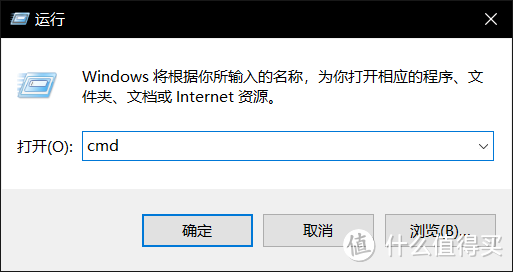 cmdcmd
输入
ipconfig
回车,即可看到该网络的网关地址,记住他(这里用的是办公电脑截图,实际上NAS所在的网关是192.168.2.1)。
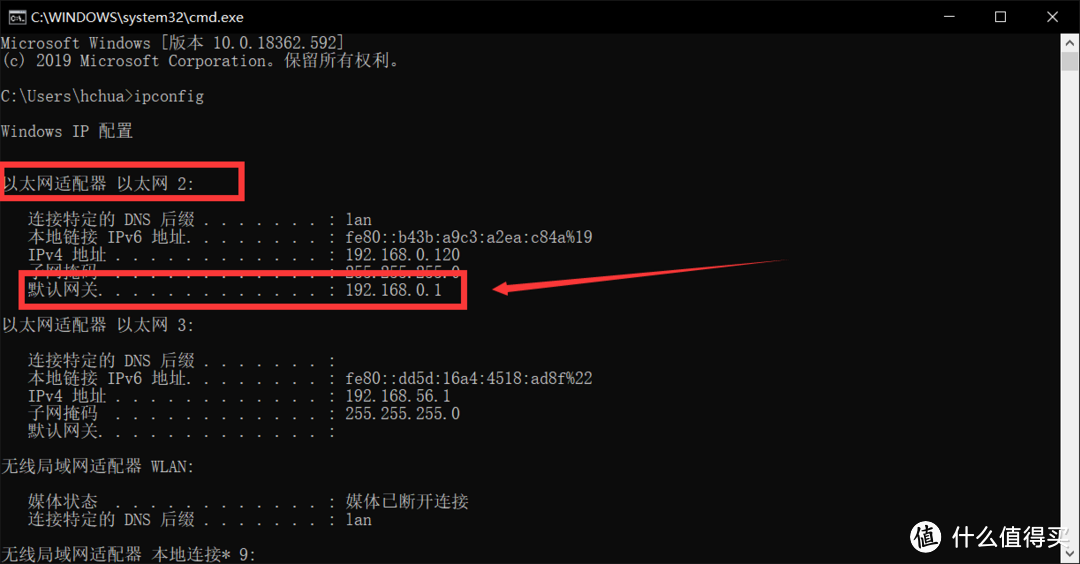 网关地址网关地址
三、下载相关工具
Koolshare的LEDE X86版本,强在有相对比较成熟的软件中心,下载地址:点我
下载版本见下图,legacy版本即可:
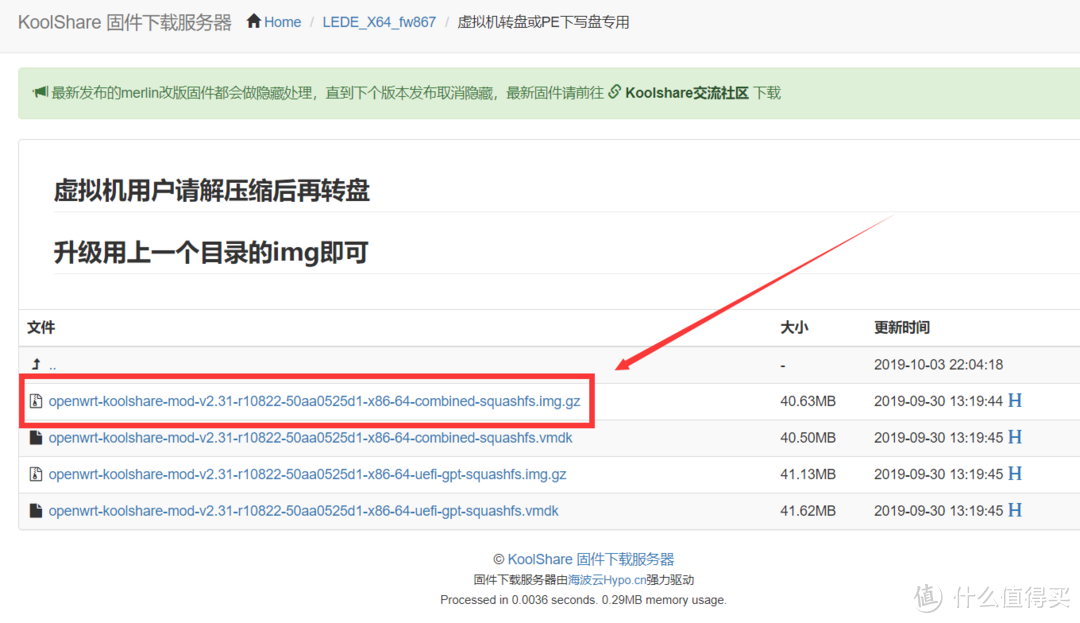 下载的版本下载的版本
下载完后解压,将解压缩好的img镜像上传至群晖任意位置待用。
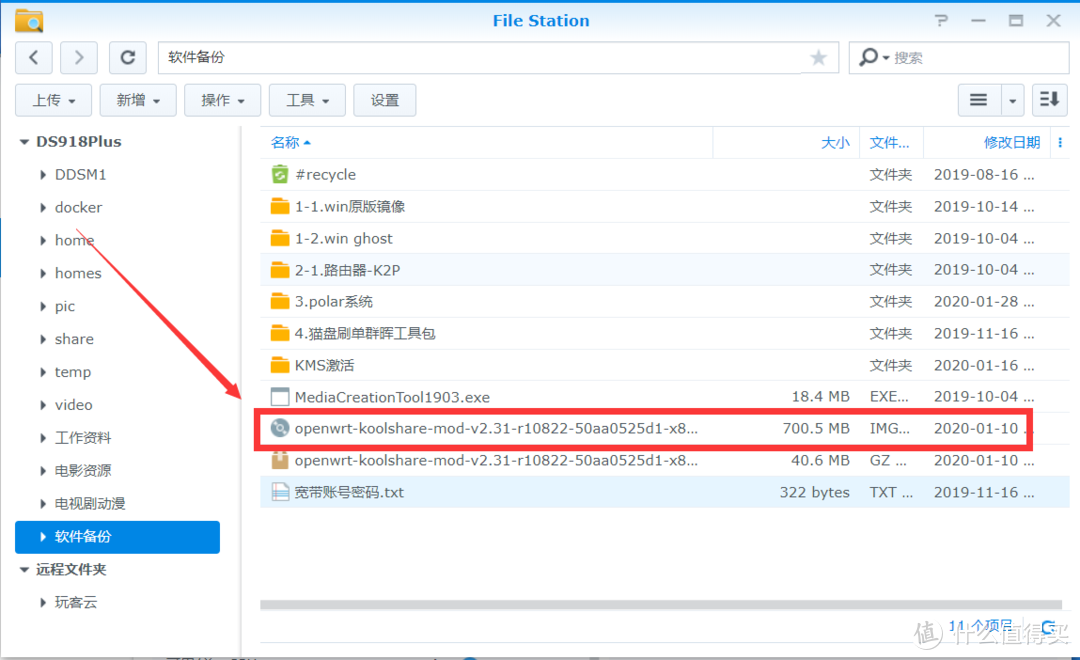 上传解压缩好的img上传解压缩好的img
四、群晖安装VMM
1.VMM仅限X86版本的群晖系统使用,ARM的群晖就不要往下看了,另外黑裙用户安装VMM前请确保主板开启虚拟化功能。
2.虚拟化功能各品牌主板叫法不一样,VT-x、Intel-V、AMD-V等都可能,开启方法是一样的:NAS先关机,按开机键后狂按DEL进BIOS配置界面,找到Advance、CPU configuration、CSM这类大项,进去找一下就行,实在不行就万能的百度。
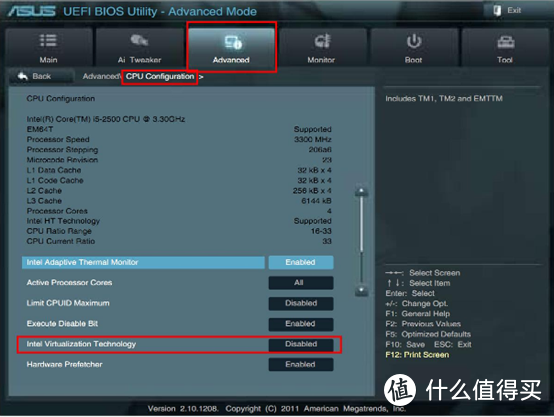 开启虚拟化开启虚拟化
3.确认主板开启虚拟化后,换到PC,打开浏览器进入群晖后台,点击套件中心,搜索virtual machine manager,点击安装套件。
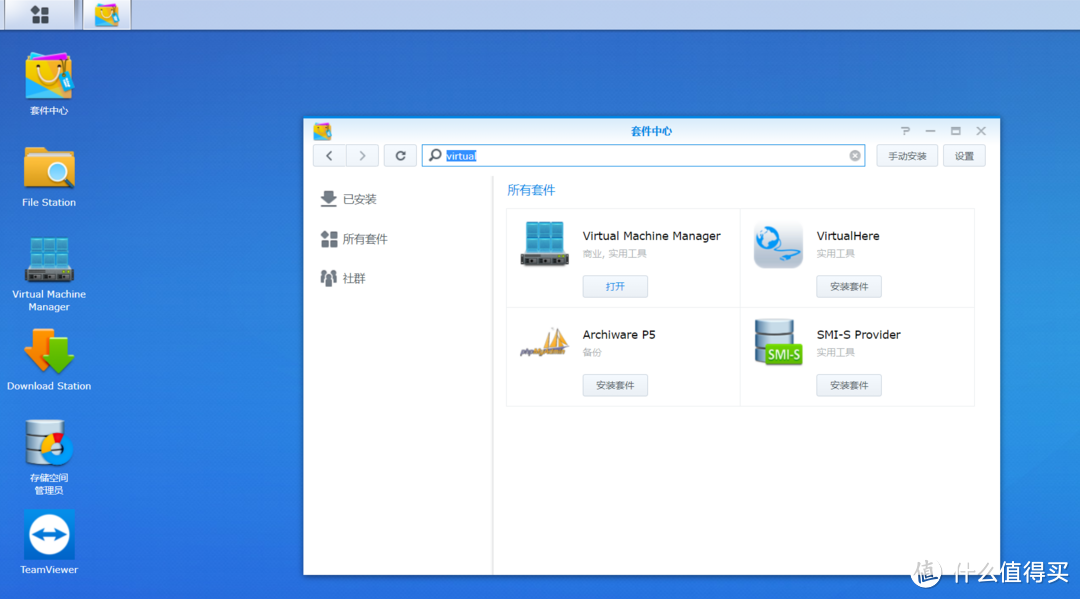 安装VMM安装VMM
4.VMM安装完成后,打开VMM,点击新增主机,一路下一步配置存储位置和网络,创建完成即可。
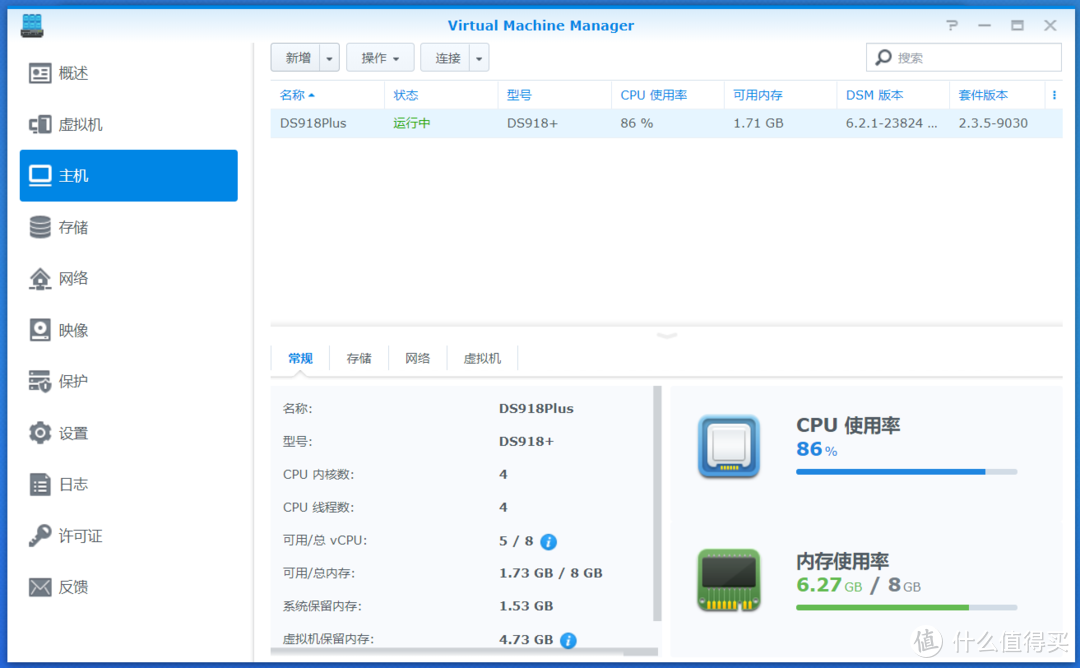 创建主机创建主机
五、VMM创建LEDE虚拟机
1.VMM中点击映像,选择新增,选择“请从DiskStation中选择文件”,选择之前解压好的LEDE的img镜像。
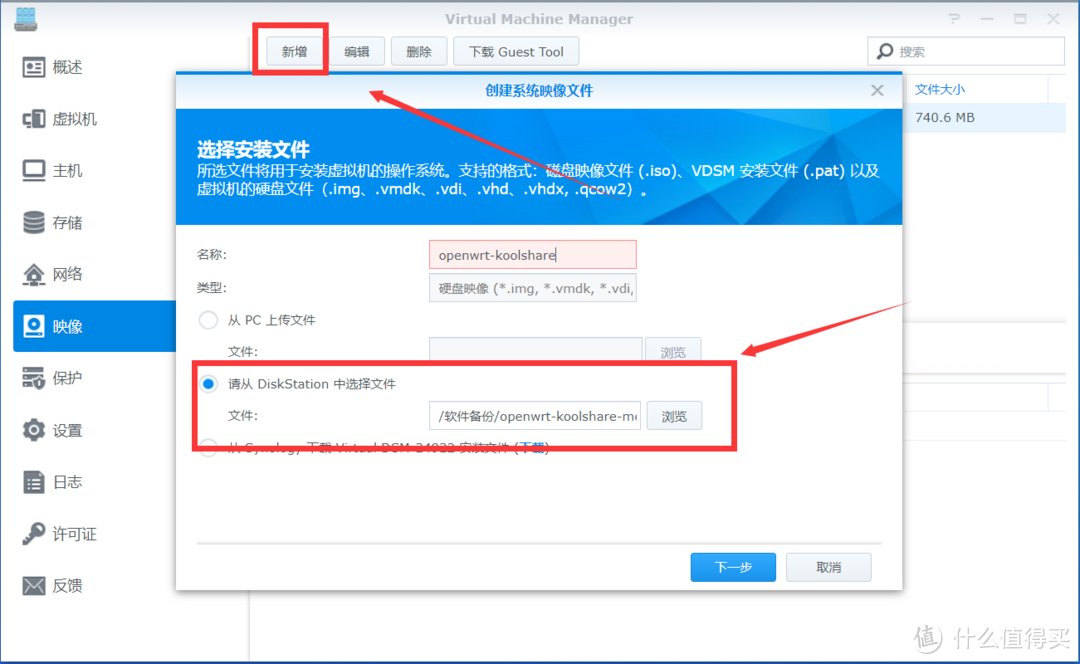 创建映像创建映像
一路下一步完成创建,这步是在VMM中创建一个LEDE的安装盘。
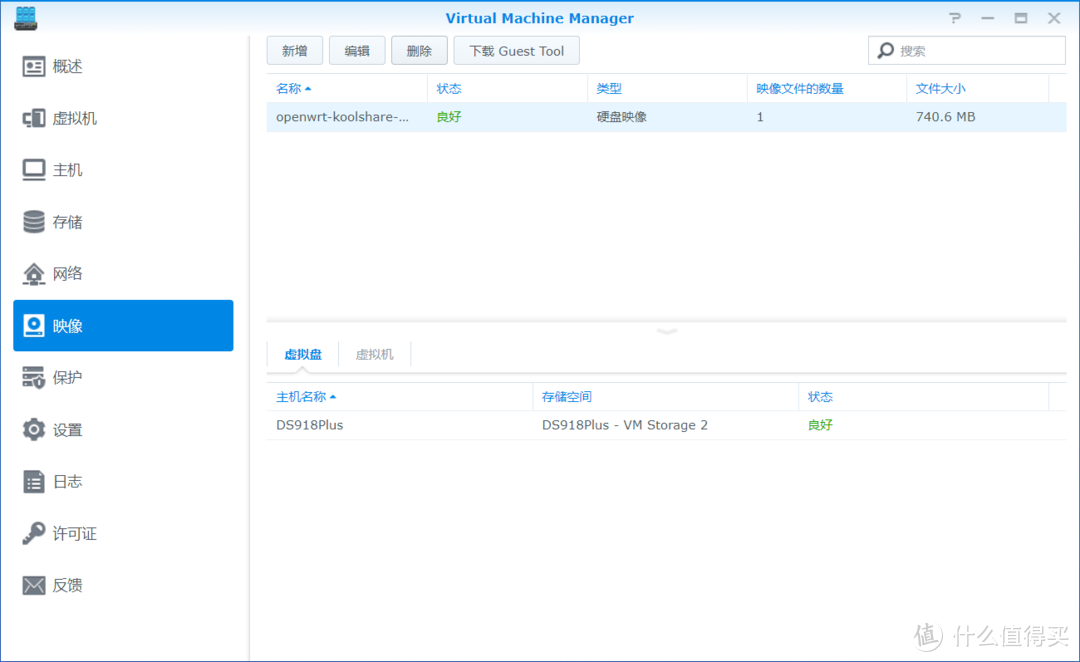 完成创建映像完成创建映像
2.点击虚拟机,点击新增右边的↓箭头,再点击导入,注意不要选错了!
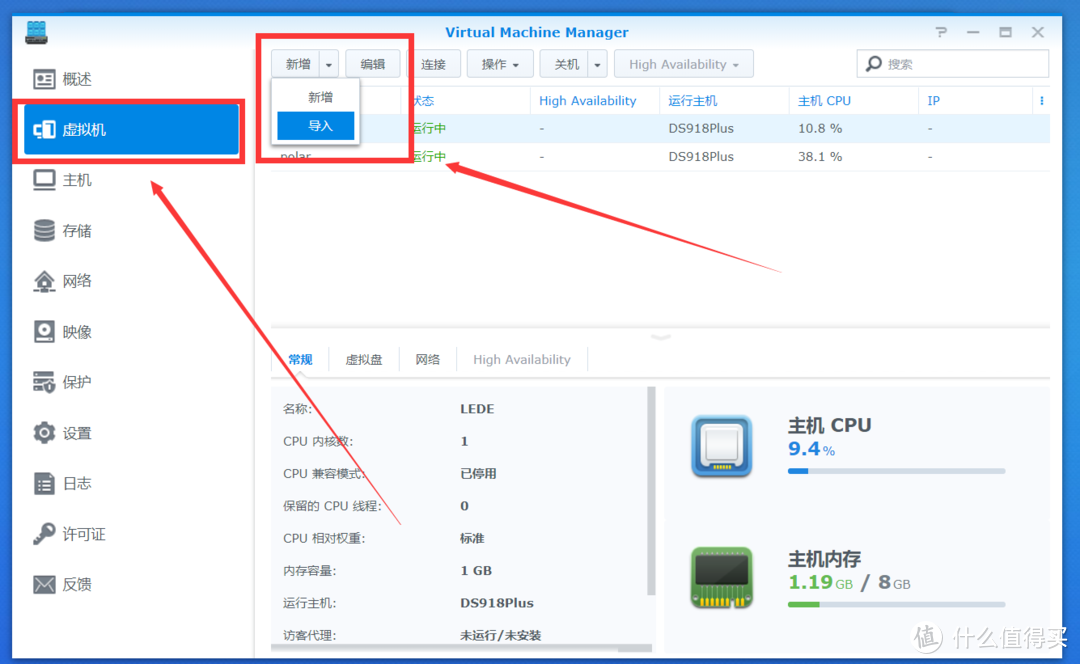 导入导入
3.选择从硬盘映像导入。
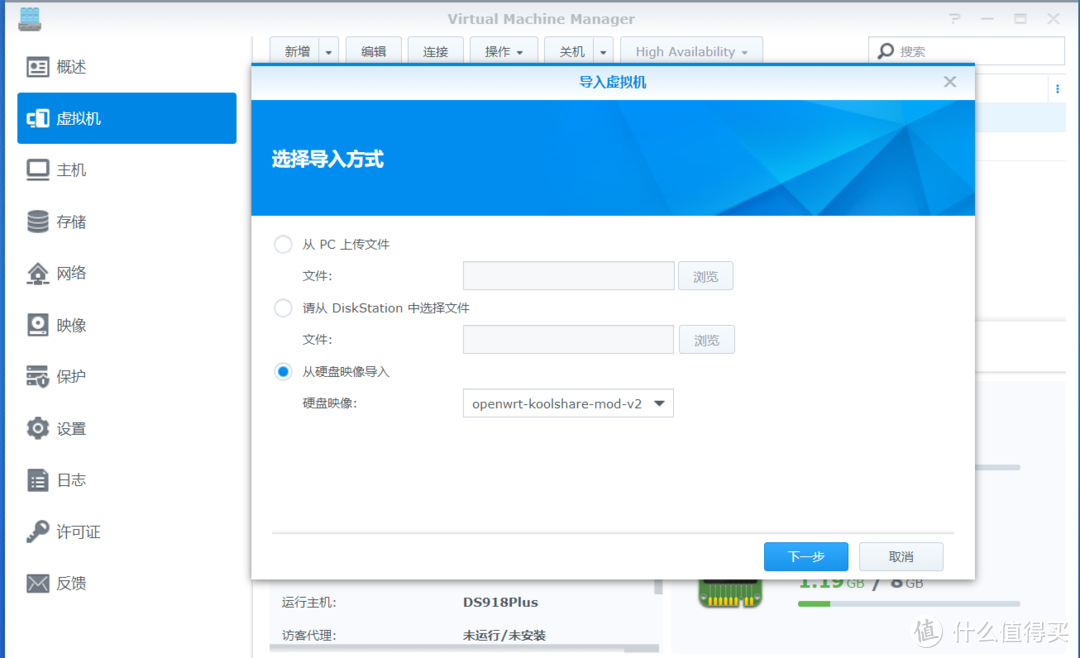 从硬盘映像导入从硬盘映像导入
4.填入虚拟机名称,这里因为我只需要用到LEDE的几个插件,并不需要这个虚拟机处理其他任务,默认的1个物理核心+1G内存足够,不建议将内存改小,实测512M内存容易OOM。
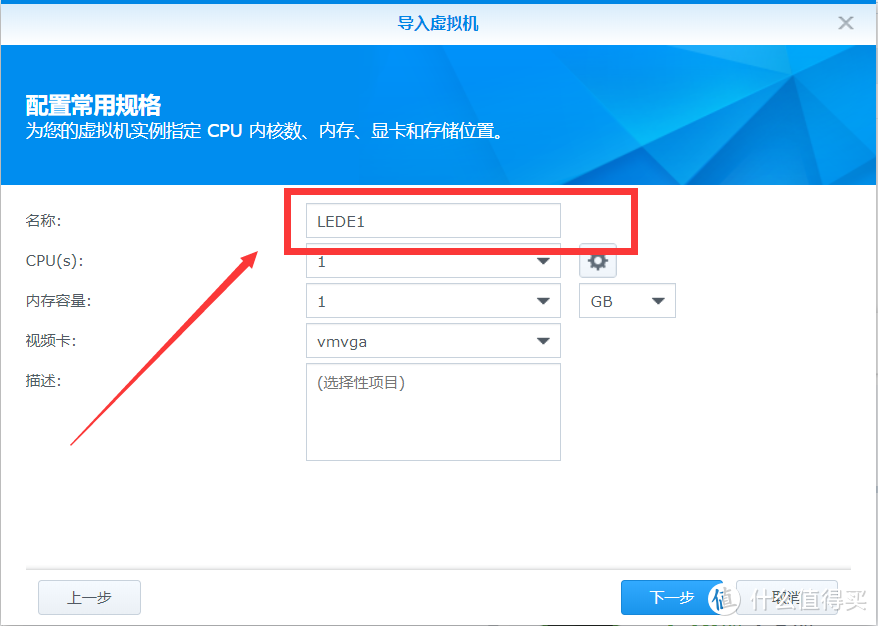 填入虚拟机名称填入虚拟机名称
5.继续下一步,这里的自动启动我们选择是,防止日后重启NAS还得再手动启动虚拟机
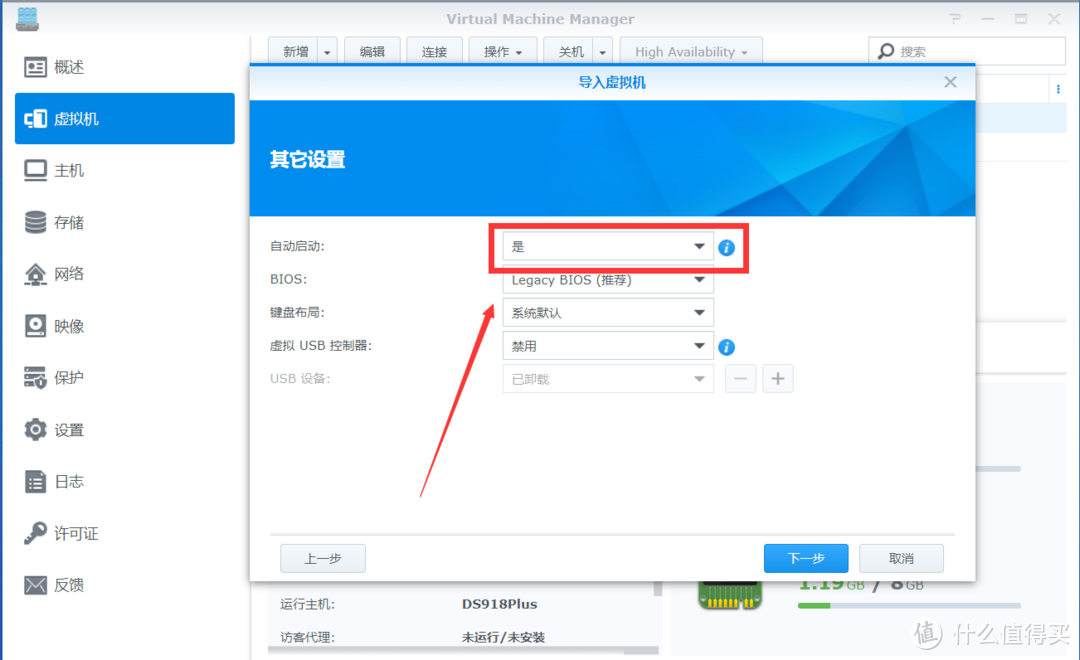 自动启动自动启动
6.最后一步选择创建后开启虚拟机。
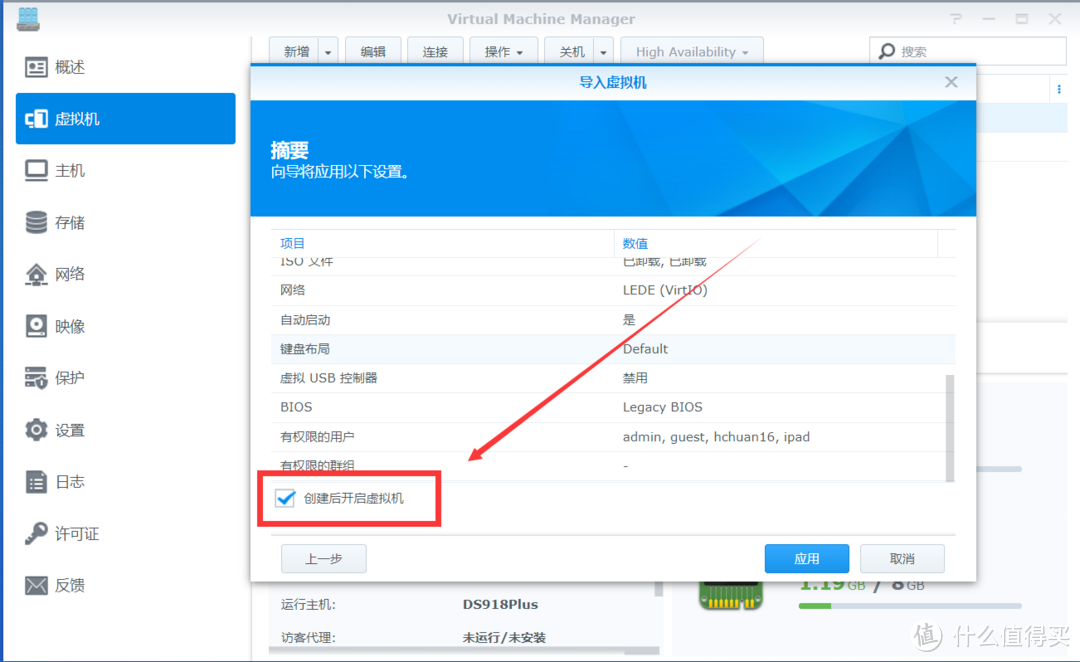 创建后开启虚拟机创建后开启虚拟机
至此VMM的LEDE安装完成。
六、VMM内配置LEDE
1.选中刚安装好的虚拟机,点击上方连接。
 点击连接点击连接
2.等待加载完成。
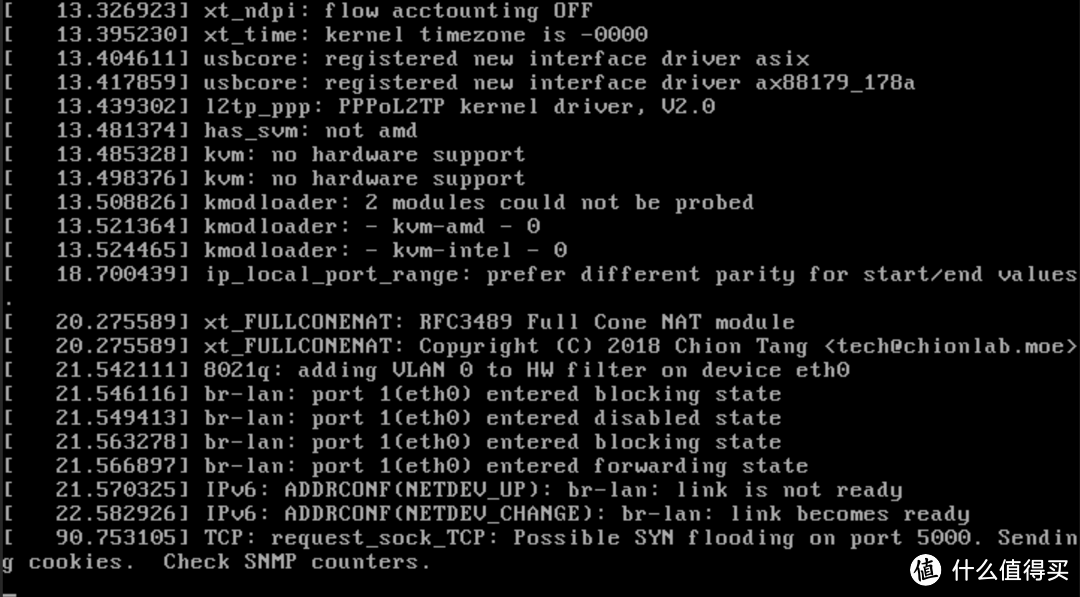 加载完成加载完成
3.回车,输入
vi /etc/config/network
回车,注意vi后面有个空格。
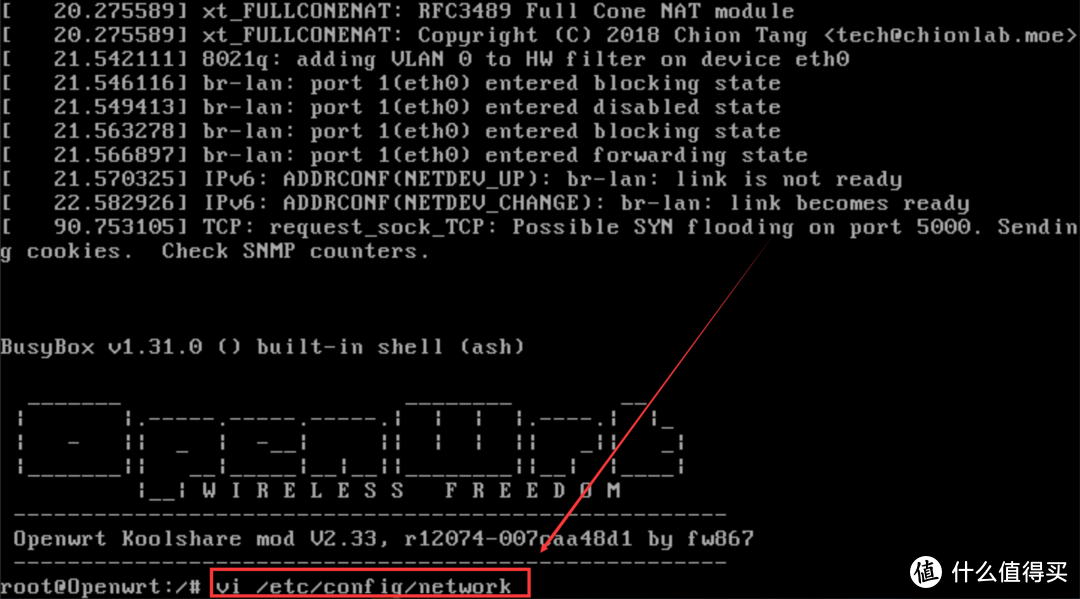 输入命令输入命令
4.通过键盘的方向键下移,找到config interface ‘lan’,将光标移动到option ipaddr处,这里LEDE的地址默认是192.168.1.1,按键盘上的I键切换到编辑模式,改成任意一个未被占用的现有网关内地址,这个网络的网关是192.168.2.1,我将地址改为
192.168.2.5
其中5可以为网管内任意未被占用的数字,建议为个位数。
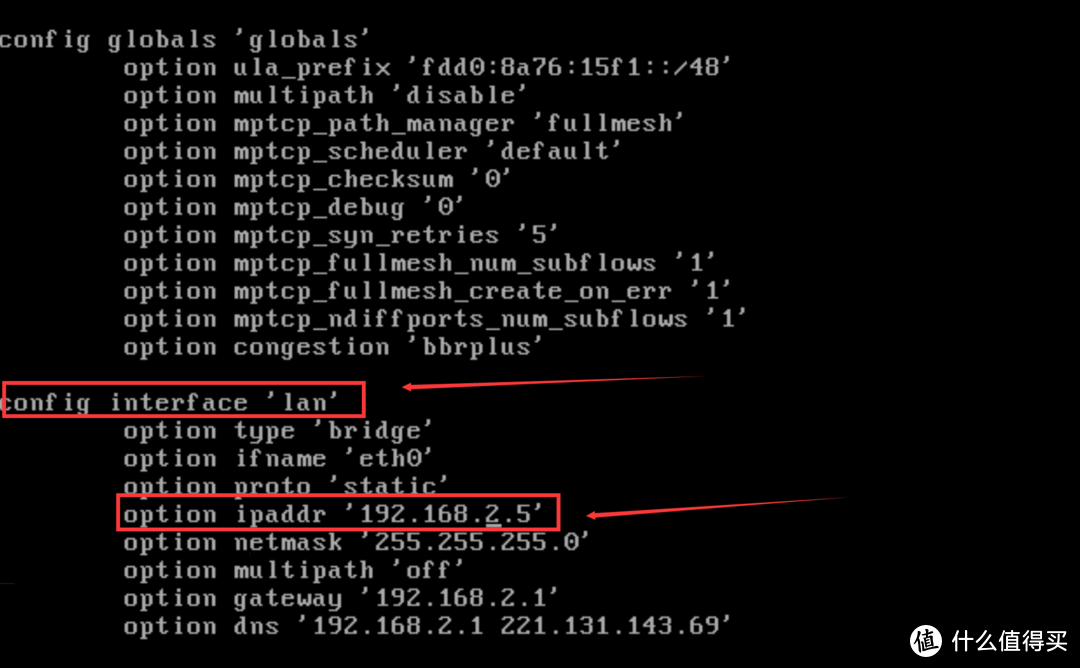 设置软路由IP设置软路由IP
5.修改完成后,按ESC键退出编辑模式后,输入
:wq
回车,保存配置。
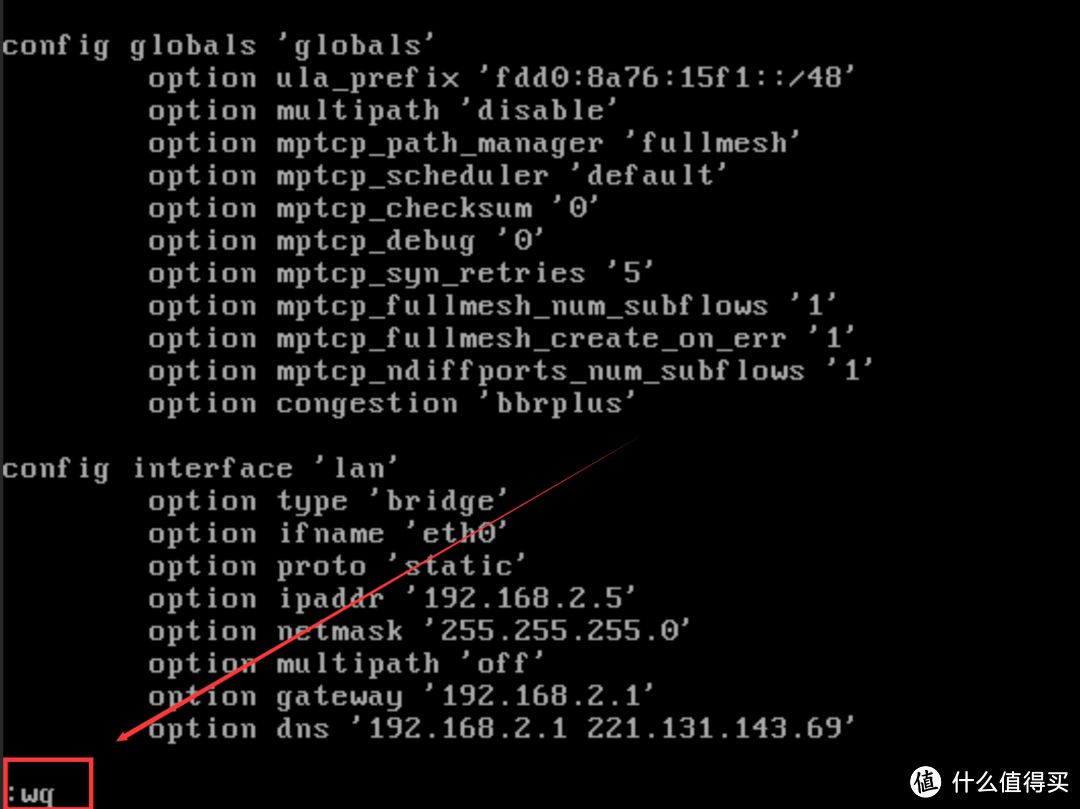 :wq:wq
6.输入
reboot
回车,重启LEDE。
 rebootreboot
至此,vmm下LEDE的配置完成
七、LEDE网页后台配置
1.还是在浏览器,输入地址
192.168.2.5
打开LEDE的网页后台。
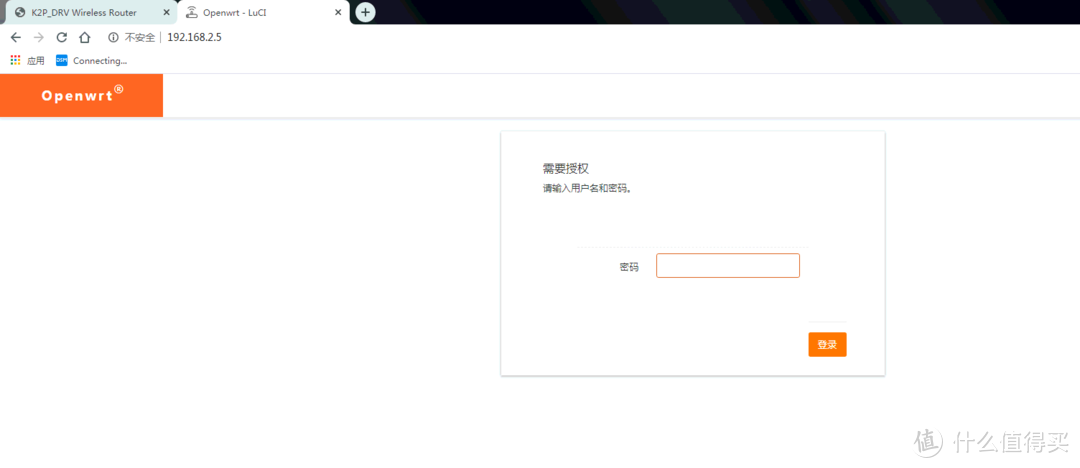 打开后台打开后台
默认的登录密码是
koolshare
2.点击网络---接口,直接删除wan和wan6,只留下lan
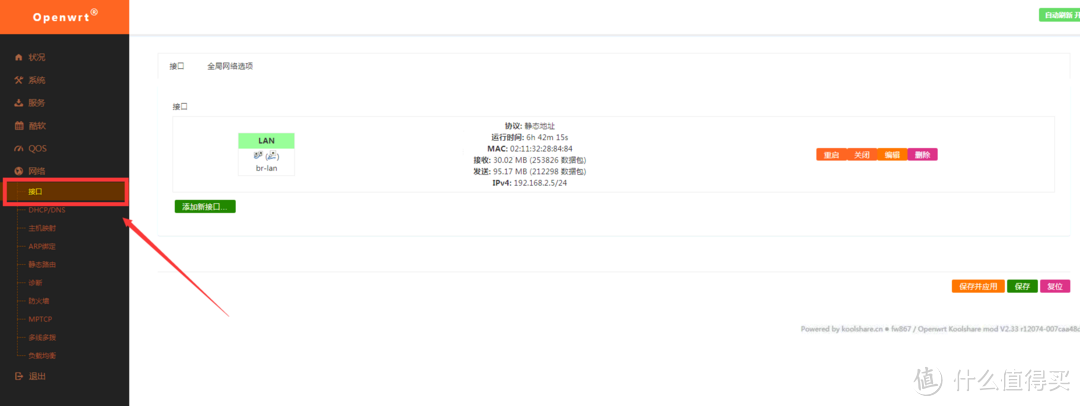 只留lan只留lan
3.接下来点击编辑lan
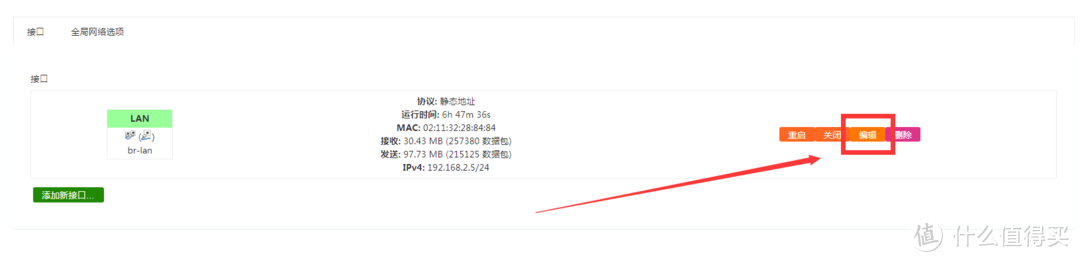 编辑lan编辑lan
4.第一页是基本设置,按图所示修改。
A.IPv4网关改为该网络下的网关,这里我填的是192.168.2.1;
B.DNS服务器地址必填两项!!!第一项为网关地址,第二项为你的运营商实际DNS地址,如果不知道,建议打电话给运营商客服索要(免费),实在是懒的朋友114.114.114.114也可以;
C.关闭IPv6分配长度。
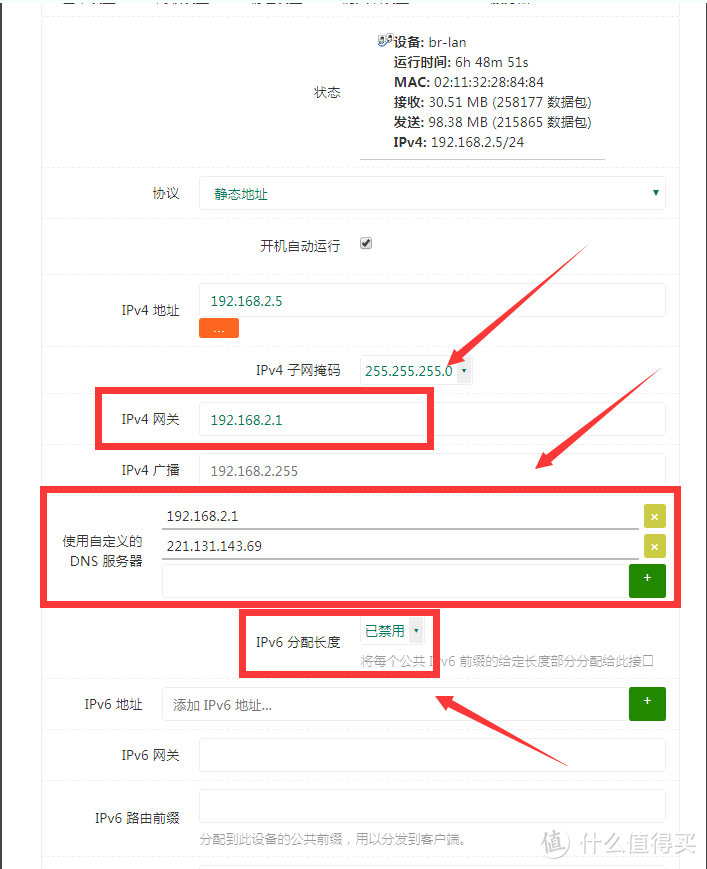 修改图1修改图1
5.在该页面点击DHCP,点击忽略此接口,关闭LEDE的DHCP功能,因为我只想用LEDE的插件。
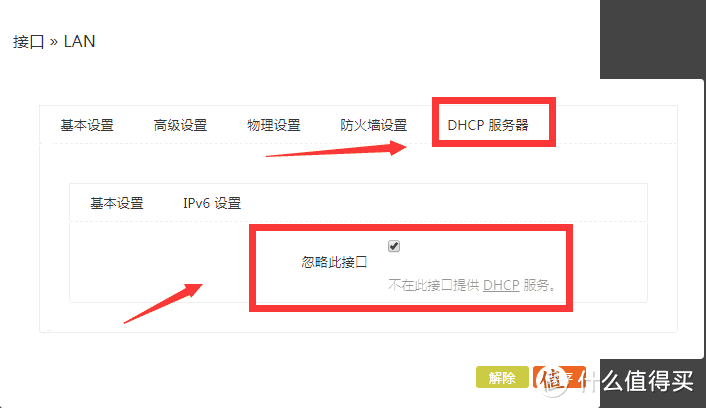 DHCP忽略接口DHCP忽略接口
完成这些配置后,切记点击保存!!!
6.点击左边菜单列的防火墙,将红框中的三个选项全部选择为接受。
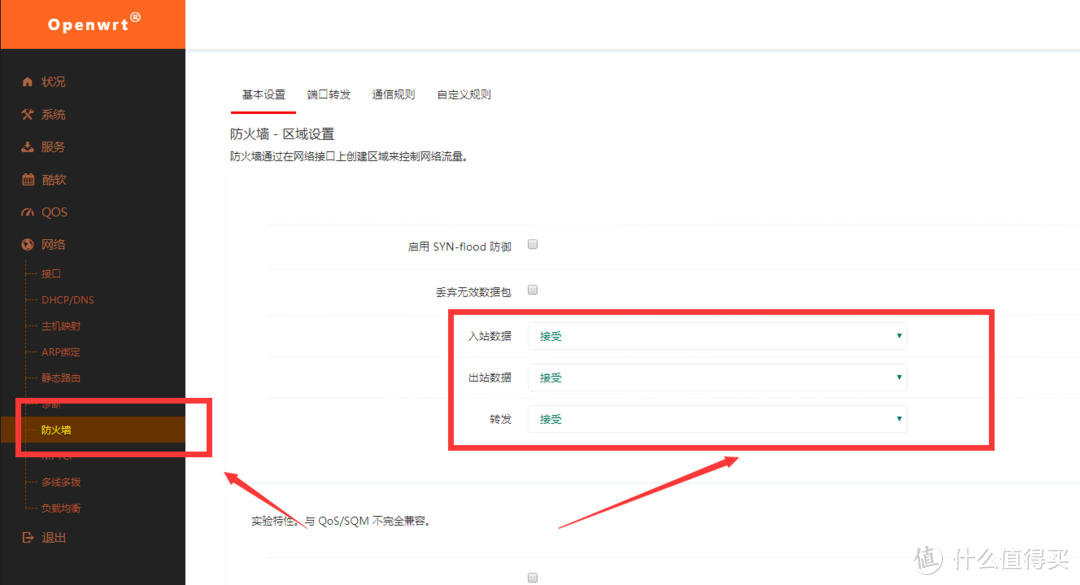 防火墙防火墙
7.配置完成后,点击左侧菜单栏的诊断,输入目标网址,点击ping即可测速,未ping通的话回头看有哪边设置漏了。
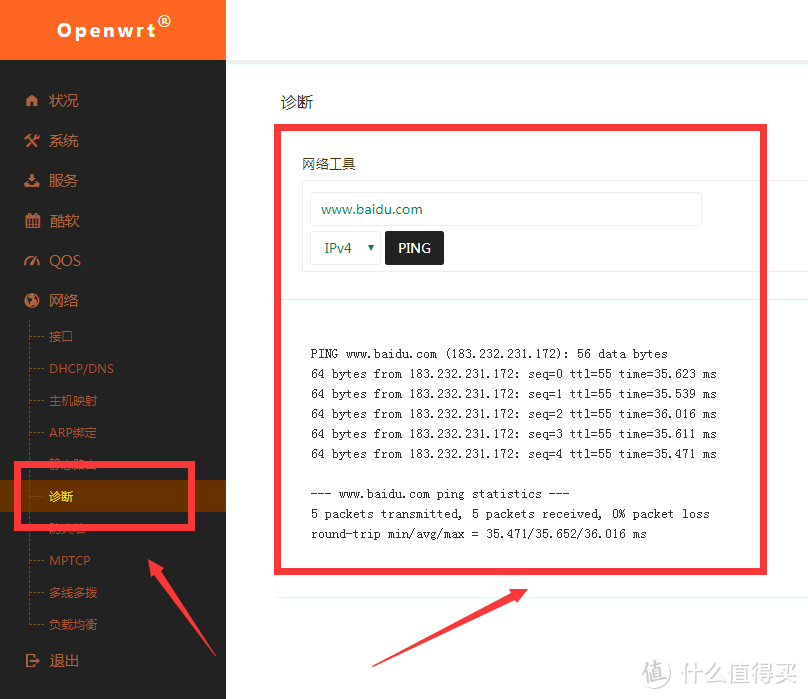 网络测试网络测试
至此,满足我需求的配置已经全部完成。
八、安装插件
1.在LEDE后台,左侧菜单栏点击酷软。点击未安装即可浏览可安装固件。
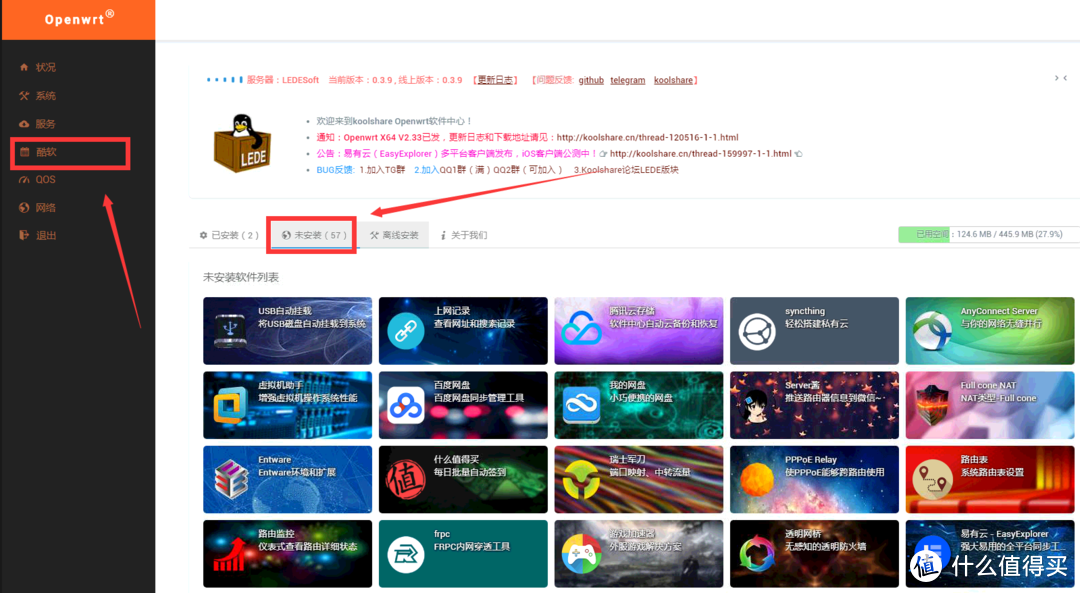 酷软酷软
2.建议先安装“固件更新”插件,将LEDE更新到最新版本,接下来享受吧~
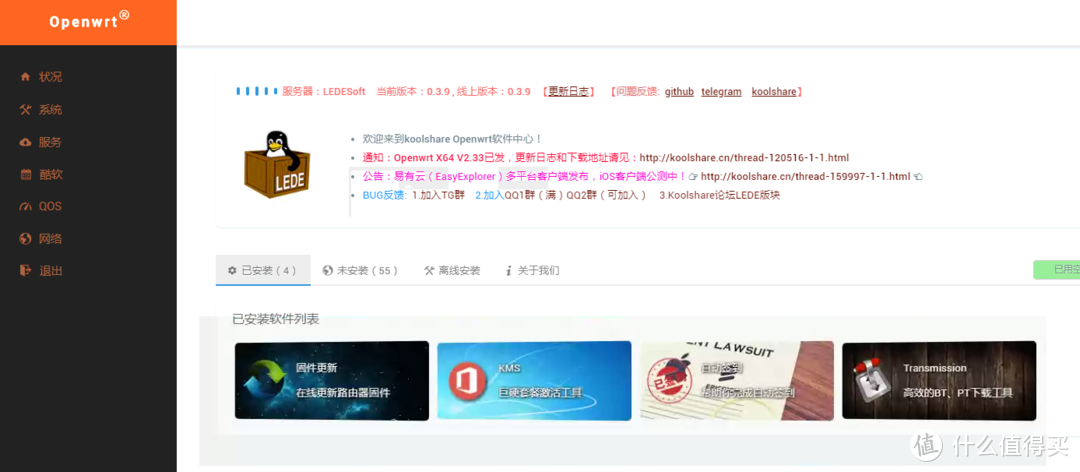 固件更新固件更新
大佬,再问一下下,👀,真是麻烦你了。全部都设置好后ping通 但软路由接的ap连不上网
单网口群晖做不了lede吧,加个外接USB行么
请问我用的华硕ac88为主路由,群晖里面虚拟的lede旁路由,按您的方法可以正常上网,但是科学国内外都显示是正常连接,登录不可描述网站依然无法登录,不知道主路由是否要进行设置?
我单网口群晖安装了LEDE做旁路由,电脑的网关是不是要改成LEDE的IP?不改的话还是填硬路由的IP软路由里面的插件能生效吗?我网关改了LEDE的IP后打不开网页,但是路由能ping通,能不能发个电脑设置界面和科学上网的详细设置?谢谢
vmm下LEDE的配置完成,进不去lede网页后台怎么破
大佬,设置好了ping不通啊
我装完LEDE,连接显示no bootable device,有没有哪位大佬指点一下该怎么处理?
这安装教程真是保姆级,然而安装完了教程就嘎然而止了,完全不谈应用和部署?
虚拟机装的黑群晖是不是没法再虚拟LEDE了?我装上之后显示虚拟机LEDE无法启动
这种方案性能怎么样
大佬,请问这个版LEDE能更新到V2.36吗?
虽然还是不明白干啥用的,但看着真是保姆级的
大剂量吃vc考虑到排空效能跟不上的人没
群晖的VMM不能直通网卡,性能低
沙发,?!?!?
不装个qemu agent吗?
虚拟的lede对群晖的网口数量有要求么?只有一个网口的黑裙也可以用么?
vc吃多了会有可能出败血病,不要乱吹,要不害人害己
厉害了,闲着没事研究研究了
再给介绍一下插件怎么用吧,比如外网访问群晖,科学之类的额吧