






















27
35
制作黑苹果前期的准备工作
2020-03-23 00:13:10
39点赞
335收藏
27评论
创作立场声明:本文根据网上教程和自己安装过程整理,如有雷同可能咱们看的是一份教程。
追加修改(2020-03-23 08:21:03):
主板要求:大牌厂商的主板,技嘉、华硕、微星的6/7/8/9代问题都不大,8/9代酷睿首选Z390/Z370芯片组。DP/HDMI/DVI 核显输出不黑屏。8代酷睿H370/B360/H310的芯片组,如果不插独显,主板要选带DP输出接口的。否则HDMI/DVI核显输出黑屏无信号。
自诩为IT男,但是从来没有深度的体验过Mac os,为了弥补心中的缺憾(xiang zhuang bi)以及现实的缺憾(mei you qian),努力钻研黑苹果,今天写一下折腾之路,共享给大家。
简单总结了几条不能安装黑苹果的情况
cpu:
Intel系列基本都能安装,推荐6代以后的版本
AMD系列需要破解内核,所以就放弃吧
显卡:
英伟达只支持到10.13
AMD基本上都可以
笔记本的独显都用不了,Intel核显基本都可以,也就是说双显卡只用核显。
硬盘:
固态机械无所谓,容量也无所谓,挑一个雷
三星970 EVO plus报错
三星pm981报错
一、准备工具:
二、制作启动盘
(一)安装balenaetcher
这个没有什么好说的一路下一步就完成了。
(二)刻录镜像
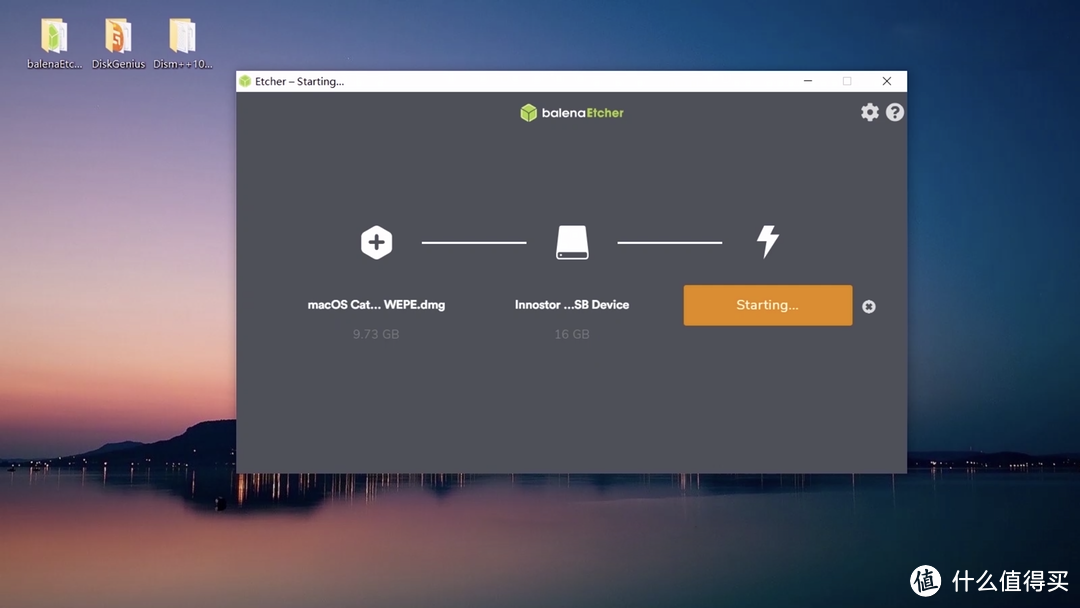
打开刚安装的balenaetcher软件。
选择镜像
选择U盘
等待半个小时左右,这一步千万别着急
完成后千万不要点击格式化,把所有格式化的对话框关掉就好。
 1
1
 2、选择刚下载的镜像
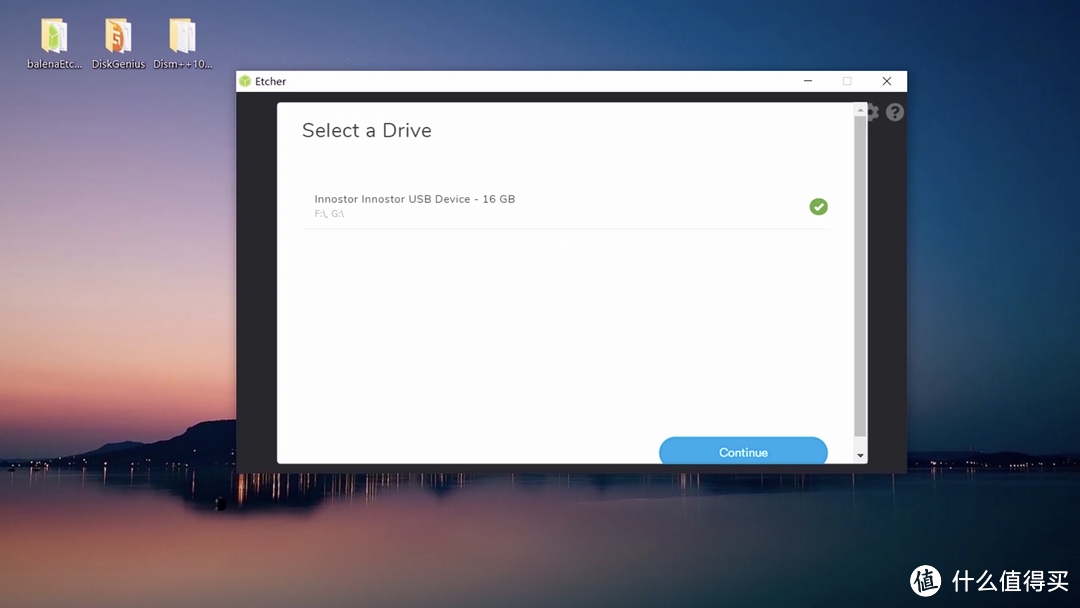 3、选择要写入的upan
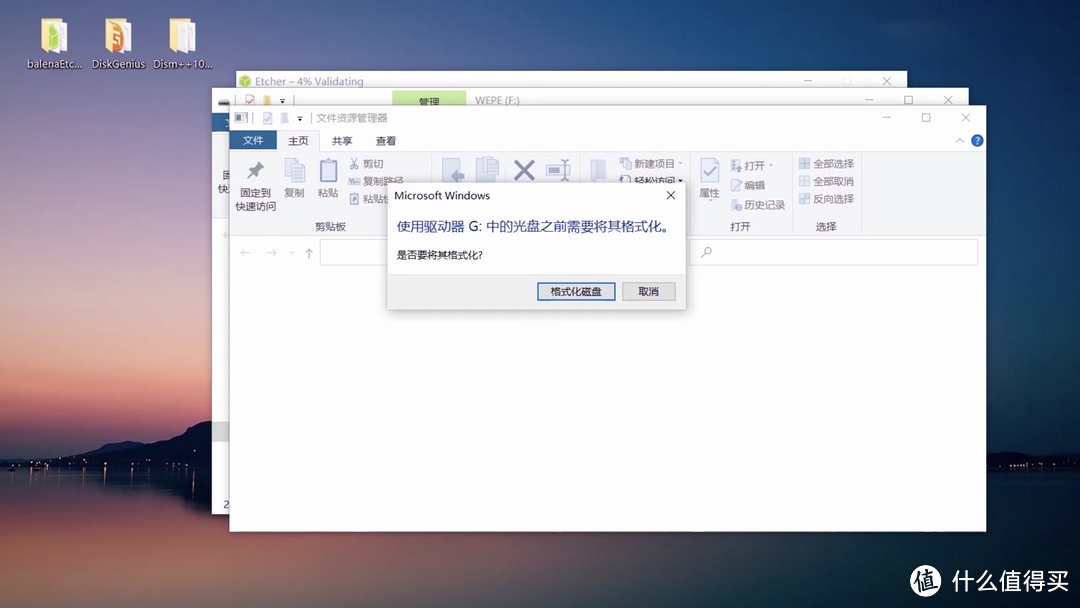 写入完成后千万不要点格式化,所有对话框都关掉
 写入完成后的情况
上图有提示1个错误的设备,但是实测不影响,如果还不行就用transmac刻录,相对来说负责一些,我把教程贴一下
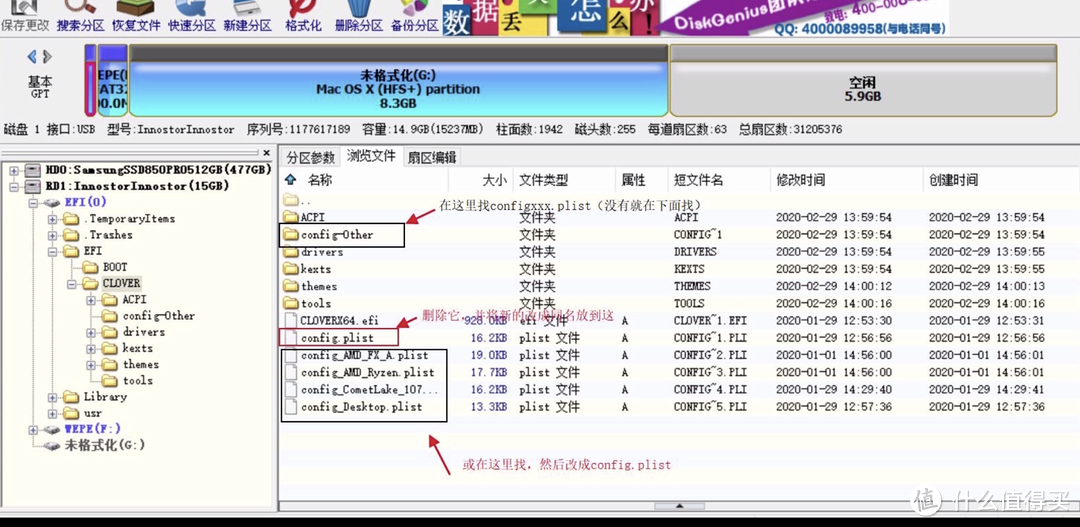
6.用之前下载的diskgenius安装后然后打开U盘,有efi对应机型的小伙伴可以打开优盘中efi的文件夹,将clover内容强制删除。

7.删除后将之前下载的efi文件写到优盘里。
ps:第六步和第七步千万不能省,也别想着替换,替换后大概率操作不了。

pps:没有下载到对应机型efi的小伙伴,在clover/config-other文件夹中找到和自己电脑相对应的核显,然后改一下名称,具体看下图。
8.更改硬盘模式,将硬盘模式改成guid,如果guid选项是灰色的,那么就可以跳过这步了。我这个图是灰色的,大家注意看。

9.建立大于200MB的ESP分区。
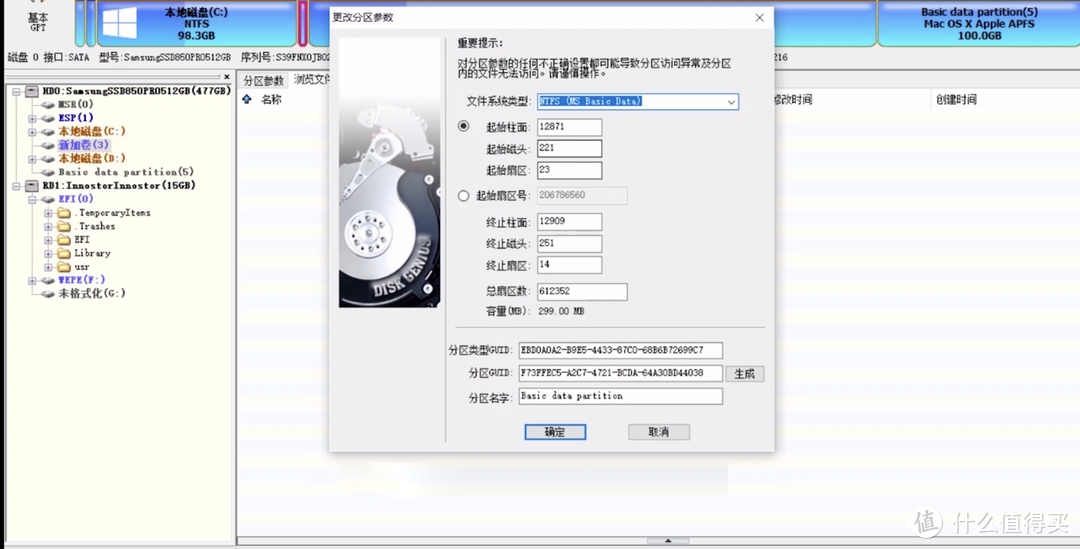 文件类型选择efi格式,后点击保存
10.diskgenius右上角点击保存生效。
11.打开dism++——工具箱——更多——选择我们刚才建立的ESP分区,这样我们引导就搞定了。
12.压缩一个60GB以上的空间安装Mac系统。
三、BIOS设置
进BIOS设置我简单说一下:
安全启动项(secure boot)设置为disable
ahci设置为enable
至此全部准备工作完成,下一期我们讲一讲怎么安装,如果在制作过程遇到问题,建议参照网管三宝进行操作。如还有不明白的,建议百度,或者直接搜黑果小兵。
ps:网管三宝——关机、重启、换电脑






校验提示文案
校验提示文案
校验提示文案
校验提示文案
校验提示文案
校验提示文案
校验提示文案
校验提示文案
校验提示文案
校验提示文案
校验提示文案
校验提示文案
校验提示文案
校验提示文案
校验提示文案
校验提示文案
校验提示文案
校验提示文案
校验提示文案
校验提示文案
校验提示文案
校验提示文案
校验提示文案
校验提示文案
校验提示文案
校验提示文案
校验提示文案
校验提示文案