











看这里!15张图来安装windows10!简单的令人发指!

2020-03-26 09:13:46 12点赞 107收藏 25评论

创作立场声明:简单一贴。

当年家里刚有电脑,每周放假回家第一件事就是开机捯饬它,打打浩方(有晓得的值友咩?),下各种软件,看各种视频看这里!15张图来安装windows10!简单的令人发指!,然后瞎🐔一顿乱删东西。。。拥有电脑的一个月里每周五回家玩电脑,周六起的比上学还早,备着爹妈背着主机去电脑城装系统看这里!15张图来安装windows10!简单的令人发指!,配电脑的大哥说你这电脑配的真不亏,我给人装系统一次50呢!(xp时代)

废话闲续开始正文(这篇有点炒冷饭,嘻嘻)

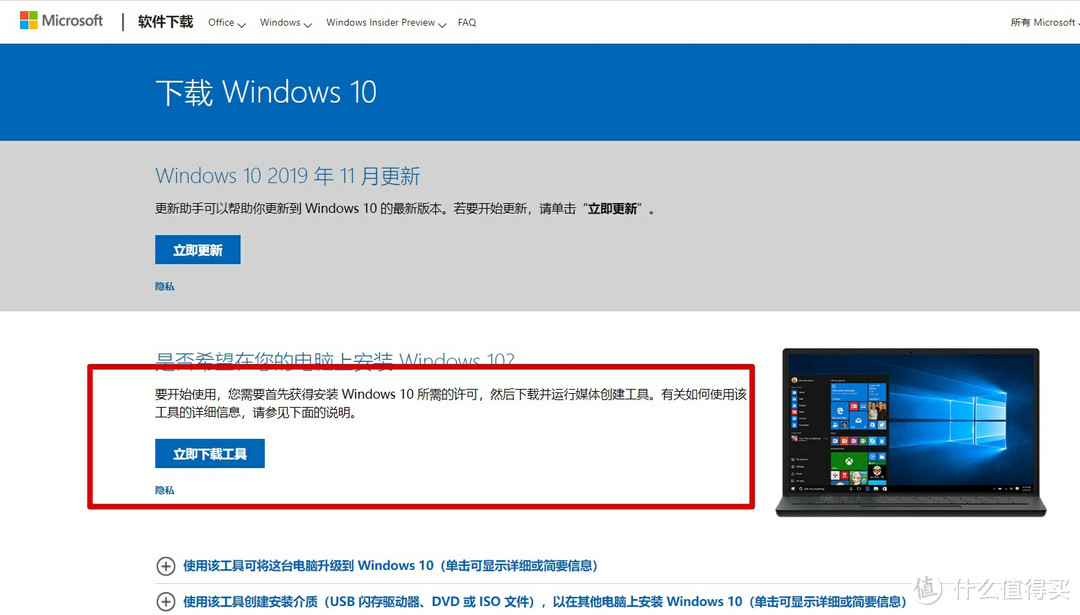
首先准备个8g的U盘就开干!打开你还能开机并联网的电脑,打开网络浏览器,搜索win10下载,这里以搜狗为例,话说Baidu弃用n+1年了
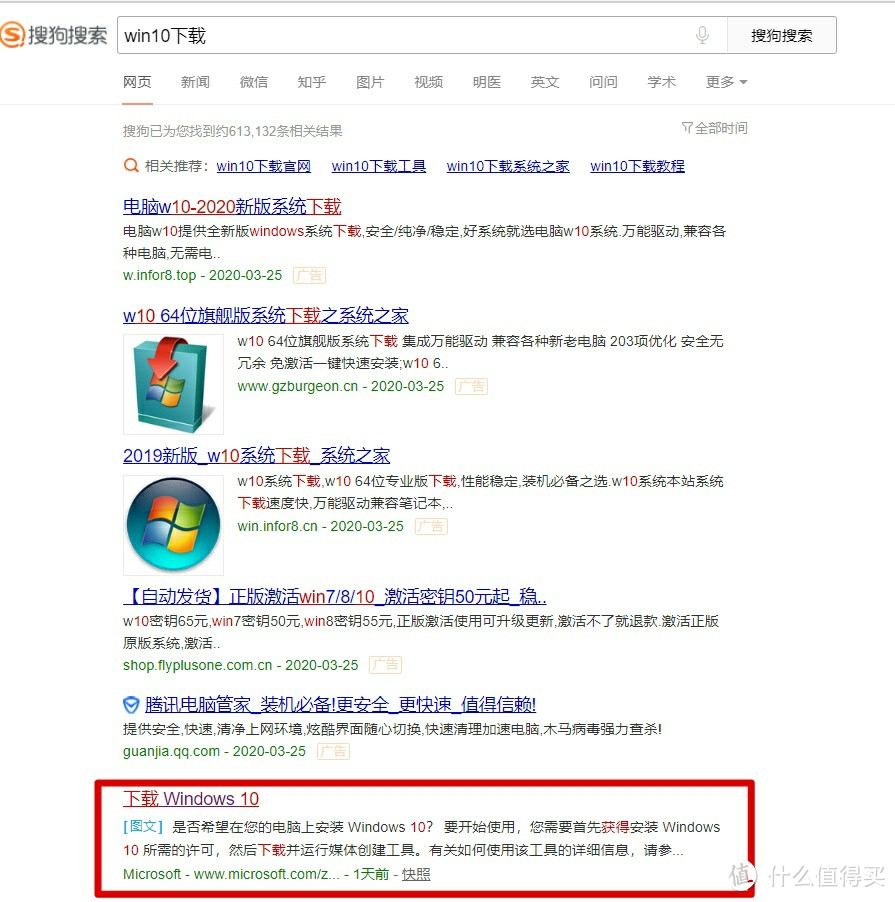

选择红框内容选择红框内容

打开后继续选择红框内容


看这里!15张图来安装windows10!简单的令人发指!


下载后,找到事先准备好的U盘,嫌浪费时间就不用提前格式化了,到时候制作软件会做的。
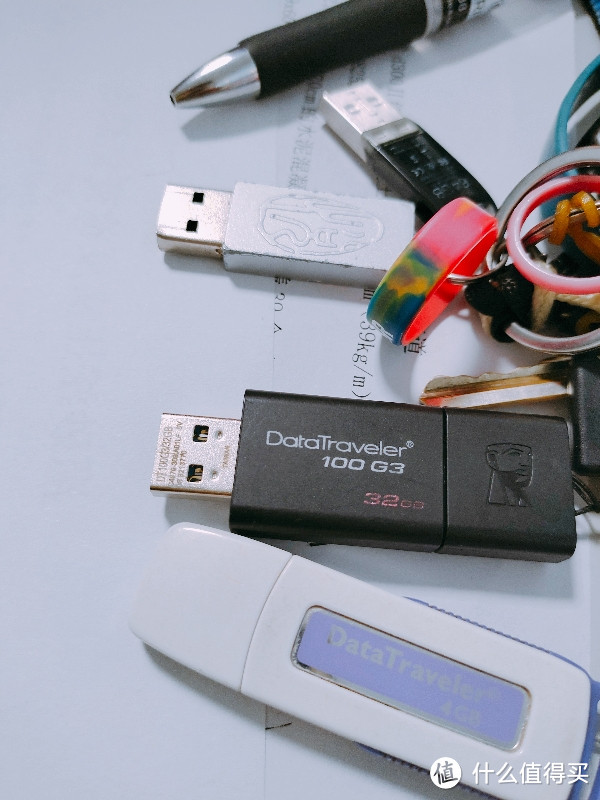

看这里!15张图来安装windows10!简单的令人发指!

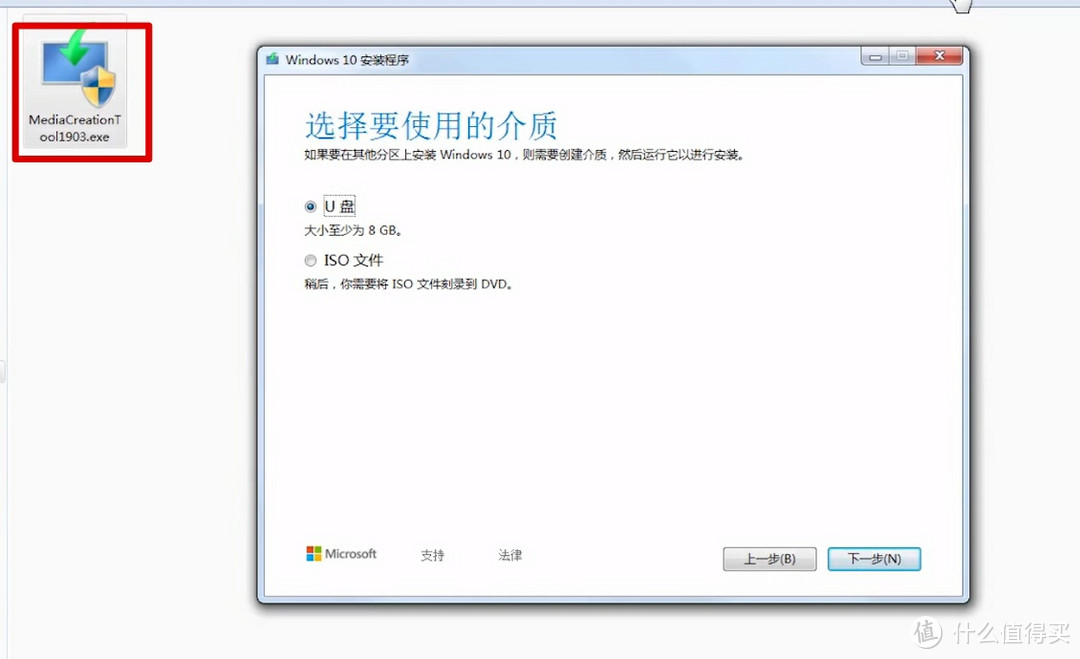
插上主机的usb,双击红框刚才下载的exe

,选择u盘

看这里!15张图来安装windows10!简单的令人发指!

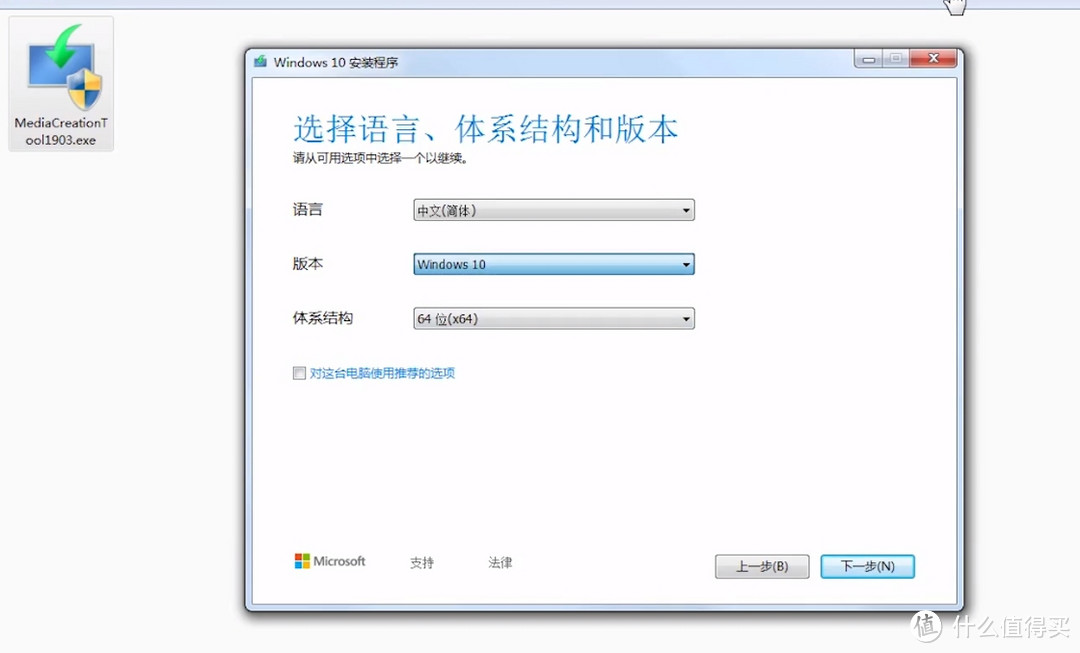
选择64位,不用解释了吧,无脑点就是!然后下一步。

看这里!15张图来安装windows10!简单的令人发指!

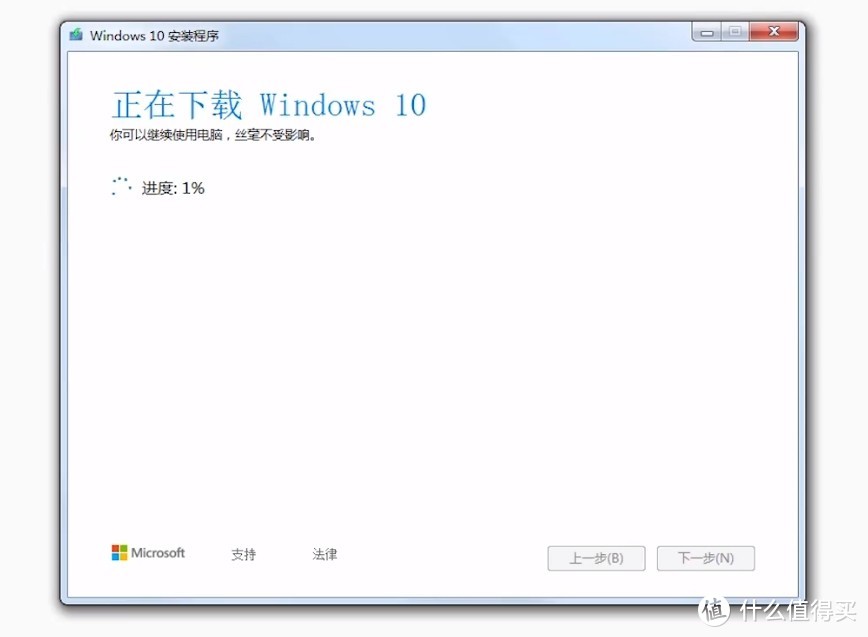
等待下载,速度视网速而定了,百兆宽带就很快了。

看这里!15张图来安装windows10!简单的令人发指!

下载完后你的u盘系统就ok了


看这里!15张图来安装windows10!简单的令人发指!

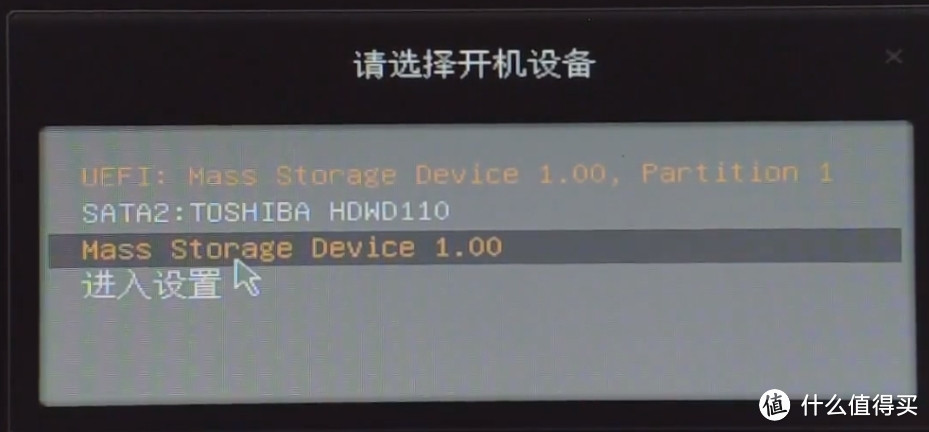
然后重启需要装机的主机,按各种键(一般有F12,DEL,F2等等)实在找不到就搜你的主板品牌:xx进bios设置u盘启动。

看这里!15张图来安装windows10!简单的令人发指!

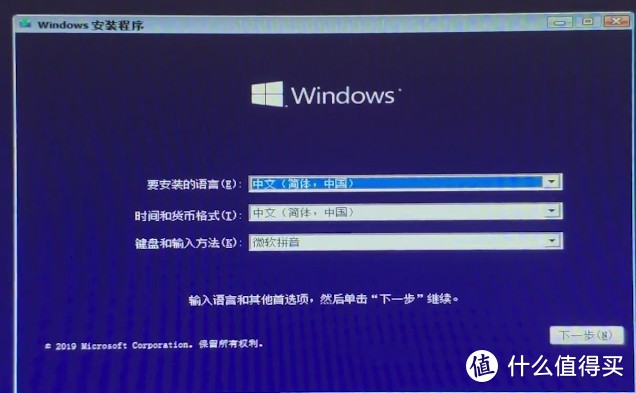
之后回车进去这个界面


看这里!15张图来安装windows10!简单的令人发指!

一顿点击后


看这里!15张图来安装windows10!简单的令人发指!

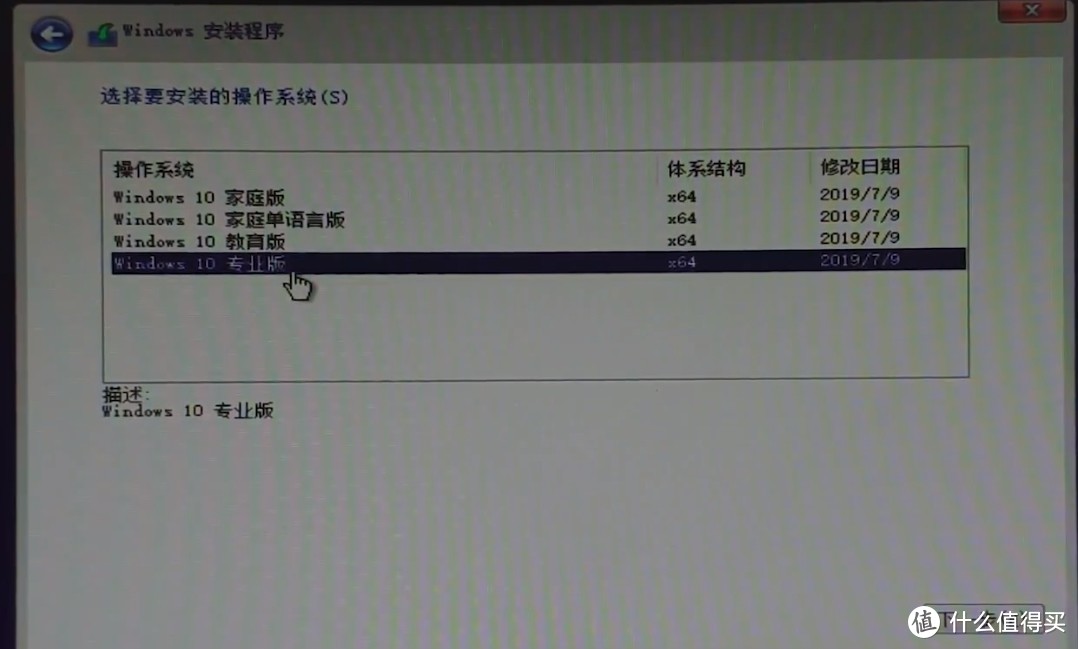
这里我们选专业版!下一步,再各种接受看这里!15张图来安装windows10!简单的令人发指!再选择红框,再


看这里!15张图来安装windows10!简单的令人发指!

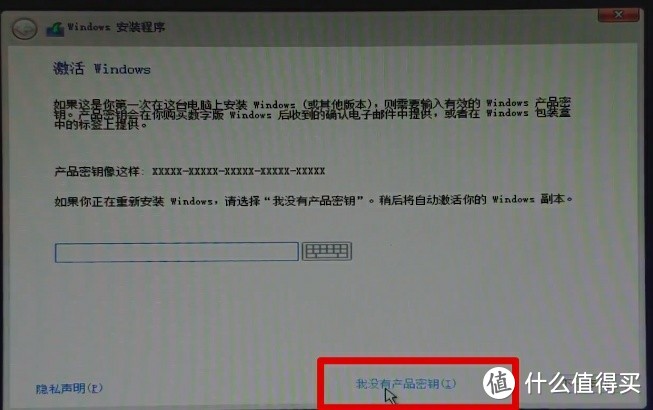
这里选没有!!

看这里!15张图来安装windows10!简单的令人发指!


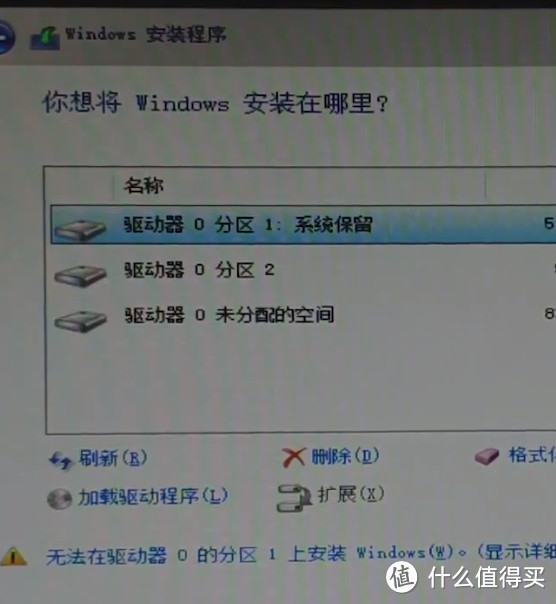
说一下,有分区的选择原来的,没有的可以先分区,就是新建啦,或者装了系统再分区也成!这里不细表。
看这里!15张图来安装windows10!简单的令人发指!


继续下一步!

看这里!15张图来安装windows10!简单的令人发指!

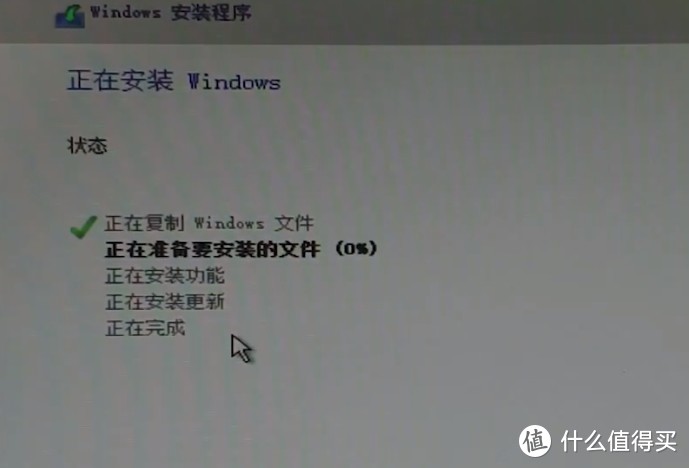
大约10分钟左右就成了


看这里!15张图来安装windows10!简单的令人发指!

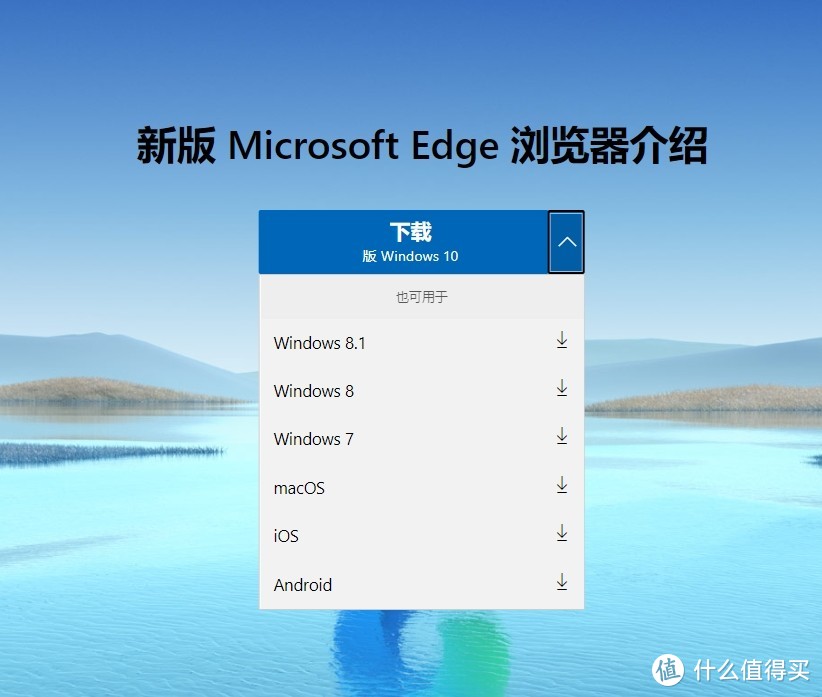
进去系统的设置就像新手机第一次开机一样,根据自己喜好,或者无脑下一步就成!怎么激活?那就八仙过海各显神通了看这里!15张图来安装windows10!简单的令人发指!看这里!15张图来安装windows10!简单的令人发指!最后安利新款EDGE浏览器!


看这里!15张图来安装windows10!简单的令人发指!

就是好使!!

展开 收起
25评论

  • 精彩
  • 最新
  • 一切顺利,安装系统确实很简单,但是实际操作上,遇到的问题比想象中的更多更麻烦 [喜极而泣]

    校验提示文案

    提交
    对,最容易出问题的就是硬盘安装那一步

    校验提示文案

    提交
    收起所有回复
  • 安装不难,怎么禁止更新才是重点。百度方法千篇一律,都无效。

    校验提示文案

    提交
    毕竟win10得ota了,比较高级,哈哈哈,可以选择企业版的win10更新比较慢

    校验提示文案

    提交
    阿三的咖喱味太重了,不停更新,不停bug

    校验提示文案

    提交
    收起所有回复
  • 新款的edge迅雷的种子后缀变成asp,卸载新版,旧版就不会!!

    校验提示文案

    提交
    啥意思?新版覆盖旧版么?

    校验提示文案

    提交
    收起所有回复
  • 应该先从备份原先系统里面的资料开始;如果能开机,那就直接备份,如果不能开机,系统损坏了,那就先做PE盘,进入PE系统备份,然后再制作系统启动盘装系统。ltsc版本的win10更精简一些。

    校验提示文案

    提交
    嗯,这更倾向于新新硬盘或不需要备份的人群

    校验提示文案

    提交
    收起所有回复
  • 我都是重装win7旗舰版然后升级到win10虽然这样慢但是能得到win10正版系统(win10激活很麻烦)

    校验提示文案

    提交
    对,办公电脑就是这样转正的,只是现在免费win7升级还有没有了呢?

    校验提示文案

    提交
    还有,我昨天刚升级的 [惊喜]

    校验提示文案

    提交
    还有1条回复
    收起所有回复
  • 卡在倒数第三张图那个界面,“正在准备要安装的文件”每次都是进度条百分之十几二十几时候。如果装固态上就直接蓝屏报错重启死循环,装机械也是报错 也会有错误代码0x8007025D。现在一点办法没有。望大神指导。

    校验提示文案

    提交
    把盘格式化或者删除试试

    校验提示文案

    提交
    试了,没用。我上午特地跑去网吧重新做了一遍盘还是不行。一直是错误代码0x8007025D [大囧] [大囧] [大囧]

    校验提示文案

    提交
    还有2条回复
    收起所有回复
  • 八仙,推荐一下你过海的方法 [大囧] 我找不到稳妥激活的方法,感谢🙏

    校验提示文案

    提交
    激活码G2PJ3-3NBC3-B43CG-496KX-Y7TVD

    校验提示文案

    提交
    [赞] 感谢!感谢!

    校验提示文案

    提交
    收起所有回复
  • 为什么那么难用的win7还有那么多人用

    校验提示文案

    提交
    各种软件都兼容win10的情况下还用win7那只能说守旧了 [抽烟]

    校验提示文案

    提交
    收起所有回复
  • win10安装很简单,官网下载原版镜像,解压缩到U盘(fat32),从U盘启动,自动进入官方安装界面,剩下的就是无脑“下一步”

    校验提示文案

    提交
  • 学习了!!!

    校验提示文案

    提交
提示信息

取消
确认
评论举报

相关文章推荐

更多精彩文章
更多精彩文章
相关好价
最新文章 热门文章
107
扫一下,分享更方便,购买更轻松