



































8
7
OpenMediaVault搭配Kodi,一次性解决家用NAS和HTPC设置问题
2019-01-16 17:58:10
545点赞
5809收藏
277评论
文章较长,可以收藏食用,有关于家用HTPC和NAS的问题可以留言,家里影视厅要求较高,正在家中摸索相关设备,可以互相交流。有OMV不懂的可以提供简单指导。
前言
18年中家里换了新房子,地下室做了一个大概50平的影音厅,家中父母对设备一窍不通,别人推荐后购入了一台坚果G7作为投影设备,幕布也是淘宝普通的一个电动幕布。

其实个人认为这种低端微投不如不买,毕竟这个影音厅按照房款也得七十万往上,结果就装这么低级的微投,实在是有些本末倒置。大概参数描述一下:1920x1080分辨率,50W LED灯泡,700ANSI流明,玻璃镜头,带5W音响,2GD3+16GEMMC存储,百兆网口,Amlogic四核,当然不是说这玩意儿差,毕竟3000不到的价格摆在那儿,想要买好东西就有点想太多了。
具体的评测站内也有很多,有兴趣的可以自行搜索。
自带的安卓系统是4.x版本,连Kodi都难找,只能装了一个魔改版的Kodi App,属于先天发育不全的,该有的功能阉割了不少,没办法,只能想其他办法,万幸带了一个HDMI口,装修的时候也预留了一条HDMI线,只能想办法换一个播放源,例如HTPC进行解码和下载。在此之前只能使用自带的手机投屏功能,让爸妈看一些优酷上的电影了(他们好像有手机投屏就很满意了,还整天让我不要乱动)。
家里有两套NAS系统,一套是服务器机柜虚拟化出来的黑群,性能较强,并且有4块6T红盘组RAID5做存储(其实非常不推荐RAID5,看起来很美好,但是很容易一波崩完),另一台是技嘉BRIX-2955U装了一块2.5寸笔记本盘,作为下载挂PT的机器,也是装了6.2的群晖。既然客户端解码能力较弱,那么我们就可以将技嘉BRIX改造一下,既能作为挂PT的盒子,同时将闲置资源利用起来,作为视频解码的HTPC。
个人觉得群晖啥都好,,硬件需求低,升级迭代快,各种功能都添置到了系统中,很适合小型企业或者家里使用,但是群晖一门心思只想存储服务端,所以很多黑群晖的机器上WIFI和HDMI/DP视频输出口都浪费掉了!非常可惜,今天这篇文章希望为各位值友拓展一下视野,将不同的NAS系统为大家做一个简单分析,希望能帮助各位在选择NAS系统的时候做出准确的定位。
NAS系统对比
既然是NAS+HTPC一体机,那么首先他就得担负起NAS存储和下载的功能。我们将常见的NAS系统列于下方:
群晖:群晖Synology在值友们中呼声颇高,占据市场大部分的份额,功能齐全,界面友好,不但具有图形化的Web UI,而且对硬件的要求非常低,系统的升级迭代迅速,功能的开发完备无错。可惜群晖一门心思只想做存储服务端,所以很多黑群晖的机器上WIFI和HDMI/DP视频输出口都浪费掉了!
如果你家里有智能盒子、或者投影/电视自带解码功能足够强大,强大到Kodi播放1080p没有问题,那么确实可以考虑仅仅只需要一个纯粹的Network Attached Storage,那么群晖是当之无愧的第一系统。
威联通/铁威马/U-NAS:威联通和铁威马在NAS市场上紧随群晖身后,而U-NAS则是在DIY NAS上异军突起,逐渐发展为现在不小的份额,个人没有用过U-NAS,只能谈谈前面两者。个人觉得,单纯NAS系统,这几家差距并不大,特别是威联通的虚拟化起步的比群晖还早,但是在套件生态环境和手机App上,不管是界面、功能还是稳定性,群晖都能压制后两者,但是威联通可以HDMI输出,这是秒杀群晖的一大功能,这也为HTPC提供了可能性,但是我自己并没有实际用HDMI输出过视频(因为以前都是在虚拟机上玩,没法输出),所以具体威联通视频软件和解码能力,我无法做出保证。
Windows 10:受制于知识面或者说接触的系统,大部分人并不熟悉Linux,所以Windows会是他们首要考虑的系统。我在张大妈上看到很多人做的HTPC,都是Windows系统搭配无线键盘鼠标,实现HTPC播放下载等功能。实际上仔细思考可以发现这种方案并不优雅。第一Windows非常吃资源,低压双核+4G+一块固态盘是必须的;第二虽然可以安装Kodi开机自启,然后借助手机端Remote遥控播放,但是关机、下载等操作必须要键盘鼠标;第三正常情况下我们下载操作都是在不看电视的时候进行,那么这种情况下屏幕就是关闭的,你不可能为了下载资源把电视投影打开,然后再操作下载,很多人会考虑远程桌面,但是远程桌面一登录就会造成本地桌面注销。综上,Windows并不是一个好的平台。
OpenElec/Ubuntu+Kodi:和第3种方案相比,Linux最大的好处就在于不是那么吃资源,其次,Linux可以直接远程SSH进行维护,包括下载关机等操作完全可以使用命令行,但是命令行的操作也不够优雅,很多人并不懂命令行,下载资源他也不想看到命令行,所以也存在较大的问题。
FreeNAS/Nas4Free(现更名为XigmaNas)/OpenMediaVault:首先要介绍下这三个系统,这三个系统最早都是起于同一个FreeNAS开源开发团队,后来被收购后,一批人重新在原来基础上搞了Nas4Free,另一个大佬自己出来基于debian写了OMV,前两者基于FreeBSD,后者基于Debian,你简单理解为Nas4Free和OMV都是完全开源的,但是Nas4Free更强大些,适合企业型应用,OMV适合家用。下面我们详细的来讨论讨论。
FreeNAS/XigmaNAS基于FreeBSD最大的好处在于可以使用ZFS强大的磁盘分区系统,根据我以前玩的经验,没有大内存很难支撑,只能使用UFS这类老旧的磁盘格式(实际上XigmaNas在我家的机柜里的服务器上装虚拟机的时候,但是不知道哪里出的问题读写非常慢)。
相比与ZFS强制绑定的FreeNAS,OMV不仅支持EXT3/4,还有BtrFS、XFS,并通过插件的形式提供ZFS和SnapRAID的支持。OMV功能插件也更丰富,即使是插件不包含的功能,在Debian上部署起来也可以很方便的找到网络资料。
当然OMV最最重要的在于它非常省资源,整个系统装完大约在2G不到,内存只要100M附近就能搞定。要知道很多人是在树莓派等单片机上安装使用的,可见其对硬件的需求之低。
我个人觉得OMV是最适合我家的方案,首先OMV基于Debian系统,同样不吃资源,OMV本身是一个NAS系统,所以自带Web端可以进行下载、配置等操作,Samba NFS服务等也已经预配置完毕,然后我们可以在OMV上安装X Windows并安装Kodi,这样硬解码、无线都能得到实现。
作为NAS兼具HTPC的功能,个人认为OMV是当之无愧的第一系统。
硬件平台:技嘉BRIX-BXCEH-2955U介绍与拆解
在硬件方面,我倾向于使用X86_64平台而非ARM,主要是个人情节,个人认为ARM的引导方式太乱,不像X86_64统一使用BIOS/UEFI引导,而且ARM的处理能力实在是太弱了啊,常规的板子性能都比较捉急。
X86_64功耗控制的不是很好,考虑是24小时运转的,所以综合考虑一下处理器最好在15w附近,多了耗电,少了没必要,毕竟我们还得带块硬盘下载电影。家里每个月电费已经够高了,基本上一个月400-500元,这还是节省着用的情况下。另外最好能带SATA口,相较于USB3.0的移动硬盘,我更偏好内置的硬盘。
其实有一套硬件我非常喜欢,就是前段时间的洋垃圾暴风酷播云,J3455+8G+16G SSD,双盘位设计并且内部还能再塞一个SATA硬盘,价格也才600+,真的不贵,就是成色磕碜了点,大多数都有记号笔迹,超值!好多人我看到都装的是U-NAS或者黑群晖,真的非常可惜,这么大的视频输出口就被浪费掉了。个人强烈推荐照着我这个教程进行,相当于NAS和HTPC都有了,无非是图形化和套件没群晖那么成体系。
可惜我并没有这台机器,只能拿手头上现有的一台技嘉Brix-2955U顶上,下面我们来看看它的拆解与简单评测。
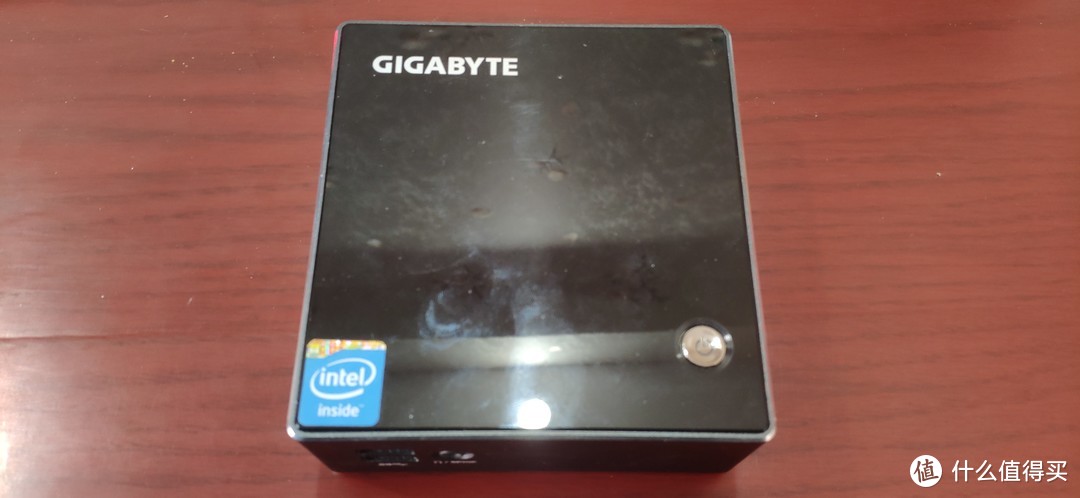 技嘉BRIX 2955U
初次了解技嘉Brix是在tonymacx86上,RehabMan大神详细介绍了4代技嘉Brix 4590R的黑苹果安装教程(两大黑苹果神机技嘉Brix 4590R/Intel nuc5 myhe我都有收藏),在闲鱼找的时候突然发现了这个2955U的Brix S,查了下资料发现smzdm当年买的人不少,京东送无线网卡送内存,猛然发现这款是mSATA硬盘+miniPCIE无线网卡,还能塞一块2.5寸笔记本机械盘,正巧手中有闲置,于是400空机拿下。
4G DDR3L内存来源于当时办公室笔记本升级,我淘宝采购了一条寨条金士顿,离职后自然是拆出来自用,塞HTPC正好,24G mSATA固态是同学机械革命电脑坏后退货,忘记退了拆下来的固态送与我,miniPCI无线网卡是家里主力NAS的主板上自带的,在ESXi上根本没用。最后的机械盘则是早年闲鱼购买的1.5T 9.5mm三盘单碟500G的HGST,当年坑爹的320+拿下。
在技嘉BRIX正面,是一个3.5mm耳机孔和两个USB3.0。
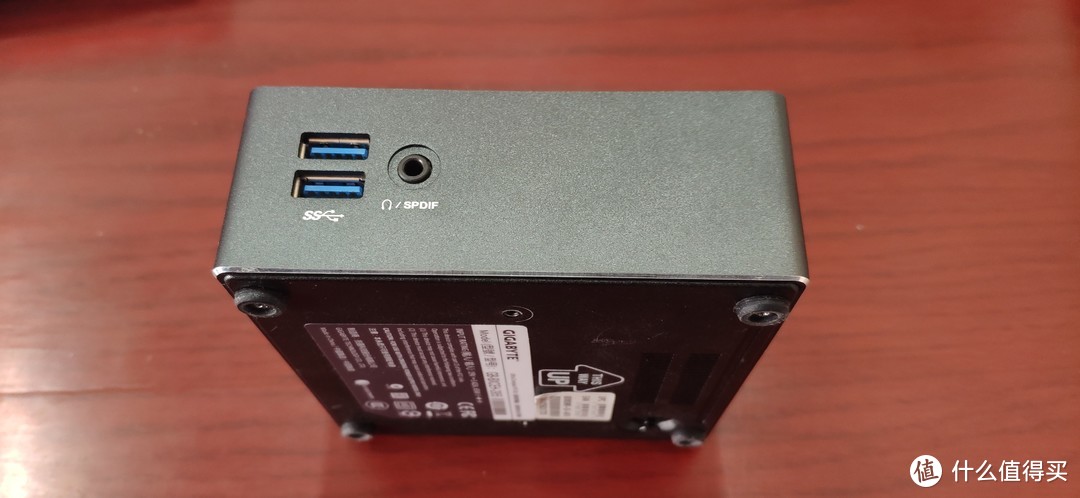 正面接口
正面接口
背面是一个电源接口,一个HDMI输出口,一个miniDP,千兆RJ45网线口和两个USB3.0。综合来看,整套机器的扩展性相当不错,HDMI和miniDP基本上可以满足大部分人的需要。4个USB3.0在连接外设和扩展存储的时候也绝对不会掉链子。此外,还有一个锁扣可以连接笔记本防盗锁,接口上方还有若干栅格化的散热出风口。
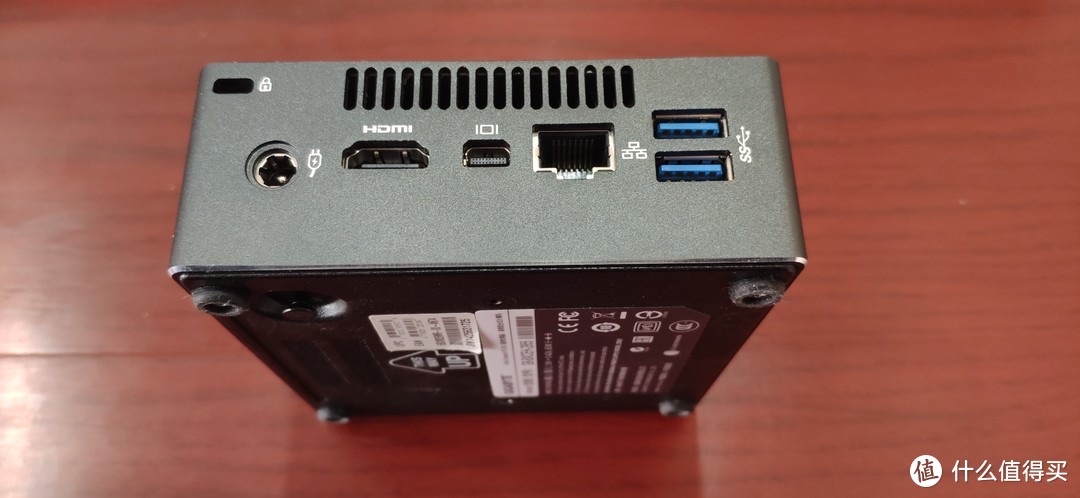 背面接口
背面接口
底部四个脚垫,内部嵌有长螺丝,我们接下来的拆解就需要拆开这四个螺丝,在中轴中央对称有两个螺丝孔,这是为了VESA准备,只需要拧入两颗螺丝,就可以嵌套到显示器背部的VESA支架。我们还可以看到右上方有一个提手样的圆柱体,这是为了方便我们拉开底座,拆卸机器,技嘉这一块想的非常周到!攒 ,我另一台Intel NUC5就很拙急了,如果塞入2.5mm硬盘你很难拉开底座。
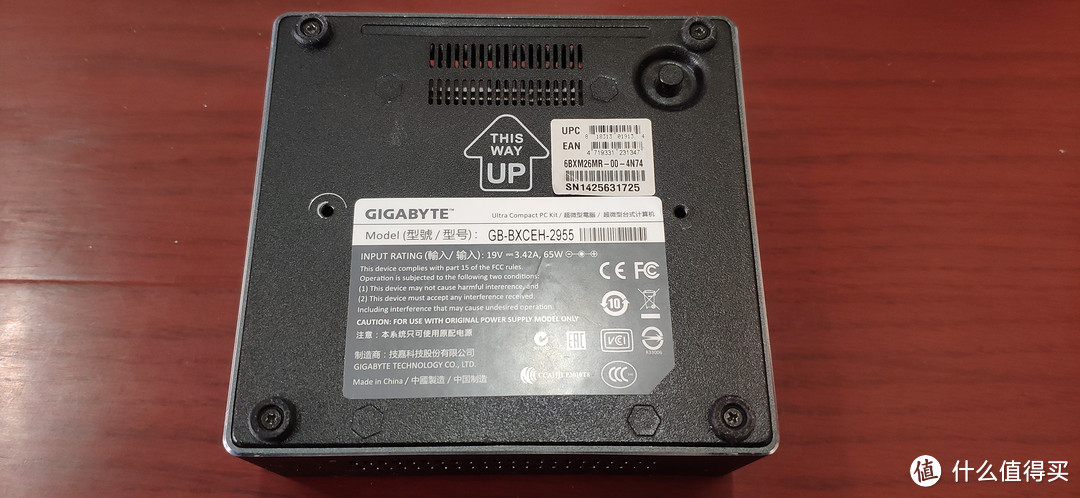 底部
底部
拆开全貌如图所示,内部支持两根1.35V DDR3L 1600Mhz的内存,一个mSATA硬盘,在硬盘下方还有一个miniPCI网卡,当然整个机器内部可以塞入一块9.5mm/7mm厚的2.5英寸笔记本硬盘。个人非常喜欢这种内嵌硬盘的设计,类似硬盘笼,比外拖一根USB3.0的移动硬盘好看多了。
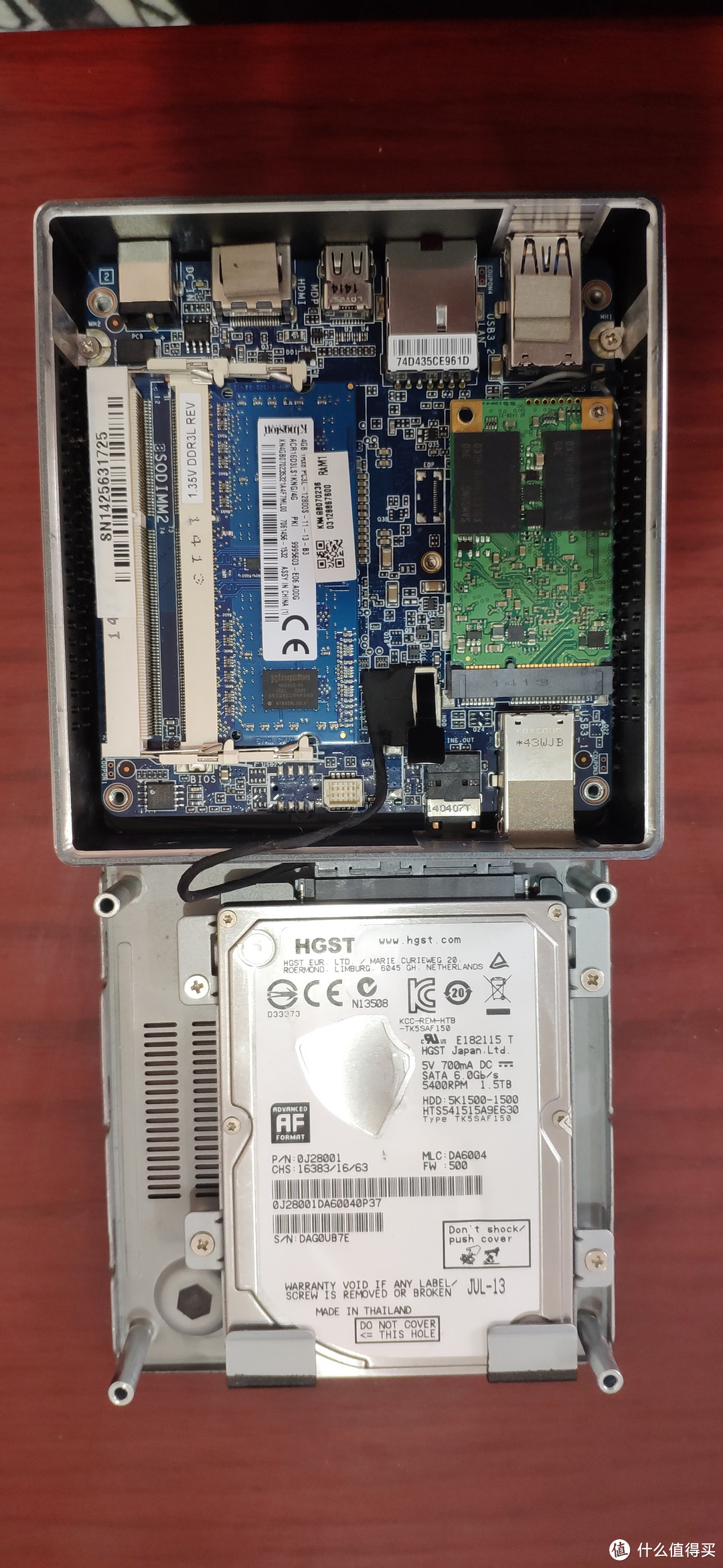 内部-1
内部-1
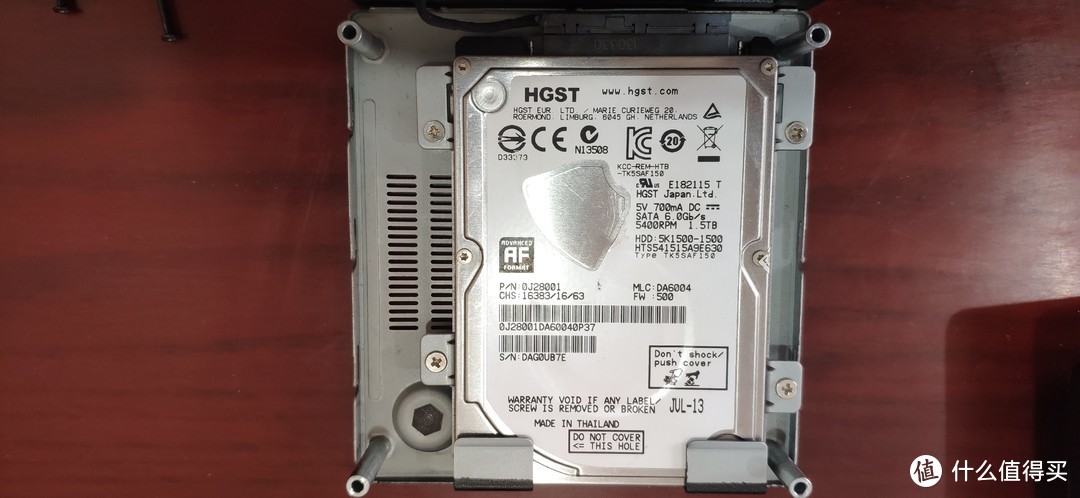 硬盘
硬盘
之前黑群晖时候使用的硬盘就是这块HGST 1.5T,5400rpm,单碟500G,3碟装,PMR磁盘,从可靠性来讲比现在单碟1T SMR好一些,很奇怪为什么现在市面上没有3碟9.5mm的3T 2.5寸盘?是成本利润的问题吗?能找到的最大容量只有2T 7mm。
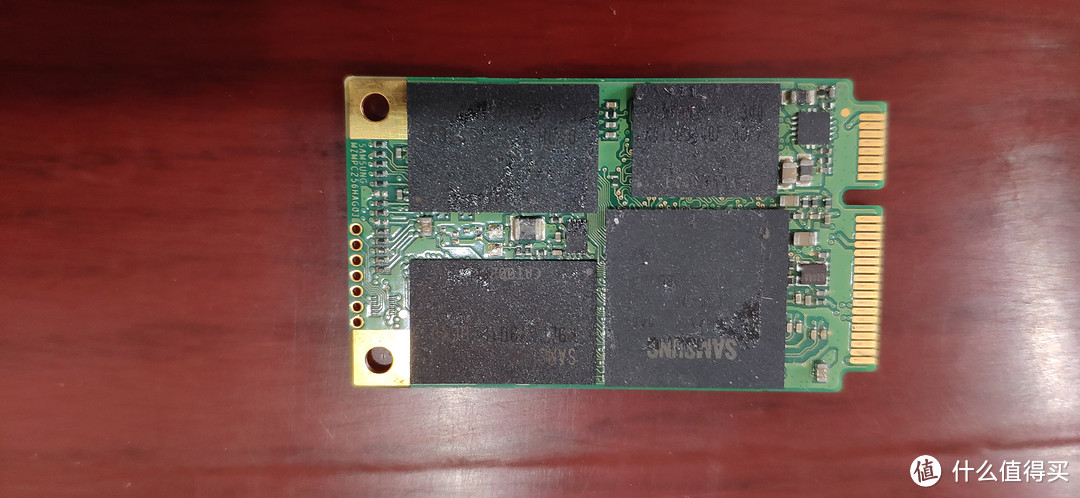 mSATA SSD 正面
SSD方面使用的是一块三星颗粒的32G mSATA SSD,细心的值友已经发现了,前面说是使用朋友送的24G mSATA盘,怎么现在就变32G三星盘了,原因是朋友送的那块盘找不到了,所以只能忍痛去闲鱼买了一块工控盘,这类盘虽然是MLC颗粒,但是容量太小了,所以也不能指望能坚持大文件写入,能稍微加速4k读写我就心满意足了。耗费55大洋。
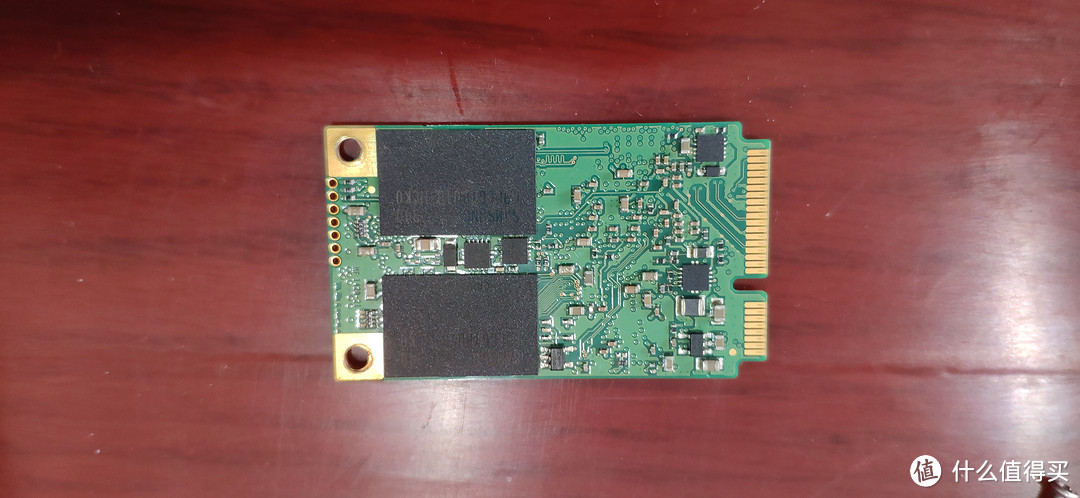 mSATA SSD 背面
内存是淘宝的寨条,此前升级公司电脑的时候购入,那时内存价格高企,一条4G寨条都要130+,无可奈何。颗粒也懒得查了,能用就行。
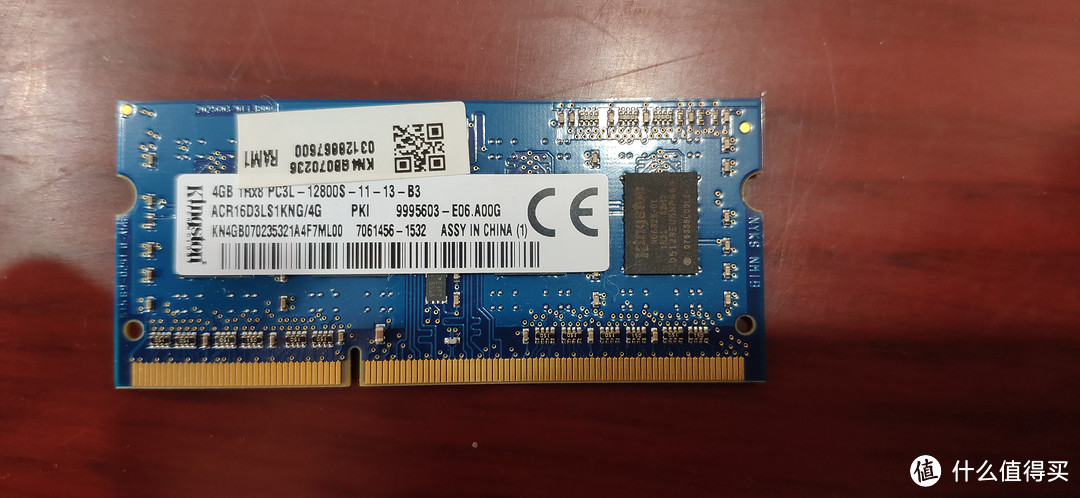 正面
正面
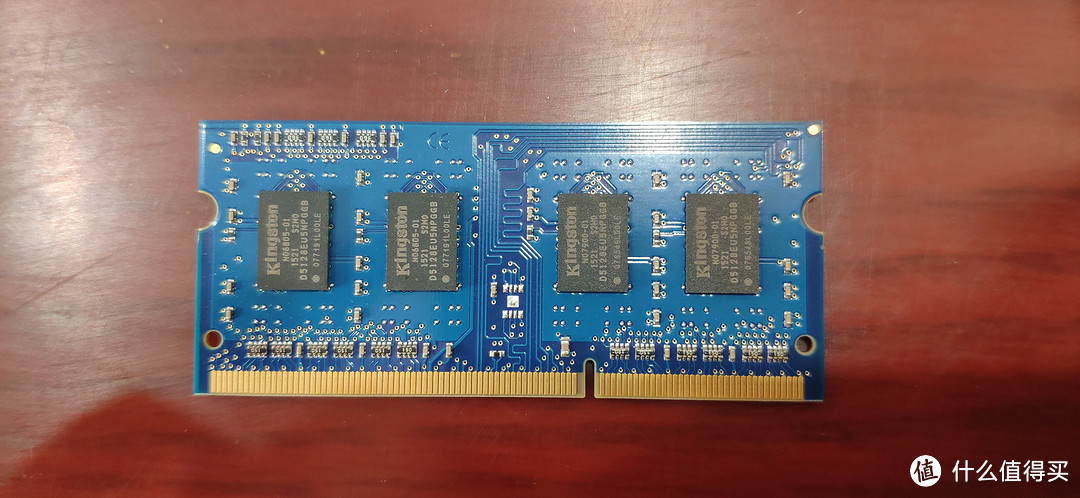 背面
背面
接下来我们继续深入的拆解,将主板两侧的固定螺丝取下,就可以很轻松的取出主板,可以发现两个天线模块就简单的贴在机器最上方的亚克力板上,所以其实最上方的亚克力板就很简单的是用胶水粘在机箱上吗? 机箱底部也已经脏的不行了,赶紧擦一擦。
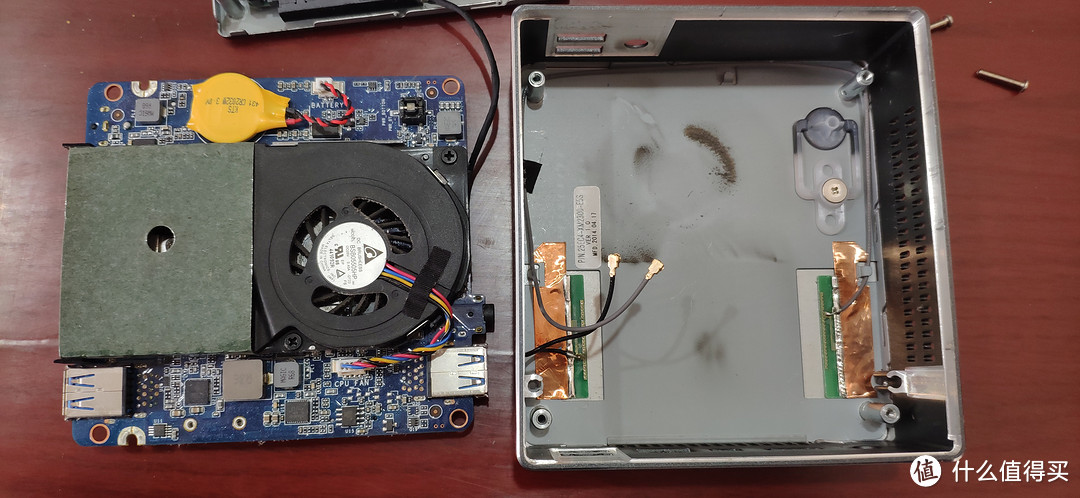 内部-2
内部-2
都拆到这一步了,自然还得给风扇清清灰,给cpu换个硅脂。拧下风扇两颗螺丝,就能很容易拿下风扇,可以看到灰尘已经积累很多了,脏的不行,
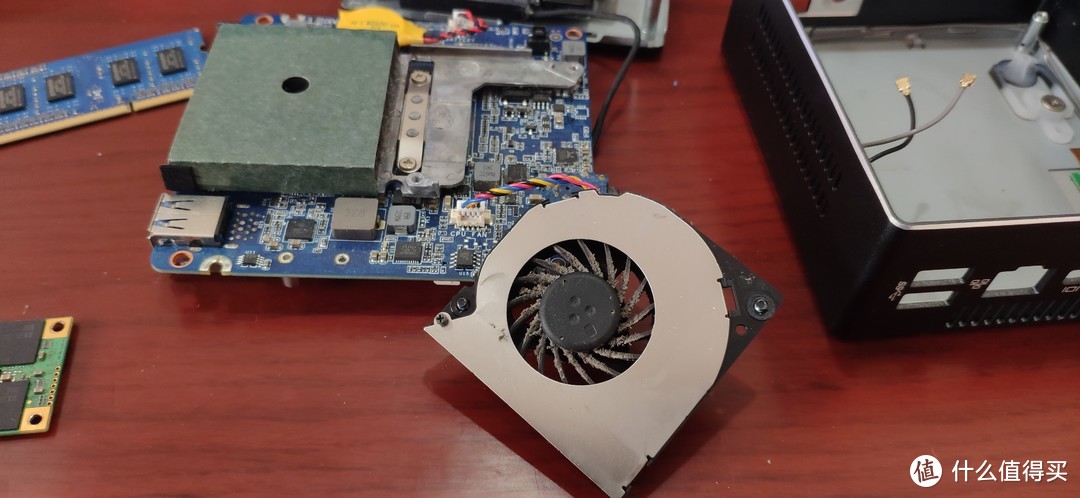 风扇-1
风扇-1
仔细研究发现风扇是一颗螺丝和四个卡扣构成,将其一一拆除,就可以将最上方的薄铁片取下。
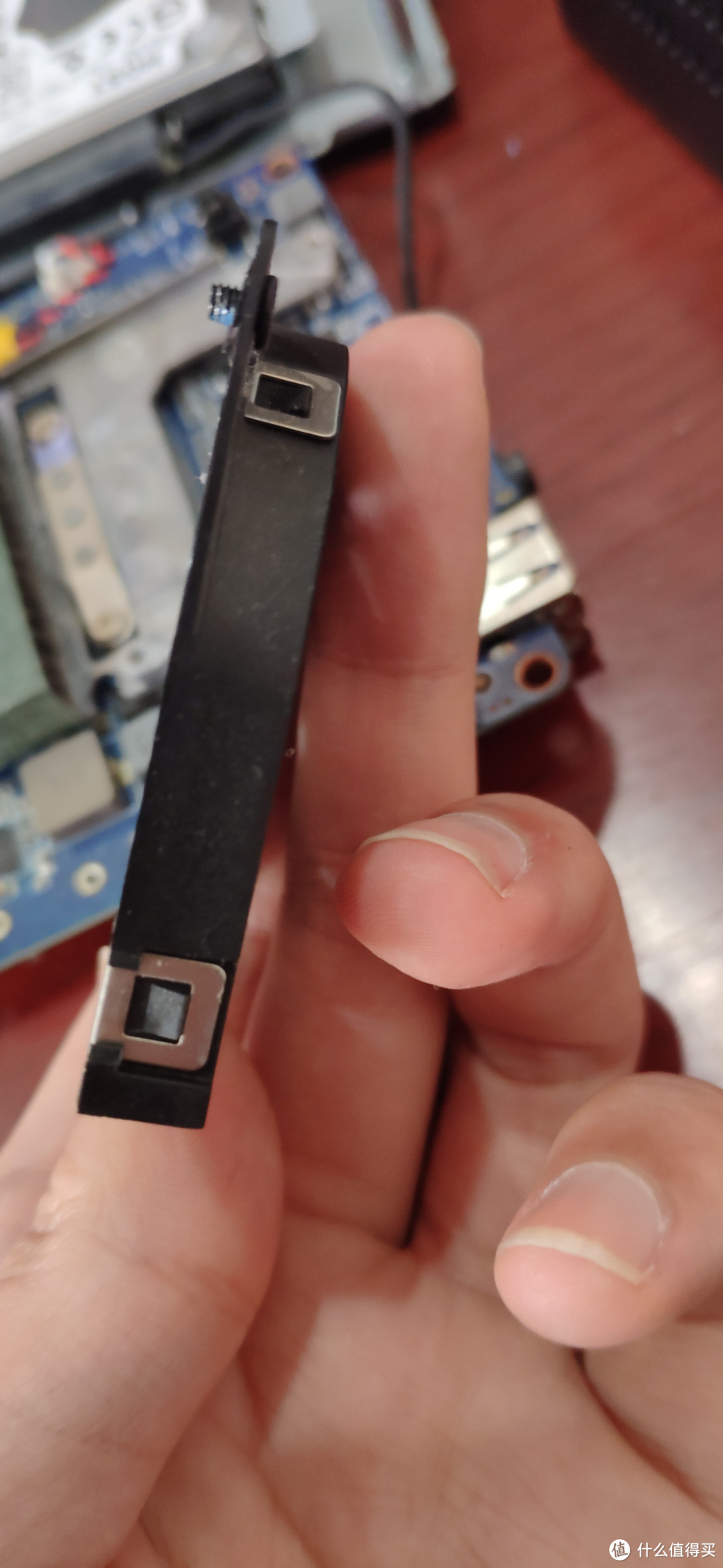 风扇-2
风扇-2
拆解下来赶紧擦干净!
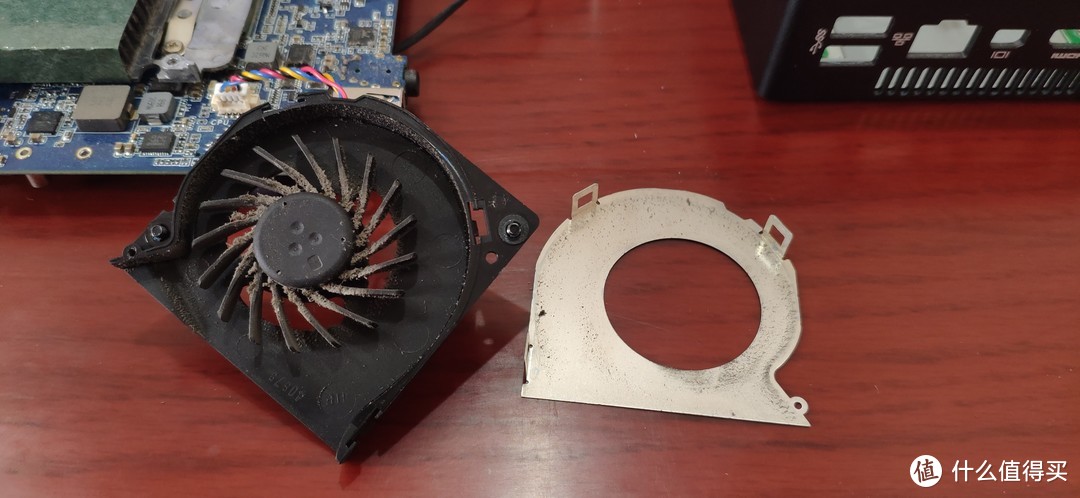 风扇-3
风扇-3
看!是不是清爽了很多!
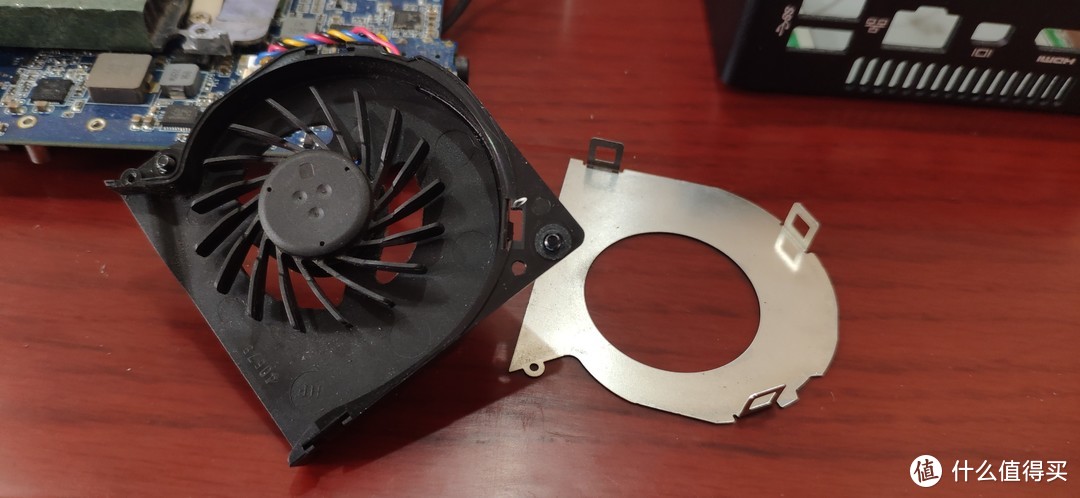 风扇-4
风扇-4
接下来要拆散热鳍片,拧松图中呈三角放置的三颗螺丝,记住,取不下来!
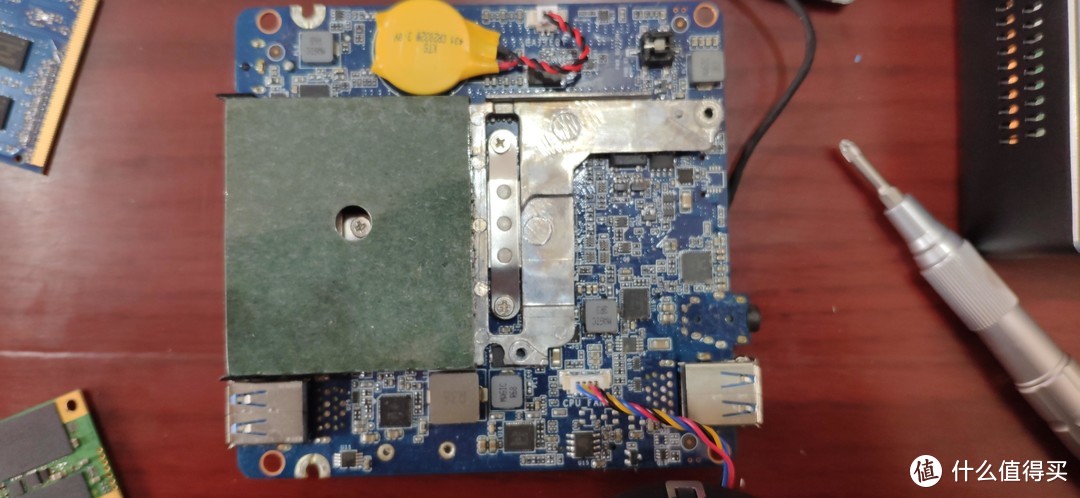 散热-1
散热-1
原厂硅脂还不赖啊!很多机器出厂自带的硅脂涂抹真的不忍直视,不过技嘉这台还不错。既没有溢出硬化,也没有过少覆盖不全。
 散热-2
散热-2
接下来原样将其装好,千万不要忘记上网卡,OMV是基于Debian系统,对WIFI是支持的,这里我们使用的是Intel 7260HMW,带蓝牙和WIFI。
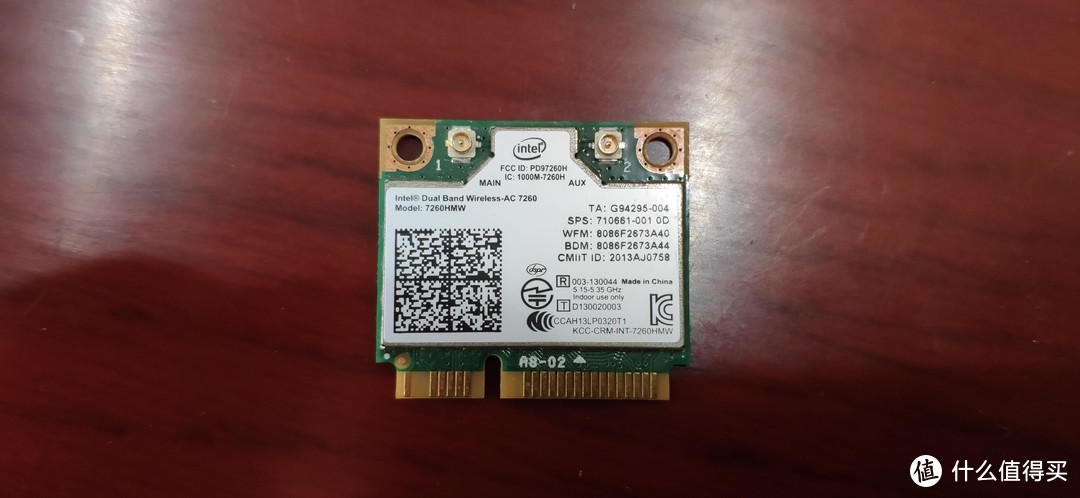 无线网卡
无线网卡
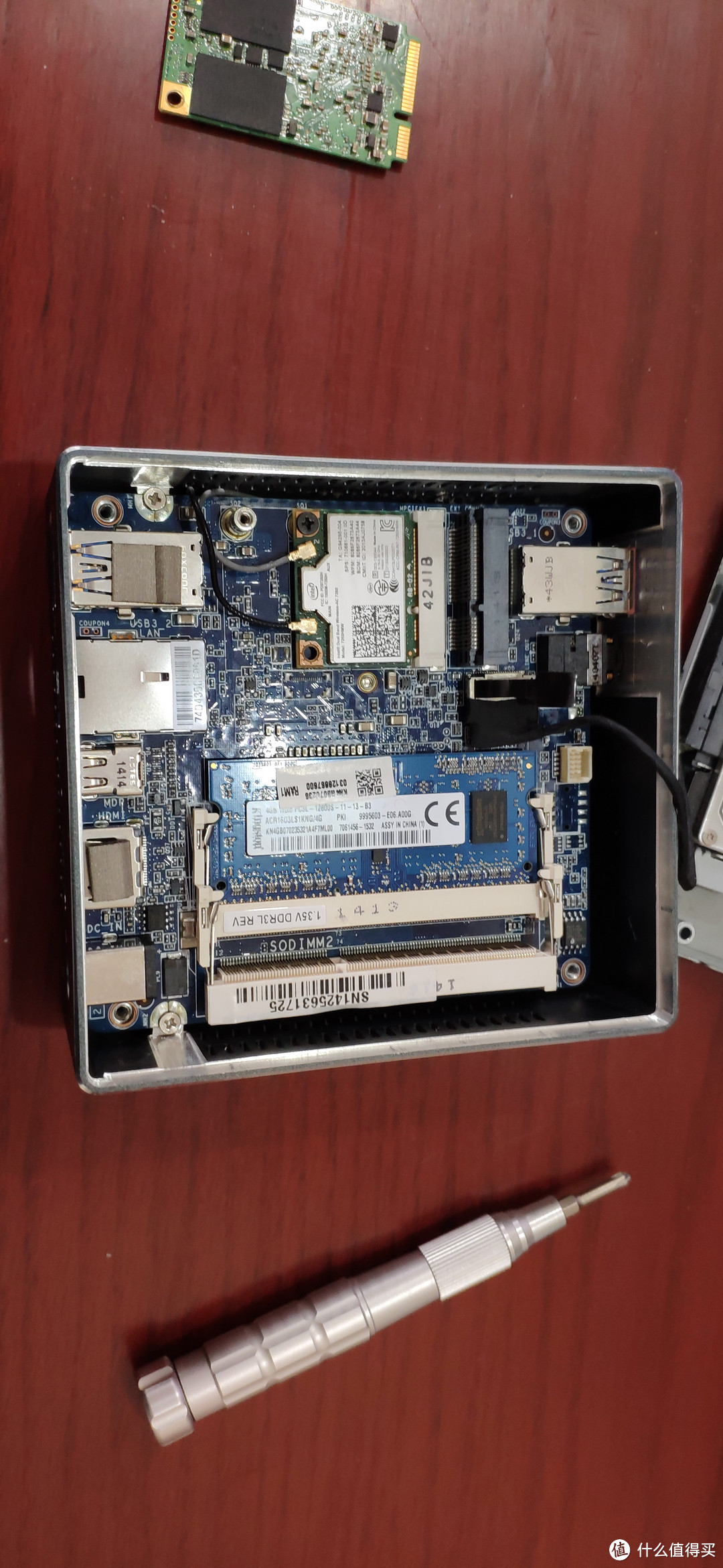 组装回去
组装回去
组装完毕!大功告成。开机看一下BIOS。
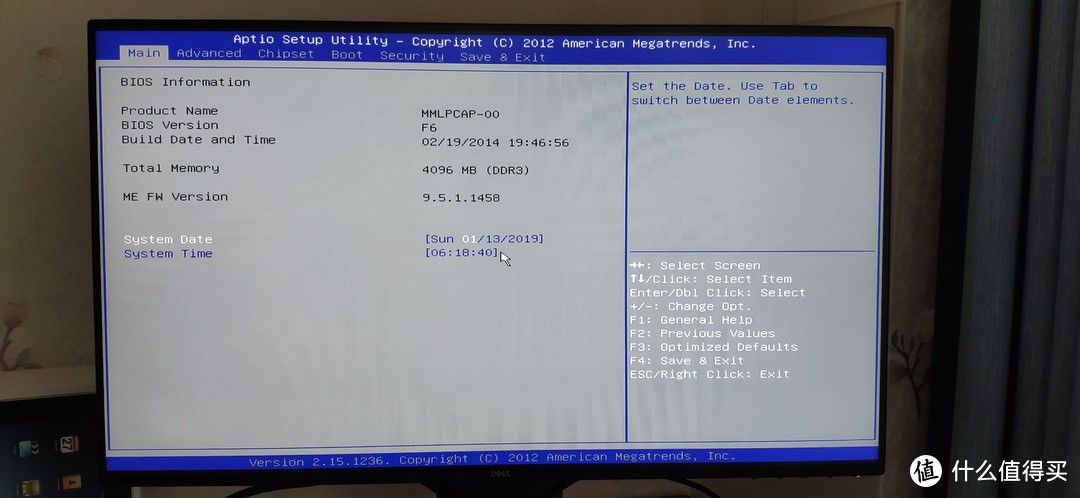 Main
Main
高级设置可以设置诸如风扇转速,Intel Rapid Start Technology,这个我们在之前的ThinkPad T450上也看见过,不过没什么用,我们将IRST和ISCT都关掉。
 Advanced
CPU Configuration可以进一步设置,我们把Virtualization和EIST开启,由于黑苹果留下来的习惯,CFG Lock是必须要关的,难受!
 CPU Configuration
SATA Configuration则可以看到我们连接的两块硬盘。
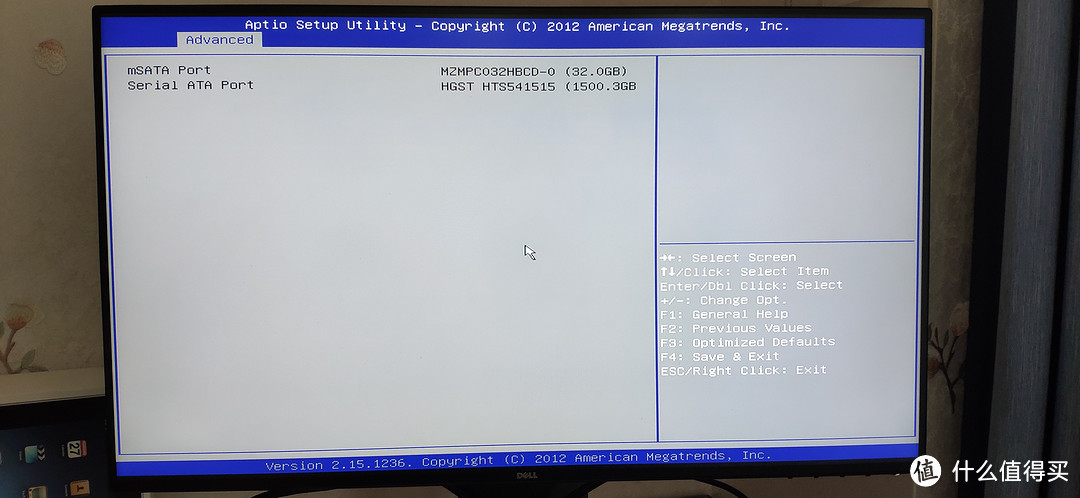 SATA Configuration
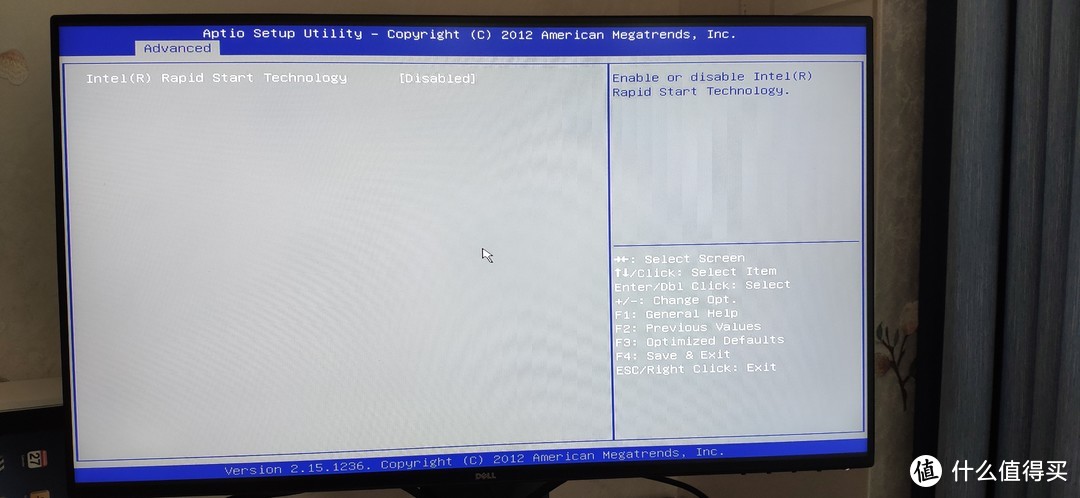 IRST
IRST
 H/W Monitor
芯片组设置照抄即可,如果需要智能开关机,可以将Restore AC Power Loss改为Boot,配合小米智能插座有奇效!
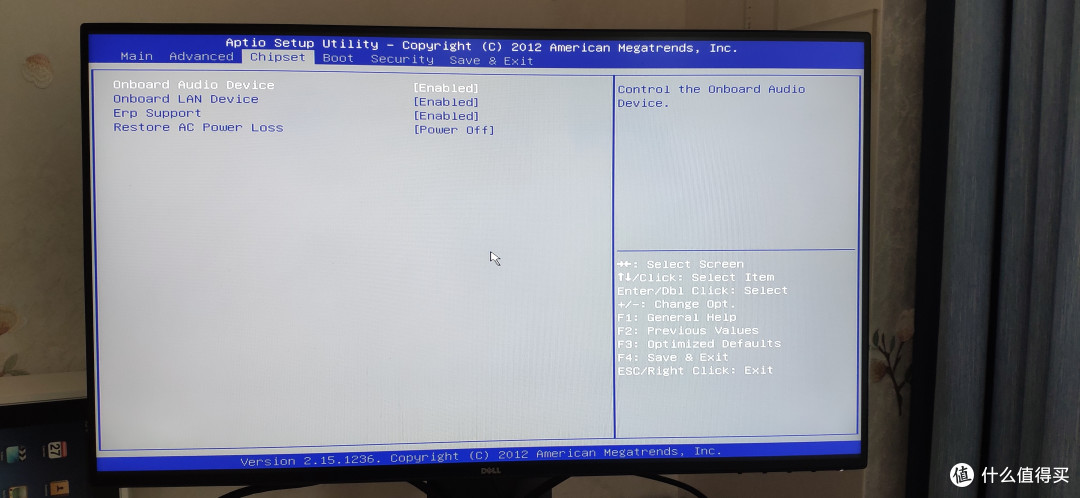 Chipset
Boot方面,千万千万记得开启CSM支持,因为OMV不支持UEFI安装。
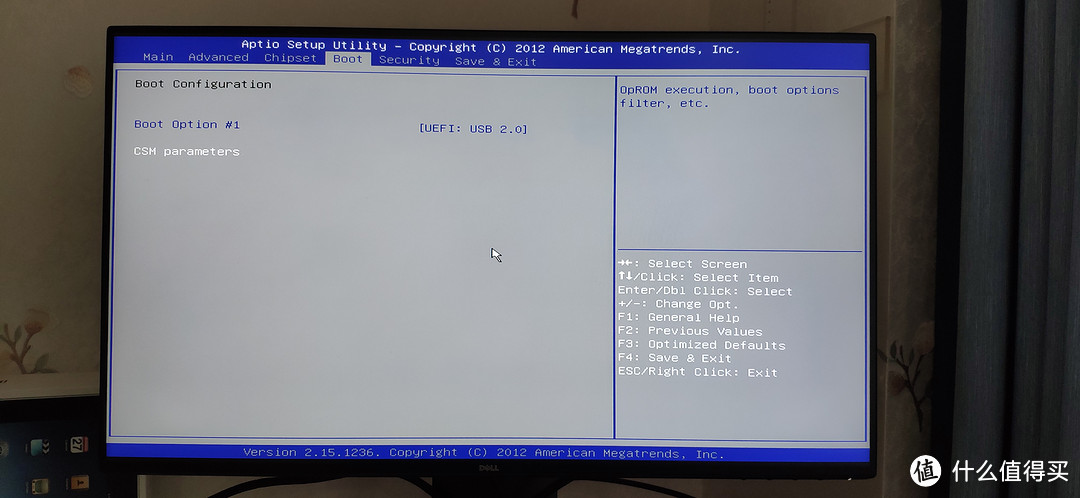 Boot
Boot
OpenMediaVault安装
受限于我已安装完毕,故这里的过程都是在虚拟机上完成的,使用的是VMware Workstation Pro 15。虚拟机配置如下:
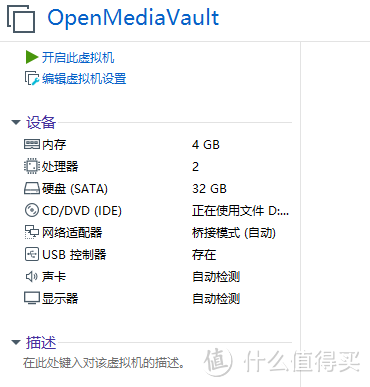 虚拟机配置
虚拟机配置
虚拟机配置完全是模仿技嘉BRIX真机实际配置。
需要注意!安装过程着重于新手向,为不熟悉Linux的值友提供方便,熟悉的人跳过即可。
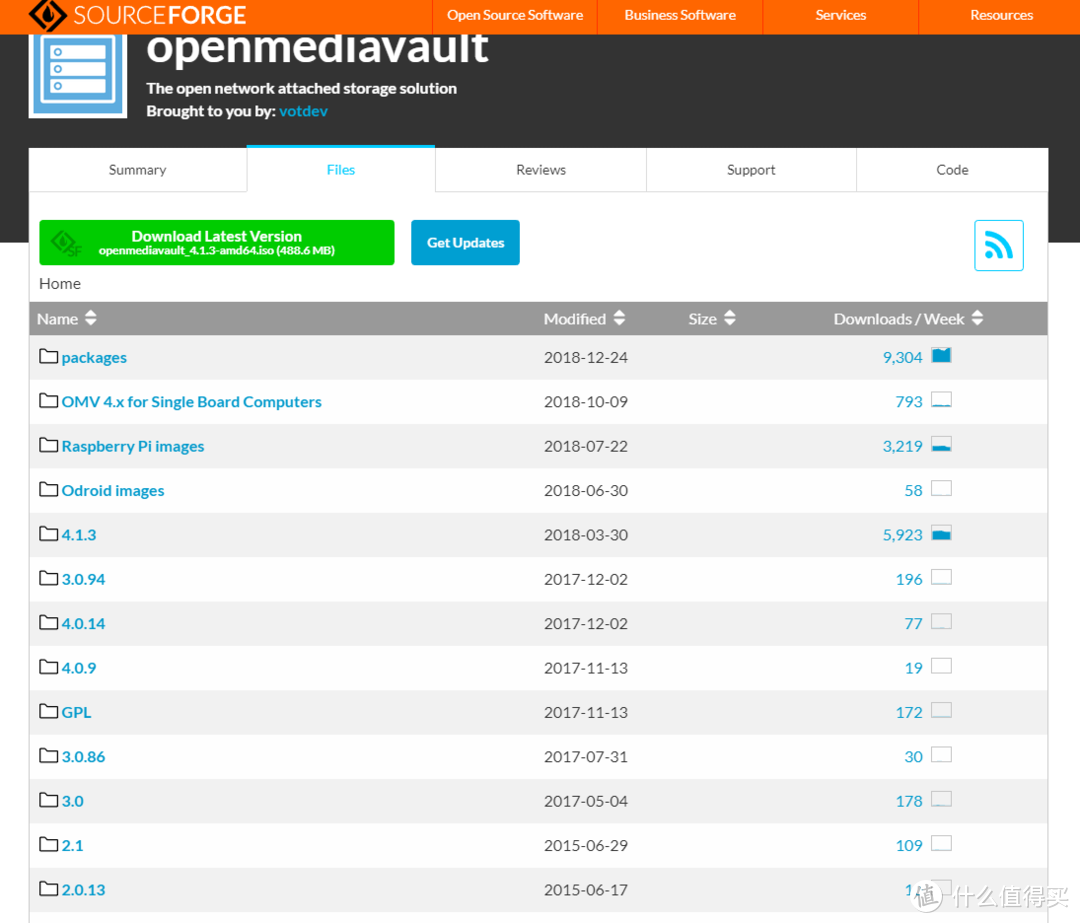
OpenMediaVault的官网为,在Download页面找到下载地址,托管在SourceForge上
 OMV-1
OMV-1
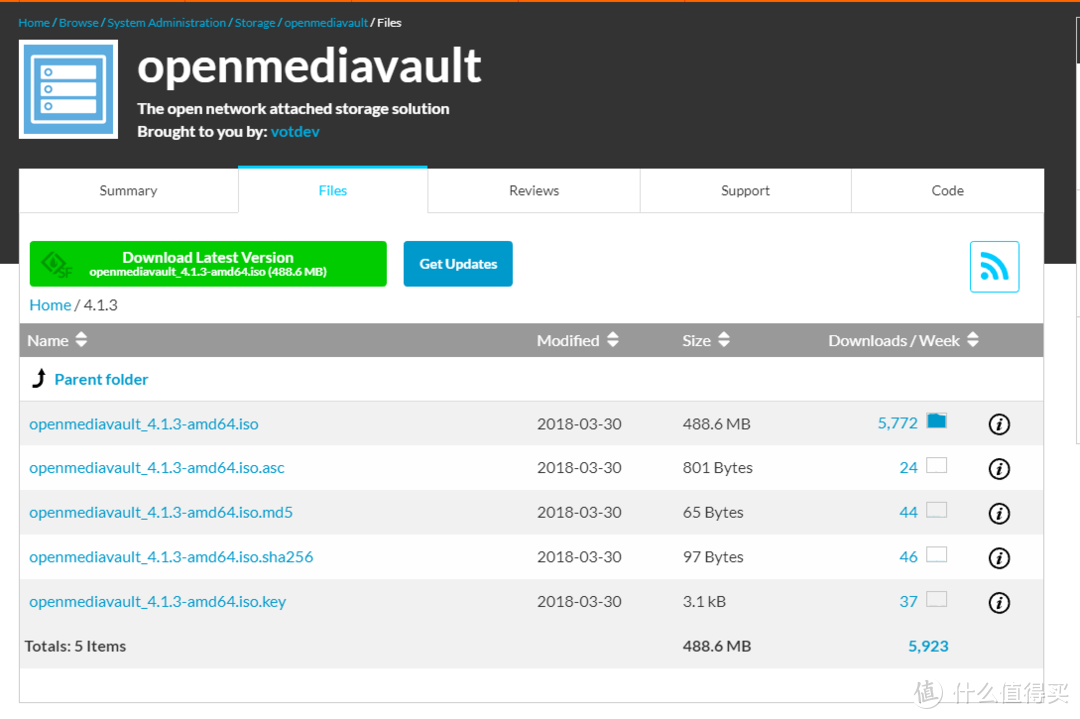
我们可以看到OMV支持的设备非常广泛,不仅支持树莓派和x86,其他的不少单片机也是支持的,例如Banana Pi Orange Pi Ordroid等等。我们这里当然选择4.1.3最新版本。
 OMV-2
OMV-2
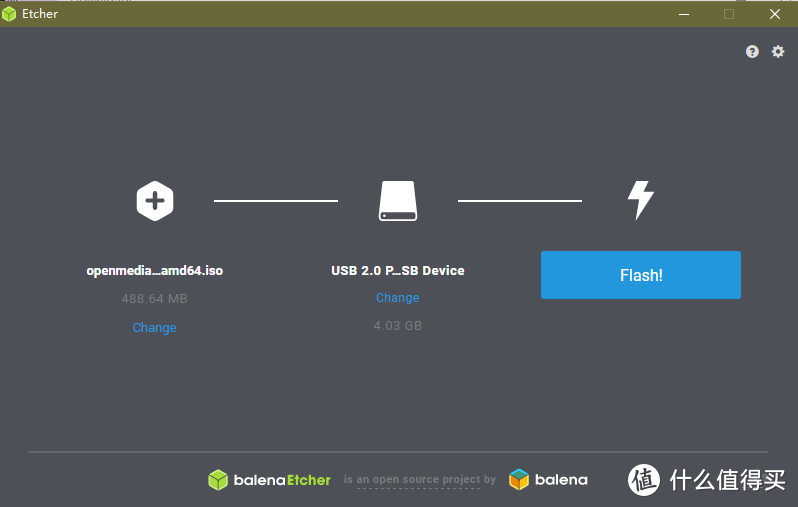
选择第一个amd64位iso镜像,即openmediavault4.1.3版本,下载完毕后使用Ultraiso/rufus/etcher等烧录到U盘上,512M以上即可。
 Etcher-1
 Etcher-2
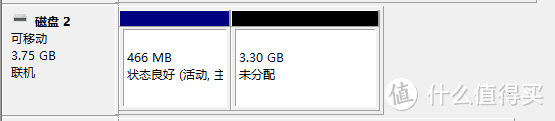
我使用的4G U盘在烧录完系统后还可以将剩余空间利用起来,新建一个新分区存储数据。
 分区
分区
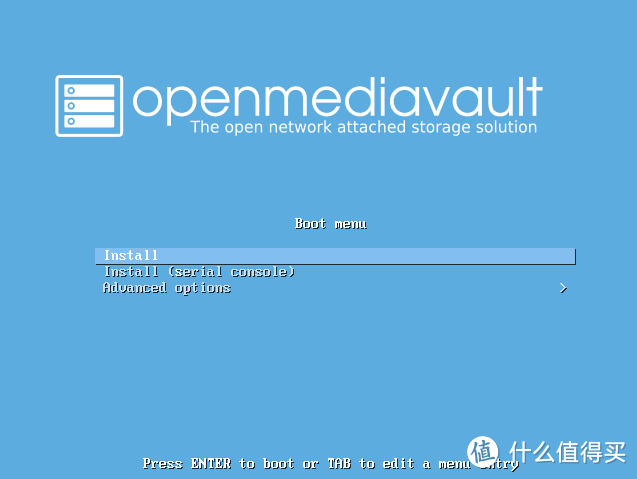
接下来将U盘插到技嘉BRIX上,进入BIOS设置U盘引导(一定要开启CSM支持,因为UEFI启动失败,查阅资料发现,都9102年了OMV竟然还不支持UEFI安装!),进入OMV安装界面:
不去移动等10s或者手动选择Install即可。
 1
1
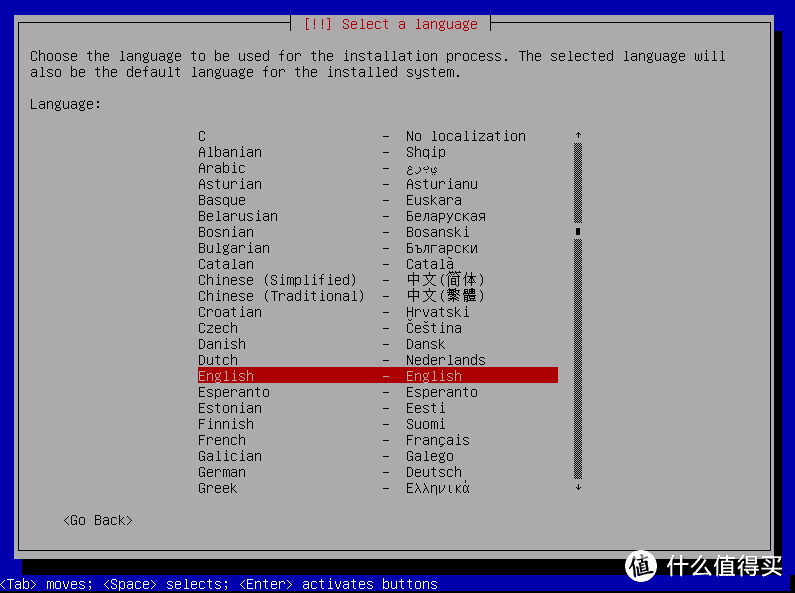
首先需要选择语言,这里建议使用English,如果用中文的话安装确实没有什么大毛病,但是进入系统后debian默认的环境语言会变成中文,但是系统又没有自带中文字体,就会出现星号或者方块,一旦网络存在问题,调试起来会很麻烦。
 2
2
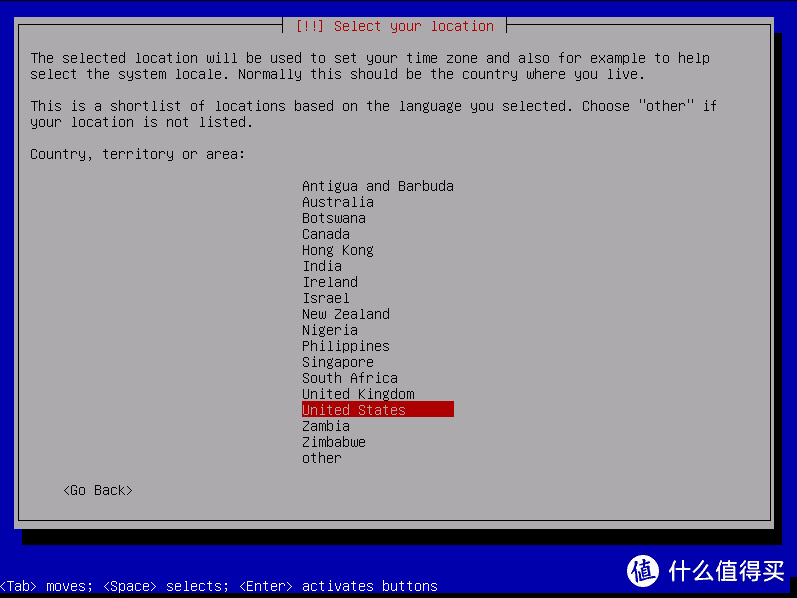
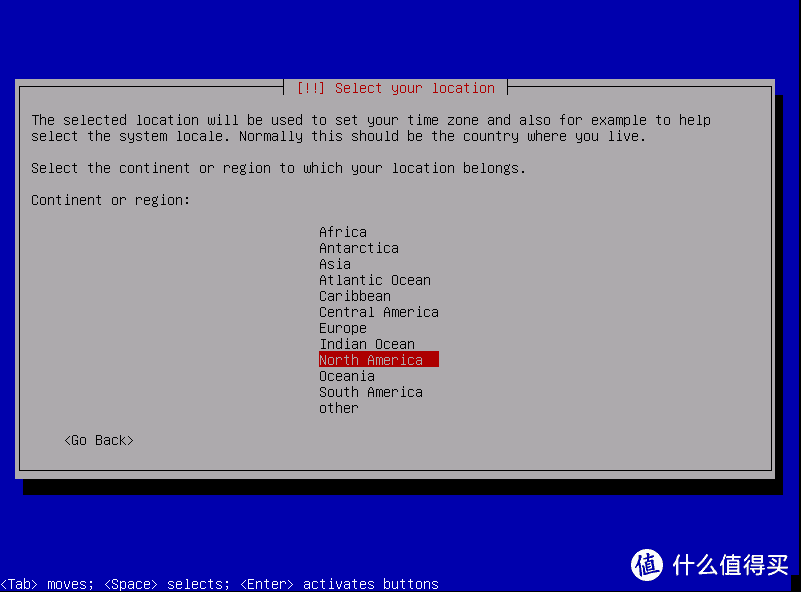
选择地区的话,依次选中other-Asia-China:
 3
3
 4
4
 5
5
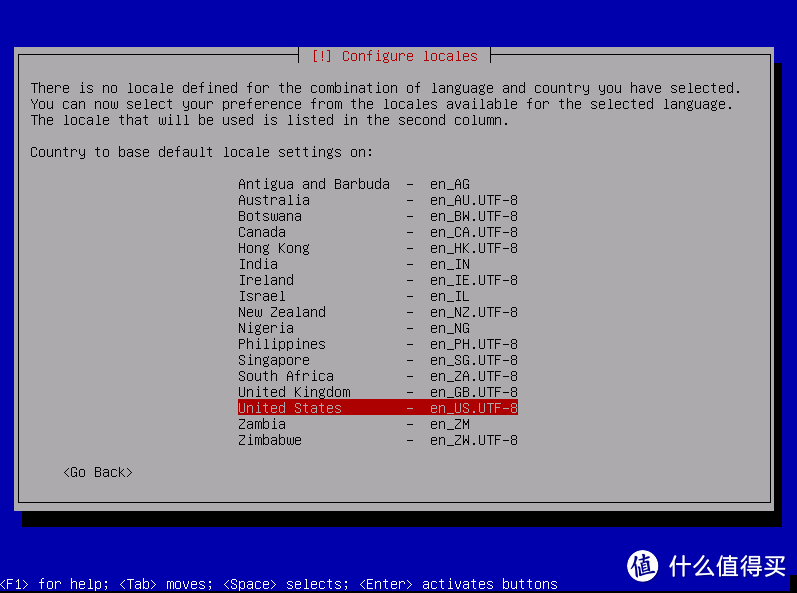
语言选择United States en_US.UTF8,KeyMaps选择American English。
 6
6
接下来会进行一系列自动配置,很长一段时间应该都不会打扰到你
如果有多个网口或者有WIFI,他就会提示你选择一个网络进行连接。
 WIFI
WIFI
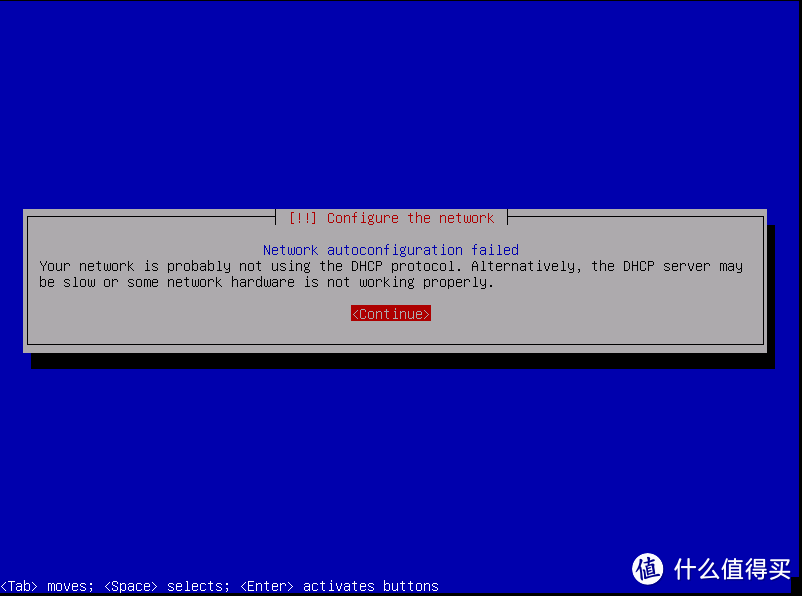
但如果家里网络DHCP分配存在问题,就可能会出现如图所示的情况,
 7
7
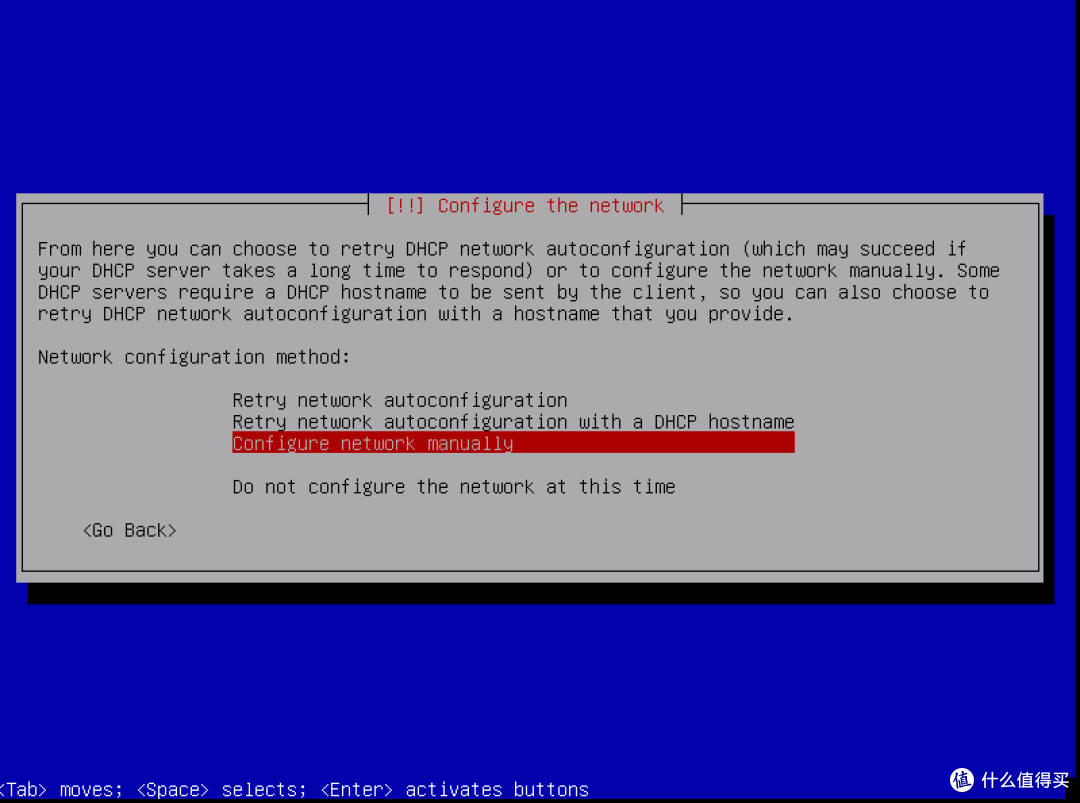
这时候我们就需要手动配置IP地址和网关,需要注意!这里配置的network只对安装过程有作用,安装完毕后的系统还需要重新配置一遍,我们后面会说到。
 8
8
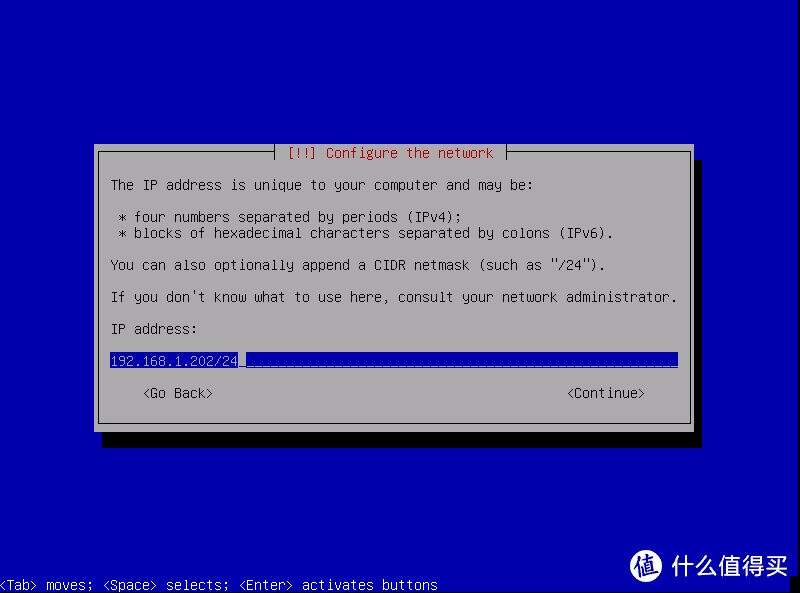
首先是配置IP地址,大多数人家里都是192.168.1.x或者0.x,我们根据自己的网段不同,调整最后一个数字就行,后面的24是指子网掩码。回车继续。
 9
9
接下来是配置网关,一般来说,网关(就是路由器)是网段内的第一个设备,例如我家的光猫就是192.168.1.1
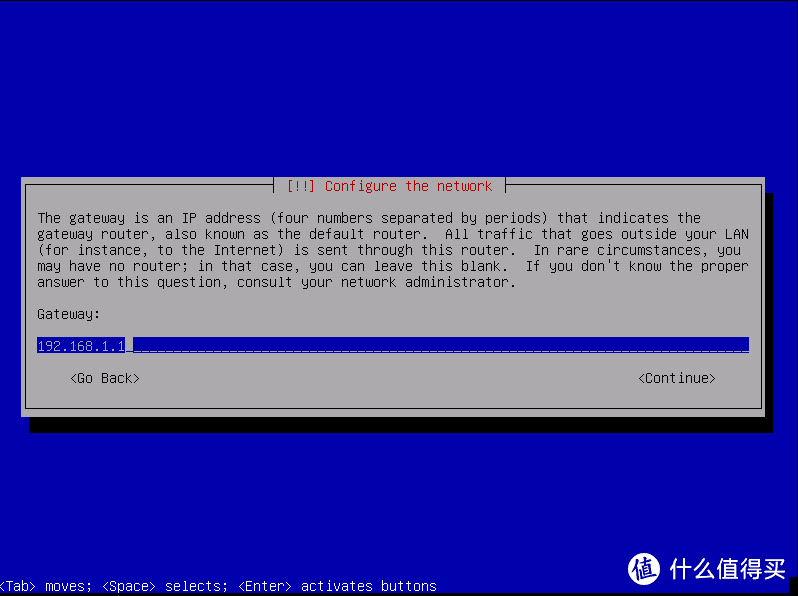 10
10
接下来的步骤是关于域名,照抄即可:
 11
11
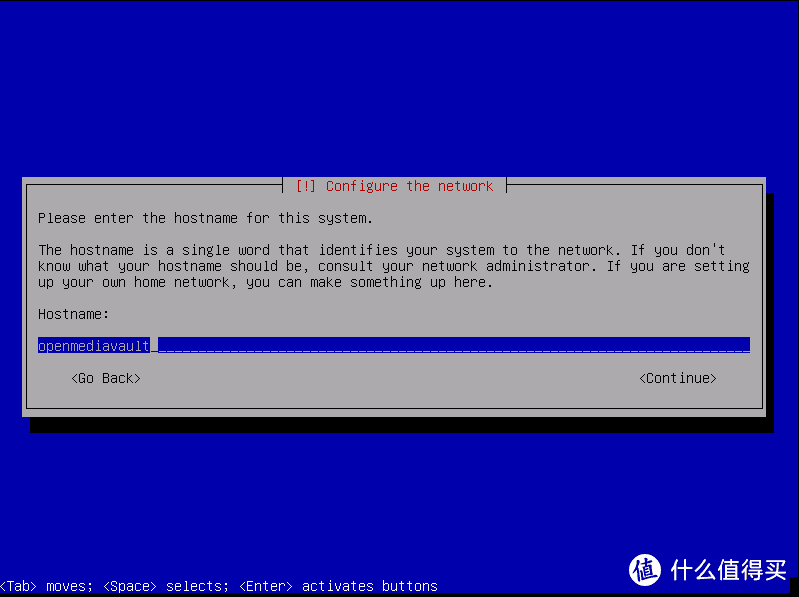 12
12
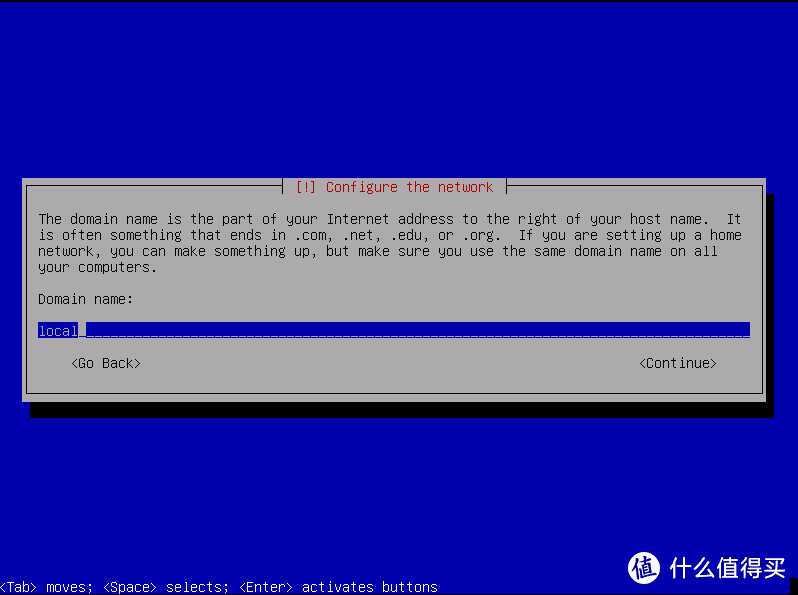 13
13
接下来是关键一步,设置root密码,这个根据个人不同进行设置,千万不要忘记!
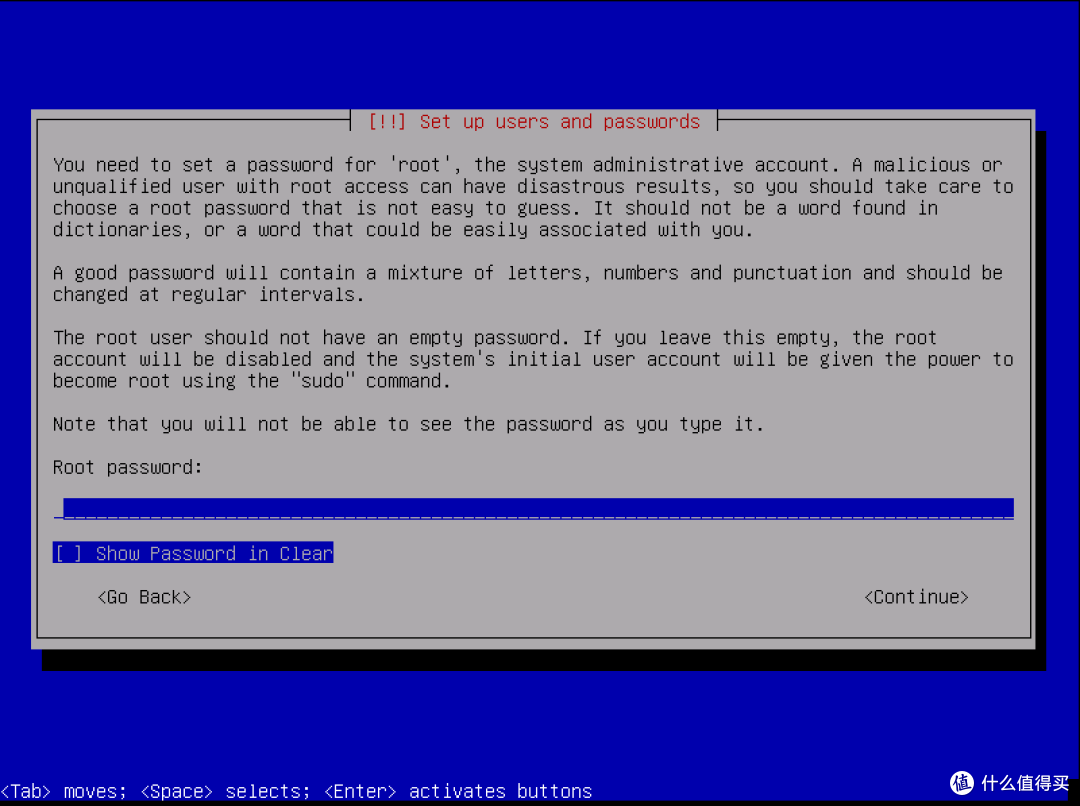 14
14
然后又是漫长的等待,OMV会将文件复制到机器的磁盘上,如果只有一块磁盘,那么不存在询问的过程,如果有两块磁盘,就可能会弹出如下提示:
举个例子,在真机上安装的时候由于之前安装的是群晖,所以最上方的两个RAID1是群晖系统,不用理会,选择下方SCSI设备即可。这里我选择32G的磁盘。
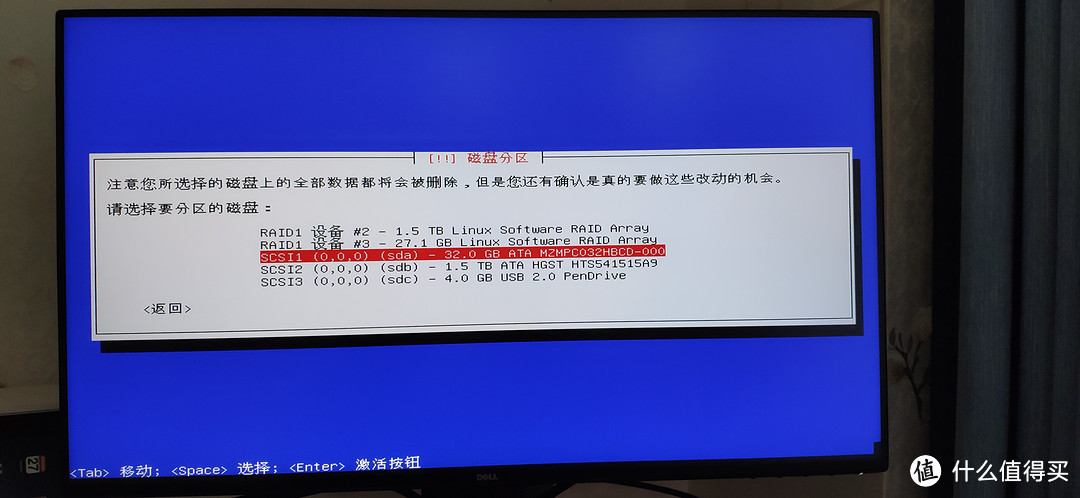 磁盘选择
磁盘选择
复制文件完毕后,开始选择repository mirror。这一步很重要,除非你想忍受后面龟速的下载系统文件速度,否则一定要选择好正确的debian源。我们选择China region。
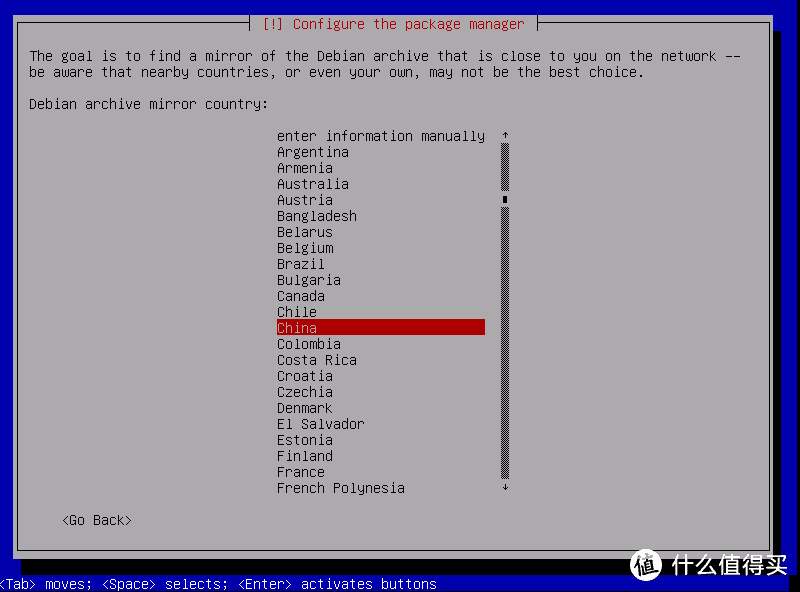 15
15
它会给出一系列国内的debian mirror镜像站,这里我推荐使用tsinghua mirror,我在教育网,而且不管从物理上还是网络上,我距离清华源很近 当然是首选了,其次如果你是用的omv 4.x版本,千万别选163的,因为163的源没有debian 9.x的repository。
 16
16
至于HTTP代理的话,没有特殊情况应该是留空就行。
 17
17
接下来是设置引导扇区,不出意外选择系统所在的盘即可。
 18
18
整个安装过程就这么结束了~~,重启记得拔掉U盘。
 19
19
OMV系统设置
接下来我们需要进入系统进行设置,OMV不仅有Web UI,同样我们也可以进入Debian系统进行设置。
我使用Xshell 6 SSH进debian系统,如图所示
 ssh-1
ssh-1
--------------------------我是分割线(dhcp没问题的不用做)----------------------
接下来对网络进行配置:
$ vi /etc/network/interface
这里操作需要稍微对vi有一定的了解,我们将图中白色代码写入其中
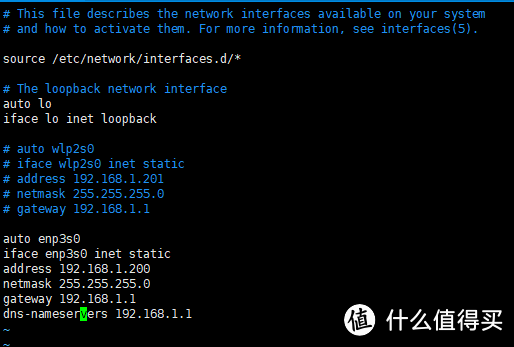 Vi
Vi
稍微做一下注解:
auto enp3s0 //enp3s0是debian9开始后有线网卡硬件新名称,auto表示开机启动
iface enp3s0 inet static //表示static ip
address 192.168.1.200 //ip地址为192.168.1.200
netmask 255.255.255.0 //掩码
gateway 192.168.1.1 //网关为192.168.1.1
dns-nameservers 192.168.1.1 //dns服务器设置,这个很重要,不然上不去
------------------------我是分割线----------------------------------
接下来我们可以执行repository update操作
$ apt-get upgrade
还可以顺带下载一系列我们需要的工具,omv属于超精简系统,大部分工具都没有。例如git wget curl vim等等。
接下来我们来看一下网页端,在浏览器中输入之前设置的IP地址(或者是DHCP路由器设置的IP地址,可以在路由器后台查看),跳出登录窗口。
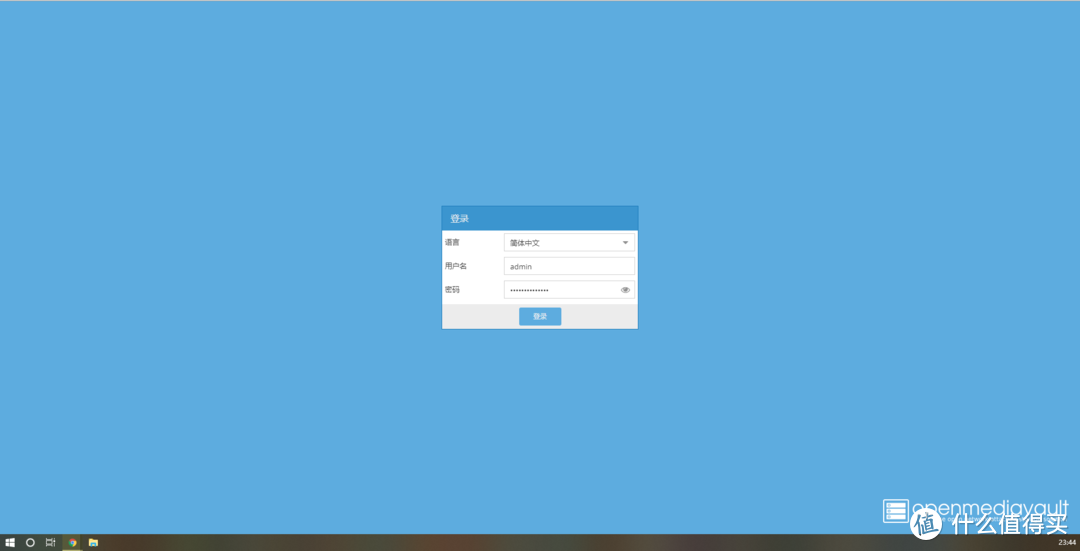 Web UI
默认账号是admin 密码是openmediavault,不要输错。登陆后如图所示:
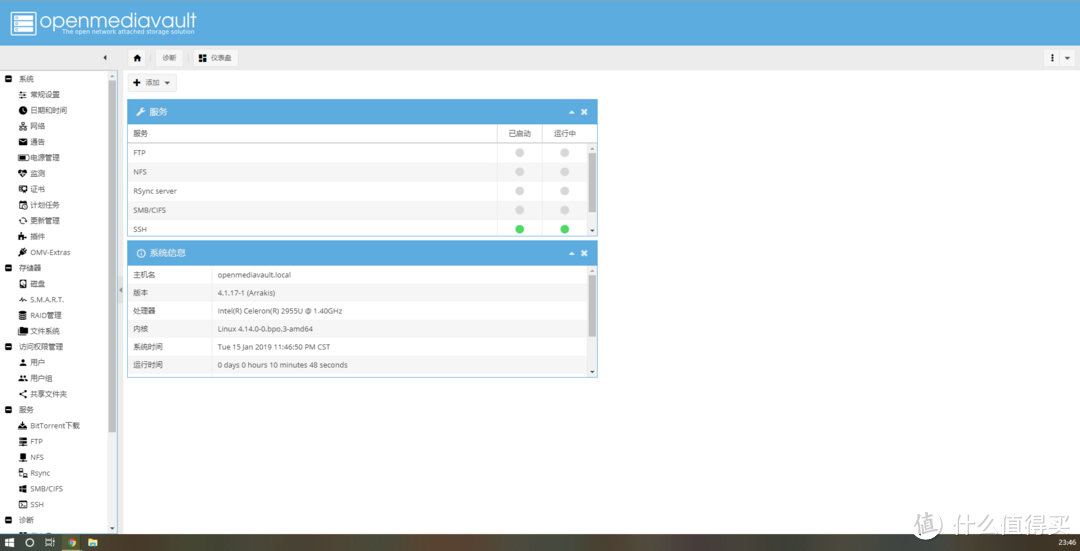 Web UI-2
在左侧是一系列导航栏,右侧则是每一个项目的详细信息,首先我们要设置会话永不超时,默认情况下3分钟不操作网页就会超时,所以需要关闭这个设置,具体设置在左侧导航栏:系统-常规设置-自动登出 设置为禁用。
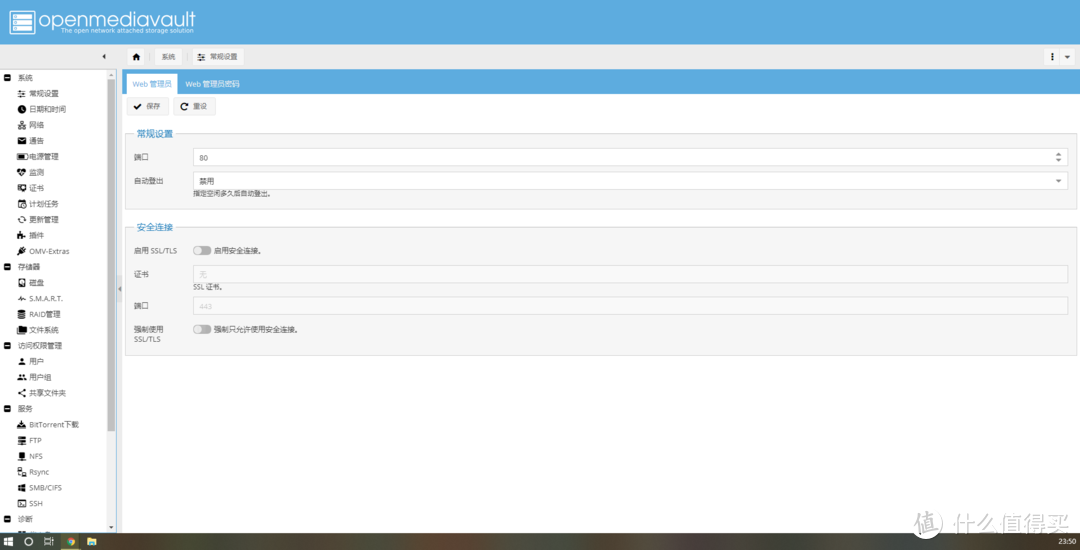 Web-3
Web-3
可以看到,整个网页控制面板简单易懂又不过于简陋,此外,OMV还提供了一整套丰富的插件库,我们在系统-插件即可进入。里面包含了一系列例如U盘备份等功能。
除了官方的插件外,一些爱好者还提供了第三方插件库,例如知名的omv-extras.org,简单引用下extras网站自己的介绍:
ABOUT OMVEXTRAS
The Modular Design of OpenMediaVault (OMV) makes it possible to be enhanced by plugins.
OMV is developed by Volker Theile.
OMV-Extras.org provides plugins developed by the OpenMediaVault Plugin developers.
DESCRIPTION
OMV-Extras.org is a plugin which enables you to do several things...
Install backports kernel (OMV 2.x only)
Install even more plugins. For a complete list have a look here: omv-extras.org
Add custom repositories
Adds support information with selectable modules (OMV 2.x only)
Adds process list with sort feature (OMV 2.x only)
Install and boot from SystemRescueCD, Clonezilla, and Gparted-Live ISOs.
简而言之,extras包是为了增强omv功能而开发出来的第三方插件库。
omv-extras安装方法有很多,既可以在omv-extras.org上下载zip包,上传到插件中,也可以命令行安装
$ wget -O - http://omv-extras.org/install | bash
为了照顾大部分人,我们采用网页端安装进行演示:
打开网页端-系统-插件-上传 上传我们下载的文件
更新后找到openmediavault-omvextrasorg安装
刷新网页,即可在左侧找到omv-extras
 extras
这下各种插件源都齐全了,我们在左侧插件中可以按需下载,记住!首先要在omv-extras中启用源。
Xfce4和Kodi安装
这一部分借鉴了@5ystem-VX的文章

想要输出视频首先要有一个可视化桌面,我们这里选择小巧的Xfce4。
$ apt-get install xorg xinit xfce4 lightdm
其中lightdm是登录管理,之后我们需要用lightdm来控制账号自动登录。
接下来安装Kodi
$ apt-get install kodi
这些都安装完毕后如果照着上面的教程startxfce4是无法启动的,必须要重启一遍系统。
$ reboot
顺利进入系统之中,接下来我们设置自动启动,首先要添加一个Kodi用户
$ useradd –m –s /bin/bash kodi
之后在网页端设置密码。之后进入系统,在最右上方选择默认登录布局为Kodi,请记住,先输入账号密码再选择布局!因为输入账号后布局会被重置为上次登录的布局。
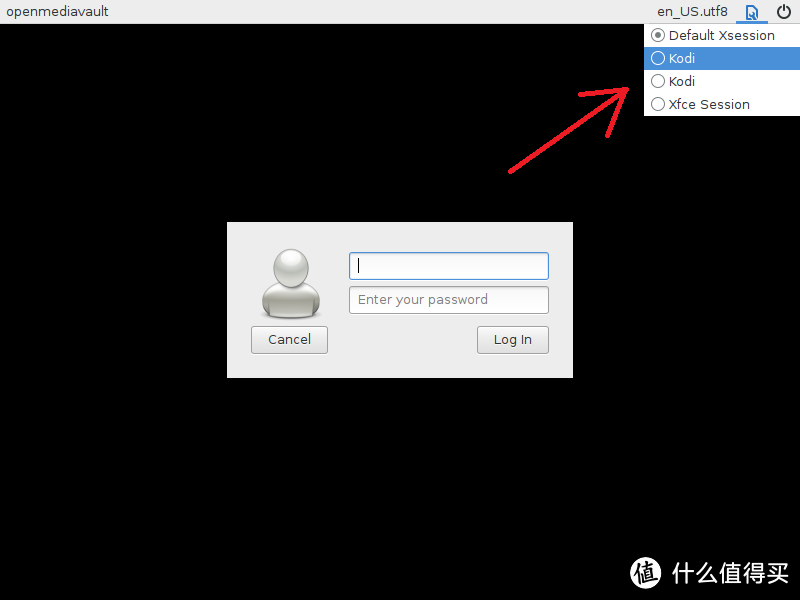 布局
布局
接下来我们需要修改lightdm.conf
$ vim /etc/lightdm/lightdm.conf
进入后找到autologin-user一栏,将最前面#注释去掉,autologin-user=kodi
(请注意!lightdm.conf有两个autologin-user,前面一个是解释,后面一个才是生效有用的)
至此,重启系统后完成自动登录Kodi。
Kodi设置
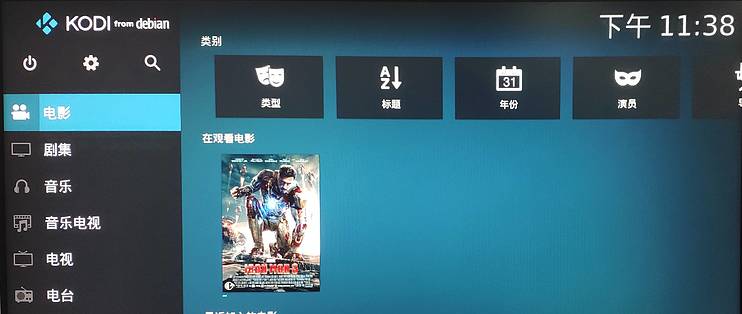
拿到Kodi最重要的是先设置中文显示,在左上角设置-选择Interface
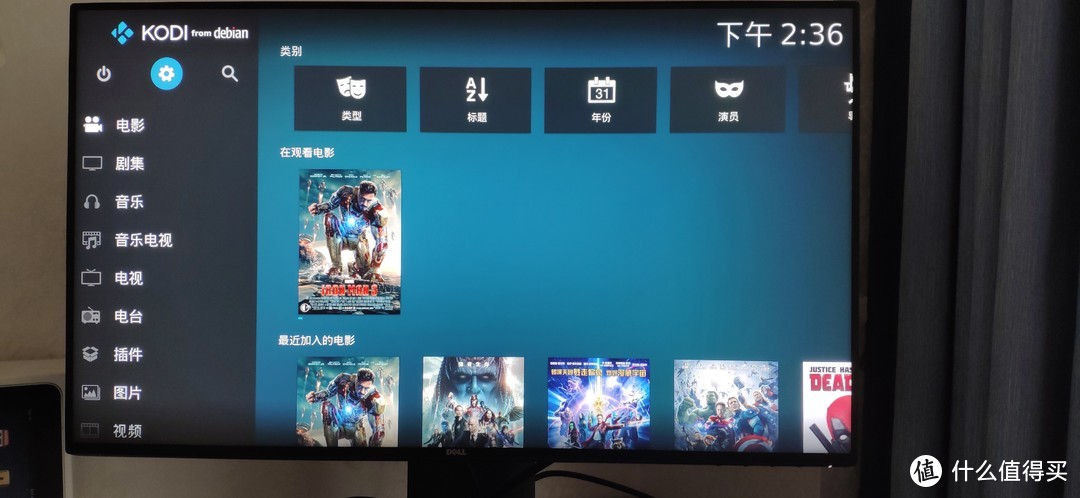 设置
设置
 界面设置
界面设置
之后在选择Skin-Font中的Arial字体
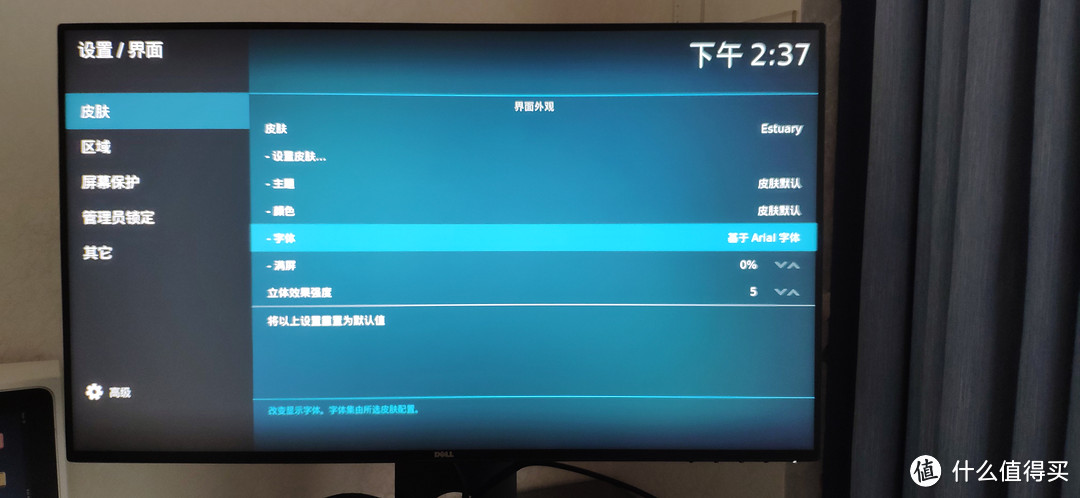 皮肤-字体
皮肤-字体
在Region-Language中选择Chinese Simple。
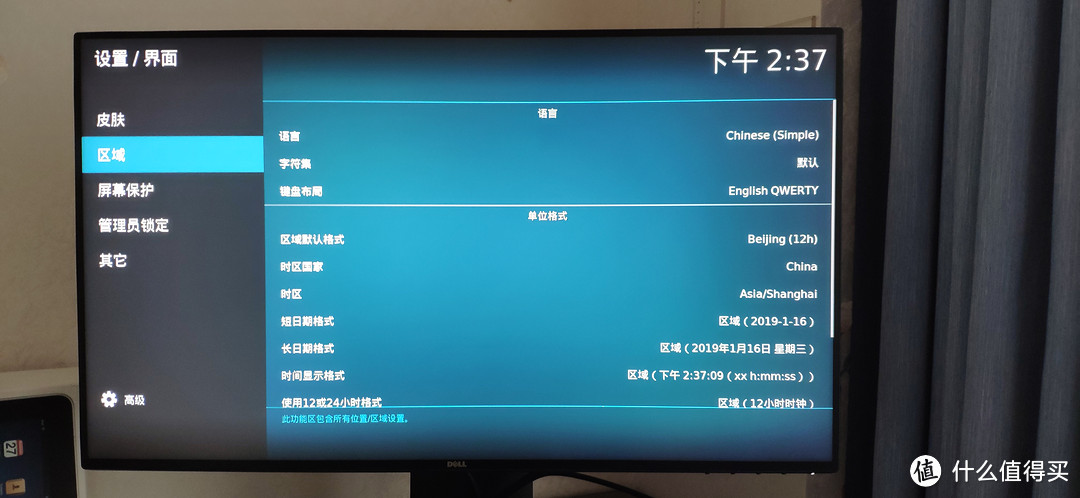 区域-语言
区域-语言
至于更详细的Kodi设置,可以参考更多的Kodi文章,这里就不再赘述。
transmission下载
前面我们说了需要使用它作为NAS系统,自然也要承担起PT下载的重任,在安装了OMV-Extras源后我们可以在插件库中找到transmission插件。选择后点击安装。
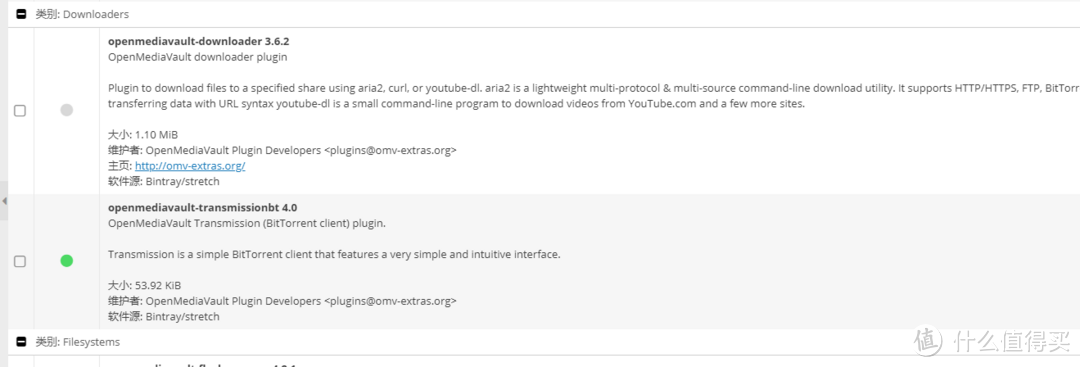 transmission-1
在左侧导航栏就会出现BitTorrent下载选项。
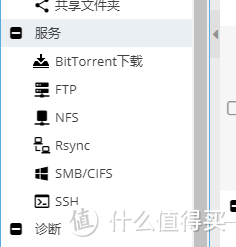 transmission-2
在右侧展开具体项目如下
 BT-1
BT-1
首先要选择启用,缓存大小可以设置为大一些,因为4G内存基本上用不完,缓存大一些多利用一些也可以减轻硬盘负担。DHT理论上来说PT下载是要关掉的,但是大部分PT站都是直接在种子中屏蔽了DHT,所以关不关无所谓。
 bt-2
bt-2
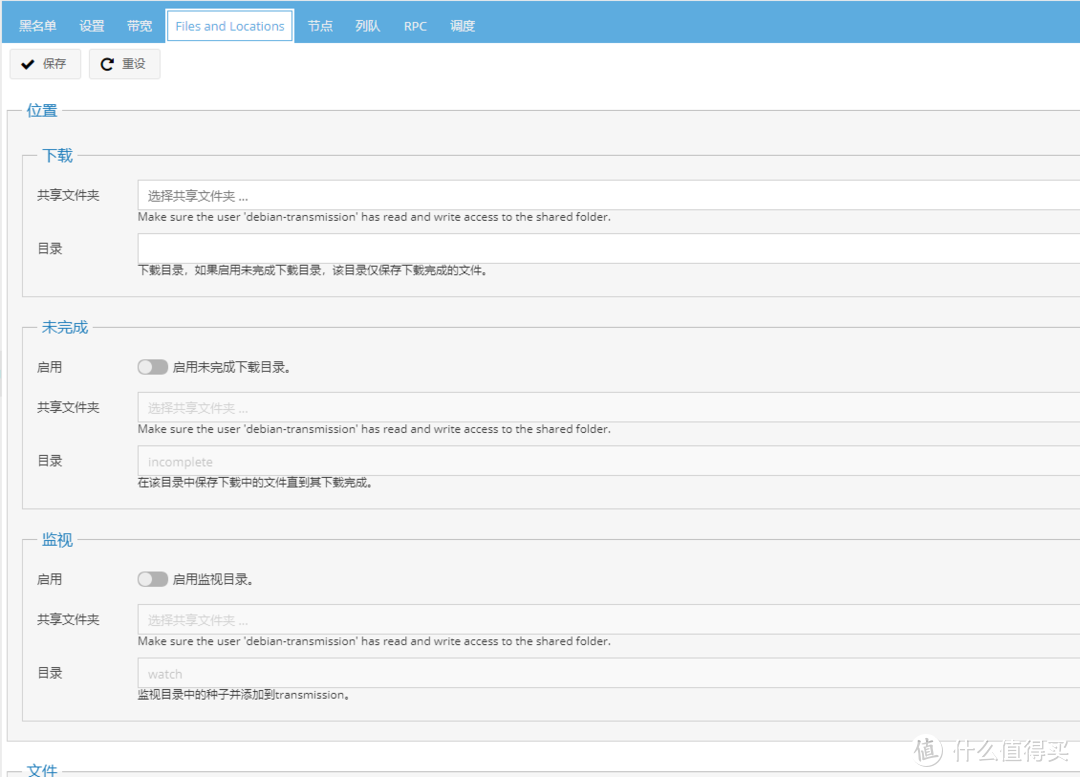
接下来需要设置下载文件夹,这个根据个人喜好进行设置,建议直接设置到Kodi的媒体源文件夹中,这样就避免了繁琐的复制过程,只要启用未完成下载目录即可,下载完毕后会自动复制到Kodi媒体源文件夹。
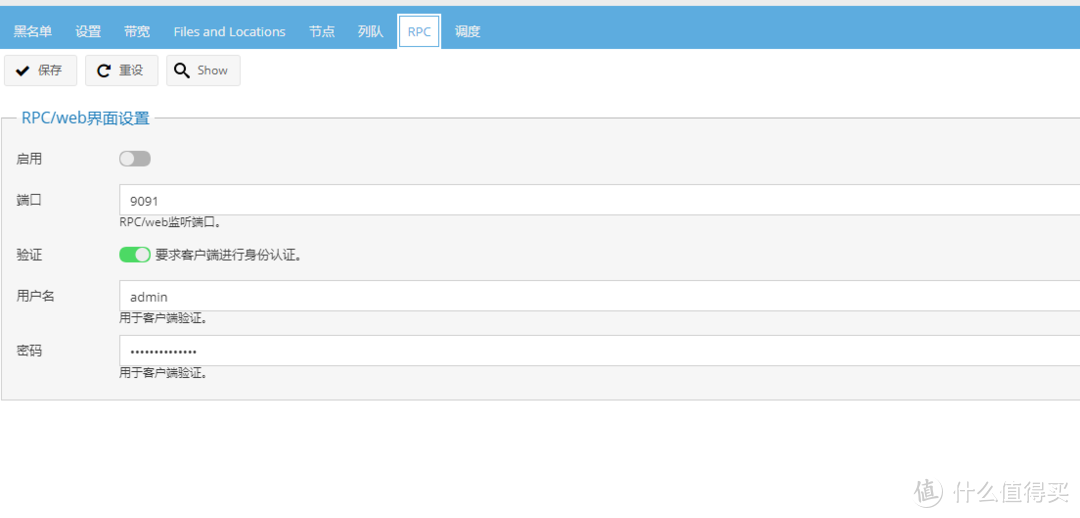
最后我们需要启用RPC/Web界面,方便我们监控文件下载情况,之后我们登录Web界面只要输入IP:9091即可,个人觉得关闭用户名密码验证也无妨,只要内网不暴露在外网下即可。
 rpc
rpc
播放实测情况
1.The.Avengers.2012.BluRay.1080p.x265.10bit
复仇者联盟1:HEVC/H.265编码,码率为20Mbps,10bit
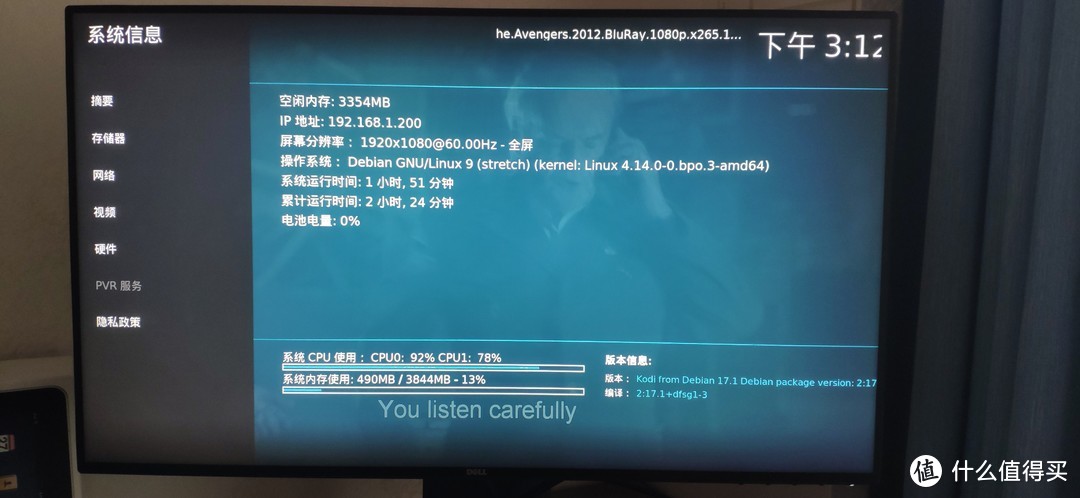 复仇者联盟CPU占用率
2.Jurassic.World.Fallen.Kingdom.2018.1080p.Blu-ray.AVC.DTS.X.7.1-Huan
侏罗纪世界2:H.264编码,码率为20Mbps
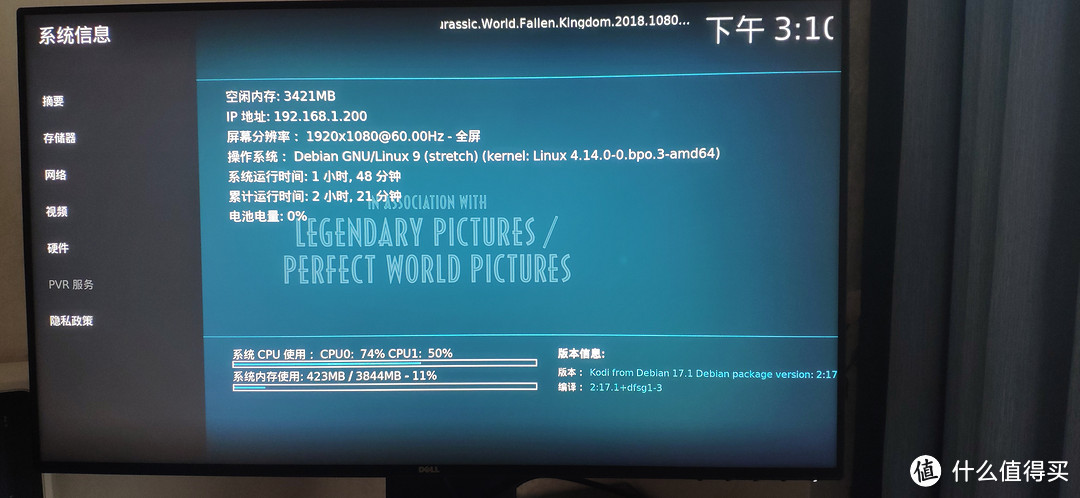 侏罗纪世界CPU占用率
3.How.Long.Wil.I.Love.You.2018.Blu-ray
超时空同居:H.264编码,码率为10Mbps
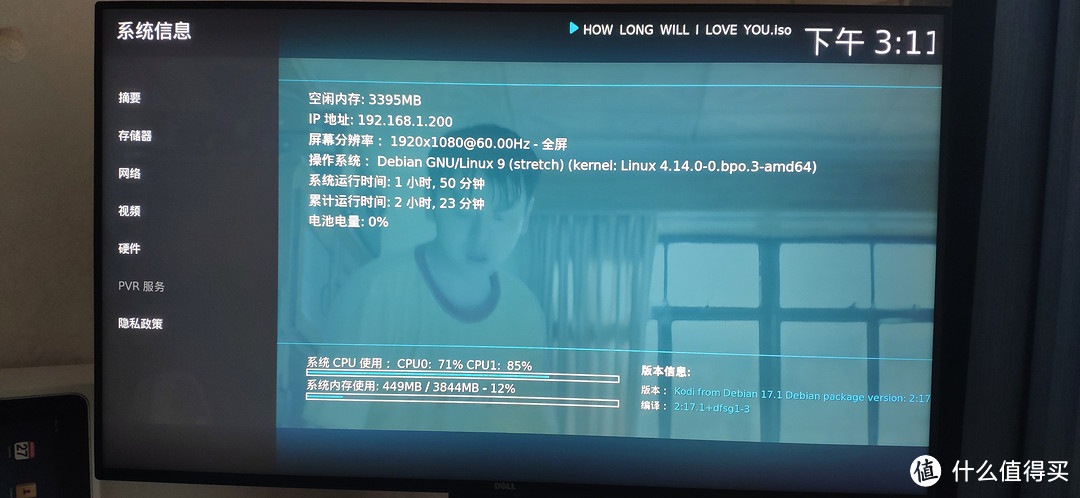 超时空同居CPU占用率
可以看到上述几个电影测试的时候CPU占用率都居高不下,显然是使用软解播放,我在下面贴出我的配置信息,希望有知道Linux Kodi如何开启硬解的能帮助我解决这个问题!
总结
整篇文章最重要希望呈现给大家的点就是OMV等NAS系统的特点和使用方法,群晖是个好系统,但是很多DIY NAS无脑上黑群晖就有点走入了歧途,因为黑群晖只是一个单纯的NAS,很多人还另需配HTPC,而这类HTPC又是使用Windows播放,很不优雅,希望OMV能为大家DIY NAS带来一些不一样的感受。














校验提示文案
KODI是个好系统,世界观非常宏大,但如果想有好的体验
第一顺位是ARM的Coreelec,更新非常快,社区支持非常不错,对接本地解码来说,ARM比X86硬解确实高明些
第二顺位的推荐是X86的JeOS,例如Libreelec之类
第三顺位是Android版本的KODI,解码效率跟上面两个比不了,但是架不住他支持安卓应用啊,可以把安卓应用pin到KODI的界面上,kodi几乎可以当成安卓启动器,即保留本地解码能力,又保留第三方应用,这是我在用的方案
如果我是你的话,我会整个纯NAS,或者Windows Server的存储池,前者支持到位,后者使用简单,成熟度高的一笔,论容灾特性,都可以做到还不错
然后再来一个Amlogic S905X的盒子,要纯高清就用CoreElec,要应用就Android
校验提示文案
校验提示文案
校验提示文案
个人家里搭配的设备,除了音响功放幕布投影低音炮这些常规配置外,还有xbox(童心玩体感),群晖416play(曲线救国aria下载),203(体验感真的完美),雷石点唱机(包含效果器无线麦等全套,招待人用,自己懒的用),以及乐视u4 pro(不知道谁给的,偶尔用,基本闲置)。虽然即使在我看来,这些设备的确在不同程度上都是相互矛盾的,但是我觉得这才算完美,虽然家庭影院也是我业务范围之一,但我更多的追求功能上的全面(这样才能增加利用率,做家影的人应该都知道。相信大部分人也都是这样想吧),不愿意,也没有足够实力追求某一个领域的极致(要一套真正hifi和一套av,不单单只是天价设备了,房间布局装饰才是关键,而且功能太过单一。)
校验提示文案
校验提示文案
校验提示文案
校验提示文案
校验提示文案
校验提示文案
校验提示文案
校验提示文案
校验提示文案
校验提示文案
校验提示文案
校验提示文案
校验提示文案
校验提示文案
校验提示文案
校验提示文案
校验提示文案
校验提示文案
校验提示文案
校验提示文案
校验提示文案
校验提示文案
校验提示文案
校验提示文案
校验提示文案
校验提示文案
校验提示文案
校验提示文案
4K HDR 全景声。。。斐讯N1是我目前觉得最值的。
校验提示文案
校验提示文案
校验提示文案
校验提示文案
校验提示文案
校验提示文案
校验提示文案
校验提示文案