















9
11
城郊星空后期
2019-06-10 11:04:57
10点赞
29收藏
24评论
汉毛克的摄影日志,目的在于记录自己的摄影体验及心得,和广大值友交流交流心得,以期进一步提高。纯属个人经验体会,欢迎各路大神批评指导。
这是系列的第二篇星空~没有银河~因为这个时期的银河上班较晚~
因上次的图噪点过多,后期难度大,然鹅又在文里应承再发一篇星空后期
没办法,自己发的誓跪着也要让雷劈歪了去
本来是想找个晴朗好天气再来一发的,奈何天公不作美,所以只有另想它法了
所幸天资聪慧聪明绝顶,这不,想到一个绝佳办法,简单明了,通俗易懂,老少咸宜,只要三步轻松搞定
对,你没看错,银河系带着小姨子跑路了,所以只要三步
第一步,打开冰箱,额,不是,用ps打开 银河系大图eso1242a.psb
 就这个,如果你没有,请百度“银河系大图”
打卡之前,请关闭ps以外的其他程序,确保安全
第二步,按M,框选你喜欢的星星,然后裁剪
第三步,也是最重要的一步,敲黑板,导出

好的,本篇到此结束,谢谢大家
对了,配置不好的请慎重,内存小硬盘挤的也请慎重,因为你应该也发现了,文件很大
看到这里还在的童鞋看来是真爱了,那么进入正题吧
这次处理没什么大纲,意识流,摸着石头过河,毕竟我也是个小萌新,
搞到哪写到哪,多担待
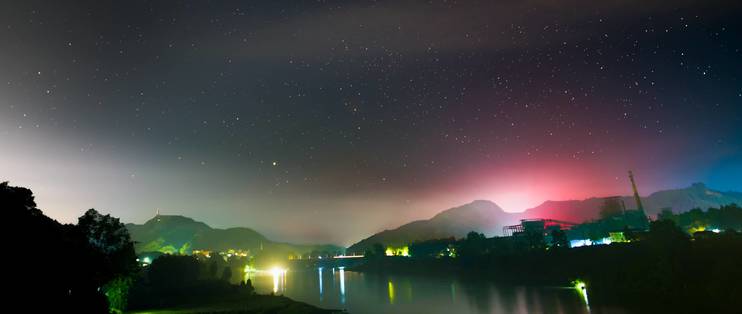
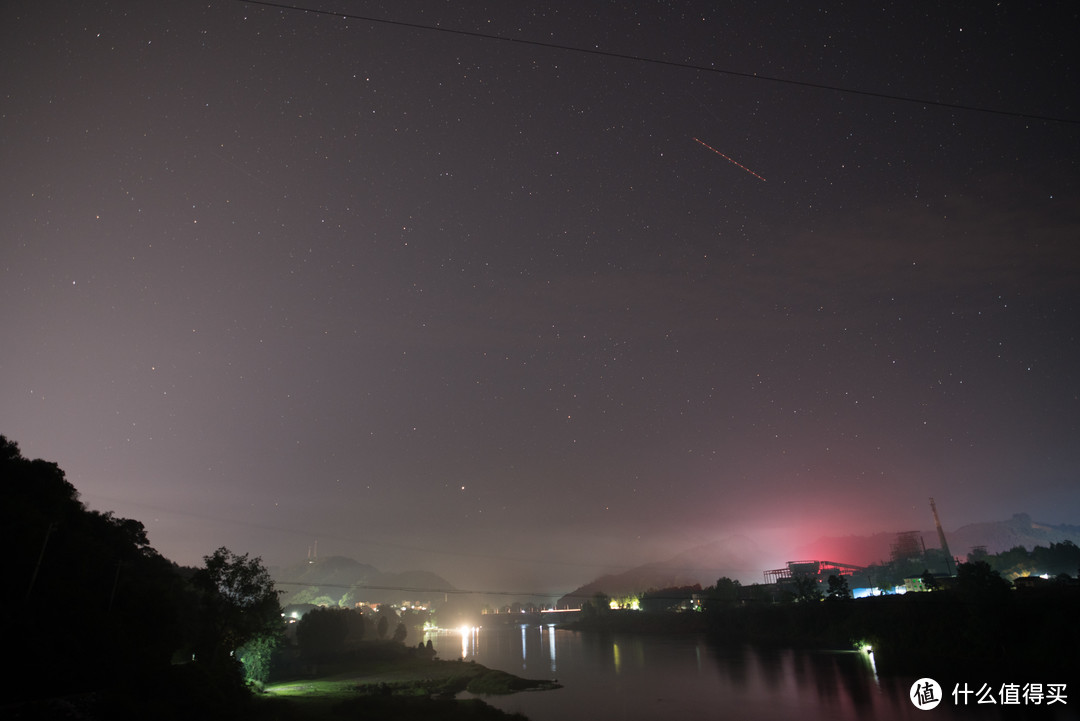
先看原图
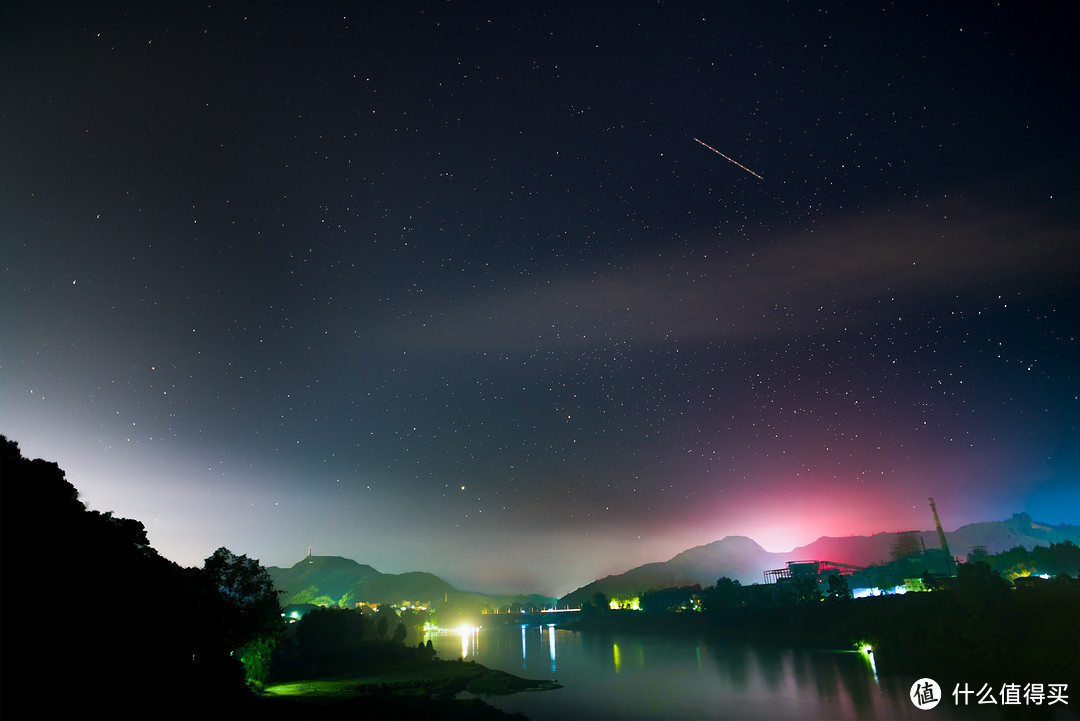
再看效果
第一步,总体观察
无论做什么事情,开始的第一步都是观察,观察目标,观察环境,观察图片,观察小姐姐
通过观察,对图片有个整体的把握,心里才会对后期大体的方向、期望的效果、可能会用到哪些手段有个思路,尽量做到胸有成竹才能轻车熟路
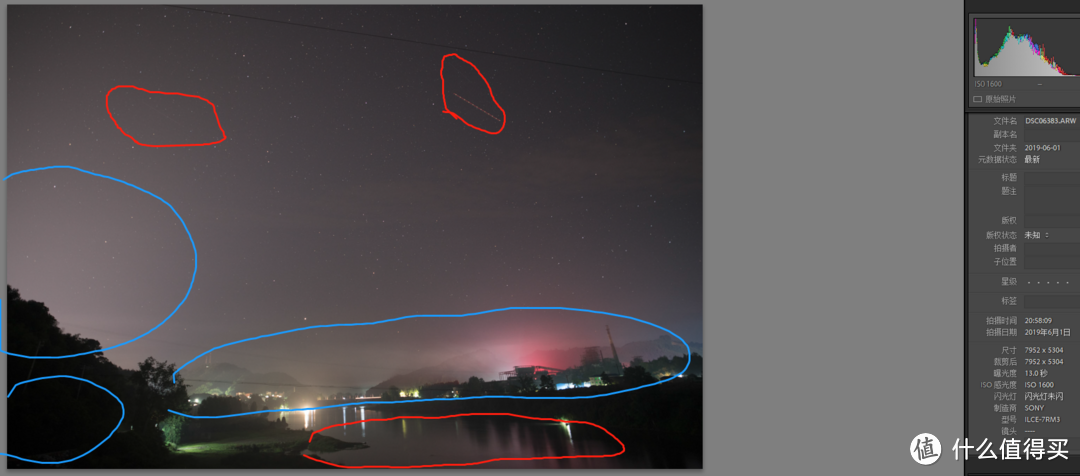
总体来说,照片因为没有银河的缘故,比较平淡,拍摄略随意
当然,这只是银河拍摄最佳时期来临前的一次练习~
不过亮点也是有的,一是图中有不是很明显的流星两枚
二是图中有不是很低调的飞机一枚~勿打,替民航总局谢谢您
三是河面反光较明显~
四是城市(郊区)光害明显~
掌握总体情况后,可以有个大概的后期思路了
对于此图:那就是前3个亮点可以适当加强,第4个在不影响星空效果的情况下予以保留,增加城市感~
第二步,星空堆栈
因为没有使用电跟,所以拍摄过程中多张图片肯定星点有移动,所以后期必须针对地景和天空分开堆栈
既然使用堆栈,就涉及到一个对齐的问题
一种方法是多图作为图层打开,自动对齐或更改叠加模式为差值,手动对齐,不过前者准确性较差,后者费眼费手
所以今天介绍另一种方法“sequator”
好处是可以自动对齐星点而且免费
湾湾童鞋吴易睿开发的软件,具体使用教程见
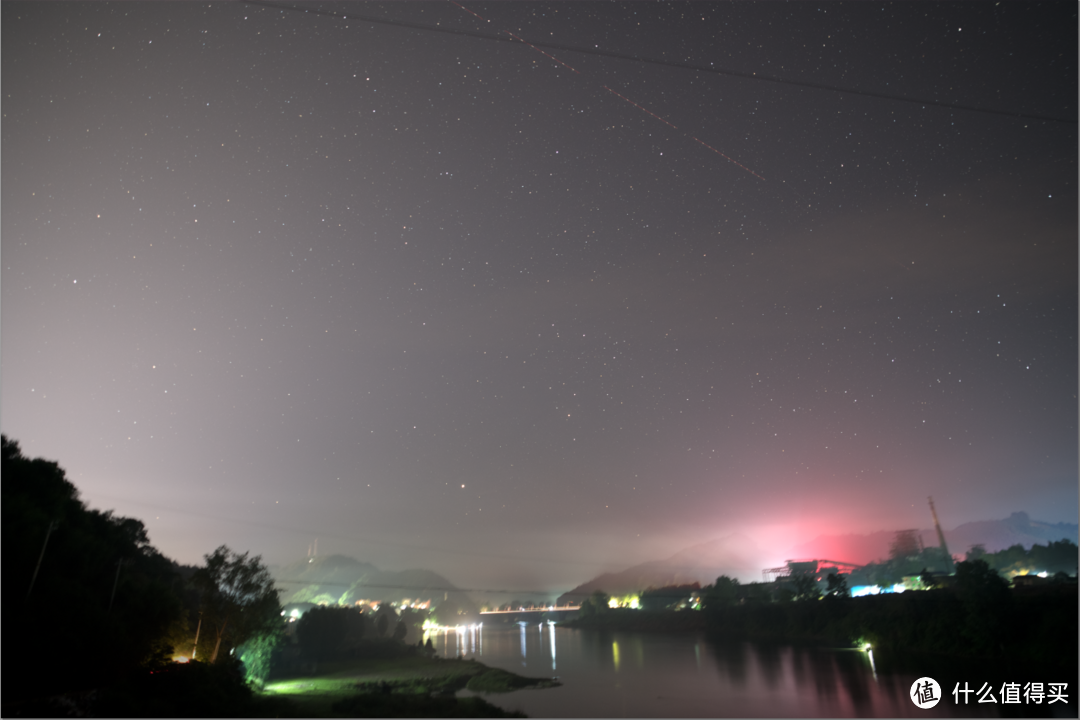
可以看出,堆栈后飞机及流星轨迹有了很大的加强,画面整体亮度提高了,噪点也有了很大程度降低
但是地景也模糊了~不过这不重要,反正也用不到
保存tiff或你喜欢的各种图片格式备用
第三步,地景堆栈
相比星空来说,地景就简单多了~毕竟通常来说是三脚架固定拍摄,地景是不动的
在ps中作为图层打开或直接堆栈
作为图层打开后,全选,转换为智能对象
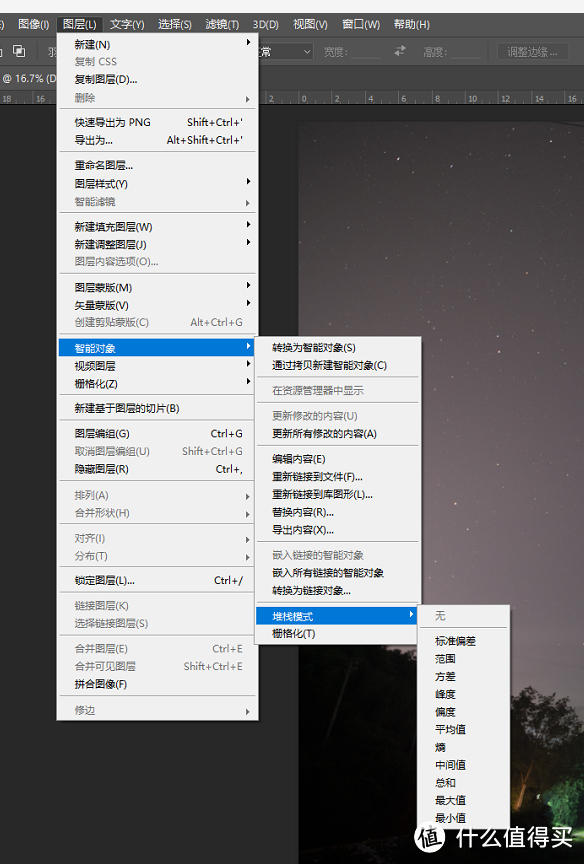
然后看着选择堆栈模式吧,反正闲着,一个一个试试,正好熟悉熟悉
不过这个图我在堆栈后发现,地景还是有抖动
这就是没有带快门线的悲剧
怀念,我的品色
算了,地景不重要
还是换单图吧
看情况调整,hoho
此图主要是对水面提亮、增加亮度、对比度、饱和度处理,还有去除杂色让画面更干净
从下一步开始,就是仁者见仁智者见智的事了
每人的审美都不一样,图片的需求也不一样
所以
一千个读者,有一千个哈雷彗星
第四步,合成
地景图和星空图共同作为图层打开或者先打开地景或者先打开星空
whatever
先p谁在这里真的不重要~

将地景、星空图作为图层打开到同一ps文档,上图可以很明显地看出处理后的星空差别
以及下方光污染部位由于对齐星点过程中造成的地景模糊
地景、星空图打开后分别运用camera raw(ctrl+shift+A)滤镜调整,简单降噪、提高对比度、饱和度、调整色温,略微提高图片质量以备下一步调整
星空照片由于星点较多,同时长曝及低照度带来的噪点也比较多,所以各步骤调整需慢慢进行
心急吃不了热豆腐,尤其是提高饱和度、对比度、去除杂色三个重要步骤,必须得少吃多餐
前两者变动过大会造成画面撕裂、噪点大量增加导致图片严重失真
后者会和大法A7系列一样吃星~
其实合成这一步也可以放到最后的,因为下面的步骤同样需要将地景和星空分开处理
1.分离天空
利用快速选择工具(w)工具将天空和地景分离开来(shift+W可以切换快速选择工具和魔棒)
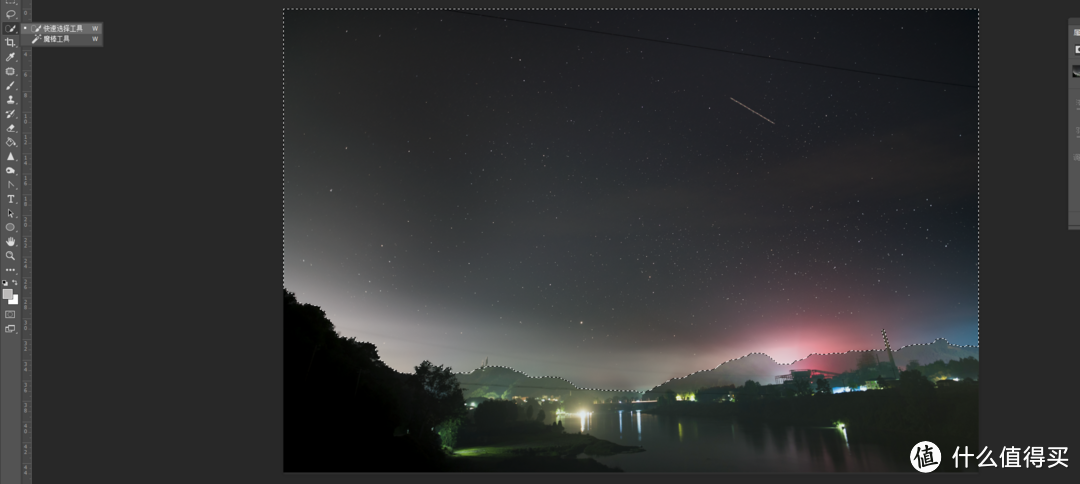
选择过程中,通过按住shift添加选取和alt去除选取的合理利用,将天空和地景分离开来,如果选取得不是很理想、界限不明显也无所谓,下面可以解决
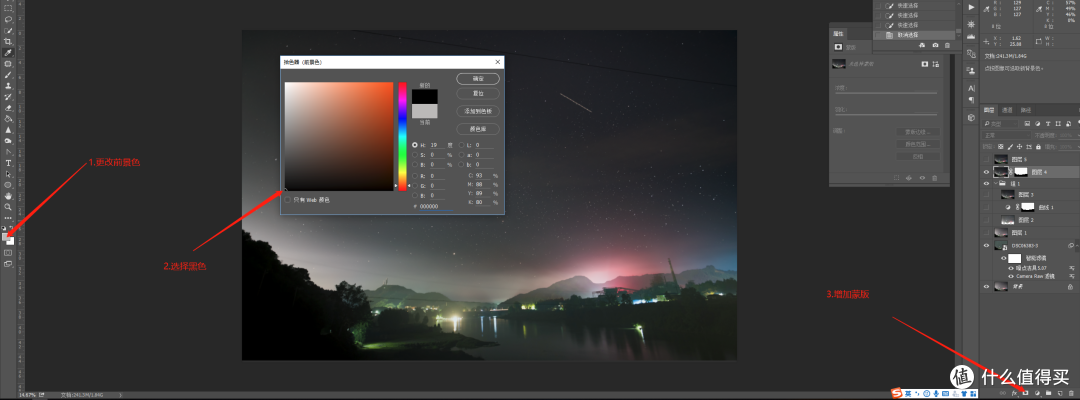
按shift+ctrl+i反选,选中地景部分,alt+backspace填充前景色(黑色)在蒙版中删除地景部分
上一步地景天空分离不彻底的童鞋可以继续按B键切换到画笔,调整不透明度和流量至100%,适当调整画笔大小,在蒙版中对地景部分用黑色涂抹,如果不小心抹掉了天空部分,按X键切换前/后景色,再用白色涂抹回来即可

流量和不透明度越高,地景选择出来后和天空的分界线越明显
看你是想要一个锐利的天际线还是柔和的天际线了
左边还是右边,that`s a question
2.处理天空
天空选取完毕后,就该针对天空进行调整了,通过前期的观察和大概调整,和原图已经有了较大提高
讲真,p完我已经忘记了天空后期用了多少个步骤了
当然,这不重要,重要的是我也忘记是哪些步骤了
总的来说,就是十分珍惜和合理利用camera raw
这是个神器,大约等同于lr的单机(tu)版
总体原则就是通过色温、对比、亮度、高光、暗部、白色、黑色、饱和度、鲜艳度、HSL调整等
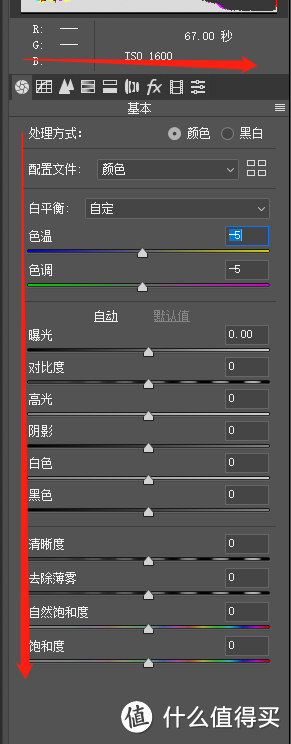
通常,个人习惯按箭头顺序调整,从上到下从左至右,这个不画重点,前排睡觉的同学不要打鼾就好了
突出主题、提高色彩、提高质量
星野的主题就是星星+地景+适当亮点
天空总体不宜过亮,过量则会导致星点不明显,尤其是没有银河的夜空,对,就这张图
正常的天空应该是黑色的(黄金、蓝色时段除外),可以适当偏蓝,也可以大尺度各种调整,反正摄影的目的是开心,你就是把画面全部拉黑别人也没什么好说的
还是简单说说我的处理过程吧
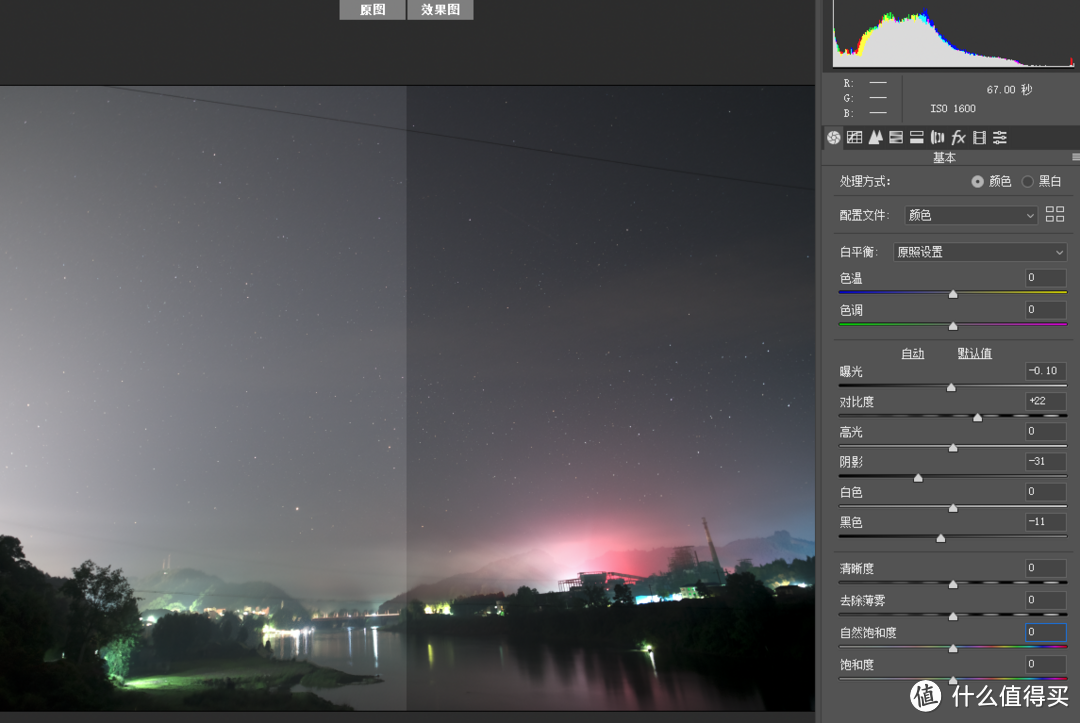
 调整色温
调整色温
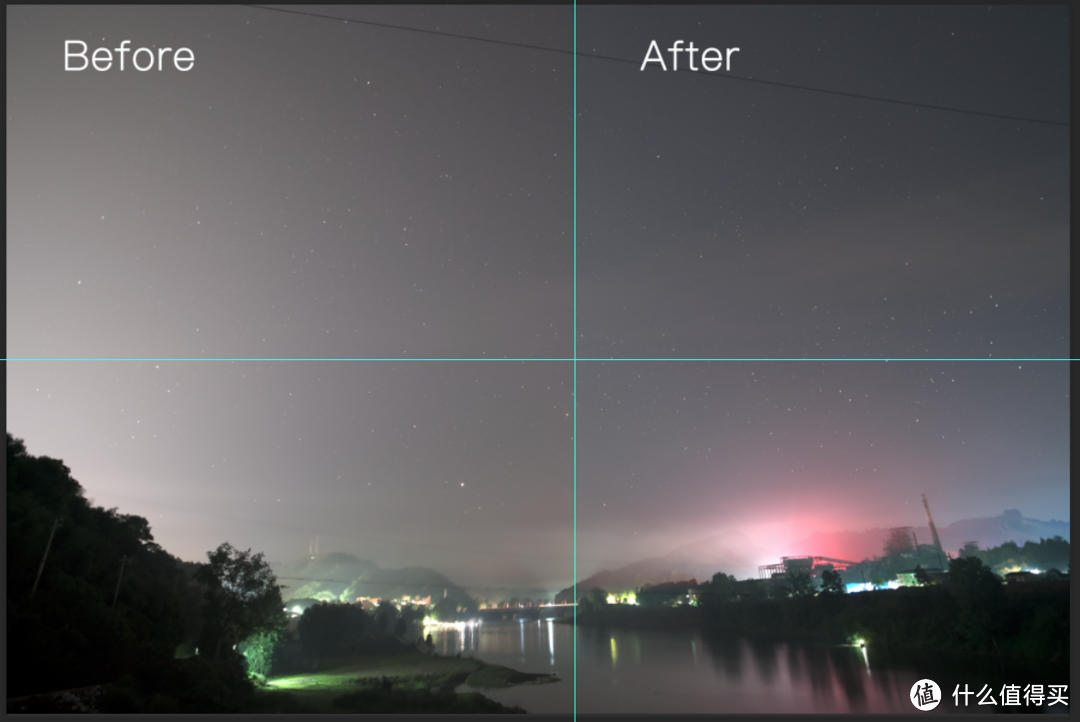
调整色温的目的是纠正色彩偏差,通常照片由于各种原因会偏暖或偏冷,就是偏黄或偏蓝,可以看出,调整色温后图片感觉更加通透,更像透彻的天空,而不是城市那种灰蒙蒙的
 色彩调整
色彩调整
通过对比度等调整,先调整对比,整体压暗天空,可以看见更像夜空了,城市光污染已经没有那么明显,但是画面左侧和下部仍然很亮很亮,像80W的大额头
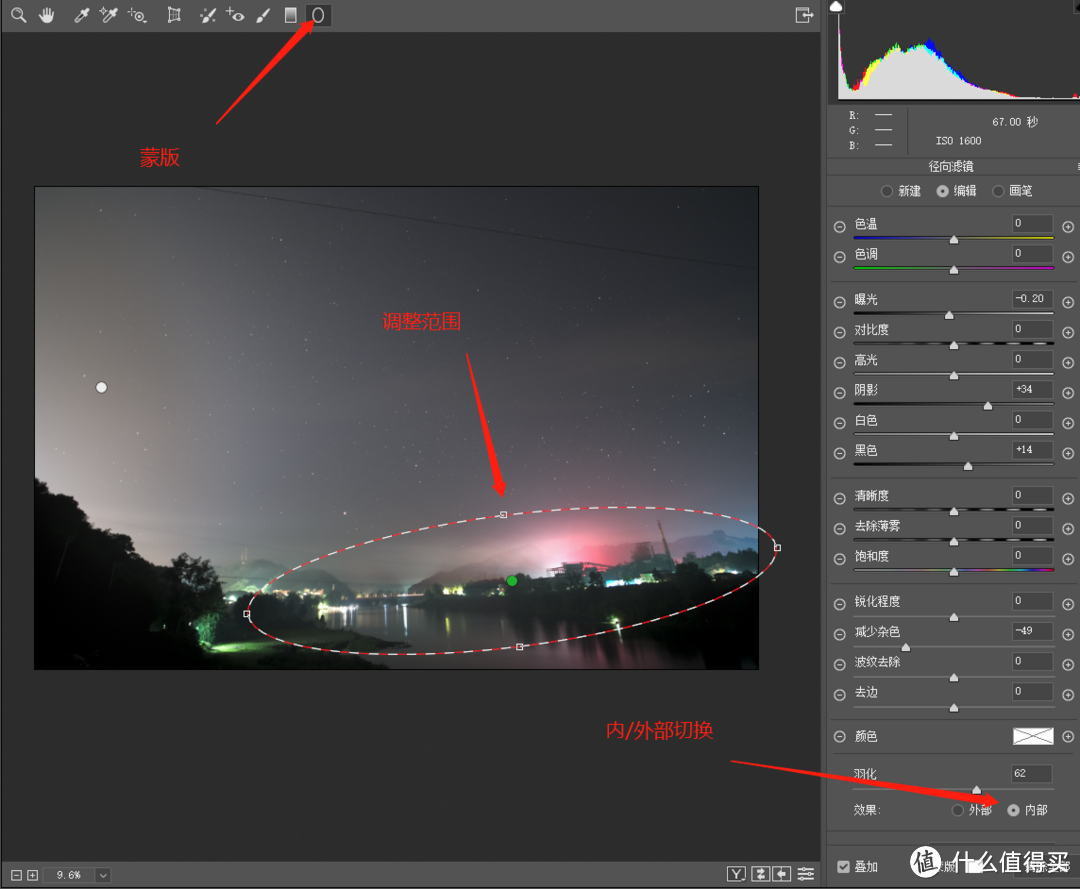 camera raw蒙版
还是那句话,十分珍惜和合理利用camera raw功能,很强大,不过相比ps的蒙版来说,没那么细致
小心调整就好了,适合懒人使用,注意左侧亮度调整不要一次性到位,也无法一次性到位,应注意和右边的衔接情况,应该圆滑自然的过度,不能一巴掌就拉成个小太阳
调整亮度的原意是压暗亮度,突出星空、突出画面中心、弱化存在感
画面的亮度和色彩都应当是为主题服务,不能喧宾夺主

相比原图的亮了半边天,调整过后已经没那么显眼和吸睛了
如果一次调整不能达到想要的结果,可以多增加几个蒙版,多次调整
当然,如果不是懒癌,最好是用ps的蒙版来调整
精准无比
哦,我是懒癌
晚期
已弃疗
经过多次调整以后
星空已经差不多了
接下来就到了缩星大法
最后锐化的时候我直接用的高反差,貌似效果也不错的样子
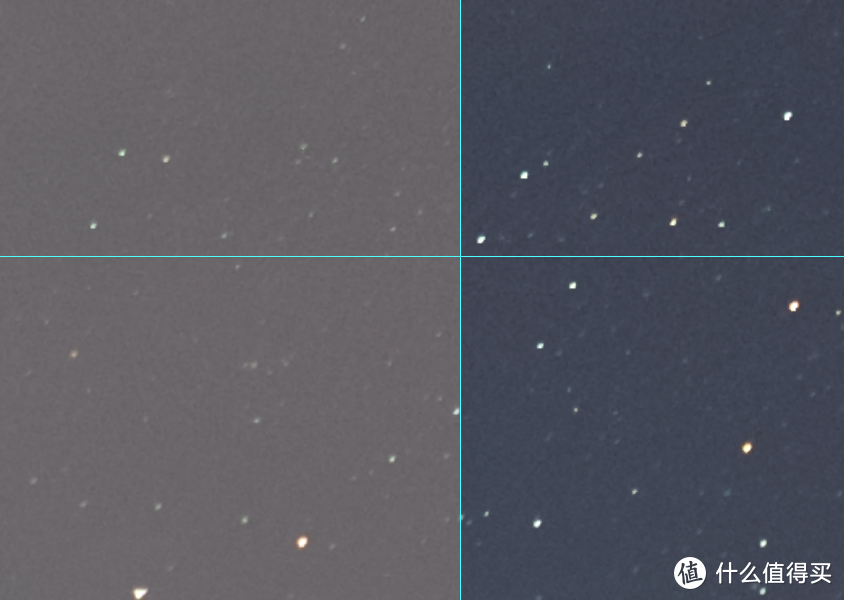 锐化后的星点果然比较可爱
第五步,拼合出图
最后,拼合图层(包括地景),ctrl+shift+E,盖印并新建图层,这样做的好处是不会破坏原图
利用修复工具对电线及地景边缘进行调整,抹除出戏的多余部分,让画面更纯净,更吸睛
最后的最后,对画面整体进行调整,达到最终期望的效果
然后通常是智能锐化,不过此图锐化后会大量增加噪点,又懒得去调参数,就省了吧

打完收工
当然,最后发现还是于很多瑕疵,比如流星被遗忘了、地景很硬而且有瑕疵(大图可见)
仅以此文提供个思路给广大想入星空门的童鞋
谢谢观赏
欢迎点赞收藏打赏一条龙
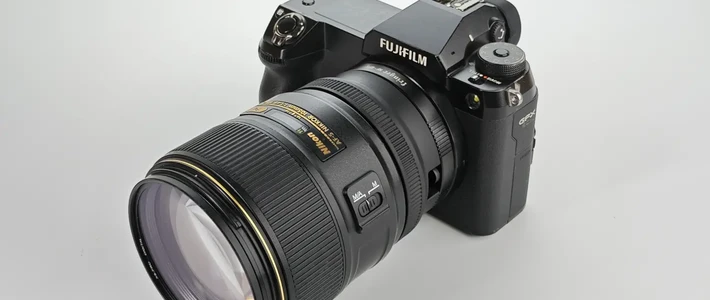
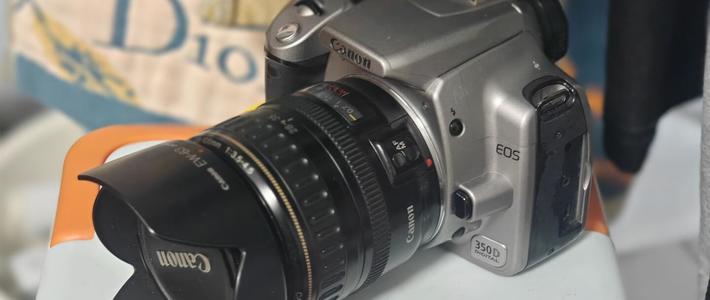
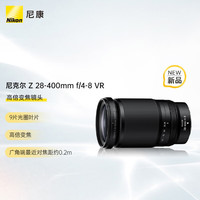
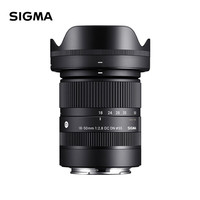
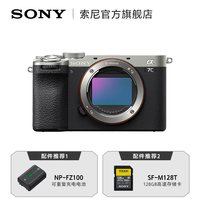
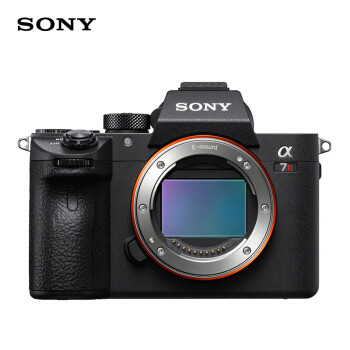
附:拍摄设备名单












校验提示文案
校验提示文案
校验提示文案
校验提示文案
校验提示文案
校验提示文案
校验提示文案
校验提示文案
校验提示文案
校验提示文案
校验提示文案
校验提示文案
校验提示文案
校验提示文案
校验提示文案
校验提示文案
校验提示文案
校验提示文案
校验提示文案
校验提示文案
校验提示文案
校验提示文案