














































#家装经验谈#如何快速上手SKETCHUP软件绘制户型图

2019-04-26 13:49:41 137点赞 2034收藏 81评论
工薪阶层的DIY式装修 篇一:收房验房&及户型吐槽引子:这是一篇流水账式的装修日记,买房子花光了积蓄,装修上就要省一省了,没钱当然不能去找装修公司了,就本着DIY的精神,能自己干的自己干,自己干不了的那就只好找师傅来做了,不过结果是7月份交房到现在,一栋楼的住户都有入住的了,自家房子还在批墙……以着懒癌的习性,这篇开张应该是在明年吧……不过既然大妈spiderkk| 57 评论55 收藏437查看详情

接上篇,#家装经验谈#如何快速上手SKETCHUP软件绘制户型图 这一拖就是一年,#家装经验谈#如何快速上手SKETCHUP软件绘制户型图 2018年一直在忙着装修,因为要上班,只能利用休息时间来进行装修,所以进度很慢,入住时间一拖再拖,到现在还是在收尾阶段。#家装经验谈#如何快速上手SKETCHUP软件绘制户型图

【征稿活动】投稿到“家装经验谈”,分享装修经验,当科普值友的家装大神!【成年男子学堂-家装课】上线啦!又到装修旺季,站内达人,站外大咖共同分享装修经验,一步步,把房子变成生活的样子。快来关注吧!(PC端|APP端)春季家装节用户征稿活动开~始~咯~!想必大家最近也看到了不少电商家装节的促销活动,所以这个季节装修除了得天独厚的气候优势,更能在集中的促销活动中得到美滋滋的活动小小值| 23 评论26 收藏143查看详情

看到了最近的征稿活动,想想被装修掏空的干扁钱包,冲着回报丰厚的金币,就重拾起来这篇开始继续吧。
#家装经验谈#如何快速上手SKETCHUP软件绘制户型图

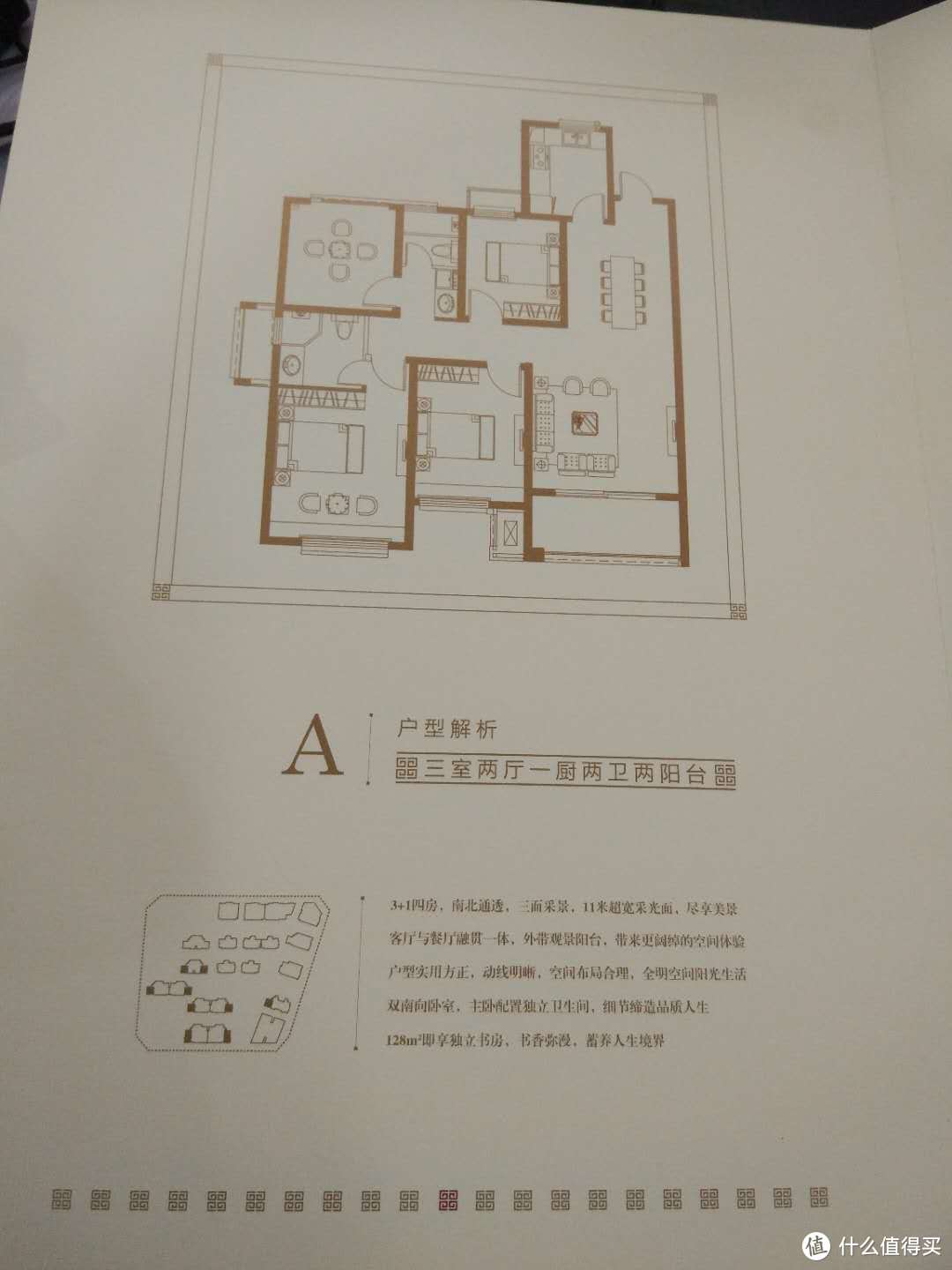
一般售房时,售楼处会给客户提供一个户型图,但这样的图只能了解一下户型结构,想知道具体尺寸就难了,而且这种图往往坑很深,主要是图内的家具比例不一定是标准的,很多为了更好看,而缩小家具的比例,这样的结果就是看起来很大的房子,收到后确发现根本放不下东西。

#家装经验谈#如何快速上手SKETCHUP软件绘制户型图

而根据实际尺寸,把图纸立体化这样为后期的设计和施工带来的便利就不言而喻。但3D图的绘制,对于没有接触过的用户会被软件的各种参数和功能所迷惑,不过有了SKETCHUP这款软件,所有的难题就迎刃而解了。
#家装经验谈#如何快速上手SKETCHUP软件绘制户型图

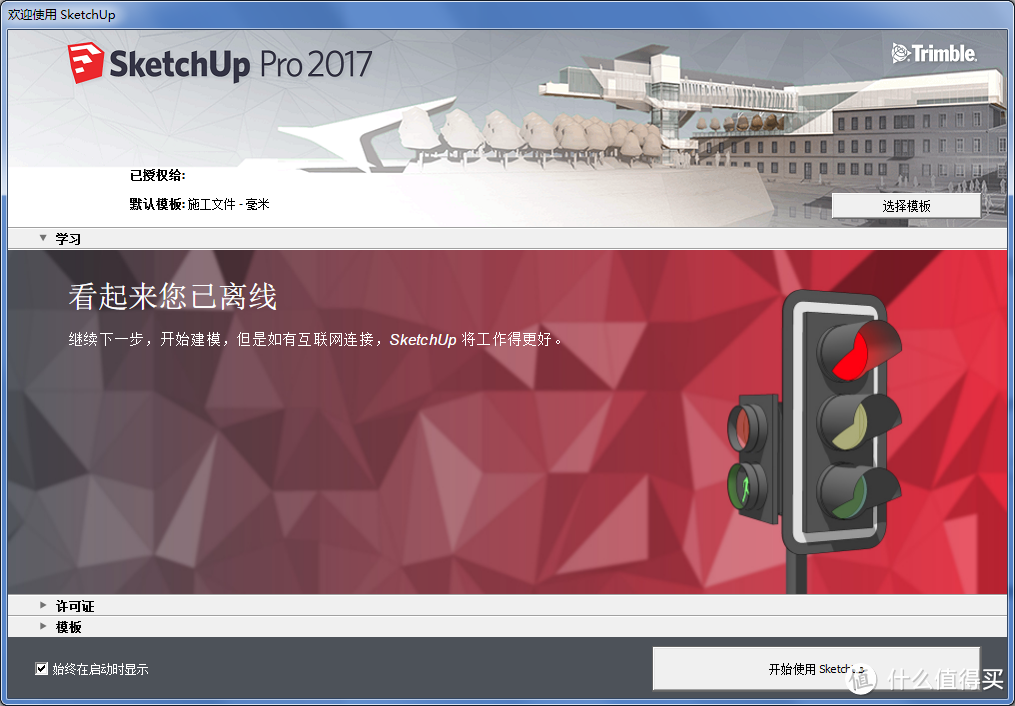
这篇里,笔者要和大家讨论的是如何快速上手SKETCHUP软件绘制户型图,目前这款软件的最新版本是sketchup 2019,感觉和笔者正用的2017相差不大,就还是用2017来向大家进行展示。
#家装经验谈#如何快速上手SKETCHUP软件绘制户型图

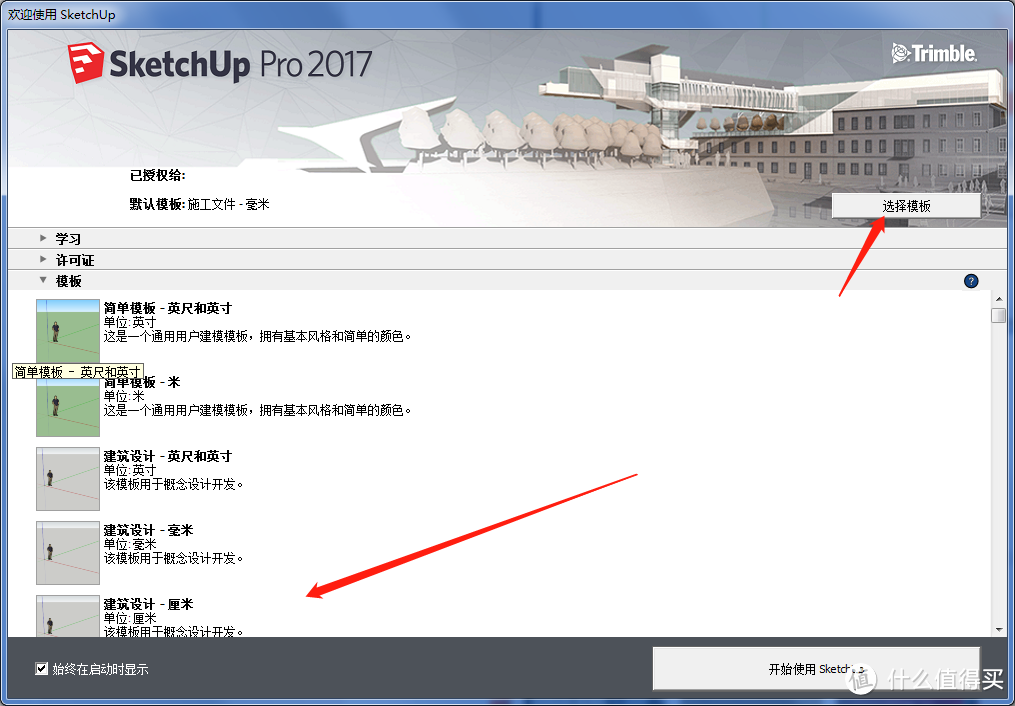
软件打开后首先要做的是选择合适的单位模板,模板除了针对设计的目标(城市规划,景观,家具,建筑等),主要区别是公制和英制,还有就是长度的单位,一般建筑选择厘米就行了。
#家装经验谈#如何快速上手SKETCHUP软件绘制户型图

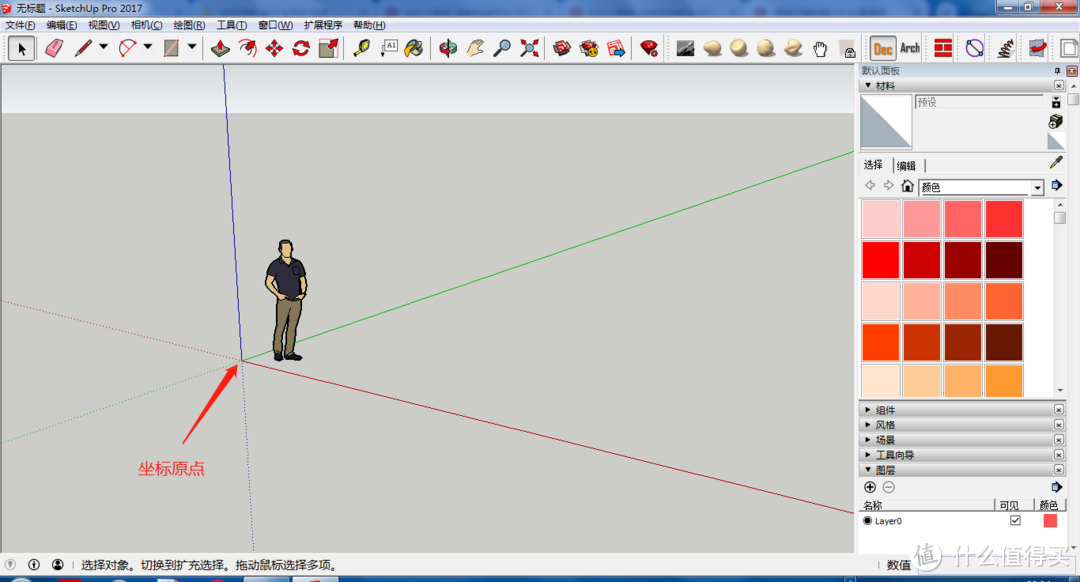
选择好模板和单位后,点击开始使用就进入了软件界面。根据模板的不同,显示略有区别,红绿蓝分别代表xyz三个空间坐标轴,中心是坐标原点,三个坐标轴的对称方向是相对应颜色的虚线,整体三维显示,中间的小人是作为参照物存在的,可以点选后通过del键删除。
#家装经验谈#如何快速上手SKETCHUP软件绘制户型图

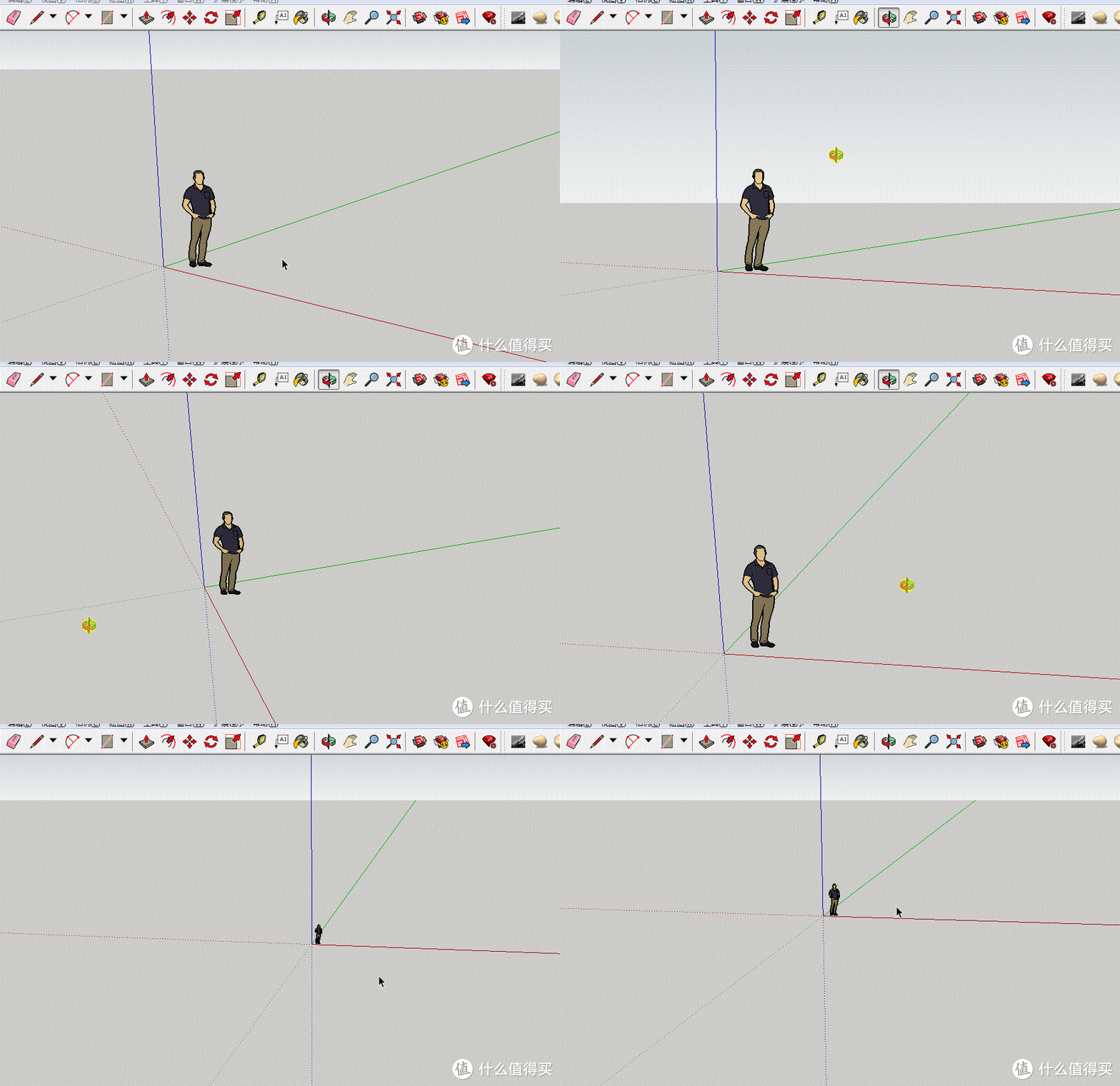
按住鼠标中键,拖动鼠标可以对三维视图进行旋转拖放,通过滚轮可以调整远近。这是基本的视图操作。

#家装经验谈#如何快速上手SKETCHUP软件绘制户型图

在绘制之前,我们先将视图由三维视图调整成两维显示,通过相机菜单选择标准视图中的顶视图,然后将透视显示关掉,看到的就是两维的xy坐标视图。
#家装经验谈#如何快速上手SKETCHUP软件绘制户型图

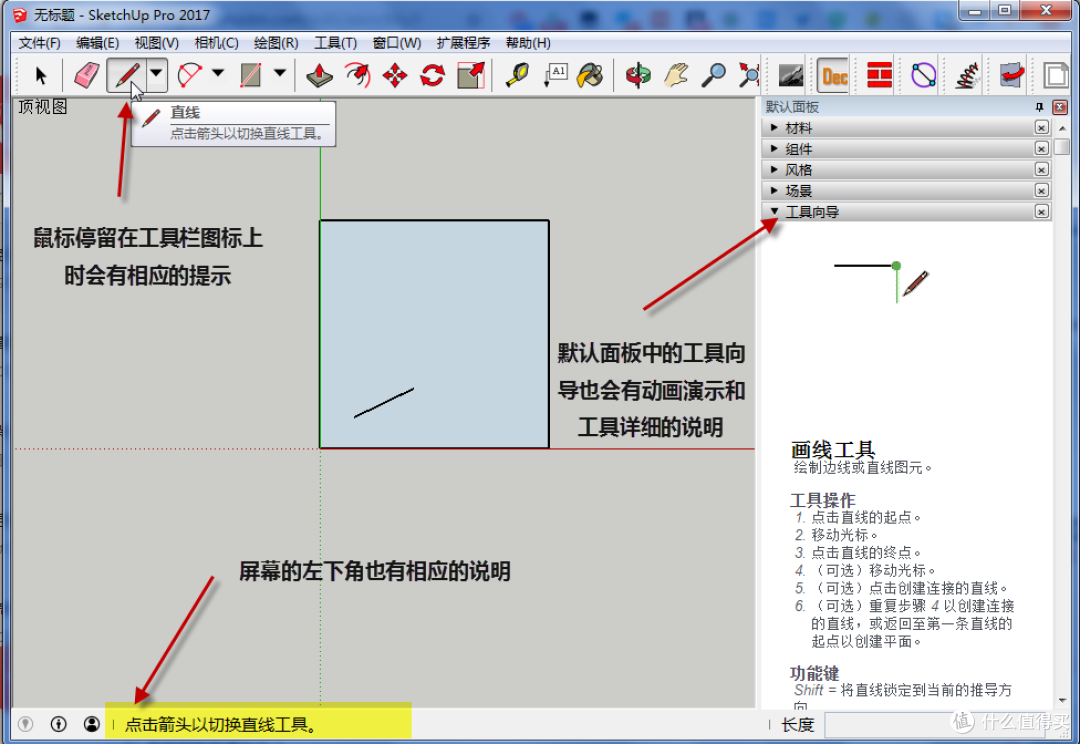
最简单的绘图工具就是笔了,当鼠标停在画笔的图标上时,会有相应的提示出现,在软件的左下角也有相应的注释。在右侧的默认面板选项中的工具向导点开后会有更详细的动画演示和工具的具体操作说明。对于初学者来说,使用时多多注意这些帮助提示会事半功倍的。
#家装经验谈#如何快速上手SKETCHUP软件绘制户型图

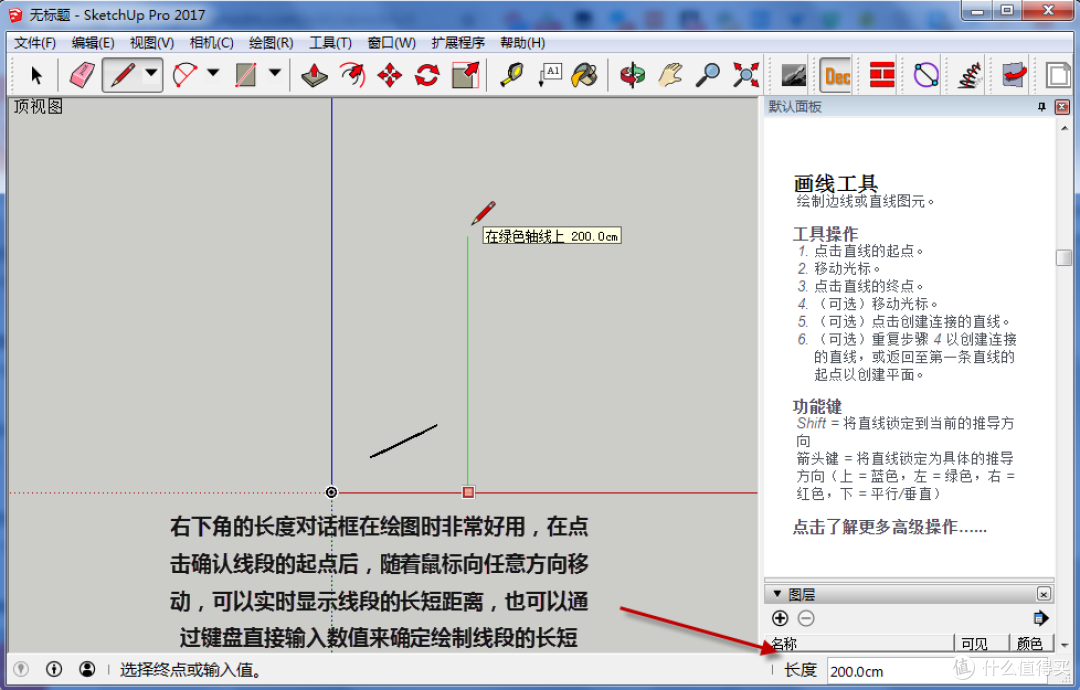
绘制直线时,注意观察右下角的长度框,可以在单击鼠标左键,确定线段的起点后随着鼠标的移动,实时显示线段的长度,或者通过数值直接绘制特定长度的线段。这个功能在绘制平面图时非常好用。
#家装经验谈#如何快速上手SKETCHUP软件绘制户型图

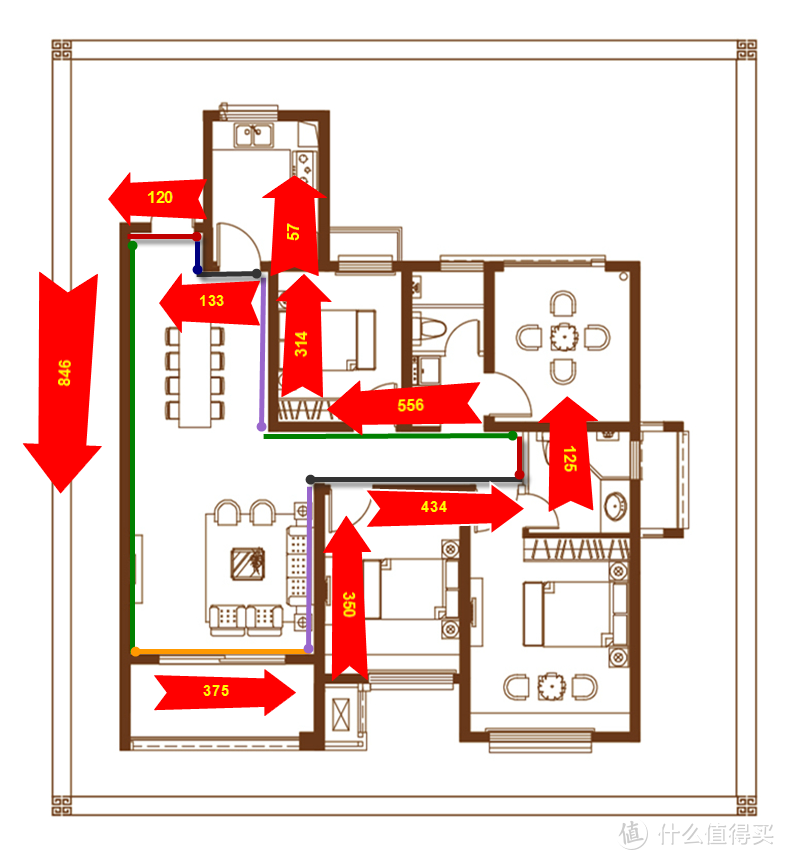
在实际绘制前,先要有测量的实际尺寸,这里也顺便简单分享一下自己的测量方法。上图中的彩色线段是测量的位置,圆头是测量的起点,测量如果有激光测距仪还是非常方便的,当然皮尺,卷尺也能胜任,首先要量的是大尺寸,就是每道墙的长度,然后再把门的开洞位置也测量出来。
张大妈上的装修囤货 篇四:恒昌40米手持式高精度激光测距仪购买理由快该交房了,量尺寸当然是头等大事,无论是设计家具,还是计算尺寸,都需要一个方便快捷的工具,卷尺虽然能实现需求,但一个人拉起来太麻烦了,所以,激光测距仪就要提上日程。京东推出了第三方满三减一的活动,还可以叠加199-100的优惠券,不过这个劵真心不好抢,幸好在领卷中心发现了京东的推送,抢了一张spiderkk| 14 评论22 收藏74查看详情

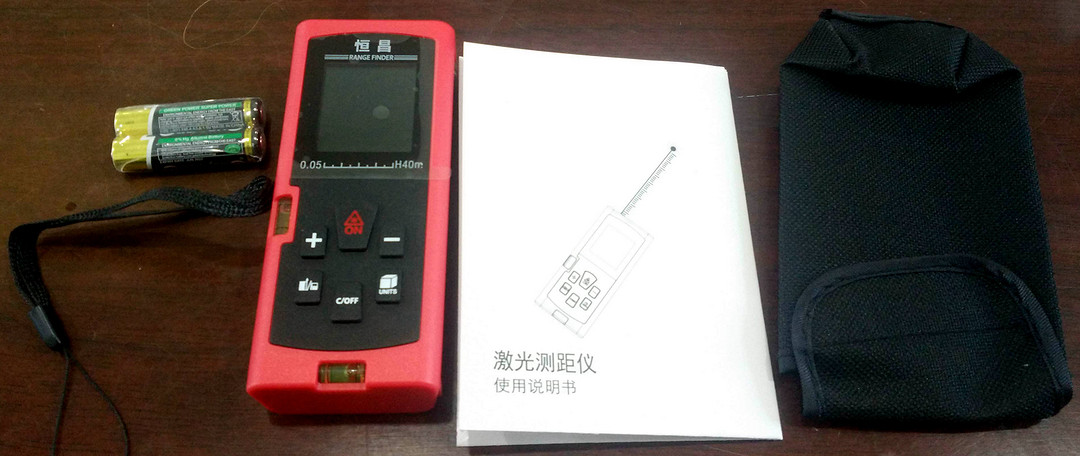
插入一个为了这次装修购买的恒昌激光测距仪。使用起来还是很方便的。

根据图示的顺序开始绘制,确定起点后,用鼠标控制线段的方向,然后直接输入距离的数值,回车就可以绘制出指定长短和方向的线段。需要注意的是单位和输入法(要先切换成英文的输入法才不会出错,尤其是后面用矩形方法绘制时,中文的标点符号会导致输入失败),sketchup在绘制直线时,可以自动捕捉直角或者平行线,还可以配合shift键来锁定方向。

#家装经验谈#如何快速上手SKETCHUP软件绘制户型图

怎么样?1分钟不到,餐厅走廊客厅的平面图就出来了。很简单吧。不过大家会有疑问,这只是一个小空间,整个房屋的平面图还没有呢。别急,我们接着来。
#家装经验谈#如何快速上手SKETCHUP软件绘制户型图

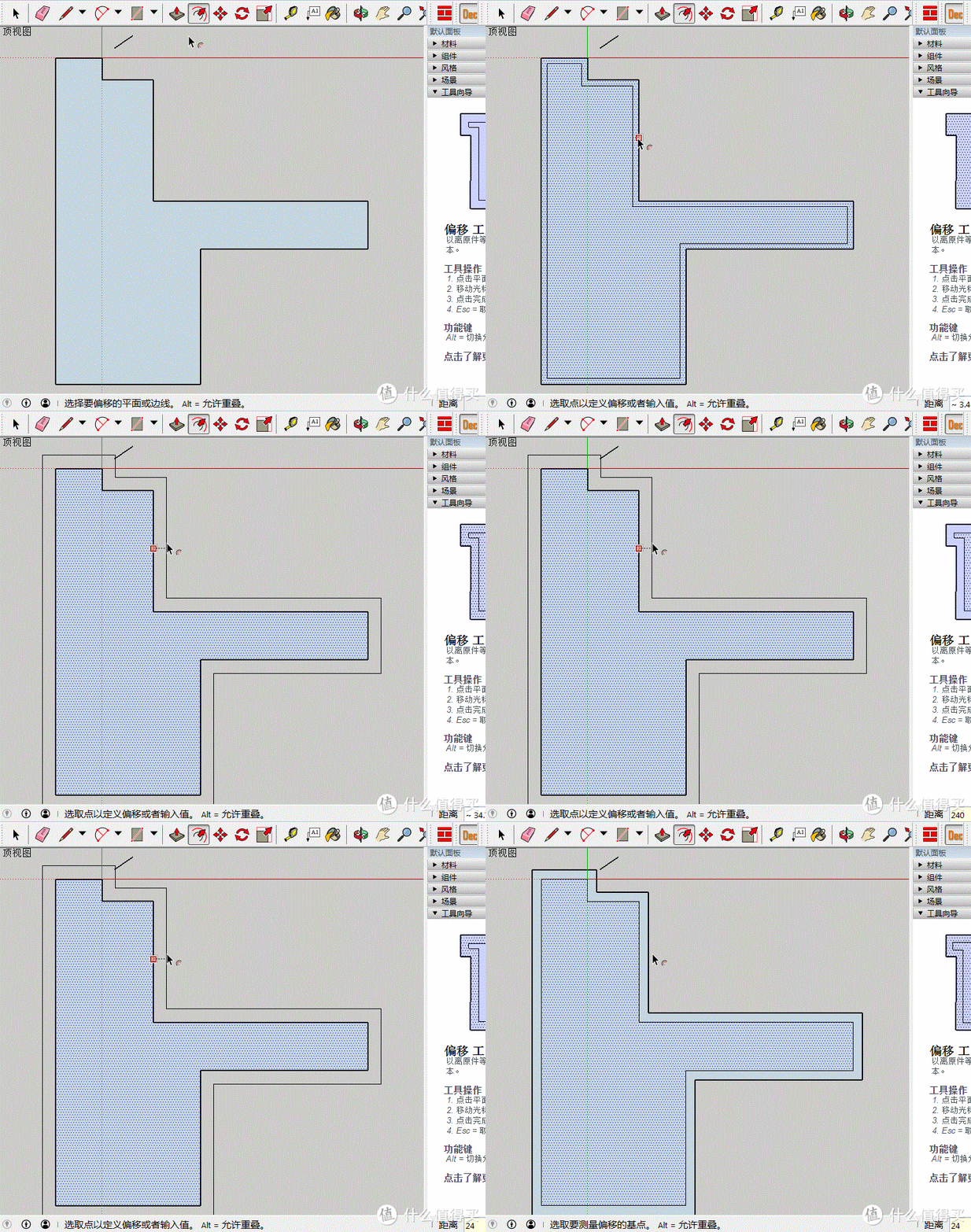
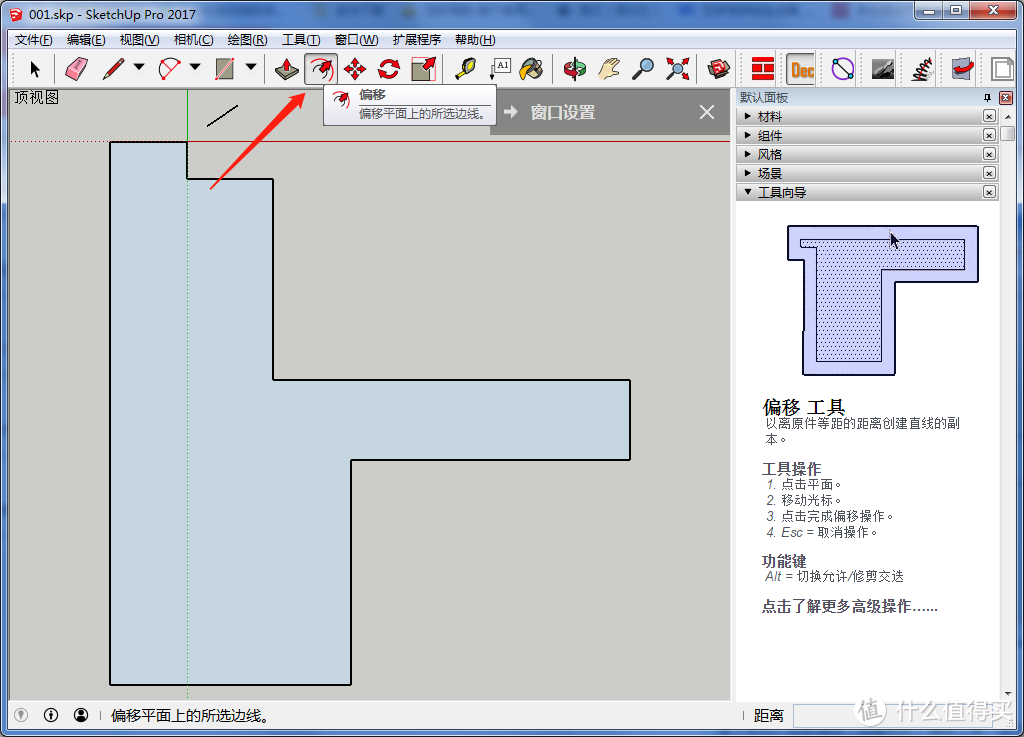
接下来我们绘制墙体,这里用到了偏移工具,这个工具可以非常方便的绘制墙体。

#家装经验谈#如何快速上手SKETCHUP软件绘制户型图

选择偏移工具,然后单击平面,选择向外偏移,直接输入24后回车,即可生成24cm厚度的墙体。
#家装经验谈#如何快速上手SKETCHUP软件绘制户型图

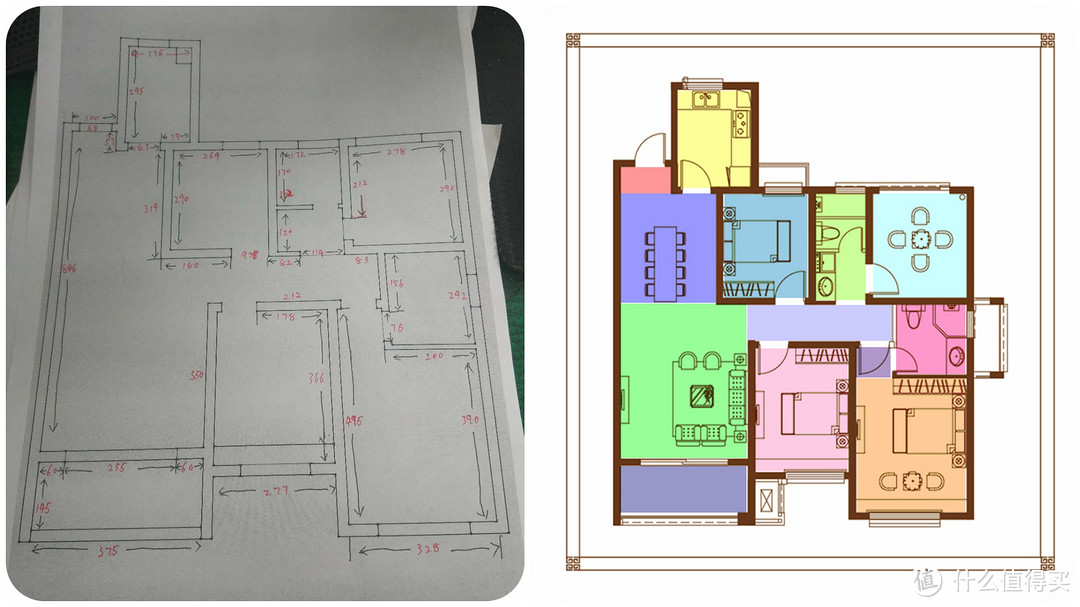
接下来我们看一下剩余的房间,通过右侧的彩色分区图我们可以看出每个房间都是方方正正的,我们只要知道房间的长宽,即可使用矩形工具来进行绘制。

sketchup有自动捕捉功能,所以确定矩形的起点还是比较方便的,可以自动捕捉到角点,然后确定一下矩形的方向,通过输入数值即可绘制出房间。

利用偏移工具来偏移出墙体,然后可以利用擦除工具,将偏移生成的交叉线段清除。

这段引入了一个新的工具,卷尺,利用它可以轻松绘制出辅助线,配合其他工具的捕捉功能对于辅助绘制非常有用。配合直线和矩形工具,轻松的将入户花园,主卧,主卫这几个房间和墙体绘制完成。

#家装经验谈#如何快速上手SKETCHUP软件绘制户型图

利用擦除工具,将辅助线和墙内的线段都擦除,这下看起来像回事了吧,不过好像少点什么,对了,就是门窗!接下来可以利用辅助线或者直接绘制门窗。看下面的视频

卷尺工具可以轻松的捕捉到直线的中点,然后向两边把门洞的尺寸通过输入数值精确的绘制出来。还可以根据量好的尺寸绘制出辅助线,然配合直线工具在墙体上绘制门洞。两个工具配合好简单实用。

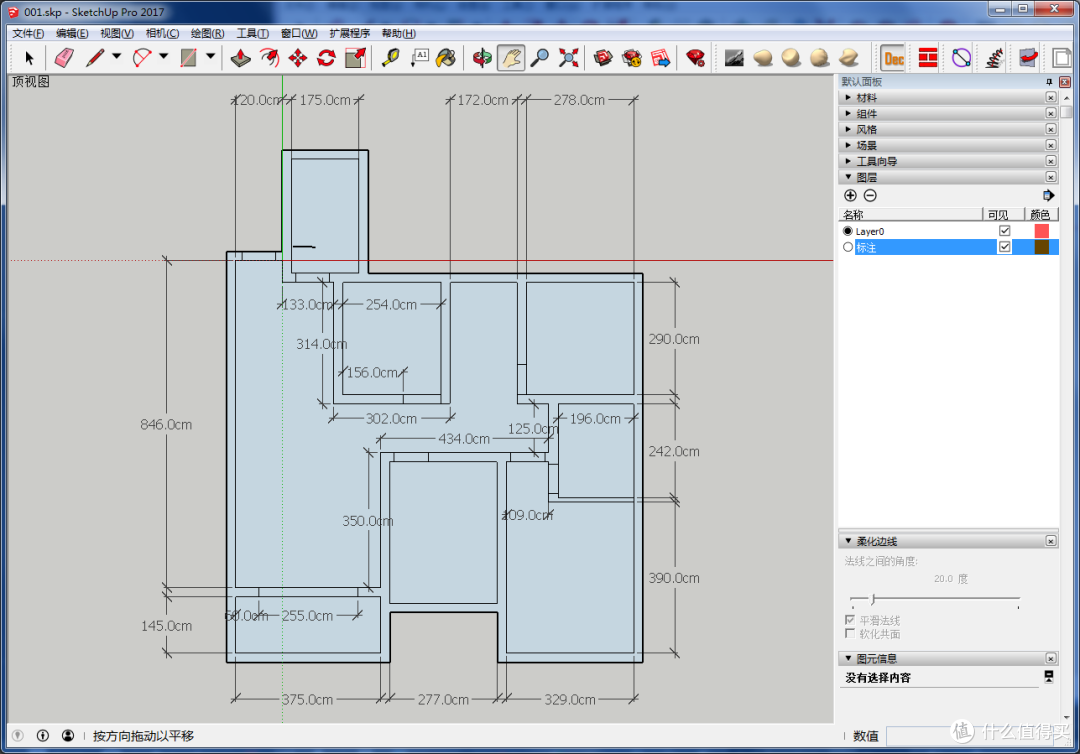
平面图到这里应该算是完成了90%,接下来我们要对平面图进行一下尺寸标注,这个是sketchup很实用的一个功能,我们绘制图都是按照实际尺寸进行的,所以生成的标注也非常的精确。
#家装经验谈#如何快速上手SKETCHUP软件绘制户型图

标注好尺寸这下平面图就完成了,是不是很简单,不过这只是二维的图形,怎么生成立体的模型?别急,咱们接着往下看。

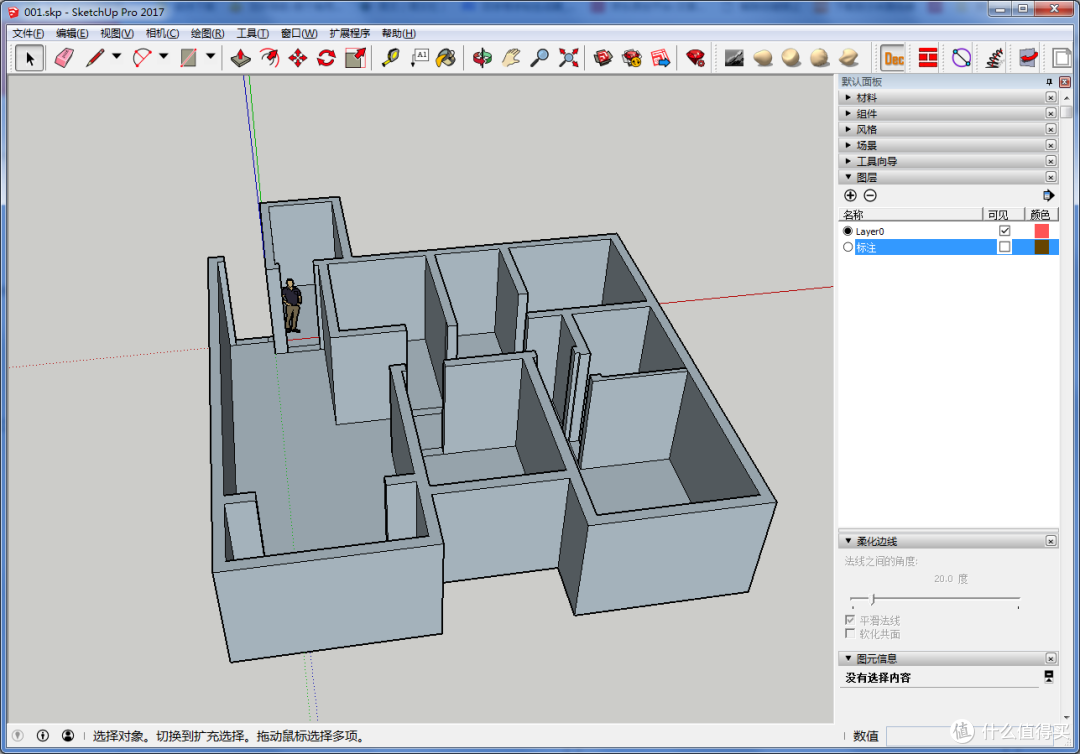
先把通过相机菜单打开透视显示(当然不开启也行,不过转换为三维画面时会感觉非常别扭),然后通过旋转视图来将画面切换为三维显示状态,旋转推/拉工具,将墙体拉出来,可以通过输入270来精确控制墙高为270CM。墙体建模就完成了。实际上,直线工具和推拉工具是sketchup的精髓,直线画面,推拉面生成体,就完成了3D建模。
#家装经验谈#如何快速上手SKETCHUP软件绘制户型图

三维模型,是不是很简单?不过好像还有些不对,窗户!和门头都没有,这个也非常简单。咱们接着来。

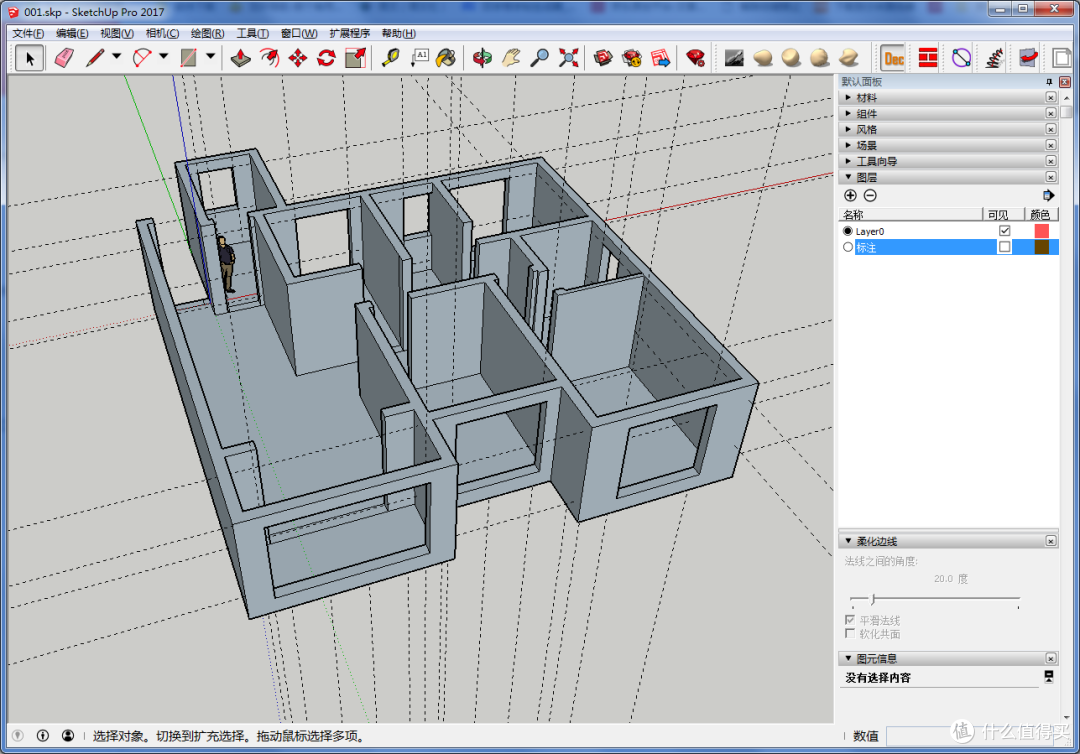
开窗洞,利用旋转视图配合平移工具,找到主卧的墙面,然后利用卷尺工具在墙面上绘制辅助线,然后利用矩形工具把窗洞绘制出来,最后用推/拉工具将绘制好的面推出墙体,可以通过输入24的墙厚来精确控制,窗洞即可完成。
#家装经验谈#如何快速上手SKETCHUP软件绘制户型图

全屋的窗洞开完,是不是通透了很多!接下来将辅助线删除,我们来完成门头的绘制。

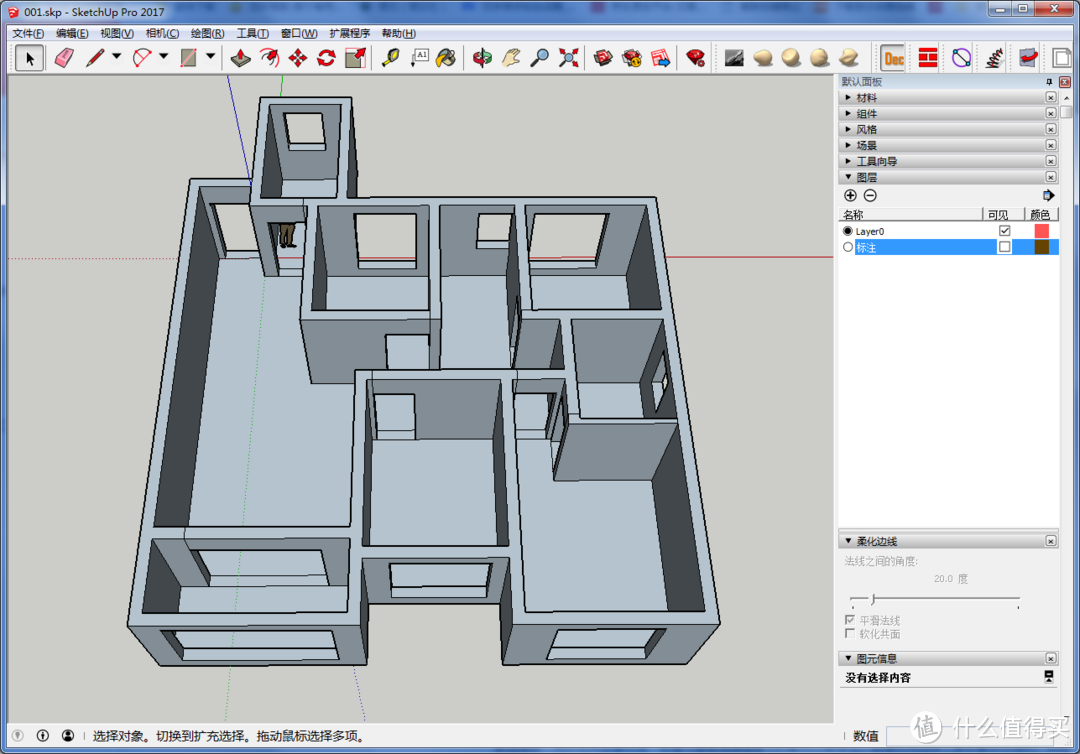
通过选择工具,将辅助线框选,这里有个诀窍,选择的时候从左向右拖动鼠标是框选,意思是必须完全被框住才能选择到,而从右向左是栏选,就是凡是被选择框擦住的都可以被选上。合理利用选择工具会事半功倍的。然后利用卷尺工具配合直线和推拉工具可以轻松简单的绘制出门头。
#家装经验谈#如何快速上手SKETCHUP软件绘制户型图

到这里,房屋的三维建模就完成了,我想大家只要动动手,都可以完成自己的房屋建模。sketchup这个软件上手还是相当容易的,那这个软件只能用于建模吗?我们建好的模型具体有什么用呢?

简单点来说,我们可以通过直线工具,将地面分隔,然后通过材质工具选择不同的材质,对面进行赋值,可以直观的看出效果,并可以对材质的尺寸进行调整来复合实物,进阶的还可以自行制作材质贴图,来达到效果的展示,还可以通过右键对表面积进行统计,来确定购买装修材料的大小和施工尺寸。还可以通过组件库进行搜索,下载各种尺寸的家具,摆放到室内观察,也可以根据实物自行制作家具模型来进行填充。所以说SKETCHUP在家装的应用上是非常丰富的。
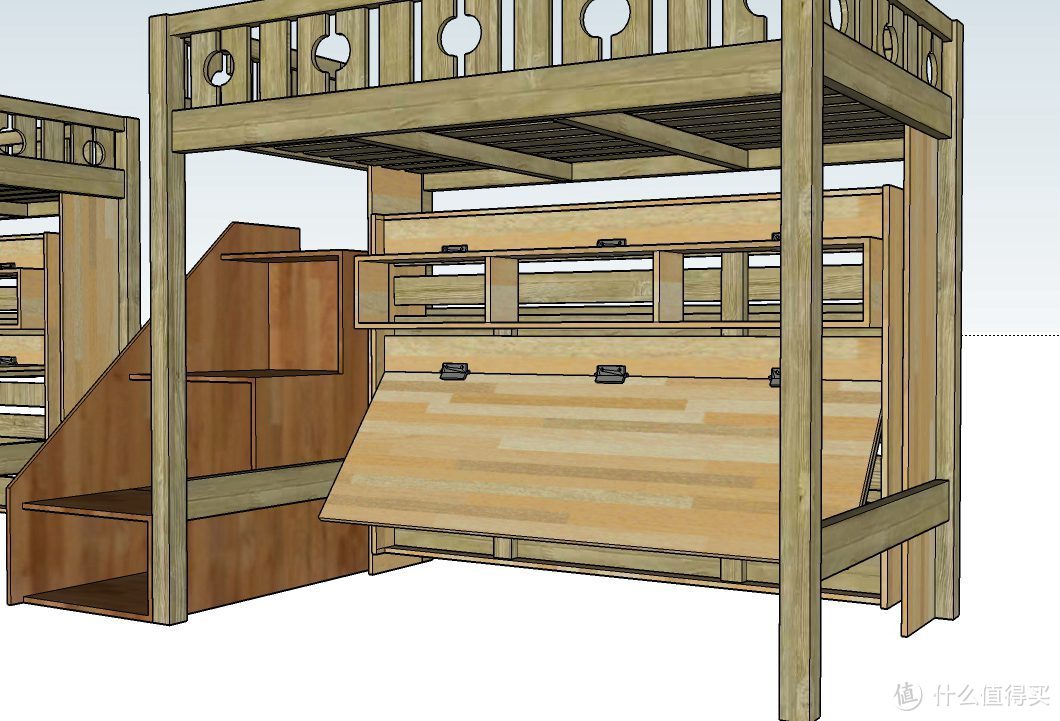
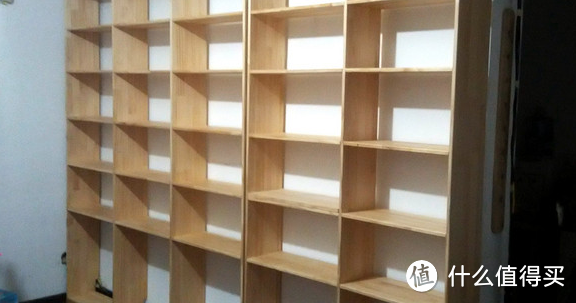
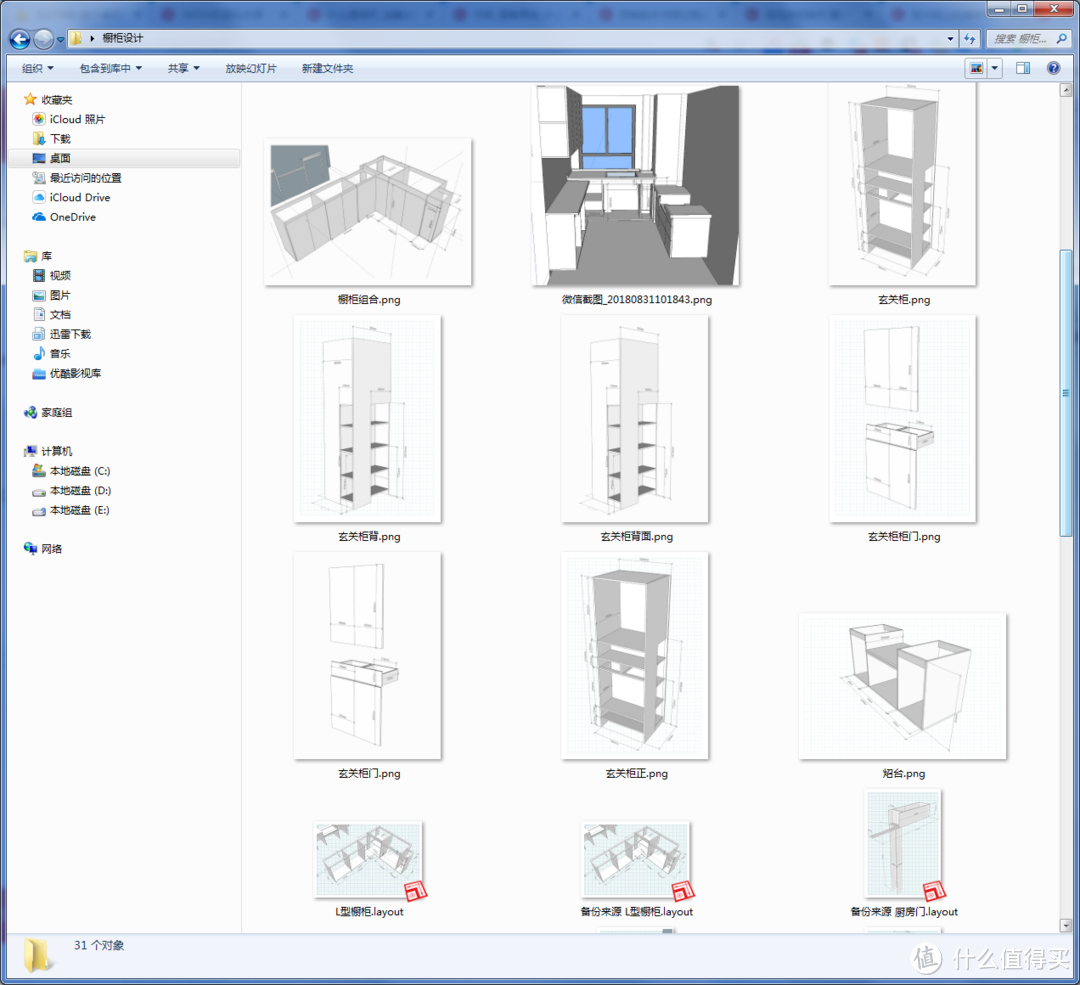
高低床的制作 篇一:初期设计&采购开工本篇的由来是因为一个某宝的五金件!……(后来被这家伙坑了一下,导致设计的一半被全盘否定!虽然出了成品!但还是和期待的有些差距…………预知详情,请看下面)这个就是那万恶的五金件了!先上图示众!**********************************正文*******************spiderkk| 1k 评论394 收藏2k查看详情自制实木书架过程全纪录自从入了张大妈的坑,配合京东的发卷优惠等活动,给娃败了很多书,但家里地方实在是小,没办法,开始的时候,先搭建了一个简易的书架这个很简单,淘宝上买了三角支架,墙上划线定位然后把满面墙上全打了洞(感谢LD的通融,估计某些家庭里这样搞肯定会被追杀),最后把生态板上到了墙上,就有了最上面的图。开始还好,把书spiderkk| 917 评论388 收藏2k查看详情

做个广告,这是之前发表的文章,里面都涉及到了SKETCHUP在家具设计中的应用,感兴趣的可以看看。
#家装经验谈#如何快速上手SKETCHUP软件绘制户型图

最后再来个预告,下篇应该是砸墙了,不过贴厨房相关的设计图来冲冲门面,希望大家多多打赏和收藏哈!

展开 收起
81评论

  • 精彩
  • 最新
  • 老铁你的模型面是反面

    校验提示文案

    提交
    [小怒] 看破不说破

    校验提示文案

    提交
    哈哈 这个倒真没注意,建模的时候要录屏,只注意基础建模了,没有涉及到材质,组件等,也就忽略了

    校验提示文案

    提交
    还有4条回复
    收起所有回复
  • 没有酷家乐好用

    校验提示文案

    提交
    目的不同,这个也许没那个针对性强,但胜在操作灵活,适用性更广

    校验提示文案

    提交
    收起所有回复
  • 谢谢分享,正需要学这个软件,后期可以出个系列吗?

    校验提示文案

    提交
    看大家的需求了,先把这个装修的系列完成再说。其实SKETCHUP这款软件上手很简单,熟悉后多练就好了,同时因为简单,所以完成一个模型有很多种方法实现。找出最适合自己的就行了。

    校验提示文案

    提交
    收起所有回复
  • 按照楼主这套路,先得置办个别墅当工作间,开销有点大啊。。。。 [想一想]

    校验提示文案

    提交
    这个不用吧,有个厕所大小的空间就绝对够用了

    校验提示文案

    提交
    收起所有回复
  • ios上有个magicplan 那相机直接扫描房间

    校验提示文案

    提交
    然后生成模型?尺寸精确吗?

    校验提示文案

    提交
    玩具功能而已,不能较真

    校验提示文案

    提交
    还有7条回复
    收起所有回复
  • 和天正相比哪个好一些

    校验提示文案

    提交
    个人认为是这个,操作简单直观!

    校验提示文案

    提交
    收起所有回复
  • 方便一点就酷乐家,专业一点就revit,这个真的没啥用

    校验提示文案

    提交
    没有用过revit,刚才百度了一下,大概看了看,从介绍和图示上看感觉revit太专业了,上手有些难度,推荐这个主要是简单易学,操作简洁,在设计阶段推敲模型和掌握比例尺寸这个还是很方便的。

    校验提示文案

    提交
    su真的很强大,我已经画了一个工厂内部工艺出来了

    校验提示文案

    提交
    还有1条回复
    收起所有回复
  • 老实说,比CAD加3DMAX好用吗?谁能告诉我一下,除了CAD和3DMAX很早就会,其他这类软件还没接触过

    校验提示文案

    提交
    我开始也是学的这两样,个人感觉,平面绘制和cad不相上下,不过到立体阶段能甩它好几条街,相对3dmax来说更简单直观,不过对曲面的支持没3dmax好调整。但这个针对建筑,家具设计也足够用了。

    校验提示文案

    提交
    哦,明白了,谢谢

    校验提示文案

    提交
    收起所有回复
  • 复式怎么画呢?

    校验提示文案

    提交
    结构相同把墙拉高些,把地面群组,移动复制到一半,然后进去群组,拉伸出厚度即可,不一样更好办,画完底层封顶,群组,再画上层即可

    校验提示文案

    提交
    收起所有回复
  • 你学这个是为了兴趣爱好?

    校验提示文案

    提交
    嗯,对啊!从3.0还是2.0的版本看到这个软件就彻底被征服了,尤其是路径跟随和模型交错功能出现后,很久之前还做过个教程,黄金梅丽号……

    校验提示文案

    提交
    收起所有回复
  • 非常棒!用一天时间学会了,并作了家里的平面图,谢谢楼主

    校验提示文案

    提交
    能动手就是好样的!多练练,上手很快的,在后期家具设计方面更方便

    校验提示文案

    提交
    收起所有回复
  • 为什么非战斗人员都来抢我们建筑的饭碗了 [装大款]

    校验提示文案

    提交
    哈哈,因为房价太贵,没钱只能自己来了!

    校验提示文案

    提交
    收起所有回复
  • 房间里墙的厚度也是24?去交叉线这里有点不会。。。

    校验提示文案

    提交
    内墙怎么构成?我根据开发商上报规划局的平面图,画了平面以后,就不知道弄内墙了,每个房间偏移出厚度,擦出交叉线,得出来的尺寸就不对了。。。

    校验提示文案

    提交
    看篇三的开篇有补充,对于手工测量的误差可以通过先画个辅助线来校正一下。

    校验提示文案

    提交
    还有6条回复
    收起所有回复
  • 下载软件还得花钱?

    校验提示文案

    提交
    善用百度………………

    校验提示文案

    提交
    收起所有回复
  • 你好 为什么我拉伸墙拉不了 只能把空间拉出来 墙都是密闭的啊 选不了啊

    校验提示文案

    提交
    应该有漏洞,没有彻底封闭,你试试一段一段拉伸,中间用直线分开一下

    校验提示文案

    提交
    收起所有回复
  • 请问下楼主 家里有些承重墙很厚但是又不知道是多少厘米的(绝对超过24cm的),不计算在内的话,感觉后面的尺寸都会乱。。

    校验提示文案

    提交
    其实不用纠结墙厚,设计主要是实用的空间,可以往后错,最后一堵墙厚点薄点无所谓,只要是室内的空间没问题就行。

    校验提示文案

    提交
    嗯,好的~ 因为是卷尺量的,室内空间应该会有点误差,问题应该不大吧

    校验提示文案

    提交
    收起所有回复
  • 有没有好的插件推荐一下?提高效率的

    校验提示文案

    提交
    没研究插件,唯一用的是一个管道插件,结果硬盘崩了,找不回来了 [吐血倒地] 所以改水那一篇卡住了!

    校验提示文案

    提交
    收起所有回复
  • 在哪里下载啊,怎么都注册

    校验提示文案

    提交
    百度一下,有好多pojie版本的

    校验提示文案

    提交
    收起所有回复
  • 我用CATIA画的 [尴尬]

    校验提示文案

    提交
  • 还有,弄装修的话我推荐你个国产软件叫《酷家乐》,导入平面图自动生成模型,方案在线保存,自带家具家电模型库,在线直接渲染效果图,,软件本体免费,渲染低分辨率效果图免费,1920x1080分辨率的效果图也就1元/张,相当轻量好用

    校验提示文案

    提交
    不是VIP没啥模型吧?

    校验提示文案

    提交
    嗯,其实感觉很多模型还是自己做的好,一个是尺寸合适,另一个是样式。不过水平一般的话,可以用同尺寸的立方体代替也行。除了不美观,但占位和比例都有了。

    校验提示文案

    提交
    还有1条回复
    收起所有回复
提示信息

取消
确认
评论举报

相关文章推荐

更多精彩文章
更多精彩文章
最新文章 热门文章
2.0K
扫一下,分享更方便,购买更轻松