
























25
30
可能是最便宜的WiFi无缝漫游方案
2019-02-21 09:10:02
233点赞
2470收藏
261评论
购买理由
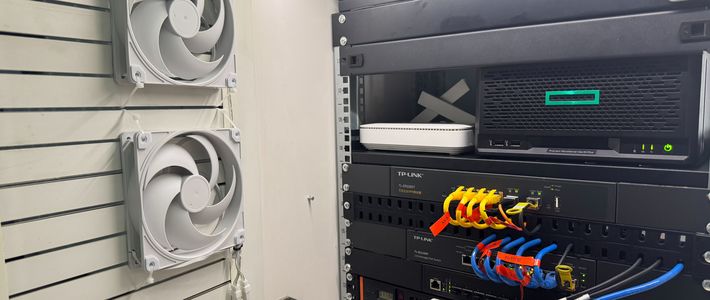
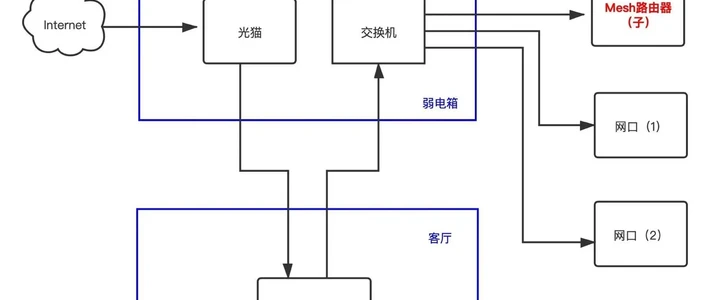
之前一直用荣耀pro路由器加上两台荣耀路由X1覆盖家里的WiFi,虽然路由器的智联方案支持副路由从主路由同步WiFi等设置信息,WiFi名字密码设置一样,但是毕竟不支持802.11k/v/r协议。表现为玩手游的时候在家里走动手机虽然会自动选择信号最强的热点,但是总会有10秒最有的跳Ping,延迟直接到460。现在市面上支持无缝漫游的主要都是mesh分布式路由,家里装修的时候已经每个房间都铺设了网线,对于mesh也就没有什么特别的需求(其实还是因为穷 )。在网上发现磊科的MG1200AC路由器支持全千兆口加上双频WiFi,并且原生支持802.11k/v/r协议。在深水鱼发现几个二手商家有成批的卖,每台80-90不等,购入三台,两个房间和客厅各放一台(事后发现这是正确的,因为这个路由器的5G信号还没有之前的荣耀路由X1信号强)。考虑到荣耀路由pro已经用了很久了,可玩性也不够,就买入了一台华硕AC68U刷上梅林固件放在家门口的弱电箱里面。
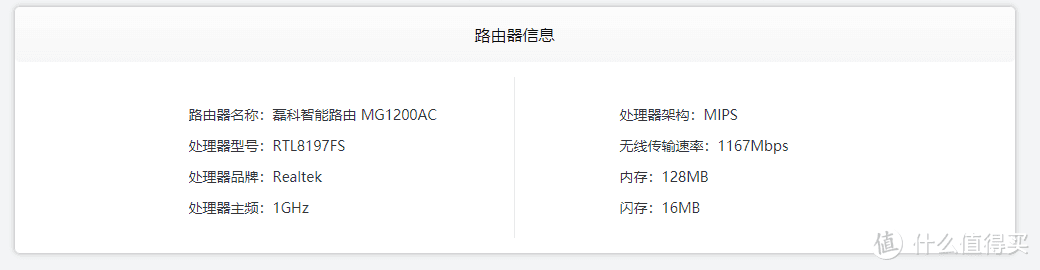
这里晒上磊科MG1200AC的配置信息
路由设置
磊科这个路由器是中国电信定制,也没有零售版。好在WiFi名称前面的Chinanet字样可以删掉。
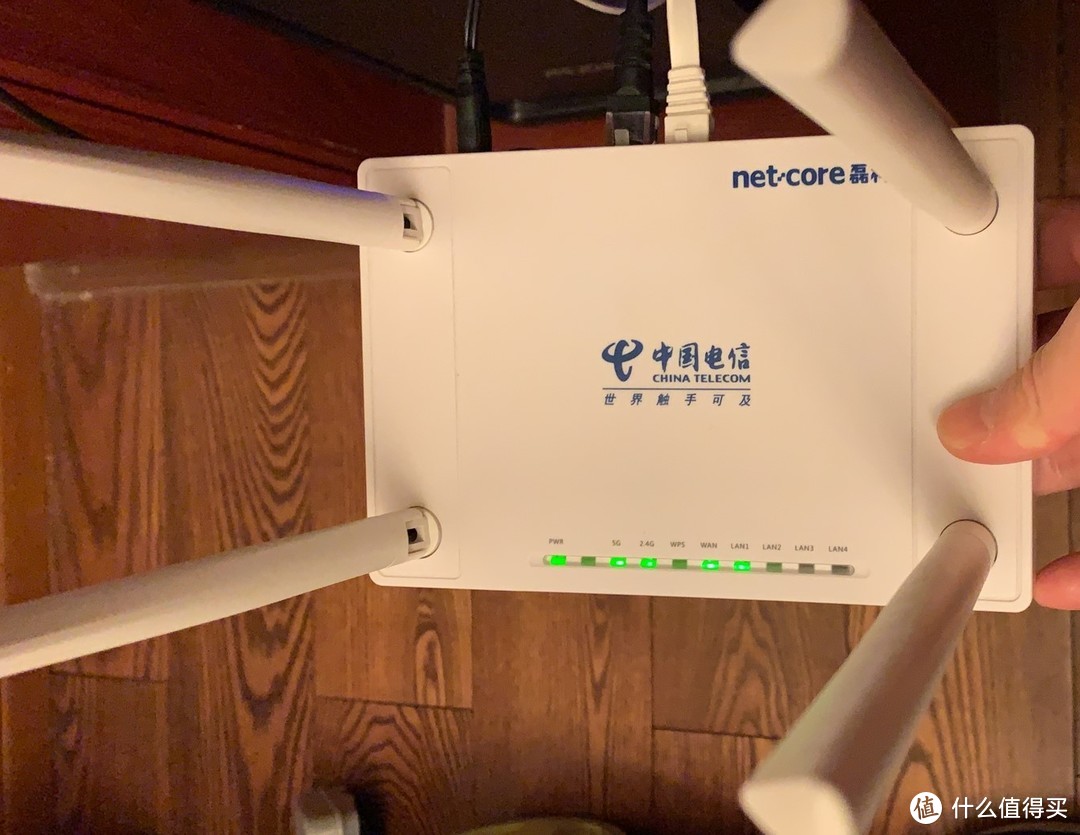
别看四个天线,其实5G信号覆盖单个房间刚好。2.4G信号就连接一些智能家居设备好了。
这么话题外观还是很新的,没有什么使用痕迹。收到之后直接先恢复出厂设置。建议拿到之后每台通电单独设置,默认用户名和密码都是guest。
第一,先将wan口接上网线检查路由器的更新,我拿到手的时候有台路由器固件很老,设置项很少。
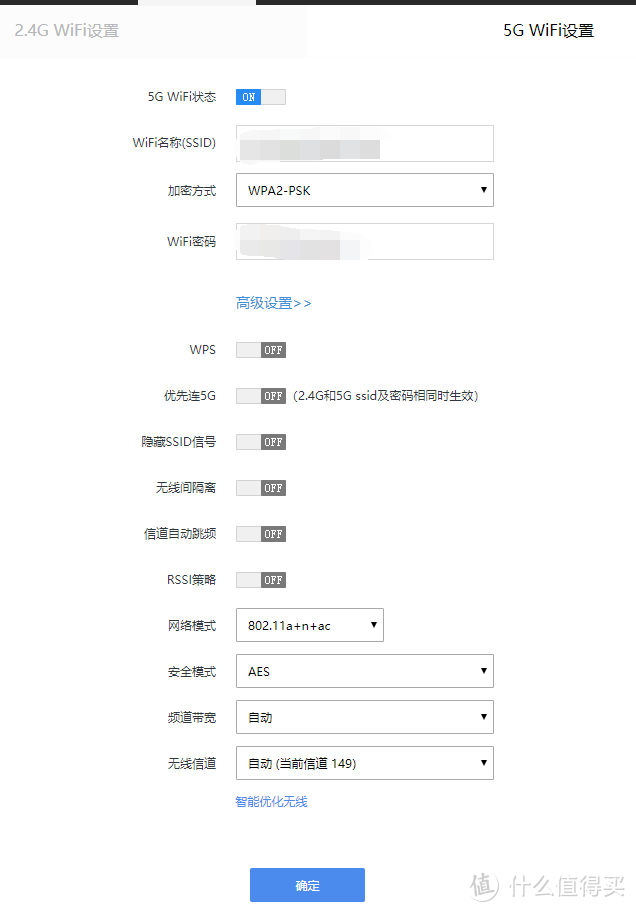
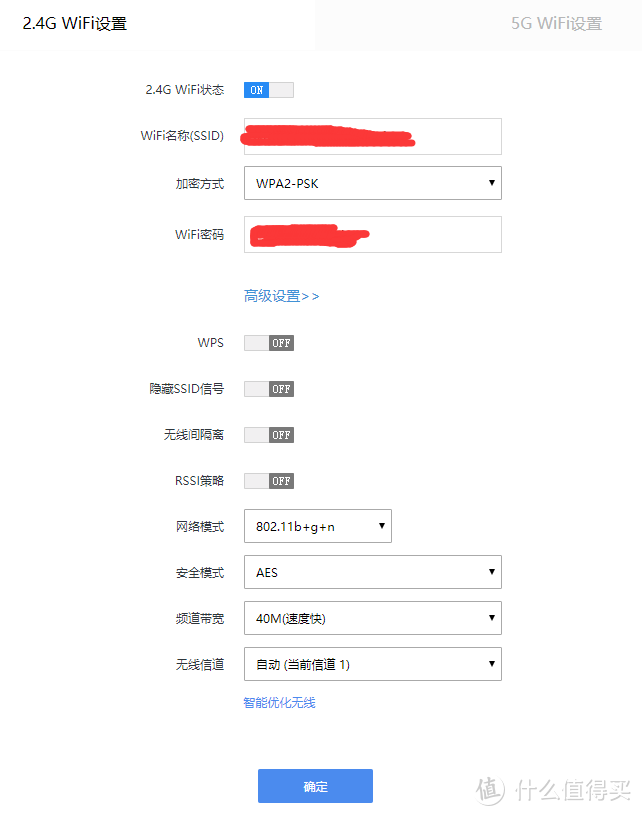
第二,设置好WiFi名字和密码,和各项设置。每台路由的无线设置都要设置成一样的.
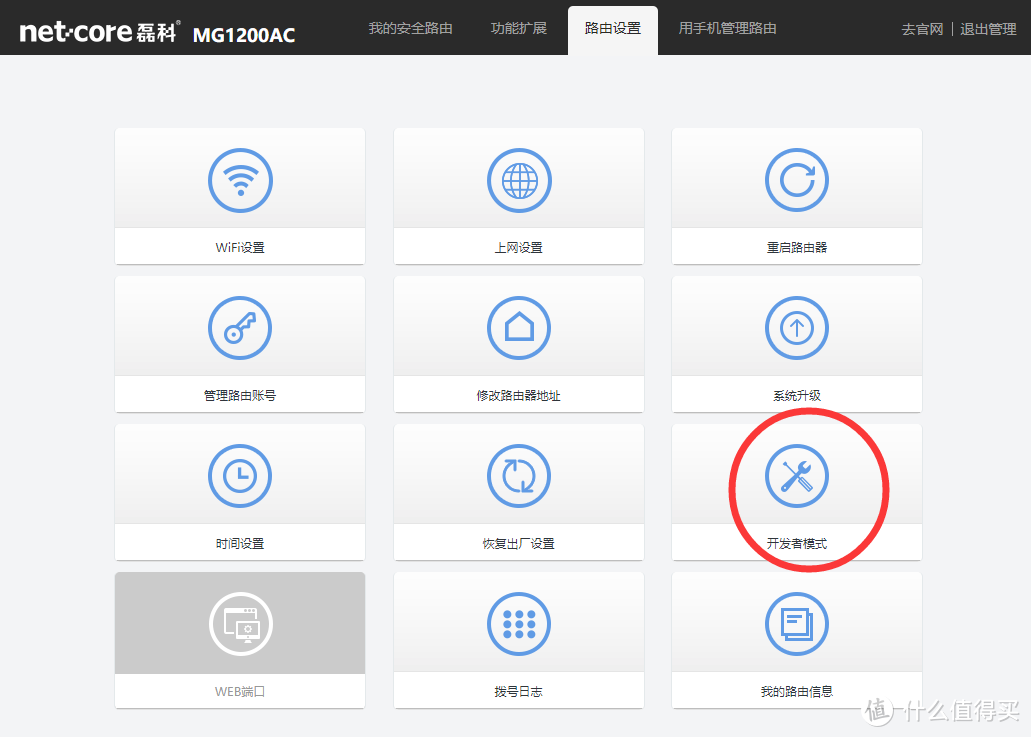
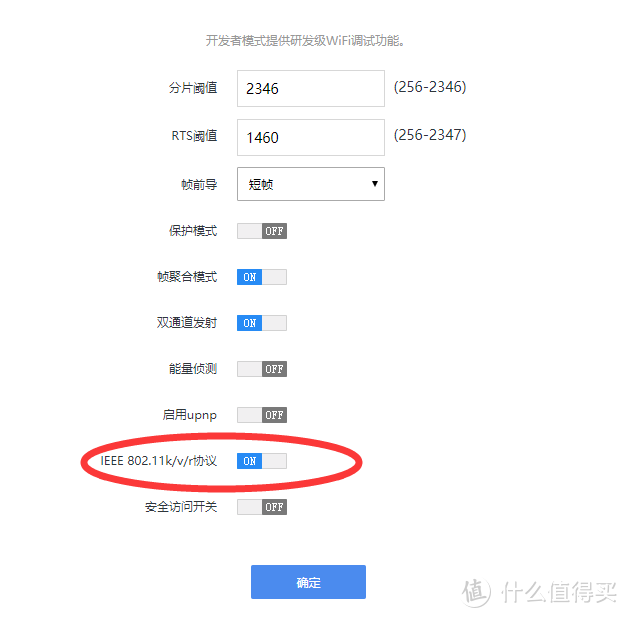
第三,开启路由器的802.11k/v/r协议,默认是关闭的。
第四,可以更改一下路由器的登陆用户名和密码。
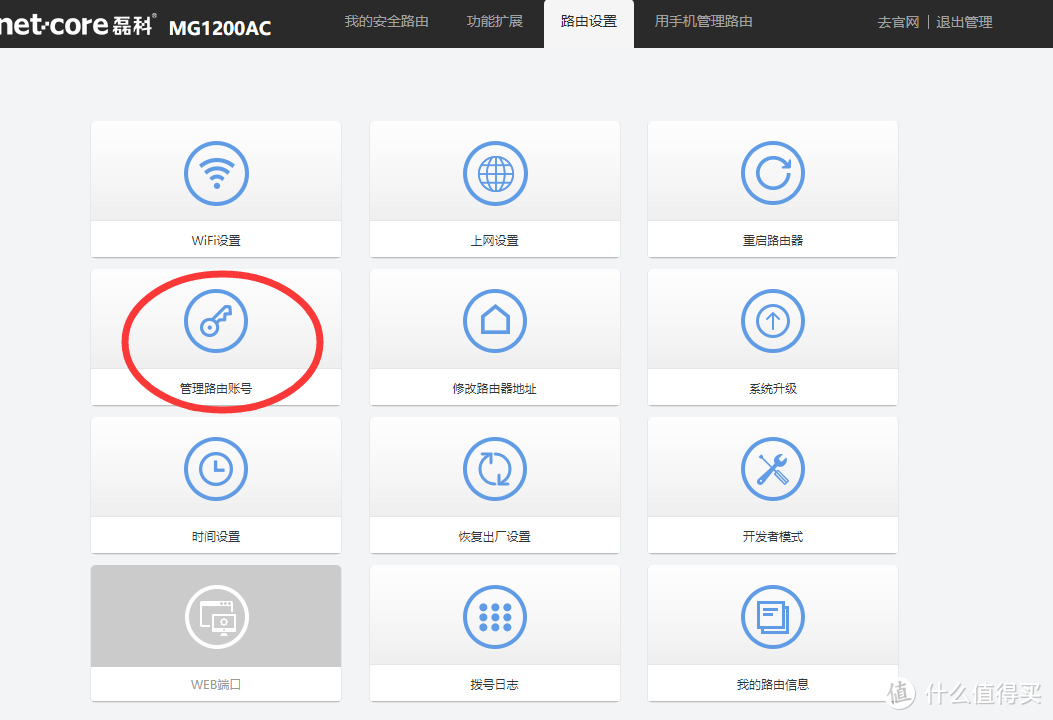
第五,设置wan口ip并且关闭路由器DHCP服务,路由器虽然会自动改wan口ip,但是为了以后方便修改WiFi密码还是统一设置好。而且关闭DHCP服务之后,路由虽然会提示可以用域名打开路由后台页面,但是并不知道是家里哪一台磊科的后台页面。一般家里光猫是192.168.1.1。我这里主路由设置的192.168.2.1。三台磊科分别是
192.168.3.1,192.168.4.1,192.168.5.1。关闭DHCP服务后路由器会自动切换为桥接模式,仍然可以通过wan口连接主路由(对,不像别的路由器需要接lan口 )。
)。
关闭DHCP之后,路由器会进入桥接模式,建议到路由器设置里面关闭如图选项,
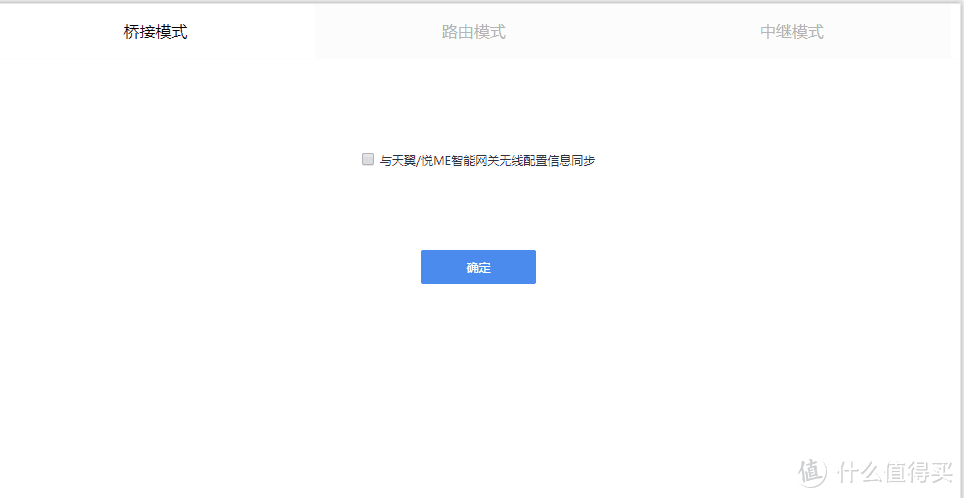
如果打不开后台页面可以参考下条。
第六,几台路由器摆放在各个房间,主路由器的LAN口连接副路由的WAN口就行了。以后想要设置单独哪一台磊科路由器的后台需要手动更改电脑ip地址。比如需要设置192.168.3.1的这台磊科路由器,就把电脑IP设置为192.168.3.2然后打开浏览器输入192.168.3.1。设置完之后记得把电脑改自动获取ip,不然无法上网哦。也可以在主路由找到各个磊科路由ip地址,通过该地址访问。
第七,建议关闭主路由的无线功能,因为主路由可能不支持802.11k/v/r协议。如果支持的话请自行测试,因为在网上查询到不同芯片之间的802.11k/v/r协议好像不兼容。
使用感受
设置完成之后,就可以愉快的无缝切换WiFi了。目前测试了刺激战场和王者荣耀。连接到路由器的时候稳定在18ms左右,在各个路由器之间走动表现为ping跳动到60-80ms,在1s不到的时候之内ping又稳定在18ms左右。(对我拿着手机在家里来回走动玩完了一局游戏 )。
)。
总结
那些支持mesh的路由实在太贵了啊 ,还好磊科这个路由器固件原生支持802.11k/v/r协议。
关于主路由请选购一台配置不差的,不然也会影响到网速了。这里我买的是华硕的AC68U。这里就不讨论路由器性能刷机之类的了,网上一抓一大把。
WiFi无缝漫游从过年之前就在考虑了,终于算是解决了。
需要实现无缝漫游请确认自己的无线设备是否也支持802.11k/v/r协议。可以相关设备官网查查或者咨询售后。
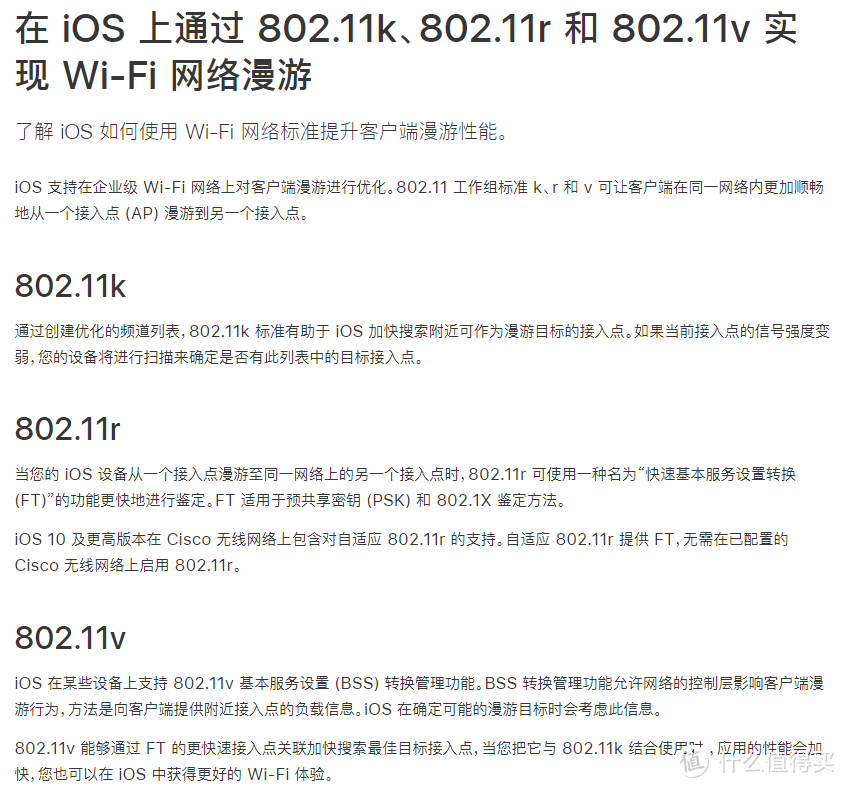
最后放出苹果官方对802.11k/v/r协议的解释。















校验提示文案
校验提示文案
校验提示文案
校验提示文案
校验提示文案
校验提示文案
校验提示文案
校验提示文案
校验提示文案
校验提示文案
校验提示文案
校验提示文案
校验提示文案
校验提示文案
校验提示文案
校验提示文案
校验提示文案
校验提示文案
校验提示文案
校验提示文案
校验提示文案
校验提示文案
校验提示文案
校验提示文案
校验提示文案
校验提示文案
校验提示文案
校验提示文案
校验提示文案
校验提示文案
校验提示文案
校验提示文案
校验提示文案
校验提示文案
校验提示文案
校验提示文案
校验提示文案
校验提示文案
坐标深圳南山,电信光猫。
校验提示文案
校验提示文案