







































30
38
华硕AC88U开箱评测,实战Mesh组网,让你的家庭网络顺畅无比!
2018-11-24 20:19:00
244点赞
1827收藏
258评论
前言
家里的主路由为华硕ac68u,次路由有华硕N56U、极路由1代,主路由放客厅,基本覆盖房间大多数位置,但是离得最远的主卧卫生间里就没有信号,所以就用以前的N56U做AP放在主卧延伸信号,极路由主要放影音室当有线路由用,虽然家里每个角落都有信号,但是无法做到无缝自动切换,虽然主路由ac68u也设置过漫游助手,但始终不好用,有时候到主卧了还挂着主路由的1格信号,而且2.4g信号之间还会互相干扰,所以就蒙生了组Mesh的念头,什么是Mesh?
据百度百科:Mesh网络即”无线网格网络”,它是“多跳(multi-hop)”网络,是由ad hoc网络发展而来,是解决“最后一公里”问题的关键技术之一。在向下一代网络演进的过程中,无线是一个不可缺的技术。无线mesh可以与其它网络协同通信。是一个动态的可以不断扩展的网络架构,任意的两个设备均可以保持无线互联。
通俗点讲,Mesh就相当于一个无线扩展功能,在你布置的Mesh网络中游走,能自动切换信号最强的那个并接入,而且信号连续性强,并不会出现明显卡顿。我从来没有组过Mesh,到底有没有宣传的那么神,我将一探究竟。
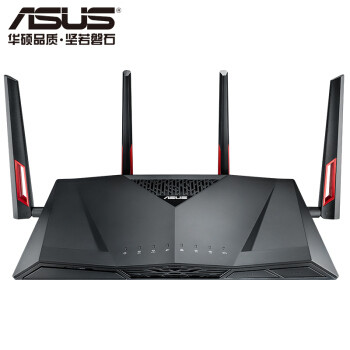
组Mesh需要两台支持的路由才行,家里的AC68U是支持的,但N56u这种老路由不支持,所以等双11的华硕路由好价,但华硕路由众多,我怎么选呢?我认为选择比68u稍好点的就行,还有一点,必须是8口千兆网,因为我电脑房里的68U的4口已经不够用了,所以基本锁定AC88U,果然不负有心人,双11当天终于等到了好价,应该是我的淘宝88会员领了减100的数码券,做到AC88U国行889元的好价,立刻下叉,我并不关心路由的CPU与RAM是多少,因为我相信一分钱一分货的道理,AC68U都没让我失望,88U肯定只好不坏,当然,你可以说它比68U提升并不明显,那我也能接受。
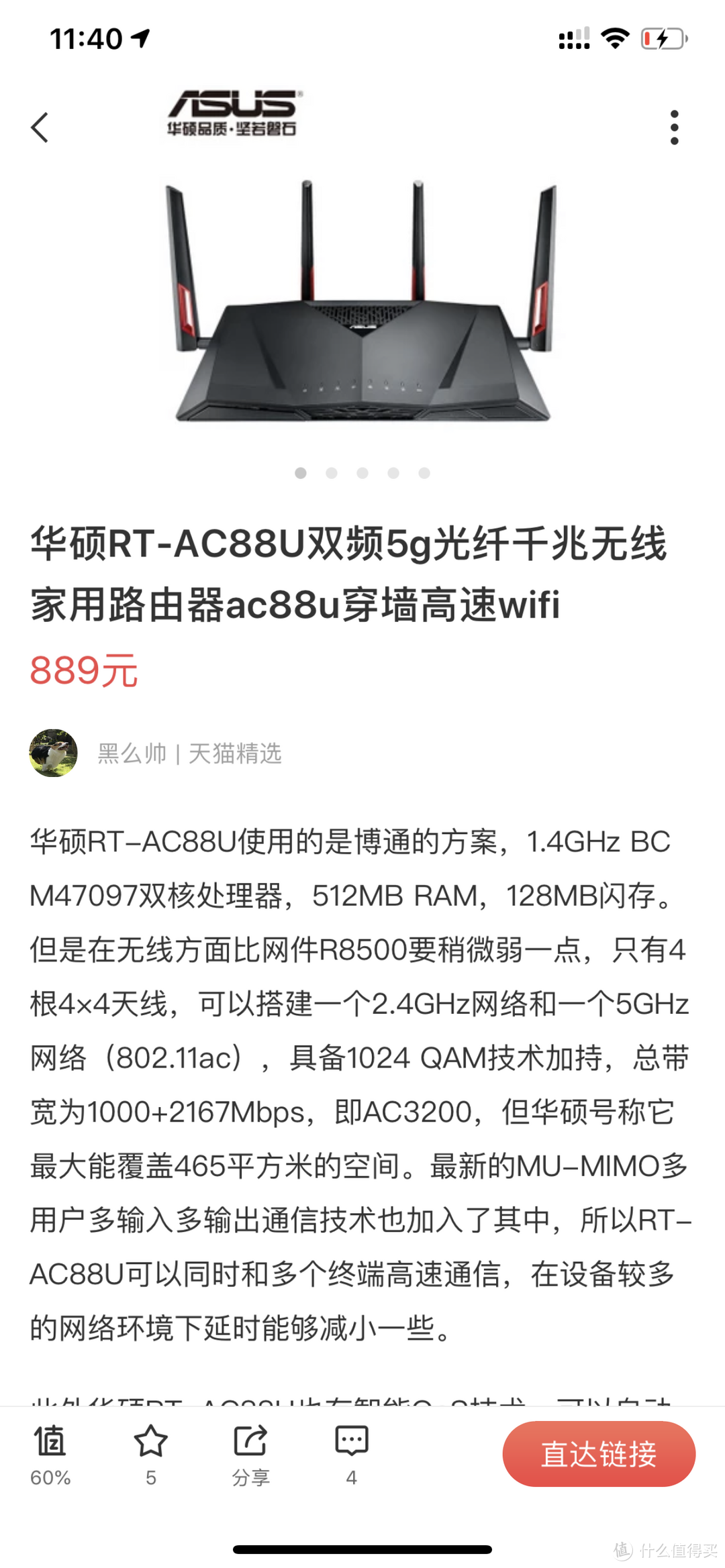 ▲当时我的爆料
开箱
 ▲天猫的箱子,个头不小
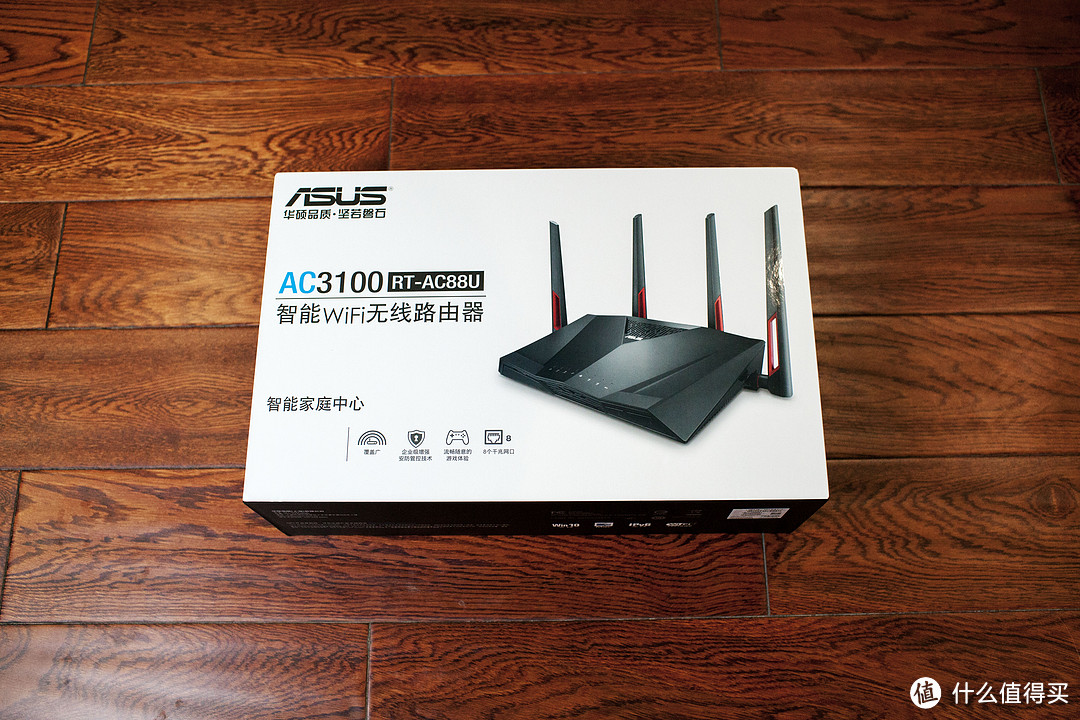 ▲包装盒正面,4根天线有点虎人,当然还是比不上同门的8根天线。AC3100的传输速率已经满足我的需求。
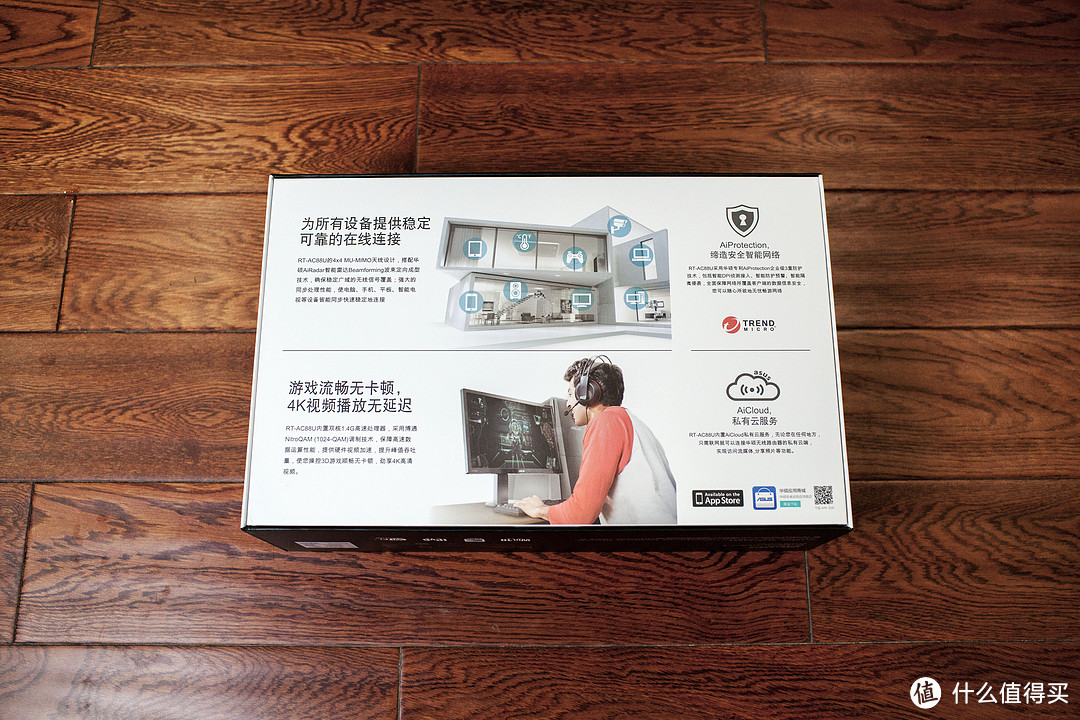 ▲AC88U采用了4X4 MU-MIMO天线技术,搭配华硕AiRadar智能雷达Beamforming波束定向成型技术,反正一句话,就是稳!
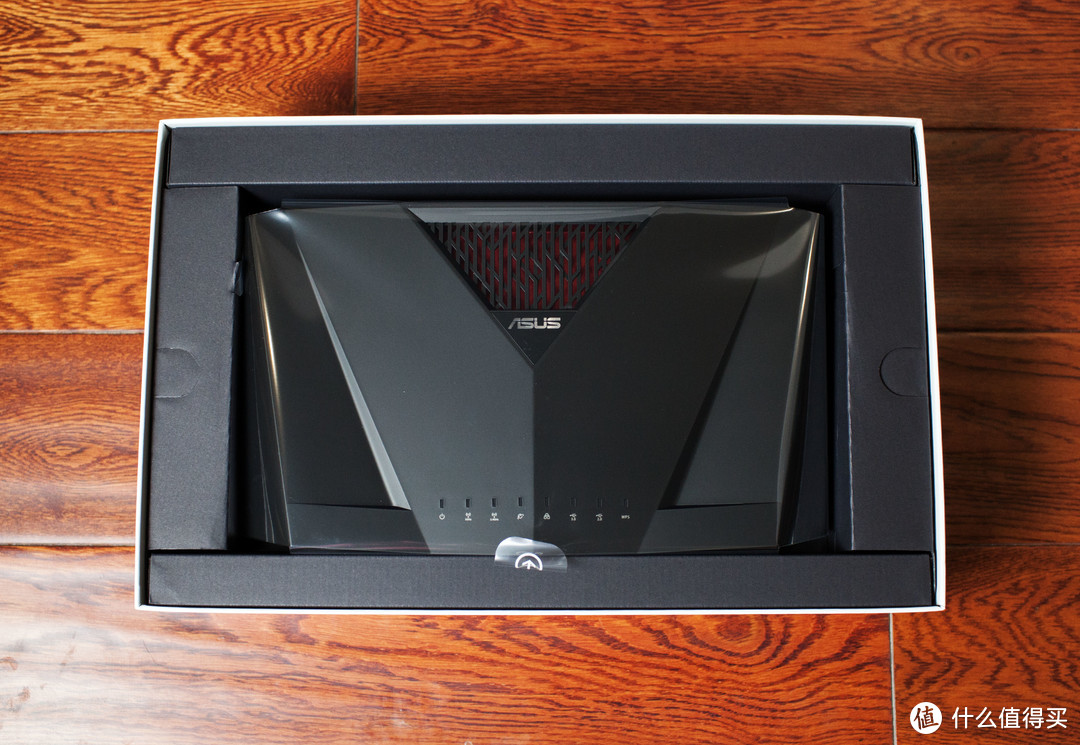 ▲打开盖子,感觉主体比68u大好多,外型设计得有棱有角,但显然没有68u好看,有点傻大粗的感觉。
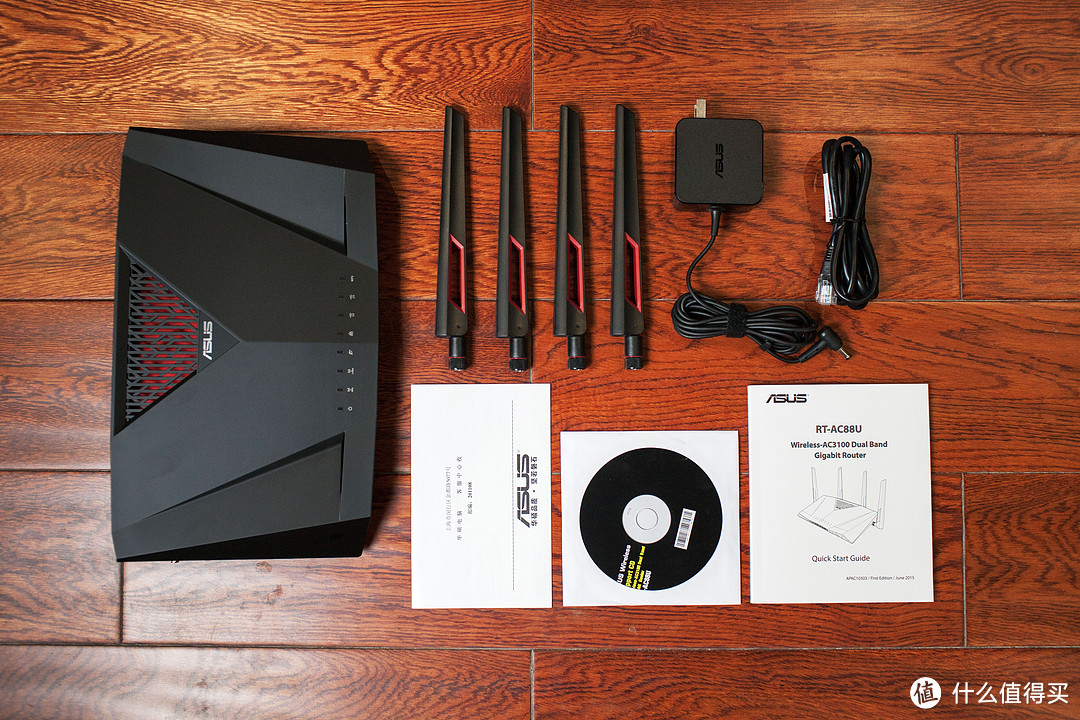 ▲全部配件一览
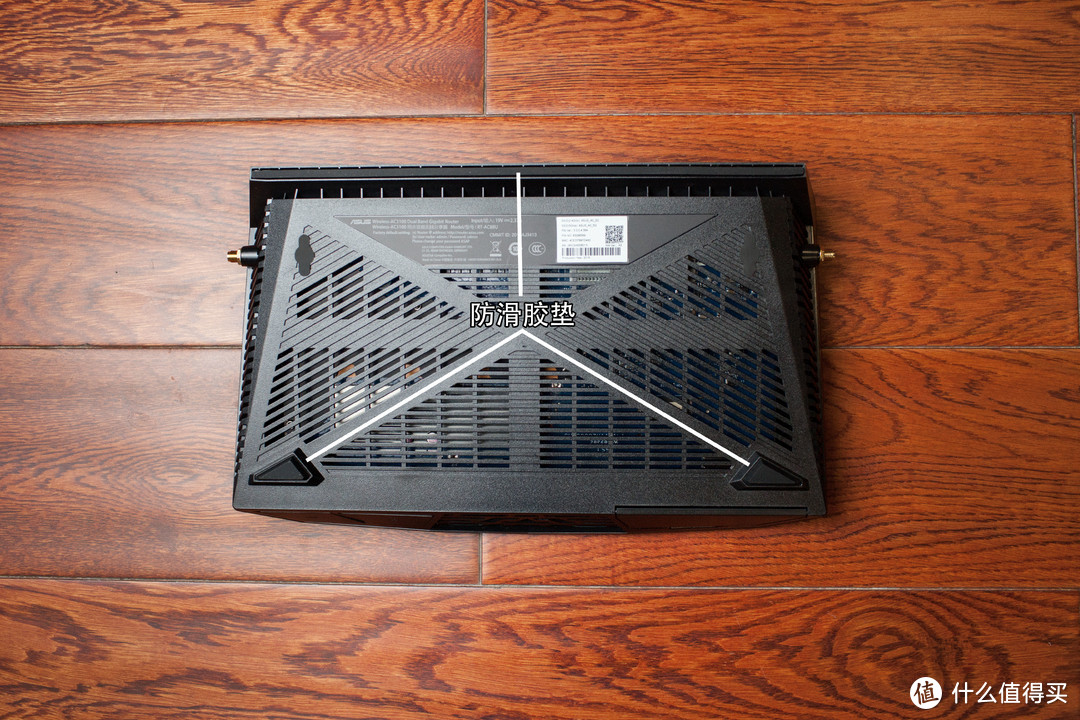 ▲AC88U全机身多处都有散热孔,由于没有主动散热风扇,所以这些孔尤为重要。
 ▲臀部的8个千兆网口满足了我的用网需求。
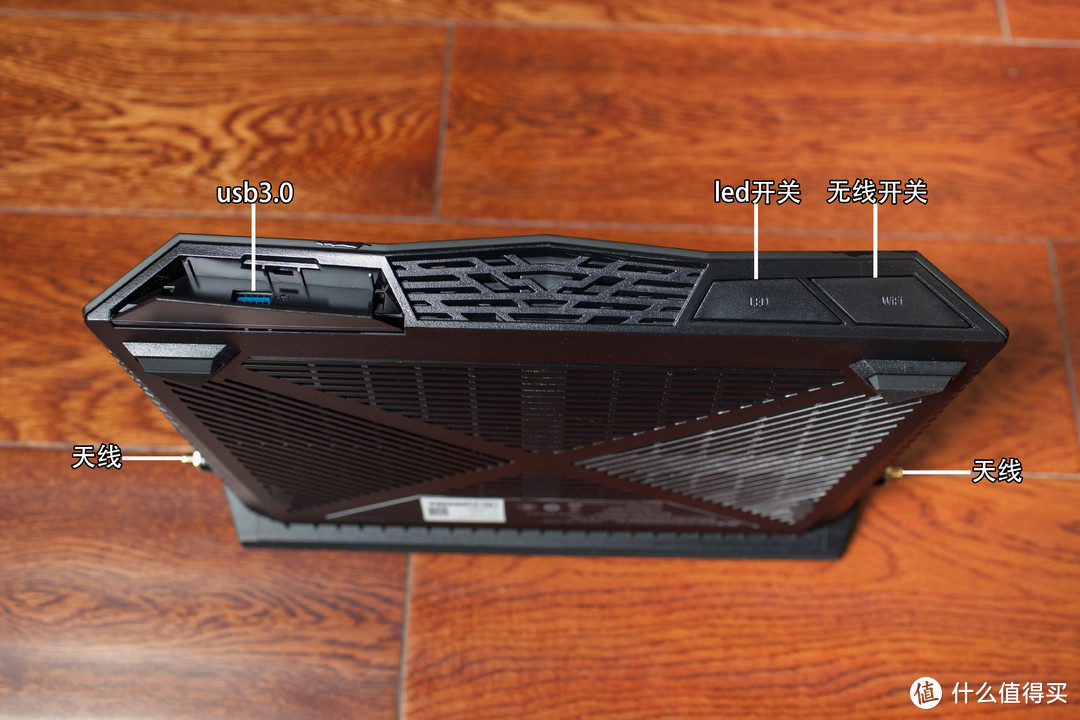 ▲正面有个隐藏的USB3.0接口以及LED开关和WI-FI开关。
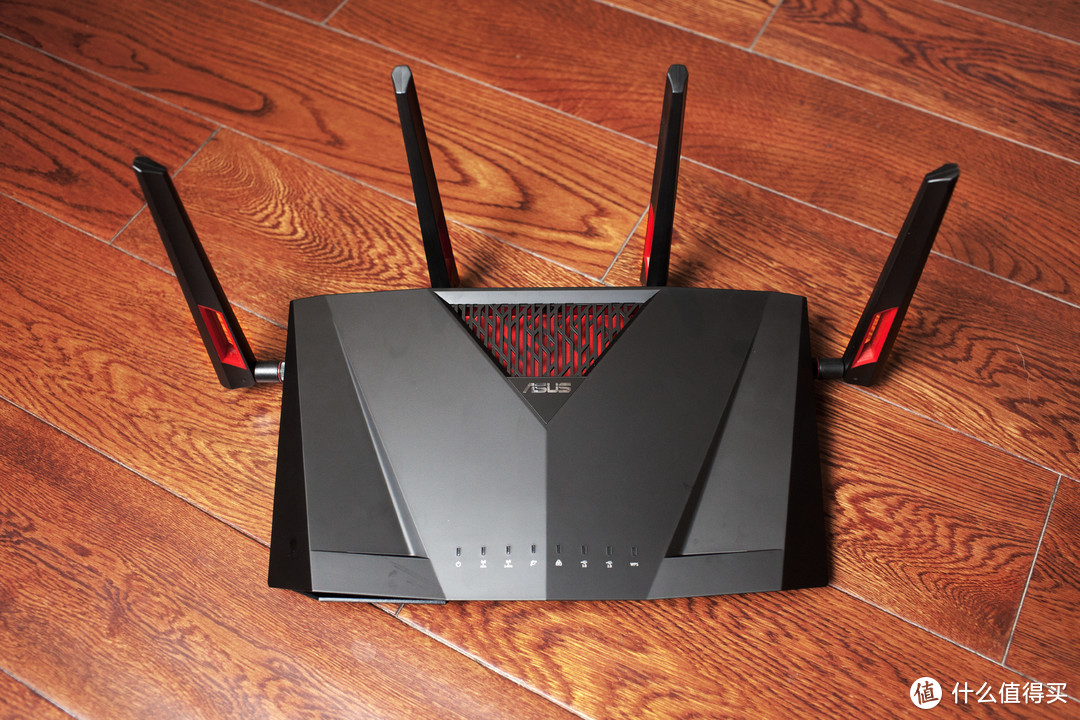 ▲装上天线的霸气(傻粗)样子,正面靠上的散热孔中隐约能看到骚红色的散热片,预示着这是一个性能路由。
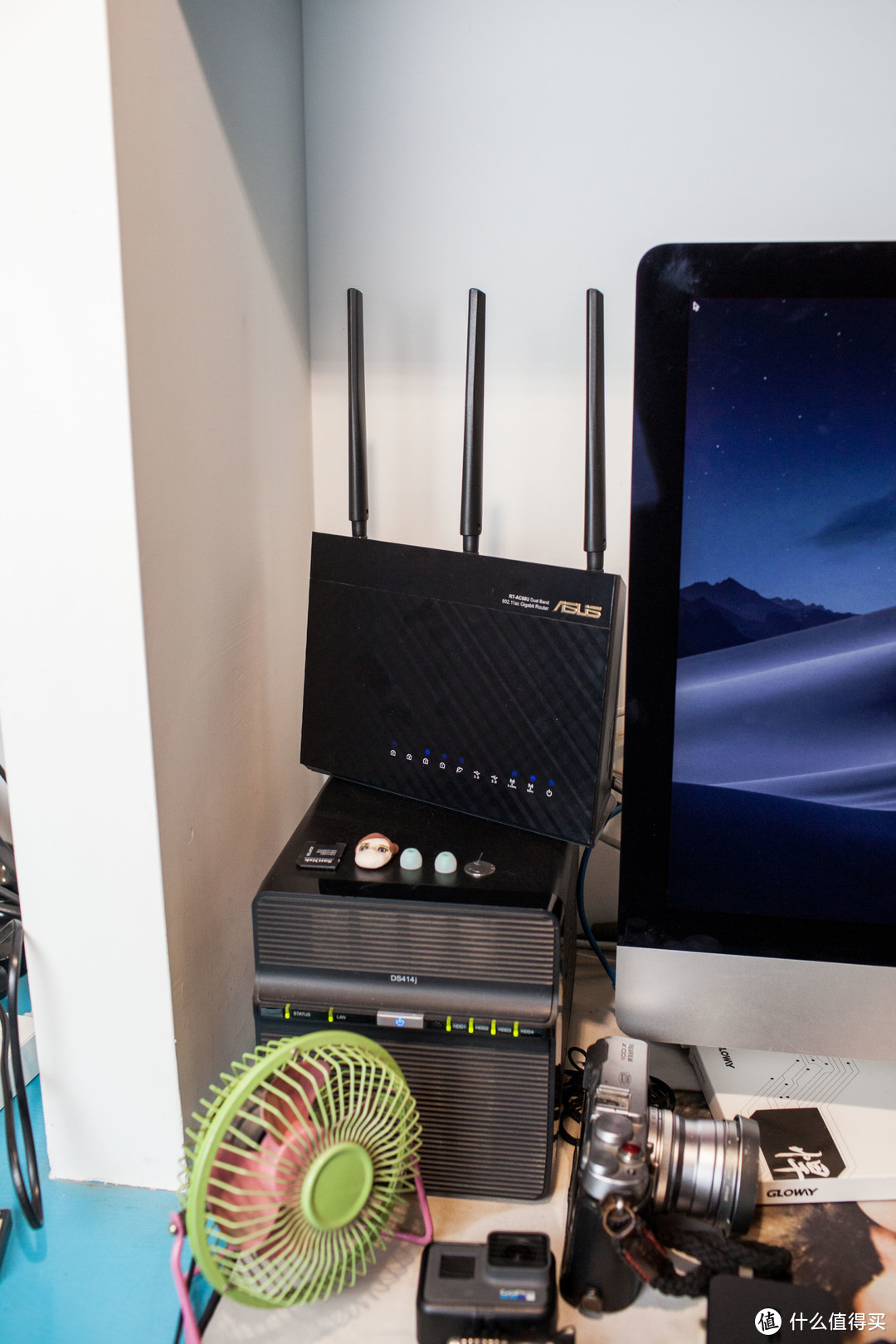 ▲这是我原来放68U的位置。
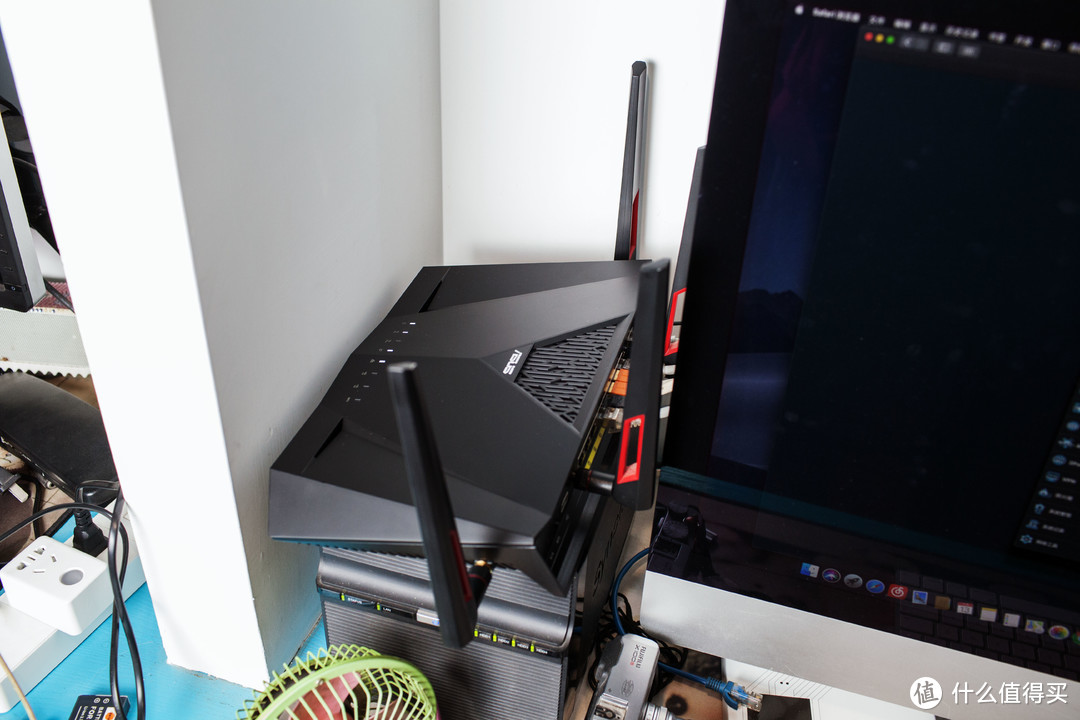 ▲现在改成放88U也将就吧。
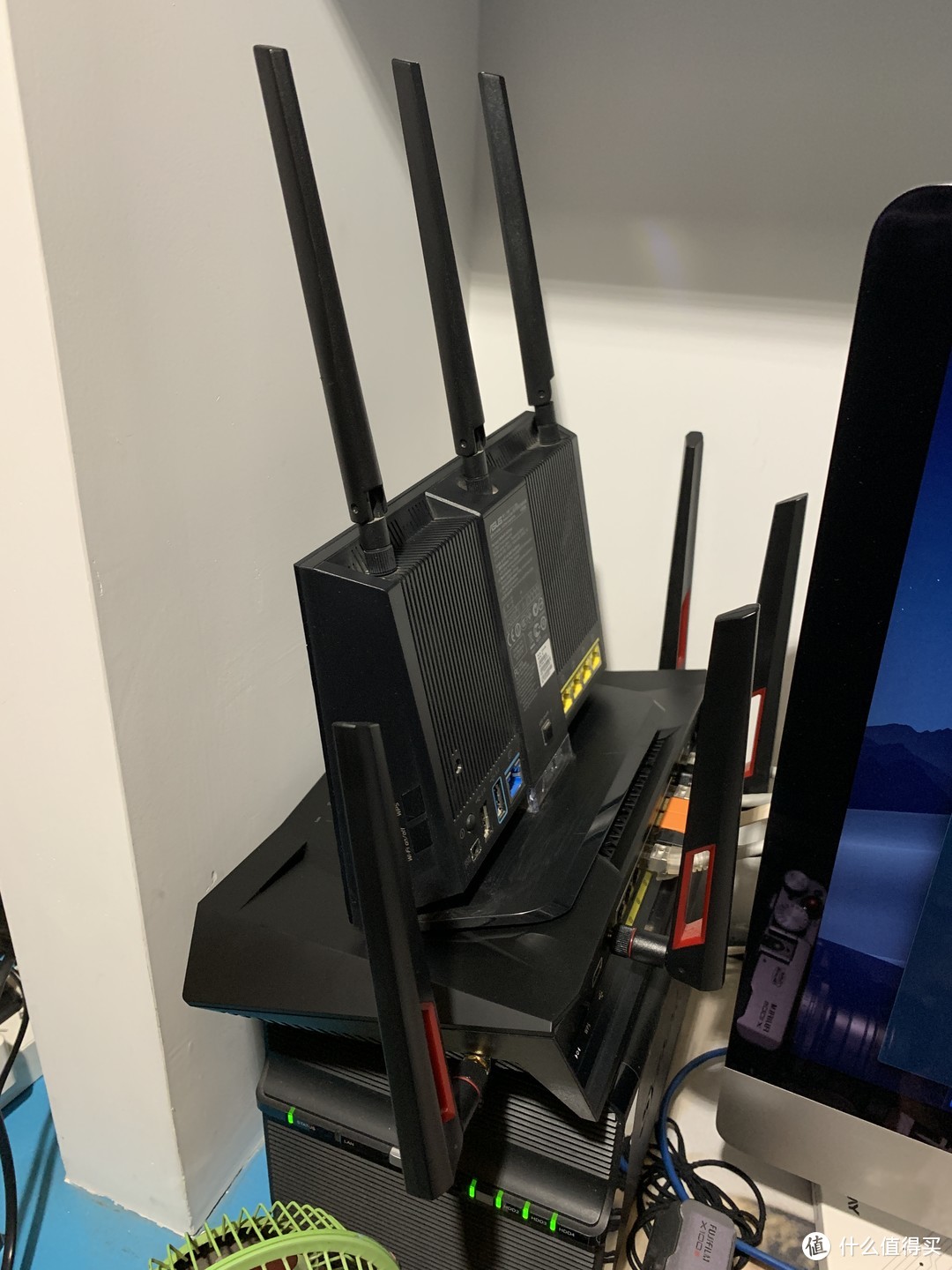 ▲和68U对比一下大小。
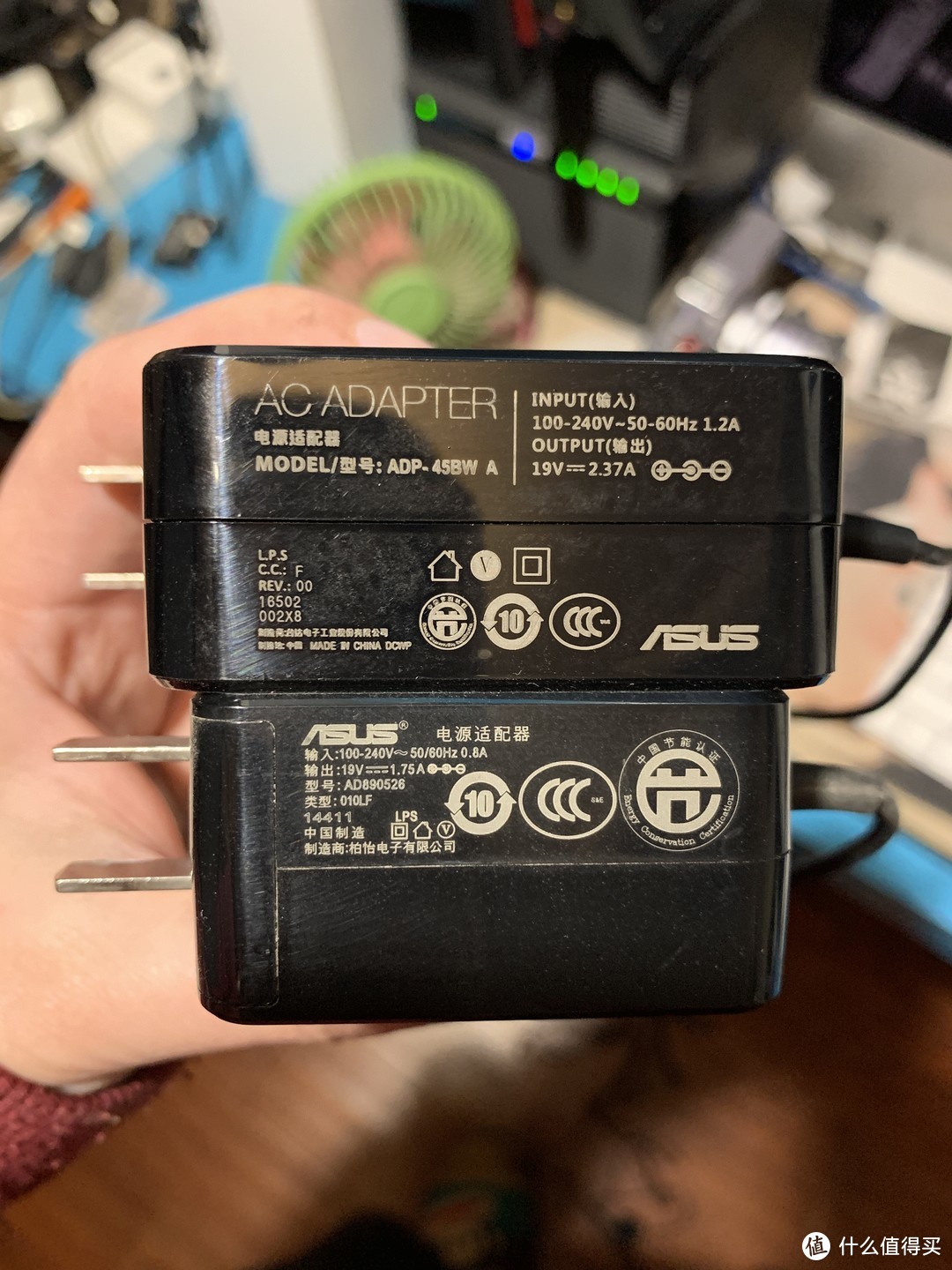 ▲电源功率也比68u大了点。不过这台88U的电源是新的就是这种伊拉克成色,我也懒得去换了。
实战Mesh组网
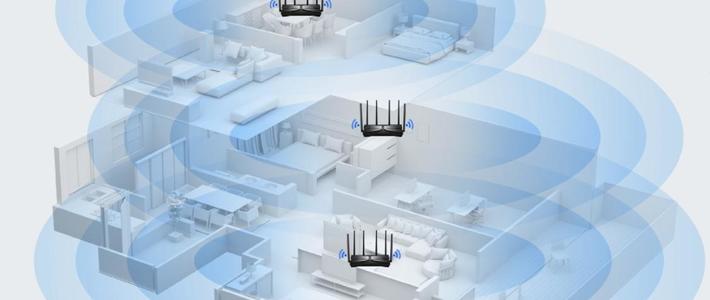
 ▲引用官方的动图,Mesh的作用就是如此。
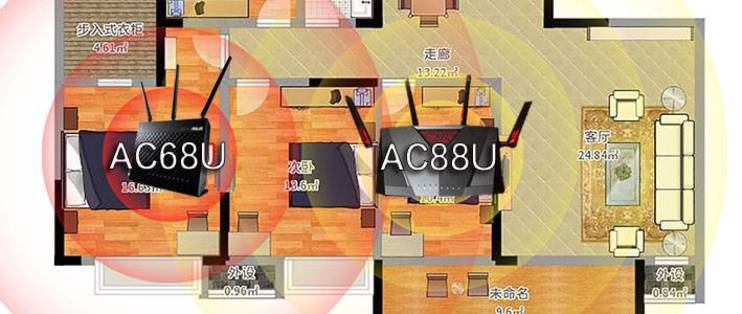
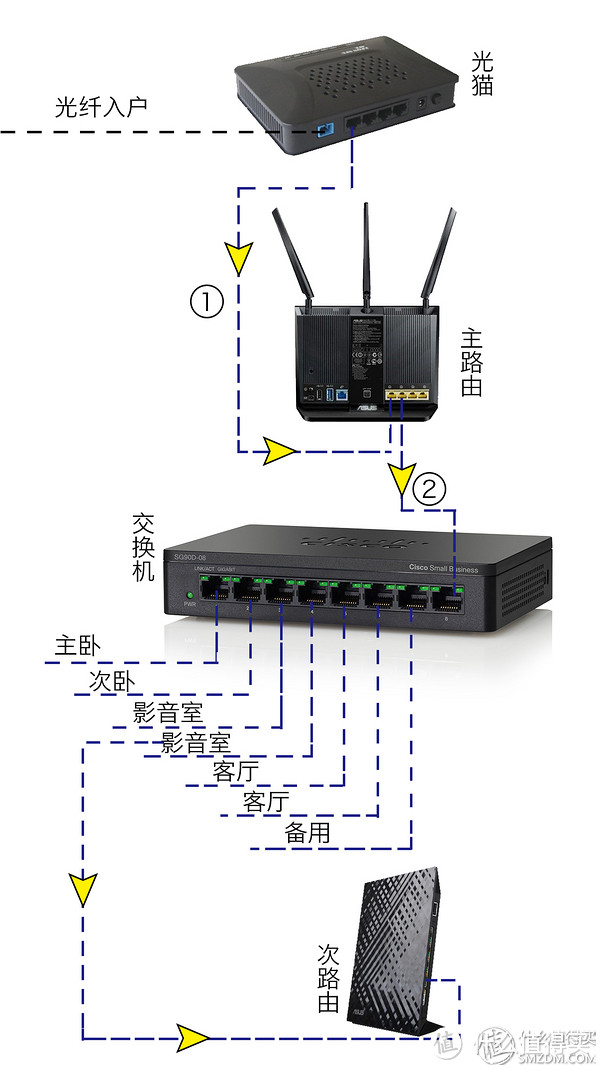 ▲再次放出我之间发布过的家里网络拓普,现在新入88U后,拓普基本没变,就是主路由变为88U,次卧放一台68U作为Mesh节点,影音室还是保留了一台路由当有线路由用。
我们先把88u简单设置一下,首先连接AC88U共享出来的未加密信号,一般就叫ASUS,然后打开华硕路由的APP——ASUS Router,进入主界面,点击右上角的+号选择创建一个新的网络,接着就会自动识别到88U,然后根据提示一路把wifi和管理员登陆密码设置好就可以进行Mesh组网了,但由于我的68u之前一直当主路由在用,所以必须先到68U设置页面把路由器的工作方式改成“AiMesh节点”,相当于把68u给重置了,然后再到APP端连接88U继续点+号选择“添加AiMesh节点”就等着路由自动搜到可加入的68U,再一路点下去即可。
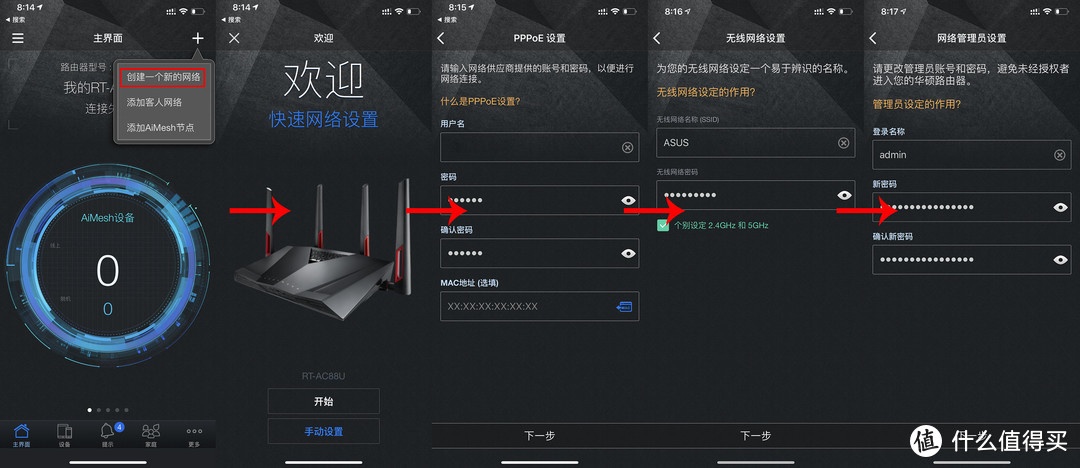 ▲先设置好88U,这里友情提示一下,在88U有了频段合并功能,也就是2.4g与5g同用一个SSID,但是目前家用智能终端,10个有9个都只支持2.4g,要是设置为合并频段,那么有可能会造成各种智能设备在线不稳定,时不时掉网的情况,建议还是分别把2.4g与5g设置为两个不同的SSID。
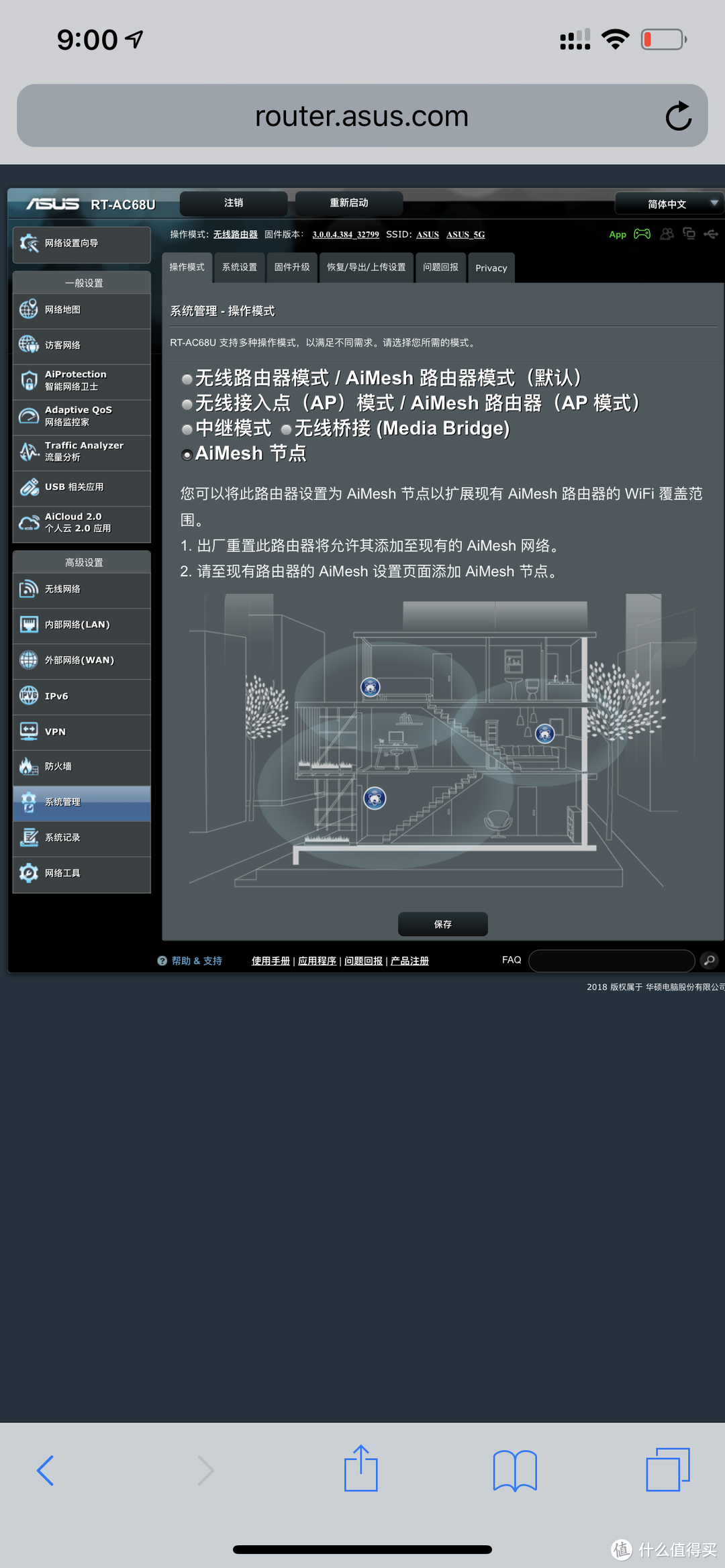 ▲再把68U设置成AiMesh节点模式。
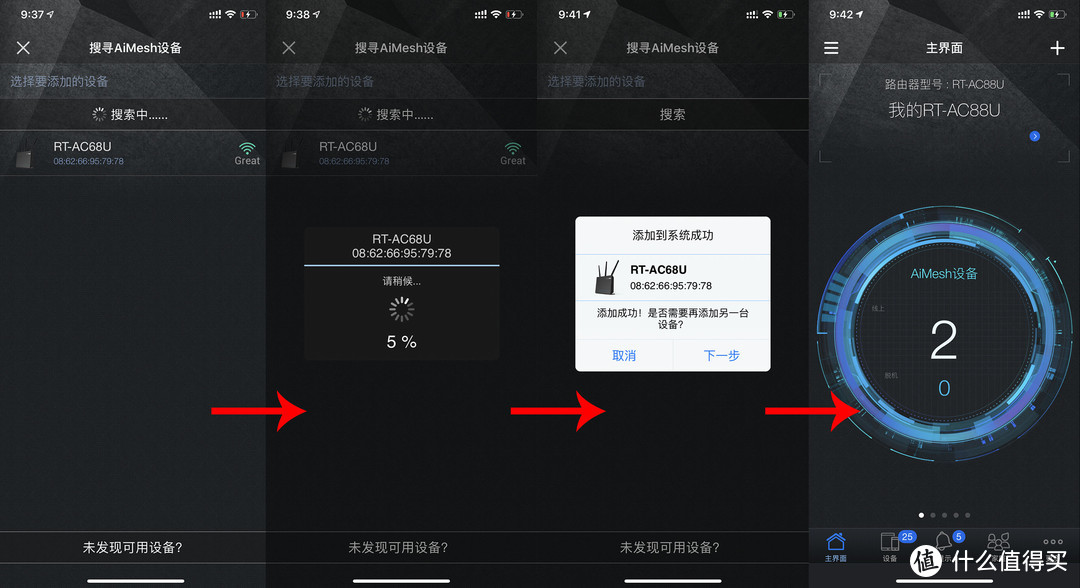 最后再在APP端连接88U进行Mesh节点添加,会自动搜索到68u,添加完成后在Ai mesh设备列表就能看到2台组网的路由,是不是很简单啊。
Mesh网络组好后,两个路由的ssid会自动联动成相同的名字,也就意味着你可以在家里进行无缝连接了,当你离上一台路由足够远时,系统会自动断掉之前连接的路由并连接上附近信号更强的路由,Mesh组网可以通过有线或无线的方式进行,我家里是用的有线的方式,每间屋留个网口很有必要啊。下面开始实际信号测试,我首先测试的是单台68U的连接速度。
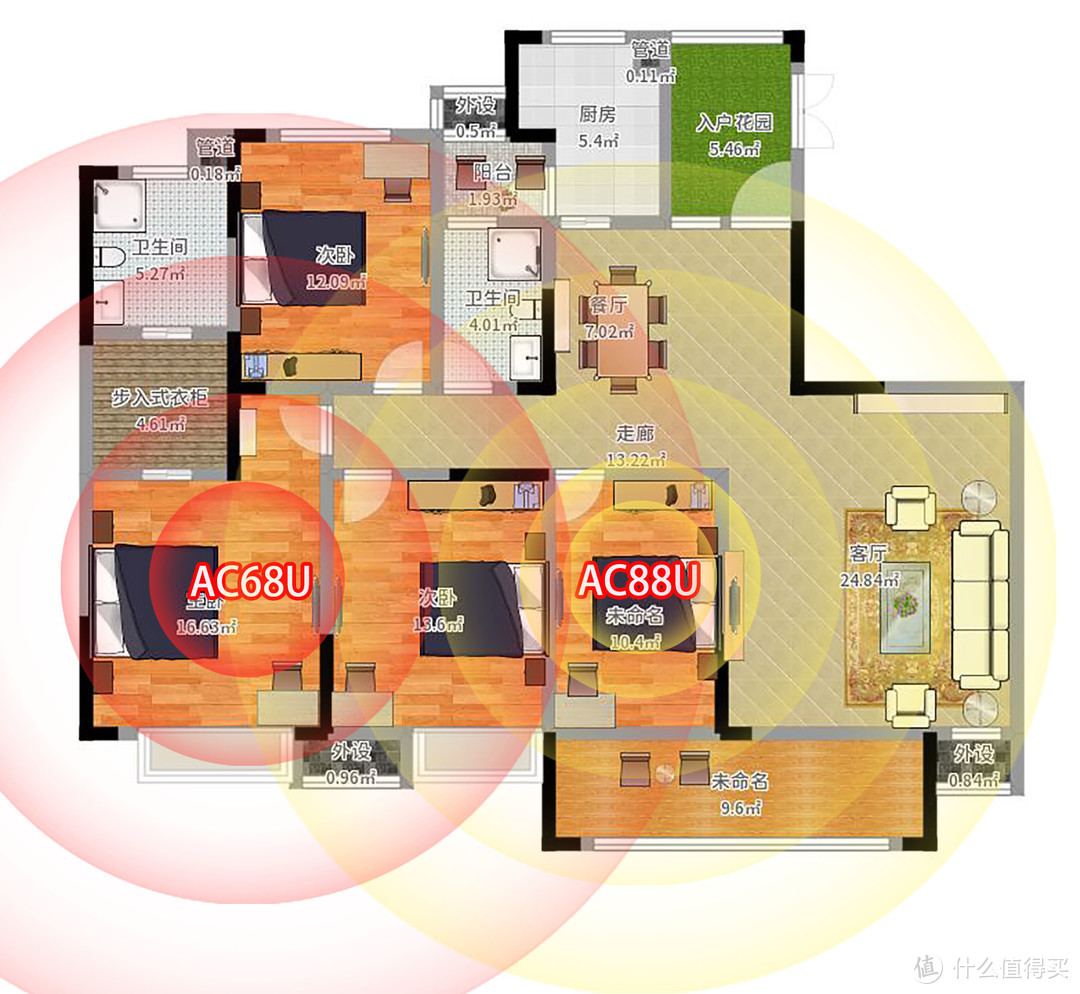 ▲这张图是我目前的路由摆放位置,两台华硕路由组成Mesh网络,达到无缝切换。
下面先测试只用一台AC68U时的各房间连接速率。
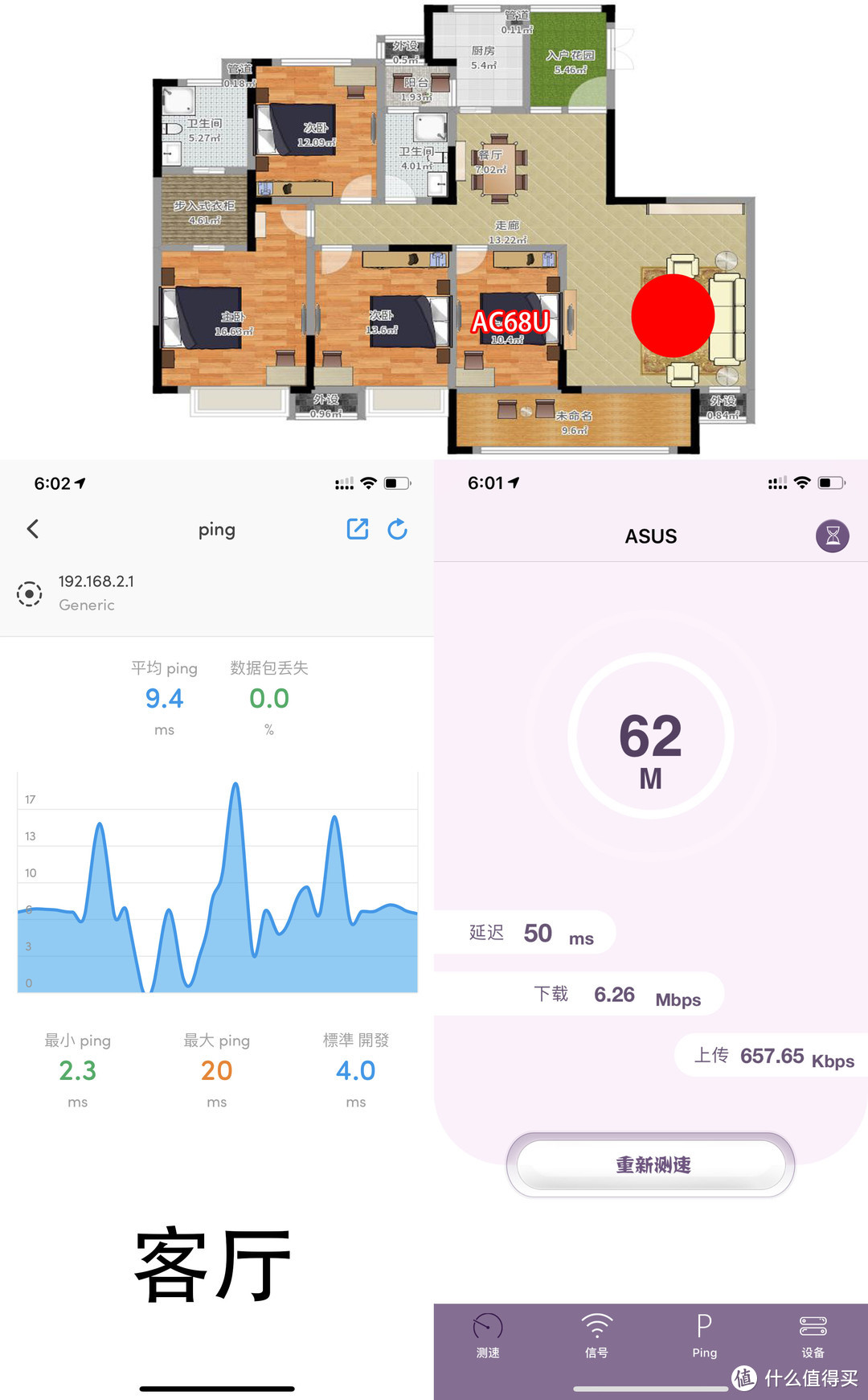 ▲我家里带宽是下行100m,上行4m。这是单独一台68U时在客厅的连接速度与ping值,连接的是2.4g信号,5G信号肯定是满100M了
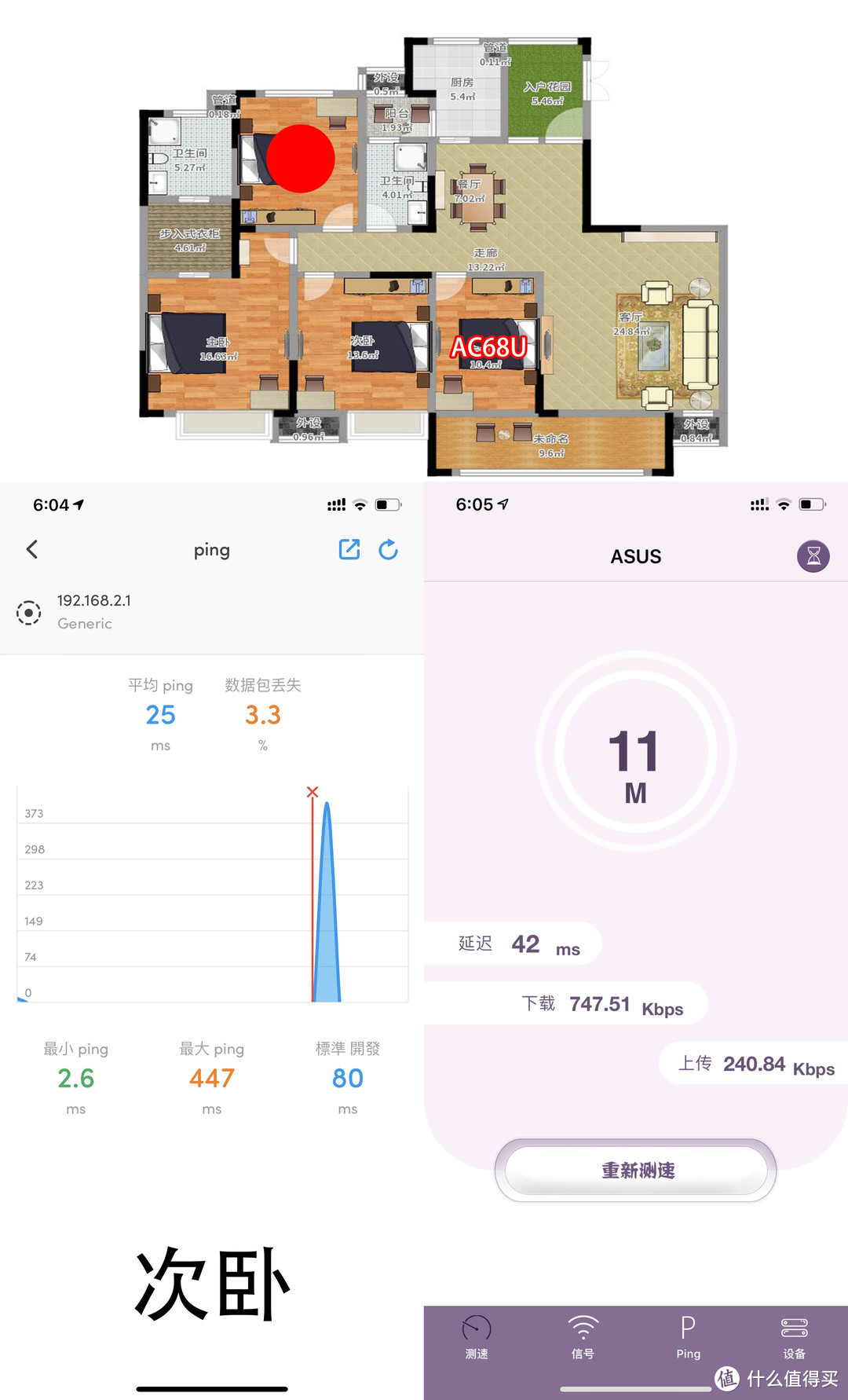 ▲这是在次卧的连接速率,次卧由于斜向主路由,中途有几层混混凝土,所以信号比离得远些的主卧还差点。
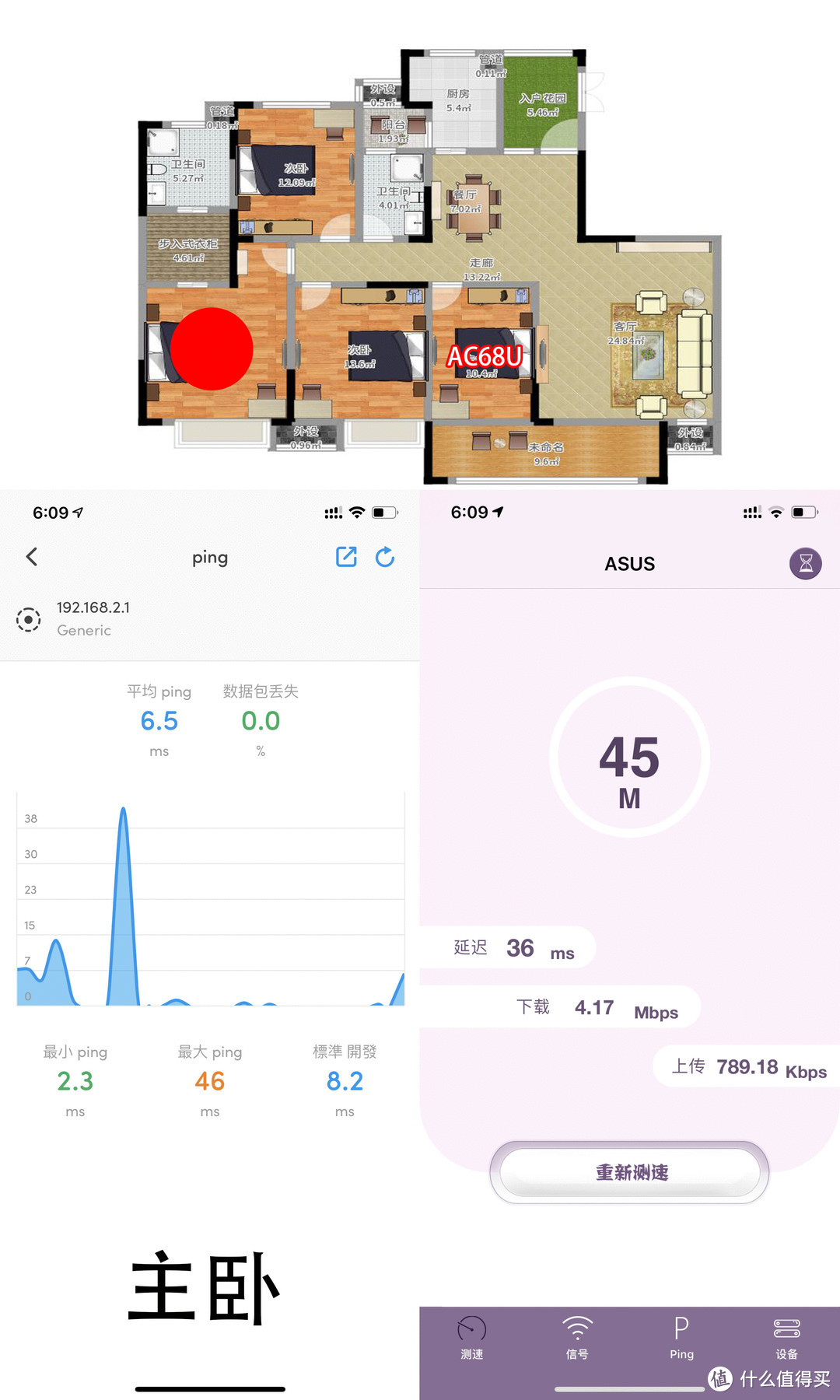 ▲这是主卧的连接速率,主卧卫生间那里就没有信号了。
接着测试一下两台路由组Mesh的连接速率。
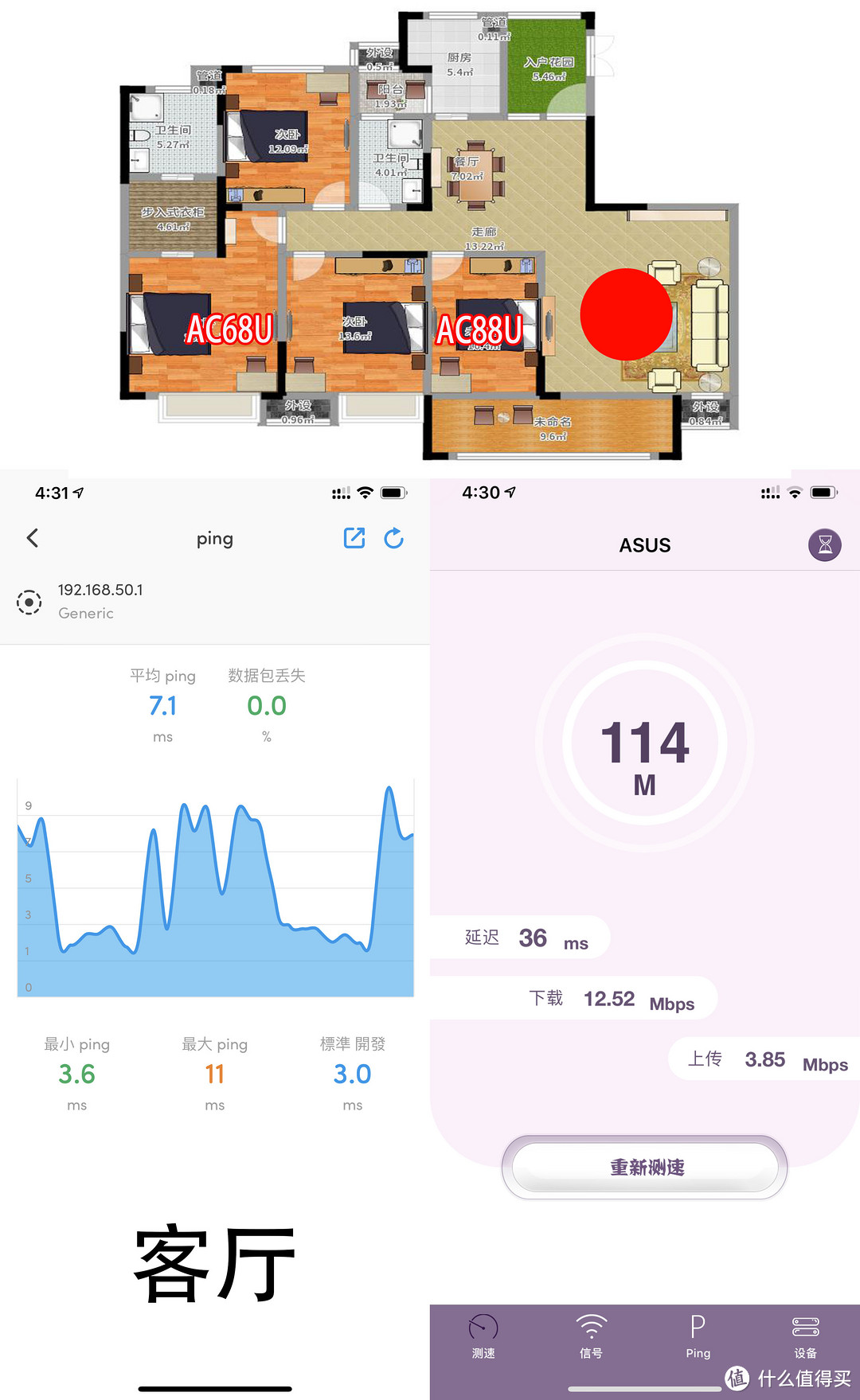 ▲这是客厅组Mesh的速率。
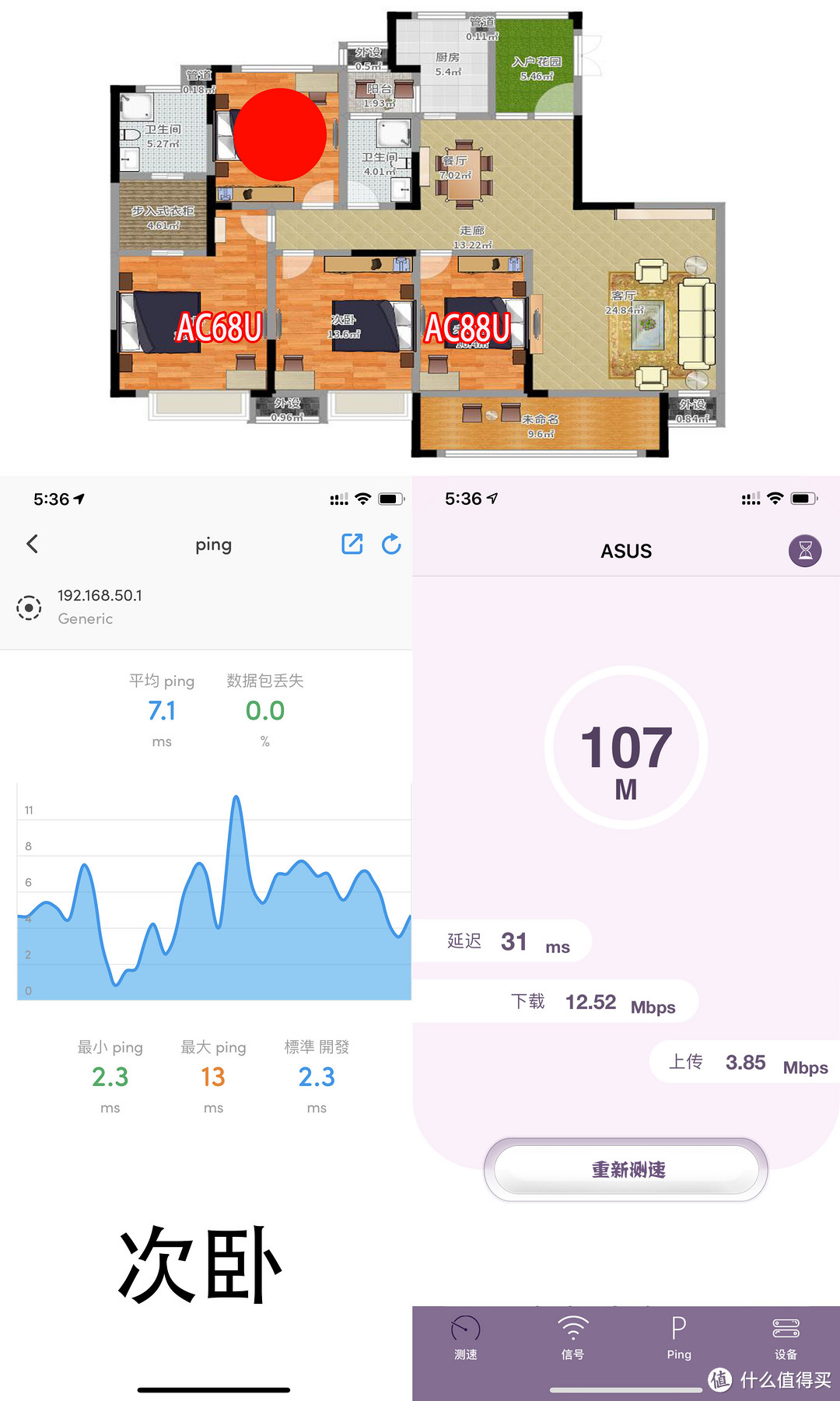 ▲这是次卧组Mesh的速率。
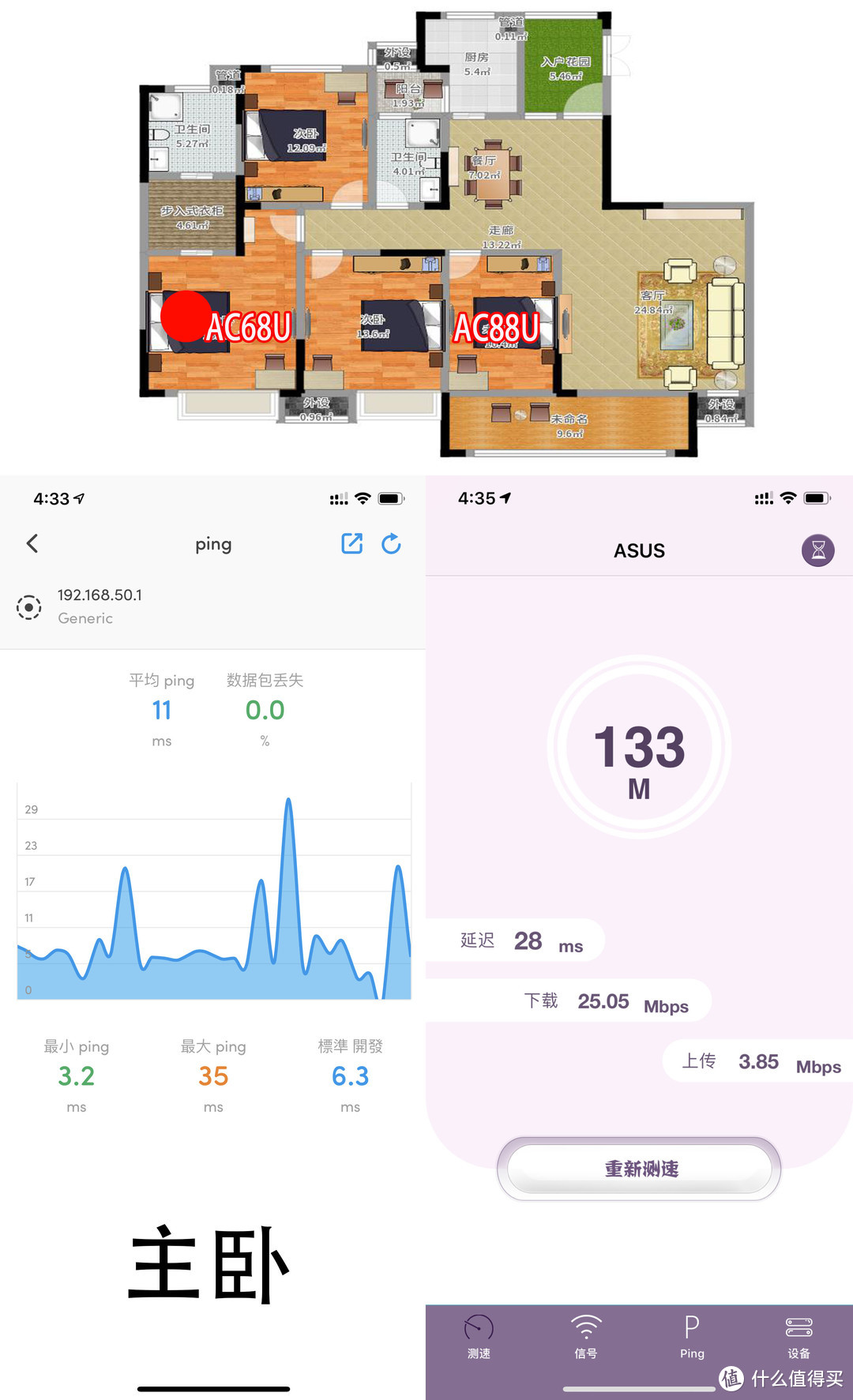 ▲这是主卧组Mesh的连接速率。
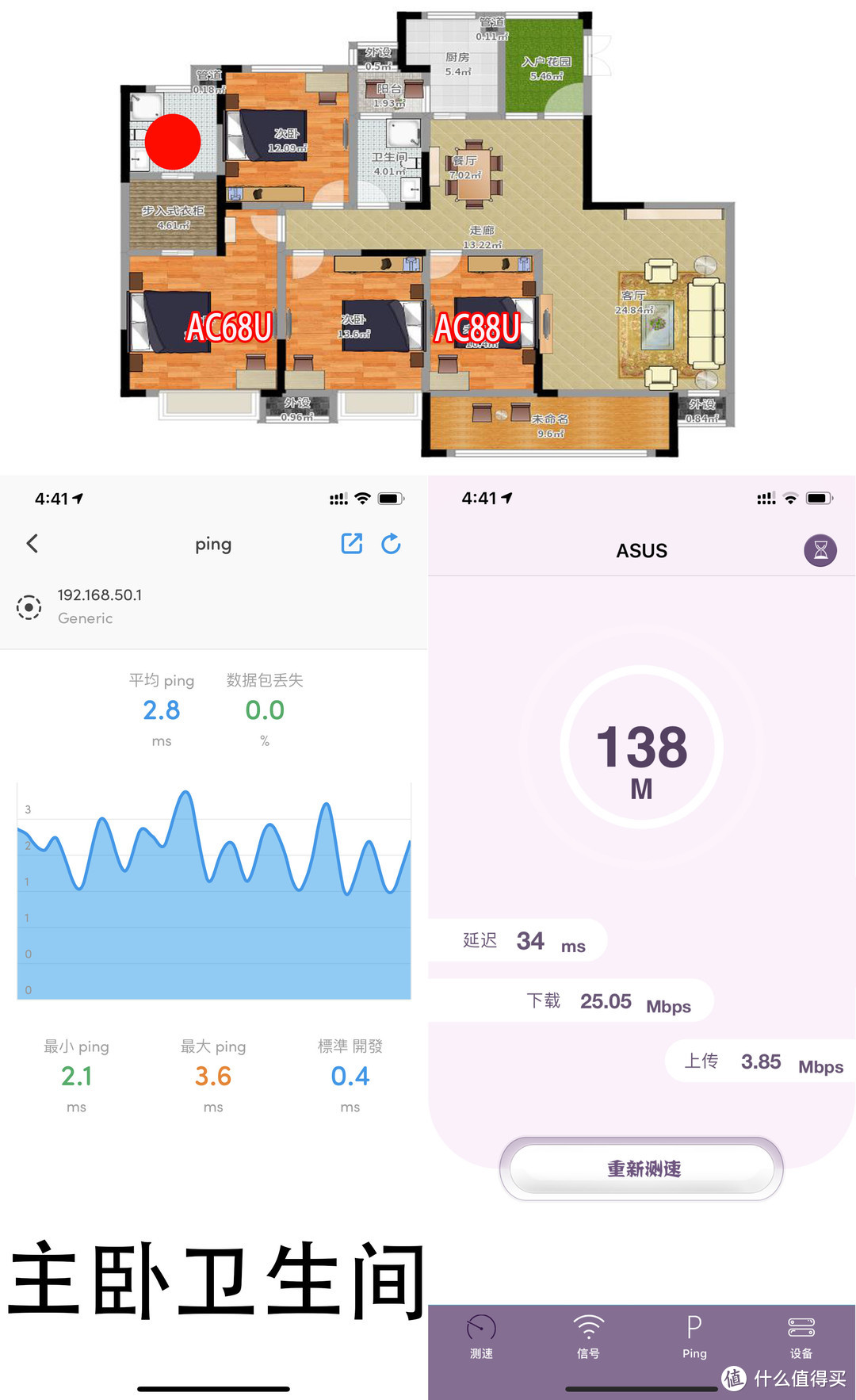 ▲这是主卧卫生间组Mesh的连接速率。
看上面的几组数据是不是觉得已经很完美了?是的,我觉得每个房间已经能达到100兆带宽已经满足了我的需求,那么我组Mesh的真正意义还不止在于网络的扩展,更重要的是无缝的衔接,下面我测试了一下在行走过程中,网络切换的一瞬间,会不会有明显卡顿或掉线的情况发生?
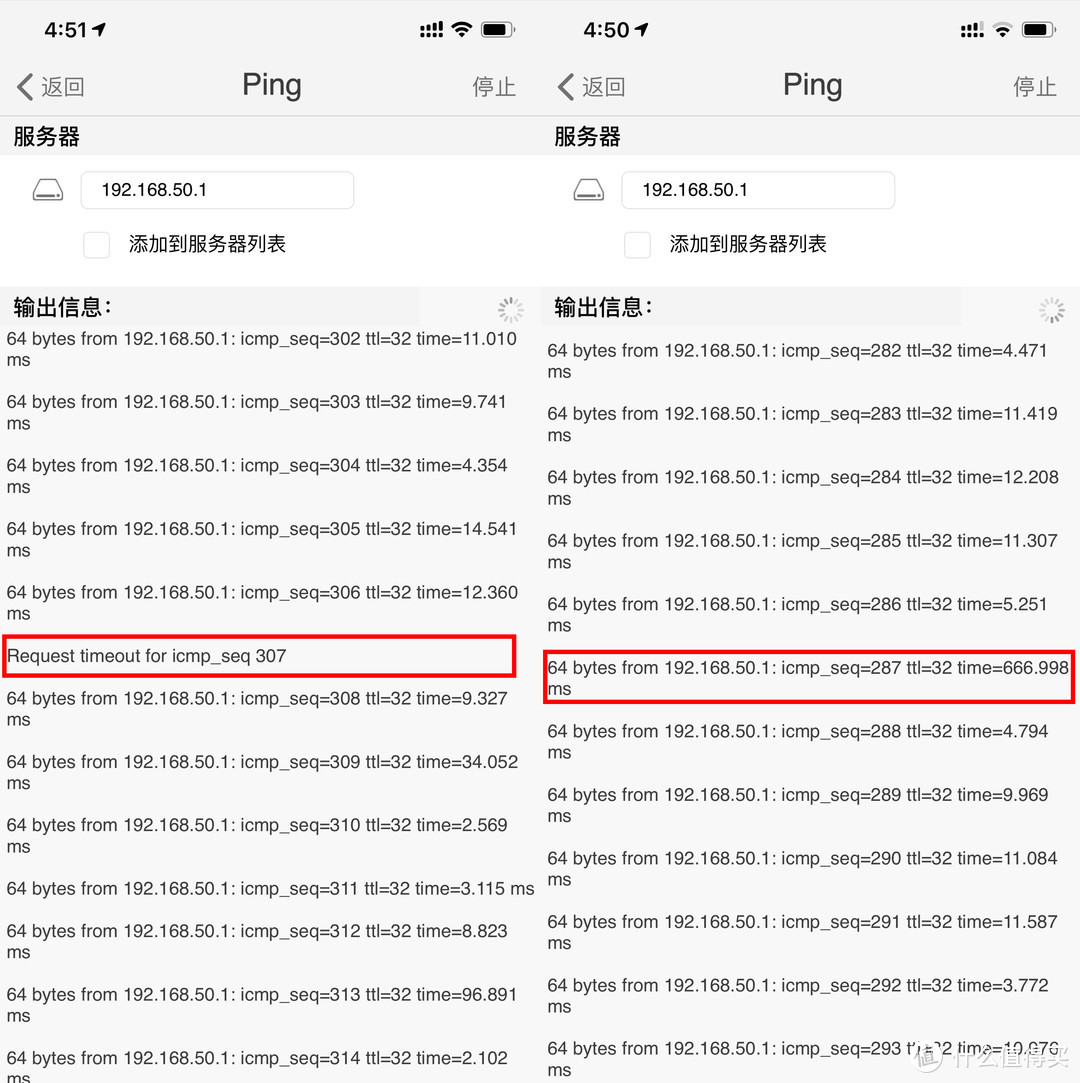 ▲首先,是测试PING值,PING值能直观体现出网络的好坏,上面是我找出的比较有代表性的两组PING值,其中左边那组在移动过程中遇到了一次掉包,而右边的那组则是ping值非常大,这也就意味着,Mesh网络其实还不算真正完美的无缝切换,在两个路由信号之间的转换还是有那么一点小瑕疵,那么这点瑕疵转换到正常应用中又是什么表现呢?接着往下看。
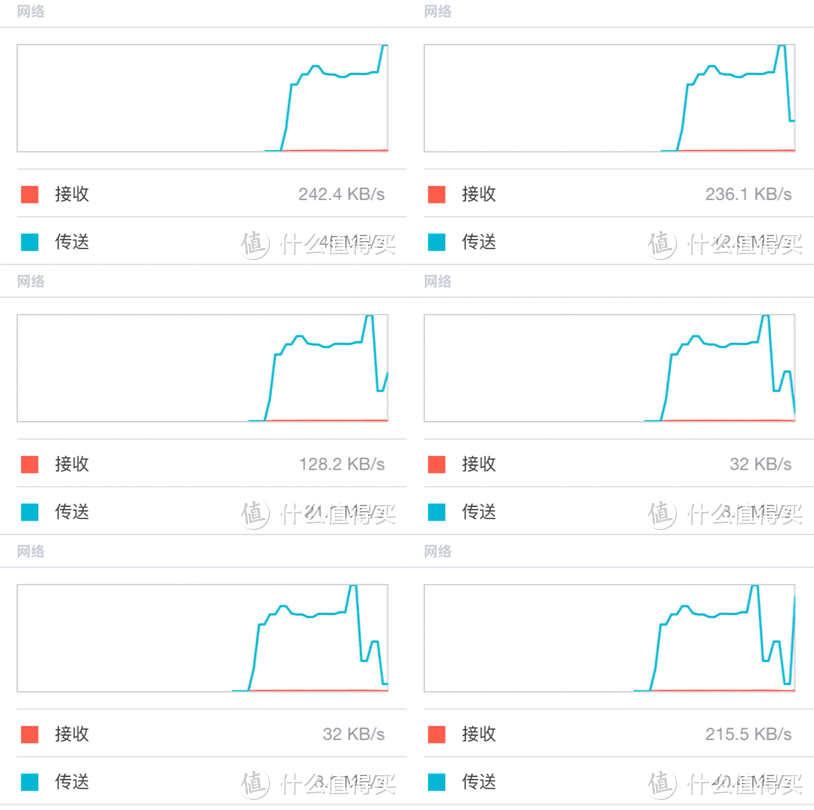 ▲首先测试的是局域网从NAS拷贝文件,可以看到传送那里的数值从20M左右一下掉到了3M左右,但又立刻恢复了速度,我认为这点小波动基本没有什么影响。
 ▲接下来就是大家最关心的游戏环节,我在信号切换点来回走动测试了了一下吃鸡,结果让人满意,除了有那么几秒PING过高,全程无卡顿更无掉线,但要是你正好在信号切换的地方停留了,那也不好说了。
总结
这个双11又圆了我Mesh组网的梦,虽然Mesh还不算是真正的完美无缝切换联网,但对于一般家庭来说已经完全足够了,从我测试的家庭常用的文件拷贝与游戏都表现良好,看视频更是没有问题,如果你家里有无线网络扩展问题,不妨尝试一下Mesh吧,设置简单且高效,接下来还有几篇圆梦晒单, 敬请持续关注,希望这篇文章对大家有用!















校验提示文案
校验提示文案
校验提示文案
校验提示文案
校验提示文案
校验提示文案
校验提示文案
校验提示文案
校验提示文案
校验提示文案
校验提示文案
校验提示文案
校验提示文案
校验提示文案
校验提示文案
校验提示文案
校验提示文案
校验提示文案
校验提示文案
校验提示文案
校验提示文案
校验提示文案
校验提示文案
校验提示文案
校验提示文案
校验提示文案
校验提示文案
校验提示文案
校验提示文案
校验提示文案
校验提示文案
校验提示文案
校验提示文案
校验提示文案
校验提示文案
校验提示文案
校验提示文案
校验提示文案
校验提示文案
校验提示文案