









0
1
外设篇—Dell U2518D+RK987+Microsoft Designer开箱评测
2019-02-10 12:29:00
93点赞
404收藏
142评论
Part.1 背景介绍
大家过年好~我是LaconicDMX。
上篇写完了主机的攒机过程后,忙了一阵子,所以拖到现在有了第二篇。有好多有指导意义的回复,比如直接上华擎的准系统机子,比如可以考虑挂在VESA接口后面的NUC准系统。呐,准系统好是好,但是一来可选范围比较窄,二来除了比较贵之外,以后的可维护升级性价比就不高了呐~
接上篇说,装完了主机之后,就开始提升“用户体验”了,这里就不得不说一下外设(们)。对老年人来说屏幕大字大,然后按键舒适,桌面上的线尽可能的少,操作系统又要比较熟悉,大概就是这样的几点要求。
Part.2纠结的屏幕选择过程
根据上面的要求,对我来说其实屏幕的选择很简单,大(24寸以上),清晰度高(1440p)以上,还有一点就是色域不能太窄(大于99% sRGB)。在当前国内显示面板产能完全过剩的情况下,各家显示器都在不断抬高自己产品的性价比。这里有一个很显然的道理我还是要多提一句,衡量显示器精细度的标准最准确的应该是ppi值,也就是像素密度。同尺寸的屏幕像素密度越高,显示精度就越高。
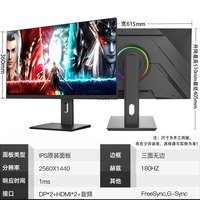
在当前要求下,可选的大多集中在“27寸,1440p,99% sRGB/99% Adobe RGB”,然后由于不玩游戏,所以不考虑高响应值(一般为144/155/165 GHz)的屏幕,也不考虑带鱼屏(21:9的横纵比例),符合上述标准的有如下表(仅统计比较众所周知的品牌,排名不分先后,然后居然没有发现LG有合适的 ):
):

然后来说说挑选的情况。大家可以看到,可以挑选的显示器其实也不少,面板类型基本局限于IPS(以日立、LGD为首)或者VA(基本就是三星,后来还有京东方)两个类型。两种类型的面板都属于广视角(178°以及以上)。但是IPS理论上来说算硬屏,相较而言VA(不管是PVA还是MVA)都是软屏,对比度尤其高于IPS类型的面板。但是就日常使用而言,在不进行图片校色等类似专业操作的前提下,两种面板的色域和色彩饱和度基本都能满足需求。这里补充一句,高级的H-IPS以及三星为了针对IPS提出的PLS面板都具有几乎可以媲美CRT(阴极射线管显示器)的色彩饱和度,但是唯一的缺点就在于屏幕漏光,导致黑色黑不下去。
讲道理来说,根据值友,关于色域的说法,sRGB的色域最小,相当于72%的NTSC,然后Adobe RGB的色域相对最大。但是实际来说,只要经过系统校色的sRGB以上等级的显示器,非专业人士比较难分辨到底是100% NTSC还是100% Adobe RGB。
好了,说过这一趴,我本来要挑的显示器是HKC的T7000,显而易见,广色域,27寸,2K分辨率,而且重点是带有可旋转升降的支架,这对老年人来说(不,对长期间看着屏幕打游戏或者办公的年轻人也是一样)非常重要。然后告诉我爸以后得到的回答是,HKC是什么 ,27寸还是太大了 。于是不得不放弃与之差不多的AOC之列,来到最终的选择戴尔U2518D。
Part.3屏幕开箱简评
话不多说,上图。
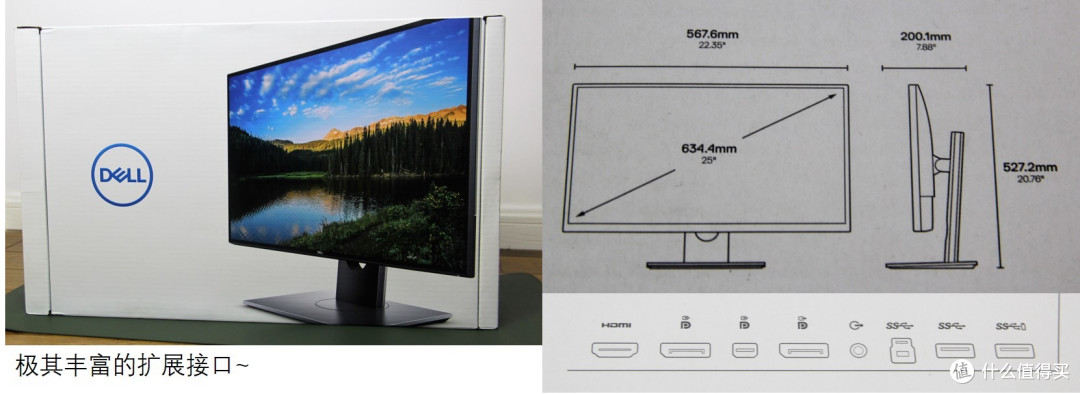
去掉外包装箱后可以看到包装箱本体,还是熟悉的配方和味道。一如既往戴尔扎实的做工和用料。包装背面交代清楚了具体的屏幕尺寸为25英寸,在屏幕抬到最上端的时候的最高高度是527.2mm,一般情况下坐姿就比较合适了。下面丰富的接口包括了2个全尺寸Display Port(下称DP口),一个mini DP,一个HDMI,一个USB3.0输入口(做hub接口用),两个全尺寸USB 3.0母口,其中有一个可以作为关屏供电口用。接口很是贴心了。
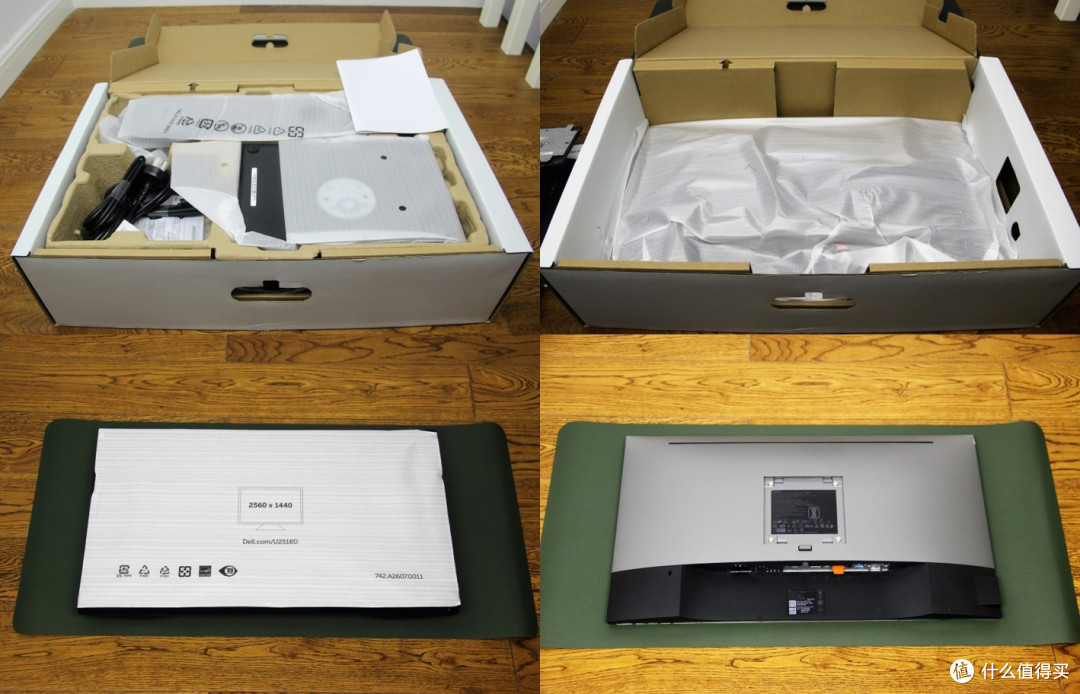
开箱可以看到首先是配件底座、支架、电源线、产品说明、HDMI和DP连接线以及内部支撑壳,拿开以后可以到显示器本体正面朝下放着,正面的塑料膜比较好的保护了显示屏本身。背面可以看到标准的VESA接口,之前说到的各种丰富的接口。
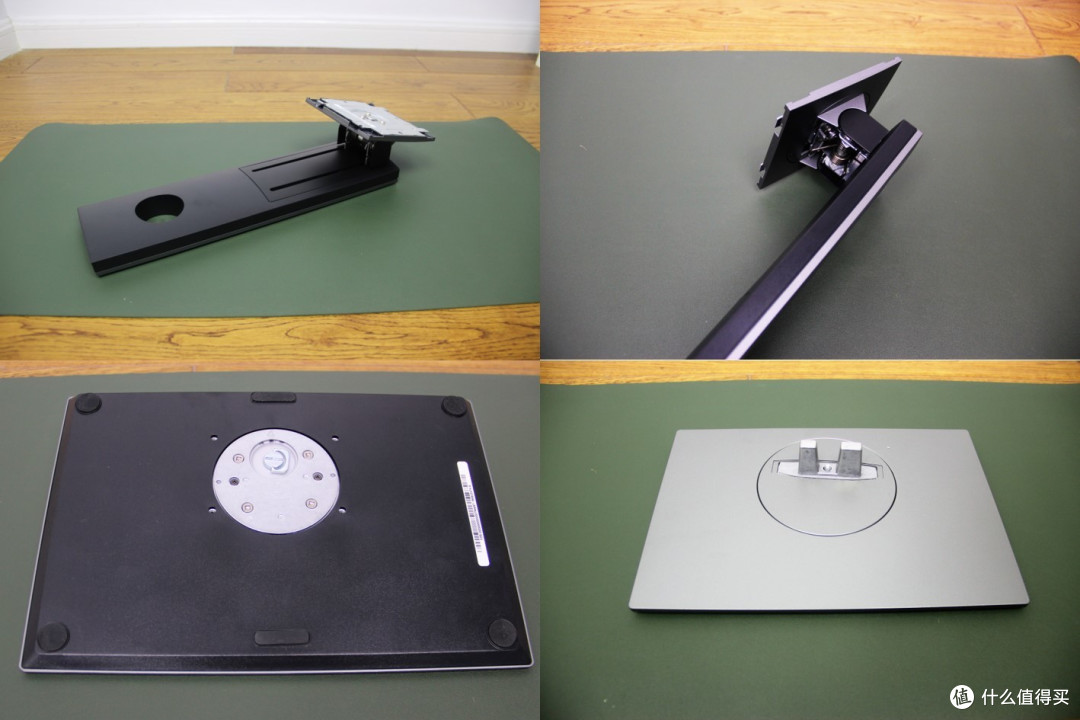
给底座和支架来个特写。非常厚实的铰链结构,可以让显示器在任何一个角度都能够做到非常稳定的支撑,不会发生“低头”的现象。同时连接铰链和底座采用无工具设计,轻松、快速、稳固的固定好显示器。
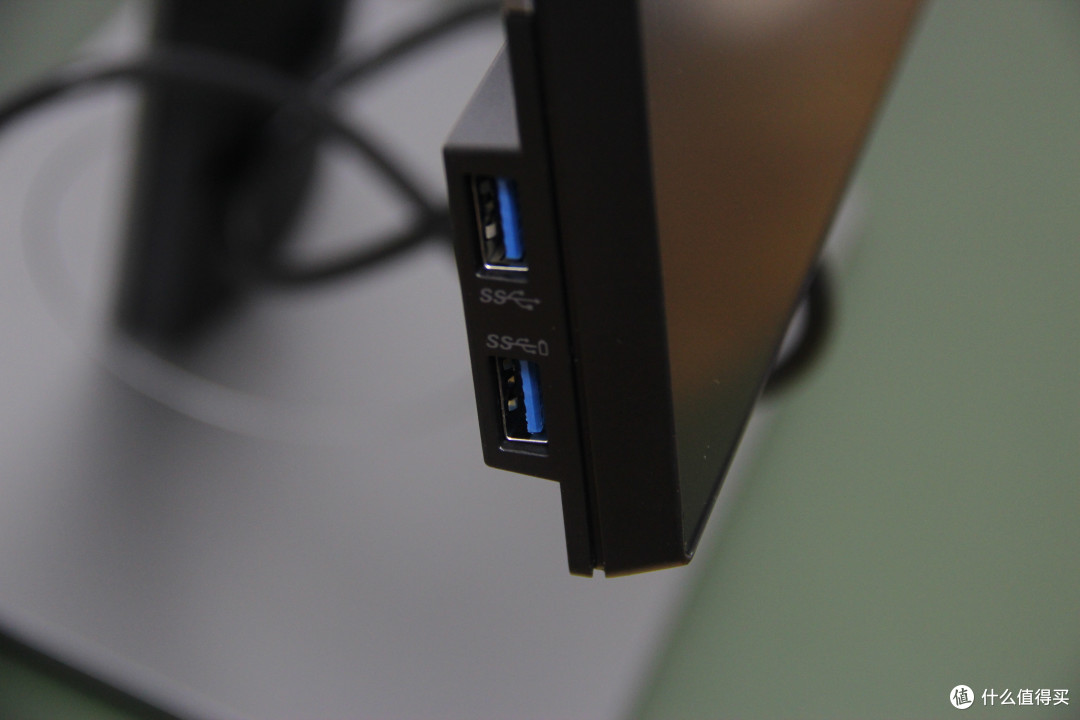
值得一提的是显示器的侧面才是连接有充电USB口的设计,戴尔的设计还是很人性化的。
Part.4 屏摄
本次采用相机佳能600D进行屏幕显示效果的拍摄,全部原图直出,特此申明。
4.1灰阶测试
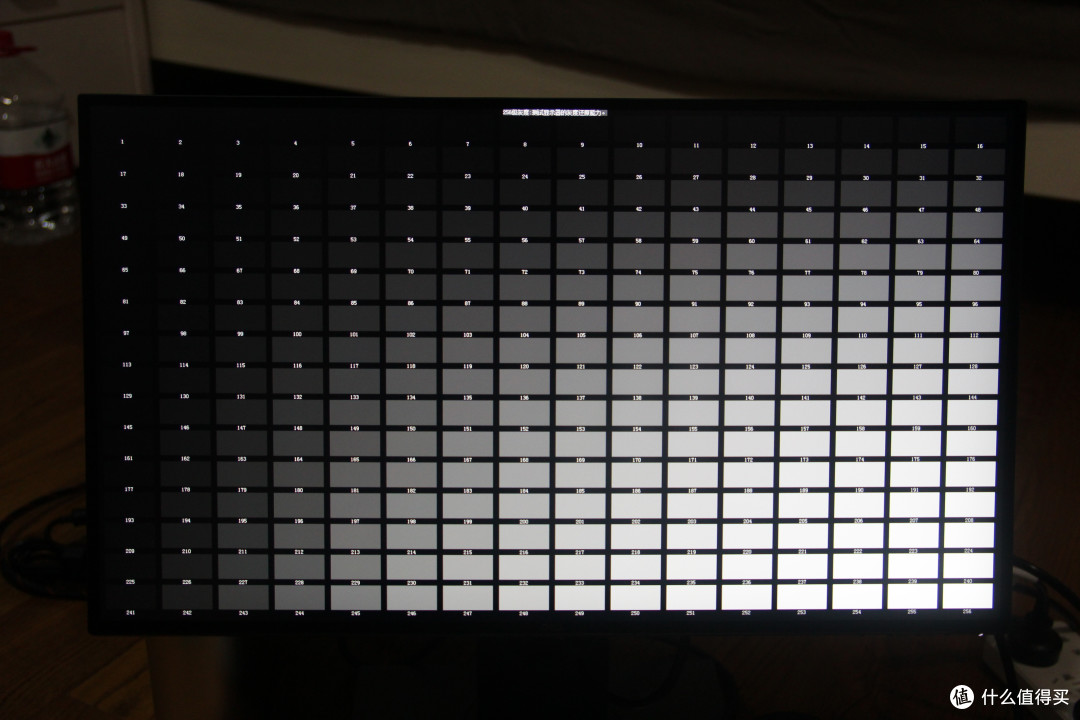
首先是256阶灰阶测试,可以看到屏幕的对比度状况么……大概属于够用的情况
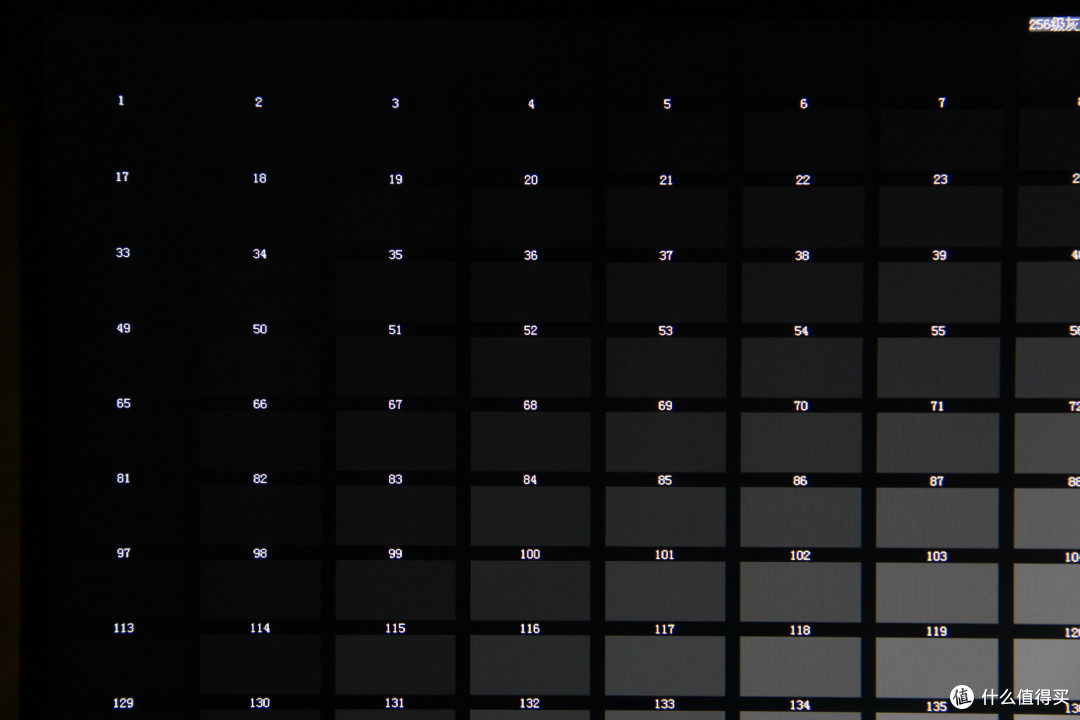
在黑色色块区域已经基本看不出明显的对比度区别,倒是在白色色块区域还能看出较为明显的区别
4.2 颜色测试

可以看到屏幕的区域内,梯度颜色显示的区分并不突兀,个人觉得深色端的颜色略微偏暖

这张图可以比较好的查看屏幕各个颜色的固有显色情况,可以看出颜色显示还是比较正的。


然后对比一下回收站的显示效果,可以看出其实即便是在1440p的显示屏上,win10的显示在100%字体大小的情况下,依然会有很明显的马赛克情况,当然,一般我们不会这么近距离的观察。
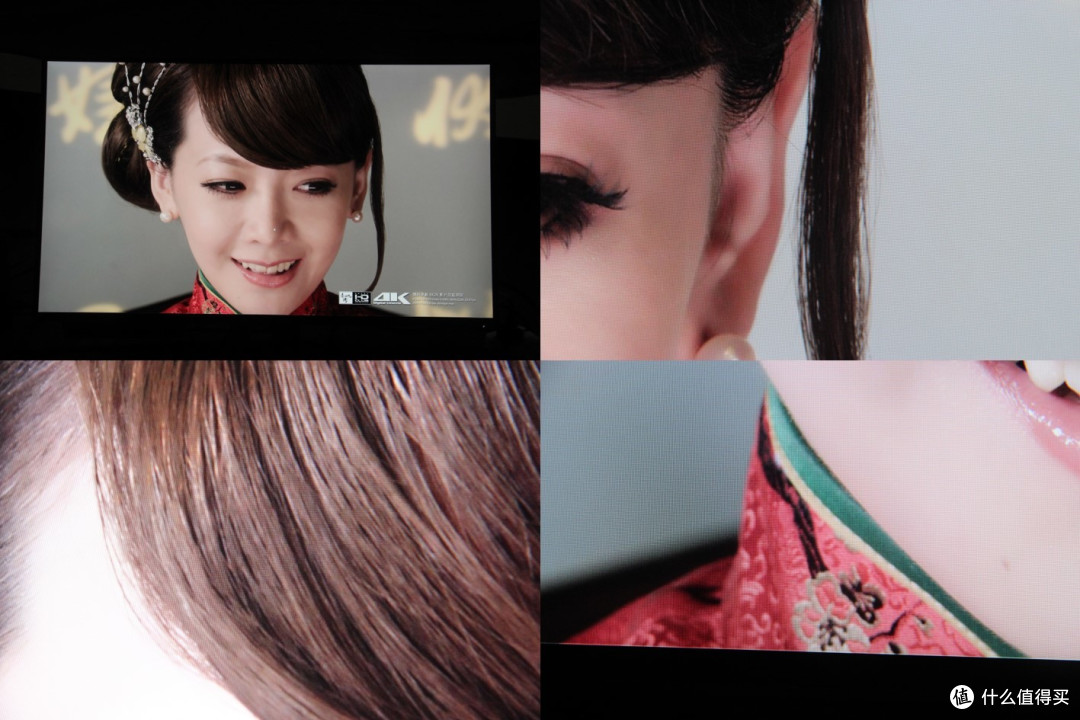
然后照例是吃烤鸭的视频考察一下屏幕在动态图像时的显色效果。这位美女阿姨(挺多年了,不是小姐姐了)的发丝还是现实的很清晰了,但是衣服和下巴的边缘处的分界依然有些模糊,不过这毕竟是4K的视频,放在1440p的屏幕上对它的要求太高了。
4.3可视角度
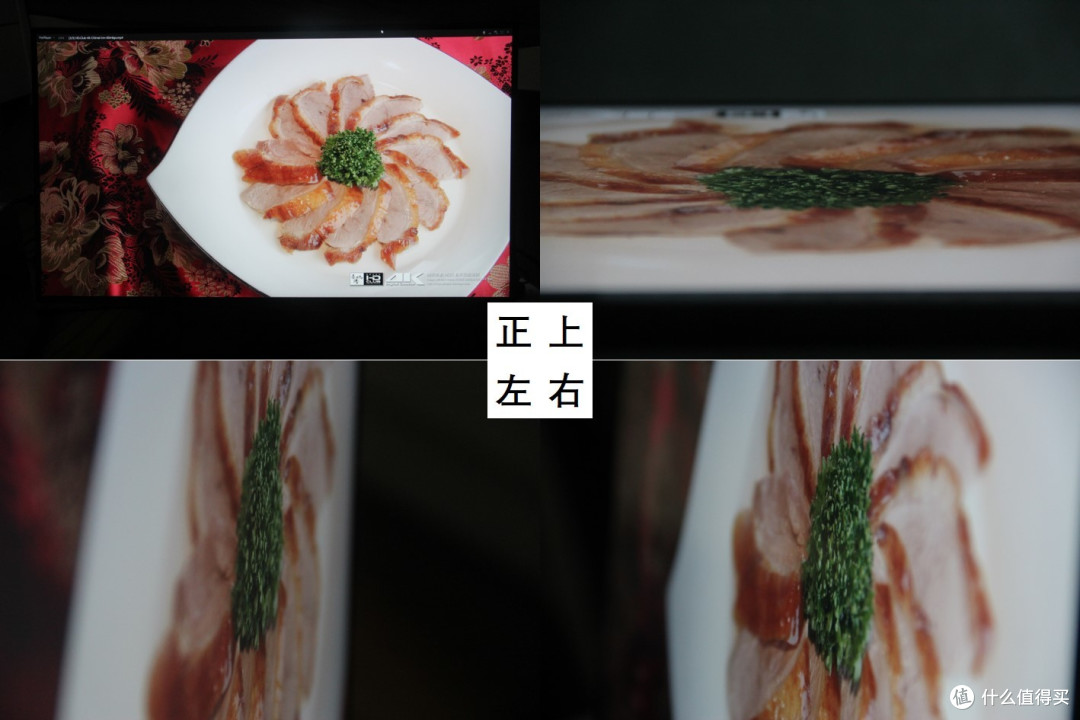
最后是可视角度,IPS显示原理的屏幕可视角度没什么可说的,178°满足基本所有人的显示需求。
值得一提的是随厂提供的显示器的检验单让我觉得挺放心的,如下:
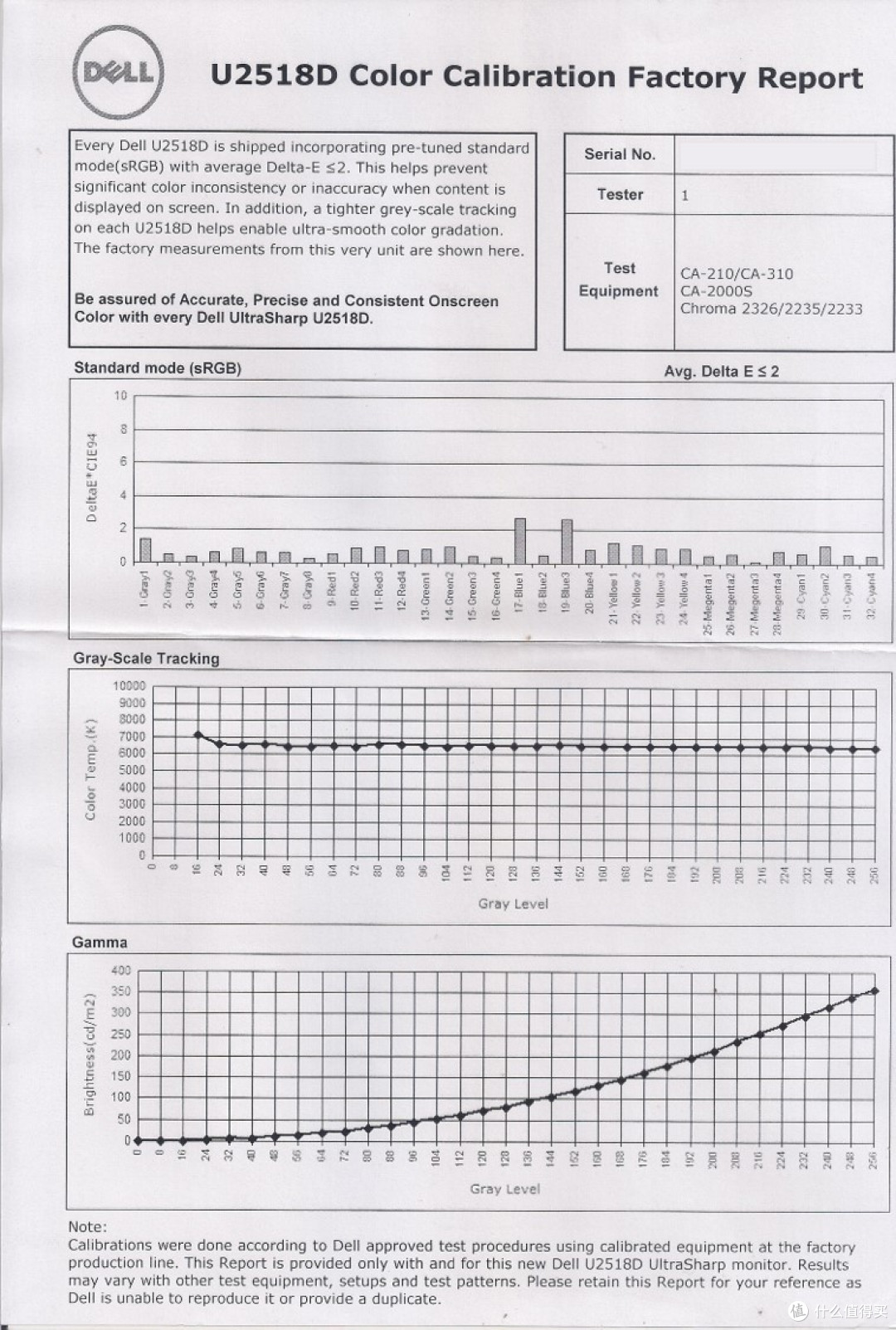
这份报告表明,这台出厂的显示器通关过了灰阶测试仪和色彩校正仪的检测,颜色显示满足出厂标准。
Part.5 RK987有线/蓝牙机械键盘简评
此次选择键盘的逻辑很简单,樱桃红轴,打字足够舒适,品质足够稳定,颜色为银白色系,需要支持蓝牙输入功能,无所谓是不是全键无冲。最后,能便宜点就便宜点~
可挑的键盘并不多,专业做游戏机械键盘的不会选择采用蓝牙这种不靠谱的连接方式,做蓝牙键盘的多半不考虑机械键盘这种和便携相违背的设计理念。所以,RK就两者兼得的做了一款RK987,满足我这种奇葩需求。

104键全尺寸键盘,满足最舒适的手感的弧形键盘面设计。本次我选择的是白色白光版本,背光图样如下图(请稍稍拉高屏幕亮度查看)。键帽PBT材质,所以也不怎么用担心后期会打油,尤其是按照我爸的使用方式,有可能会罩一块布在表面(捂脸)。键盘全身很干净,除了右侧下方的RK的logo以外,就没有别的花纹了,USB充电/数据线接口采用type-C接口,经过试验所有的手机数据线都可以用。随机附送了塑料拔键器,一部分功能键的彩色键帽,黑色的扫灰的小刷子,哦,还有说明书。

在全黑的环境下拍出的亮光效果,还是很清楚的,该功能比较实用,老夫已不喜跑马灯系列 。
。
哦,使用效果是吧,和所有的樱桃红一样呐,打得时间越久越觉得买得值,不管是键程,回馈力还是段落感都是非常适合大部分非游戏玩家的。然后蓝牙的连接还是很方便的,桌面上完全可以做到无线~
Part.6 Microsoft Designer鼠标简评
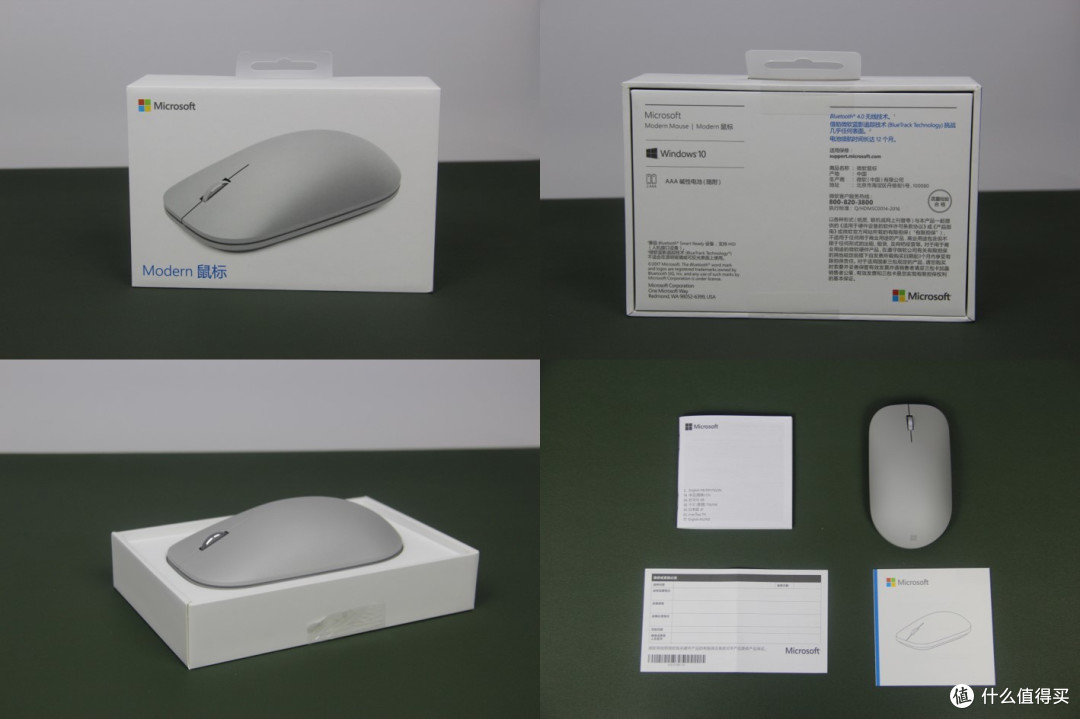
老爸的手也比较大的,在无线鼠标里面,要找一个比较厚实也比较大的鼠标,着实不容易。雷蛇和罗技的鼠标显然与当前这套办公风格的电脑格格不入。此时Designer跃入眼帘~简洁的风格加上基本只剩下一个logo的设计,就是它了~
包装很小,背后用密密麻麻的小字对箱内物件进行了详细说明。开箱即可见到鼠标本体,盒子内包含质保卡、使用说明书和质检报告。
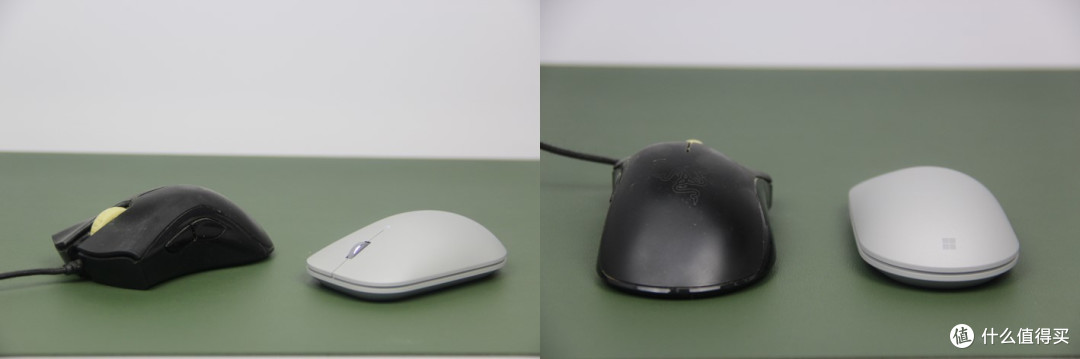
与手上这只苍老的炼狱蝰蛇对比,可以看到长度是差不多的,但是整体高度低了一些,也没有蝰蛇那样右手向的人体工程学设计。但是诚恳的说,摸上去以后,我这样手比较大的人的手掌根部也可以完全被拖住,舒适感不亚于蝰蛇。

这里有必要提一提的是这款鼠标的电池安装方法。采用AAAA电池2节,也和其他的鼠标一样安装在底部电池仓内部。然而电池仓的打开方式是采用在底部按压以后解除磁吸的办法,没有卡扣的设计着实让我觉得挺惊艳的。自己用的surface pro 4在打开铰链的时候就感叹微软设计的功力,这一次再一次让我见识到了。
后记
电脑组装好以后老爸还是比较满意的。平时拿来看看电影,上上网,偶尔拿来做个ppt之类的,应该说性能是完全过剩的。由于有了一台台式机,2T的硬盘在他使用了接近3个月后已经填满了接近2/3,大部分是电影和电视剧,然而ITX平台的弊端就在于,就算还可以再加一块硬盘也有被填满的时候。加上坑爹的电信光猫居然只支持一个网口的登录功能,导致家里某些角落即使有网口也没有网络。
所以,或许是交换机+NAS该出场的时候了。
我是LaconicDMX,感谢您的阅读~












校验提示文案
校验提示文案
校验提示文案
校验提示文案
校验提示文案
校验提示文案
25寸2k看的还是累了点
校验提示文案
校验提示文案
校验提示文案
校验提示文案
校验提示文案
校验提示文案
校验提示文案
校验提示文案
校验提示文案
校验提示文案
校验提示文案
校验提示文案
校验提示文案
校验提示文案
校验提示文案
校验提示文案
校验提示文案
校验提示文案
校验提示文案
校验提示文案
校验提示文案
校验提示文案
校验提示文案
校验提示文案
校验提示文案
校验提示文案
校验提示文案
校验提示文案
校验提示文案
校验提示文案
校验提示文案
校验提示文案
校验提示文案
校验提示文案