












































2
4
macOS Mojave 10.14.4 系统安装
2019-05-13 13:35:08
80点赞
622收藏
77评论
前言

上一篇写了关于硬件的选择,有网友关心AirDrop功能,因现阶段没有无线网卡的需求,所以上一篇未介绍到,有无线网卡、蓝牙和AirDrop需求的机友可以直接在马云那里搜索“黑苹果免驱无线网卡”选择博通的“BCM94360”或者“BCM943602CS”芯片的PCIE网卡,一般都带蓝牙且免驱,六年前用笔记本黑苹果的时候,这种第三方网卡都是极少数DIY达人在制作,现在貌似形成了一个成熟的产业,都开始打品牌了。
补一张M.2的SSD开箱,打算开始装黑苹果前两天到手。
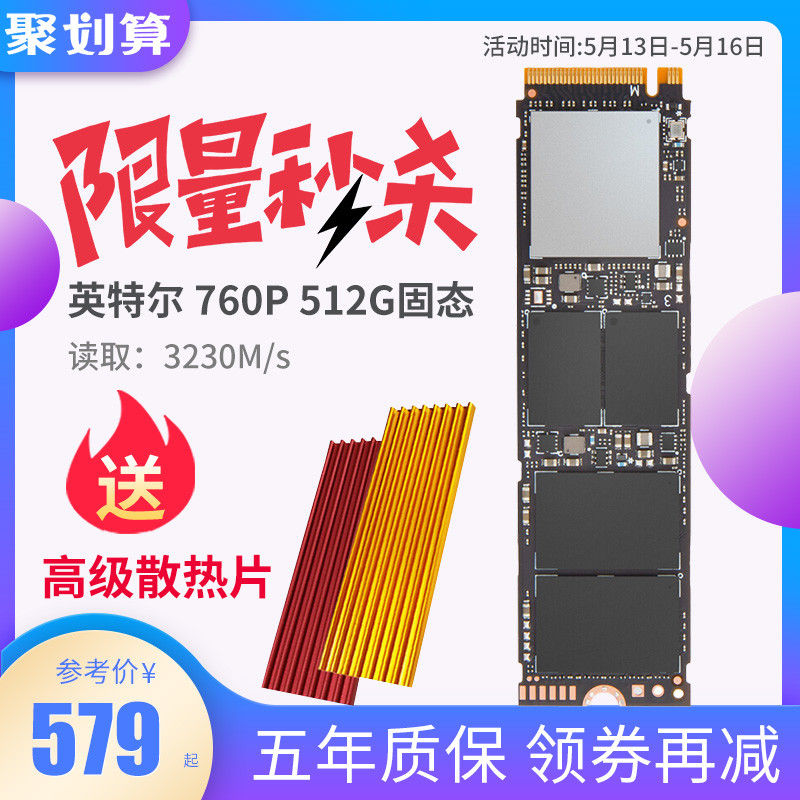
Intel 760P 512G nvme协议M.2 SSD固态硬盘
入手渠道:天猫
入手理由:理由无他,macOS系统直接免驱识别NVME的SSD固态盘之一,其它诸如三星某些型号也可以免驱使用,机友可以自行选择。
 包装正面
包装正面
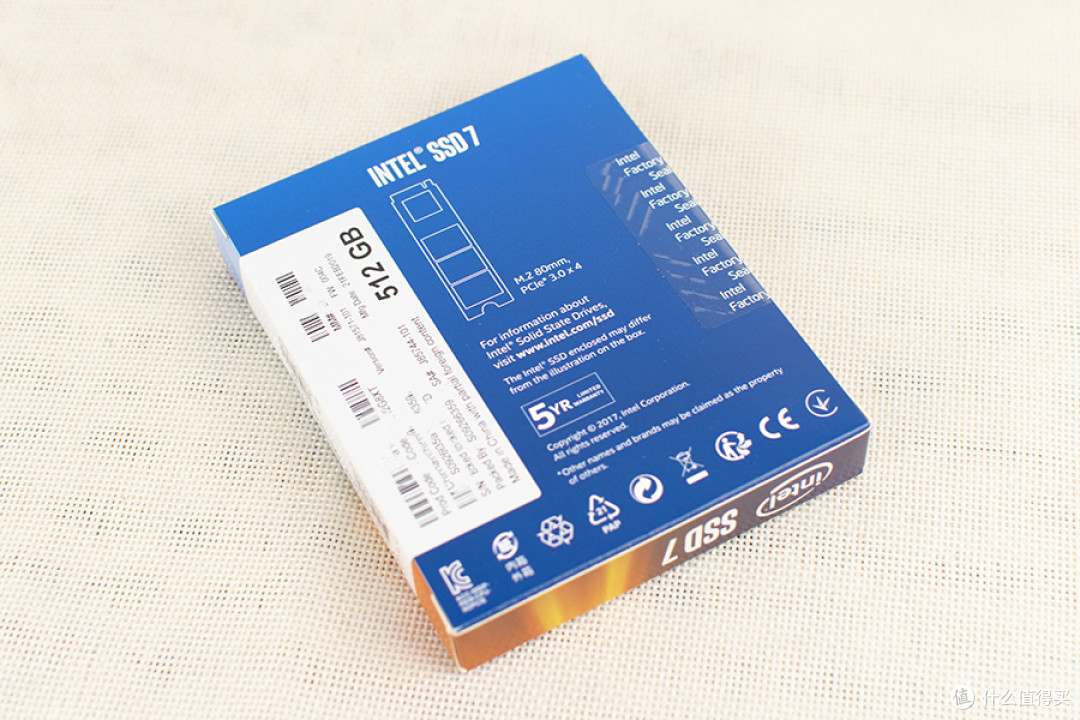 包装背面
包装背面
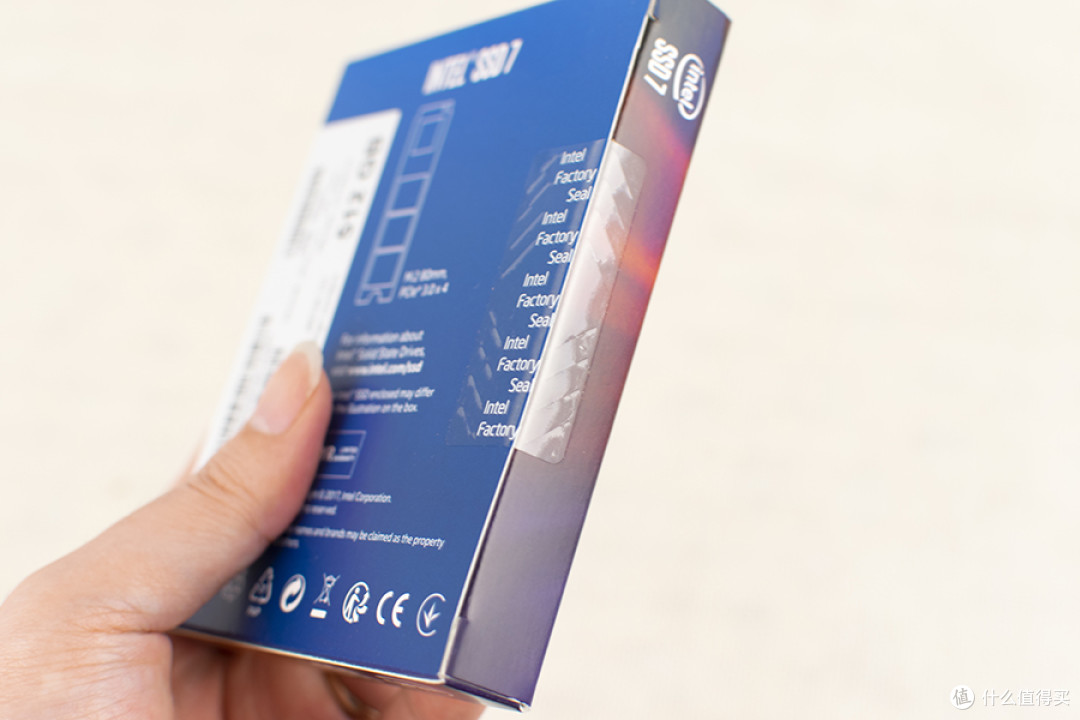 一次性封条
一次性封条
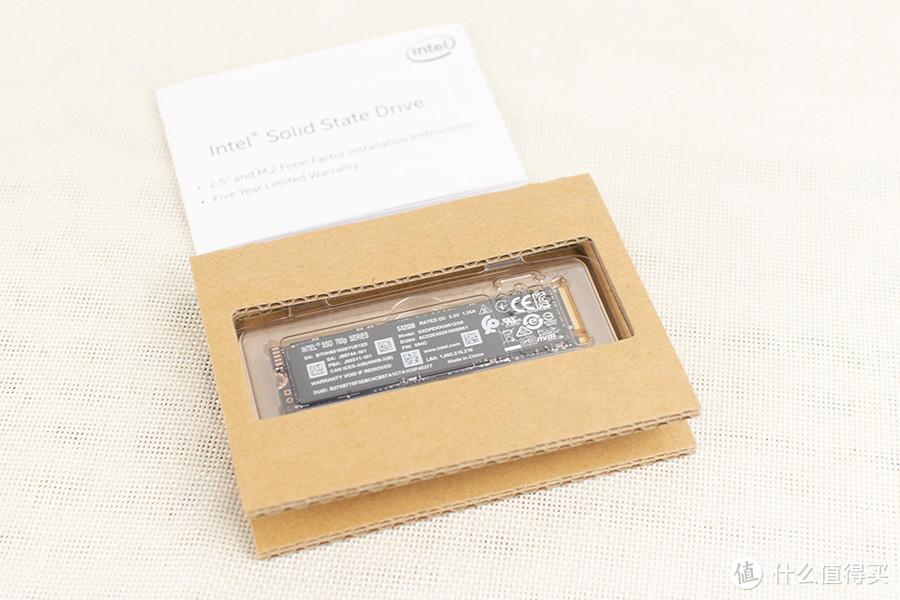 包装内容
包装内容
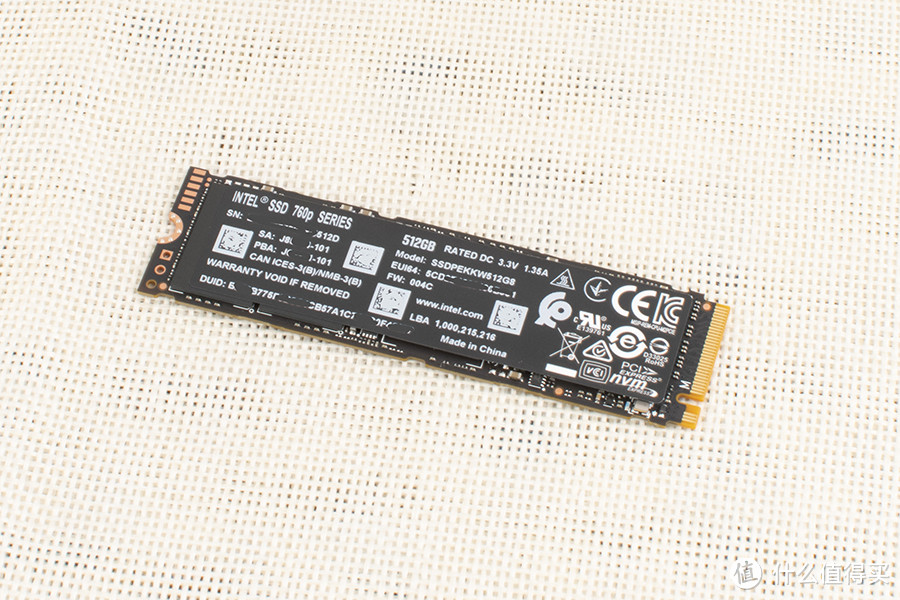 SSD正面
SSD正面
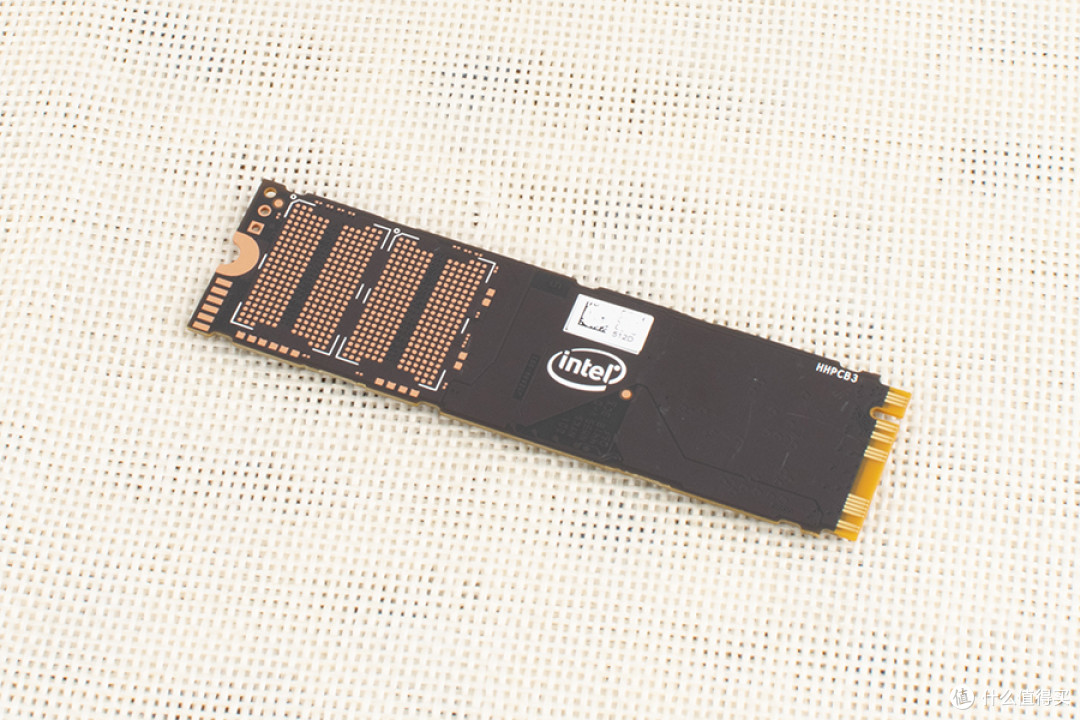 SSD背面
SSD背面
好的,正式开始系统安装……
动手之前爬过不少相关文章,有些建议使用虚拟机先安装macOS再制作系统安装U盘?虽然决定组装电脑时已经在Win下成功运行macOS的虚拟机系统,但是Win下Vmware要安装macOS需要一个破解插件开启对macOS系统的支持才行,且破解过程相对较复杂且容易出错,对新手不友好。
既然是从零开始玩转黑屏,先虚拟机macOS系统再制作系统U盘,有些繁杂,经过努力爬帖,找到Win下直接制作工具和适用的系统镜像。
系统使用的是黑苹果玩家中很有名气“黑果小兵”大佬发布的集成clover引导版的macOS Mojave 10.14.418E226原版镜像,可以从远景论坛看到,也可以直接通过小兵大佬的博客下载,博客是专门针对黑苹果内容的,有较集中的相关文章可以查阅

所需文件和工具
8G及以上容量U盘(USB3.0最佳)
macOS Mojave 10.14.4 18E226原版系统镜像(出自黑果小兵集成clover引导版)
TransMAC(Win下制作DMG映像文件工具)
分区精灵Diskgenius
CloverConfigurator(Clover引导参数调试工具)
系统镜像可以直接去小兵大佬博客下载
提醒:凡是对U盘或者硬盘做任何操作,都必须提前对盘内的数据进行备份,数据是自己的!后续不再做提示。
系统镜像安装U盘制作
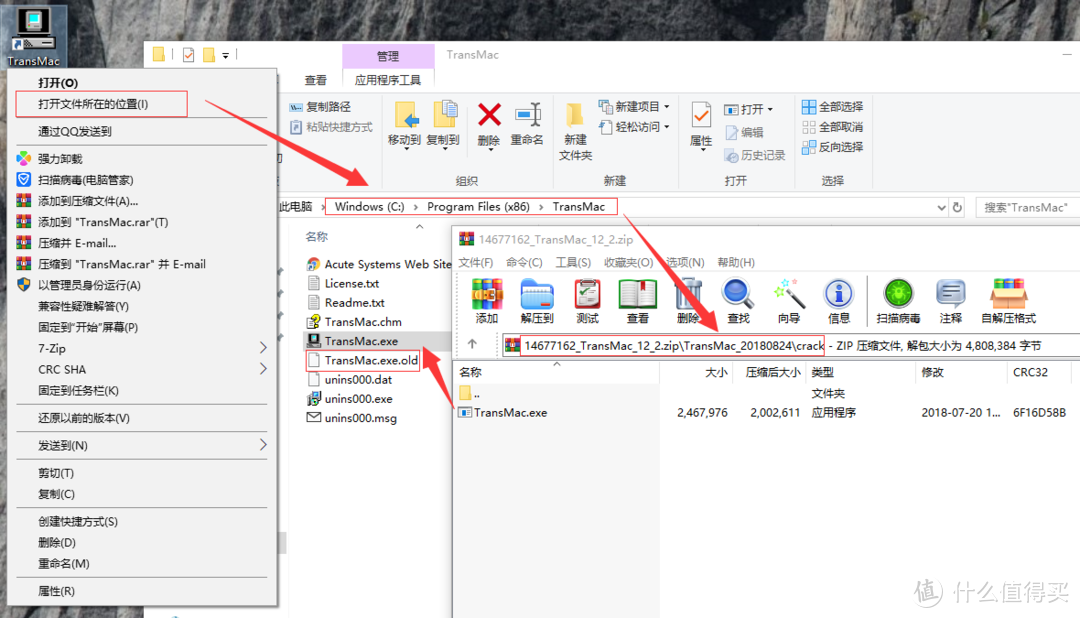
▲在win下安装TransMAC,按照上图步骤和谐完整版,替换或者将原程序名改为“TransMAC.exe.old”。
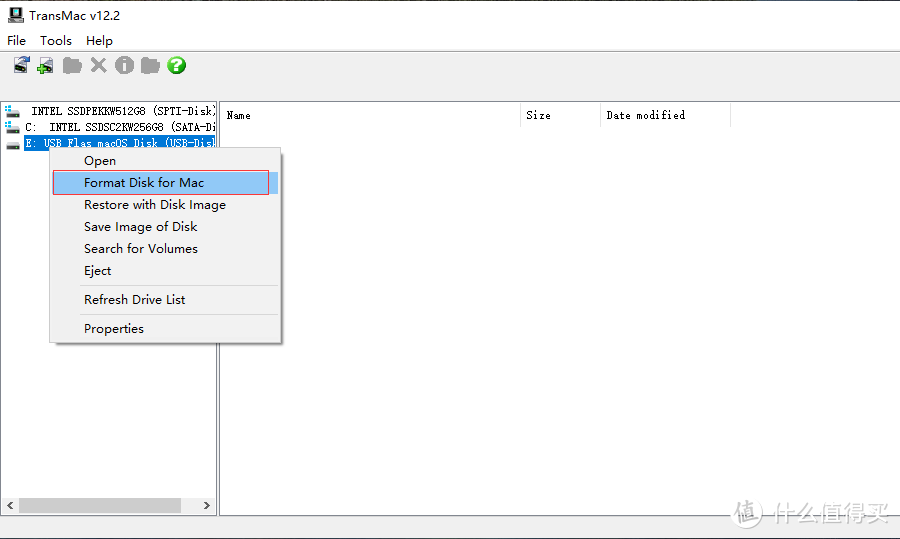
▲对TransMAC右键,使用管理员身份运行,在TransMAC界面内对U盘右键,选择Format Disk for Mac,将硬盘格式化为苹果文件系统格式。
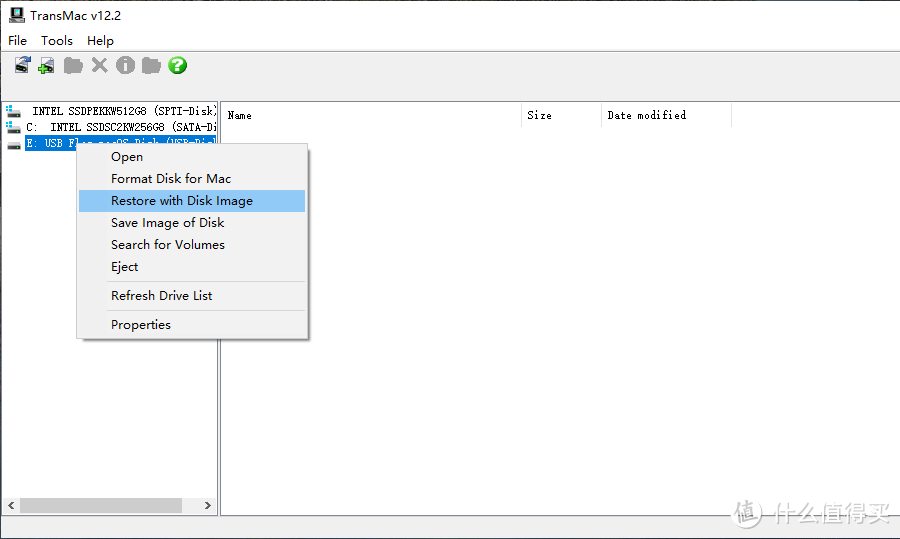
▲上一步格式化完成之后,再次对U盘右键,选择Restore with Disk Image……
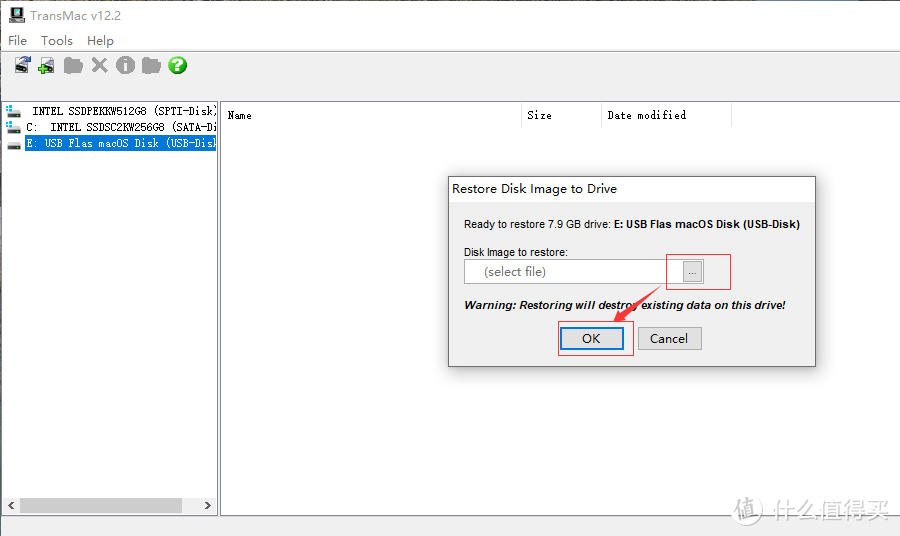
▲弹窗选择下载好的系统镜像,点击OK,基本一路按提示点击YES或者OK确认即可,耐心等待镜像写入完毕。
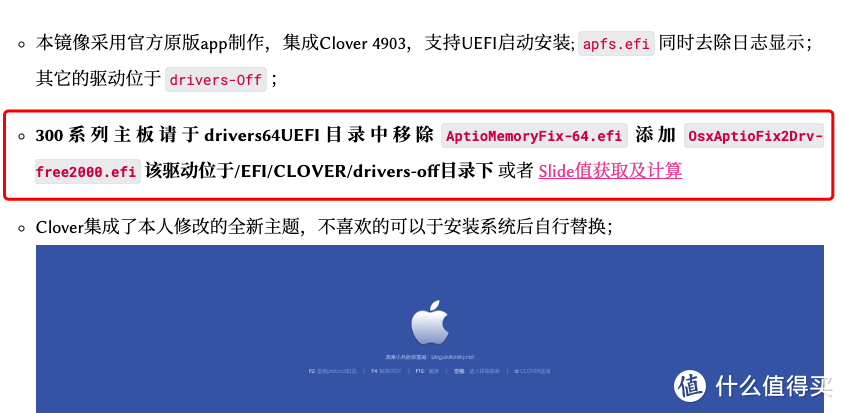
▲按小兵大佬在博客上镜像发布文中的提示,300系主板需要替换一个efi驱动。
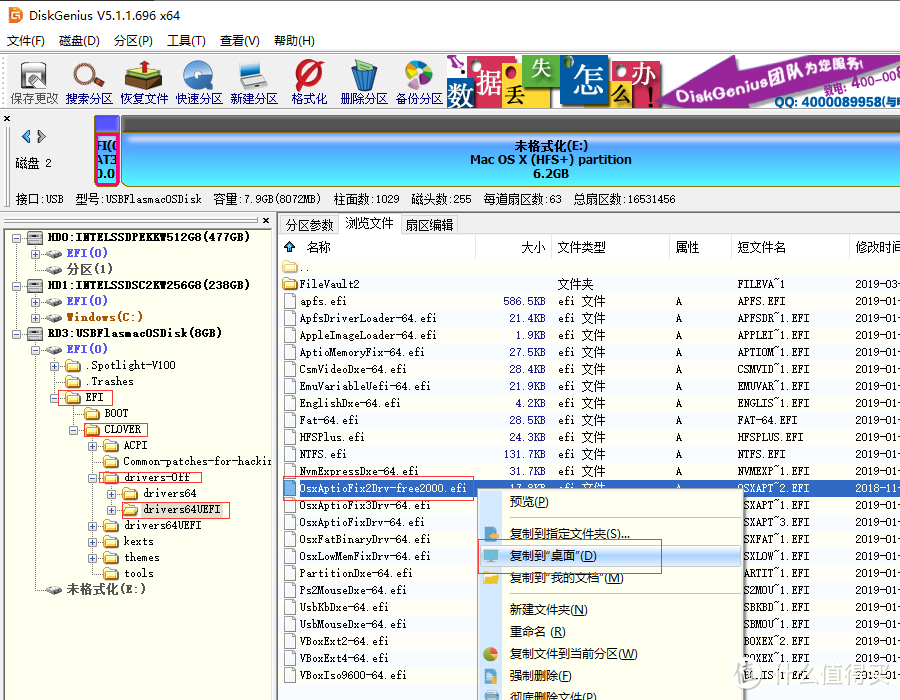
▲打开分区精灵,找到U盘的EFI分区,依次打开/EFI/CLOVER/drivers-Off目录,找到里面OsxAptioFix2Drv-free2000.efi文件,右键提取到桌面备用。
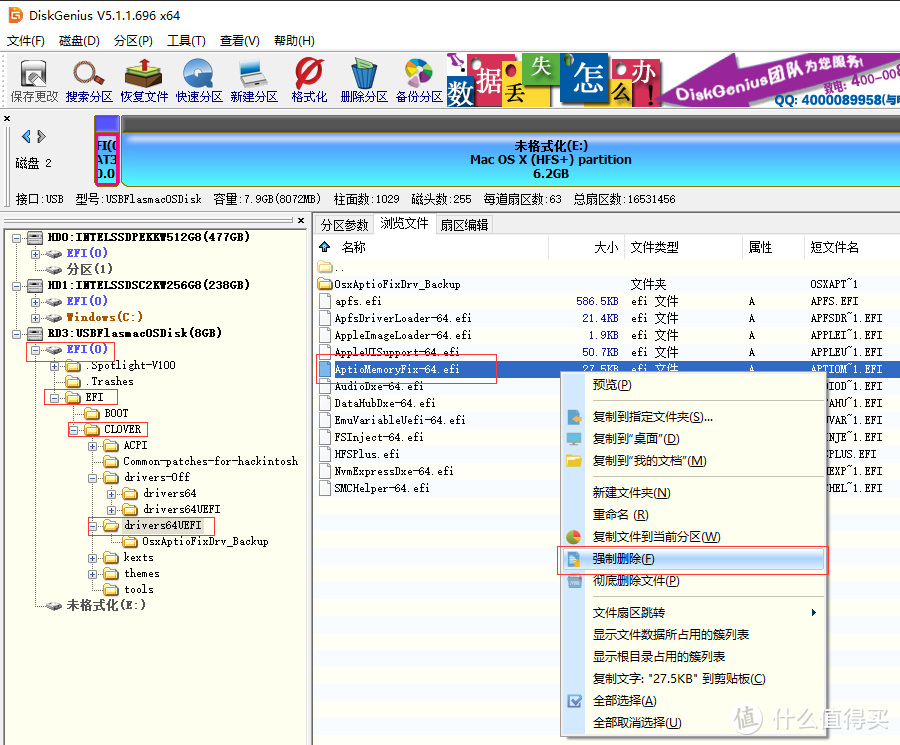
▲再打开/EFI/CLOVER/drives64UEFI目录,右键选中AptioMemoryFix-64.efi,选择强制删除。
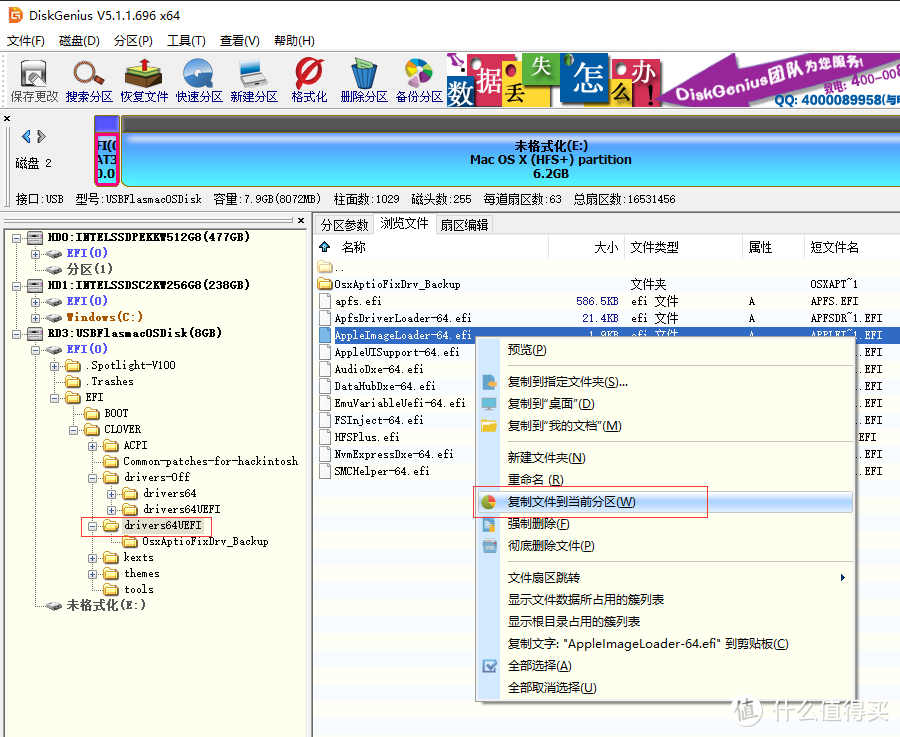
▲右键,选择“复制文件到当前分区”,选择桌面备用的OsxAptioFix2Drv-free2000.efi文件,至此系统安装U盘基本调试完毕。
若你的硬件与本文不同,请仔细阅读小兵大佬的镜像发布文中的各项说明。
系统安装
爬帖看到很多玩家提到需要调试bios做特定设置,比如关闭虚拟化,关闭CSM调试集显参数等等……但在这次安装过程中,没有调试过BIOS任何选项,安装过程暂时未发现任何异常,猜测可能是小兵大佬的引导集成的各种国外大佬制作的兼容驱动关系。
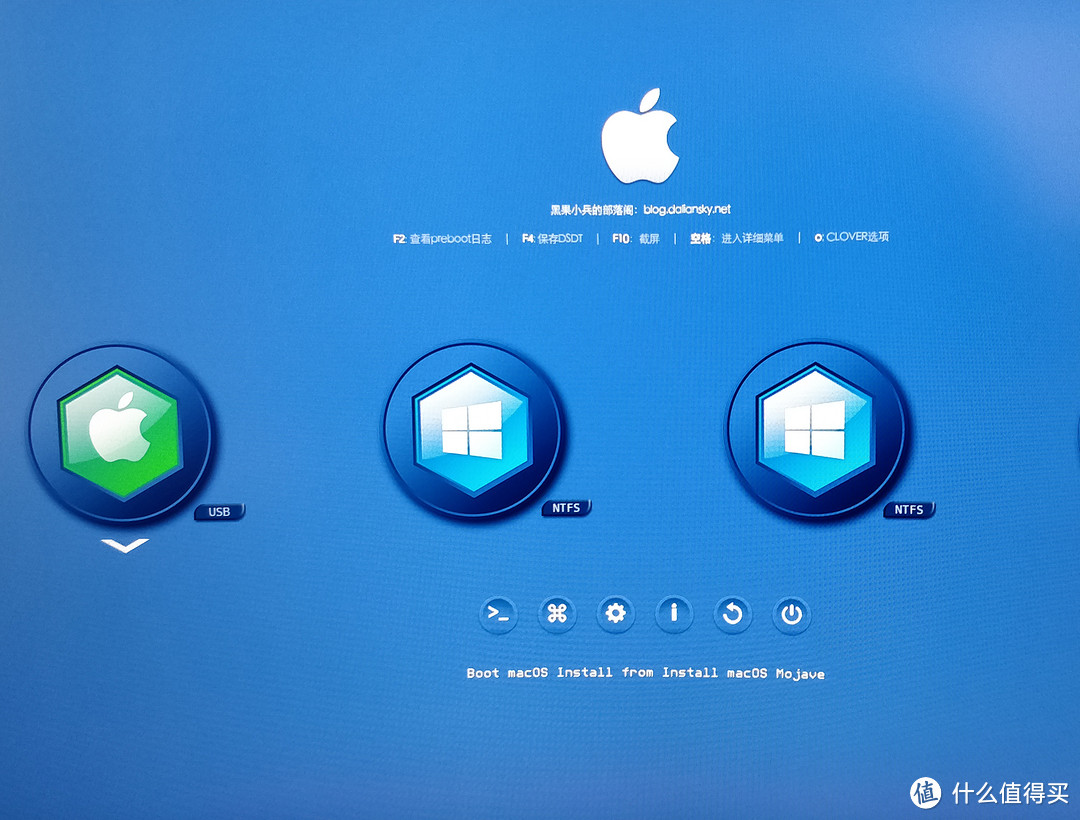
▲BIOS选择U盘启动,进入clover引导界面,选择USB分区的“Install macOS Mojave”启动安装盘。
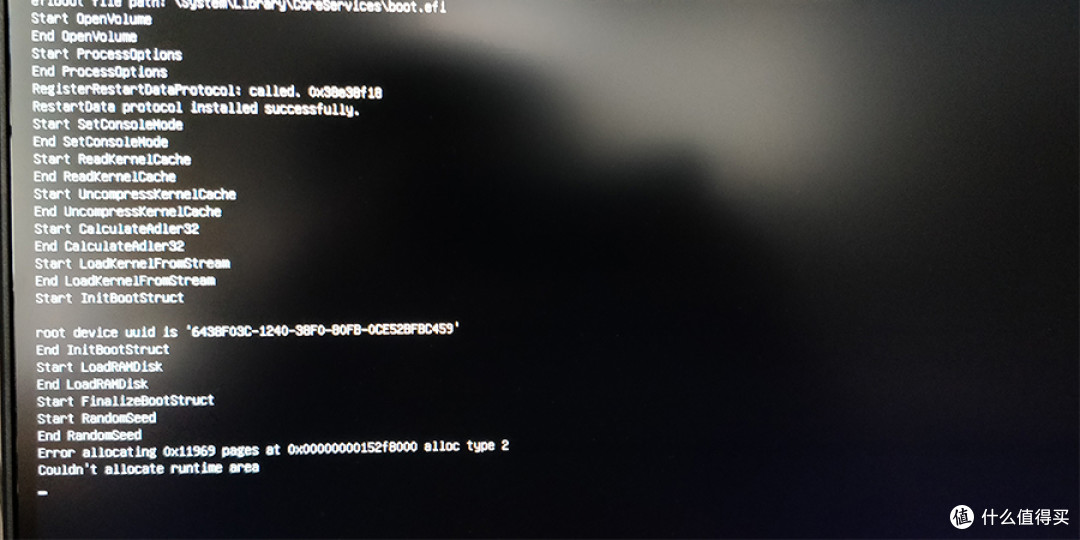
▲第一次制作完U盘直接启动,未仔细阅读小兵大佬的镜像发布文,导致这个地方卡了半个小时,才发现文中已经提及……需要替换OsxAptioFix2Drv-free2000.efi驱动文件,否则可能会导致启动出现如上报错,倒数第二行Error allocating 0x11969 pages at 0x000000000152f8000 alloc type 2,这行代码中的数字内容可能会因主板bios不同而不同。
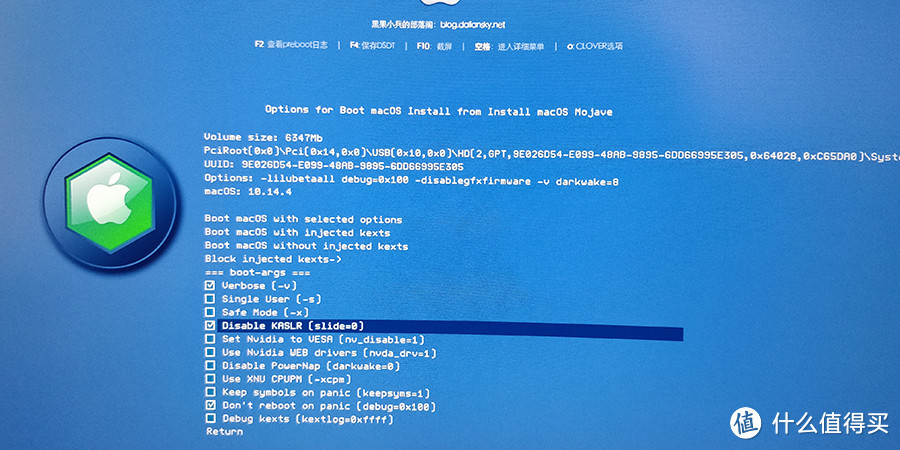
▲如果未按照前面引导替换efi启动,也可以在clover界面,选中“Install macOS Mojave”分区,按下空格,进入参数设置模式,勾选“DisableKASLR”选项,然后选择“Boot macOS with selected options”进行启动,也能规避上述报错。比较奇特的是……前期安装启用“Disable KASLR”选项,正常使用了好几天,最近几天各种调试完善后,发现替换了OsxAptioFix2Drv-free2000.efi驱动文件,依旧出现报错,要启用“Disable KASLR”选项……暂时不明什么原因
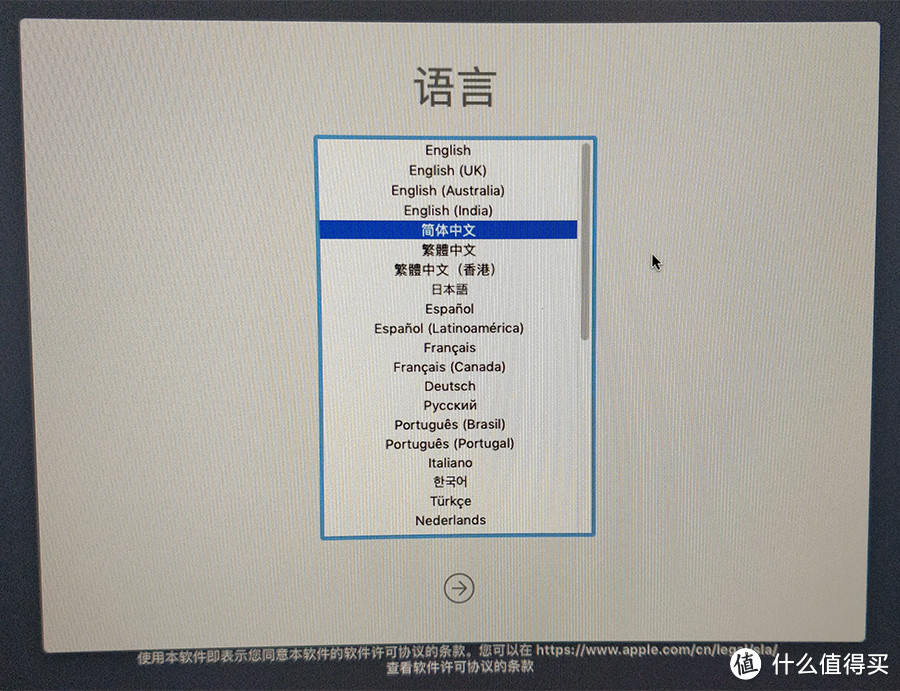
▲经过一阵啰嗦模式的代码刷屏,如无意外即可进入到系统安装界面,选择语言“简体中文”。
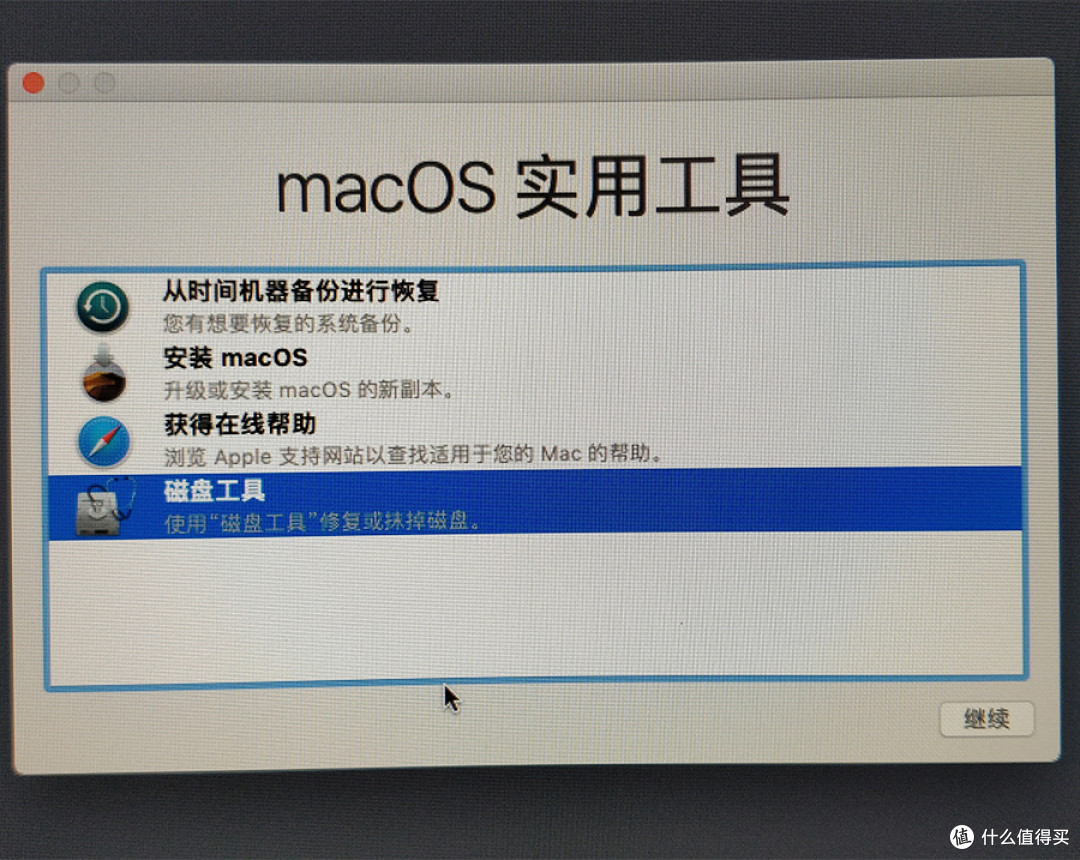
▲使用实用工具,选择磁盘工具,先对硬盘进行抹盘分区。
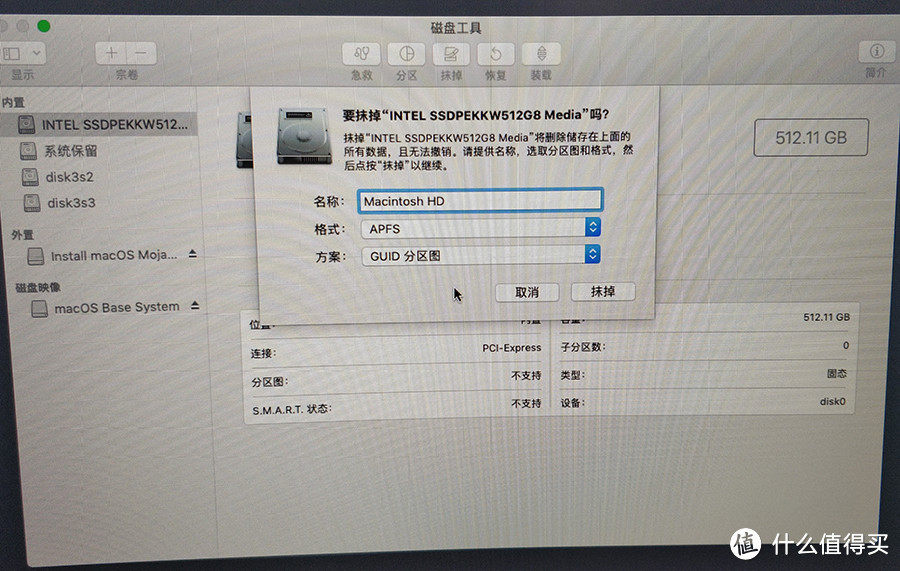
▲选择需要安装系统的硬盘,点击顶部的菜单“抹掉”,名称可以自定,格式选择Apple最新推出的APFS格式,方案选择GUID,点击“抹掉”。这样的好处是通过自带的磁盘工具分区会自动生成一个EFI的前置分区,不会导致安装报错,且安装完毕,可以将U盘上的clover引导配置转移到硬盘。

▲回到实用工具,选择“安装macOS”
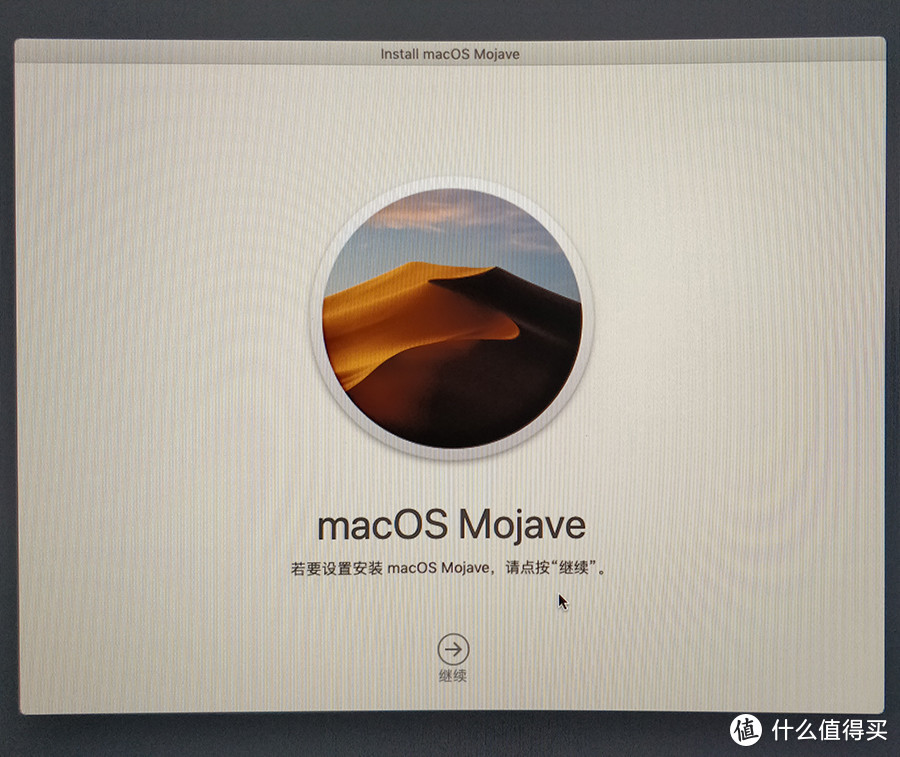
▲看到Mojave安装界面,点击继续
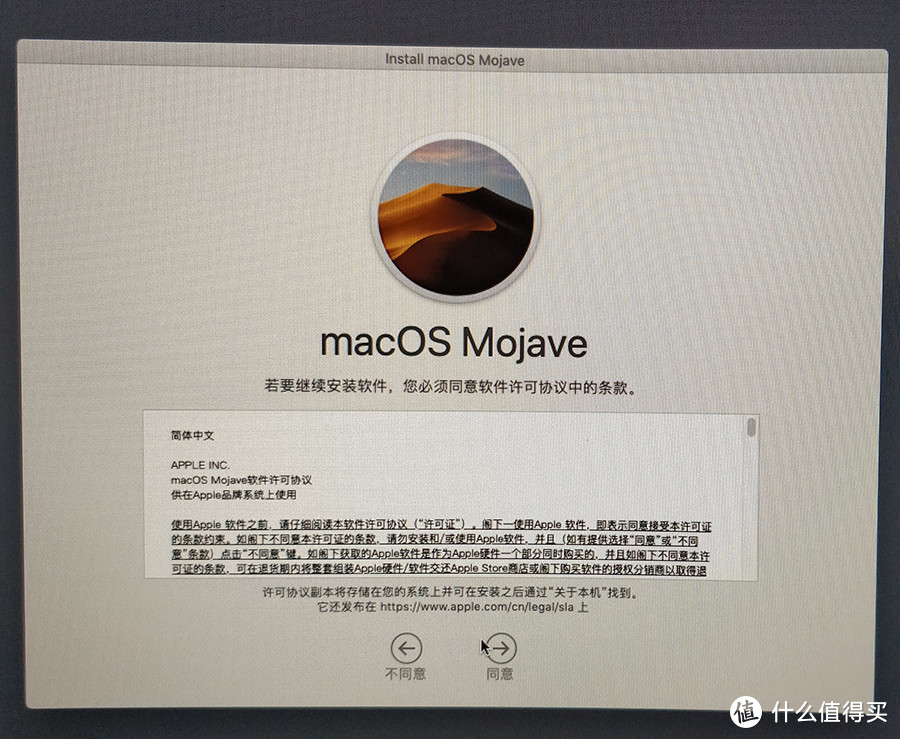
▲协议条款,点击同意,继续(当然你也可以不同意,那就直接退出了 )
)
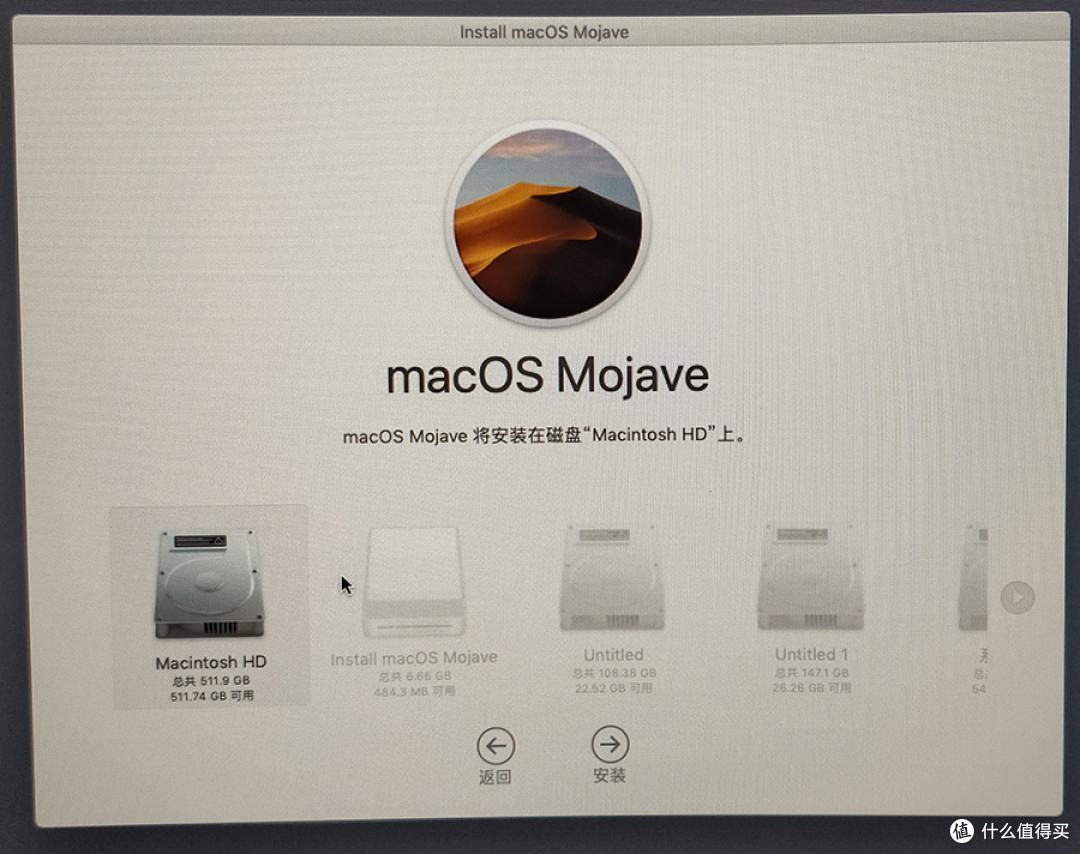
▲选择前面抹掉分区的硬盘。
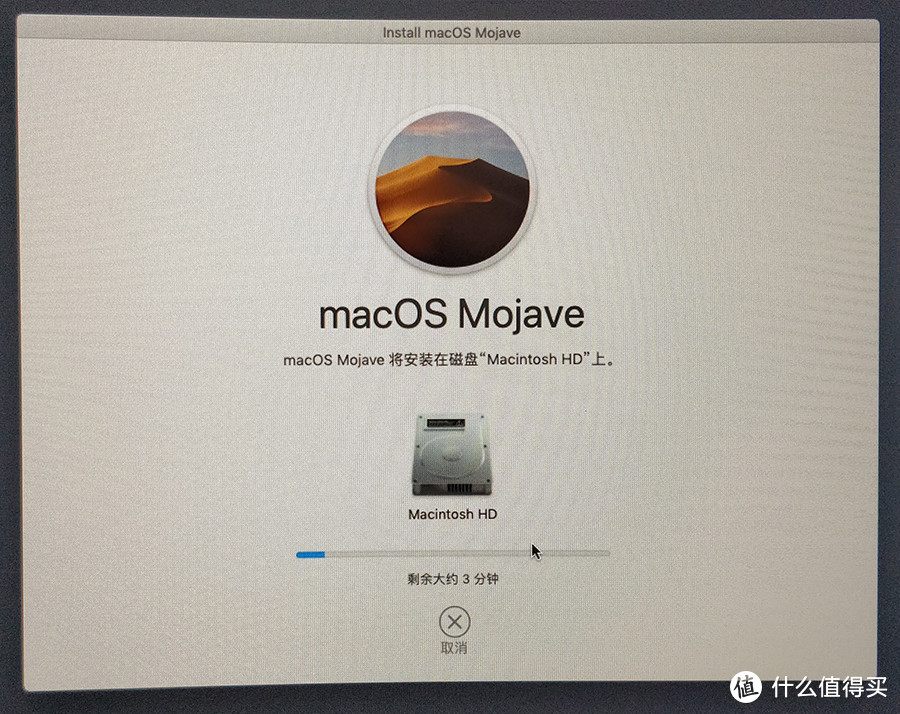
▲系统安装文件会转移到硬盘上,一定要耐心等待,不要乱动鼠标键盘,虽然显示大约3分钟,但是760P下貌似几十秒即搞定。
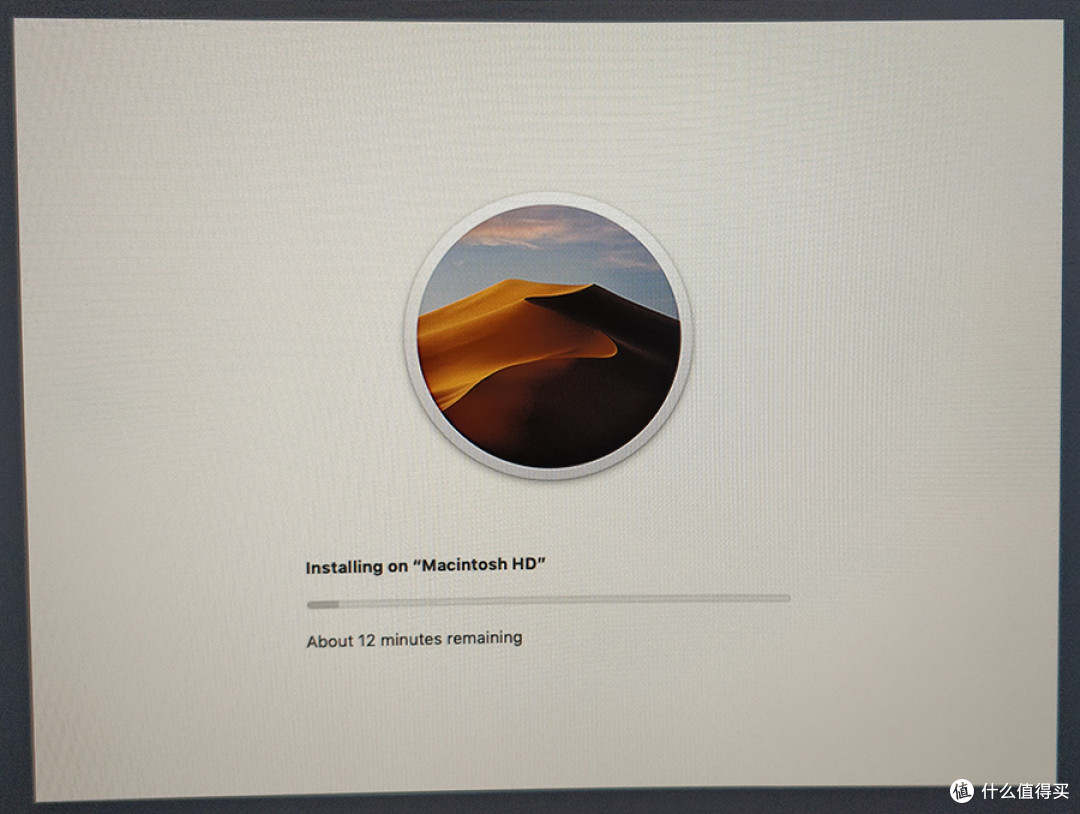
▲安装过程中可能会自动重启几次,不知道为什么莫明变英文了……耐心等待即可
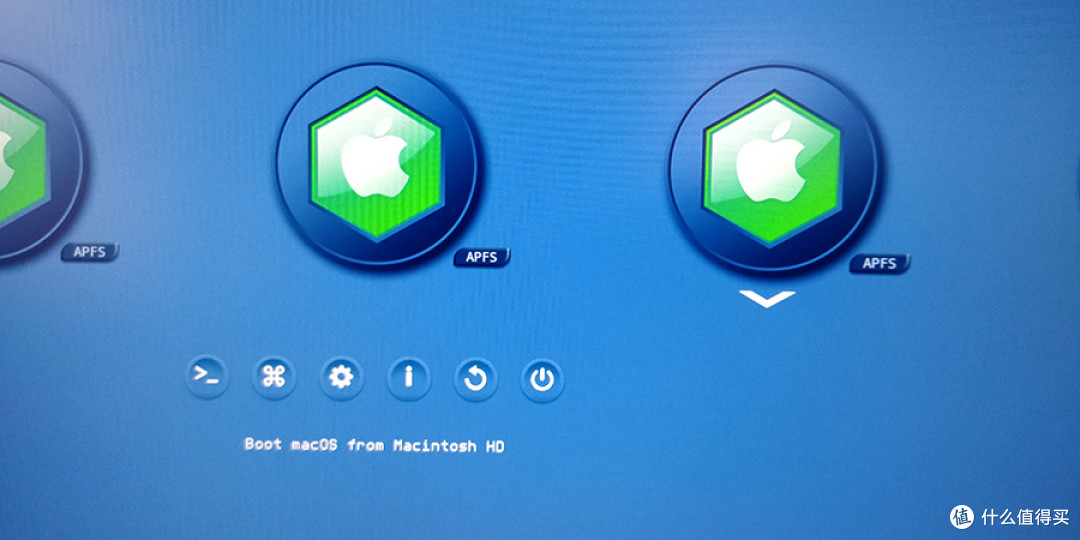
重启之后,选择从硬盘启动,比如命名为“Macintosh HD”的分区。
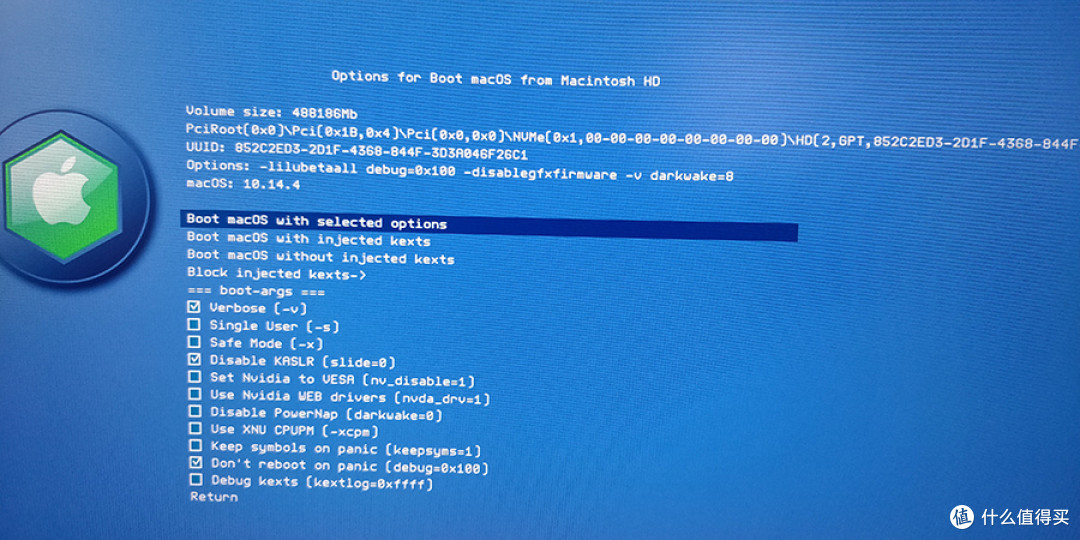
▲如果未替换过OsxAptioFix2Drv-free2000.efi驱动文件,依旧要开启“Disable KASLR”选项启动系统,替换过驱动文件可不用开启。
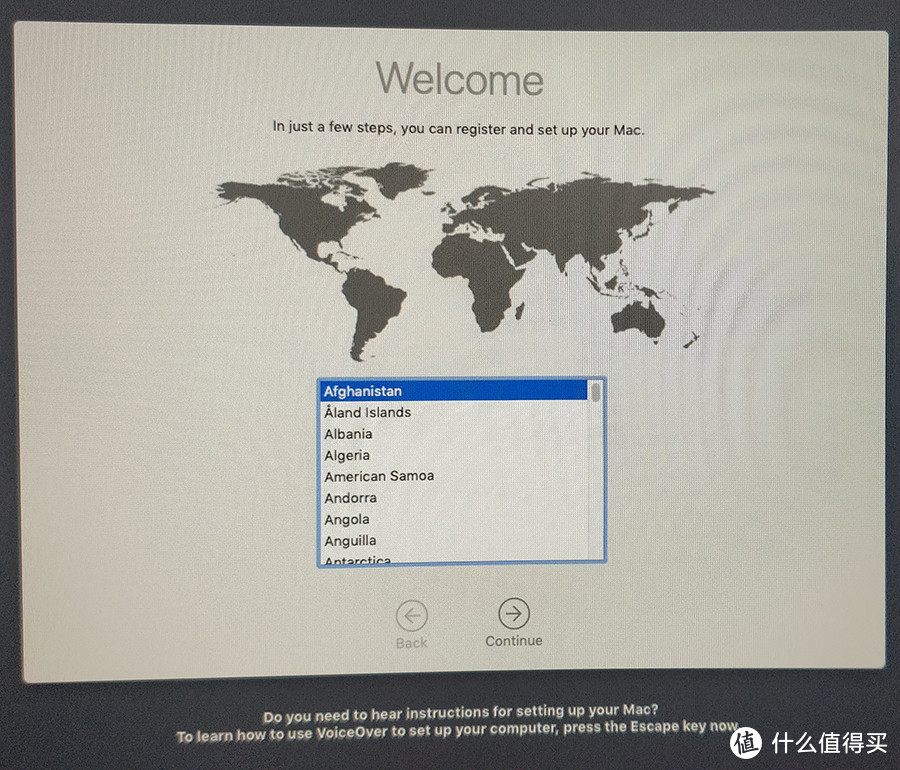
▲选择国家,正常情况是中文界面,选择“中国”,英文选择“China”,点击Continue继续。
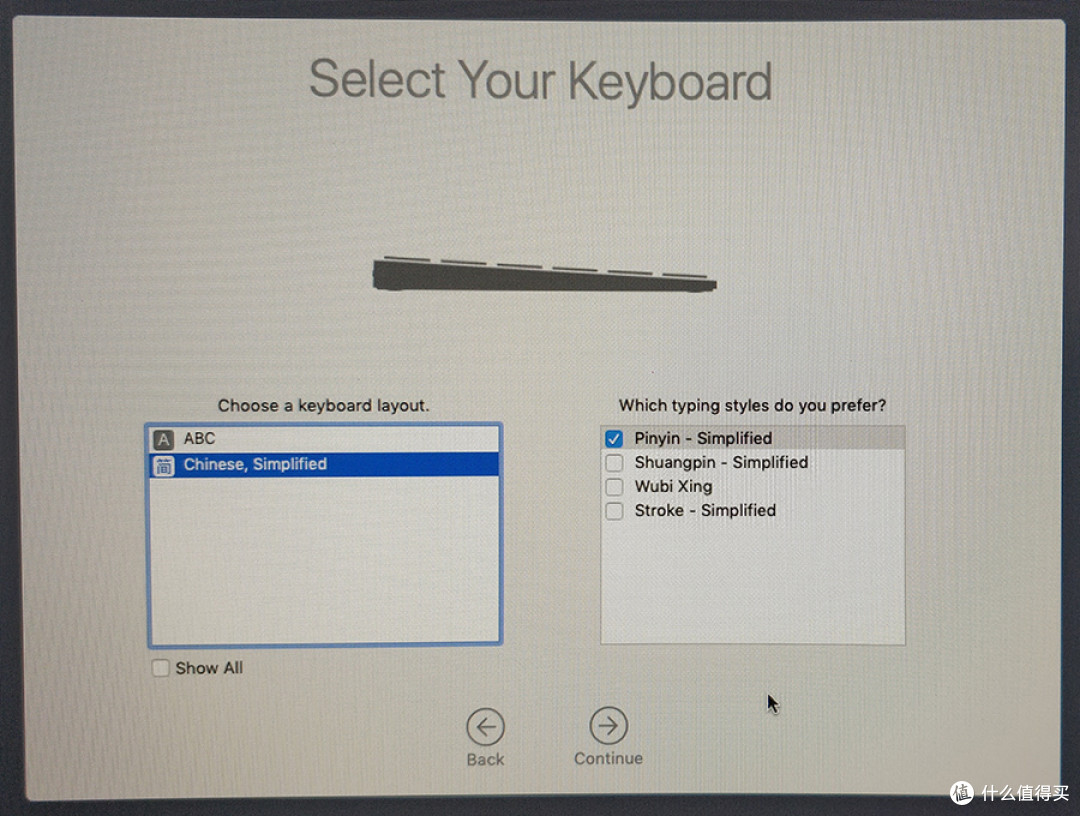
▲选择键盘ChineseSimplified,勾选Pinyin,点击Continue继续。
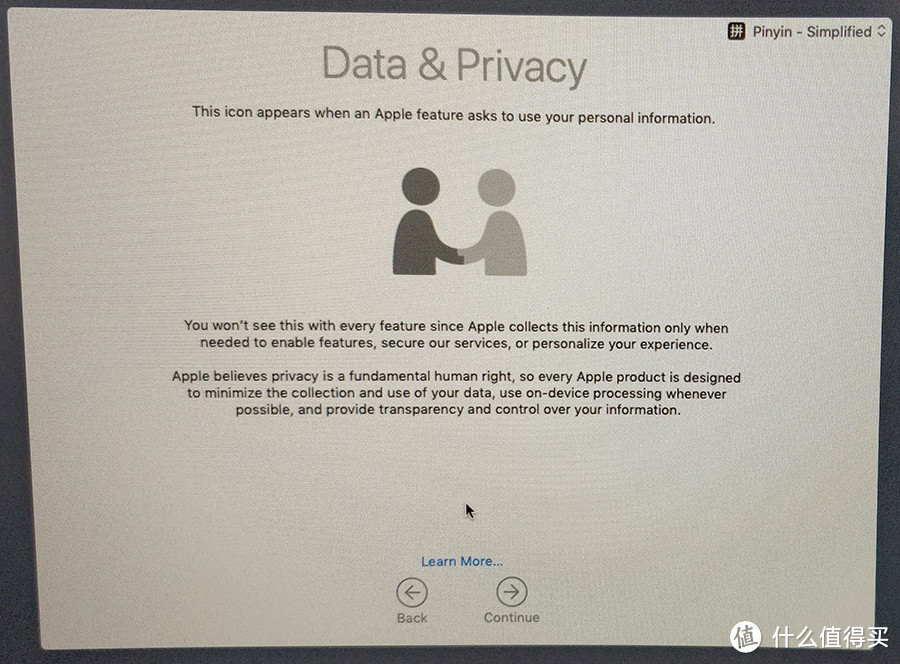
▲数据和隐私提示,直接点击Continue继续。
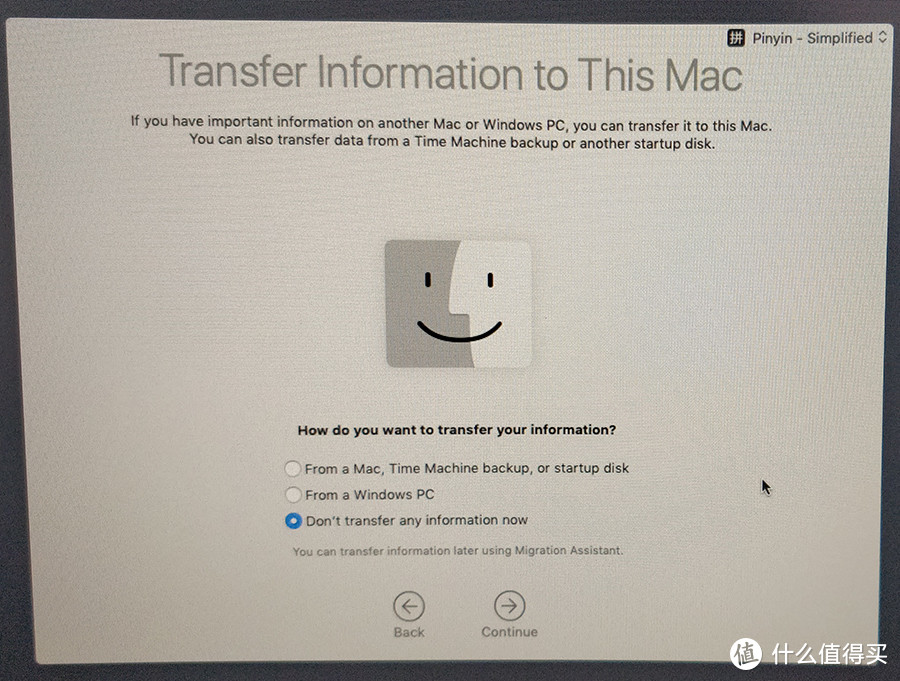
▲信息传输,可以将其他Mac电脑或者TM时光机备份的数据进入恢复转移,或者是从Windows电脑进行数据转移,这里选择现在不需要传输任何信息,点击Continue继续。
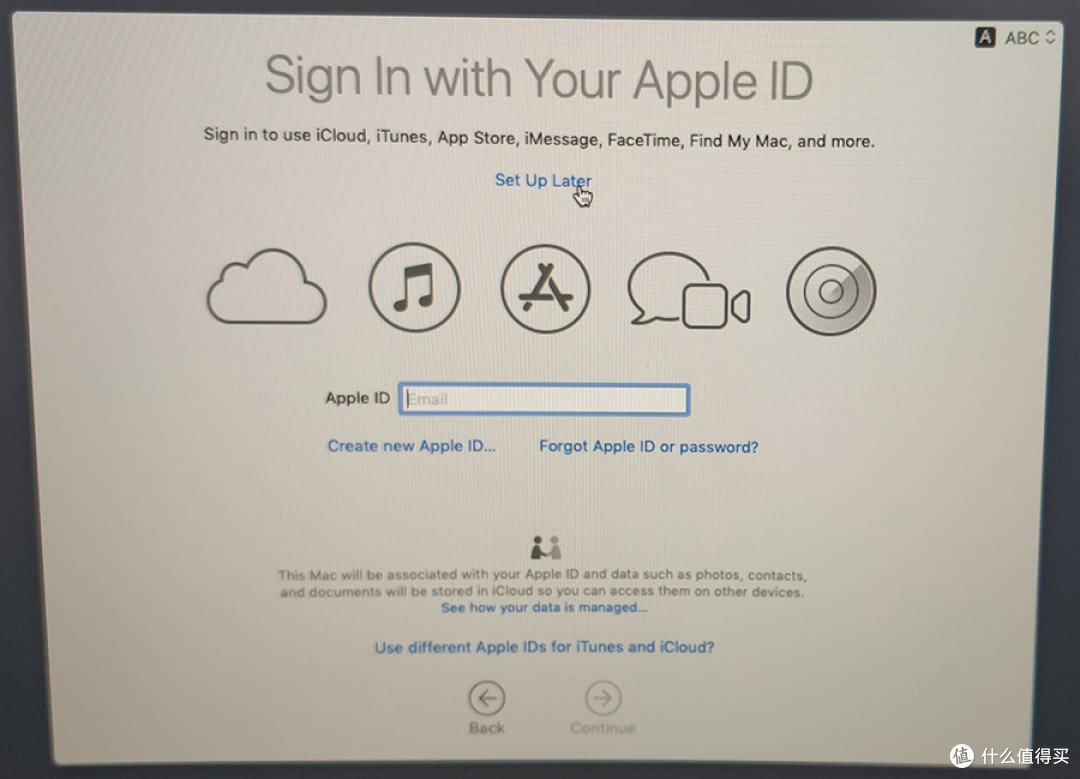
▲Apple ID登陆界面,建议点击稍后设置(Set Up Later),直接跳过,因为不同的硬件后续要调试clover模拟不同的白苹果机型,频繁的机型变动,可能会触发苹果的安全机制,待机型等调试确定完毕之后再在系统内登陆Apple ID。
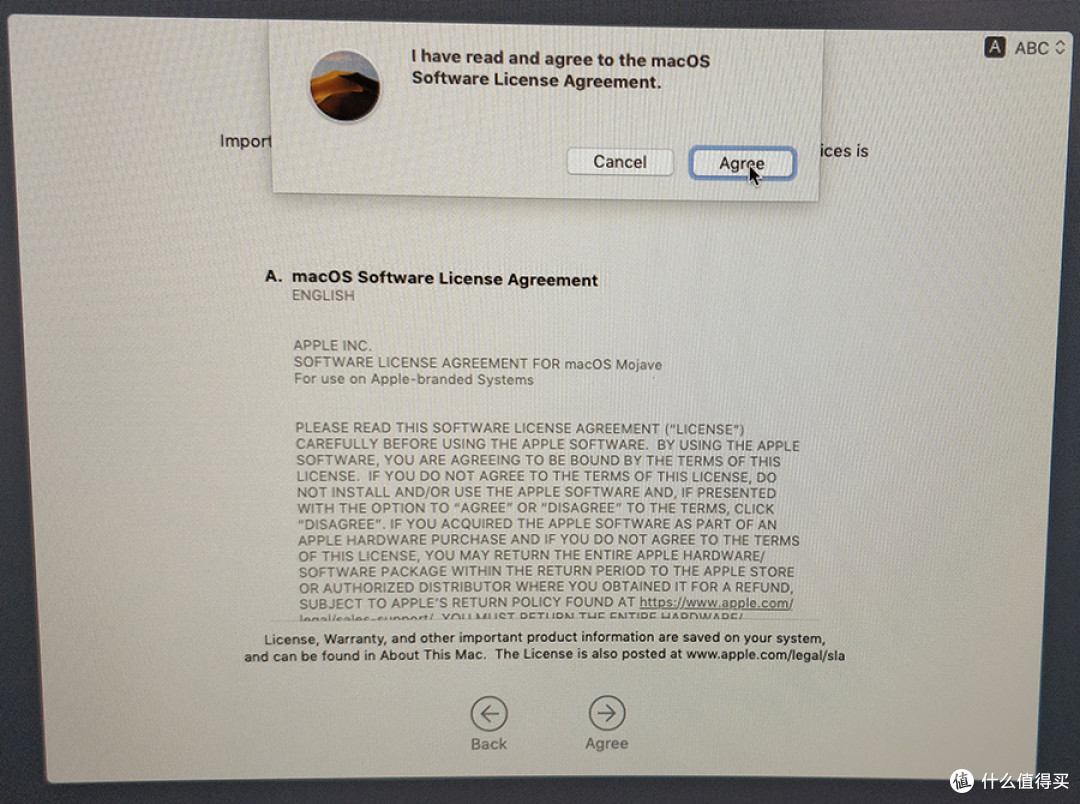
▲条款与条件,Agree同意……
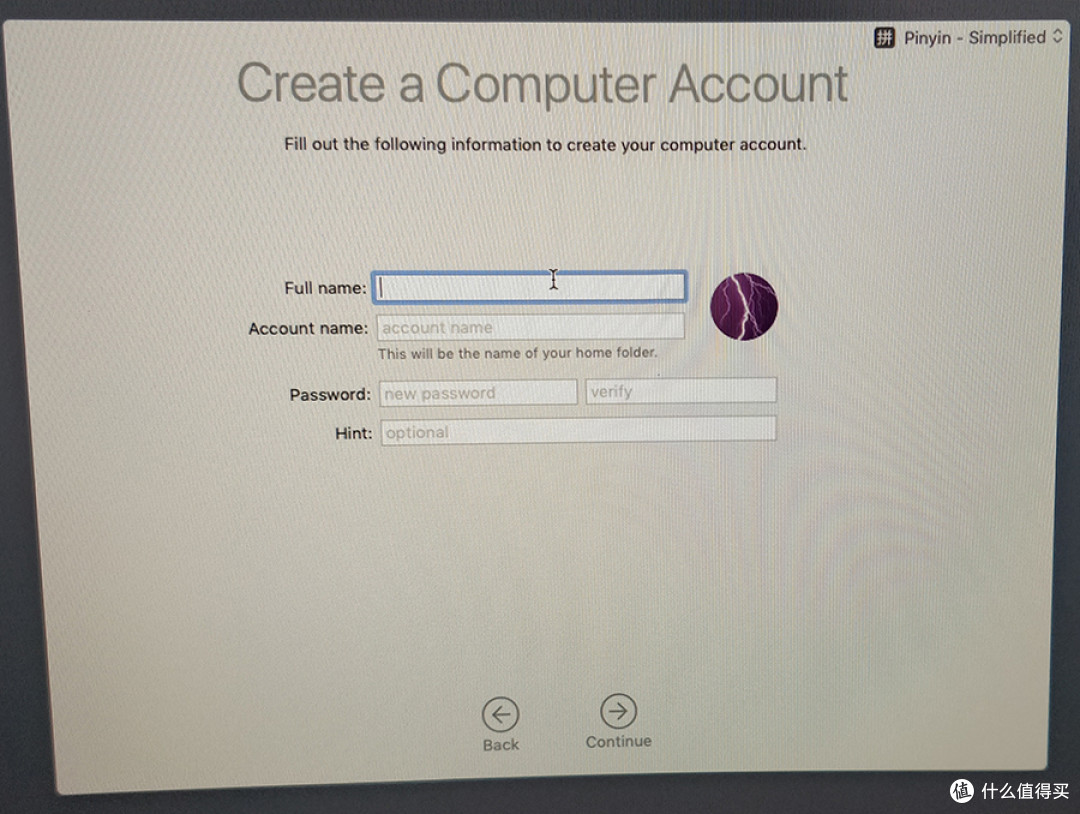
▲设置电脑账户:Full name是设备名,Account是用户名,Password是密码,Hint是密码提示(选填),都是自定义。
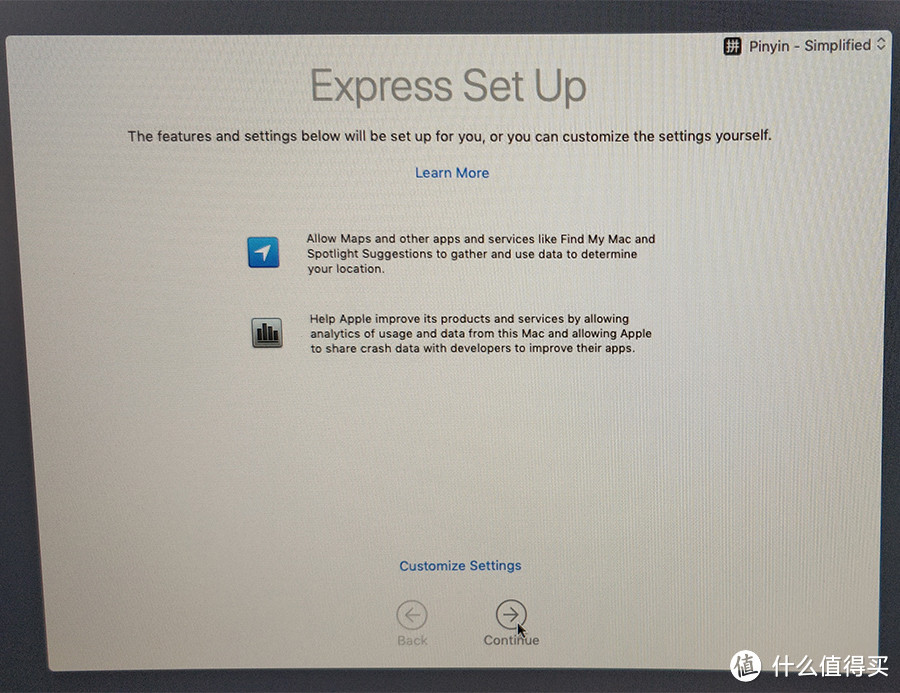
▲快捷设置,直接Continue即可。
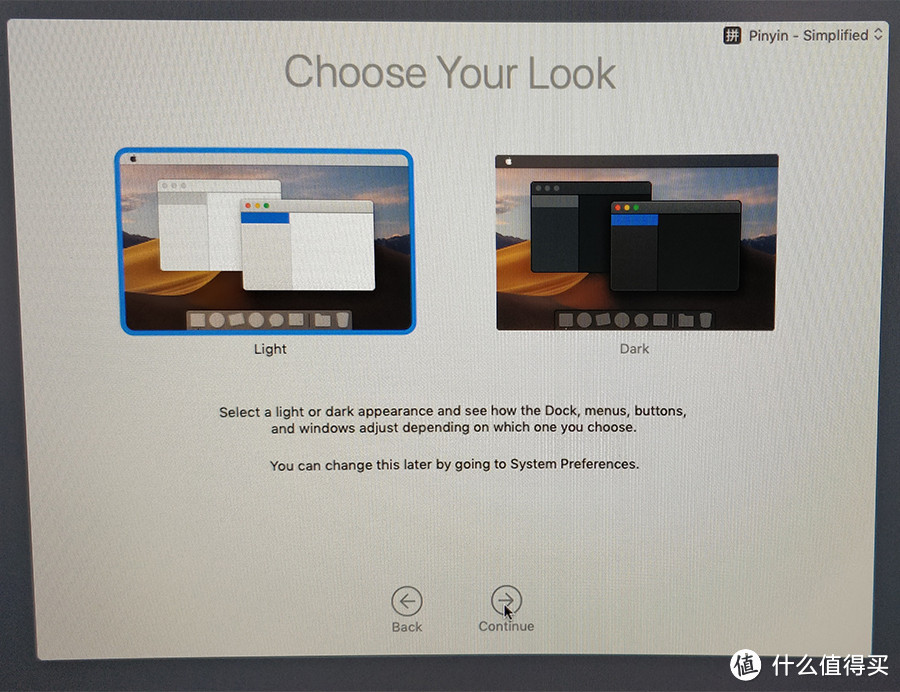
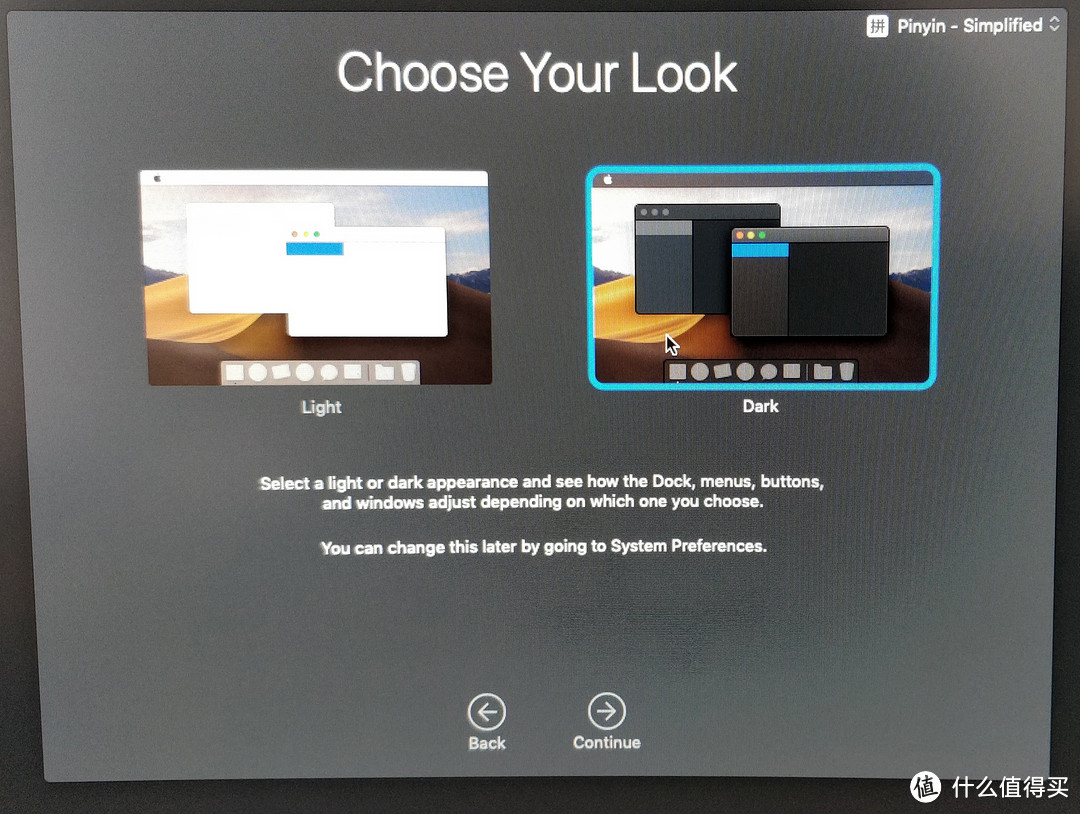
▲新版系统提供的两种风格,Dark可以理解为黑夜模式……自行选择,Continue继续。
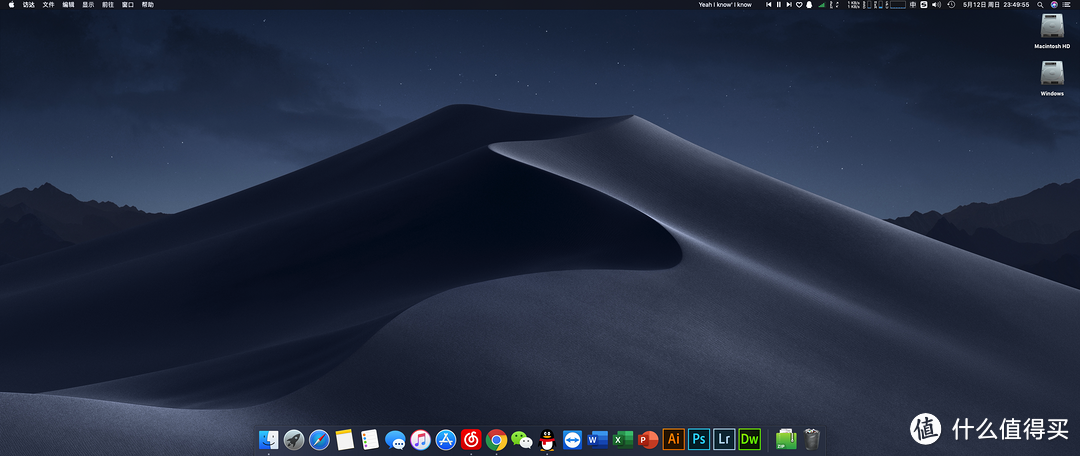
▲刚装完,太激动,忘记截图了,一路安装配置各种软件,上一张安装好各种常用软件的桌面截图,新版系统的桌面背景图可以根据当地时间变化进行昼夜交替。
转移U盘Clover引导至硬盘
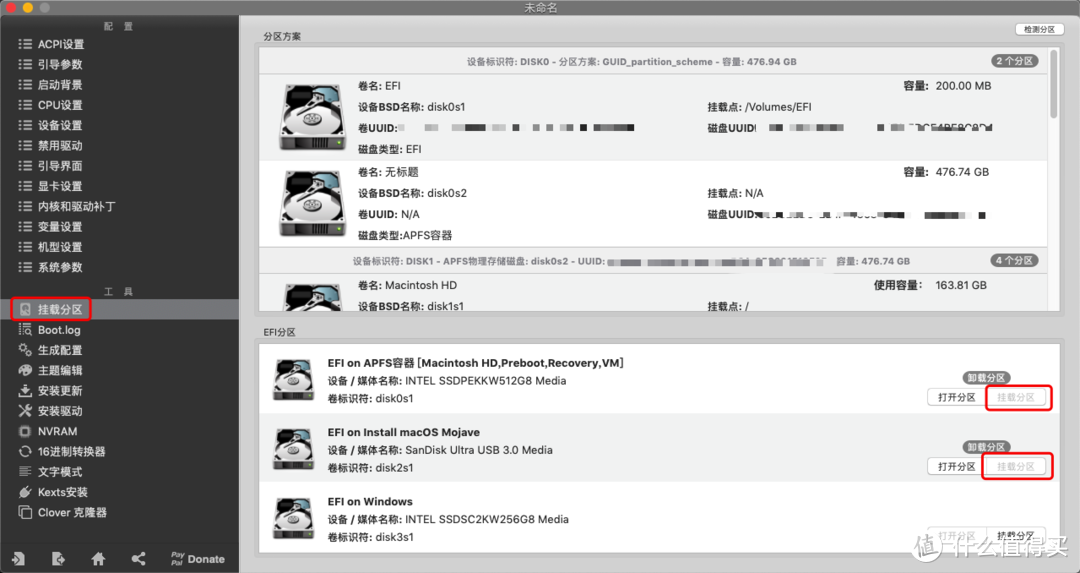
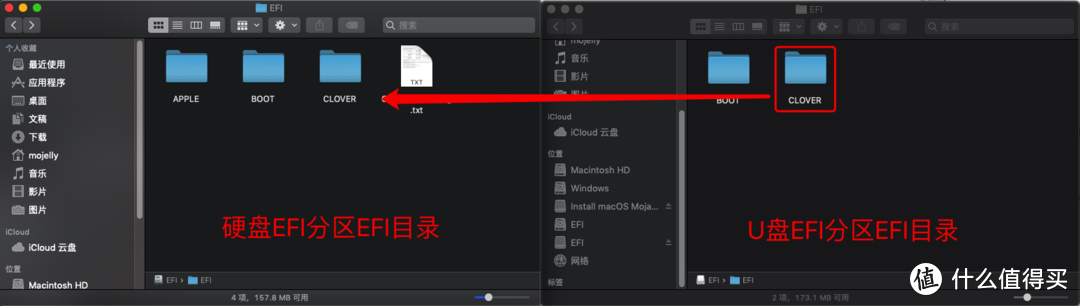
▲最后通过CloverConfigurator将U盘和硬盘的EFI分区挂载到桌面,将U盘的EFI目录下的CLOVER目录拷贝至硬盘的EFI分区EFI目录下,即可脱离U盘,直接使用硬盘引导启动macOS系统
最后
得益于小兵大佬制作好集成clover的引导版本的系统镜像文件,包含了各种国内外技术大佬制作的兼容驱动,省了不少事和时间。加上主机硬件选择得当,至少系统安装没有像六年前折腾笔记本那样焦头烂额,整整一个星期都是在爬帖、调整参数、不断重启测试中度过,一个星期废了一块HDD硬盘,好在售后换新……这次整个安装过程,2个小时不到就搞定进入系统,运行三天左右时间,没有出现任何“五国”、自动重启、花屏等奇怪问题。
整个系统安装过程看起来是不是也不复杂,甚至还有点简单?但是这还没完……虽然网卡已经被镜像盘包含的引导驱动搞定,但是声卡、集显加速等主要部件及很多细节需要优化、调试,影音少不了声卡、CPU集显的驱动开启,可以加速编解码,对做影音剪辑工作的朋友,在工作效率上有较大的提升。让黑苹果无限的接近完美的白苹果,完善黑苹果系统的过程才是比较费发际线的地方。但是系统能正常运行,也是一重大胜利!第三篇分享一些调试经验和系统的使用技巧,欢迎关注、收藏、打赏,一条龙操作~~











校验提示文案
校验提示文案
校验提示文案
所以最近在考虑是直接来个2019款丐版的imac还是重新配一台电脑装黑苹果。。。
校验提示文案
校验提示文案
校验提示文案
校验提示文案
校验提示文案
校验提示文案
校验提示文案
校验提示文案
校验提示文案
校验提示文案
校验提示文案
校验提示文案
校验提示文案
校验提示文案
校验提示文案
校验提示文案
校验提示文案
校验提示文案
校验提示文案
校验提示文案
校验提示文案
校验提示文案
校验提示文案
校验提示文案
NUC8I5BEH bios 0071 intel 760p 512g 黑mojave
PCIE只有x2 不爆cache的时候 读也只有1500m 几乎掉半
up主看看你的
关于本机--系统报告---NVMExpress---链接宽度
看看是不是x2
校验提示文案
校验提示文案
校验提示文案
校验提示文案
校验提示文案
校验提示文案
校验提示文案
校验提示文案
校验提示文案
校验提示文案
校验提示文案
校验提示文案
校验提示文案