





























9
6
群晖Docker玩法之Home Assistan安装上手及简单配置案例
2020-09-18 19:47:55
27点赞
368收藏
17评论
哈喽,大家好呀。
今天给大家继续分享群晖的玩法,但是新开一篇栏目,从第一篇开始。
在这次折腾群晖的过程中,就已经了解到关于一些进阶玩法。我自己目前也是在接触。我将自己做成的东西,演示一下,分享给大家。
我的演示一般偏向小白,所以过程很细致。
序:
那我们先开始把,今天分享的就是群晖里一个叫“Docker”的套件,这个docker是一个开源容器引擎。不仅仅是可以装在群晖中,你的windwos、linux上都可以。我这里就用群晖演示。
关于“docker”你可以简单理解为一个APP,也可以用作虚拟机的功能,例如我之前一篇文章就是利用“docker”装虚拟机黑群晖,获得了正版群晖的SN,给我的物理机黑群晖洗白了。感兴趣的可以看我之前那篇文章。
说到正题,今天演示用“docker”装HA,home assistatn(以下简称HA)是一款基于 Python 的智能家居开源系统。之前网上演示的比较多是用树莓派安装HA,但是那样要额外花销一笔,而今天演示的docker不用。

HA可以将不同厂商的智能家居设备产品(甚至你的手机情况、群晖机器状态信息等等等)连接到这个平台上实现统一管理。
新版的HA原生支持homekit(苹果的那个“家庭”APP),也就是说,你可以把小米家智能家居产品连接到苹果出品的“家庭”APP上,例如小米台灯、小米空气净化器等等等。
我们现在正式开始
首先,确保你的群晖中安装了“docker”,群晖套件里就有。
一、安装home assistan
1. 准备工作,在File Station的docker下新建一个文件夹,命名home-assistant。(你如果后面要将设备连接到Homekit上的话,可以同时建立一个叫homebridge文件,下一篇讲home-assistant连接到苹果中会详细讲)

2.在docker里选择注册表,搜索home-assistant,选择第一个,下载并安装。(home-assistant镜像大小在1GB左右,请稍等片刻)

3.下载好之后,配置,转载路径那里输入,/config


4. 启动HA,在容器里点击右边那个按钮就可以。(后面如果对HA里的文件进行了修改,只要在这里重新启动就可以看是否生效)

一、登入HA
我们只需要在游览器中输入你的ip:8123就可以进入到HA界面,例如我是装在群晖docker上,就是192.168.50.235:8123(前面的ip地址就是群晖的设备地址,:5000就是进入群晖,:8123就是进入到HA)。你初次登入会让你新建账户,简单配置就可以进去了。

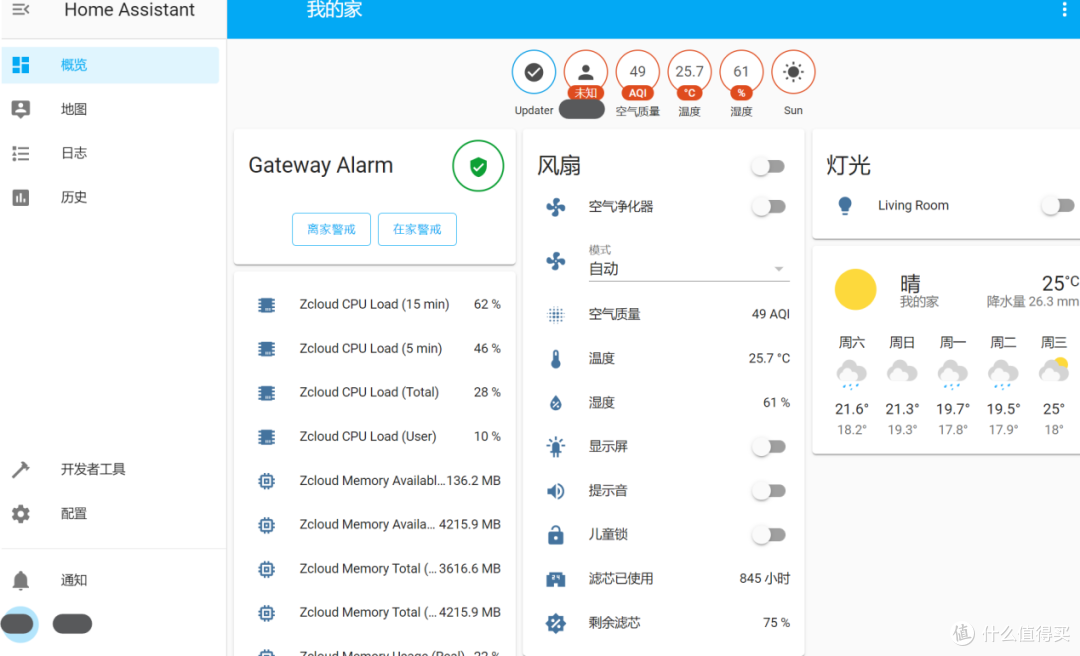
到这里HA的安装就算完成了。这里演示一个用小米LED台灯接入到HA里。
三、设备连接到HA演示(以小米LED台灯一代为例。)


1. 手机下载“yeelight”APP,打开局域网控制

2. 到群晖里的docker文件夹里,找到刚才建立的home-assistant文件,选择configuration.yaml打开(如果你没有直接将docker里的文件映射到本地的话,在群晖网页端操作需要下载一个叫“文本编辑器”的套件,就可以直接在群晖的File station里直接编辑,是一样的)
在文末添加这这几行代码
yeelight:
devices:
192.168.50.74:
name: Living Room
model: lamp1 #
use_music_mode: true
save_on_change: true
(其中这里面的那个IP地址是你那个小米台灯的,这个你用米家APP或者yeelight都能找到这个ip地址,例如我的是192.168.50.74。路由器里也可以看到,前提是你能区分出来)
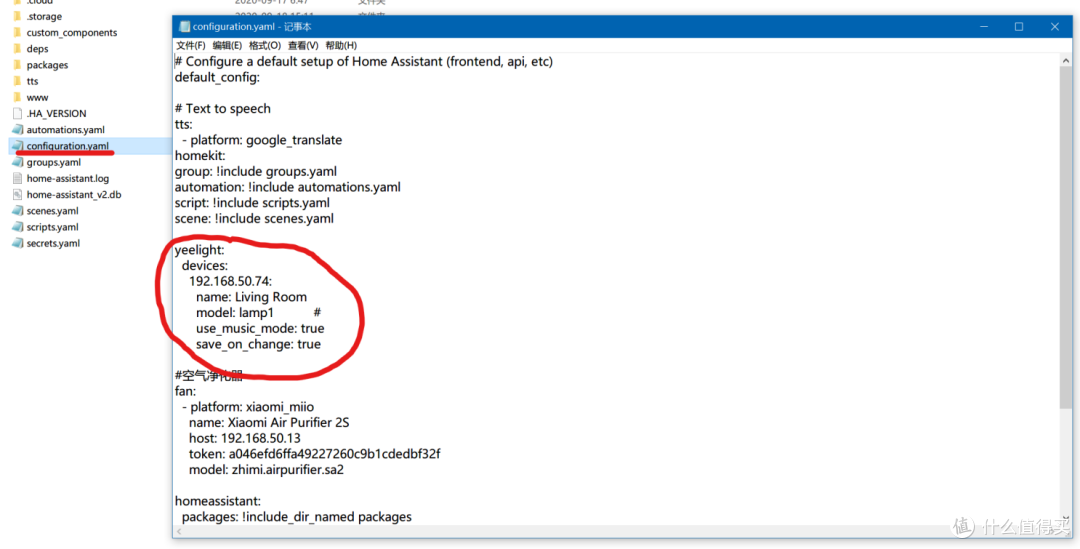
3. 重启HA,在docker里操作或是HA界面操作都是一样的,操作一个就可以。


4. 然后就可以看到界面中出现开关了

好了,home assistant的安装及简单配置就给大家说到这里,我自己也是刚接触,很多东西也是在网络上搜索出来的,但网上好多都是之前的,还有一些图片挂掉了,包括HA更新,导致添加的那个代码在HA报错,还是要一点点摸索,下一篇文章讲如何通过HA把这些智能设备连接到苹果的“家庭”APP中去












校验提示文案
校验提示文案
校验提示文案
校验提示文案
校验提示文案
校验提示文案
校验提示文案
校验提示文案
校验提示文案
校验提示文案
校验提示文案
校验提示文案
校验提示文案
校验提示文案
校验提示文案
校验提示文案