

购买理由
这个本子是2013年年底买的,配置方面在当时中规中矩,
i7-4500U, 8G内存(4G*2), 1T机械硬盘,显卡AMD Radeon HD 8850M(R9 265X马甲)。
主要是买来玩玩WOW的。
外观展示
首先这个15R系列产品外观很不错,不像现在的x船,x星人之类的千篇一律黑灰外观。金属拉丝面板以及多种颜色,即使放到现在来看也很时尚。
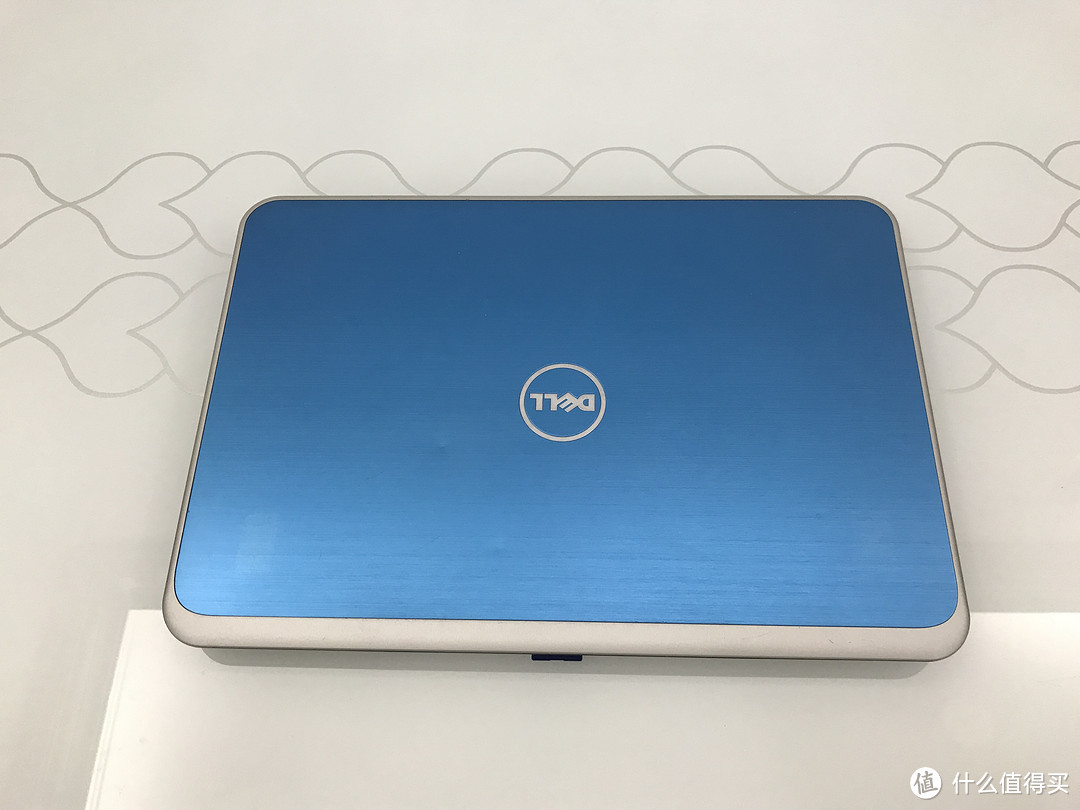 A面A面
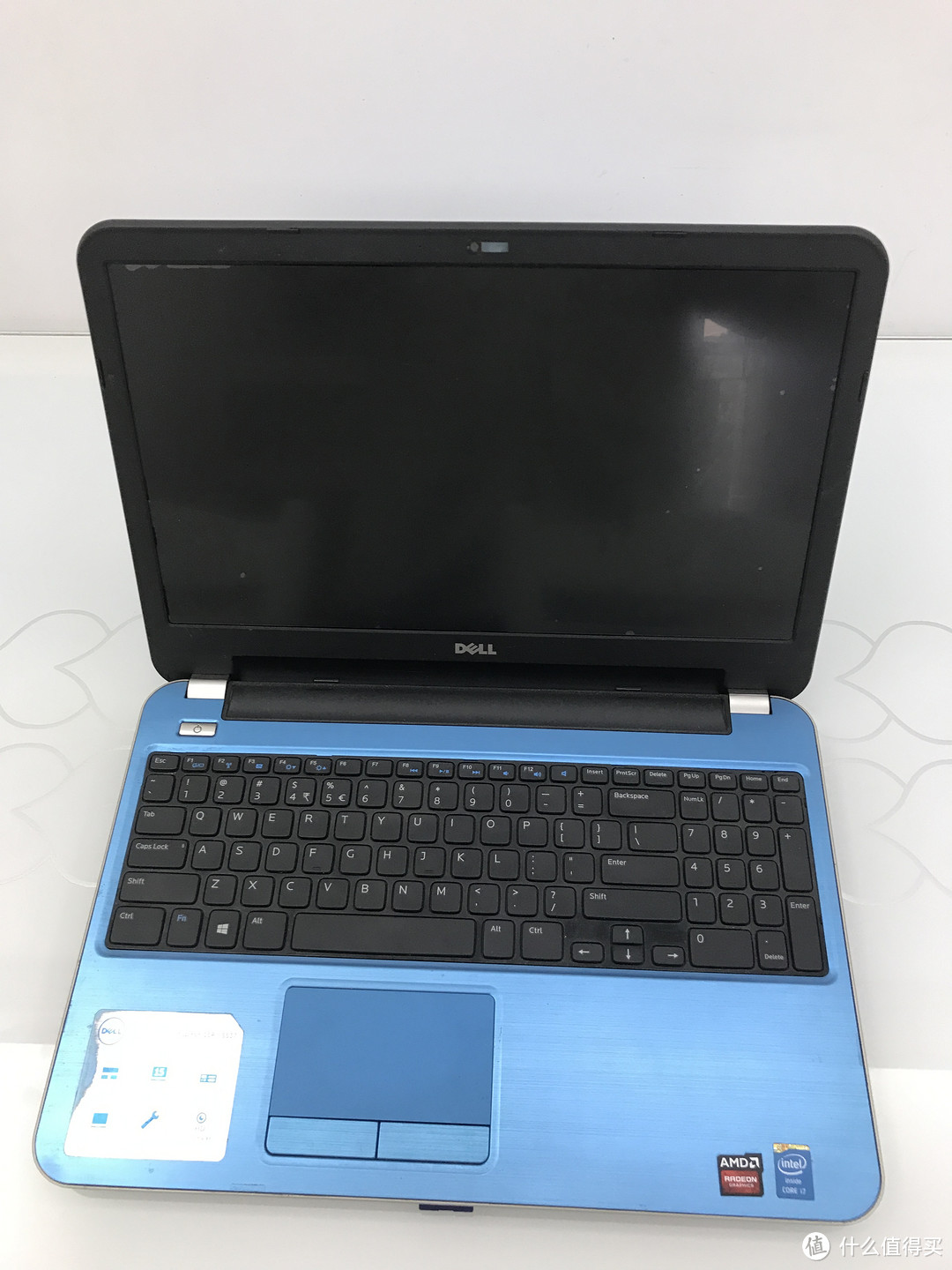 BC面BC面
使用感受
总的来说,这个本子在当时家用本中,各方面都还算中等以上。除了显示屏是标清1366*768,对我来说也无所谓,因为在家里是外接显示器的。
最近拿出来呢是因为新本子到手以后,老本子基本没什么用武之地了,一般就是拿来挂挂下载什么的,但是天气逐渐转热,睡觉时候都能听到风扇声,觉得是时候清理下陈年污垢了。于是就有了这篇文章。
开始正题
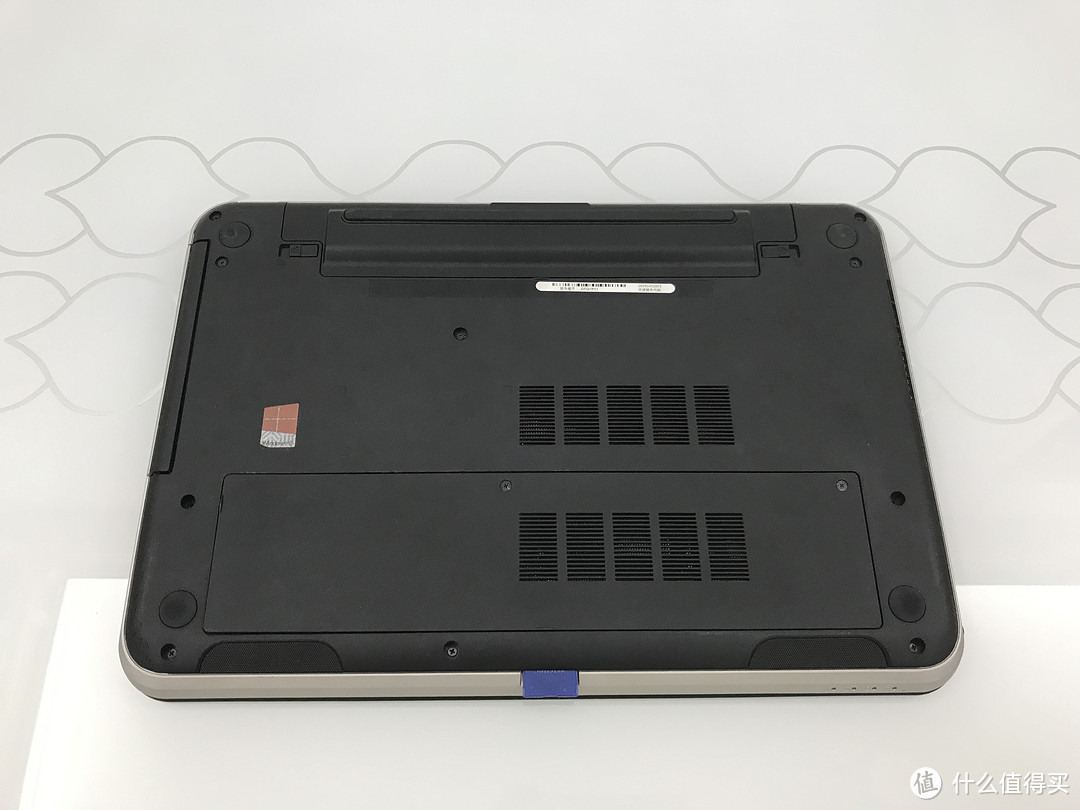
转到D面。
 D面D面
先要卸除电池。
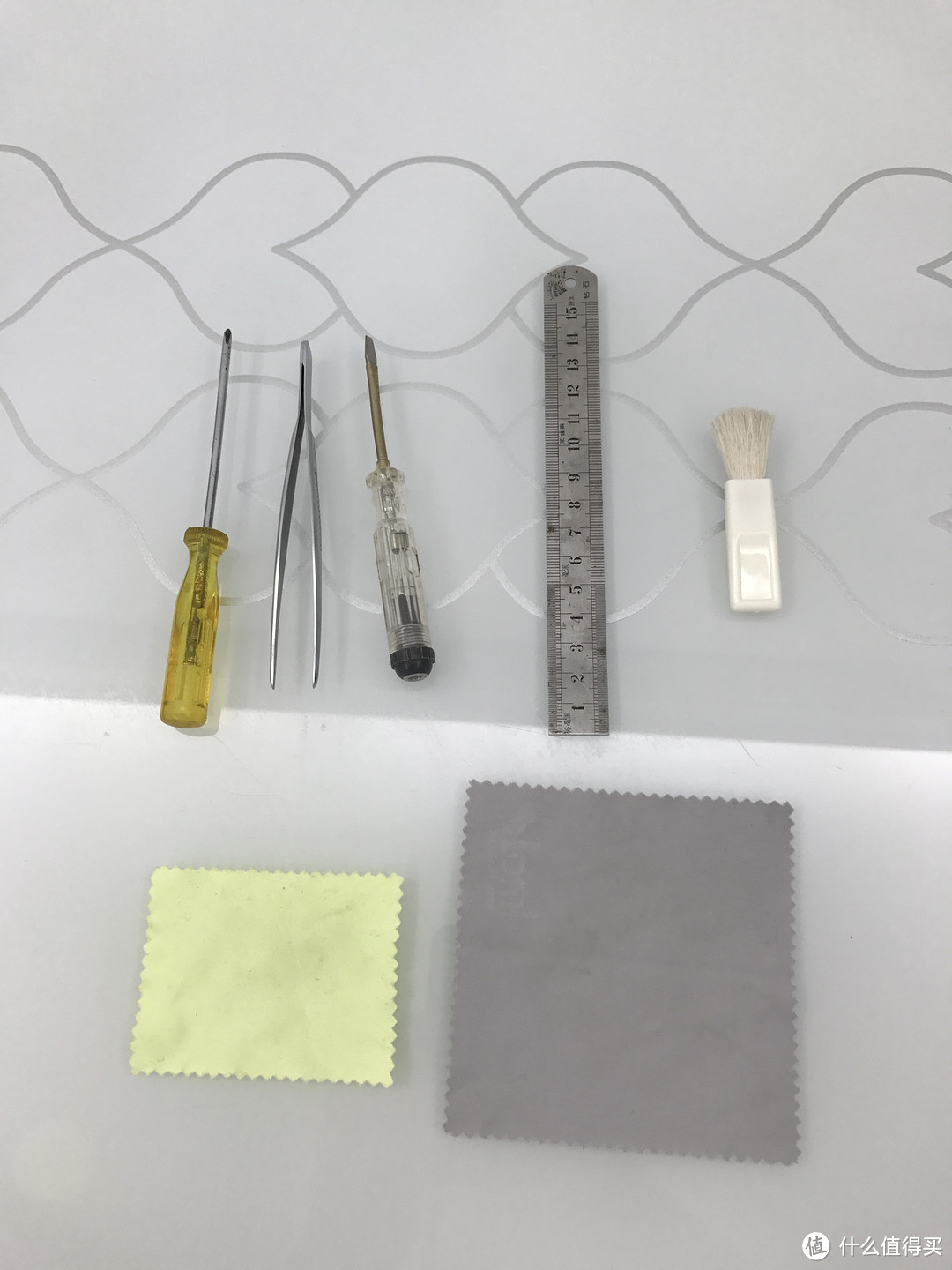
然后呢开始用到一些简单的工具了,钢尺,十字,一字螺丝刀隔一把,镊子,刷子,眼镜布
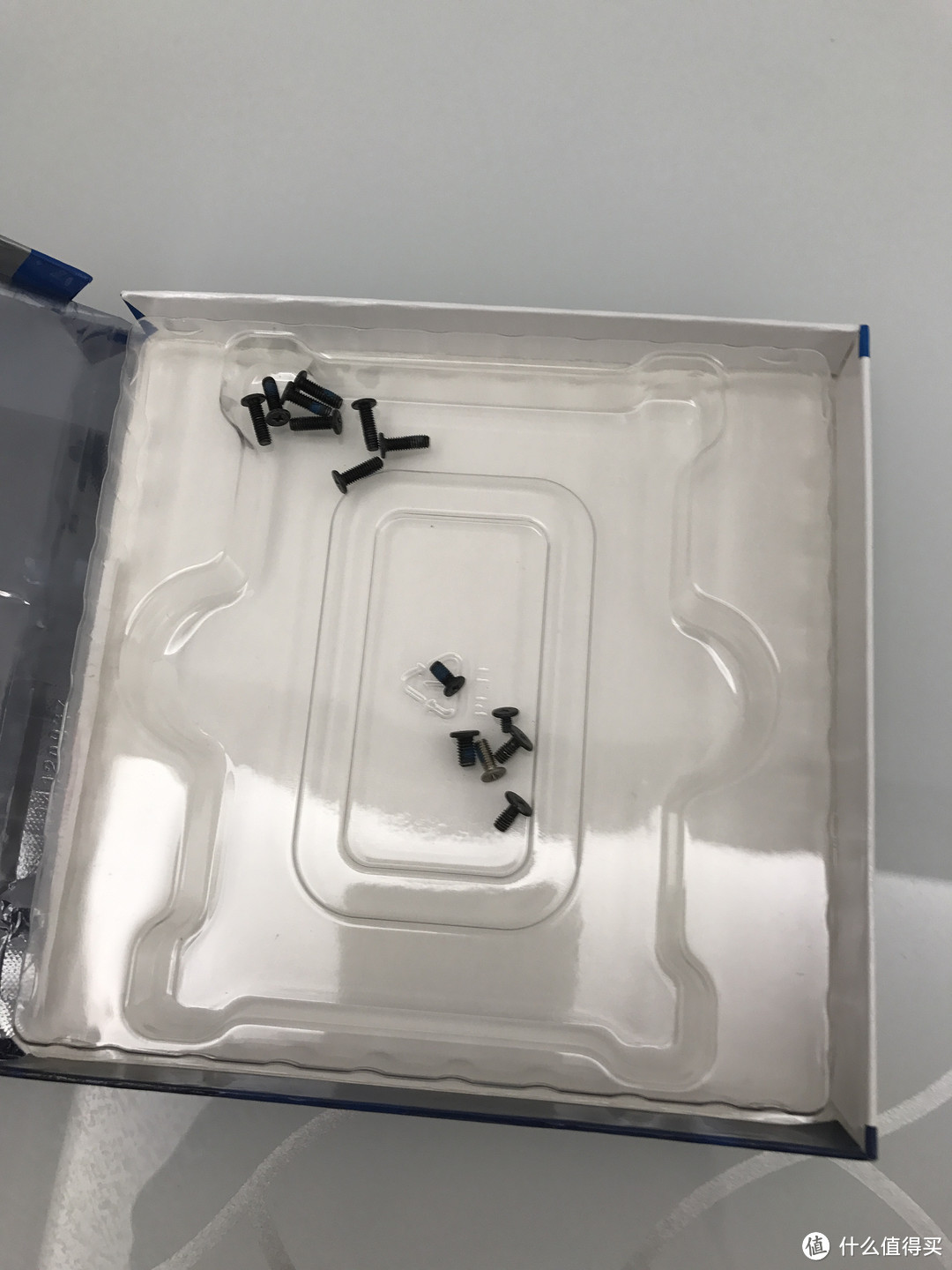
最好准备个小盒子,专门用来存放卸下来的螺丝的,不怕一万,就怕万一嘛。
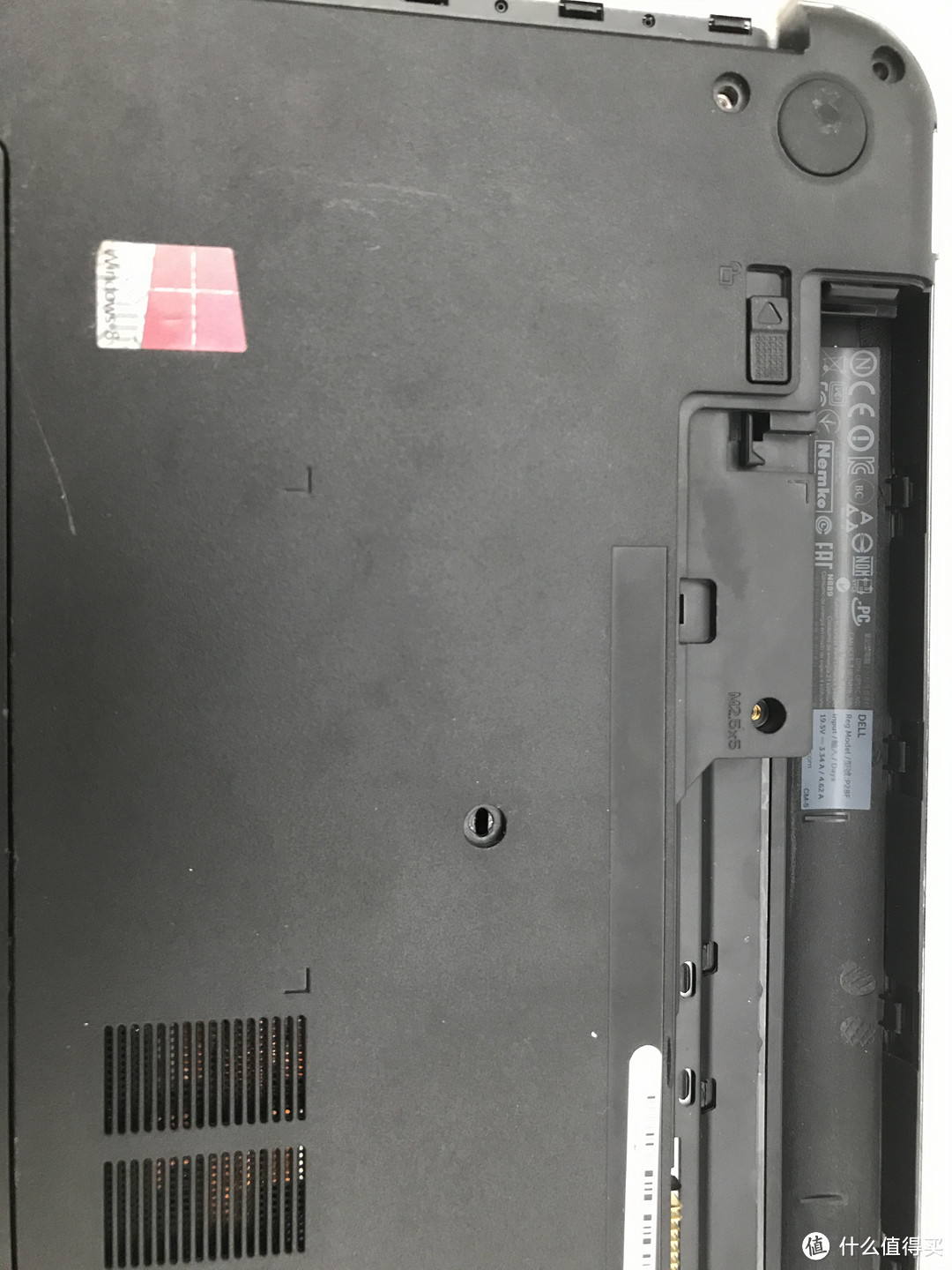
小螺丝一枚:
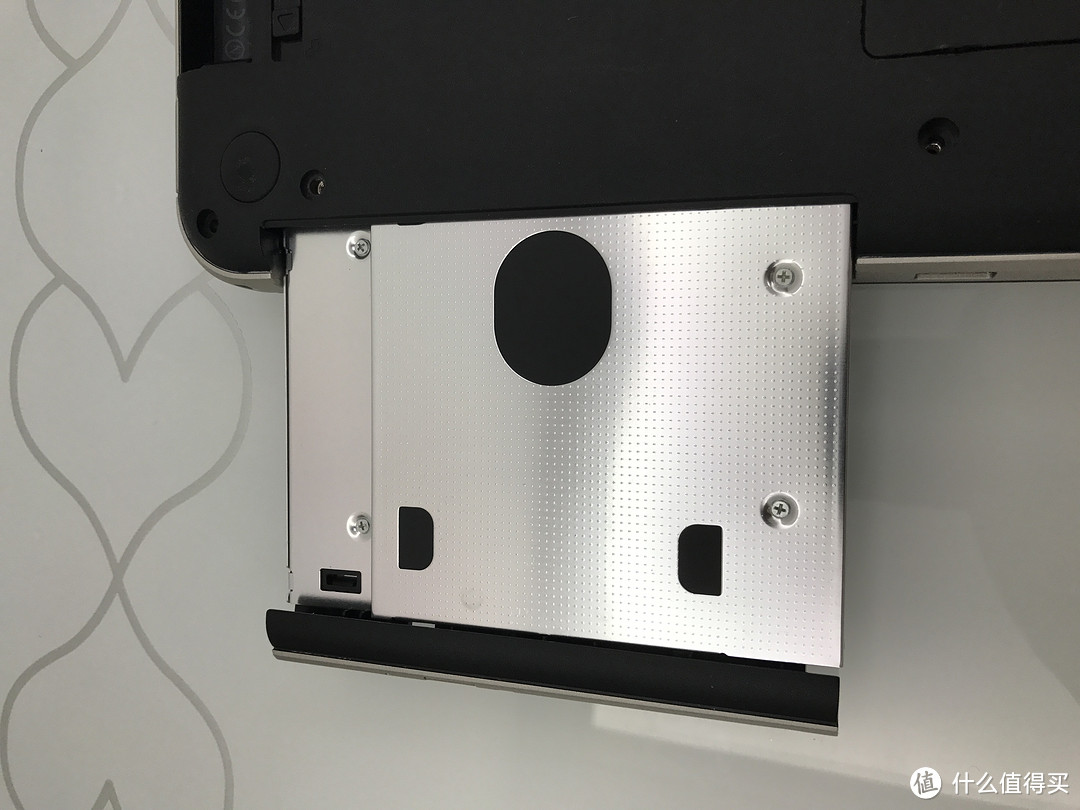
写下来之后,光驱就可以抽出来了。
卸完螺丝之后用一字螺丝刀撬开D面的长方形挡板。
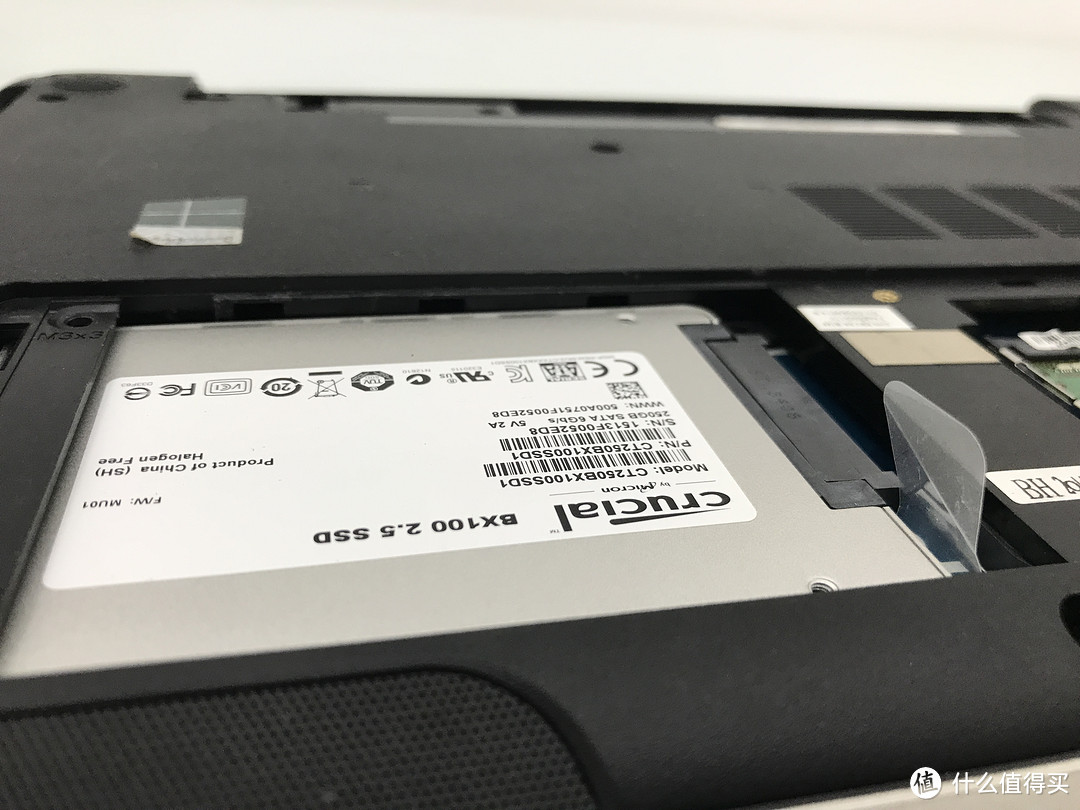
拿掉之后内存条和硬盘就暴露出来了。
这个是以前买的镁光BX100,好歹也是MLC的。
拿掉之后,就可以进行硬盘的更换升级。
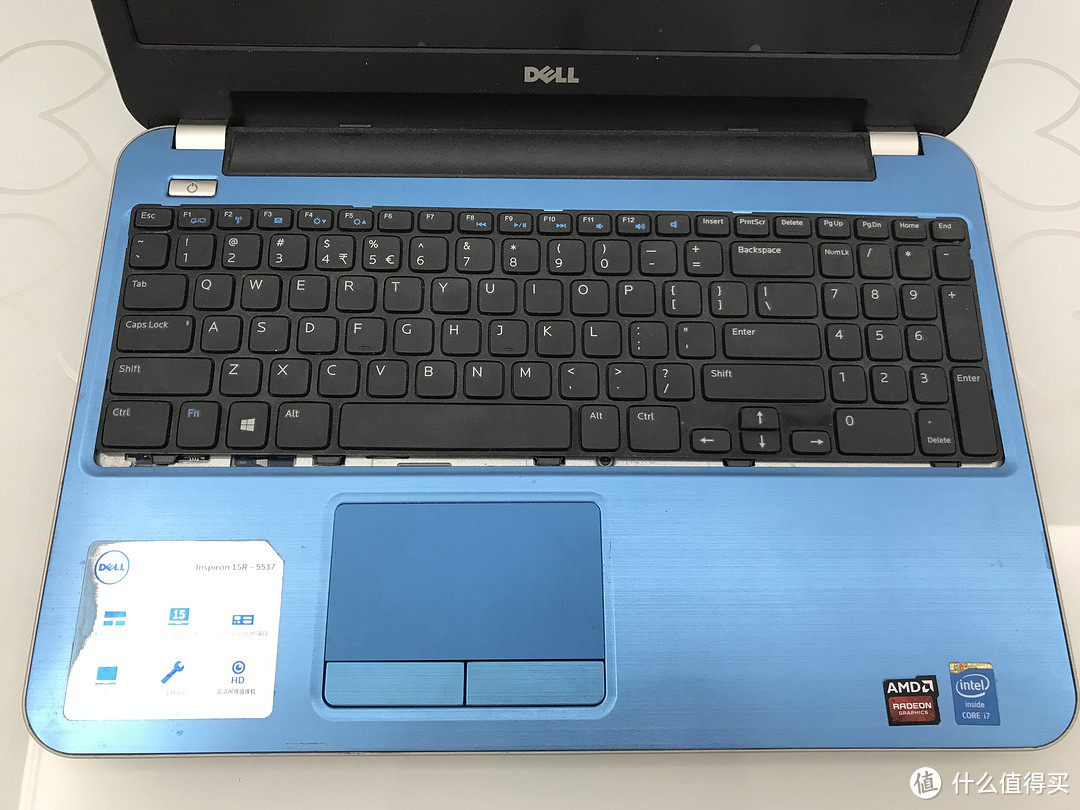
之后回到C面,撬开键盘,内藏机关
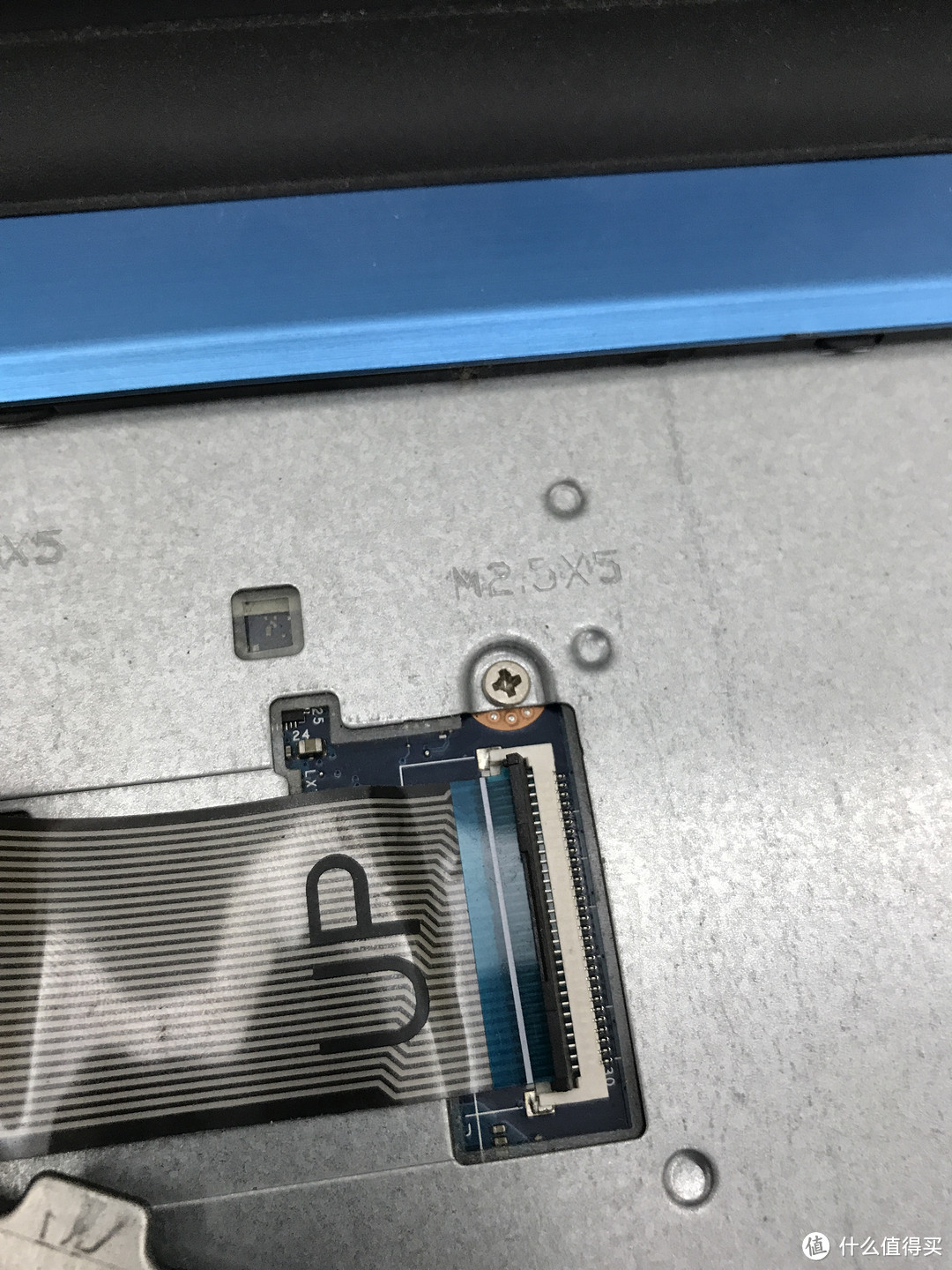
这跟线千万别弄断
拆掉的时候请将塑搭扣解锁再拔除,千万别强行硬拉
注意这里:
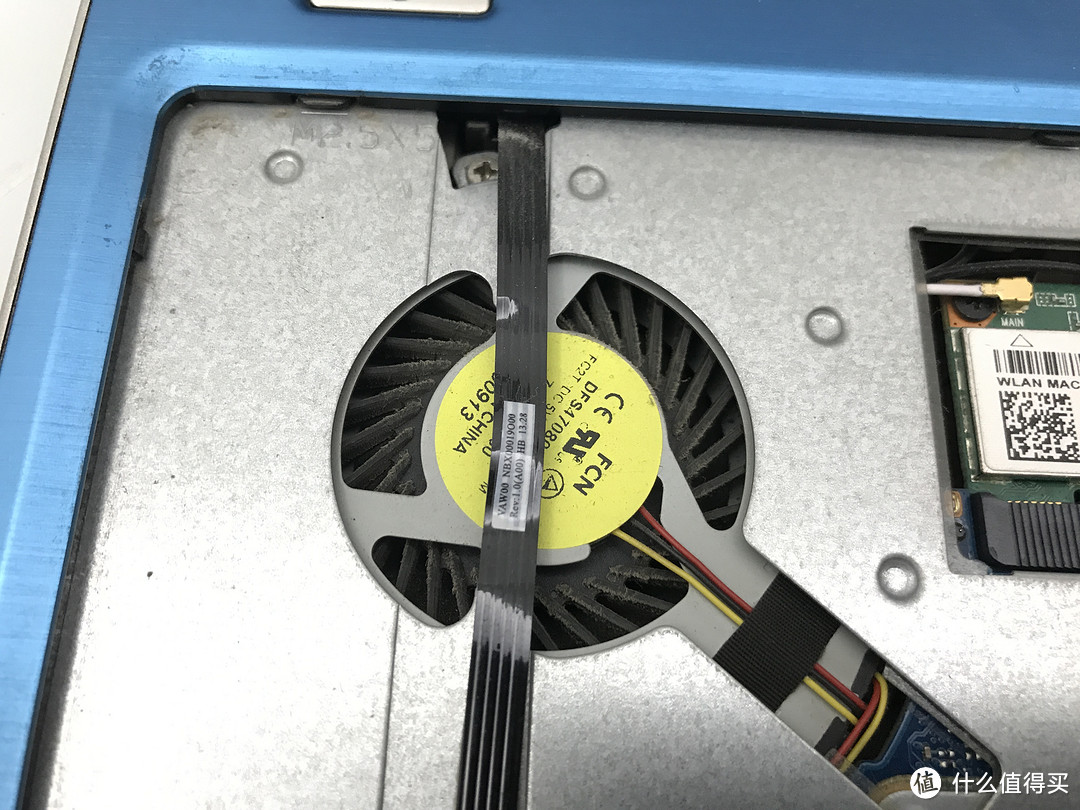
我们已经可以看到风扇了,比想象中的好一些。。
拔掉键盘之后:
接下来用钢尺撬开C面面板:
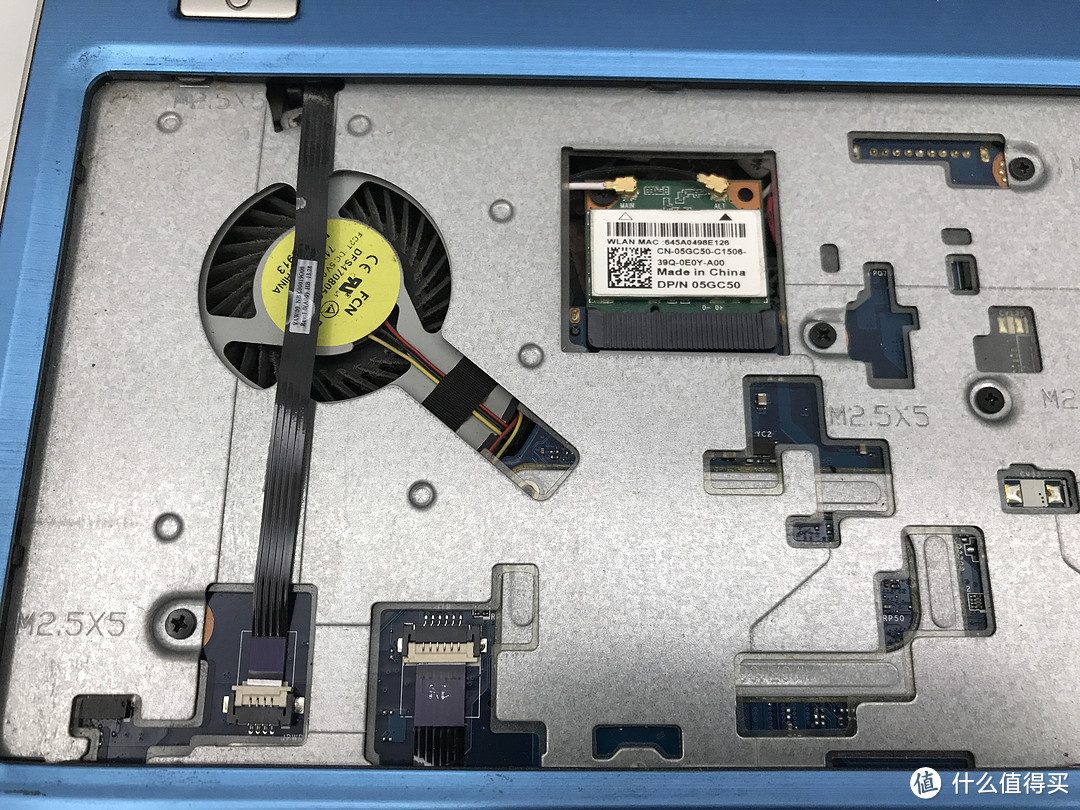
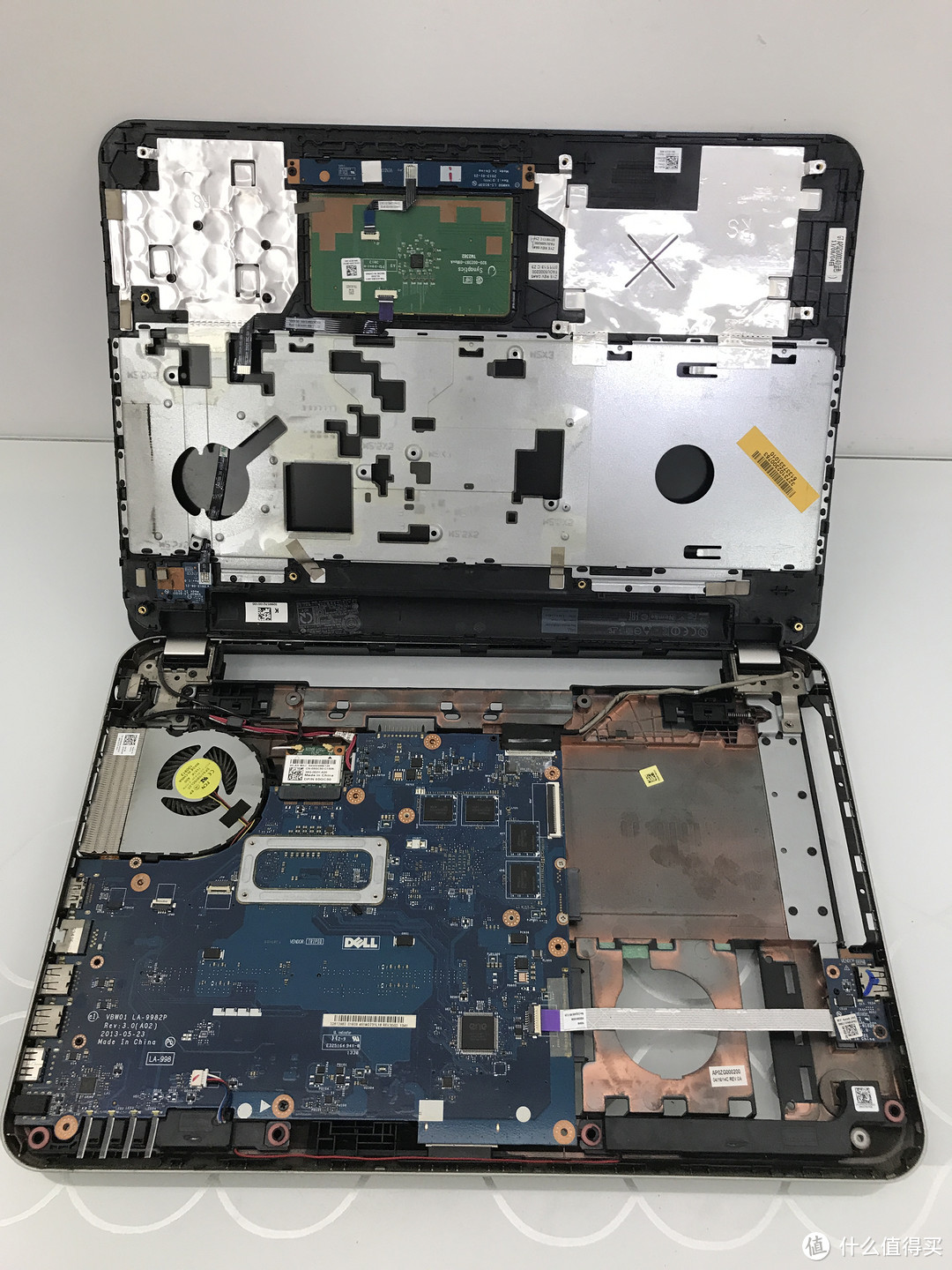
完全暴露出来之后就是这个样子了
看到螺丝就卸掉,看到线就拔掉。这样就能将主板翻过来了。露出散热部分:
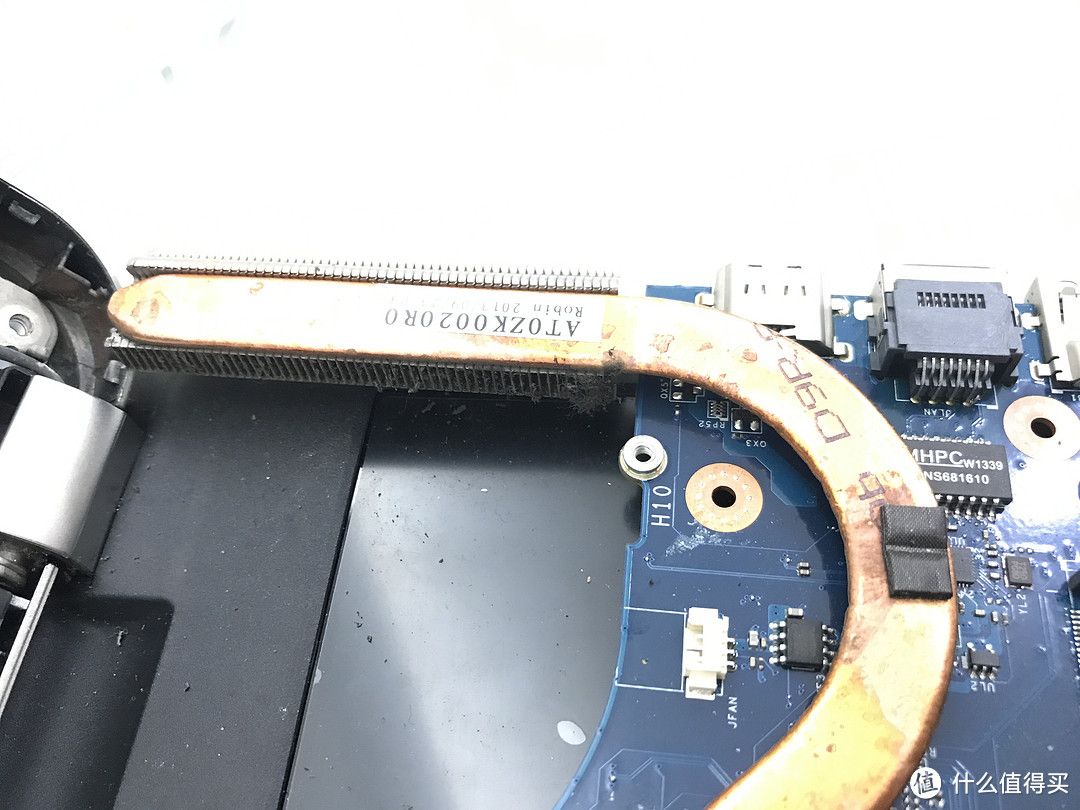
就一根铜管,一个风扇,跟现在动辄两三个风扇,四五根热管真是小巫见大巫了。下图可以看到好多灰尘堵在了出风口:
好了,拿出电动牙刷,干什么呢?洗刷刷。
轻轻一刷,这个刷头马上发黑了。
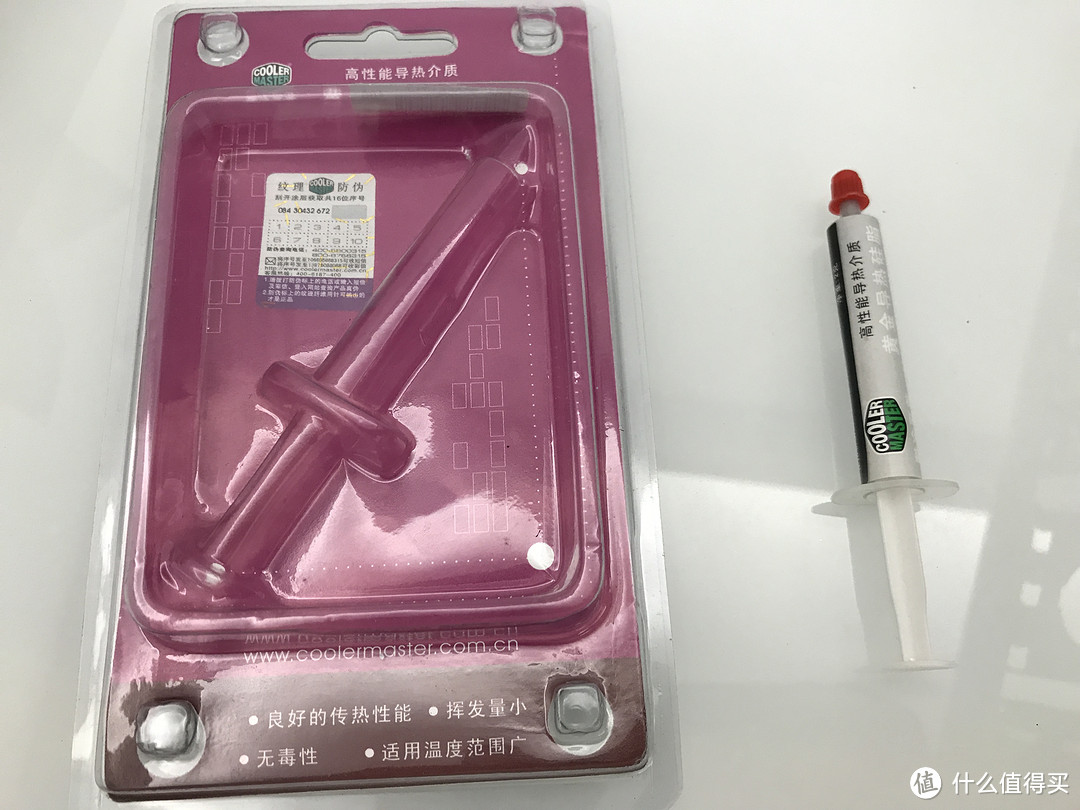
清理完风扇和散热片,开始给cpu和显卡换硅脂了。这个是我N早以前在Newegg买的,试了下,还能用。
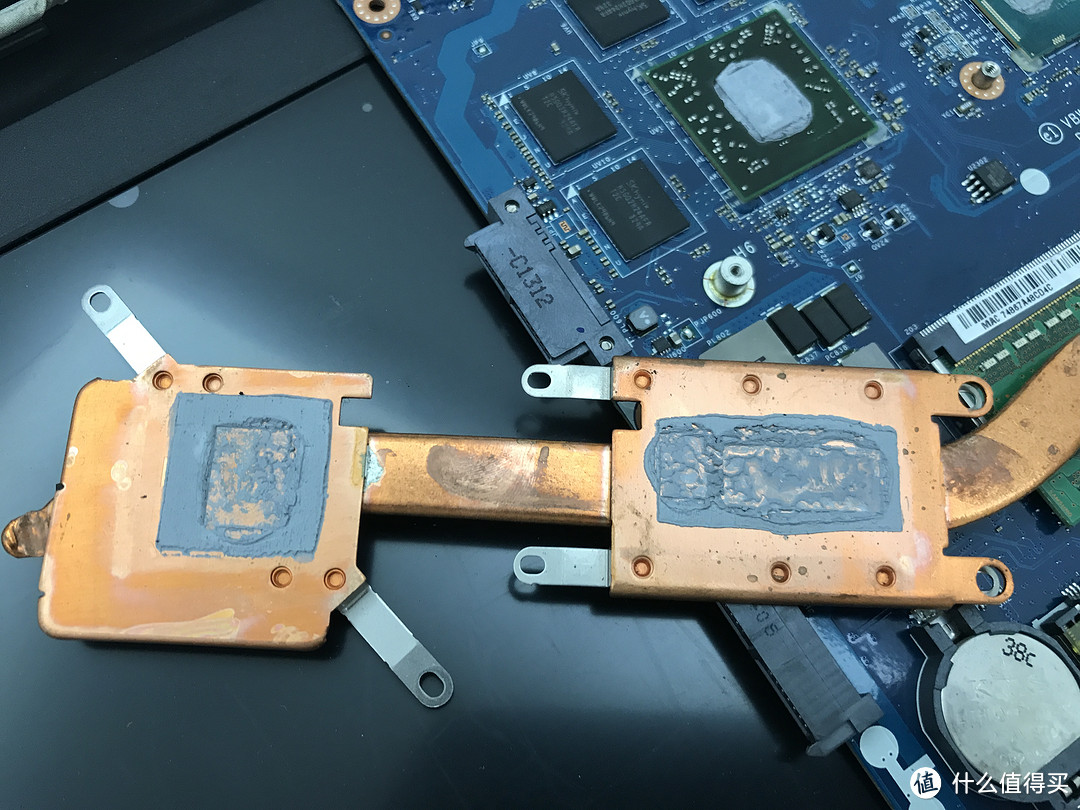
卸下螺丝,果然都几乎干透了呢。
好多残留
赶紧抹干净,这样就清爽多了
抹上新鲜的硅脂:
扭一扭,舔一舔,
之后把散热铜管装回去就可以了,其余就是按照之前的步骤原路返回,注意不要漏掉螺丝和忘记插上拔掉的线缆。
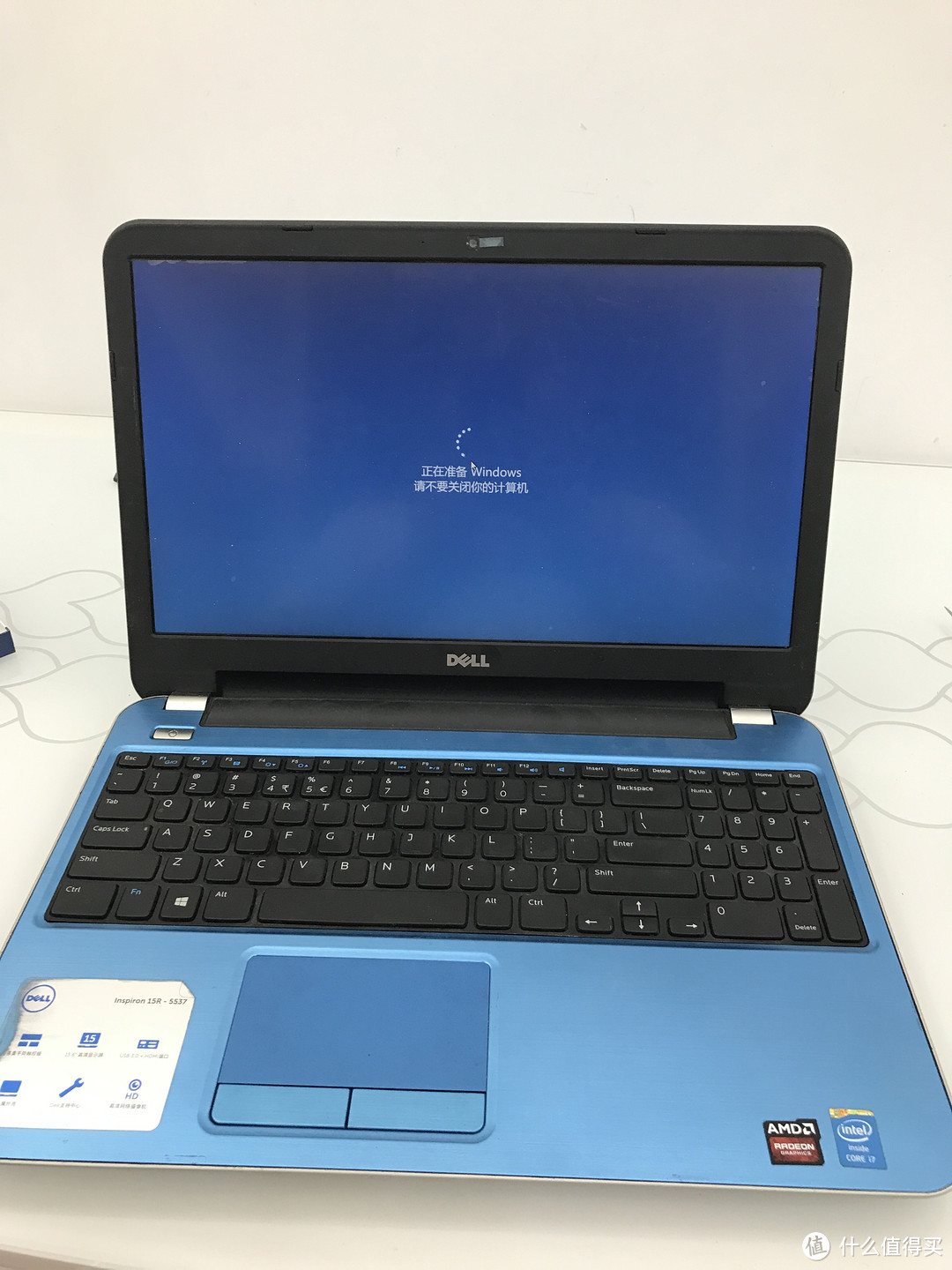
顺利开机,大功告成。













总结
这个笔记本呢在我拆过的机器中还算好,不是特别难拆的,主要就是弄清楚螺丝的大小,一共有五种螺丝,注意每个螺丝的大小和长短稍有不同,可以拆下来之前拍张照片记录下。
至于清灰之后的温度变化,我开守望屁股试了下,笔者当前魔都室温大概26左右,清灰之前开游戏大概71~72度左右,清完之后大概64~65左右。并没有带来质的飞跃,不过嘛自己动手有成就感不是吗?
其实我之前也有看到T宝上面有水冷改造,不知道有没有哪位朋友试过呢?在大妈搜索了下只有一篇文章,而且非常简单,也不知道是不是亲手改造的,希望能看到笔记本水冷改造的文章学习借鉴下。
附上百度到的拆机文档,可以作为参考
键盘是怎么撬开的?我每次就不敢用力
楼主,我是你同款,请问加固态硬盘要买多少寸的硬盘支架
我每次清灰加硅脂重新还原都会多出几颗螺丝
同款粉色的,年前换了固态硬盘,感觉又能再拼三年了
同款,加过内存,改过固态硬盘,上次清完灰发现多了一堆螺丝出来
我也是这款哟
大学时候给老婆的灵越14寸清过灰,
正月时给老弟装了个内存,还蛮好拆的
我买的15z 3337,至今不太会拆
表示惠普机器虽然难拆,但是螺丝位置和尺寸都有标注,基本不会多或少
我的是14R 5437,和楼主的长得一模一样,内部结构也一样,拆过几次之后发现无线网卡信号变得很弱,估计是装的时候出问题了,感觉主板很不好拆啊
心疼电动牙刷


 [喜极而泣
楼主我就问你一个原装牙刷头够不够你找人清灰的钱?……
楼主 你是怎么把硅脂清的那么干净的……
学习了,可我不敢拆啊
我的dell电脑和你的几乎一样,连光驱位的托盘都是一样的,前两周心血来潮也来清灰,鼓捣了两个多小时,也没有把散热管卸下来,装回去开不了机了。去了一家店要放在那里修,没同意,后来去了dell的售后店,花了120,顺便重新上了一下硅脂。 血泪教训,没有金刚钻,别揽瓷器活。
前几天刚给朋友的同款电脑清灰换硅脂,真是反人类的设计,要整个电脑拆散才行,还是我的神船方便
前面板死活拆不开
我的5537自己换屏过后,很多螺丝母都老化了,导致剩了好几个螺丝,现在会听到里面有声音,不知道是螺丝还是什么
请问你装了光驱支架之后,会出现关机后光驱还亮灯,关不了机的情况吗?