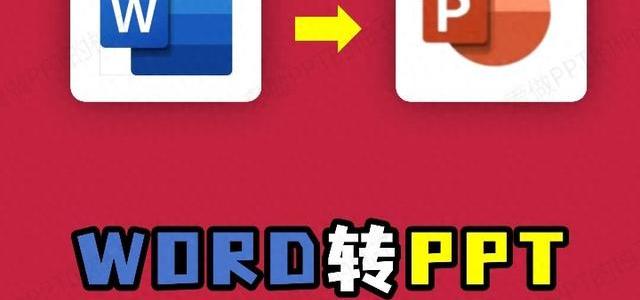
还在为Word与PPT的互转而熬夜复制粘贴?文档格式错乱、效率低下是职场人的常见痛点。本文提供了四种经过实测的高效转换方法,涵盖Office、WPS及AI工具,旨在帮助用户快速生成演示文稿或整理讲义,彻底告别低效加班,将时间聚焦于核心工作。
 智能速览
智能速览
Office原生功能可一键将Word大纲转为PPT。
PPT自带导出选项,可生成含备注的Word讲义。
AI工具能直接生成图文并茂的精美PPT成品。
WPS支持双向格式转换,操作简单且格式稳定。
转换前清理格式和压缩图片能有效避免错乱。
 精华内容
精华内容
掌握正确的方法,文档转换并非难事。以下是从原生功能到智能工具的四种具体操作路径,覆盖了不同办公场景下的核心需求。
Office原生转换
Word与PPT的互转,Office套件本身就提供了高效解决方案。将Word文档内容按“标题1”、“标题2”进行分级设置后,通过添加“发送到Microsoft PowerPoint”快捷按钮,一份3000字的报告可在12秒内生成为10页PPT骨架,极大提升了初步框架的搭建速度。
反向转换同样便捷,在PPT中选择“另存为”或“导出”,并指定保存类型为Word文档,系统会提供多种选项,如“仅大纲”或“带备注的讲义”。实测选择“带备注的讲义”模式,PPT中的文字、图片及演讲者备注均能完整同步到Word,排版规整,只需微调即可使用。
AI智能生成
当需要快速生成一份排版精美的PPT时,AI工具是更优的选择。以“迅捷AI PPT”为例,上传Word文档后,AI能自动识别内容并生成大纲,用户只需选择模板风格,几十秒内即可获得一份图文并茂的成品。
对比手动排版,AI工具不仅节省了至少1小时的找模板和调整时间,还能智能配图和生成数据图表。对于赶时间、追求视觉效果的用户而言,这种方法可以直接产出用于汇报或对外展示的最终文件,效率提升显著。
WPS跨平台方案
对于习惯使用WPS的用户,转换操作更为简单直接。无论是Word转PPT还是PPT转Word,只需在WPS中打开源文件,点击“文件”菜单中的“另存为”,然后在保存类型中选择目标格式即可。
此方法对格式的保留效果出色,尤其在处理包含图片的文档时。测试显示,将含有多张图片的PPT转换为Word后,图片位置和尺寸基本保持不变,文字也未出现错位,免去了大量后续调整工作,实现了跨平台的稳定转换。
格式避坑技巧
为确保转换成功率高,转换前的预处理至关重要。在Word中,应避免使用过于复杂的排版,如不规则表格,并将图片设置为“嵌入型”,这能有效防止转换后元素错位。
对于图片数量较多的PPT文件,转换前应先压缩图片,以减小文件体积,避免生成的Word文档过于臃肿。此外,若文档包含公司机密或个人隐私,应优先使用Office或WPS等本地工具,避免因使用在线转换工具而导致数据泄露风险。
掌握这些方法后,Word与PPT互转将不再是负担,而是提升效率的快捷方式。尽管复杂文档仍需微调,但已能节省超90%的重复劳动时间。未来,随着AI工具的普及,文档处理将变得更加智能化,让每个人都能更专注于创造性工作。