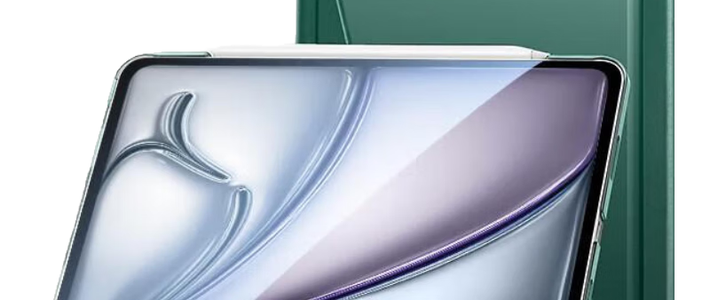
刚入手的iPad Air7感觉屏幕发黄、掉电快?别急,这并非硬件问题,通过几个关键设置就能显著改善体验。这份指南将提供从屏幕观感到续航优化的具体方法,让新设备快速进入最佳工作状态。
 智能速览
智能速览
关闭原彩显示并调整色彩滤镜可提升屏幕通透度。
开启降低透明度与增强对比度,让画面更清晰。
管理后台通知与刷新是有效节省电量的关键。
低电量时关机充电,有助于延长电池健康寿命。
搭配类纸膜和手写笔,能大幅提升书写体验。
 精华内容
精华内容
想让新入手的iPad Air7脱胎换骨?接下来的具体调校步骤,将逐一解决常见的使用痛点。
屏幕调校
初始的屏幕观感可能不尽人意,感觉像蒙上了一层薄纱。这并非硬件缺陷,而是系统默认设置所致。通过关闭设置中的“原彩显示”,可以消除屏幕自动偏色的问题。
接着,进入“辅助功能”选项,同时开启“降低透明度”和“增强对比度”,能让界面元素边界更清晰,文字锐利度提升。
最后,在“色彩滤镜”中选择“色调”并微调滑块,向蓝色方向轻微拉动,屏幕的通透感会得到显著改善,视觉体验焕然一新。
续航管理
新设备的电池续航表现常常令人担忧,电量消耗速度可能超出预期。根源在于系统后台的各种活动。首先,检查“通知”与“后台App刷新”,将非必要的应用权限全部关闭,从源头上切断电量偷跑的途径。
其次,当电量低于20%时,选择关机再进行充电,这种方式比边用边充更能有效地激活电池,有助于维持长期的电池健康。
对于短暂不使用iPad的场景,开启飞行模式能让它进入真正的休眠状态,避免不必要的电量消耗。
体验提升
除了核心的屏幕与电量,一些细节设置也能大幅提升日常使用体验。如果遇到界面操作无响应或反应迟钝,应优先检查“辅助功能”中的“辅助触控”(小白点)是否被误触开启,关闭后通常能恢复正常。
为了电池的长期耐用性,建议每月进行一次完整的充放电循环,即从100%用到自动关机再充满,这相当于为电池做一次深度保养。
对于有书写需求的用户,一张品质好的类纸膜搭配一支平价电容笔,其书写体验的提升效果远超想象,能让学习和笔记过程更具沉浸感。
通过这些细致的设置调校,iPad Air7的潜力被进一步激发,不再是初上手时那个有“小脾气”的新朋友。它已转变为一个得心应手的工具。你是否也已经准备好,去挖掘手中设备更多的可能性了呢?