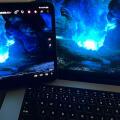
想在Mac上体验《千禧梦》却苦于没有原生版本?这篇指南将详细拆解如何借助CrossOver在Mac上本地运行该游戏,解决闪退和组件缺失问题,并优化显示效果,让你无需安装Windows系统也能畅玩。
 智能速览
智能速览
通过CrossOver在Mac上安装Steam平台作为运行环境。
手动添加vcruntime140等五个关键函数库解决游戏闪退。
首次运行需耐心等待DirectX安装脚本执行完毕。
利用命令行指令可轻松调整游戏以适配高分辨率屏幕。
 精华内容
精华内容
整个安装过程并不复杂,但有几个关键细节需要特别注意。以下是具体操作步骤,助你顺利在Mac上启动游戏。
环境准备
首先需要在Mac上下载并安装CrossOver软件。安装完成后,打开CrossOver,在其内部安装Windows版的Steam客户端。这个Steam将作为后续下载和运行《千禧梦》的基础环境,整个过程与在Windows上安装Steam类似。
修复闪退
登录安装好的Steam并下载《千禧梦》。初次启动游戏通常会闪退,并提示缺少Microsoft Visual C++ 2015-2022 Redistributable组件。解决方法是在CrossOver中选中游戏容器,进入Wine配置的函数库页面。
在函数库的“新建函数库”文本框中,依次输入msvcp140、msvcp140_1、msvcp140_2、vcruntime140和vcruntime140_1,每输入一个就点击“添加”一次。全部添加完成后,点击应用并确定,即可解决依赖问题。
启动与优化
完成函数库配置后,再次通过Steam启动《千禧梦》。此时会弹出“正在运行安装脚本”的提示,这是在安装Microsoft DirectX,根据设备性能不同,可能需要等待一到两分钟。安装脚本运行完毕后,游戏即可正常启动,声音和图形均表现正常。
如果游戏启动后出现界面模糊或分辨率过低的问题,可以在CrossOver的容器主页中运行cmd,打开命令提示符后,粘贴指令 `reg ADD “HKCUSoftwareMicrosoftWindows NTCurrentVersionAppCompatFlagsLayers” /T REG_SZ /D “~ HIGHDPIAWARE” /F` 并执行,即可让游戏适配Mac的高分辨率屏幕。
通过上述步骤,Mac用户也能无障碍地畅玩《千禧梦》,体验完整的游戏内容。这套方法不仅解决了单一游戏的兼容性问题,也为在Mac上运行其他Windows独占软件提供了有益的参考,探索更多可能性。
 关键评论
关键评论
许多网友对这份教程表示感谢,成功解决了在Mac上运行游戏的难题。
一位用户补充了进阶技巧,遇到运行异常时可更新系统并开启D3DMetal+Msync功能以提升兼容性。