
























8
5
『NAS』有时候能用的视频娱乐媒体中心-Stremio
2026-02-05 09:58:16
0点赞
0收藏
0评论
点赞 + 关注 + 收藏 = 学会了
Stremio 是免费开源的一站式视频娱乐媒体中心,主打聚合全网影视资源与多设备无缝同步,帮你告别多个视频 APP 切换与会员费困扰。
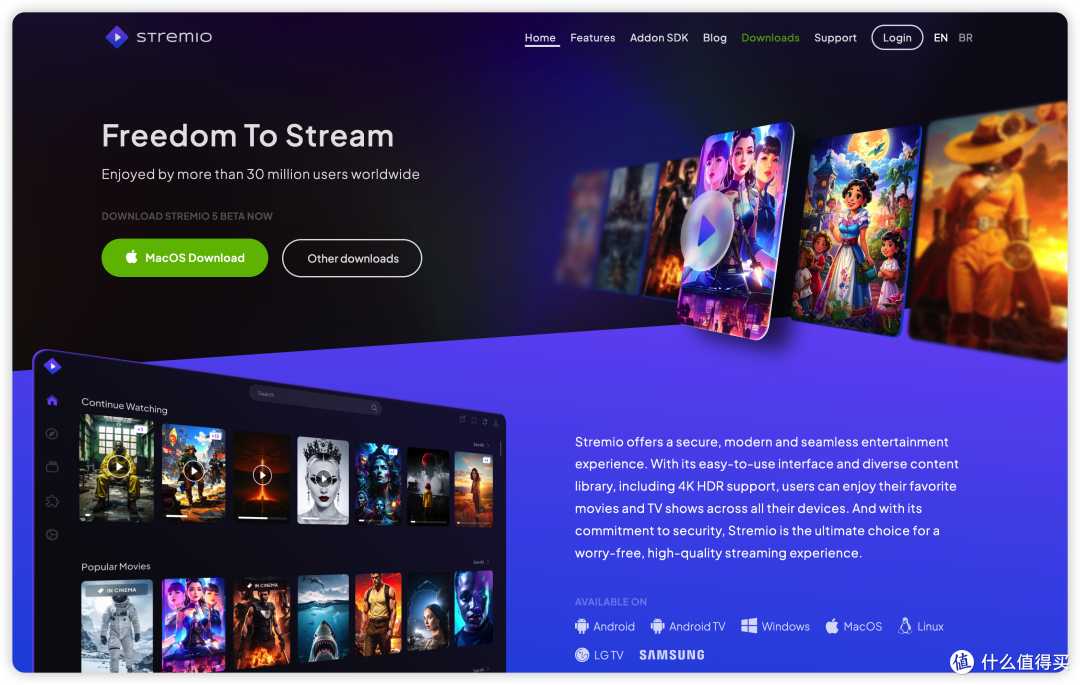
吹是这么吹,但很多视频都要装对应的插件才能播放。
这次我在飞牛安装,其他 NAS 操作步骤大同小异。
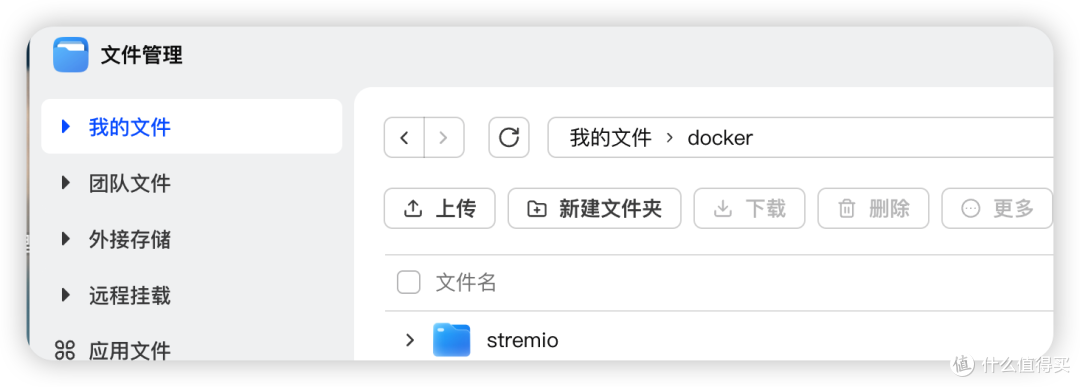
在“文件管理”的“docker”目录下创建一个“stremio”文件夹。
打开 Docker,在 Compose 里新增一个项目。
• 项目名称:stremio。
• 路径:选择刚刚在 docker 目录下创建的 stremio 文件夹。
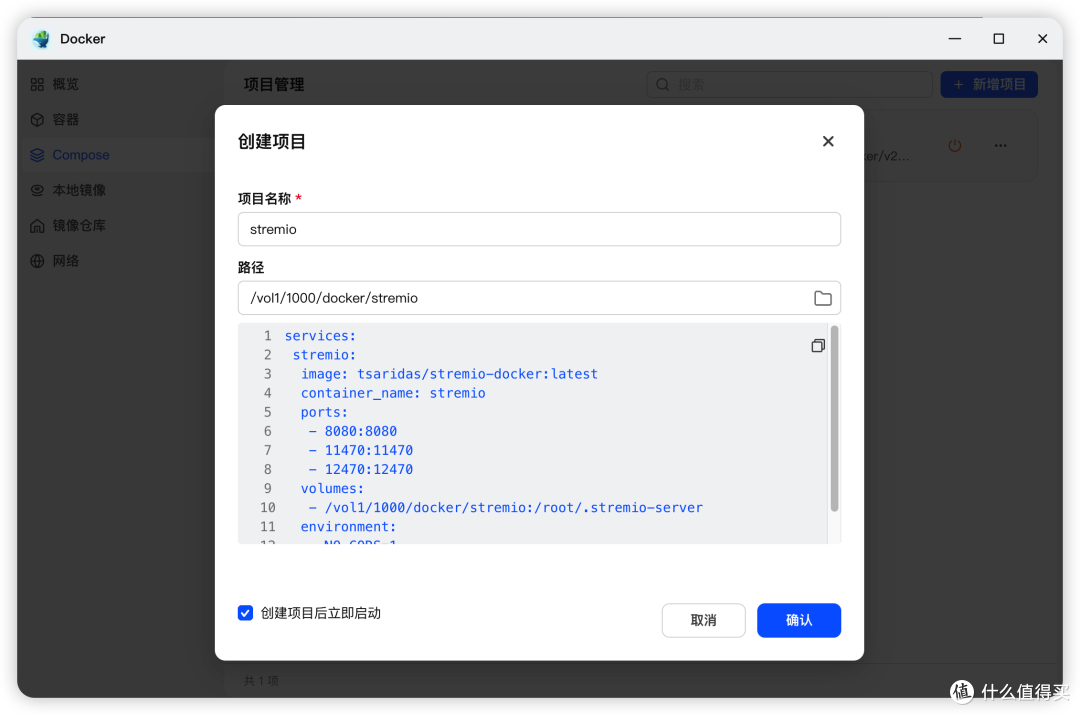
输入以下代码:
services:
 stremio:
  image: tsaridas/stremio-docker:latest
  container_name: stremio
  ports:
   - 8080:8080
   - 11470:11470
   - 12470:12470
  volumes:
   - /vol1/1000/docker/stremio:/root/.stremio-server
  environment:
   - NO_CORS=1
  restart: always
等镜像下载成功后,在浏览器输入 NAS的IP:8080 就能访问 Stremio 了。
在设置页面,进入“Streaming”,新增一项 你NAS的IP:11470。
回到首页,选择一个视频播放。
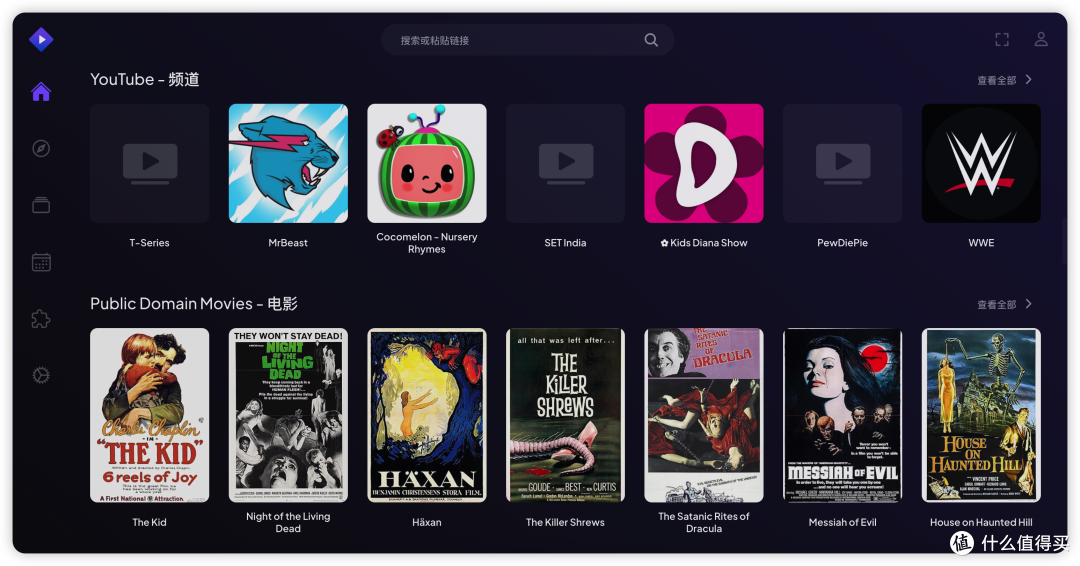
油管的大部分都能播放,其他的视频要装对应的社区插件。

如果想看中文界面,可以在 设置 - Interface 里调整。
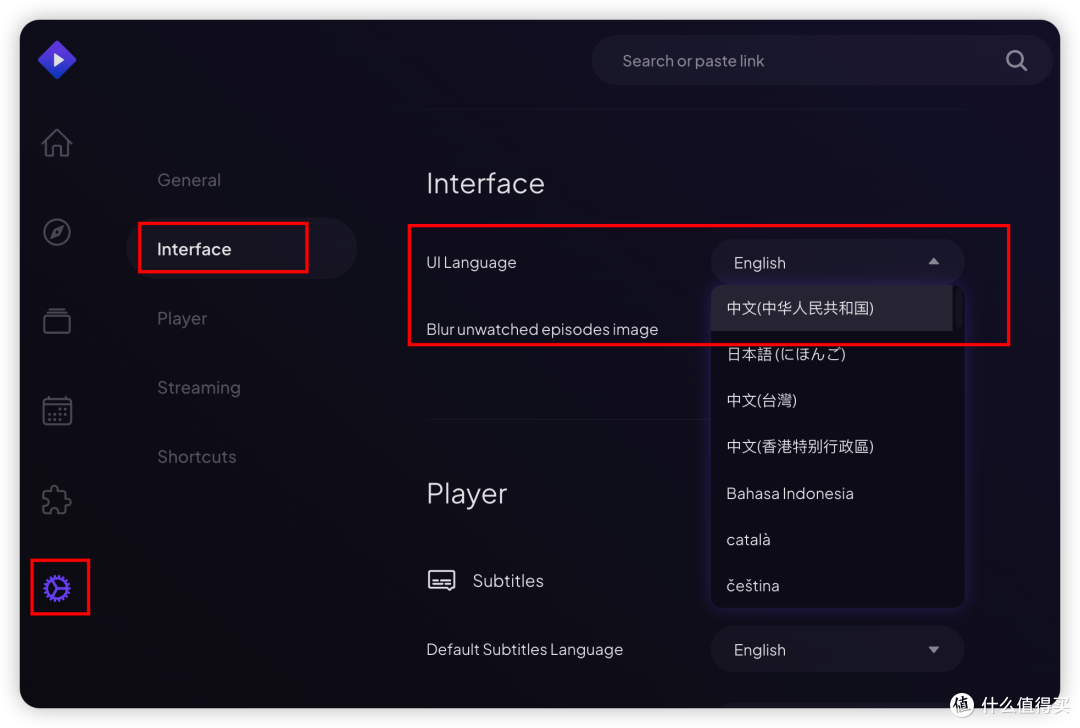
在“插件”模块,切换到“社区插件”,可以根据你需求找到对应插件安装。
以上就是本文的全部内容啦,有疑问可以在评论区讨论~
想了解更多NAS玩法可以关注《NAS邪修》👏
点赞 + 关注 + 收藏 = 学会了








