





















 深耕数码兴趣领域









5
5
准大一特辑 | 让iPad物尽其用:APP和配件分享
2021-07-21 14:31:13
106点赞
1570收藏
28评论
创作立场声明:个人主观分享,本文无任何品牌利益关系。
栏目前言
高考分数公布了,一大批年轻人即将开启新的人生。准大学生们一边忙着填报志愿,一边也要考虑大学装备更换的事情。
JRS玩机社特推出【准大一特辑】,会针对大学生的需要推荐配置单、笔记本电脑、手机等产品,除了月度推荐的数码产品之外,这次我们还会推荐一些软件,希望能更好地助力大家的大学生活。
现在大学生越来越多地购买iPad,作为自己学习的工具,但iPad最开始的定位是“娱乐平板”,它有着强大的性能,方便好用的iOS系统,以及大尺寸的高清屏幕,是看视频、玩游戏的优选。不过,随着Apple Pencil、iPad OS、妙控键盘的引入,iPad也有了“生产力”的影子,去年发布的iPad Pro 2020甚至打出了这样的Slogan:
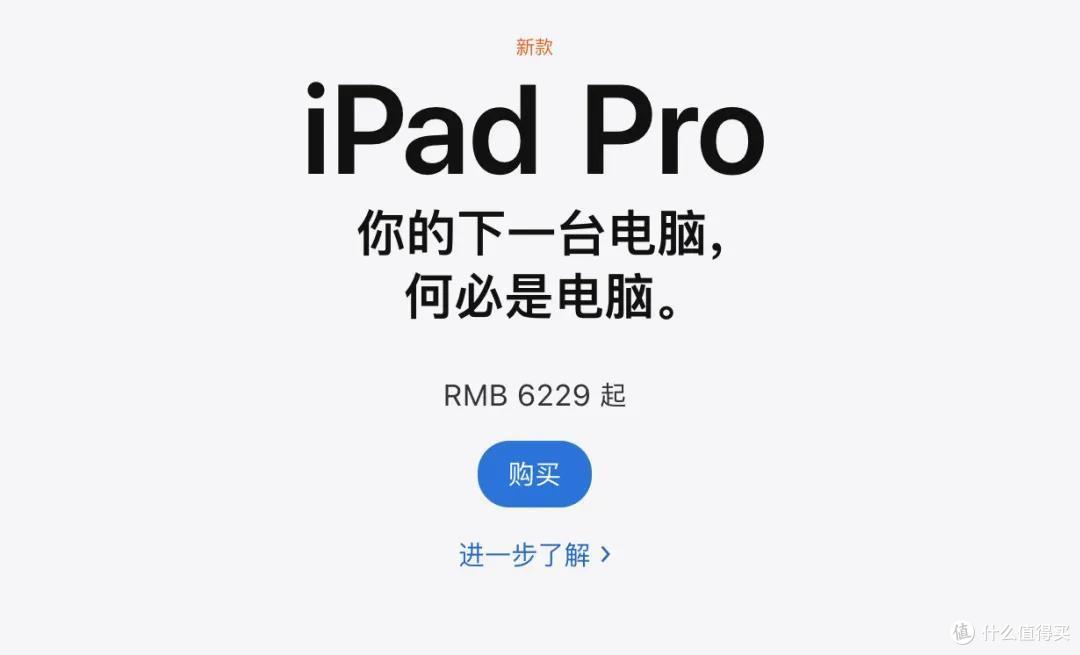
当然就目前的情况来看,“替代电脑”还不现实,但毋庸置疑的是,iPad是大学生学习生活的绝佳伴侣,越来越多的人选择购买iPad用于学习。
今天给大家分享下面这些APP,都是我个人自用,觉得好用的APP。去年推荐的APP我都还在用,加了几款这一年来我用得比较多的APP。
PS:希望我分享鸿蒙OS/安卓平板APP的朋友可以在留言区留言哦,如果需要的人多,我也会专门做一期。
工作类APP
说到“生产力”,大家肯定会想到Office,在iPad平台上也有不少不错的办公软件,配合一把蓝牙键盘,可以临时地充当笔记本用,写一些东西。

1 模板收集神器:Canva 可画
iPad搭配键盘和鼠标之后,确实可以承担一些轻办公任务,但是对于做PPT这种活儿来说,iPad下载模板远远没有电脑方便。之前推荐网站也有提到过Canva 可画,它家也有iPad端的APP:

▲可画界面

▲可以用APP内丰富的模板,稍作调整后导出到Office中,在iPad上制作精美的PPT文件
2 支持markdown格式的编辑器:熊掌记
对我们这种需要“一文多发”的作者来说,markdown堪称“神器”。它可以通过转换小工具,直接转化为微信公众号所需要的排版样式;还可以搭配图床使用,无论在哪发布都不会丢图,省去了手动上传图片的烦恼;部分网站(比如知乎)更是支持一键导入.md格式的文档,非常便捷。iPad端的markdown编辑器,我选择了熊掌记,它界面美观,操作方便,也支持markdown语法。

▲熊掌记界面
还可以插入待办事项、代码块、图片,甚至可以用Apple Pencil手写,再插入到笔记当中。有了熊掌记,在iPad上写公众号的推文,也不是什么难事儿。
3 思维导图:幕布
iPadOS平台也有不少好用的思维导图APP,幕布就是其中一个。和传统的思维导图(比如XMind)不同,它默认就是大纲模式,用起来更顺手(当然XMind也可以切换为大纲模式,只不过它默认是脑图模式)。

▲幕布界面前面提到了,思维导图可以让思路更加有条理化,不仅在学习中如此,在工作中也是这样,这篇文章也是先用幕布APP做好思维导图,再组织内容的。
4 自带的Office三件套
iPad自带了苹果的Office三件套——Pages、Numbers和Keynote。Office套件也是我经常要使用的,更是“生产力”的标配。▲Pages自带模板Pages常见的功能都有,自带的模板也不少,支持保存为doc格式。

▲NumbersNumbers自带了一些简单的公式,如果只是制作一些简单的表格,Numbers完全可以胜任。

▲Keynote自带模板iPadOS上还有很多优秀的Office软件,比如Microsoft Office、WPS Office等,具体用哪一款还是取决于个人的使用习惯,实测用Pages写的文档,在Office上打开会有一些字体兼容的问题,所以如果你搭配Windows电脑使用,或者需要在Windows电脑上做汇报,我觉得还是用Microsoft Office或者WPS更好。
同时如果搭配Canva可画使用,导入第三方模板,由于它只能导出PPT格式,Keynote不能打开,所以这个时候Microsoft Office或者WPS更适合。
5 PDF签名神器:PDF Expert
最开始我用这款APP来标注PDF,后来实在不习惯它的写字触感,换成了GoodNotes 5。不过我依旧保留了这款APP,主要是它的签名功能太好用了。去年疫情期间,很多时候需要远程办公,PDF Expert可以设置好签名,直接插入到PDF文档中:

▲PDF Expert签名功能
除了签名之外,它还可以保存图章,或者填写✅和❎,堪称“填表神器”。
6 简单的视频剪辑:剪映
iPadOS上最强大的视频剪辑软件应该就是LumaFusion,这是一款专业级别的视频剪辑APP,B站上不少up主也有演示过。不过对于简单的视频来说,有点“大炮打蚊子”了,系统自带的iMovie固然可以胜任,但是模板有点少,对比了几款APP之后,我选择了剪映。

剪映比较适合短视频剪辑,尤其适合抖音。上面有很多模板,可以轻松剪出“网红视频”,本文开头的视频,也是用iPad上的剪映制作的。
不过剪映不能横屏使用,对于习惯横屏用iPad的我来说有点不适应。
7 随手涂鸦:概念画板
人的思维有时候是很跳跃、很抽象的,灵感可能稍纵即逝,而涂鸦,是保留灵感的最佳方式。iPadOS平台上也有不少专业的绘画软件,比如procreat,不过对于我这种“灵魂画手”来说,概念画板够用了。

▲概念画板界面
各种笔刷基本齐全,色轮里可选的色彩也比较多,会画画的完全可以用这款APP创作出一幅相当不错的画作,对于我等没学过画的人来说,这款APP也是绝佳的涂鸦工具,可以随手记录下自己的一些想法。
学习类APP
工欲善其事,必先利其器。要想让你手里的iPad和Apple Pencil在学习上发挥作用,势必需要一系列笔记APP的支持。

日常笔记/标注:GoodNotes 5
俗话说:好记性不如烂笔头。对于习惯了手写记笔记的我来说,iPad的最重要用途就是记笔记。电子笔记比起传统纸笔,优势明显:首先,可以使用各种颜色的字体,可以用荧光笔标记重点,“一笔搞定”,而不需要像传统纸笔那样带一堆彩色笔;其次,一个APP可以装很多很多的笔记,携带更方便;再次就是笔记APP的搜索功能,可以快速找到你要的功能;最后,电子笔记可以很方便地插入图表,比如PPT,书本插图,类似于剪报。在多款记笔记的APP中,我用得最顺手的就是Notability和GoodNotes 5,这两款APP可以说各有千秋,不过我最终还是选择了GoodNotes 5。目前我主要用它来进行日常的笔记和短论文的阅读。

▲Notability这款APP最大的优点就是“无限笔记页面”,哗啦哗啦一直往下拉,非常适合做草稿纸,此外还可以在笔记内直接嵌入录音;不过模板形式较为单一,写字感觉不如GoodNote 5,而且不支持Office文档(doc,ppt等)的标注。

▲GoodNotes 5笔记界面我之所以最终选择了GoodNotes 5,最主要还是因为良好的写字手感。这款APP是我认为的写字感觉最接近于真实纸笔的APP。看PDF的课本和论文,我开始用的是PDF Expert,后来还是觉得GoodNotes 5更好用:

▲GoodNotes 5 标注PDF在分屏功能上,GoodNotes 5的操作比Notability要稍微繁琐一些:点击Dock栏的APP图标,在后台界面右上角点击“+”号,即可开启另一个GoodNotes窗口,拖动Dock栏的图标即可分屏:

▲GoodNotes 5分屏一边看书一边记笔记问题也不大,不过如果经常分屏的话,12.9寸比较适合,11寸我觉得有一点小了。

▲GoodNotes 5分屏示例这样分屏的好处在于,如果看到书里有什么图表要摘录到笔记,直接用APP自带的“套索”工具,复制粘贴就行。GoodNotes 5除了自带的众多模板之外,还可以去淘宝或者网上找一些第三方模板的资源,可以拿来做手帐。

▲GoodNotes 5第三方模板最后就是笔记的同步问题,GoodNotes 5支持iCloud同步笔记,可以同步到其它平台,以后更换了iPad也不用担心笔记丢失。个人觉得,GoodNotes 5是一款非常不错的“全能”笔记APP,适合日常笔记,课件、论文标注。如果经常使用,建议购买正版,以免重要笔记丢失。
“拆解”书本:MarginNote 3
在研究生阶段的学习中,我也接触了MarginNote 3,这可以说是一款全新的笔记APP,可以将书本整理成思维导图,更方便记忆。目前我主要拿它阅读专业课本和综述类论文。我个人看书,无论是课本、论文,都喜欢做笔记,加深印象;但对于篇幅较长的书来说,记笔记虽然可以加深印象,但是却不能将知识“分门别类”,复习起来缺乏条理性。MarginNote 3可以将PDF制作成思维导图,将书本“拆解”,有利于整理和归类。

▲MarginNote 3界面它的界面分成左右两侧,我们直接用“手”这个工具,拖动你想建立思维导图的文字,即可生成思维导图,拖动即可修改思维导图的分支关系。

▲思维导图每一个节点都可以自定义,可以用不同颜色表示,还可以用Apple pencil标注,有问题还可以点击“研究”按钮,目前可以链接到维基百科、知乎和谷歌翻译。在同一个笔记本下,还可以放置多个思维导图,你可以把同一类型的多篇文章全部归类到一个笔记本中,来自不同文档的摘录也可以放到同一个图中,还可以用虚线建立联系。

▲多选某一些节点,加入卡片组加入卡片组有什么作用呢?这就不得不提及MarginNote 3的另外一大功能——复习。

▲复习模式每一个思维导图节点,都是一张卡片,卡片的正面就是标题,背面就是你框选的内容,点击“▶︎”符号,即可进入这样一个页面:

▲考试模式点击一下,答案就出来了。我们可以利用这个功能,对一些需要反复记忆的东西,比如公式、单词等,进行多次自测,加深记忆。思维导图现在已经成了大家广泛使用的一个工具,用来对知识进行归类整理,让复习更具有条理性。而MarginNote 3,则免去了我们手动制作思维导图的麻烦,复习模式更是可以对一些知识点实现“重点突破”,确实是学习的又一大“神器”。
转换工具人:CAJ云阅读
中国知网出品的APP,可以阅读知网CAJ格式的论文。其实它不仅可以阅读,还可以一键转换为PDF:

▲一键转换功能直接右滑就可以看到菜单。转化为PDF之后,GoodNotes 5、MarginNote3就能轮番上阵了,不需要用那个功能很少、界面简陋的云阅读来看论文。所以我把它当“工具人”用。
查词神器:欧路词典
适配iPadOS的词典类APP非常多,也有一些经典的词典可以选择:

▲AppStore的词典合辑但是今天推荐的APP是欧路词典,一款非常适合论文阅读的词典APP。在不少学科英文文献的阅读中,常常会涉及不少专业词汇,GoodNotes也好,MarginNote也罢,都能调用系统自带的词典,不过在专业词汇面前,自带词典经常抓瞎。而欧路词典完美地解决了我的需求,面对化学类专业词汇游刃有余。

▲分屏查词我太喜欢这个功能了,只需要点击“拷贝”,欧路词典就能自动帮你查词,不需要手动复制粘贴。实测专业词汇的查词准确率非常高,在线的“联网翻译”也相当精准。此外,欧路词典还可以背单词、甚至全文翻译。这些功能因为我平时没怎么用不太熟,就不在这里讲了,有需要的可以自己去了解一下。
本地视频播放器:nplayer
nplayer是一款非常好用的本地视频播放器,支持“画中画”模式。

考研的时候相信大家都有很多网课,包括英语、政治和数学,这个APP能让你一边听课一边记笔记,不需要其它的设备。
阅读类APP
iPad的屏幕,无论是分辨率还是色彩表现,都比绝大多数的手机要好,再加上大屏幕的优势,使得它成为当之无愧的“阅读神器”。

电子书库:Kindle
相信有不少人因为一时兴起,购买了Kindle阅读器,结果没过多久就吃灰,沦为盖泡面的神器。不得不说,现在快节奏的生活挤占了人们的阅读时间,现在能静下心阅读的人越来越少了。尽管如此,Kindle APP的体验还是非常不错的,亚马逊网站上买的电子书可以直接推送到iPad上进行阅读:

▲Kindle APP
▲电子书阅读横屏和竖屏时候的排版有一些不同,横屏分成两栏,竖屏更像传统的书籍,可以根据个人喜好选择。
电子杂志阅读:博看书苑
博看书苑是一款非常好用的APP,添加机构号之后可以获得相应的权限,有不少杂志可以免费看。(机构号的账号密码大家可以自行去网上找)

▲博看书苑杂志的排版非常精美,跟真实的杂志没什么区别,有一些杂志有文字版(精简了排版)和图片版(杂志原排版)可以选。

▲杂志界面

▲还有这种逼真的翻页特效
古诗词阅读:西窗烛
中华民族五千年的文化给我们留下了不少宝贵的文化遗产,而诗词就是其中重要的一部分。如果要在iPad上阅读各种古诗词,我个人推荐西窗烛这款APP。

▲西窗烛的诗词库除了上面这些,还有《论语》《中庸》这样的儒家经典著作,四大名著,还有像《西厢记》《老残游记》这些非常经典的书籍。更难得的是,APP还根据情景进行分类,比如夏天有什么诗,边塞诗有哪些,找起诗词来更方便。

▲诗词译文注释、译文、赏析都很齐全,再也不用担心读不懂诗词了。
伴随着《中华诗词大会》的热播,不少朋友也在学习中国古代的诗词,我觉得西窗烛是一款非常不错的古诗词学习APP。我也很喜欢它的名字,出自李商隐的《夜雨寄北》——何当共剪西窗烛,却话巴山夜雨时。
阅读新宠:微信读书
今年我基本用微信读书取代了Kindle,成为我的主力阅读APP。

▲阅读界面
无他,真的很好用。免费阅读卡可以通过分享等方式获得,目前不少书籍都是免费阅读的,排版也非常舒适。
此外它还兼具微信的社交功能,可以实时分享阅读心得,这是Kindle难以比拟的优势。
时间管理APP
今年,“时间管理”突然成为了一个热词,当然这里要讲的“时间管理”和那个不太一样。现在不少人都有做计划的习惯,制定每天的计划,用计划推送行动。

自带日历
自带的日历是一款非常好用的日程计划神器,如果有iPad和Mac,还可以实现多平台同步,不需要去下载别的第三方APP。

▲可以设置提醒时间和地点

▲可以用不同颜色来标注不同活动俗话说:一日之计在于晨。我个人习惯早上起来,用MacBook制定好日程,用iPad就可以随时查看了。
自带的提醒事项
除了日历之外,提醒事项也是一个时间管理的神器,它是一个任务清单。如果说日历是帮助你规划“成块”的时间,那么“提醒事项”就是帮你记住某个“节点”。

▲设置提醒日期、时间甚至地点日历和提醒事项“点面结合”,多平台同步,确实非常好用。我个人也尝试过不少第三方的时间管理APP,比如滴答清单、Sorted等等,但是用多了还是觉得系统自带的好用,功能齐全,而且多平台同步也不用额外下载APP。
番茄钟:Flat Tomato
“番茄工作法”是一种非常流行的时间管理方法,一个周期30分钟,25分钟工作,5分钟休息,每进行4个周期,休息时间延长到15分钟。在iPad平台也有大量的番茄钟软件,我也对比过好几款,最后选择了这款Flat Tomato。

▲Flat Tomato主界面这款APP的操作非常简单,可以选择手动或者自动控制,点击一下即可开始计时,时间到了会提醒。

▲休息时间

▲工作和休息时间可根据个人习惯调整
自控力:APP应用限额
这也是系统自带的一个宝藏功能。很多人在学习/工作的时候总是忍不住玩手机,针对这一点,Forest(专注森林)之类的APP,成为了人们常用的自控工具。然而我们还要用iPad学习呢,在这种条件下,“APP应用限额”大显身手。首先建议用iPad复习重要考试(比如考研、考公、法考)的朋友,你的iPad不要安装与学习无关的APP!那可能有人会问,iPad自带的浏览器,包括微信和QQ,都会成为分神的“罪魁祸首”,怎么办?那就用APP应用限额给它们“上锁”。

▲在“设置-屏幕使用时间”里面选择“APP限额”,选择几个你认为会分神的APP,给它们设定每天最多使用的时间即可:

▲对特定APP设定使用时间到了限额会怎样呢?会不让你打开这个APP,但这其实只是一种“软约束”而不是“硬控制”,自制力不强的人可以让朋友帮你设置一个屏幕使用时间密码。

▲设置屏幕使用时间密码到点后,如果要解除限额,需要输入这个密码:

▲第一次可以给你用1分钟,后面就需要输入密码了
不得不说,“APP应用限额”这一功能确实是改变“买前生产力、买后爱奇艺”状况的神器,然而自控力这种东西更多是看个人,这种功能只是作为辅助手段,帮助你更好地自控而已,指望依靠这种功能让一个自制力差的人变得更自律,我觉得不太现实。
滴答清单
今年初,我给自己开了一个滴答清单会员,所以就一直用了。比起苹果自带的日历和提醒事项,滴答清单支持PC、安卓手机端,全平台同步。

▲滴答清单 界面
基础版功能其实不多,只能定义每天要做的事情,没有分时间段精细规划,习惯打卡等功能,开了会员才有。它集合了自带日历、提醒事项和番茄钟功能,也非常实用。
快捷指令
iPadOS系统上还有一个非常好用的功能,就是“快捷指令”,你可以将一些常用的操作设置成快捷指令,省去了手动操作的麻烦。

▲我自己用的几个快捷指令比如“开始看书”,点击之后就会自动打开Kindle APP,跳到我上次阅读的那个位置,在视频里也有演示,就不用手动开启APP了。

▲系统自带了一些快捷指令,可以用智能家居设备联动不过,系统自带的终归有限,借助第三方指令,可以让你的iPad更好用。

在“捷径社区”等论坛,我们可以找到不少好用的快捷指令,可以根据自己的需要下载。
写在最后
2019年那篇文章的标题是“iPad+Apple Pencil是不是大学生学习的好伙伴?”,两年过去了,我的答案是:当然是。我周围也有越来越多的大学生朋友开始使用iPad+Apple pencil来学习。不过,我觉得还是看个人的自制力,有些人自制力很差,游戏卸了下,下了又卸,如果你是这种人,我建议你采用更强硬的控制手段,不要买iPad学习了,直接一支笔,一本草稿本,几本书,这种最传统的学习方式,兴许是最有利的;而对于自制力较强,目标明确,计划合理的人群,iPad自然会成为你学习的好帮手,这个不需要顾虑(我也相信你不会顾虑)。今天推荐的APP,都是我个人常用,觉得不错的应用,推荐给大家,权当抛砖引玉。如果大家的iPad有一些不错的APP,欢迎留言分享。让iPad物尽其用,而不是单纯的娱乐平板。
iPad需要买什么配件?
iPad需要搭配一些配件,才能更好地发挥它的强大功能,这里推荐一些实用不贵的iPad配件。
Apple Pencil

如果有笔记需求,那么Apple Pencil绝对是必需品!必需品!必需品!任何第三方的笔都替代不了,预算吃紧可以买二手的笔。
要注意不要买错了,只有iPad Pro 2018/2020/2021/Air4才支持二代笔,其余型号都是一代笔。
贴膜
iPad的几种膜我都尝试过了,简单地给大家分享一下使用体验吧。*不贴膜:我目前的状态,感觉良好,写字也不怎么打滑*钢化膜:写字会打滑,屏幕清晰度高,贴膜简单*类纸膜:写字非常舒适,但是屏幕清晰度有一定损失,贴膜难度大

▲日本elecom是比较常见的类纸膜品牌
保护套
带笔使用的情况下,最好买带笔槽的保护套:

二代笔型号,我自己用这种磁吸式带搭扣的:

需要用笔的时候,搭扣可以吸附到背面,不影响使用。
蓝牙键盘
蓝牙键盘不是iPad的必备配件,如果需要经常用iPad码字,不妨考虑买一把蓝牙键盘。

▲罗技K380,一款非常经典的蓝牙键盘,支持多设备连接,操作简便
充电头和充电线
我觉得有必要为iPad配一个PD快充头,毕竟iPad原装头只有12W的功率,iPad Pro的原装头也不过18W;而iPad Air 4、Pro都支持PD快充,最高功率可以到35W上下;mini5也能达到20W,因此假如要获得更快的充电速度,需要一个更高功率的GaN充电头。现在PD充电越来越流行,不少轻薄本都支持PD快充,PD充电头可以充手机,可以充iPad,也可以充笔记本,“一头”搞定多设备充电需求。

▲倍思GaN 二代65W 三口PD快充头
如果想要iPad快充,必须买一根c to lightning的线,记得买MFi认证的就行(iPad Pro自带c to c线,因此不需要)

▲苹果PD快充线
真正的结尾
虽然我不认为现在的iPad可以替代Mac/PC,但随着时间的推移,还真的不好说。现在的iPad Pro,接上一个扩展坞,再配上妙控键盘,已经可以完成不少原来只能在电脑上完成的任务。尽管iPad一开始的定位是娱乐平板,但苹果近年来一再发掘iPad的生产力潜力,iPad OS现在已经拥有相当完善的文件管理系统,跟PC/Mac完全一致的网页浏览体验,在可见的将来,iPad或许能拥有媲美PC/Mac的生产力。在我看来,iPad对于一个大学生来讲,是手机、PC之后的第三设备,是大学期间学习娱乐的好伙伴。这篇文章的写作目的,更多地是让大家充分利用手里的iPad。 这么好的设备,只是拿来看视频打游戏,甚至拿来盖泡面,是不是有点可惜呢?












校验提示文案
校验提示文案
校验提示文案
校验提示文案
校验提示文案
校验提示文案
校验提示文案
校验提示文案
校验提示文案
校验提示文案
校验提示文案
校验提示文案
校验提示文案
校验提示文案
校验提示文案
校验提示文案
校验提示文案
校验提示文案
校验提示文案
校验提示文案
校验提示文案
校验提示文案
校验提示文案
校验提示文案
校验提示文案
校验提示文案
校验提示文案
校验提示文案
校验提示文案
校验提示文案
校验提示文案
校验提示文案
校验提示文案
校验提示文案
校验提示文案
校验提示文案
校验提示文案
校验提示文案
校验提示文案
校验提示文案