






















































7
8
因为这些功能,我放弃了使用10年的Chrome
2021-11-07 22:28:19
140点赞
649收藏
126评论
如果以前大家要我推荐一款好用的浏览器,那我可能会推荐 Chrome。但是至从微软开发了基于 Chromium 开发的全新 Edge 浏览器后,我现在肯定会推荐你使用 Edge,因为Edge 在保留了 Chrome 优点的基础下,还多了许多值得推荐的地方。
数据同步
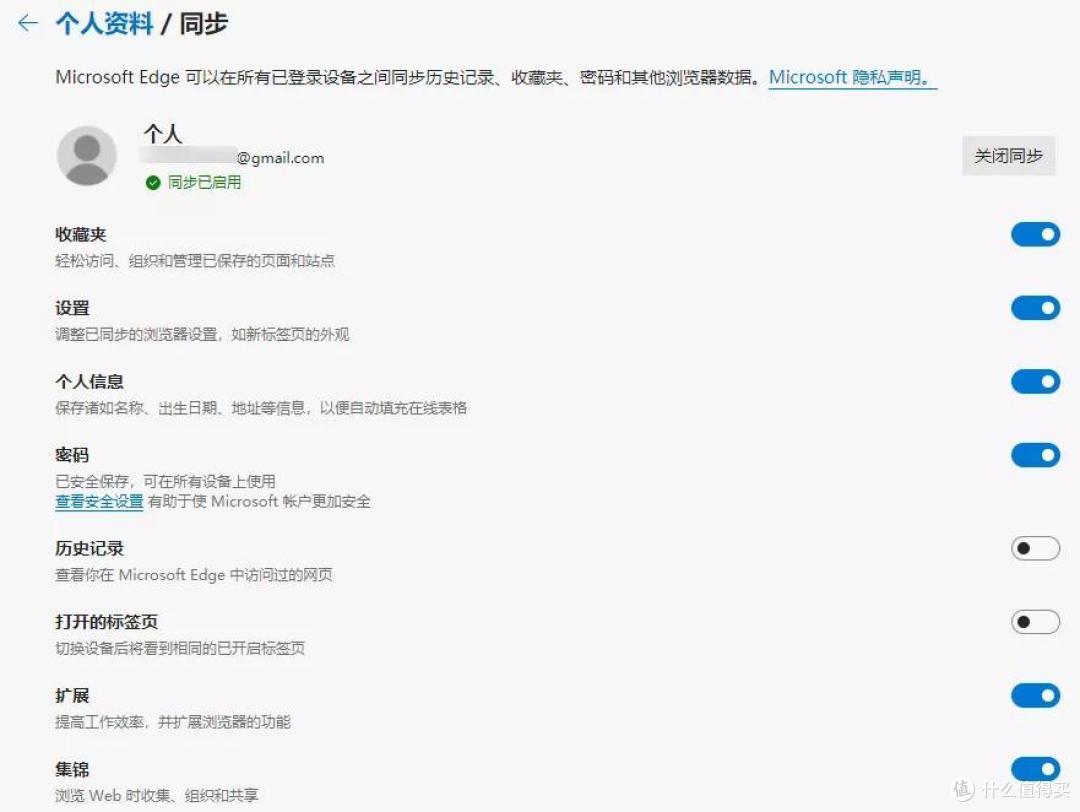
由于 Google 被X,用 Chrome 同步数据还需要掌握特殊技能。而现在用Edge就不需要了,登录微软账号就能直接同步,体验上可比 Chrome 好多了。
可同步收藏夹、设置、个人信息、密码、历史记录、打开标签页、拓展、集锦。
开启同步之后,这些数据还可以同步到Android、iOS、Windows、macOS。
数据导入
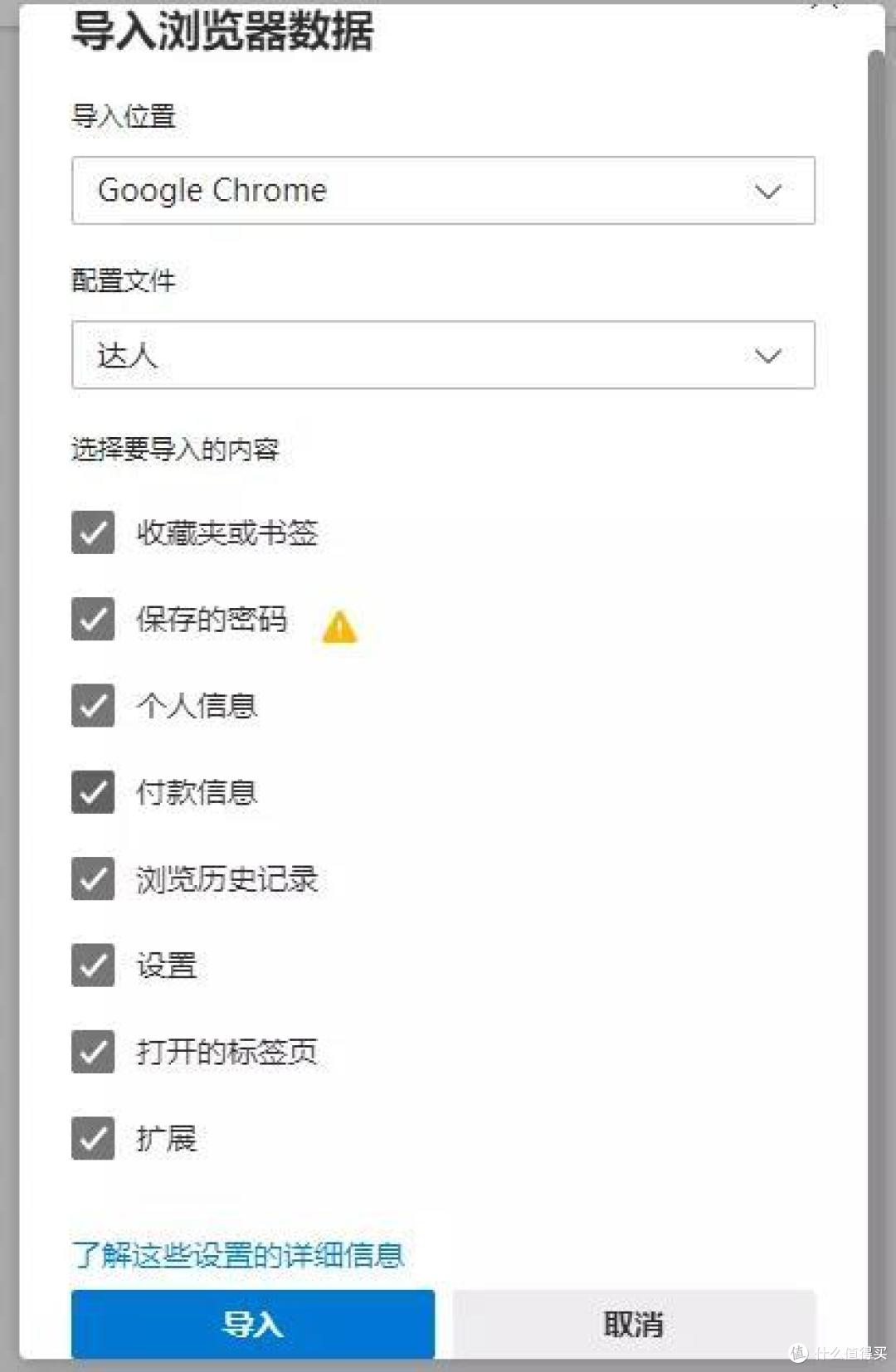
Edge 几乎可以导入 Chrome 的所有数据,包括收藏夹、密码、个人信息、付款信息、历史记录、设置、打开的标签页、扩展。
从 Chrome 搬到 Edge 分分钟就搞定。
扩展商店
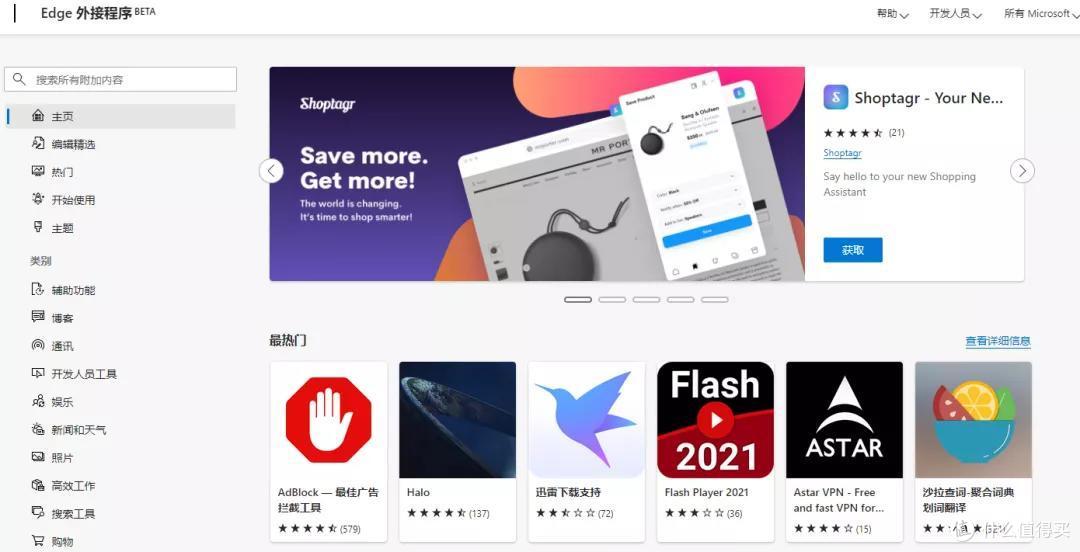
大家都说,没有扩展的浏览器是没有灵魂的。现在使用 Edge安装扩展可是太容易,Edge的扩展商店直接就能进去,安装扩展不再麻烦。
一般热门的给力拓展都在edge的扩展商店可以找到,并且是可以直接访问,没有限制。
而且你还可以通过Edge访问Chrome的扩展应用商店,安装Chrome的扩展插件。
网页集锦
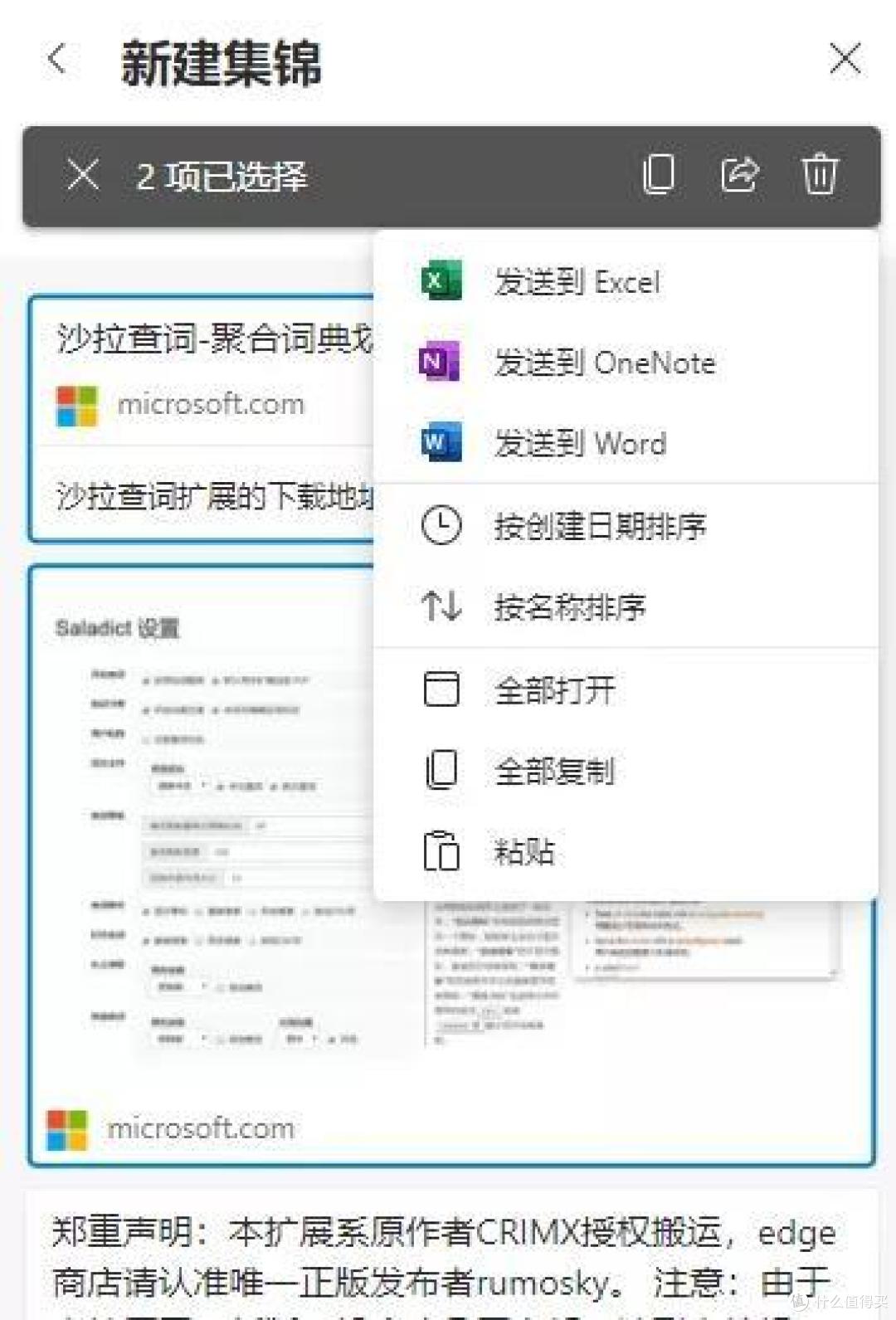
集锦功能可以帮你收集网站、图片、文字,还可以给收集的内容添加注释,收集的集锦还可以导出到Word、Excel、OneNote。
这个功能可以非常方便大家收集资料,大大提高工作效率。
大声朗读
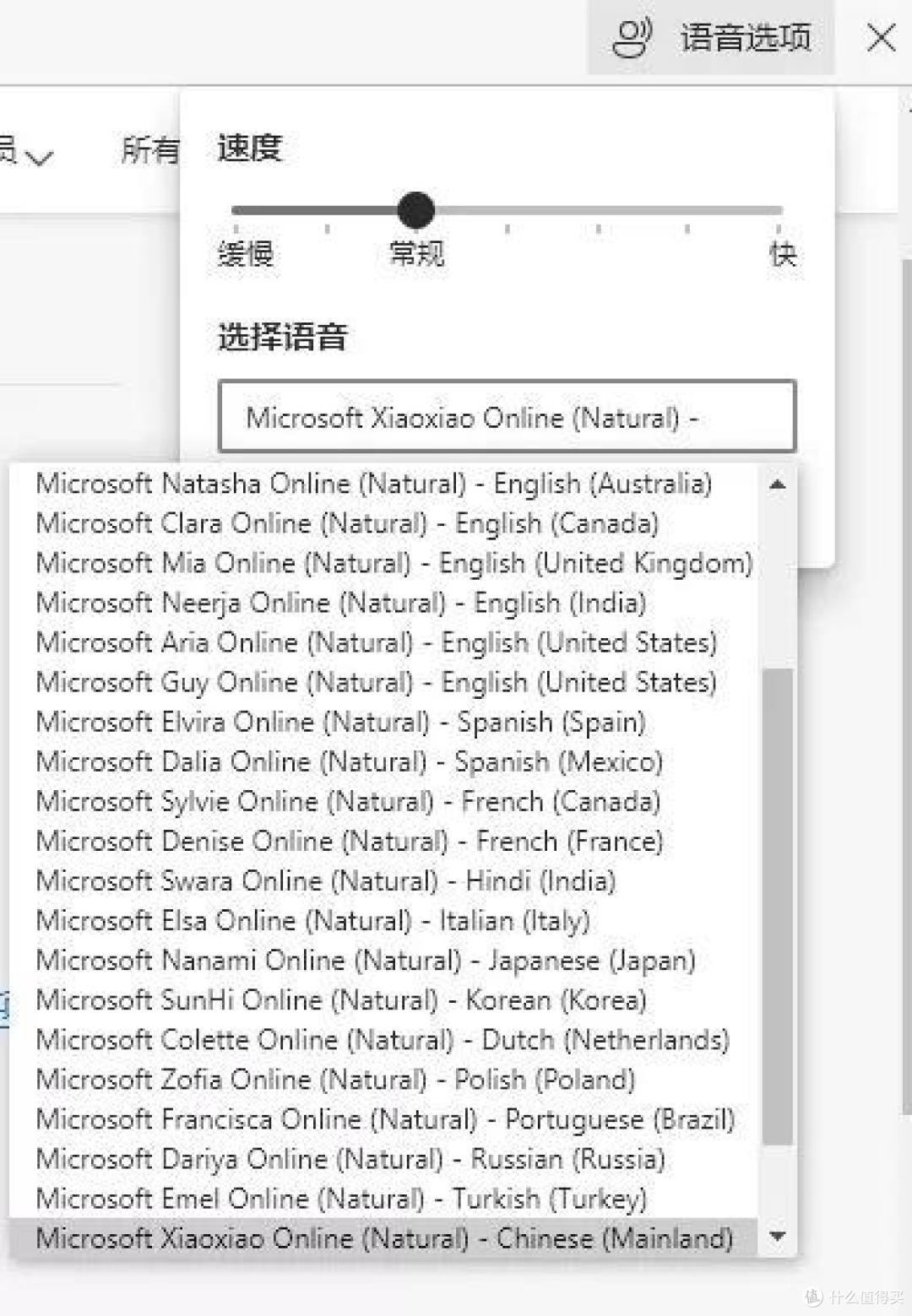
Edge 拥有相当给力的朗读功能,鼠标右击页面或按快捷键 Ctrl + shift + U,可以开启这个功能。
可以设置不同多种语言和不同的语音速度,支持普通话、粤语、台湾语调、日语、韩语等等……
这个朗读功能跟你以往认知的语音功能不同,Edge 的语言朗读功能更加人性化,没有那么像合成的语音。
网页捕获
也就是网页截图,可以截取当前网页的截图。
鼠标右击网页或使用快捷键 Ctrl+shift+S 开启这个功能,跟常规截图功能相比,这个截图还支持整个网页截图,可以一键截取整页的内容。

睡眠标签页
大家都知道,当页面打开的过多时,过多的标签页会占用大量的系统资源。
而使用该功能后,可以使非活动的标签页进入睡眠状态,从而节省系统资源。

垂直标签页
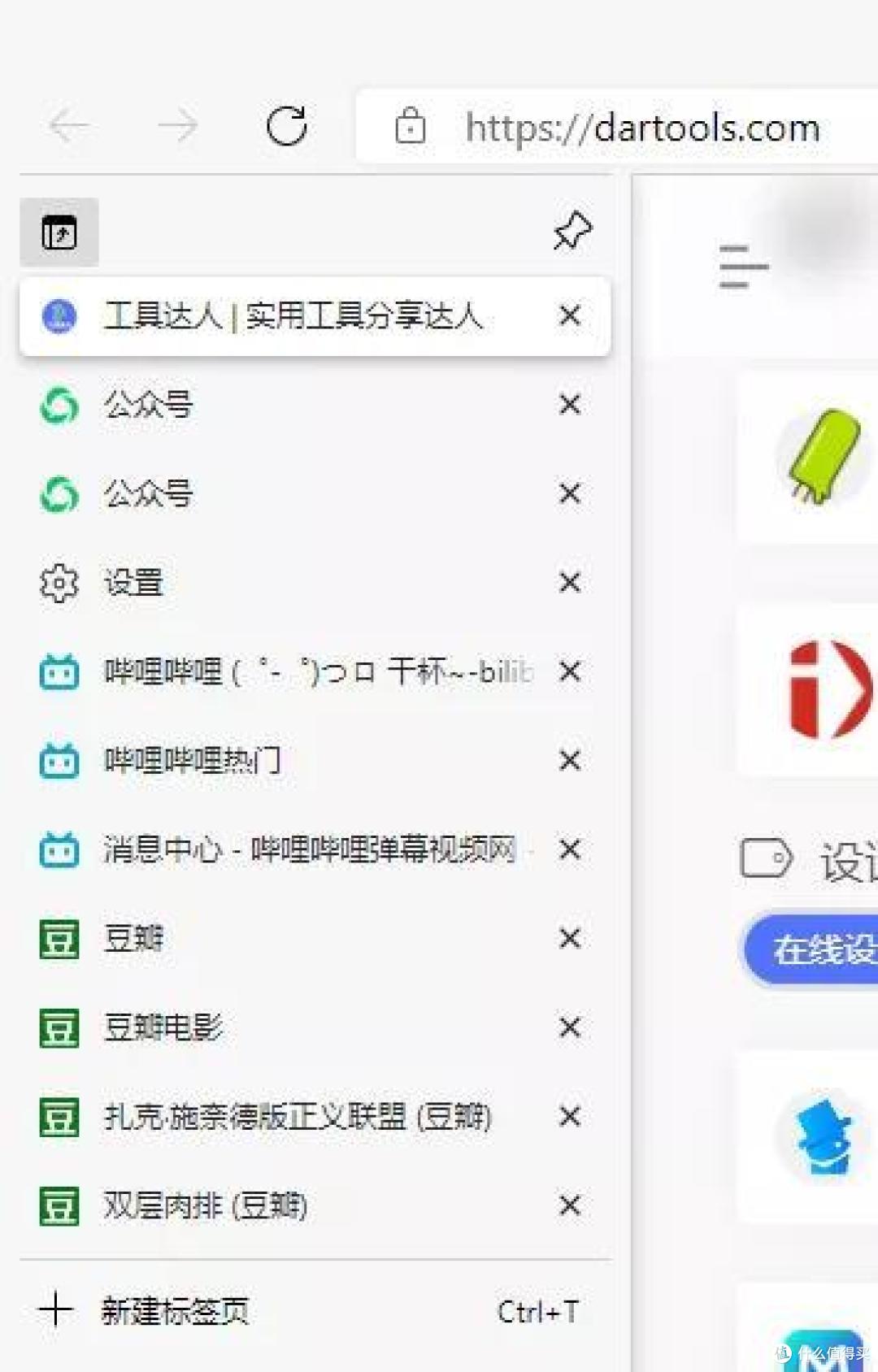
同样是用于标签页过多时,当用浏览器打开大量标签页后,就会全部缩小堆叠起来,让人难以分辨。
而使用垂直标签页后,可以完美的解决这个问题。将标签页垂直显示,从而提高浏览体验。
总之,Chrome 有的 Edge 有,Chrome 没有的 Edge 也有。
对于国内用户来说,Edge 浏览器拥有许多的优势,Edge 和 chrome ,大家会如何选择呢?
















校验提示文案
校验提示文案
校验提示文案
校验提示文案
校验提示文案
校验提示文案
校验提示文案
校验提示文案
校验提示文案
校验提示文案
校验提示文案
校验提示文案
校验提示文案
校验提示文案
校验提示文案
校验提示文案
校验提示文案
校验提示文案
校验提示文案
校验提示文案
校验提示文案
校验提示文案
校验提示文案
校验提示文案
校验提示文案
校验提示文案
校验提示文案
校验提示文案
校验提示文案
校验提示文案
校验提示文案
校验提示文案
校验提示文案
校验提示文案
校验提示文案
校验提示文案
校验提示文案
校验提示文案
校验提示文案
校验提示文案