


















 深耕数码兴趣领域




9
18
戴尔12 代 i7 XPS 13卖1900元,认不出硬盘,这价敢接吗
2026-10-06 08:30:57
0点赞
1收藏
1评论
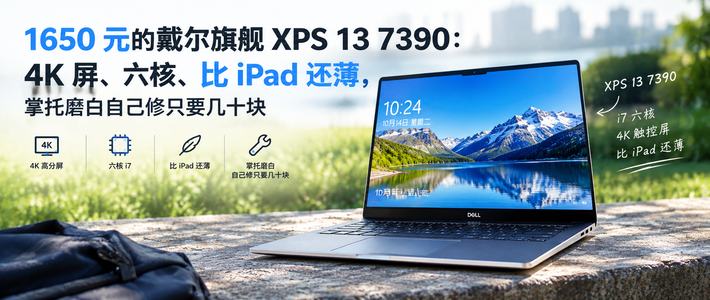
1900 元,一台戴尔 XPS 13,第 12 代 i7 的芯片,16GB 的内存,512GB 的固态硬盘。
配置单看着挺体面。可它认不出自己的硬盘。
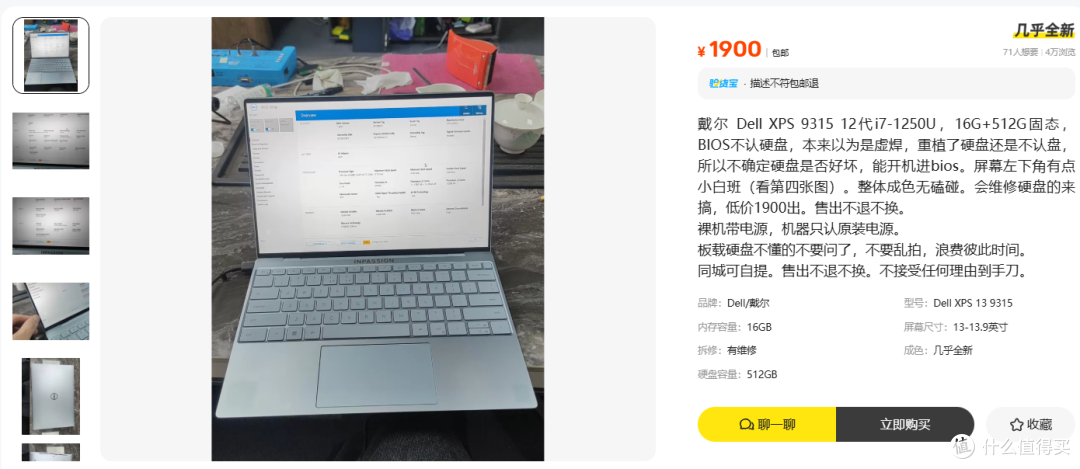
一、这台机器认不出自己的硬盘,毛病写在明面上
先把状况摆清楚。对方没打算藏,认不到盘这件事直接写在最前面,屏幕那块白斑也配了图。这种把毛病摊开的做法,比含糊带过要省心,至少你知道自己面对的是一台什么机器。
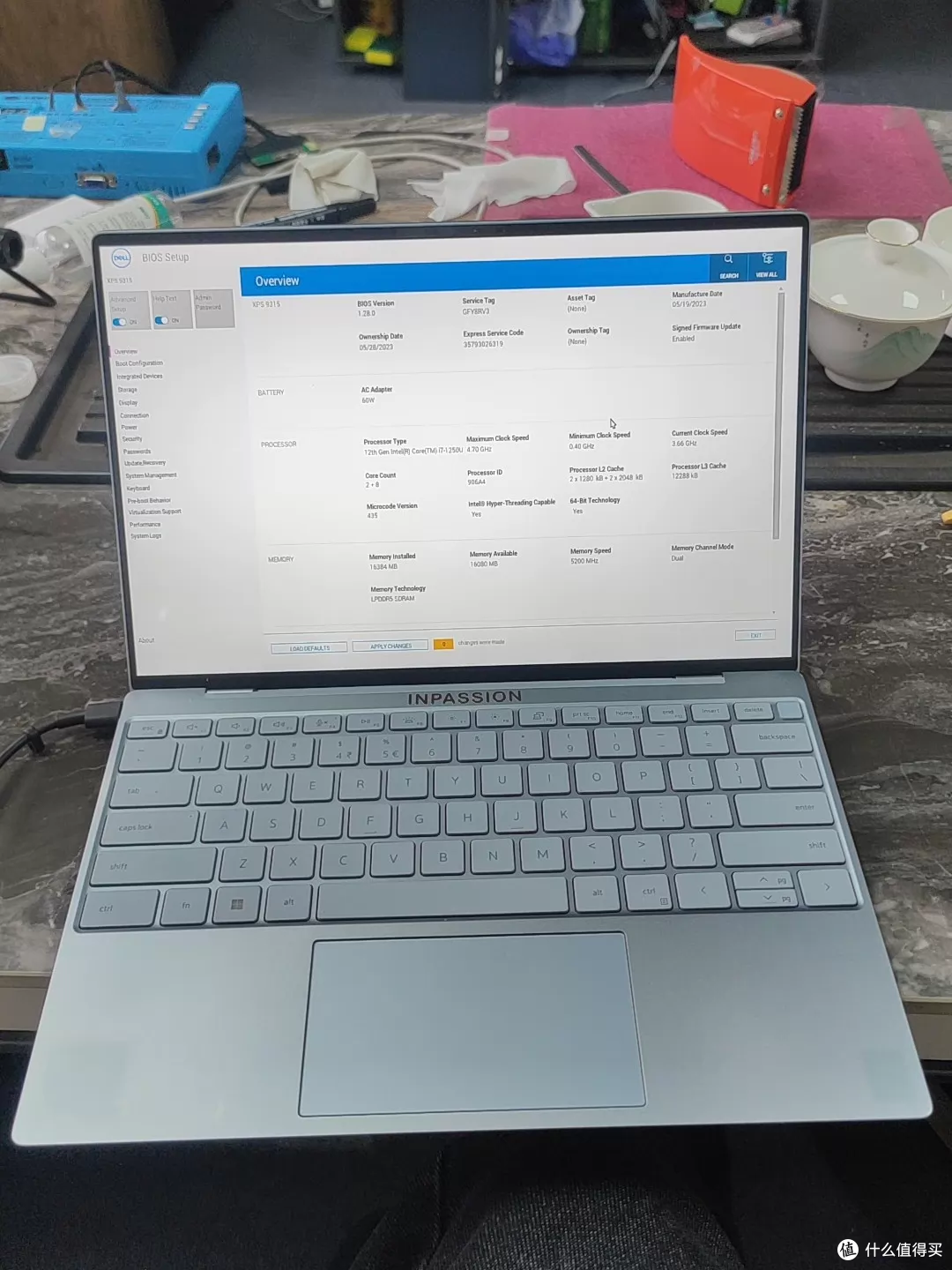
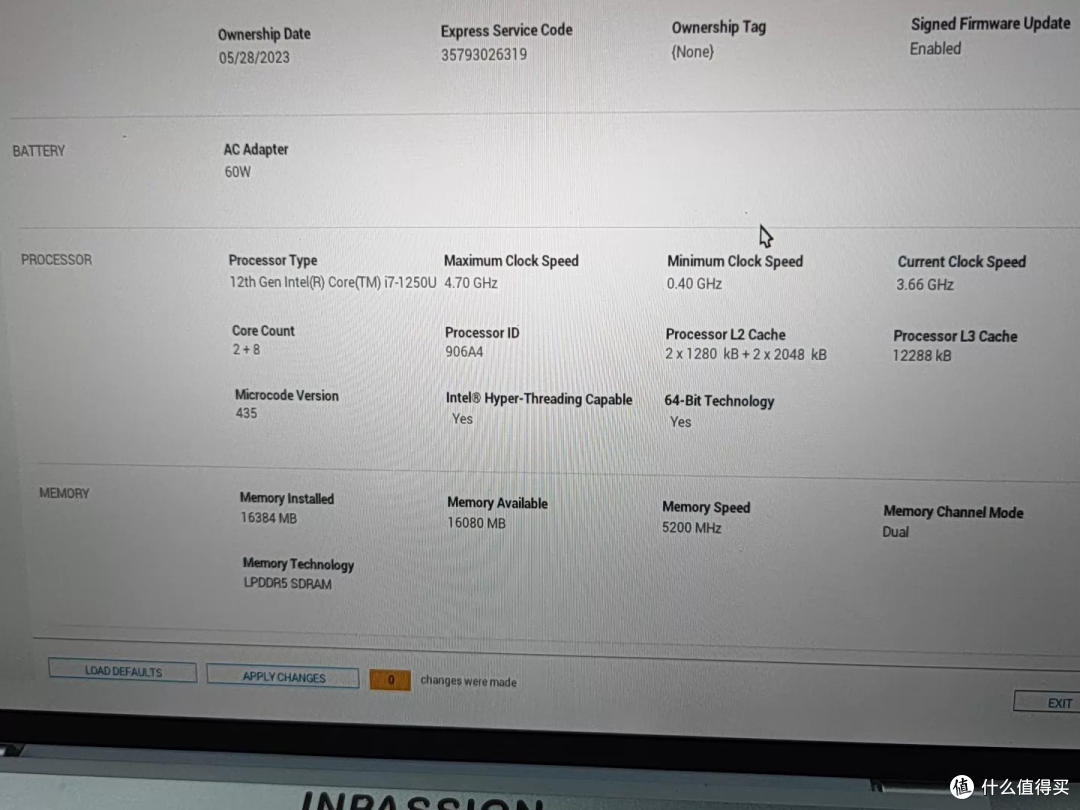
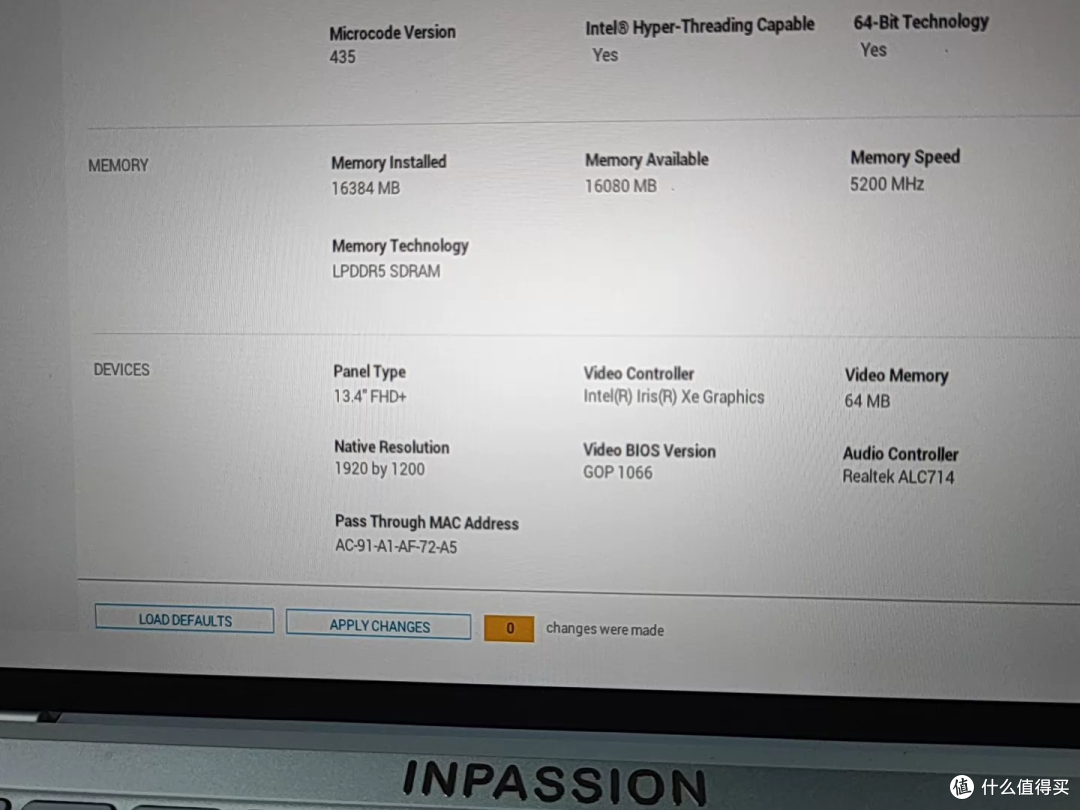
这台机器能通电,能开机,能进 BIOS。BIOS 界面里那些设置项一个个都在,CPU、内存、序列号也都读得出来。唯独存储那一栏是空的,它找不到自己身上那块硬盘。
对方给的过程也很直白:先以为是硬盘虚焊,重新植了一遍,装回去还是不认。
这一句是整件事里最要紧的。重新植过盘仍然不认,说明问题很可能不在盘上。剩下两个方向,一个是插槽那一小段接触,一个是主板上管这条通道的电路。
屏幕也有伤。左下角有一块小白斑,纯色背景下看得比较明显。这种白斑不是软件问题,也不是排线能解决的,它是液晶层或者背光层受过压留下的痕迹,属于物理损伤,不换屏不会自己消失。
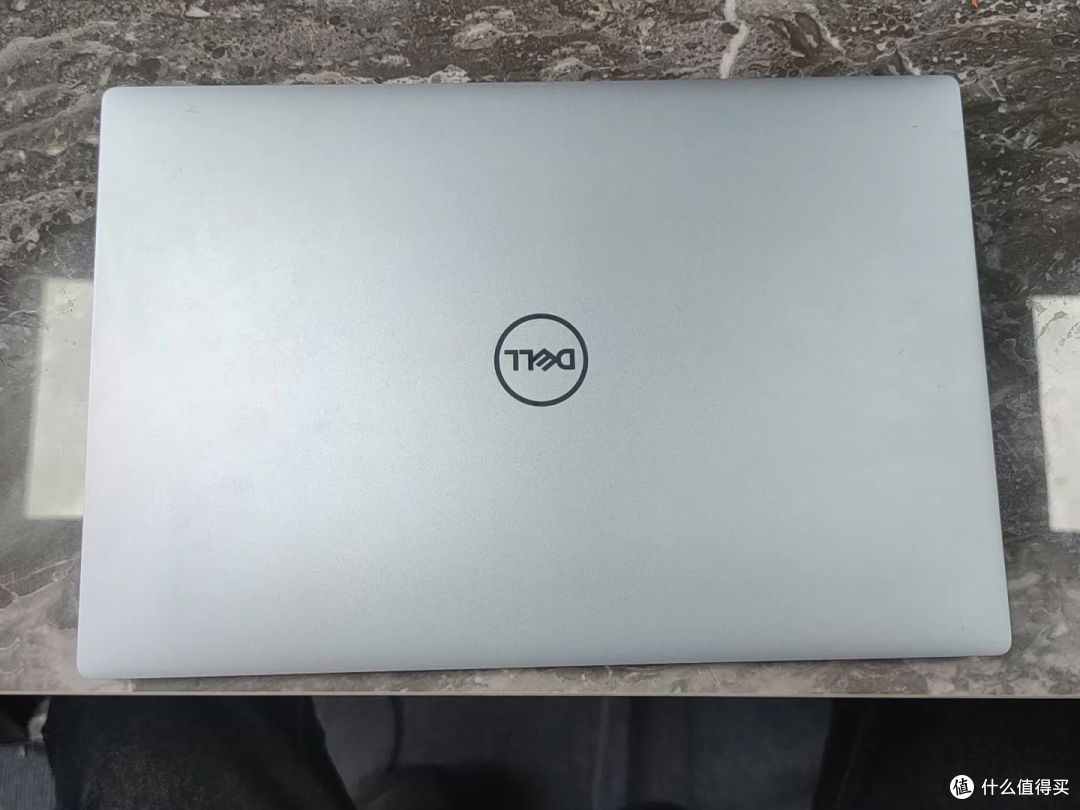
好的一面也说一句。整机外观没有磕碰,边角干净,键盘和掌托看着没什么使用痕迹。配件只带一个电源,没有原盒。
一句话概括:壳子和屏幕底子是好的,毛病集中在那条认盘的链路上。
能开机进 BIOS 这件事,比看上去重要。它至少说明主板供电、处理器、内存这几大件是活的,固件也没坏。机器卡在认盘这一步,范围其实缩得很小:要么是那块固态本身,要么是 M.2 插槽的接触,要么是主板上管这条通道的那几根线。范围小不代表修起来便宜,但它把最坏的情况排除掉了一部分——屏幕、键盘、主板核心供电,这些大件看着都还在。
二、1250U 这颗芯,放在 2026 年还能干什么
它不是一颗坏芯片,只是定位这件事得说清楚。这台机器上市于 2022 年,处理器是第 12 代酷睿里的低功耗型号,出厂配的是 Windows 11。放到 2026 年来看,它算不上一台新机器,也不是完全过时的老古董,位置卡在中间,上不去也下不来。
i7-1250U 属于英特尔第 12 代酷睿里的 U 系列,10 个核心 12 条线程,其中两颗是性能核,八颗是能效核,三级缓存 12MB,最高睿频 4.7GHz。U 系列的基准功耗是 15 瓦,可以往上放到二十几瓦,但它的底子就是轻薄本那颗低功耗芯。
同一代里还有 P 系列和 H 系列。1250U 站在最省电的那一档,好处是安静、省电、机身能做薄,代价是持续负载下顶不住。
放到 2026 年看,它应付日常办公没问题。开一堆网页、写文档、跑表格、开视频会议,这些活它接得住,配上 16GB 内存也不会卡。
真要说吃力的地方,是长时间的重活。剪视频、跑编译、开一堆虚拟机的场景,它会明显比新机器慢,风扇也会一直转。
还有一条要提前知道。这一代芯片没有 NPU,那些需要本地算力的新功能,它用不上。
内存给的是 16GB,规格 LPDDR5,频率 5200MHz。这个数字不差,但它是焊在主板上的,以后想加到 32GB 没有可能。买定就定型。
核显走的是 Iris Xe 这一套,八十个执行单元。看视频、修修照片够用,游戏别指望。
把它和同代的其他型号摆在一起看,位置更清楚。第 12 代的 H 系列是给游戏本和性能本准备的,核心多、功耗高、发热大;P 系列夹在中间,主打轻薄本的性能释放;U 系列是三者里最省电的一档,专门伺候极致轻薄的机器。XPS 13 这种机身只有 13.99 毫米厚、1 公斤出头,散热空间本来就窄,配 U 系列是合理的选择。放到 2026 年,它比当年的顶级芯片慢,但比更早的 8 代、10 代还是明显的进步。
三、这台机器的份量,多半压在那副身板上
XPS 这条线卖点从来不在性能上,在于它把一台笔记本做成了什么样子。戴尔当年把它摆在高价位,靠的是设计和做工,这个定位到 2026 年也没变。
13.4 英寸的屏,比例是 16 比 10,三面窄边框做到几乎看不见边。分辨率有两个版本,低的那个是 1920 乘 1200,高的上到 3840 乘 2400。亮度标到 500 尼特,色域覆盖 100% sRGB。这个素质放在 2026 年不算顶尖,但也不落伍。
机身厚度 13.99 毫米,重量从 1.17 千克起步。铝合金一体机身,边角收得很利落,拿在手里是那种高端轻薄本的质感。
键盘键程 1 毫米,偏薄,手感这一项因人而异。背光有,指纹识别集成在电源键上,人脸识别也支持。
无线是 Wi-Fi 6E 配蓝牙 5.2。电池 51 瓦时,用 45 瓦的电源充电,从空到满要三个小时左右。
这些就是 XPS 的溢价来源,也是这台机器即便坏了还能卖 1900 元的原因。壳子、屏幕、键盘、做工,这一整套东西是实的。
屏幕这块还有个细节要分清楚。1920 乘 1200 和 3840 乘 2400 是两个不同的配置,二手价格差得不少,同样挂着 9315 的名号,验机时要看清实际分辨率。高分辨率那版显示更细,也更费电。
还有一处小地方。这块屏带防反光涂层,白天在窗边看比普通镜面屏舒服,但涂层怕磨,用久了边缘容易花,验机时拿手电斜着照一下能看出来。
四、只认原装电源,两个 Type-C 口就是全部家当
接口这一块,得有心理准备。
整机只有两个 Type-C 口,走的都是雷电 4 规格。USB-A 不给了,HDMI 也砍掉,读卡器和 3.5 毫米耳机孔一并省下。
这意味着什么很直接。插个 U 盘要转接,外接显示器要转接,插耳机要么用蓝牙要么买一根转接头。想用得舒服,一个扩展坞基本躲不掉。
再说充电这件事。对方特别注明,这台机器只认原装电源。
戴尔的笔记本一直有充电器识别机制,插上不是原装的头,或者功率不够,机器会提示未知适配器,有些情况下还会限制充电速度,甚至给处理器降频。XPS 13 这个尺寸要的是 45 瓦以上的 PD 供电。
所以这句「只认原装电源」有两种可能。一种是它本来就这样,只手边那个原装头管用;另一种是充电管理这块也带着小毛病。哪一种,只有当场拿不同的头试一遍才知道。
把这一条写进考虑里:原装电源一旦坏了或者丢了,配一个能用的头,也是一笔钱。
接口少这件事,日常感受比参数表上更明显。在家办公还好,桌面上摆个扩展坞,显示器、网线、U 盘都能插上。一旦出门,包里就得塞一个转接头,临时要投屏还得翻包找。这不是这台机器的专属问题,整个超薄本阵营都这样,买之前把它算进去,比买完再抱怨强。
顺便提一句配件成本。原装充电头在二手市场的单卖价不低,四十多瓦的戴尔原装规格,随手一搜也要一百多元。机身不带盒子,万一这个头在使用中坏掉,补一个的成本得提前算。
五、这 1900 元拿去买别的,能换到什么成色
先把这台机器的正常行情摆出来。
XPS 13 9315 是 2022 年的机型,16GB 运行内存,512GB 的硬盘这个配置,海外二手市场给出的合理区间大致是 300 到 600 美元,换成人民币就是 2000 元出头到 4000 多元。成色好、电池健康的机器落在中段。加拿大有人出过一台 32GB 加 1TB 的版本,折算三千四百元上下,掌托有磨损,屏幕下缘还有一条细亮点。
再把这笔钱放到国内市场,选择就多了。
联想那台 ThinkBook 14+,芯片 i5-1240P,配 16GB 内存和 512GB 硬盘,二手价 1800 元到 2300 元,屏幕素质和性能释放都稳。惠普战 66 六代是同价位的另一种活法,同样的处理器和内存组合大约 2000 元,接口齐全,内存还能自己加。再往下,联想的小新 Air 14 这台老机型,用 i5-1135G7,配 16GB 内存和 512GB 硬盘,只要 1299 元。往上抬一点,MateBook 14,2022 年那一版,在 2799 元,华硕那台无畏 Pro14,芯片是 R7-6800H,配 2.8K 的 OLED 屏,2699 元。
同价位这一档,还有一批商务本可以挑。ThinkPad T14 Gen2 在 1300 元到 2200 元,惠普战 66 五代 1200 元到 1700 元,都是能用、好修、配件多的路子。
这些机器的共同点是:能开机,能进系统,能干活。1900 元买一台认不出硬盘的 XPS,和买一台功能完好的战 66 六代,花出去的钱一样,拿到手的东西不一样。
这几台各自的脾气要分清。ThinkBook 14+ 胜在屏幕和性能释放,适合要处理表格和轻创作的人;战 66 六代赢在接口和可维护性,自己加条内存换个硬盘都不费劲;小新 Air 14 是老机型,价格压得低,上网课写文档够用;MateBook 14 走的是华为生态,手机和平板能联动;无畏 Pro14 那块 OLED 屏是它的招牌,看片修图更讨好眼睛。
按配置单比,1900 元不算贵。可配置单只写硬件,不写故障。一台 i5-1240P 的商务本和一台坏了硬盘通道的 i7 超薄本,纸面上后者更高级,用起来前者才是你要的那台。
六、该出手的和该观望的,是两拨人
这台机器的买卖,其实划在了很清楚的线上。
第一种是自己有维修能力的人。会拆机会点焊、手里有主板渠道、能借到一块好盘做交叉测试,这一类人可以考虑。1900 元的赌注,对他来说风险可控,修好了就是台成色不错的 XPS。
第二种是冲着 XPS 这块壳和屏来的人。要的就是那个窄边框和金属机身,硬盘的问题本来就打算自己换一块,屏幕白斑能忍。对这类人,价格便宜几百块是实在的。
第三种是想省点钱买台能用的本子的人。这一类请绕开。你要的是一台开机就能干活的主力机,不是一台需要先修两星期的项目。省下的几百块,大概率会以维修费和时间的方式还回来。
还有两种情况得单独点一下。打算拆件回血的人,要留个心眼,屏幕带着白斑,拆下来卖不上价,真正的价值只在主板和外壳上。想拿它给长辈或孩子当学习本的人,也别碰,一台不稳定的机器,落到不会处理故障的人手里就是麻烦。
再补一句判断方法。真到了现场,先问自己一件事:这台机器买回去,第二天能不能马上打开干活?答案是能,你就属于该绕开的那一类;答案是不能、还得先修,那你多半是前两拨人里的一个。这么问,比对着配置单纠结管用。
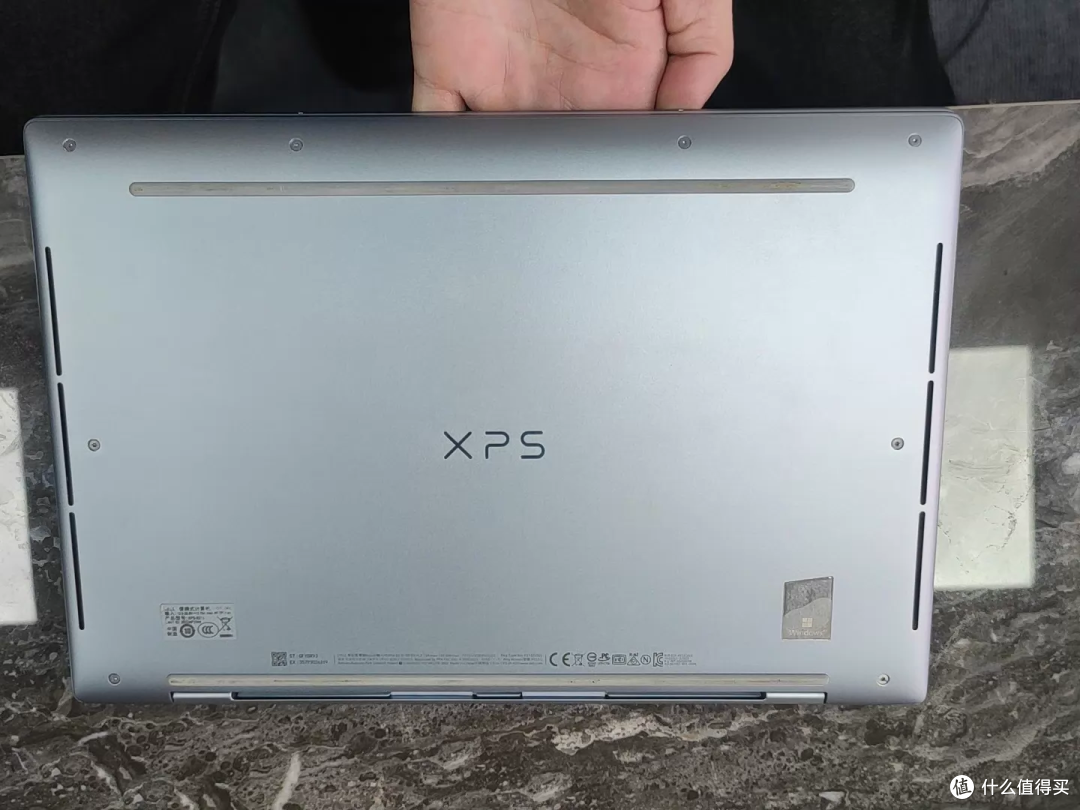
七、修机师傅和买过的人,说法对得上
这台机器的故障不新鲜,圈里见过不少,我把几路说法摆出来。
第一路来自笔记本维修圈的排查顺序。BIOS 认不到 M.2 硬盘,先别急着判主板。第一步看设置里有没有把盘藏起来,英特尔那条卷管理设备的开关如果开着,会把 NVMe 盘从标准列表里摘出去;第二步换个插槽或者重插一遍,看是不是金手指氧化、螺丝松动;第三步拿一块已知完好的盘插上去,这是分水岭。
第二路是数据恢复机构留下的案例。有台 11 代平台的机器同样是通道不认盘,最后查出来是那块固态自己的固件区出了问题,映射表坏了,跟主板无关,换了盘就好。这说明「不认盘」这件事,锅不一定在主板上。
第三路是论坛里反复出现的经验。换一块确认好的盘仍然不认,那基本就锁定在主板端了。这一条和这台机器对方说的「重植后还不认」对得上,也让它的嫌疑更重了一层。
第四路是二手渠道的口径。XPS 13 9315 在 2026 年的合理二手价,前面已经给过,成色完好的机器落在 2000 元往上。这个数意味着,1900 元并不算低到什么都能忽略的程度。
第五路是维修成本的说法。换一块 512GB 容量的 M.2 2230 硬盘,市面上两百到三百多元能拿下;如果是主板通道级的维修,报价要按故障位置算,几百块起步,而且修完之后能不能彻底稳定,没人敢打包票。
还有一个容易被忽略的角度。这台机器的主板要是真有过硬伤,日后再出手,买家也会拿这件事压价。二手市场对动过主板的机器一向不客气,修过的痕迹、走线的改动,懂行的人一眼就能看出来。就算修好了,它的流通价值也回不到正常二手机的水平。
这几路里,我要给第一路之外的说法打个折。那些把 XPS 说成「高端本就保值」的口径,前提是机器本身没毛病,主板一旦有过硬伤,保值这两个字就失效了,后面再想出手,价格会被压得很低。
八、入手前要注意的十一件事
1、当面进 BIOS,翻到存储那一页,看它到底认不认盘,认出的型号和容量对不对
2、问清楚「重植」具体动的是什么,是原盘返修,还是换过一块别的盘,结果一样不认
3、带一块已知完好的 M.2 2230 盘去,当场插上试,认了说明只是原盘坏,不认就是主板
4、进 BIOS 找英特尔卷管理设备的开关,关掉之后再刷新一次,有些机器是它把盘藏了
5、把屏幕铺满纯色图,看左下角那块白斑有多大,边缘清不清楚,有没有继续扩散的迹象
6、用非原装的充电头试一次,看会不会弹未知适配器,会不会限制充电或者把频率压下去
7、把电池健康度查出来,51 瓦时的电池,循环次数和损耗直接决定这台还值多少
8、两个 Type-C 口分别插 U 盘和外接显示器各试一次,雷电口是这台机器唯一的通道
9、键盘和触控板挨个按过去,这批键程本来就薄,失灵和磨损的键一个都别放过
10、问清屏幕有没有亮点暗点,转轴松不松,屏轴是这类轻薄本另一个容易出问题的地方
11、同城自提就当面验,先进系统跑一轮再谈钱;对方把不退不换写在前面,该问的更要问透
这十一条里,第三条和第四条最容易被跳过,也最能决定这笔买卖是赚是赔。一块好盘插上去的结果,基本就是答案。
九、我的看法:这笔维修账划不划算
把数算一遍就清楚了。
正常能用的 XPS 13 9315,16GB 运行内存,512GB 的硬盘这个配置,二手价大致在 2000 元到 3000 元之间。这台认不出硬盘的报 1900 元,比正常机器便宜几百到一千。
可它不是单纯便宜,它是把风险折成钱让给了你。
最乐观的情况,坏的只是那块盘。换一块 512GB 容量的 M.2 硬盘,两百到三百多元,加上机器本身,总成本落在 2100 到 2250 元。跟直接买一台正常二手比,省不了什么,还多花了拆装的时间。
最悲观的情况,是主板那条通道坏了。维修报价按位置算,几百块起步,修完还不保证长期稳定。总成本摸到 2600 元到 2700 元,拿到的是一台动过主板的机器,屏幕那块白斑还留在那。
把这两条路摆在一起,答案就不在价格上,在你愿意为这台机器花多少工夫。所以结论并不复杂。这台机器的价值,取决于你手里有没有维修能力和配件渠道。有,它是块不错的练手料,修好了自用很舒服;没有,它就是一张需要你先垫钱的彩票。
真打算买一台开机就能干活的轻薄本,同样的钱,去看看功能完好的战 66 或者 ThinkBook 更省心。认准 XPS 这块招牌的,就多攒几百块,买一台盘和主板都正常的。
最后说个更朴素的角度。二手的价值不在省下来的那点差价,而在买回来能不能安心用。一台需要你先投入时间去修的机器,它的便宜是打了折的;一台开机就能干活的机器,它的贵是有道理的。
我是二手好物甄选君,碰到这种把毛病写在明面上的机器,习惯先算它有几种坏法,再算每种坏法要花多少钱。
有修过认盘故障的老哥,来说说你那台最后是换盘解决的,还是动到了主板,评论区摆两句,给还在这台机器前面犹豫的人提个醒。
内容来源于网络,如有侵权请联系删除。本文仅供学习交流,不构成任何购买建议。















校验提示文案
校验提示文案