


闲话 有点漫长的碎碎念
大家好,我叫枕头!
那个,枕头是昵称,不是说我是真的枕头哦~毕竟建国之后不能成精嘛~
总之最近整理了不少关于会计学习的电子版资料,打算在闲鱼上挂着分享。
你问为什么是在闲鱼上分享?嘿嘿,至少可以设置0.1元赚个零花钱嘛,而且稍微设置一下,还可以赚取网盘分享链接的佣金,一个月赚杯奶茶应该是没问题的吧?!
说跑题了。
虽然我在闲鱼上分享这些电子版资料不算很火,但每天都有那么三四个人来咨询,然后一两个下单…
每次回复和发送网盘链接都好麻烦啊,非常麻烦,尤其是半夜里来咨询和下单的买家,难道晚上都不休息的吗?!
又说跑题了。
于是我就在想能不能用 AI 自动回复,然后买家付款后自动发货呢?
确实能!
但是要付费…
喂喂喂,我每单才赚0.1元欸,一个月自动发货就要几十元是什么意思?!
还不包括 AI 自动回复啊?!
虽然我是很支持付费软件和服务的,但是确实觉得划不来,于是在 GitHub 上找到这个“闲鱼自动回复管理系统”来解决了。
虽然名字中完全没有提到自动发货…但我已经测试过了!完全没问题!
这个系统可以在 Windows 上运行,不需要买服务器什么的,安装起来也不难,所以很推荐大家使用~
当然,前提是需要有一台 24 小时开机的 Windows 设备…
不管这些了,如果你正好有这个需求又符合这些条件,那么可以继续听我碎碎念安装流程。
对了,我是没什么电脑基础的,所以整个安装过程都是能简则简,只要能用就行,不要问我这个命令是什么意思,那个报错是什么意思,我完全不知道啊!
反正肯定能装上就行了!就算是电脑小白也能装上!我非常坚信!毕竟每一个细小步骤我都截图了!跟着图片肯定错不了!
第一步 检查电脑配置
我觉得吧,都 2026 年了,电脑配置都不会太差吧。
但前面我自夸了说电脑小白也能装上,所以还是从最最基础的开始吧。
检查方法就是这样——
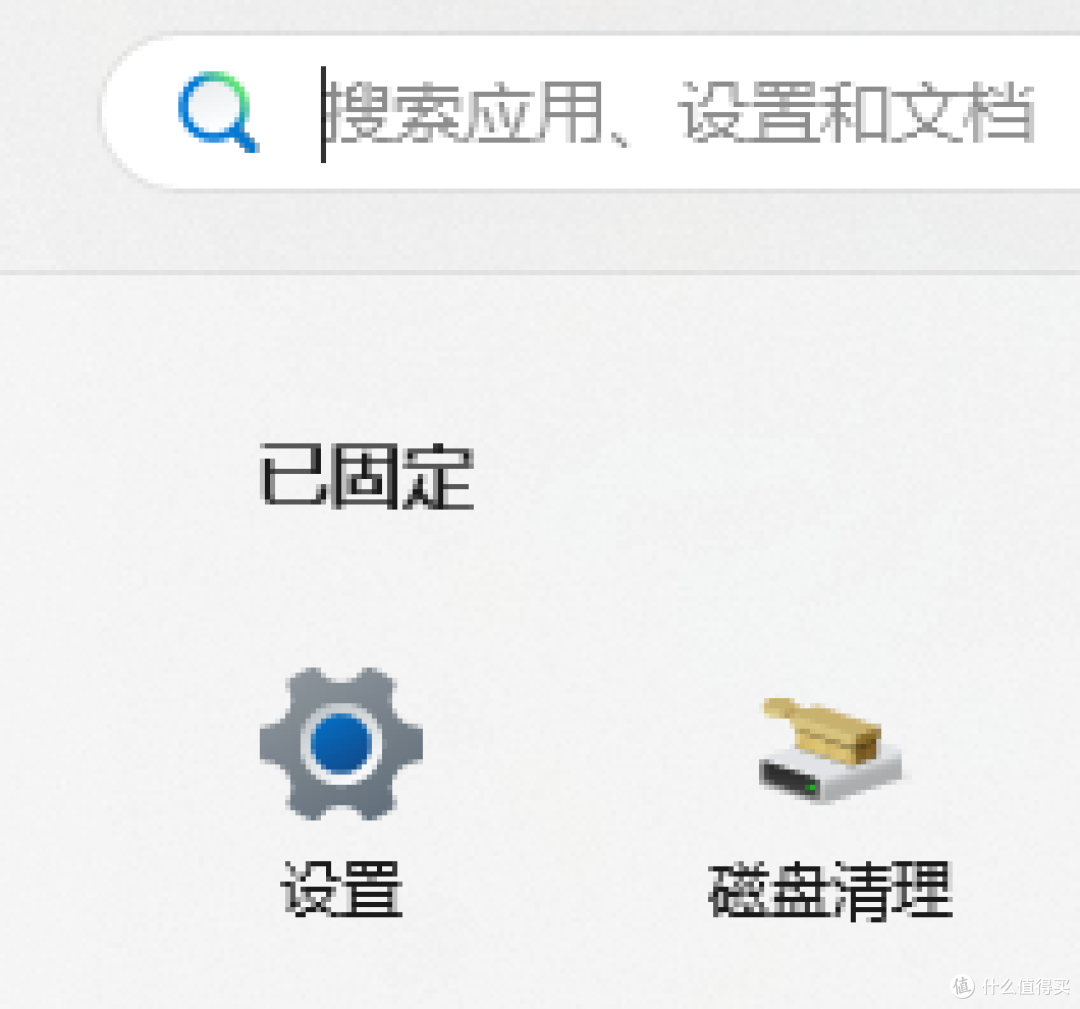
1、首先点击「开始菜单(Windows 图标)」,就是最左边这个“窗户”:

2、然后点击「设置(齿轮图标)」,找不到就搜索“设置”:
3、最后在「系统 → 关于」里看到这样的信息:
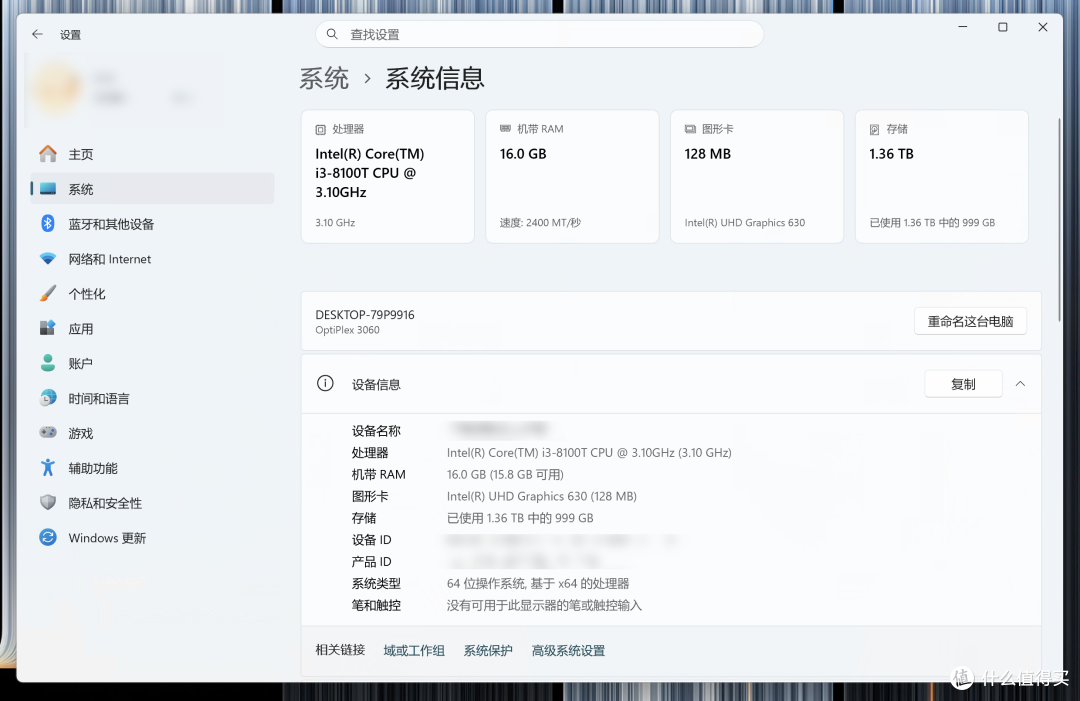
这个闲鱼自动回复管理系统安装需求最低大概在 CPU 双核、内存 4GB 这样;推荐 CPU 四核、内存 8GB 及以上。
操作系统 Windows 10 或 Windows 11 都可以;推荐 Windows 11,因为 Windows 10 目前已经没有官方技术支持了,并且能安装 Windows 11 的一般都不会有配置过低的问题了。
第二步 安装 Docker Desktop
其实这个闲鱼自动回复管理系统有很多种安装方法,但是大多很复杂,我也不会…最简单的就是我现在介绍的这个。我有很多奇奇怪怪的功能都是用这个 Docker 实现的,实际操作起来也很简单,所以非常推荐~
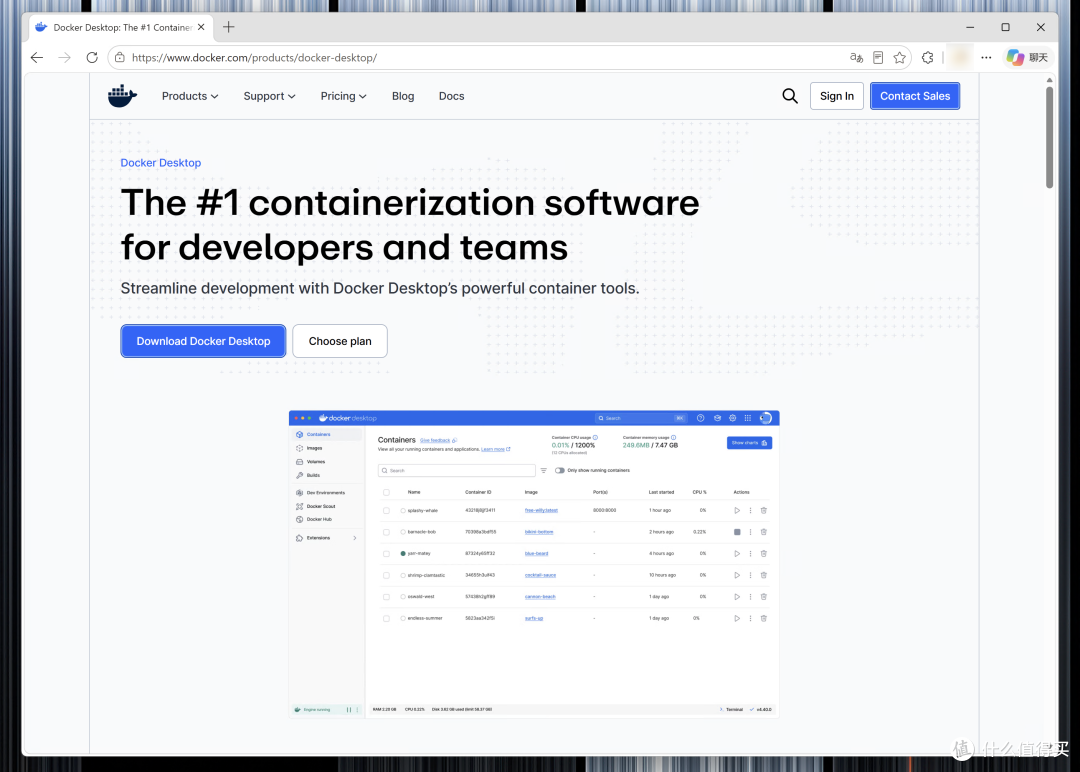
1、首先打开浏览器,然后在地址栏输入:
https://www.docker.com/products/docker-desktop/
打开官方网站:
2、找到图中蓝色的「Download Docker Desktop」按钮,鼠标点击会有下拉菜单可选:
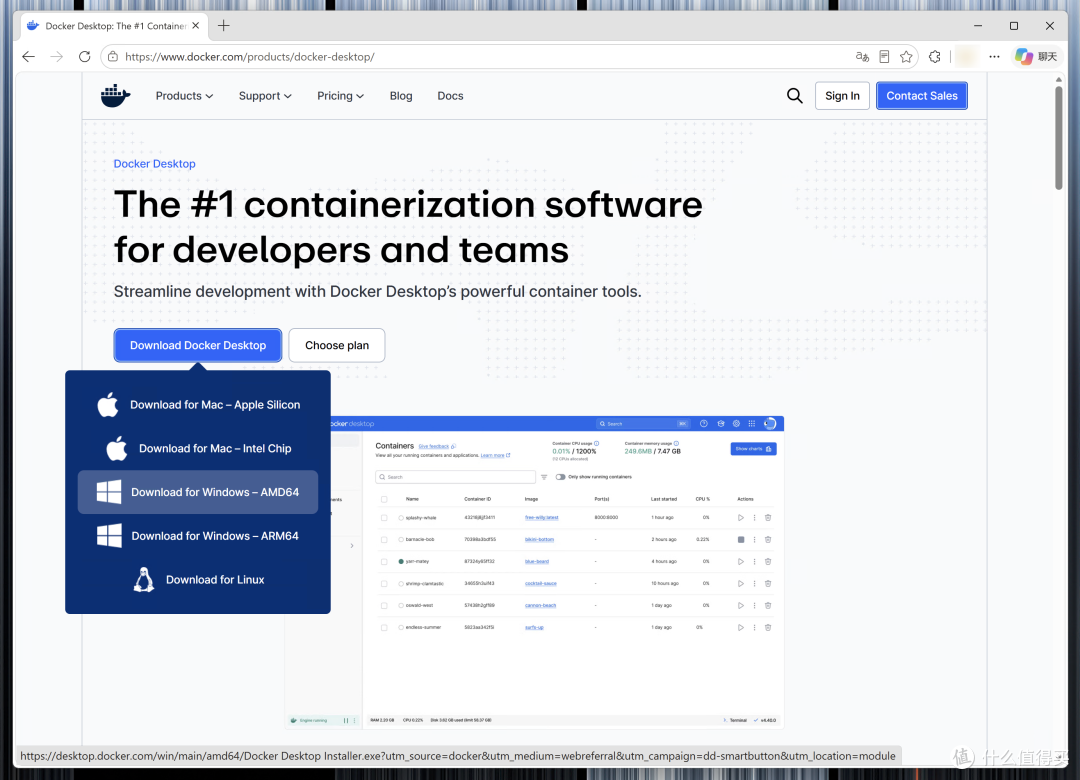
3、接着点击「Download for Windows-AMD64」按钮下载到本地即可:
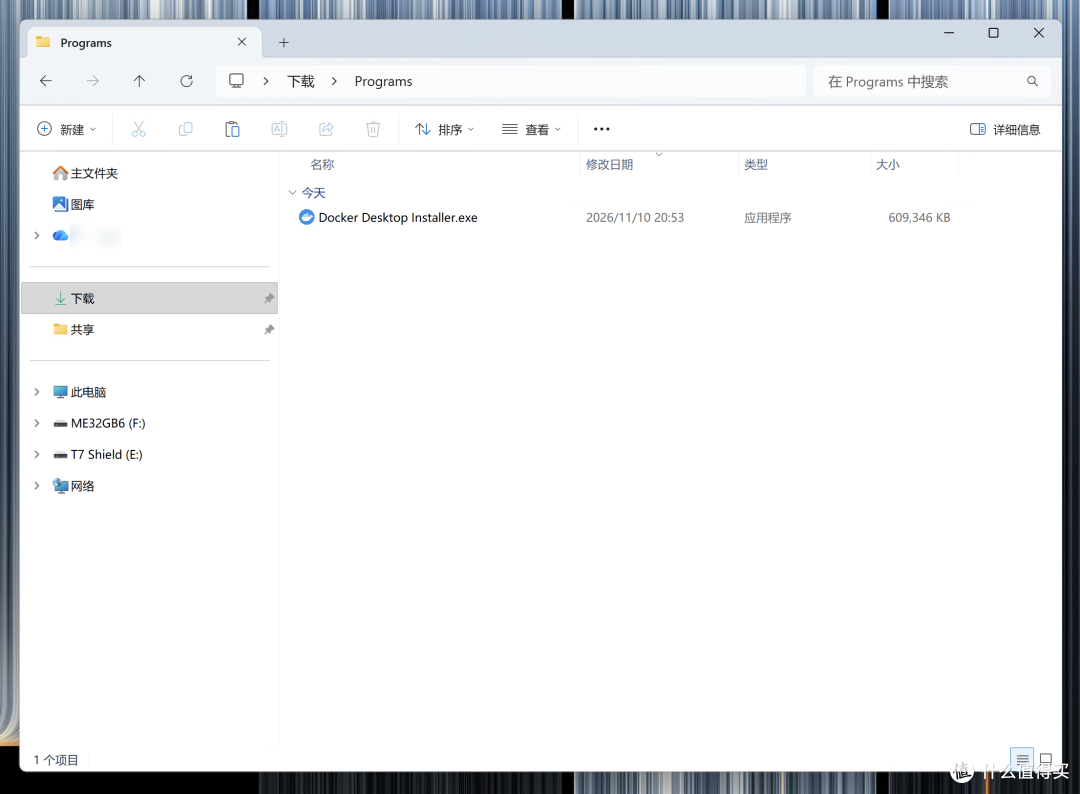
4、最后双击安装文件,弹出对话框:
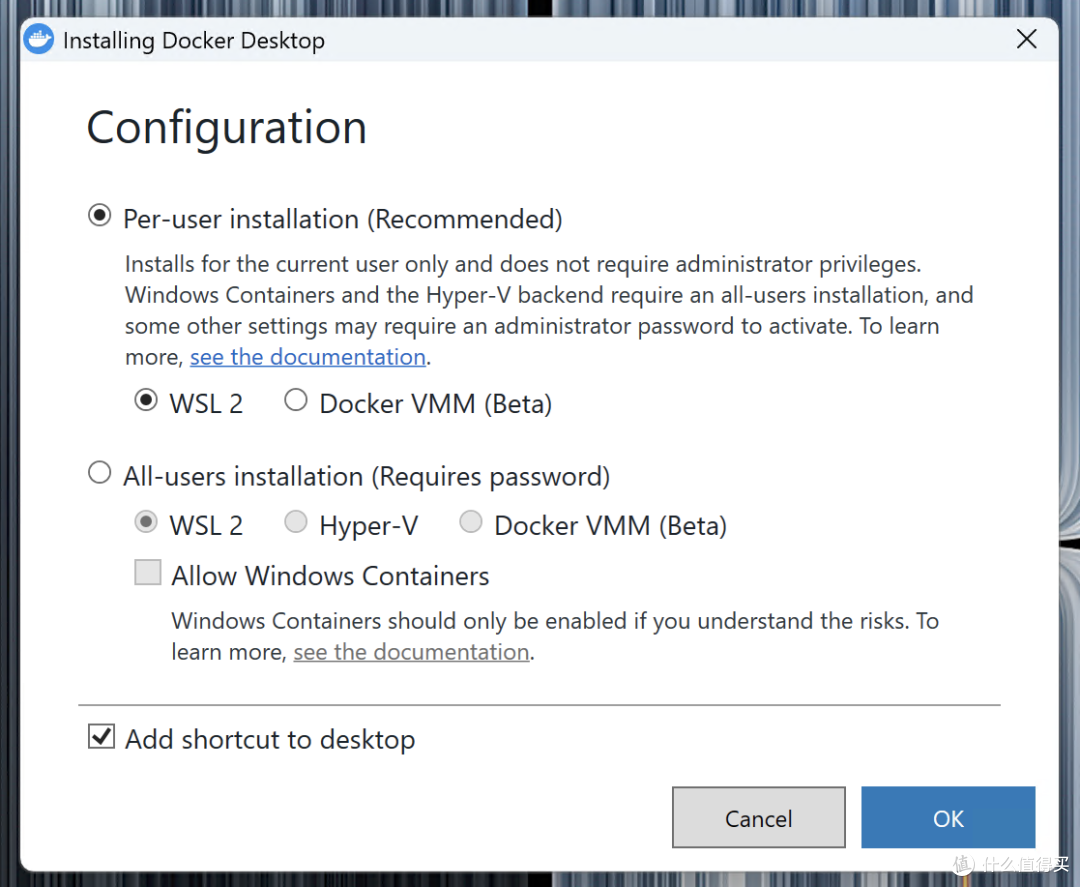
5、无需任何修改,直接点右下角「OK」继续。
好啦好啦,接下来就遇到问题啦——
如果是电脑小白从未接触过 Docker,那么:
80% 会出现下面的情况,请参考下文继续。
10% 直接报错说明安装不了,可以放弃了,我也不知道怎么处理。
还有 10% 可以直接安装成功。
因为我为了测试这个闲鱼自动回复管理系统安装流程,所以在一台新设备上安装,正好就是那 80% 的情况了,就按照这个情况继续吧。
如果直接就安装成功了,那就跳到下一步接着看就好。
提示安装失败——
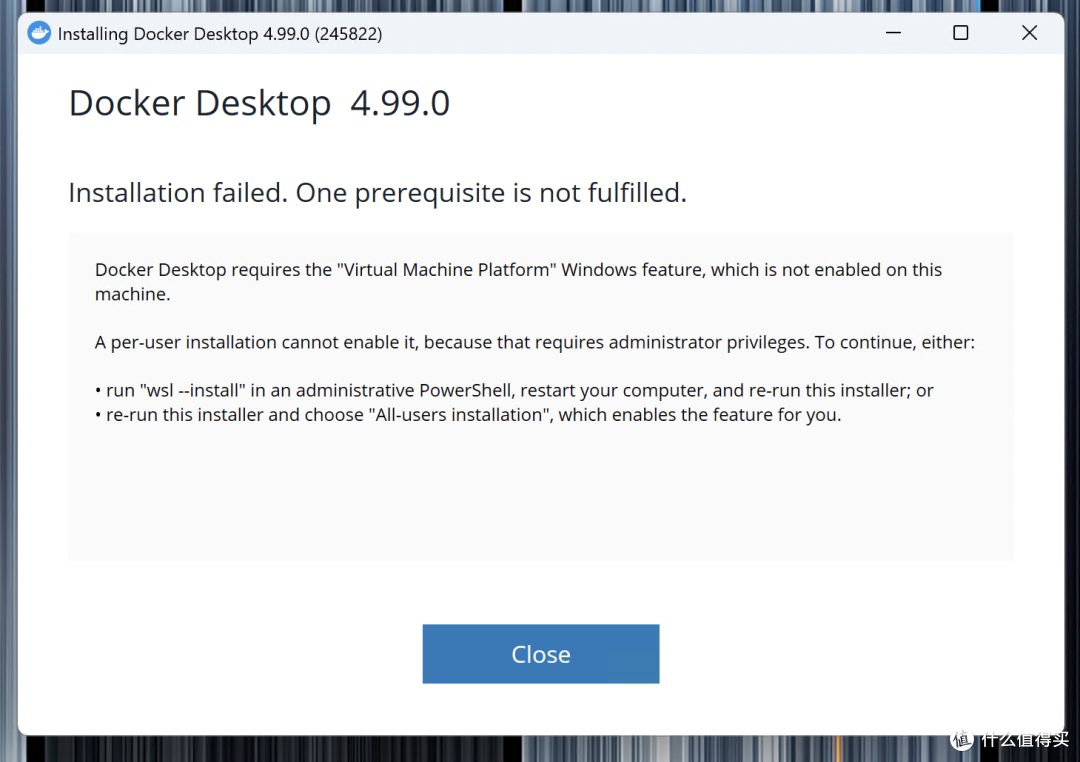
1、首先点击「Close」关闭窗口。
2、然后在「开始菜单(Windows 图标)」上点击鼠标右键:
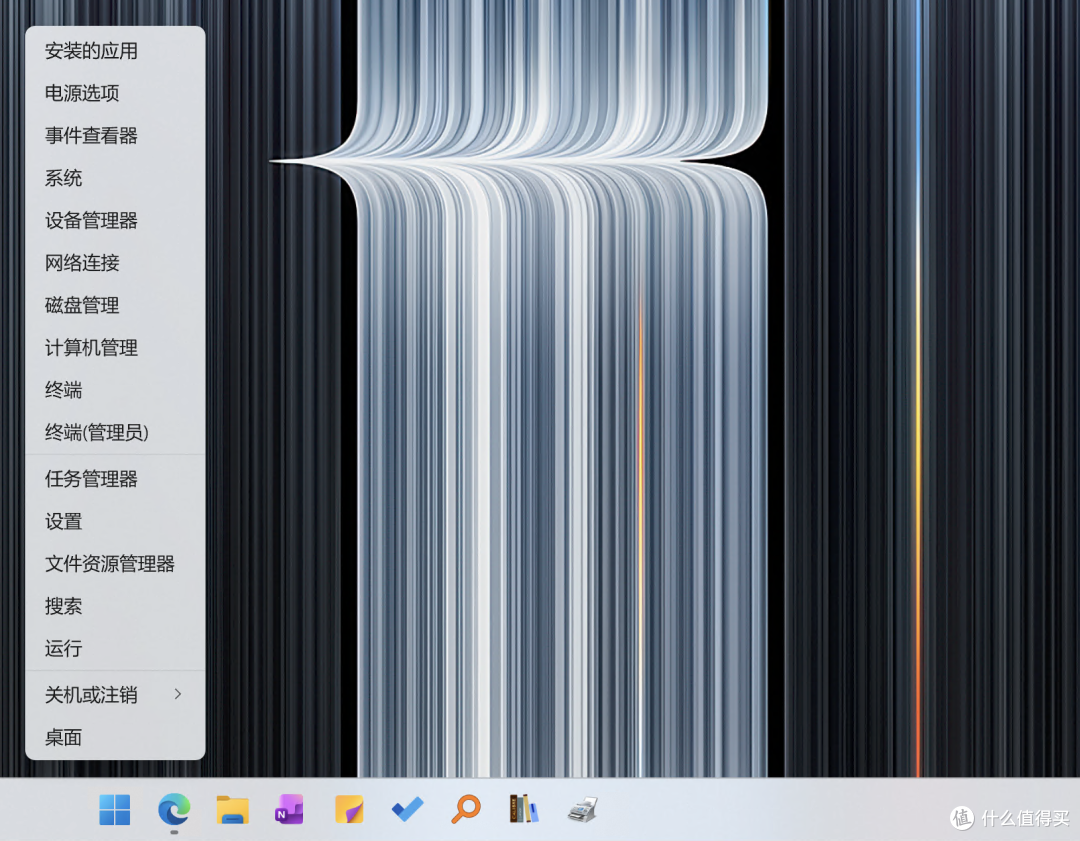
3、接着点击「终端(管理员)」
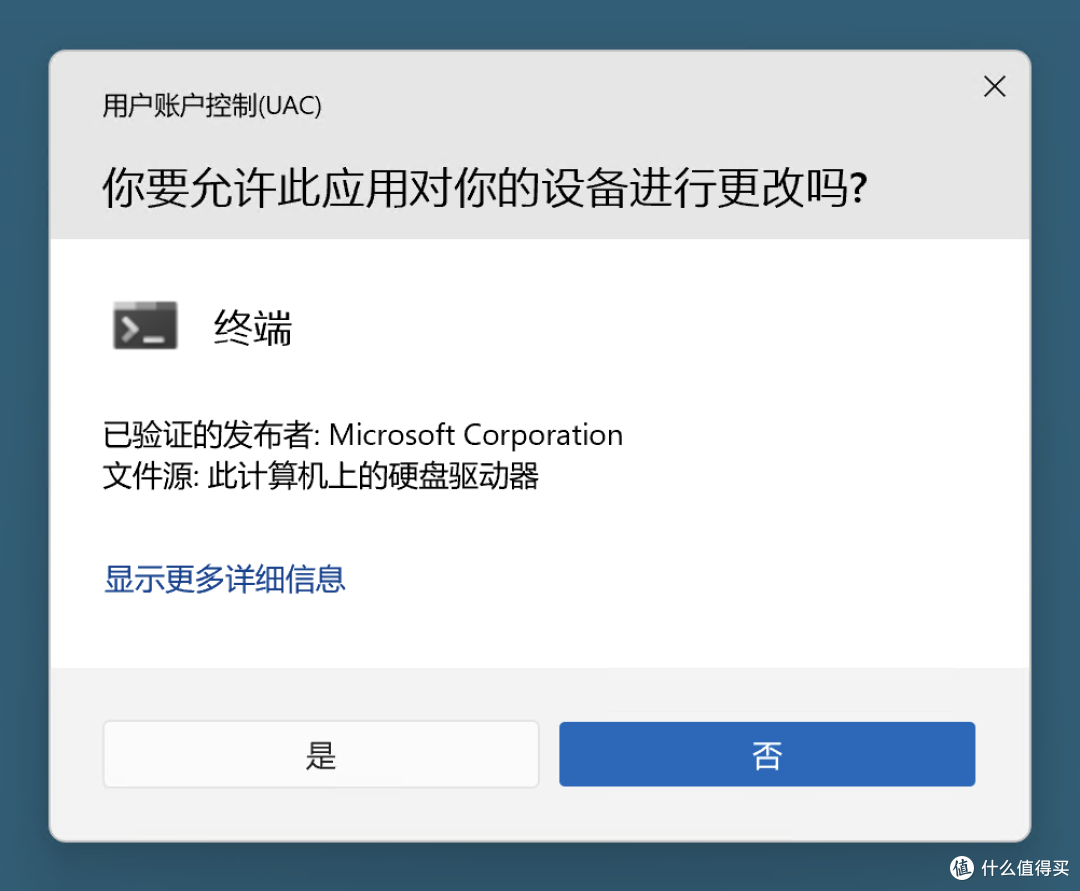
4、如果提示“你要允许此应用对你的设备进行更改吗?”,那么点击「是」继续:
弹出新窗口:
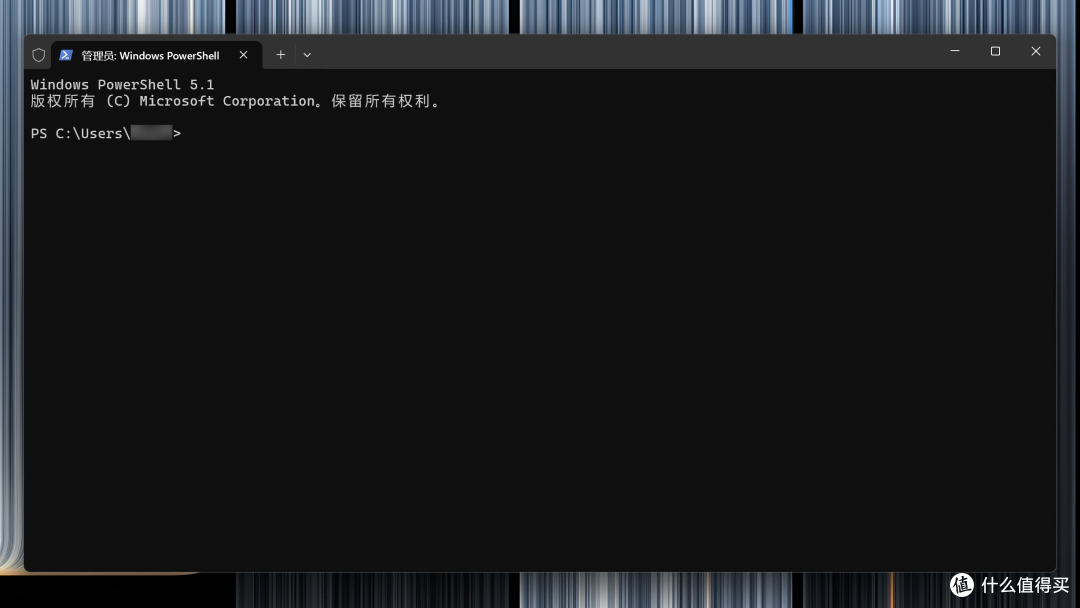
5、在新弹出窗口中按照下方内容输入命令,请直接复制粘贴以免出错:
wsl --install
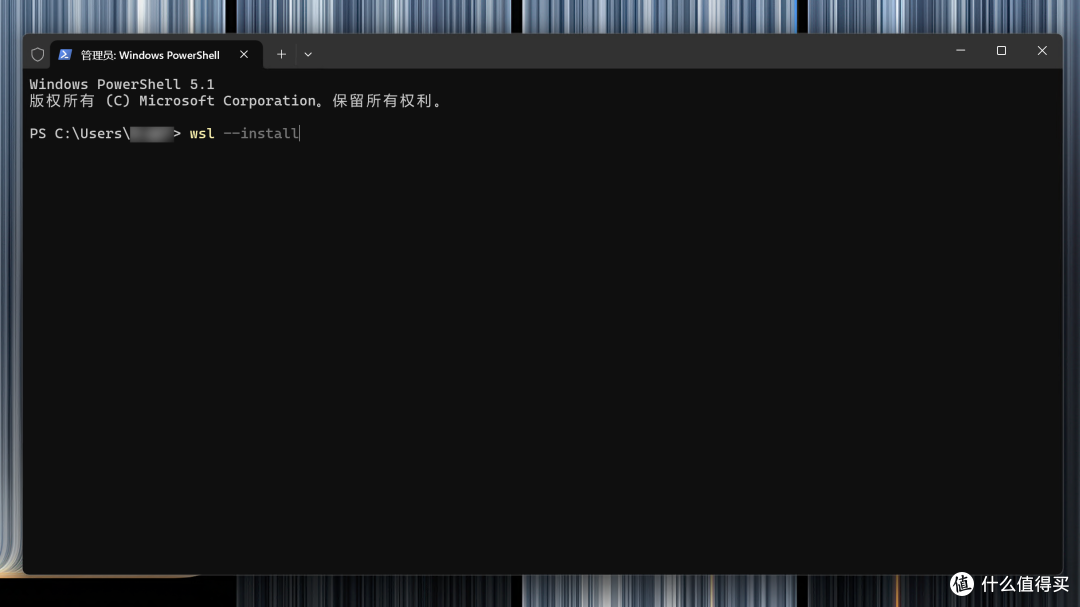
键盘按回车键(enter)继续。
接下来是非常漫长的过程…考验耐心的时候…呃…才刚刚开始!
等着下载和安装好就行了,这里安装速度非常慢,因为是从微软的服务器下载,所以网络不稳定的话可能会一直卡住,一般卡个 20 分钟百分比加个 0.1% 就不错了:
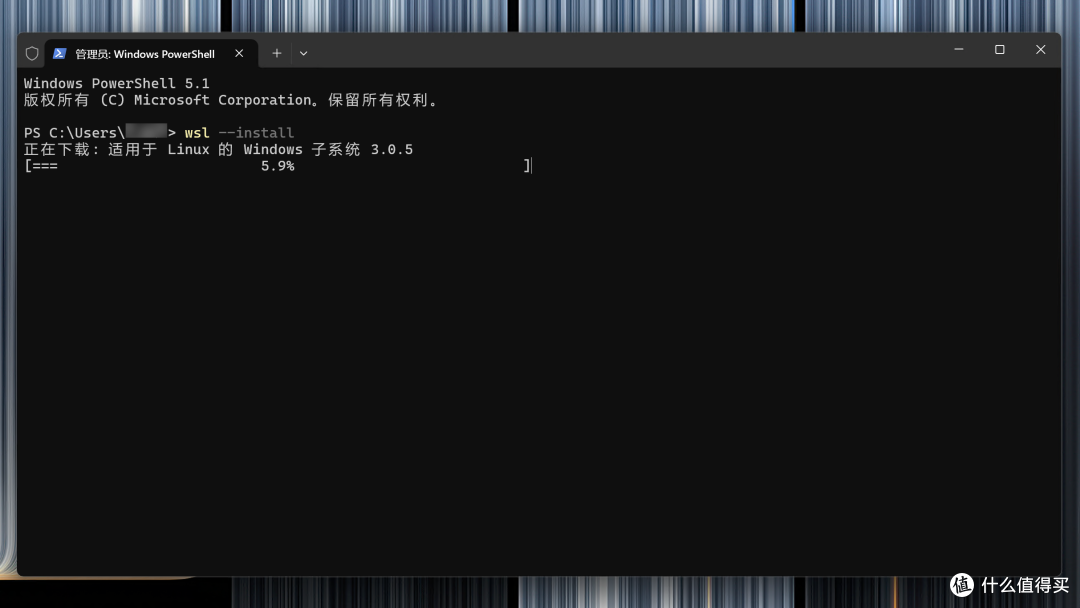
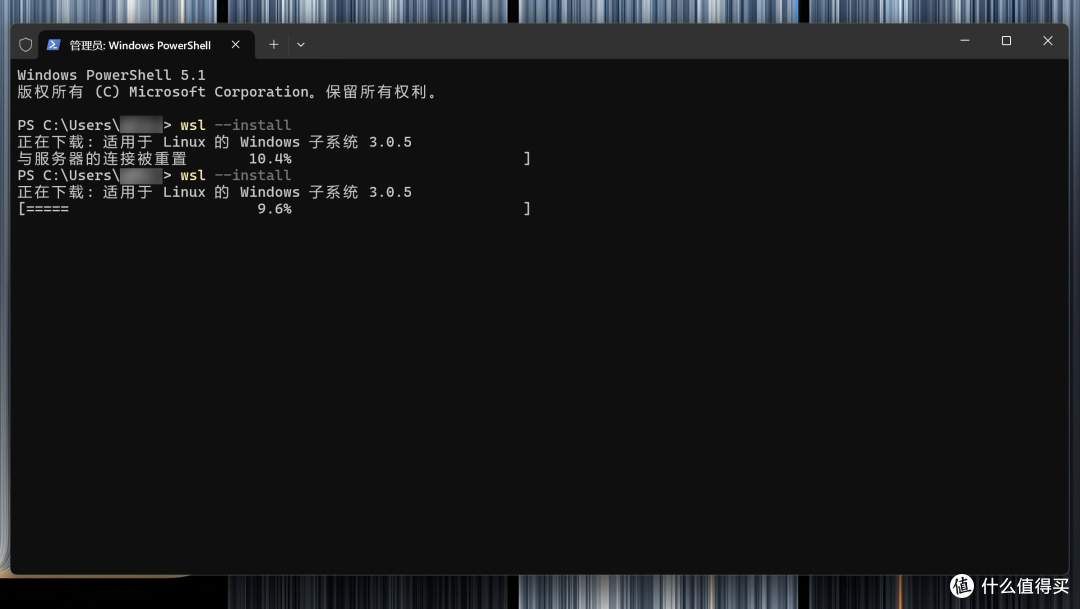
如果下载失败就再输入前面命令重新下载,反复尝试直到成功,没有别的办法:
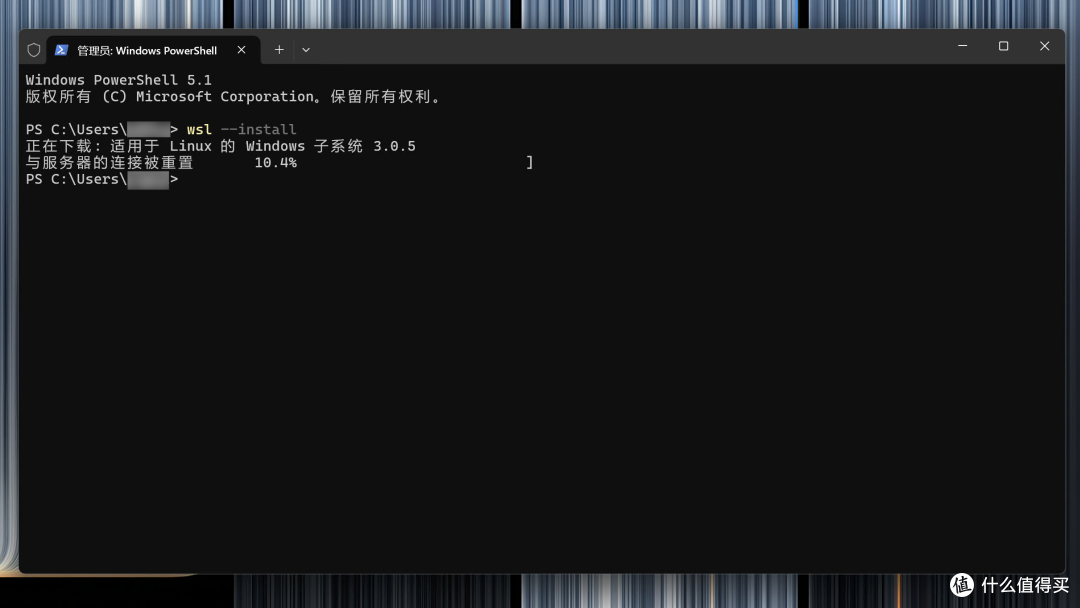
截图上看好像只是重试了 2 次,其实是我为了截图重开的,前面还有 6 次失败:
完成后的状态是这样的:
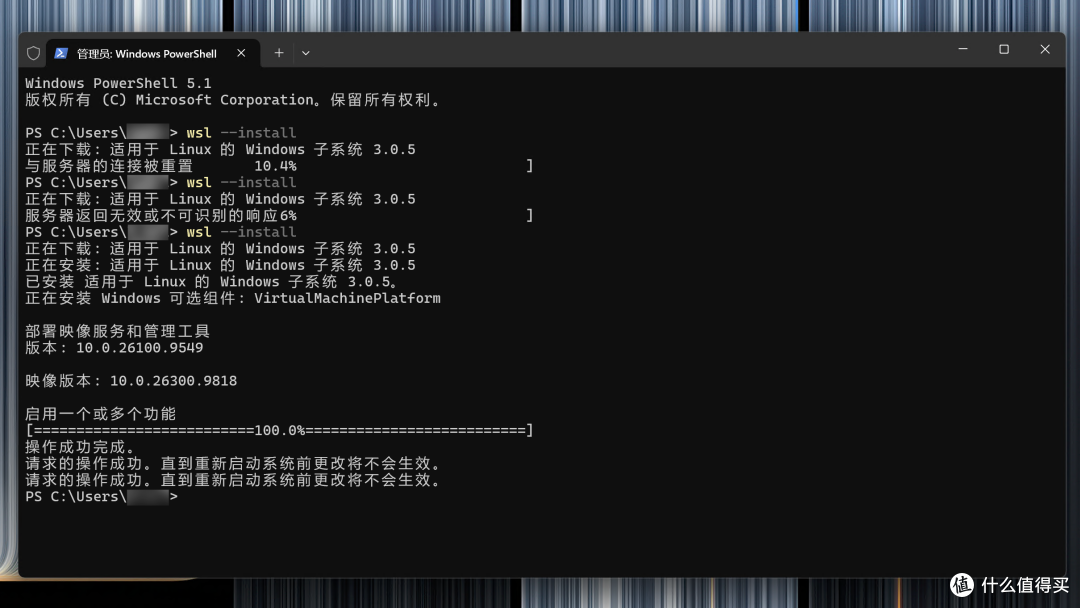
完成后重启电脑。
电脑重启完成后——
重新打开 Docker Desktop 安装程序。
再次尝试 Docker Desktop 程序安装。
这次应该可以正常进入安装流程了:
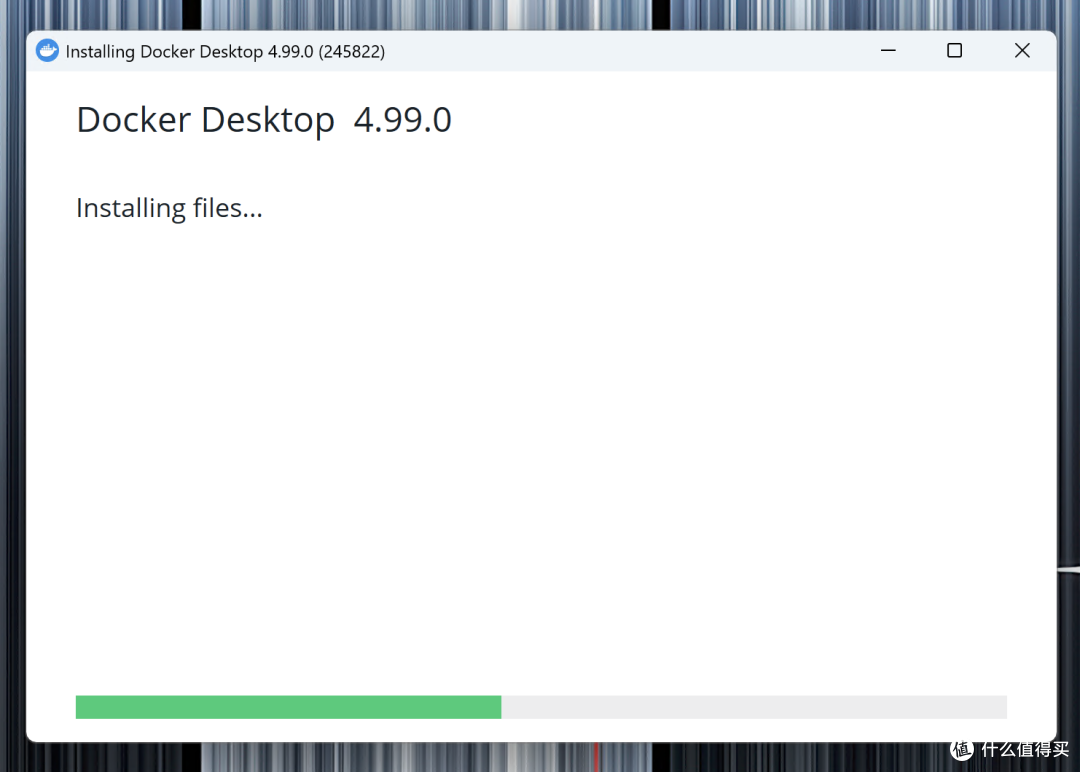
完成后的状态是这样的:
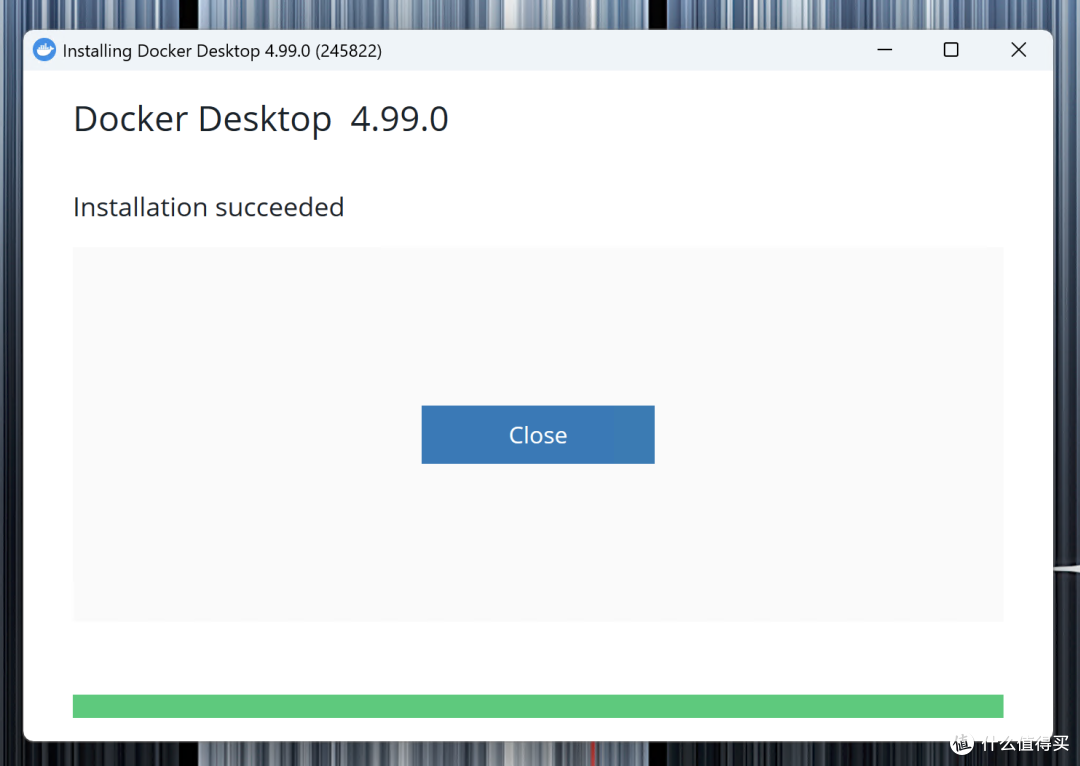
点击「Close」关闭窗口就行了。
第三步 启动 Docker Desktop
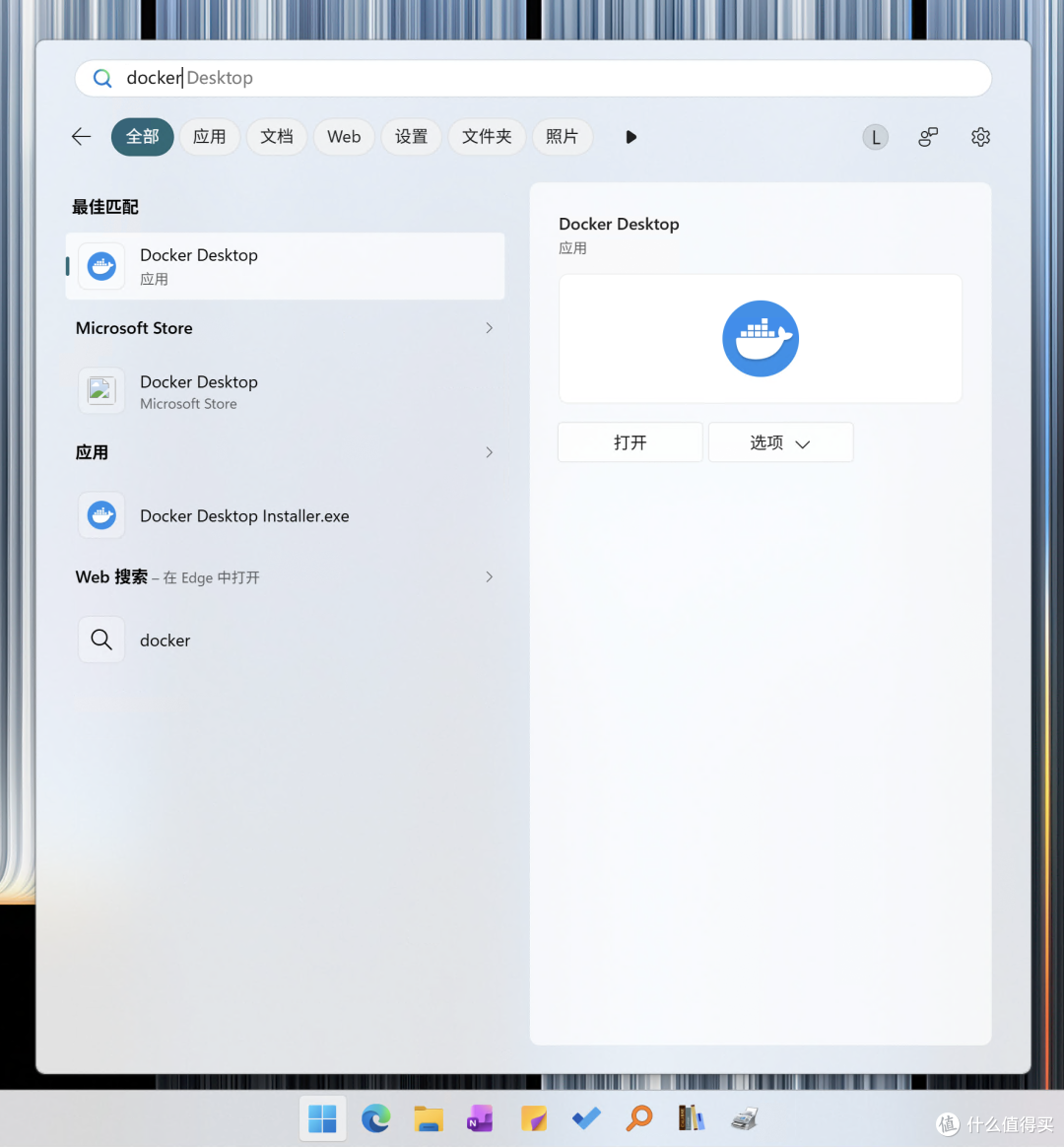
1、点击「开始菜单(Windows 图标)」,找到 Docker Desktop 点击打开:
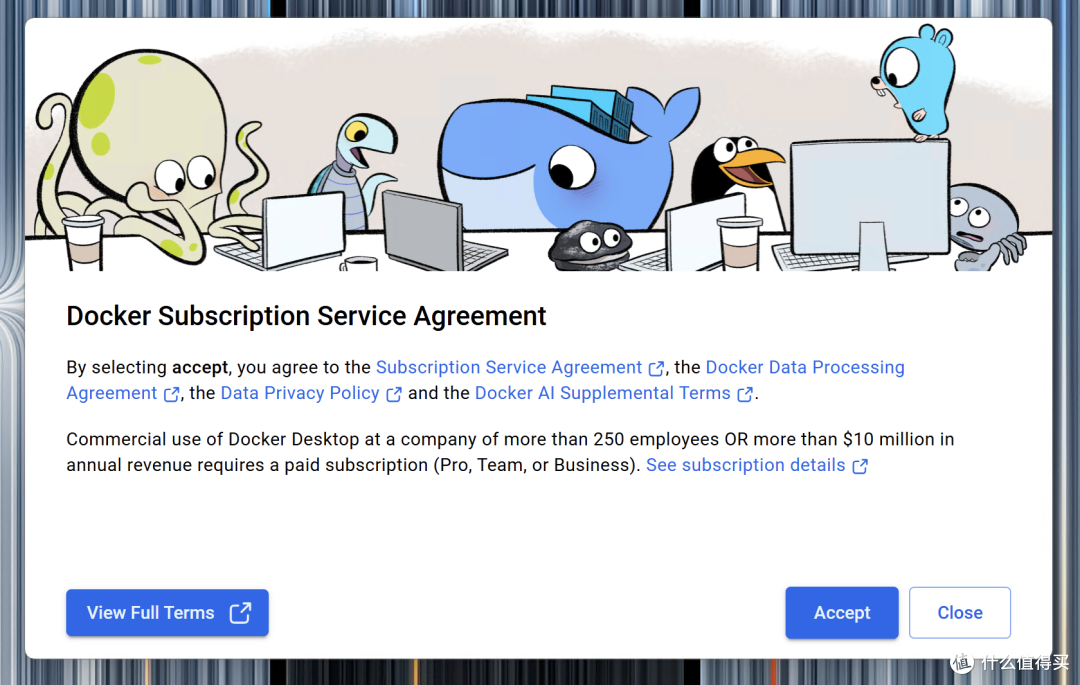
2、如果出现下图的提示,点击蓝色的「Accept」按钮就行了:
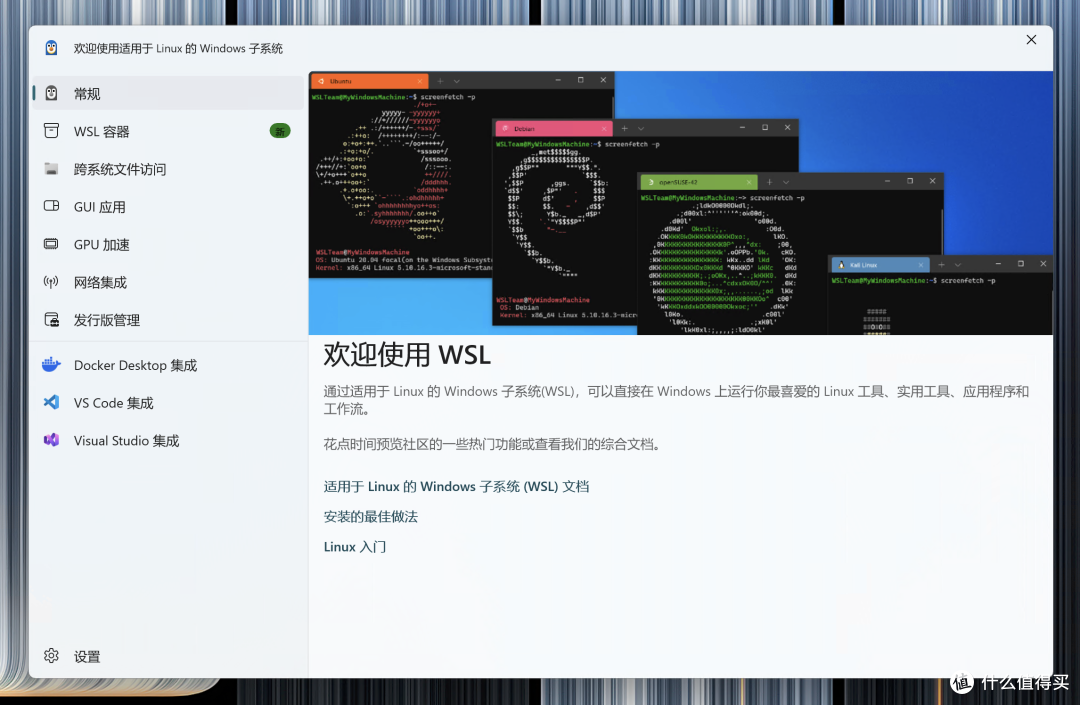
3、要是还提示下图这个,直接点击右上角 x 关掉即可:
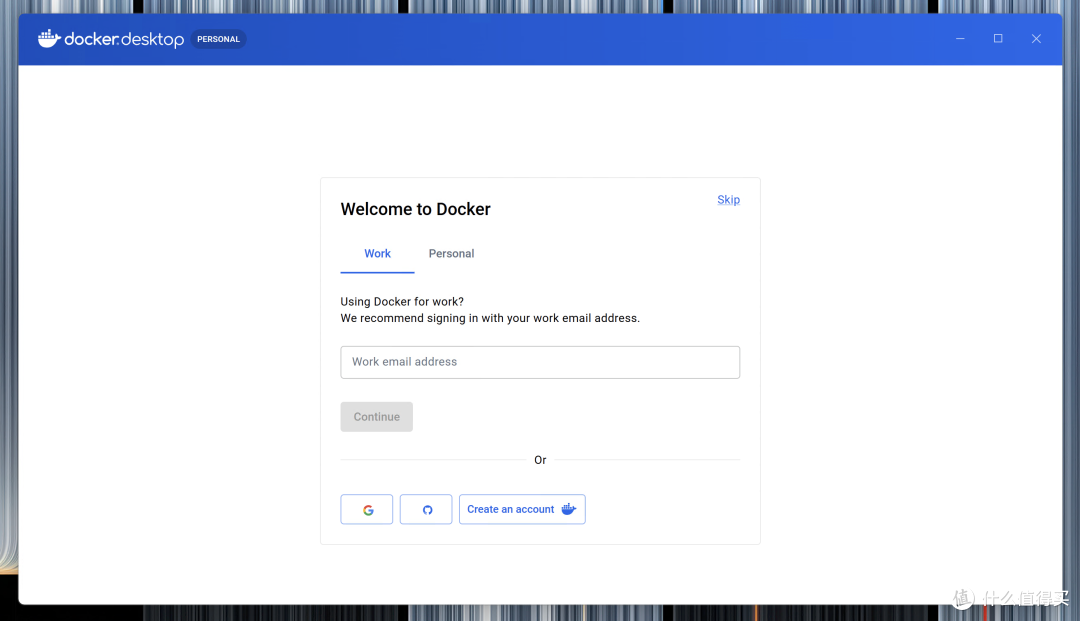
4、最终看到这个界面,不好意思还是直接点击右上角 x 关掉:
5、真正的 Docker Desktop 应该是默认收到了右下角任务栏图标里:
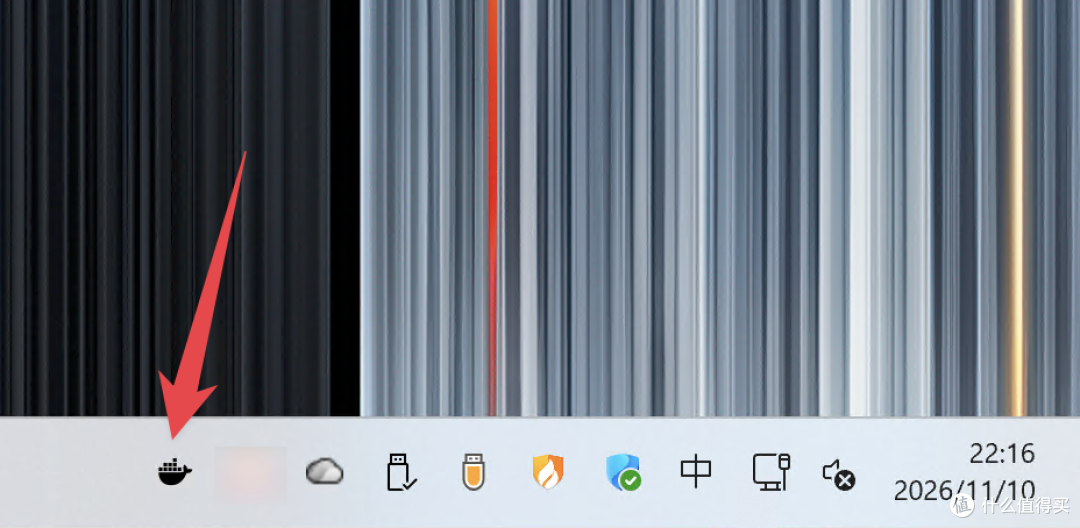
你问前面的窗口都是什么?啊啊啊…啊啊啊啊啊…不知道…
包括这个 Docker Desktop 只要看到右下角有图标显示就说明在运行,日常使用也不需要打开:
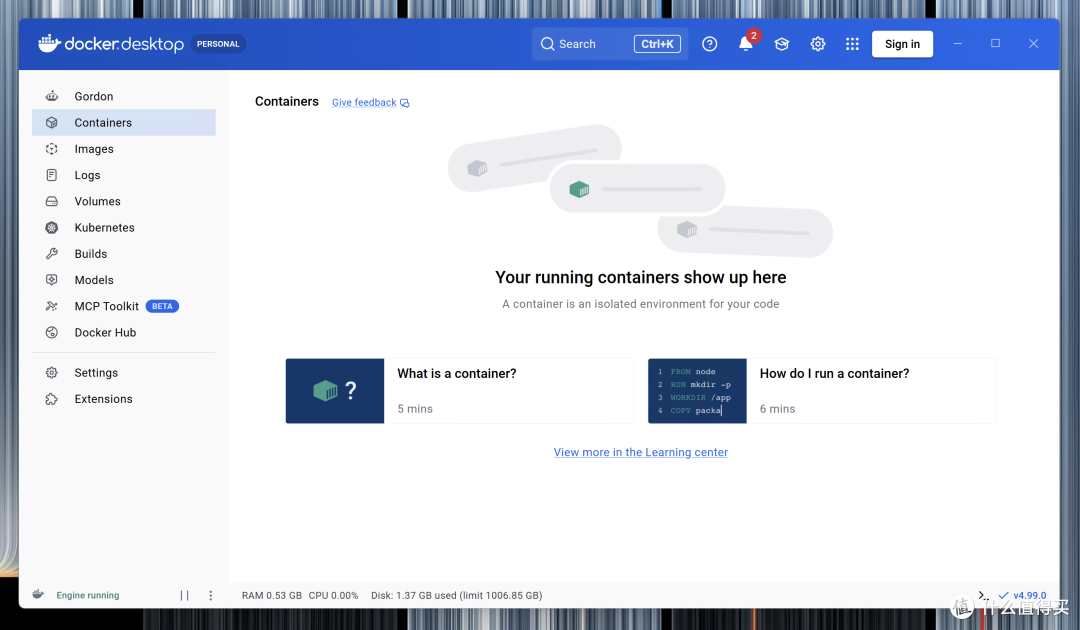
满屏的英文看不懂也用不上…直接点击右上角 x 关掉吧。
第四步 下载和安装闲鱼自动回复管理系统
终于…终于到这一步了~
1、首先打开浏览器,然后在地址栏输入:
https://github.com/zhinianboke/xianyu-auto-reply
打开官方网站:
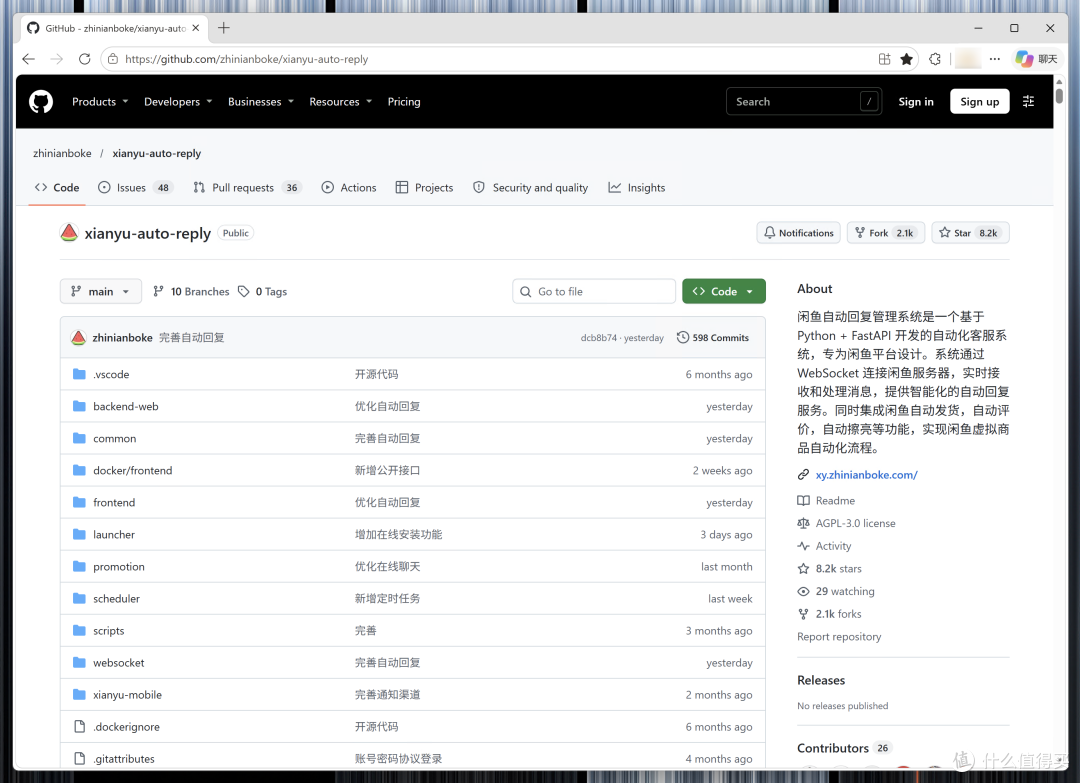
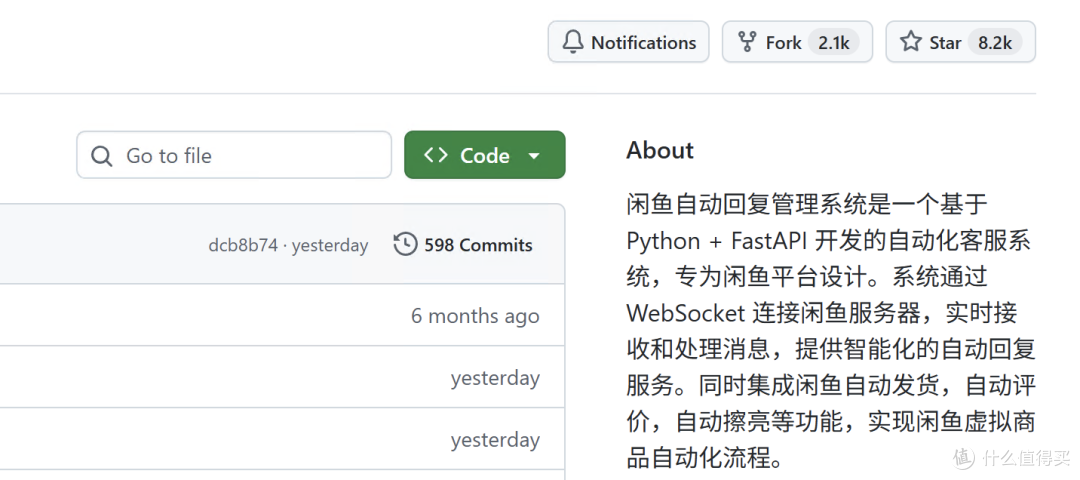
2、然后绿色的那个「Code」按钮点一下:
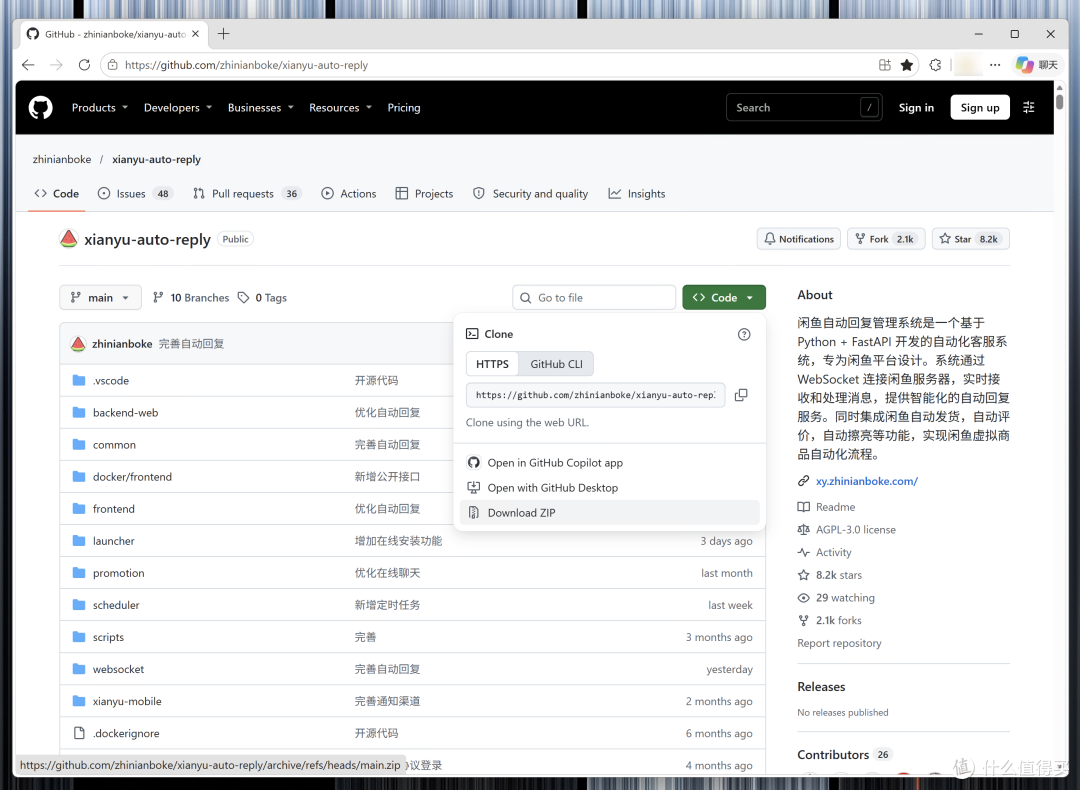
3、选择「Download ZIP」:
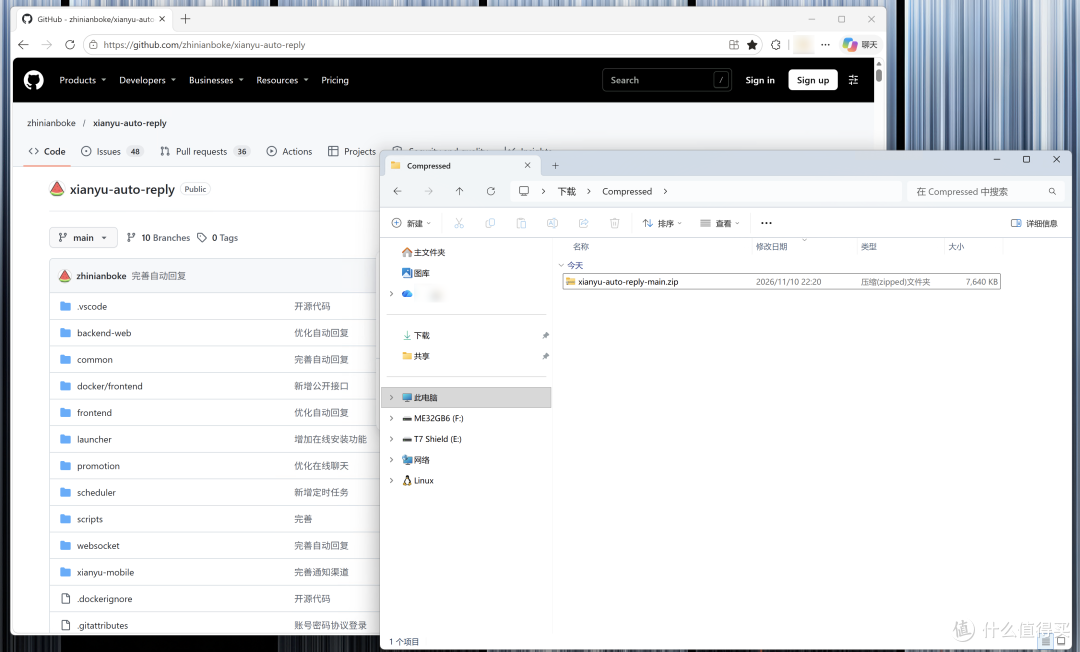
4、下载得到的文件为 xianyu-auto-reply-main.zip:
5、解压这个文件并修改文件夹名称为「xianyu-auto-reply」:
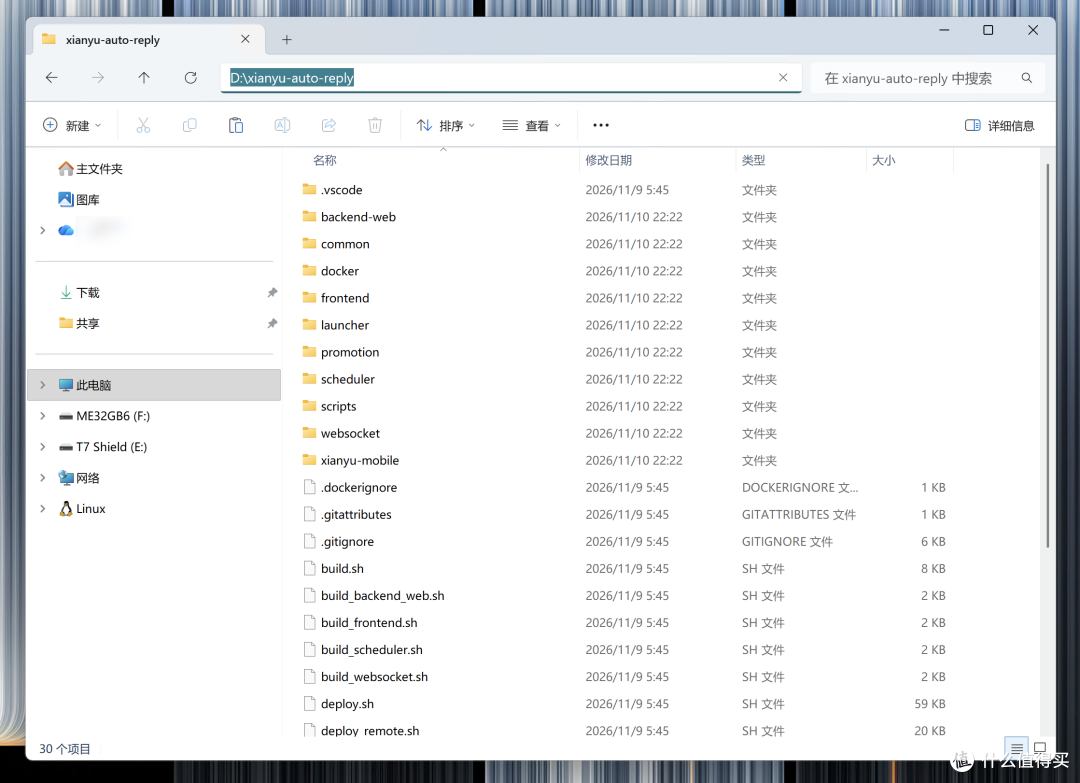
这里我放在 D 盘的根目录下,建议参考我这个结构,方便和后面的截图比对;但实际放在哪里都没区别,前面修改文件夹名称也可以略过。
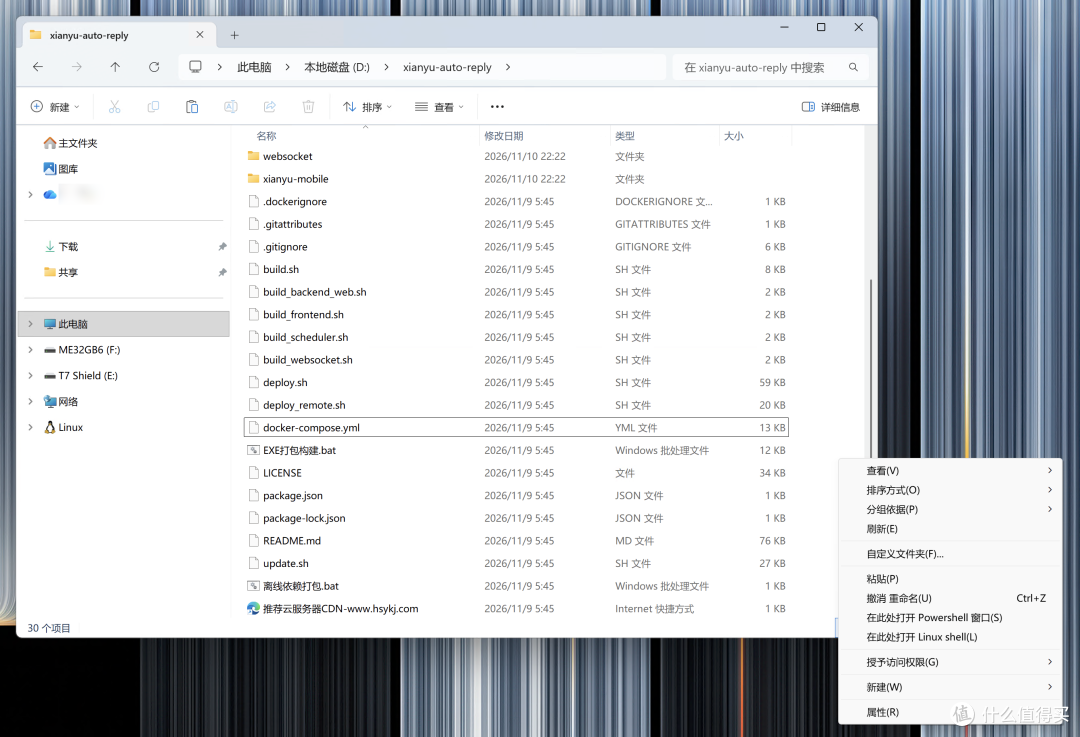
6、在这个文件夹空白处,先按住键盘上的「Shift」按键,然后鼠标右键空白处点击一下就会弹出这个选框:
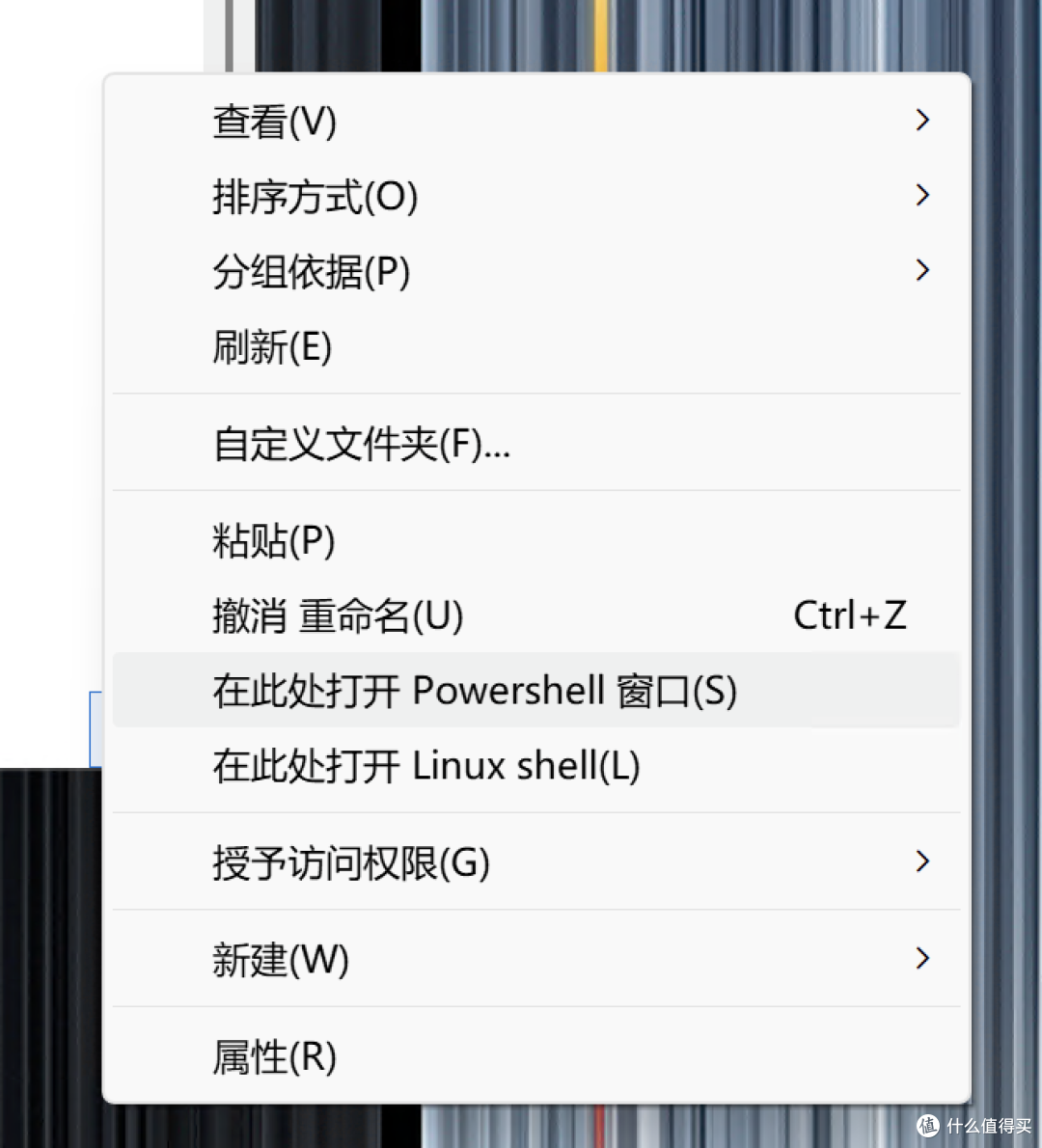
7、选择「在此处打开 PowerShell 窗口(S)」:
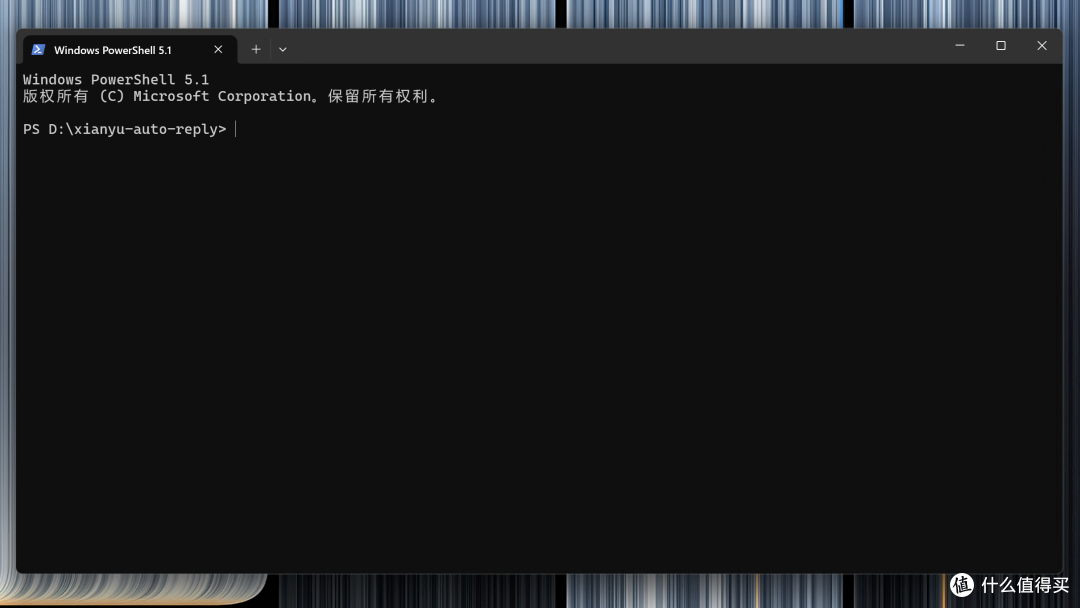
8、弹出新窗口:
9、在此窗口中输入命令:
docker compose up -d
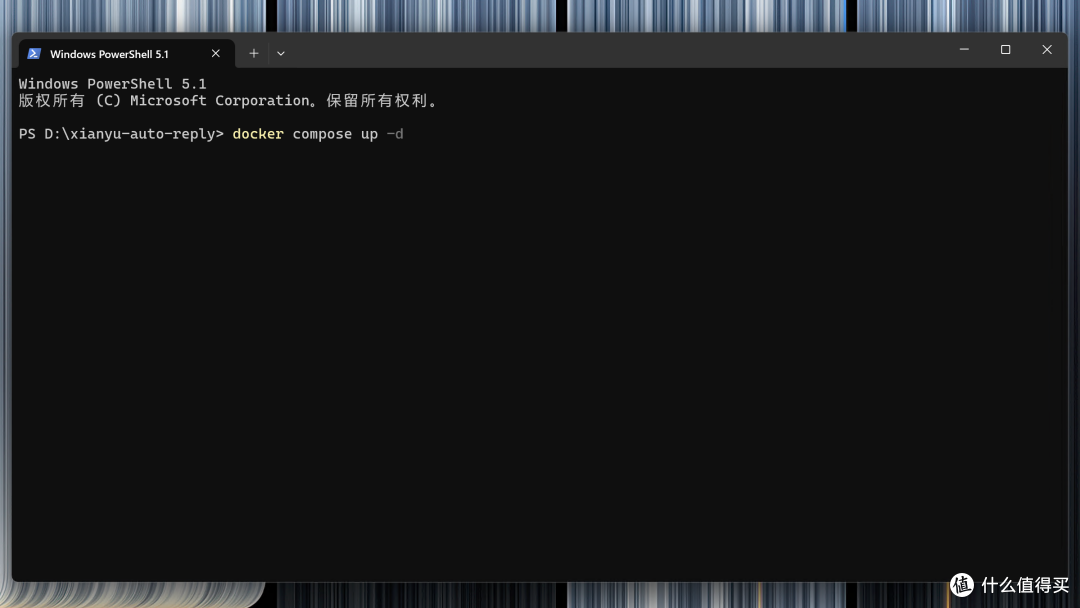
键盘按回车键(enter)继续。
之后又是一段漫长的等待下载和安装:
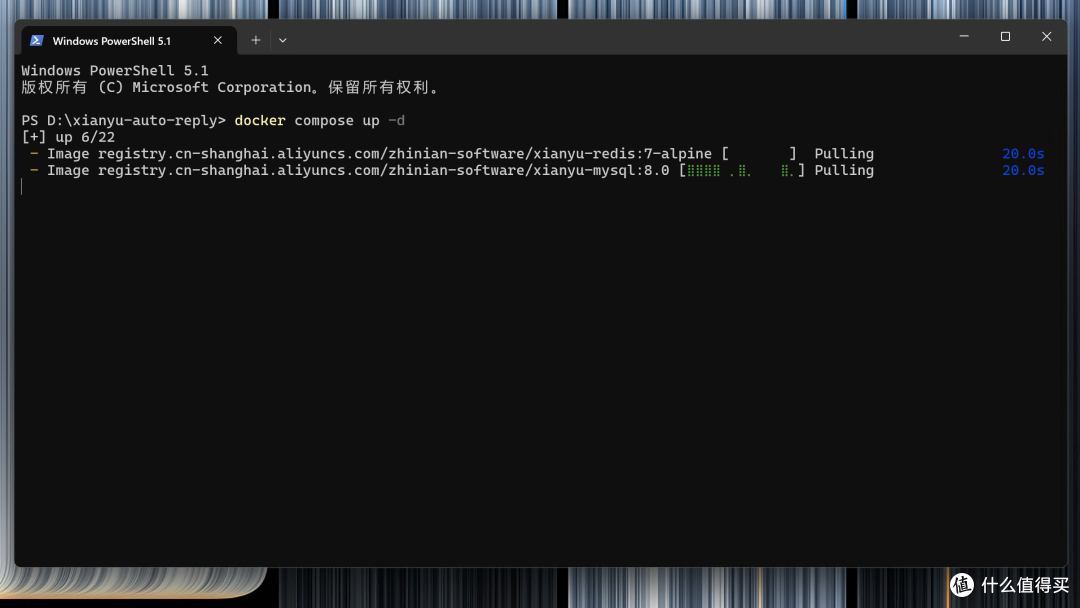
注意,由于此处对外网访问环境要求较高,容易失败,会出现下面这个提示:
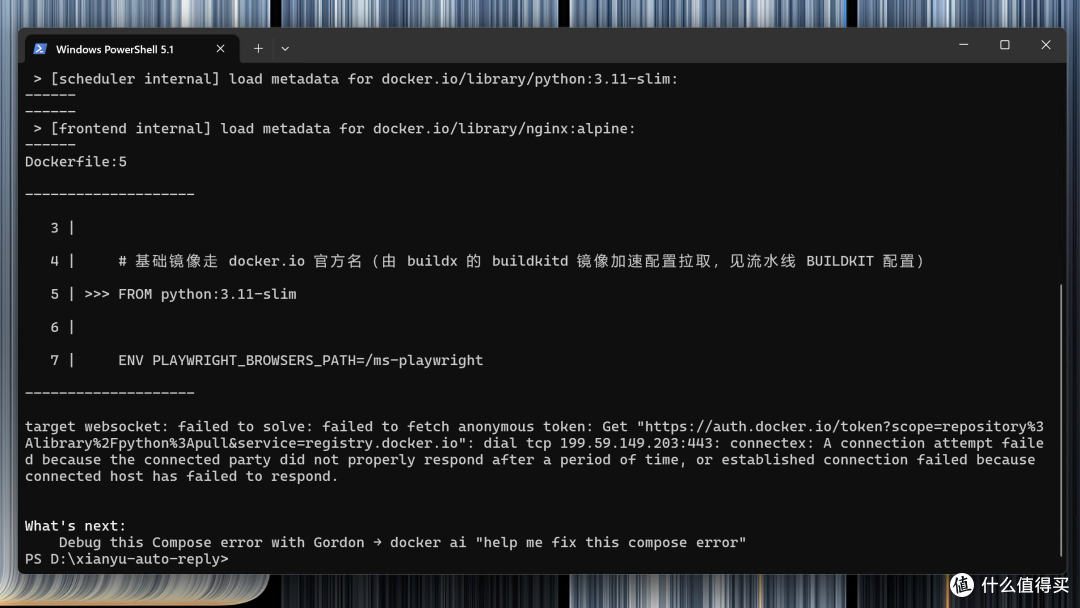
那么可以尝试继续输入命令:
docker pull hello-world
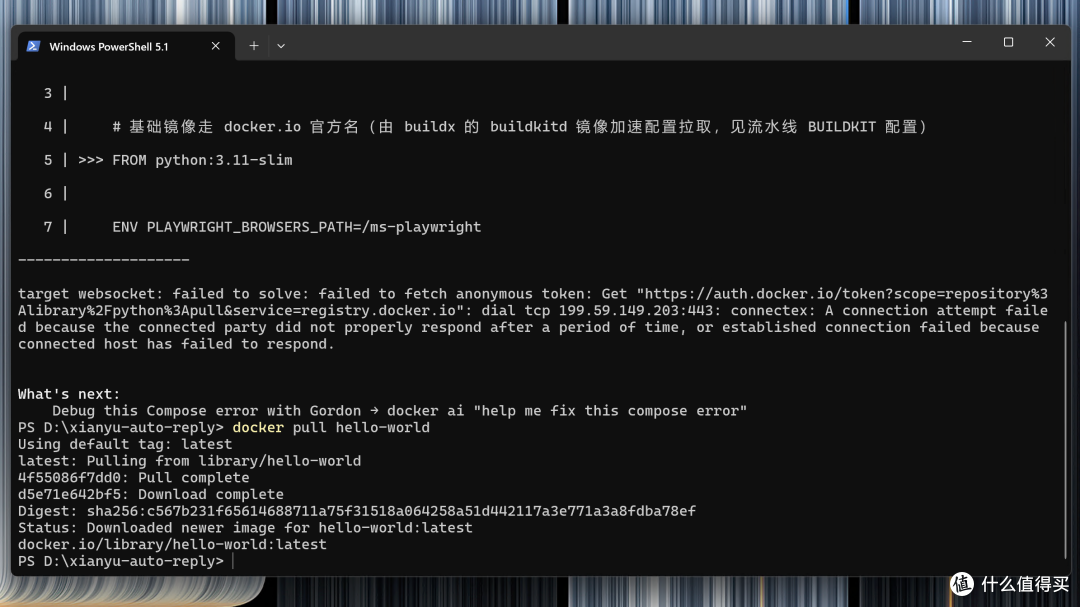
只要没有提示错误,就说明网络正常;如果提示错误,就说明网络有问题,换个网或者换个时间再次尝试。
总之网络没啥问题的话,那么把之前的命令再输入一次:
docker compose up -d
键盘按回车键(enter)开始等待。
之后基本就两种情况:安装成功或安装失败。
安装成功会变成绿色文字,虽然全英文看不懂,但是文字是绿色的!截图发在最后面。
安装失败就是反复出现这个截图内容:
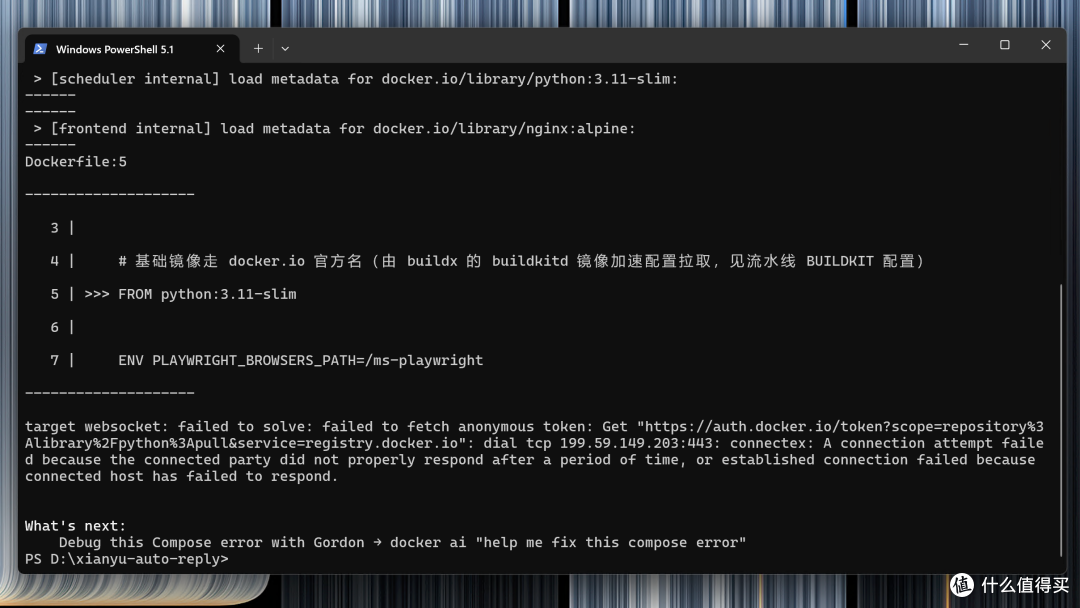
其实这个窗口太小了,鼠标向上滑动是可以看到红色文字标注出错误所在的!
我这里有三行红字的错误,说明这三个都没下载成功:
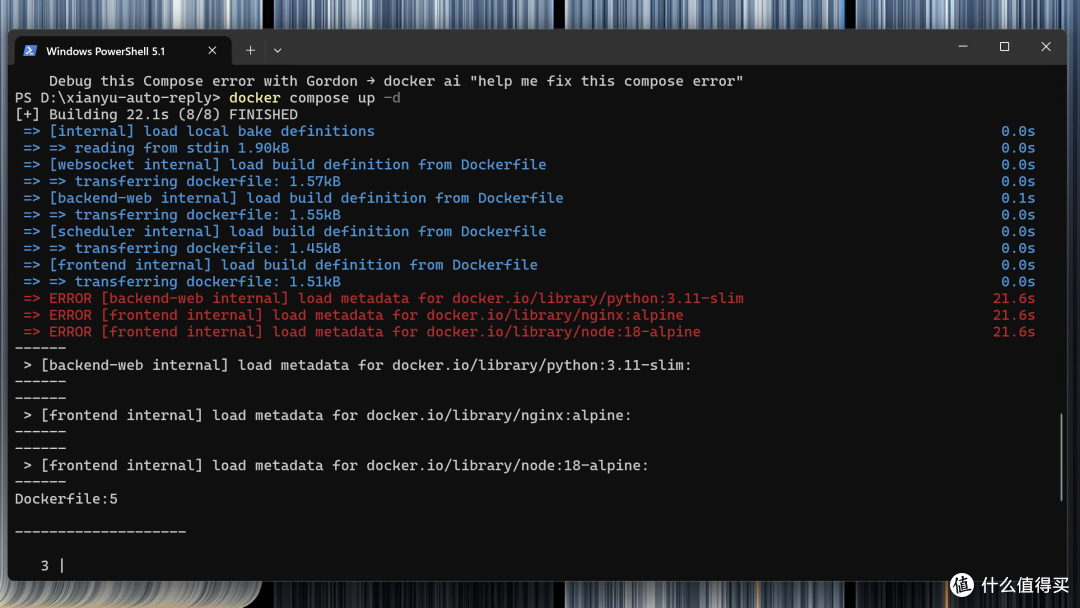
于是…本篇唯一需要“技术”的操作来了——
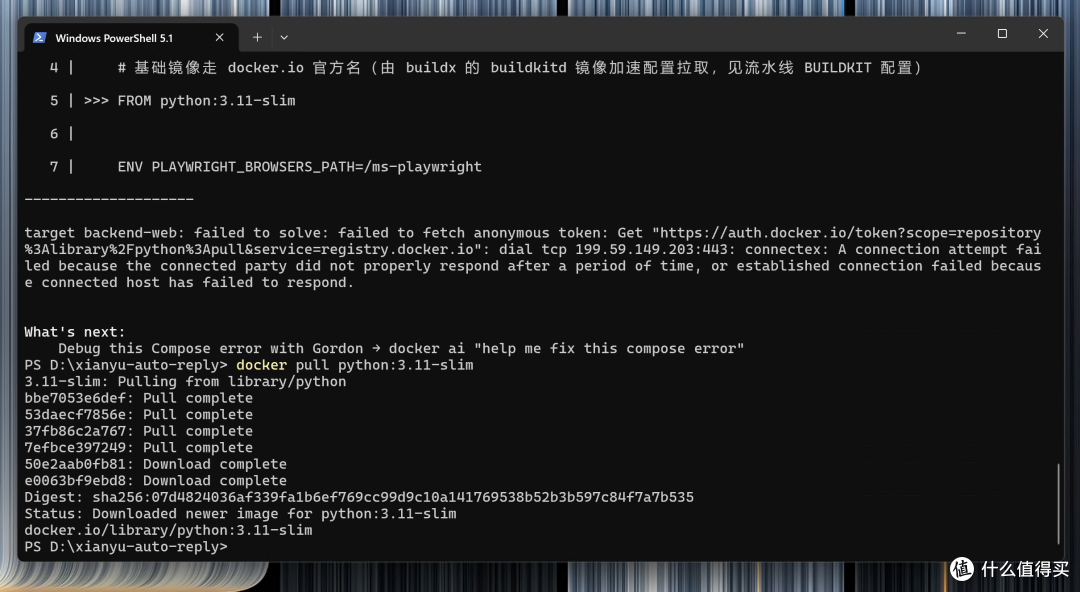
下面的步骤是根据我图上面的错误来的,每个人可能情况不一样,具体命令组合就是 docker pull 加空格加那一行红字最后一个斜杠后面的内容。
比如我第一行红字最后一个斜杠后面的内容最后是:
python:3.11-slim
那么整理一下就是:
docker pull python:3.11-slim
这里就输入这个命令来单独安装:
docker pull python:3.11-slim
回车
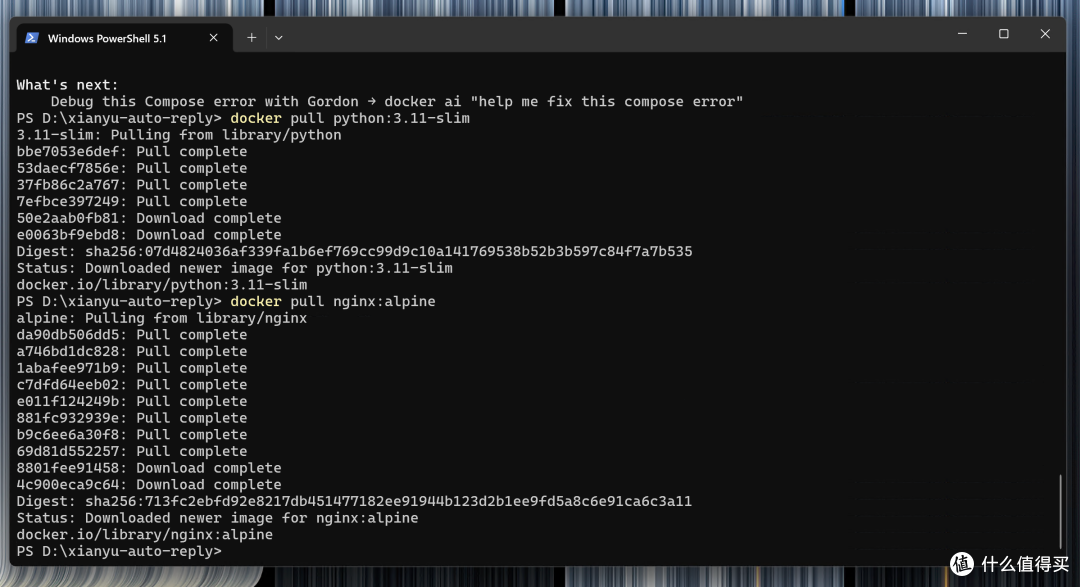
然后第二个:
docker pull nginx:alpine
回车
最后是:
docker pull node:18-alpine
回车
依次安装一般都能成功…
一定要根据你的实际情况来组合命令,有多少行红字就要依次输入多少次命令!
全部完成后再输入一次之前的命令:
docker compose up -d
如果还有红字出现,再重复一次上面的操作!
如果没有红字出现,就是一段漫长的等待:
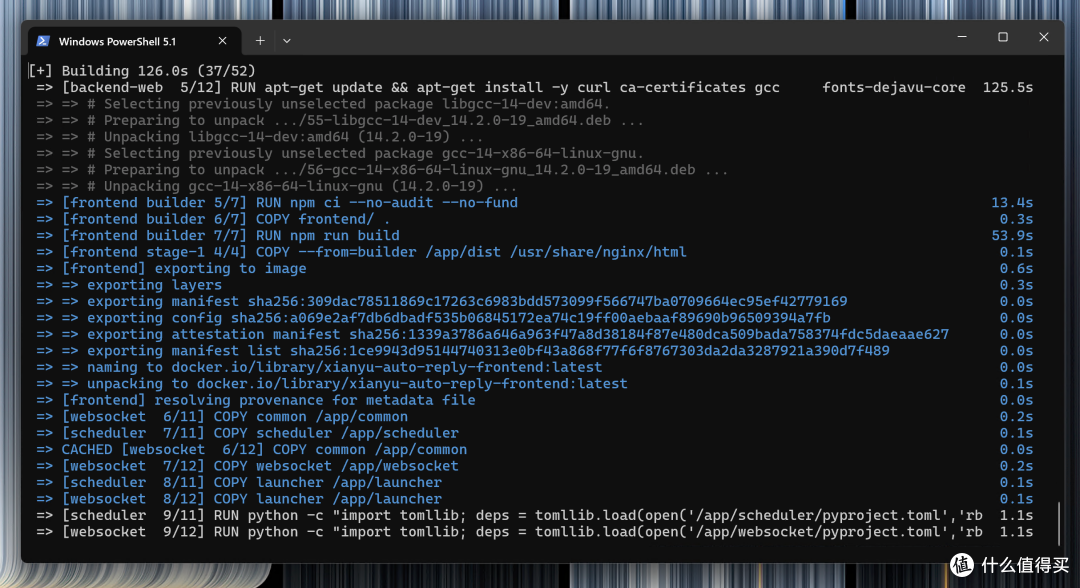
这一步对环境要求特别高,失败的原因大多都是网络问题,因为这个一会儿要访问国外的服务器,一会儿访问国内的,所以需要耐心,反复尝试,换时间换网络等等。
最终一定会安装成功一次的……
尤其是 build backend-web 这步需要下载好几百兆的文件,失败概率非常大,经常下载到90%就断了……只能反复尝试。
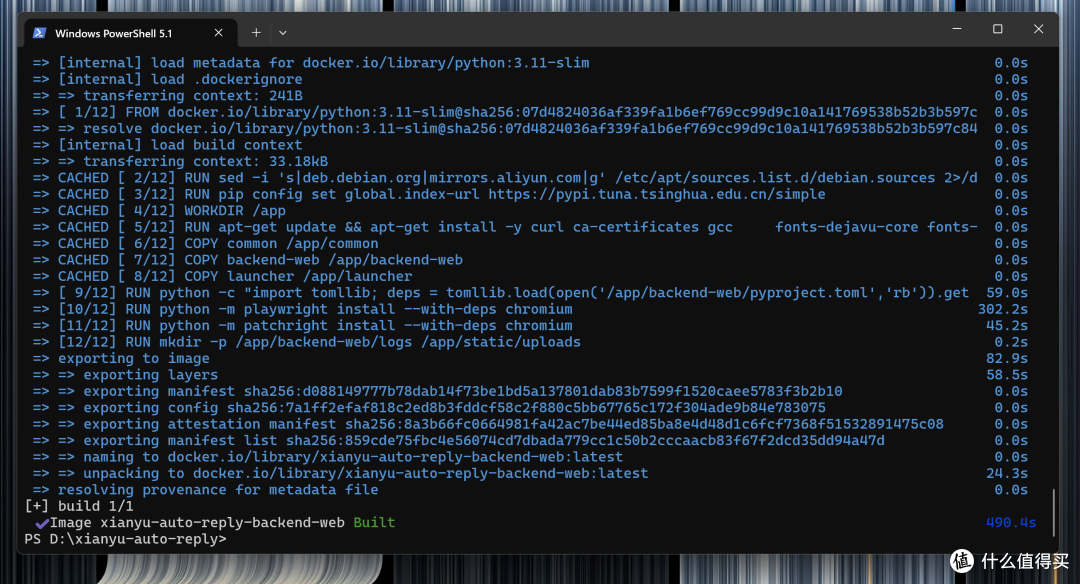
完成后的状态是这样的:
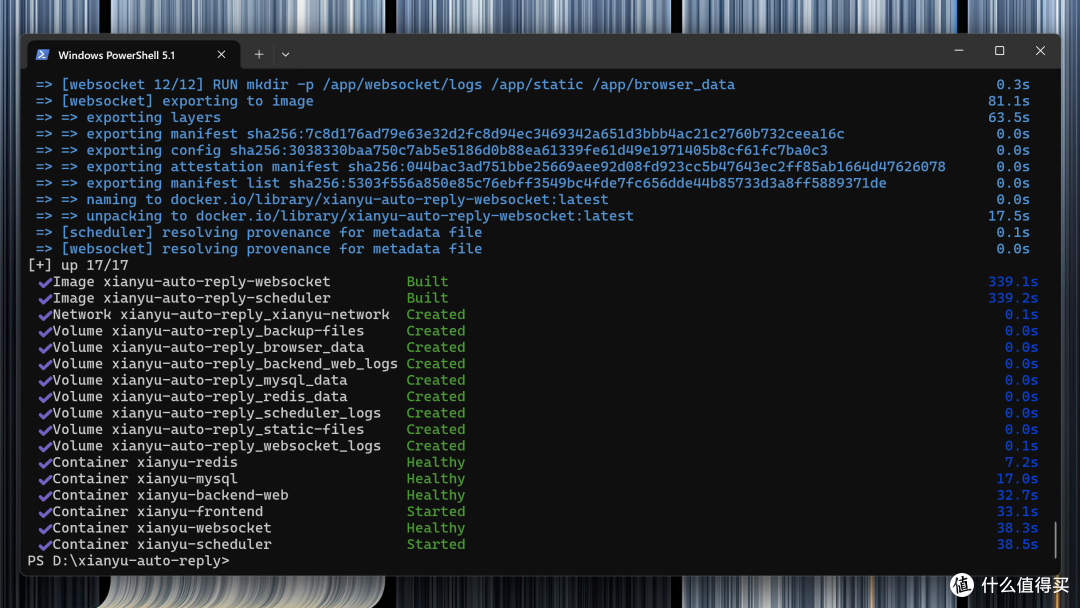
这就是安装成功后的绿色文字样式了~
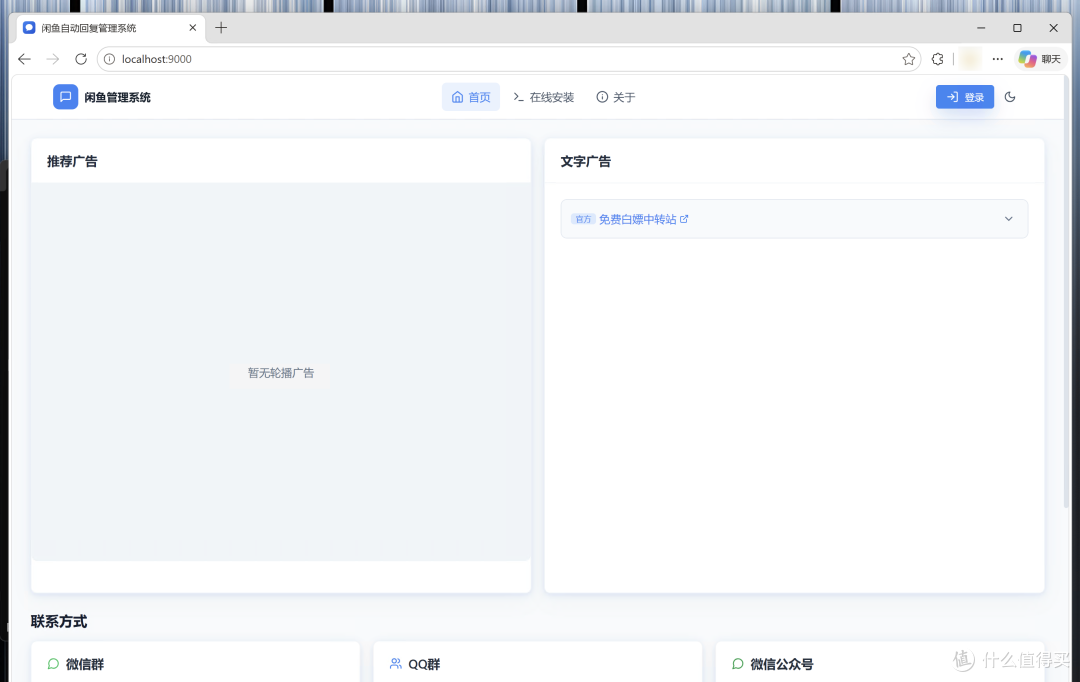
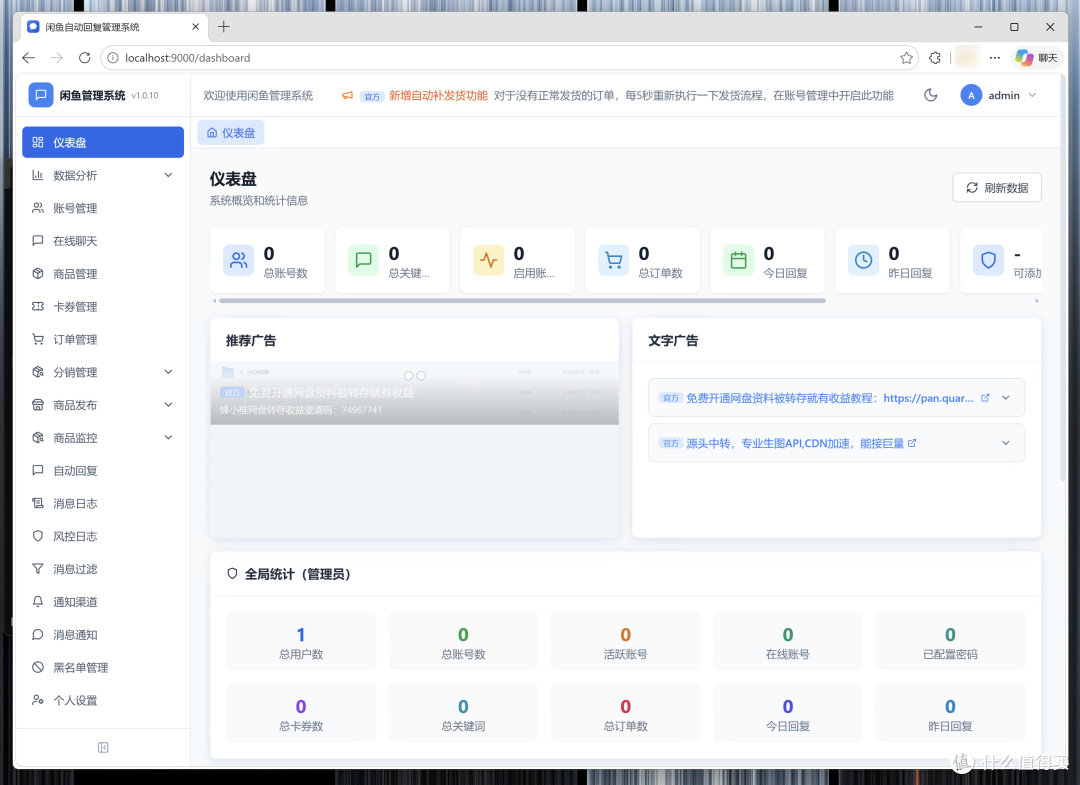
也可以用浏览器打开这个网址试试:
能打开就说明已经处于可使用状态了:
登录账号和密码默认是 admin / admin123:
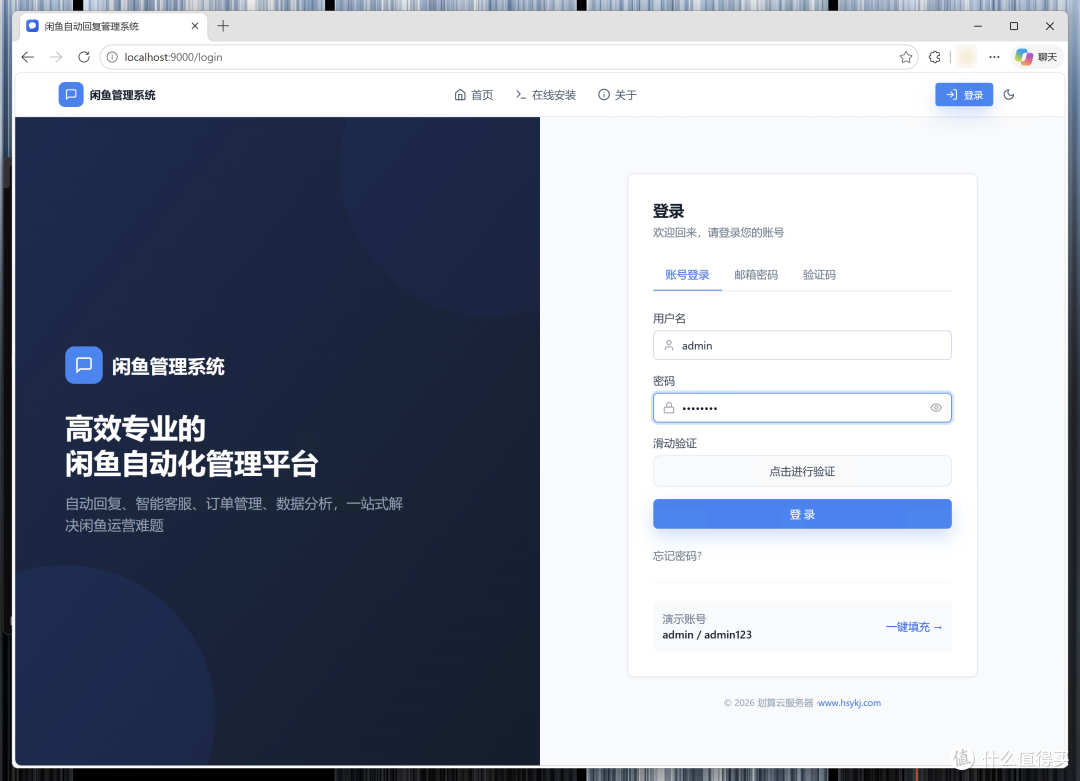
进入之后就可以开始功能配置了:
尾声 关于下一篇内容的碎碎念
怎么说呢,安装闲鱼自动回复管理系统其实只要开启 Windows 的 WSL 功能,下载 Docker Desktop,安装 Docker Desktop,下载闲鱼自动回复管理系统压缩包,解压闲鱼自动回复管理系统压缩包,终端输入一行命令—— 这六步操作就可以了。
如果对服务器部署的安装方式很熟悉,那么可以更快…
但是呢,前面都说了嘛,我都不想每月花几十元使用现成的服务,更不会想花几百元买服务器了;再然后呢,我这篇笔记主要是记录我安装闲鱼自动回复管理系统遇到的所有问题,非常具有参考性!
再然后呢…
我接下来还要发布安装拼多多自动回复管理系统、淘宝自动回复管理系统~
都是基于这篇安装 Docker Desktop 之后的操作来的~
所以接下来,把所有系统都安装一遍,就可以实现在各个平台自动 AI 回复和自动发货了!
开源节流!
哦?
我完全没有提到怎么实现自动 AI 回复和自动发货?
放心啦放心啦,标题不是写着“系统安装篇”嘛,后面肯定还会有“功能配置篇”嘛!
安装篇实在太长了,只能拆成两篇了。
所以!只要你点击关注我,就能看到“功能配置篇”了!
肯定能看到的!
那么下篇再见啦!
作者声明本文无利益相关,欢迎值友理性交流,和谐讨论~
当前文章无评论,是时候发表评论了