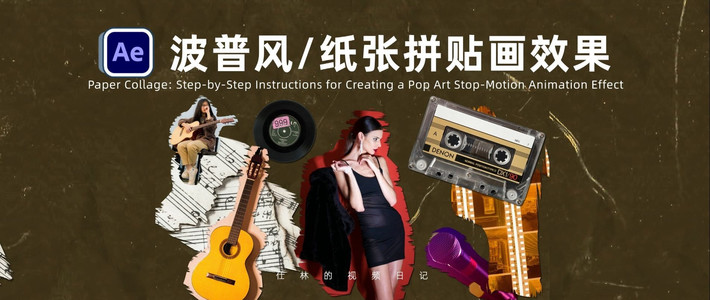
想要制作充满复古感和手工质感的波普风动画吗?这篇内容将一步步拆解在AE中实现纸张拼贴定格动画的全过程。从背景纹理叠加到素材的毛边处理,再到关键的wiggle表达式和抽帧效果,助你轻松掌握这种独特视觉风格的制作技巧。
 智能速览
智能速览
背景通过叠加纸张纹理和划痕素材,营造复古胶片质感。
使用“毛边”效果处理素材边缘,模拟纸张撕裂的质感。
利用wiggle表达式为素材添加随机的位置和旋转晃动。
通过“抽帧”效果将帧率降至5fps,实现定格动画的卡顿感。
整个流程对新手友好,可自由发挥创意定制个人风格。
 精华内容
精华内容
要实现这种复古又充满个性的动画效果,关键在于几个核心步骤的精准操作。下面将详细拆解从背景到动画的全过程。
背景纹理搭建
首先创建一个新的合成,使用快捷键Ctrl+Y新建一个纯色层作为背景底色,例如黄色。接着,导入准备好的纸张纹理图片素材,将其置于纯色层之上,并将混合模式改为“相乘”,让纸张纹理与底色融合。
为了增加复古感,再导入一张划痕或老胶片质感的素材,同样置于顶层,将混合模式设置为“变暗”。这样叠加后,背景就呈现出一种自然的、带有岁月痕迹的复古胶片效果。
素材边缘处理
制作拼贴元素时,导入一张人物或其他物体的图片。选中该图层,使用钢笔工具沿着物体轮廓绘制一个不规则的蒙版,形状越随意越能体现手工感。
为了让边缘看起来像撕碎的纸张,需要为图层添加“毛边”效果。在效果控件中,将边缘类型改为“剪切边界”,然后将边缘参数值调大(如500),适当增加伸缩宽高和复杂度,即可看到边缘呈现出真实的毛刺和撕裂效果。
添加自然晃动
为了让静态的拼贴元素“活”起来,需要为其添加自然的晃动动画。在英文输入法状态下,按P键调出位置属性,按Shift+R键可同时调出旋转属性。
按住Alt键单击位置属性前的秒表,输入wiggle表达式,如`wiggle(5, 5)`,代表每秒晃动5次,每次晃动5个像素。将同样的表达式应用到旋转属性上,这样素材就会产生轻微、随机的摆动效果,模拟手持拍摄的不稳定感。
定格动画精髓
常规动画过于流畅,而波普风拼贴动画的关键在于营造一卡一顿的定格感。新建一个调整图层,为其添加“抽帧”效果。
默认情况下,合成的帧率是24fps,在抽帧效果中将帧率参数降低,例如设置为5fps。此时预览动画,就会发现画面出现了明显的卡顿感,完美复刻了传统定格动画的视觉效果。将制作好的多个元素排列组合,并添加入场动画,即可完成整个作品。
通过这套流程,即可在AE中高效创作出具有复古美学的波普风拼贴动画。掌握基础方法后,不妨尝试替换不同元素、调整色块与晃动幅度,探索更多独特的视觉可能性。你最想用这种风格制作什么主题的动画呢?
 关键评论
关键评论
有人分享了另一种替代方案,先用PS处理图片,再用剪映制作类似效果,操作更便捷。
评论区有用户提供了案例素材的下载链接,方便练习者跟着操作。
多位用户表示教程讲解清晰,即使是新手也能轻松上手。