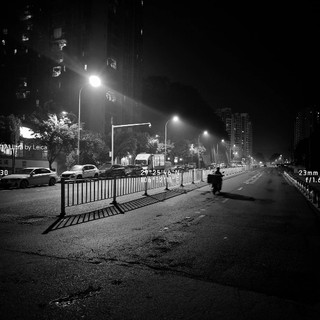
照片发灰不通透,是后期处理中的常见难题,直接影响观感。通过几个在Photoshop和Camera Raw中易于操作的技巧,可以有效解决画面灰蒙蒙的问题,显著提升照片的通透感和质感,让作品更具吸引力。
 智能速览
智能速览
调整对比度或使用ACR去雾霾功能可快速去灰。
S型曲线是提升对比度且保护画质的经典方法。
利用色阶工具精准定义画面的黑场和白场。
通过高斯模糊叠加柔光图层也能增强通透感。
结合选区功能可对局部区域进行精细化调整。
 精华内容
精华内容
提升照片通透感,并不仅仅是简单增加对比度。掌握不同的工具和方法,才能在保留画质的前提下,精准地还原画面的清晰度和层次感。
基础调整
最直接的方法是使用ACR中的对比度滑块。向右拖动即可快速提亮亮部、压暗暗部,消除灰蒙蒙的感觉。但对于灰度严重的照片,过高的对比度会导致暗部细节丢失或亮部过曝。此时,可以尝试使用ACR自带的“去除雾霾”功能,它能智能识别并减少画面中的灰雾,效果更为自然。需要注意的是,这两项功能都应适度使用,以免影响画质。
曲线工具
相较于直接拉动对比度,使用曲线工具进行S型调整是更专业且对画质影响更小的方法。在ACR的曲线面板中,将代表高光区域的对角线上方点向上拖动,同时将代表暗部区域的下方点向下拖动,形成一个平缓的“S”形。这种操作可以增强画面的反差,让亮部更亮、暗部更暗,从而有效去除灰度,同时能更好地保留中间调和细节层次。
PS进阶操作
进入Photoshop主界面,同样有多种方式。首先是使用“色阶”工具,打开色阶对话框后,将左侧的黑色滑块向右移动到直方图数据的起始点,将右侧的白色滑块向左移动到直方图数据的结束点。这能重新定义画面的最暗点和最亮点,有效扩展动态范围,消除灰色,且对画质损伤很小。
另一个技巧是图层叠加法。复制图层(Ctrl+J),对复制的图层应用“高斯模糊”(数值约20),然后将该图层的混合模式改为“柔光”。这个操作能够柔化地增强画面的对比度,使照片瞬间变得通透。
局部精修
全局调整后,若希望对特定区域进行优化,可以结合PS的选区功能。例如,可以只选择天空或地面部分,然后单独应用上述的曲线或色阶调整。这种精细化操作能够实现更精准的通透度控制,避免对不需要调整的区域造成影响,让最终效果更加和谐、专业。这对于处理光线复杂或局部发灰的照片尤其有效。
掌握这些从基础到进阶的去灰技巧,能够显著提升摄影作品的质量。无论是快速修复还是精细雕琢,关键在于理解每个工具的原理并灵活运用。多加练习,就能自如地让每一张照片都呈现出应有的清晰通透感。你最喜欢哪种方法呢?