







































9
18
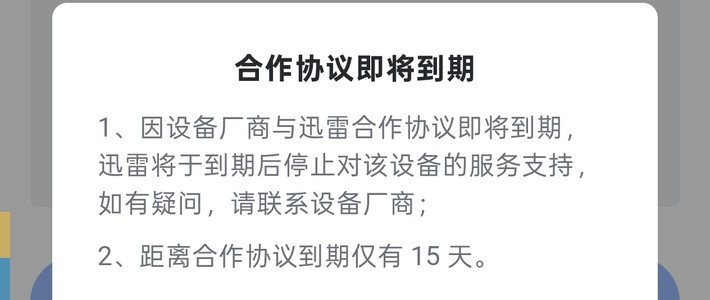
绿联官方升级放鸽子了,那就自己刷吧——DX4600 PRO刷威联通QTS系统
2024-07-05 14:36:12
30点赞
167收藏
33评论
注意:资料先做好备份!!!
注意:资料先做好备份!!!
注意:资料先做好备份!!!
一、准备工作:
硬件:
1、键盘一把,最好是有线键盘,有些带FN的键盘会导致无法进BIOS
2、8G以上U盘一个,做引导盘
3、windows电脑一台
软件:putty、winscp、DiskGenius、x77-dom.img写盘工具diskimage
下载地址:
链接:https://pan.baidu.com/s/1Y4pJrRqf8M3UR85YeskGGg
提取码:5oqd
二、制作引导盘:
1、电脑上插上U盘,用DiskGenius把U盘分区全部删除,点保存,关闭。
2、用写盘工具diskimage把镜像x77-dom.img写入U盘,制作引导盘,最后写入成功后,不要点确定,直接拔掉U盘,点确定会导致WIN系统重新读取U盘,破坏分区——此处是第一个坑
三、关闭看门狗、设置U盘启动
1、键盘连上绿联,接上显示器,开机按住ctrl+F2(不同机子可能会不同,可能是del或者ctrl+F11,进不去的可以多尝试几次)
2、进入bios后,到advanced-watchdog setting选项,改成disabled
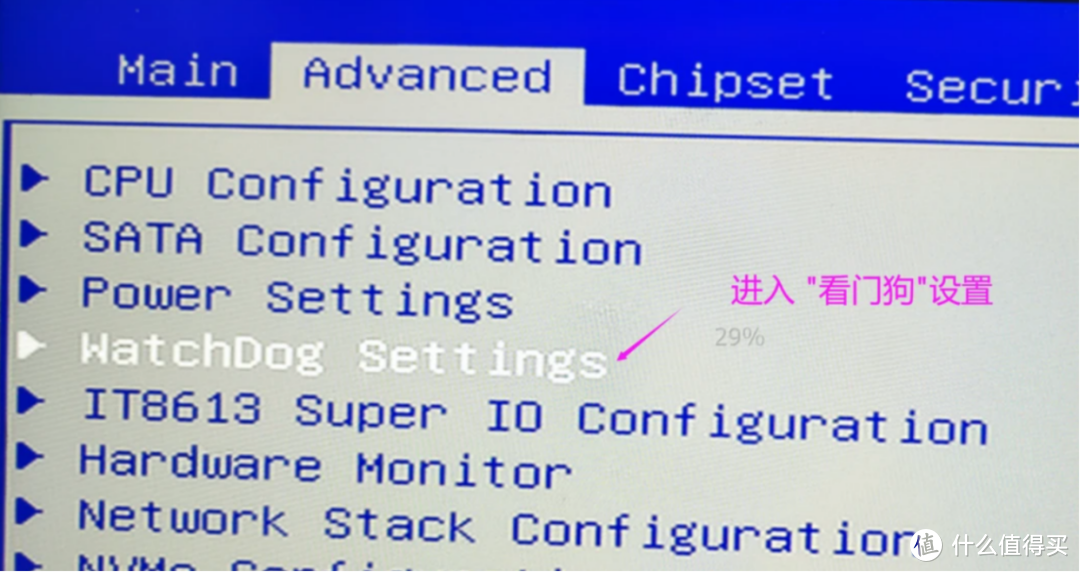 关闭看门狗
关闭看门狗3、到boot选项卡下,修改启动顺序
Boot option#1改为引导盘U盘启动
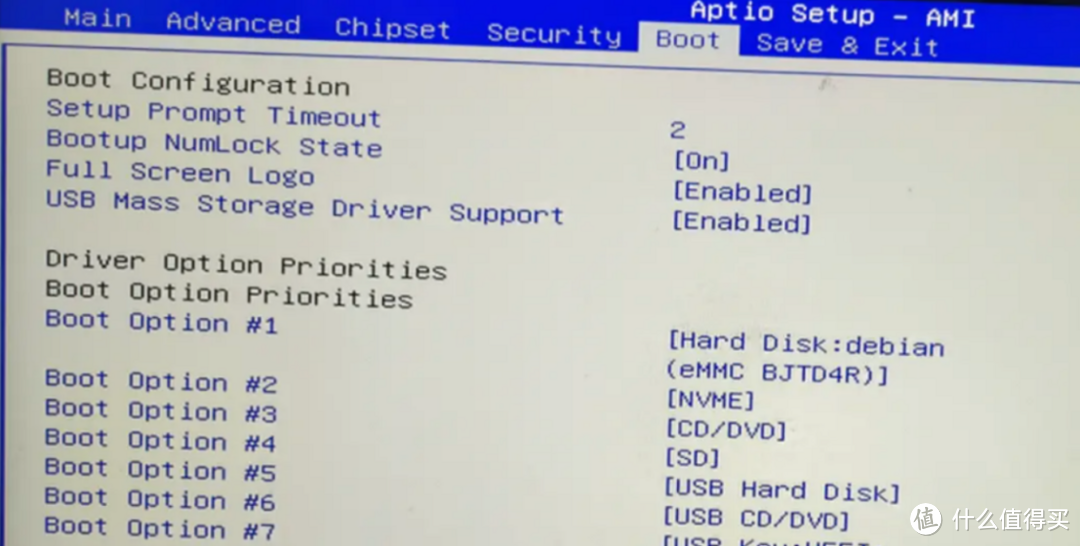 设置启动顺序
四、启动debian,下载固件和修改modle.conf:
1、U盘插回绿联,注意是左边的USB2.0口(千万别插错),插上网线。
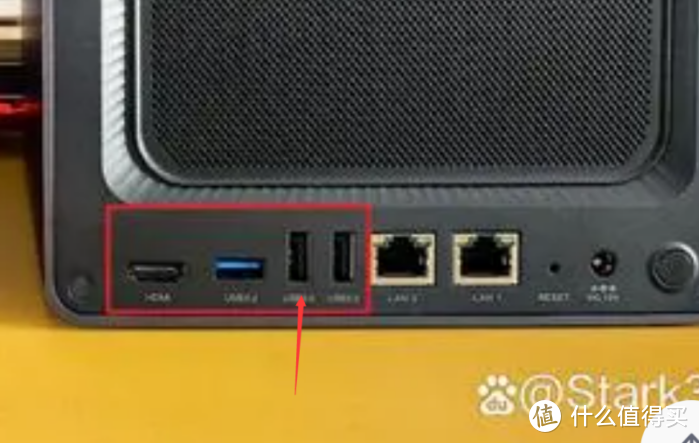 引导盘插在USB位置
2、进入引导程序后,选择第三项debian,此时显示器上能看到在跑代码,等待代码结束后会出现Debian界面,显示IP地址、用户名和密码(都是root)、以及是否显示sda7或者sdx7,此处会根据绿联上插的U盘及硬盘数量变动。
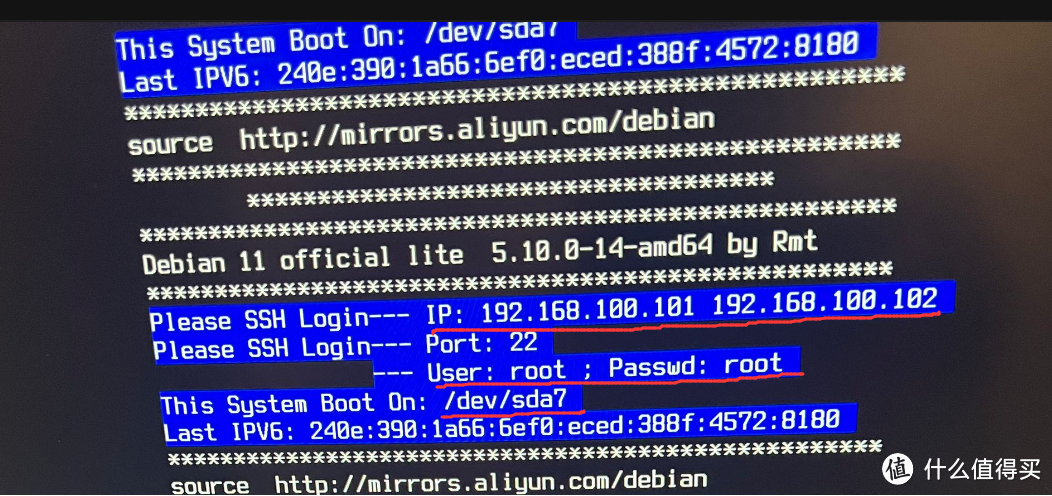 debian界面
3、用putty连接debian,挂载分区,要用到4个(假设U盘是sda)
mkdir /mnt/sda2
mkdir /mnt/sda3
mkdir /mnt/sda5
mkdir /mnt/sda7
mount /dev/sda2 /mnt/sda2
mount /dev/sda3 /mnt/sda3
mount /dev/sda5 /mnt/sda5
mount /dev/sda7 /mnt/sda7
sda需与上一步的sda7一致,如不同,修改代码
4、下载官方固件
比如在威联通官网查询 ts-466c 固件下载地址是:https://download.qnap.com.cn/Storage/TS-X66/TS-X66_20240601-5.2.0.2782.zip
那么执行:
Wget https://download.qnap.com.cn/Storage/TS-X66/TS-X66_20240601-5.2.0.2782.zip
cp TS-X66_20240601-5.2.0.2782-BOOT/* /mnt/sda2/boot/
cp TS-X66_20240601-5.2.0.2782-BOOT/* /mnt/sda3/boot/
此时SSH中会显示固件下载进度,下载完成后,会解押固件。
5、winscp连接到debian,进入到/mnt/sda7/patch/patch/etc文件夹下,找到model.conf文件,打开编辑,把我上传的model.conf文件内容,替换原文件,点保存关闭,记住不要把新文件复制进去替换原文件,需要复制内容。
6、打包固件
ssh中输入一下命令,一次一行。cd /mnt/sda7/patch/
repacking ./patch.gz
reboot
打包完成后,等待机器重启,进入到QTS安装界面,此时黑威联通已安装完成,进入系统后,查看系统是否正常,然后对系统进行一次重置
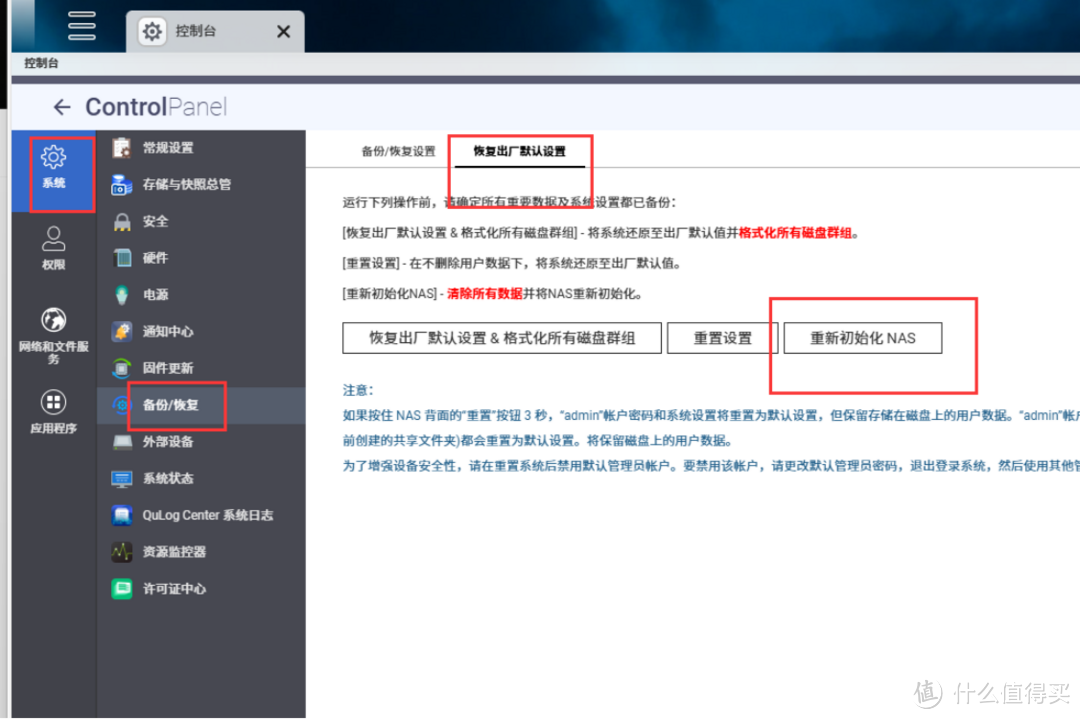
7、等待初始化完成,就可以正式开始威联通系统的体验了。
关于黑威联通安装的难点或者说是存在的一些问题:
一、目前BUG:
1、nvme盘是否空置会影响model中的硬件地址变化,提供的model是两条固态硬盘插满的,如拔掉一条,可能会影响系统的启动,建议始终插着固态硬盘。
2、sata硬盘顺序为做校准,本人懒得调整了。
3、风扇温控需要进一步做修改,目前没修复,有兴趣的可以参照板蓝根很好喝大佬的文章。
4、前面板LED灯只有电源能亮,不影响使用。
二、关于model.conf的修改
安装黑群和黑威最大的差别,威联通系统安装时对硬件地址要一一修改完成,系统才能正常启动和使用,一旦修改完,使用上跟白威没有区别,也可正常升级(目前提供的系统是qts5.2,为威联通最新版本,如大版本升级,请谨慎,如4.X升级5.X,未来5.X升级6.X)
1、在SSH中输入lspci -vtnn,显示硬件信息:
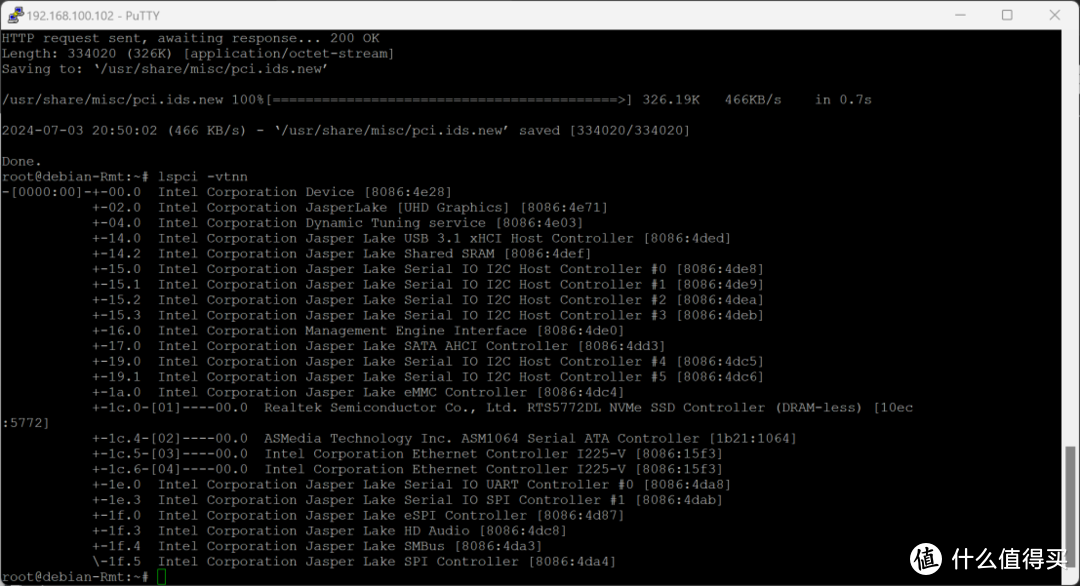
把硬件地址转化为Bxx.Dxx.Fx即为model中的硬件地址,不同设备,硬件地址会不同,此处4600pro是通用的,可以直接拿来用,4600和4600+需要修改。
感谢万兆群大佬帮忙教着刷机,本以为会很难,在大佬帮助下,顺利完成机子刷入和启动,目前还有些小BUG,希望能在使用中修复。
















校验提示文案
校验提示文案
校验提示文案
校验提示文案
校验提示文案
校验提示文案
校验提示文案
校验提示文案
链接:去看看
提取码:5oqd
校验提示文案
校验提示文案
校验提示文案
校验提示文案
校验提示文案
校验提示文案
校验提示文案
校验提示文案
校验提示文案
校验提示文案
校验提示文案
校验提示文案
校验提示文案
校验提示文案
校验提示文案
校验提示文案
校验提示文案
校验提示文案
校验提示文案
校验提示文案
校验提示文案
链接:去看看
提取码:5oqd
校验提示文案
校验提示文案
校验提示文案
校验提示文案
校验提示文案
校验提示文案
校验提示文案