












































2
2
如何美化磁盘图标?简单到有手就行,跟着小A学操作。
2024-06-07 14:38:11
0点赞
2收藏
0评论
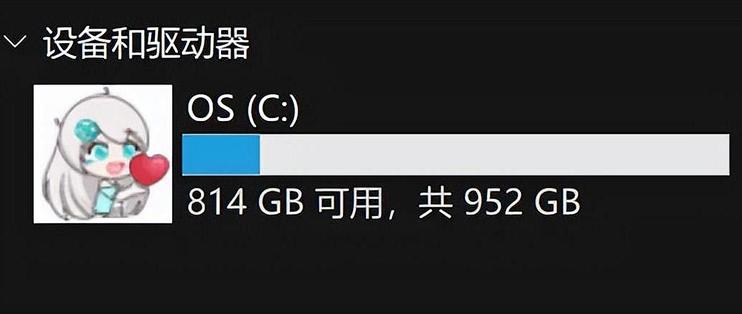
夏日的感觉渐浓,感觉空气中都充满了生命力,一起美化一下磁盘图标吧!
Windows默认的略显单调
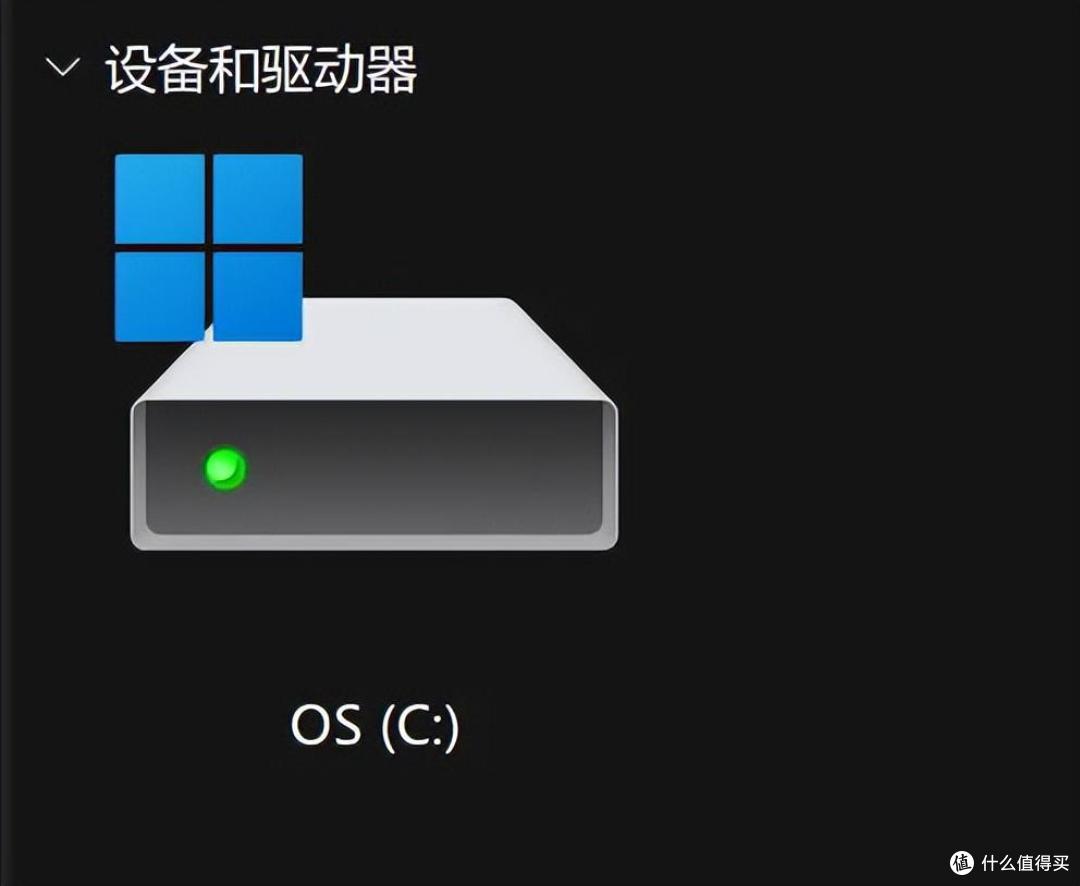
点击输入图片描述(最多30字)
DIY一下刚刚好

点击输入图片描述(最多30字)
那么如何实现图标更换?跟着小A一起操作吧。
01 准备好ico图标

点击输入图片描述(最多30字)
提前在网上找到合适的,自己喜欢的以.ico为后缀的图标文件,网上其实有蛮多的~
但要注意是.ico为后缀的图标文件
另外图标分辨率要在48×48或64×64,超过或小于会影响显示效果哦~
(如果后面修改没成功
一般来说就是分辨率不符合要求)
-02使用命令设置图标
在想要替换图标的磁盘分区下(如原来的D盘等等)新建个.txt文本文档,
将下面的内容贴进去:
[autorun]
icon="X.ico"
注意上面的X代表的是想要替换的图标名称图标文件要和新建的文本文件
在同一个路径下也就是对应磁盘的根目录下。
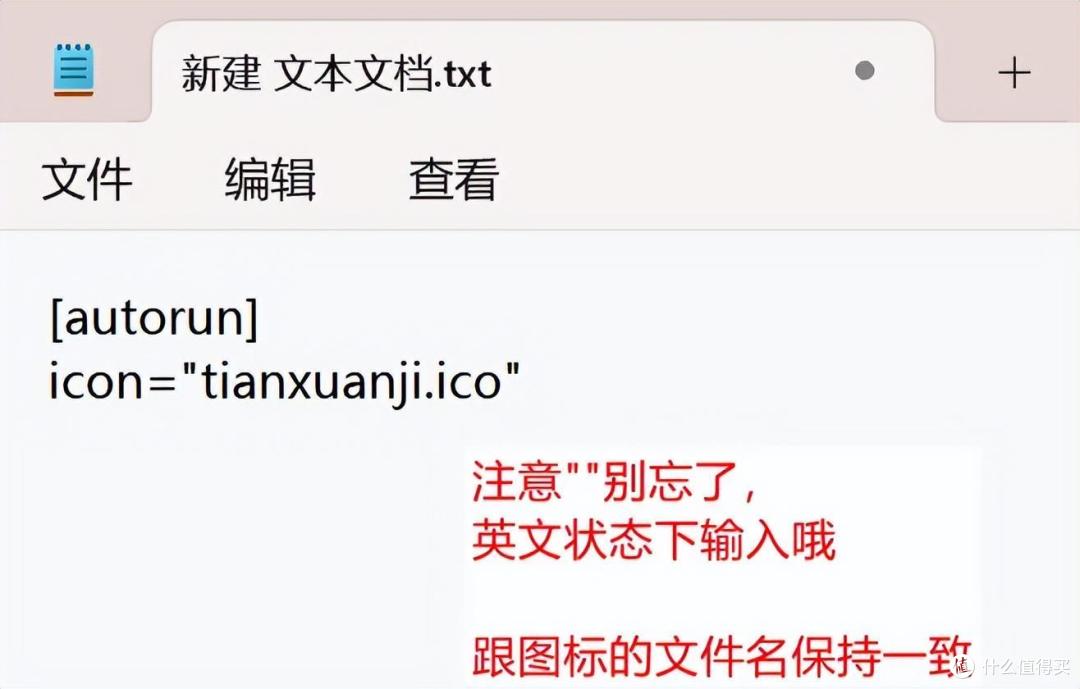
点击输入图片描述(最多30字)
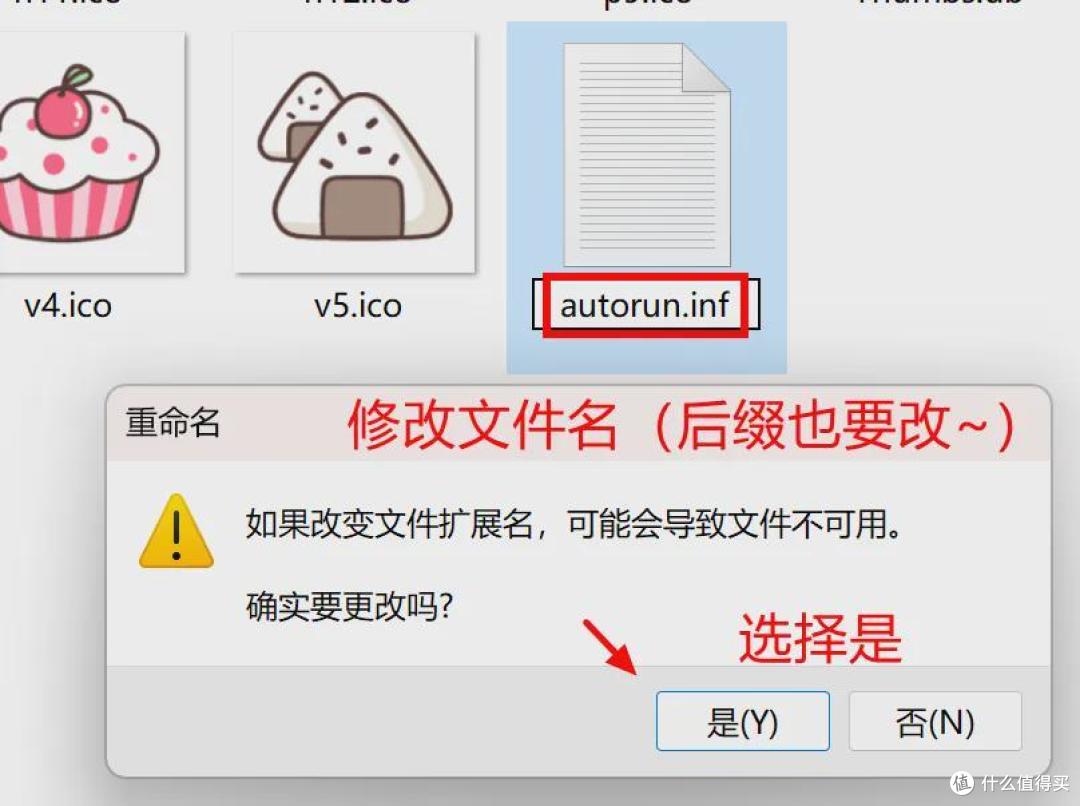
然后,我们把这个文本文档重命名为
autorun.inf
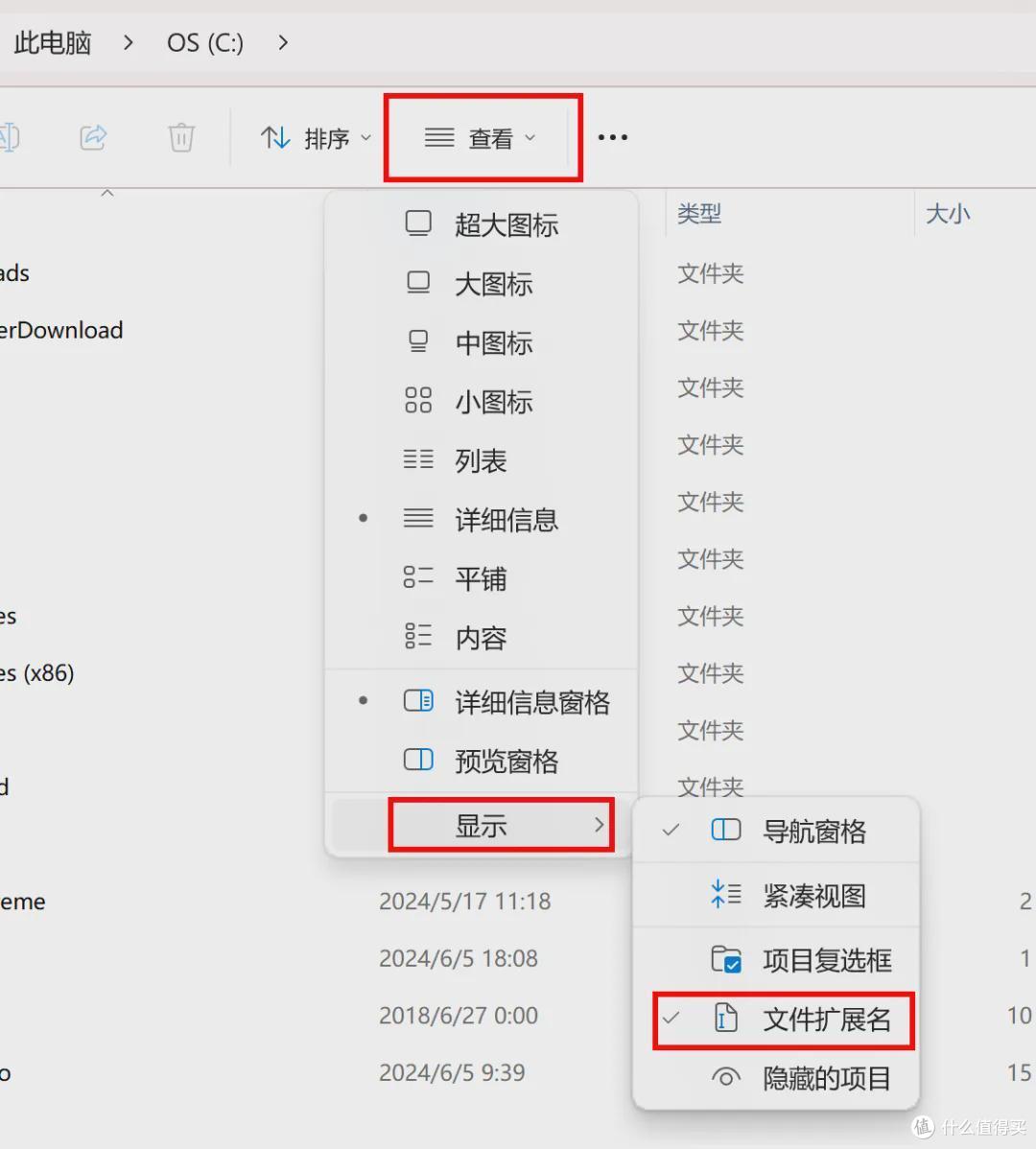
后缀名也要修改的,如果没有显示后缀名,
先点击文件夹导航栏的【查看】然后选择【显示】勾选【文件扩展名】即可
点击输入图片描述(最多30字)
点击输入图片描述(最多30字)
注意
C盘(系统分区下)不能直接建立autorun.inf的文件,需要在其他地方做好了文本文档和命名好的图标文件,再复制过去即可~
-03-重启电脑
确保ico图标文件和已经做好的autorun.inf文件
都在想要修改的磁盘根目录下,重启电脑即可体验效果啦
点击输入图片描述(最多30字)
大功告成
作者声明本文无利益相关,欢迎值友理性交流,和谐讨论~