







































23
32
一键实现网站加密!Docker安装Nginx Proxy Manager助你轻松实现HTTPS访问
2023-08-02 20:15:41
9点赞
120收藏
23评论
前言
在绿联V3.2.0固件中,绿联推出了自己的web端控制台,经过一段时间的使用感觉web端操作还是更方便点,但是绿联云没有内置反向代理服务器,导致使用自己域名访问网页控制台会提示不安全,本期通过docker搭建Nginx Proxy Manager来实现https访问绿联web端,彻底解决这个问题。
必要条件
1、已经实现使用域名+端口号的方式访问绿联web端,还没有设置的可以通过下面教程部署了解。
绿联NAS私有云部署DDNS-GO实现域名访问

Nginx Proxy Manager部署
本文使用的镜像名称为:chishin/nginx-proxy-manager-zh是原版镜像为:jc21/nginx-proxy-manager,的翻译版本,大家根据需求选择即可。
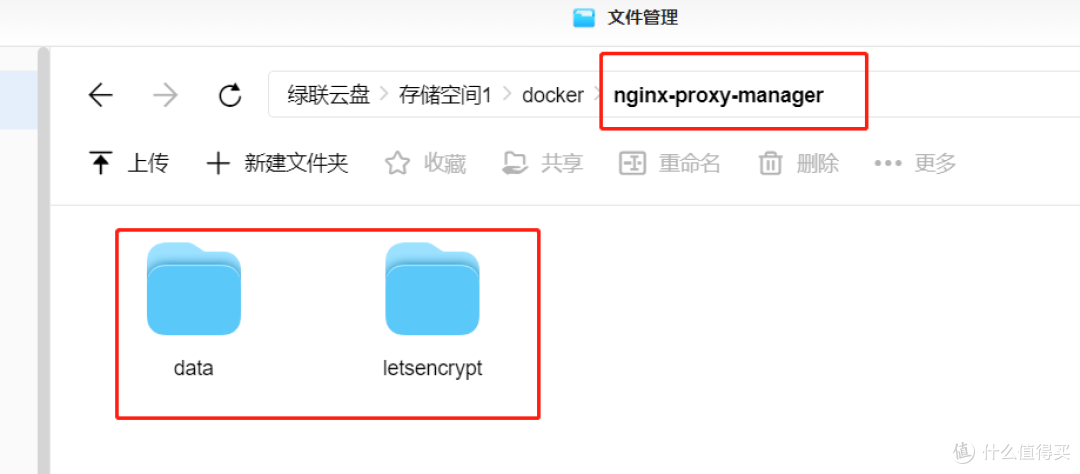
1、打开绿联云→文件管理,在docker目录下新建立目录nginx,然后再nginx下分别建立目录letsencrypt(存放申请的证书)和data(存放数据)。
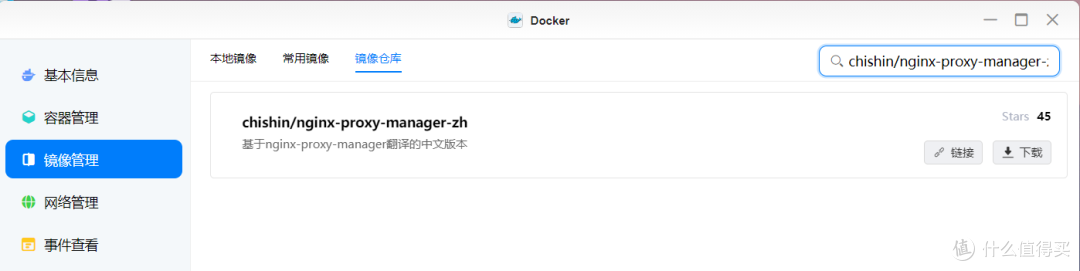
2、打开docker,在镜像仓库中搜索chishin/nginx-proxy-manager-zh下载,版本选择最新(latest)。
3、镜像管理→本地镜像找到下载好的镜像,然后点击创建容器。

4、容器名称:nginx-proxy-manager,勾选创建后启动容器,点击下一步。

5、存储空间选择创建的目录,如下面对应关系,类型改成读写。

6、端口设置,容器端口保持默认,本地端口填写未使用过的,其他选项保持默认,点击下一步。

7、检查配置选项,没有问题后点击完成。

8、容器启动成功。

9、使用绿联IP:11081(81的映射端口来访问控制页面)登录nginx-proxy-manage后台,默认用户名和密码如下:
邮箱: admin@example.com
密码: changeme
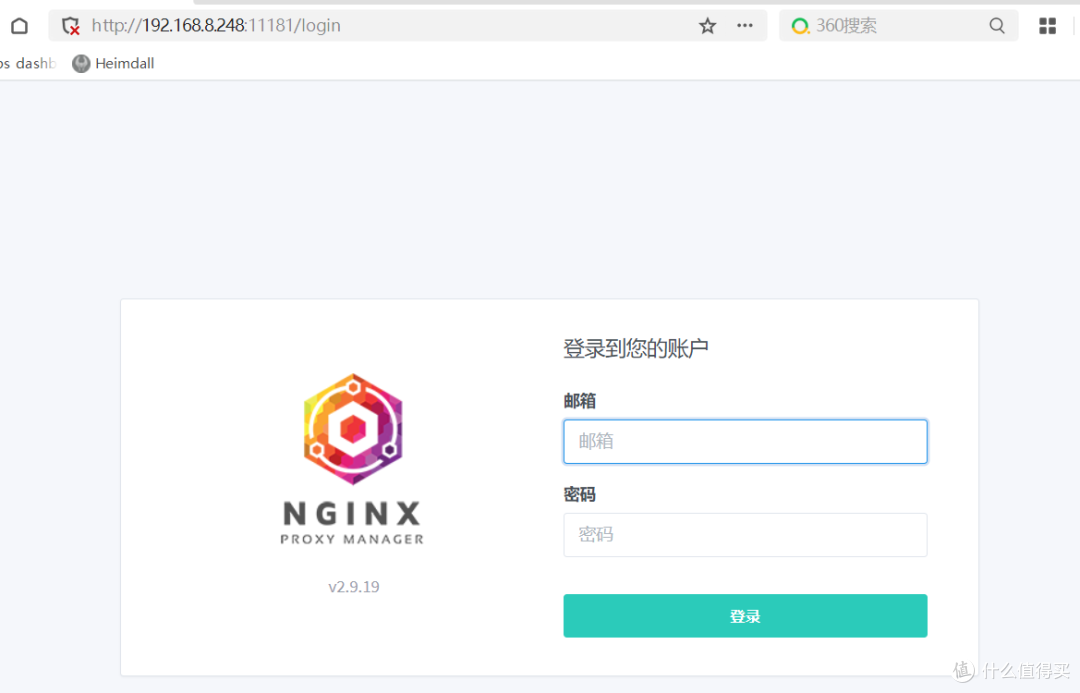
10、第一次登录需要按照要求修改用户名和密码。

申请证书
1、打开腾讯云免费证书证申请网址,填写相关信息后按照提示申请即可。

2、因为域名是在腾讯云买的,所以申请非常方便,大概一分钟足有会收到签发成功的通知,在免费证书下载即可。

3、下载格式选择nginx。

4、解压下载的压缩包,会得到如下文件。

上传证书
nginx-proxy-manager面板提供了申请证书的方式,但是需要使用80和443端口、如果使用DNS验证方式需要使用API密钥等,并且通过我尝试发现会有很大几率报错,所以使用了上传证书这种比较容易操作成功率高的方式。 1、登录nginx-proxy-manager,点击SSL证书,上传证书。

2、名字中填写解析的域名,将解压的证书和密钥文件上传,点击保存。

3、证书已经成功上传。

添加反向代理
1、点击仪表盘,代理服务,添加代理服务。

2、域名填写在服务商设置好的解析域名,协议http,转发主机填写绿联NASip地址,转发端口填写web端口,下面的都勾选上就行,具体相关解释请自行了解。

3、点击SSL,SSL证书选择上传的的域名证书,勾选强制SSL,然后点击保存。

4、代理创建成功,并且已经配置好了证书。

效果展示
1、再次使用https访问域名,不安全的提示已经没有了。

2、点击证书,证书信息显示正确。

总结
关于nginx-proxy-manager的玩法远不止于此,大家可以申请一个泛解析域名,通过上传泛解析证书以后,所有此域名下的二级域名都可以此证书,不过泛解析免费证书一般是3个月到期后需要重新申请,网上有自动申请的脚本,感兴趣的可以了解一下。泛解析的好处是喜欢折腾各种服务的不用每次都去服务商解析二级域名,关于这方面有兴趣的朋友可以看我之前写的文章。
原创文章不易,如果本篇文章能帮助到您,麻烦点个关注点个赞,您的支持是我写文章最大的动力,如果想了解NAS方面玩法的可以查看我以前写的教程和文章,没有写过的可以评论留言,本篇教程结束咱们下一篇见。
作者声明本文无利益相关,欢迎值友理性交流,和谐讨论~











校验提示文案
校验提示文案
校验提示文案
校验提示文案
校验提示文案
校验提示文案
不开SSL倒是可以正常访问
校验提示文案
校验提示文案
校验提示文案
校验提示文案
校验提示文案
不开SSL倒是可以正常访问
校验提示文案
校验提示文案
校验提示文案
校验提示文案
校验提示文案
校验提示文案
校验提示文案