


























3
2
雷柏M600Mini多模无线鼠标上手玩
2018-12-05 18:15:00
1点赞
2收藏
3评论
购买理由
M600Mini小巧便携,无线多模式有点好玩,可以蓝牙3.0、蓝牙4.0和无线2.4G切换连接3个不同的设备。
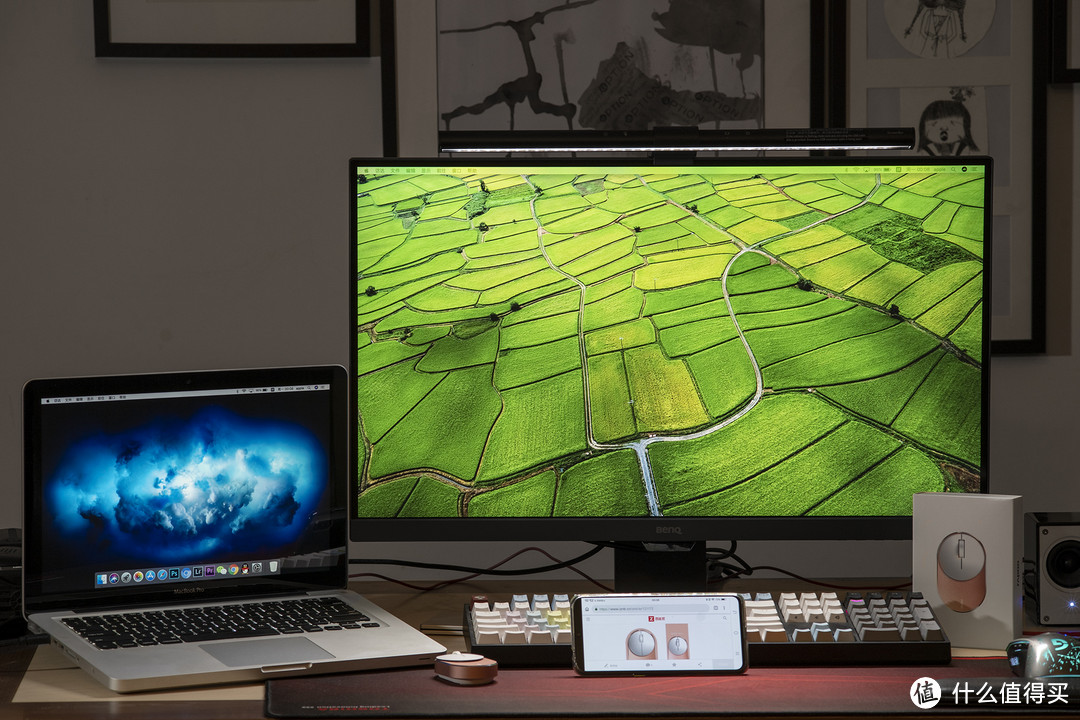
外观展示
雷柏键鼠的风格特征比较明显,M600Mini一看就是雷柏的产品。
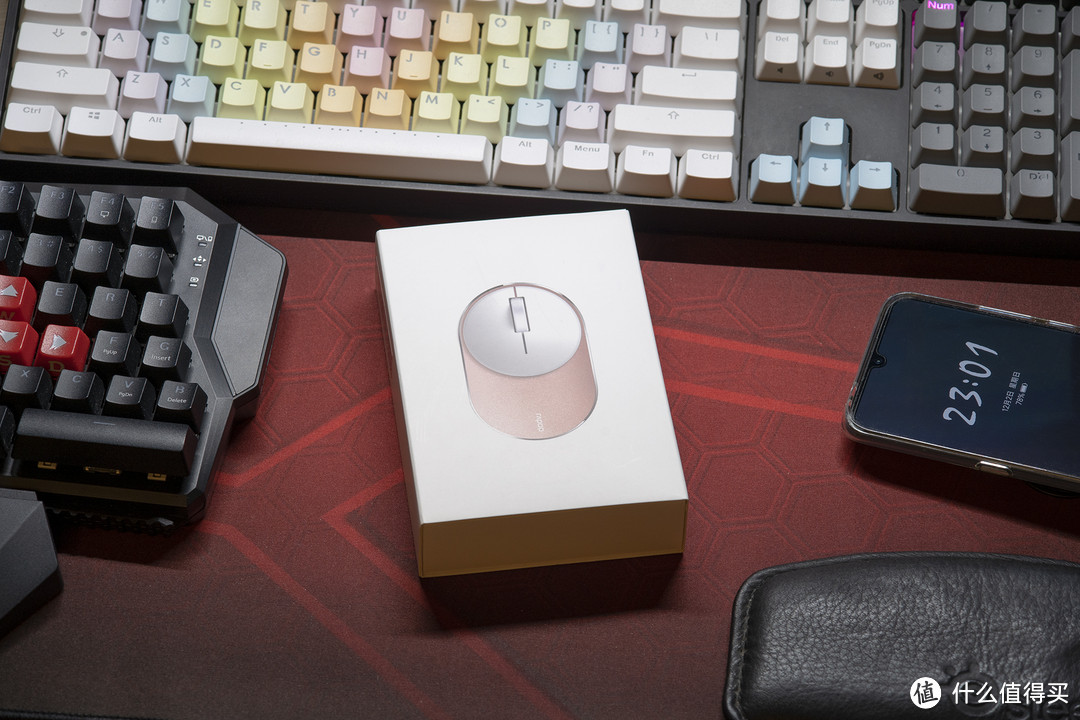
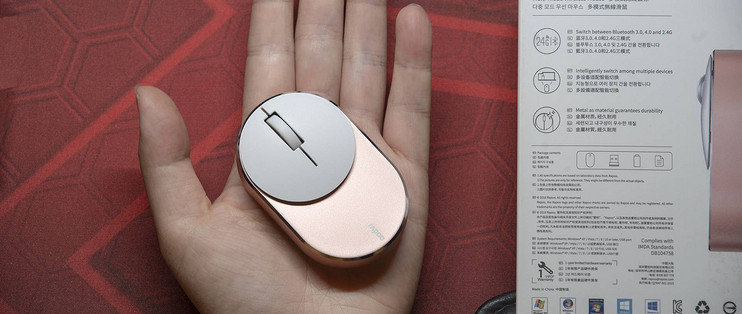
M600Mini开箱。就体积而言,完全是迷你鼠标。 leib雷柏雷柏
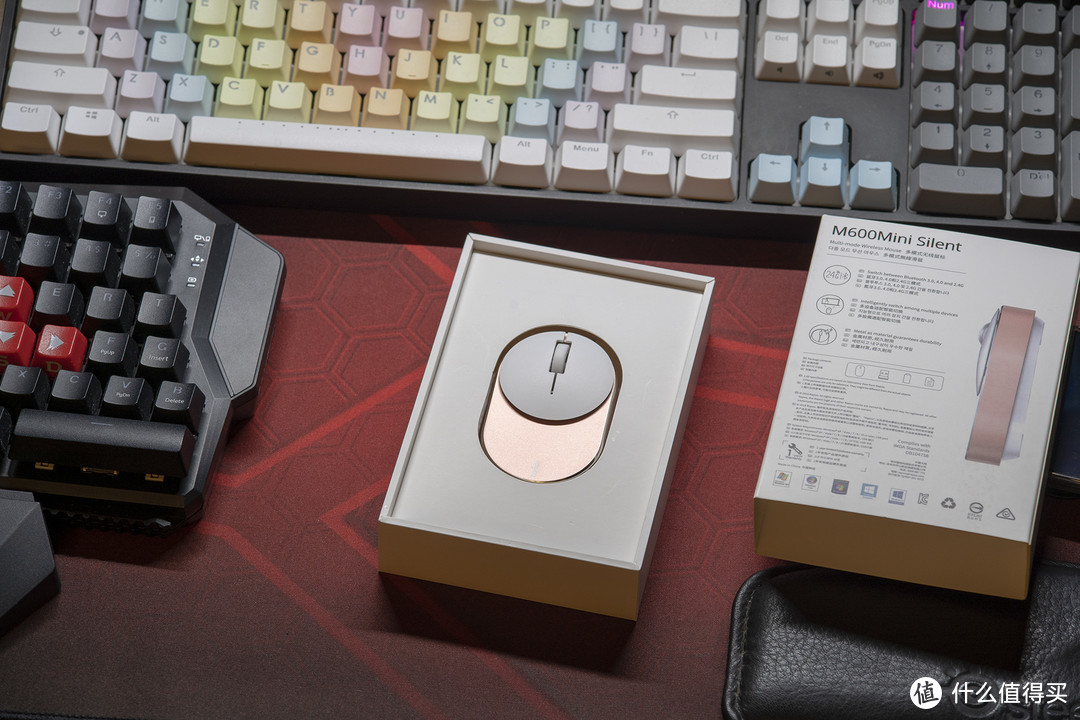
非常小巧,应该是为移动用户而生。鼠标重度用户是不会用这样小的东西。
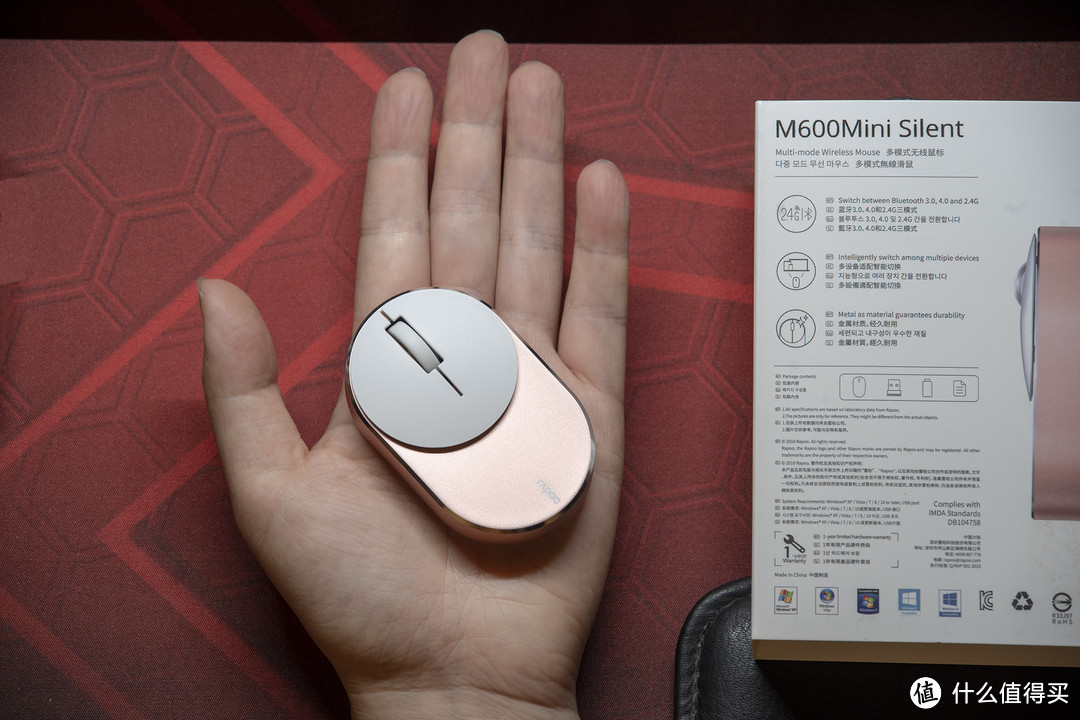
M600Mini掌中宝的感觉,金属面板看上质感去不错。
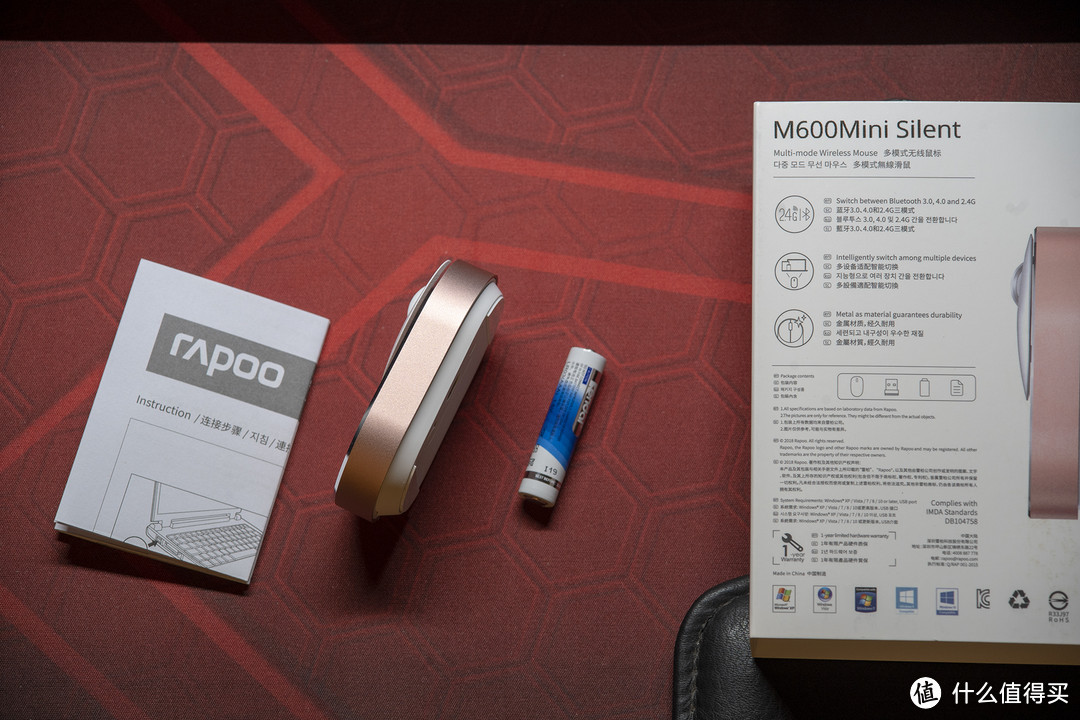
包装盒内附赠一节7号电池,还有说明书。
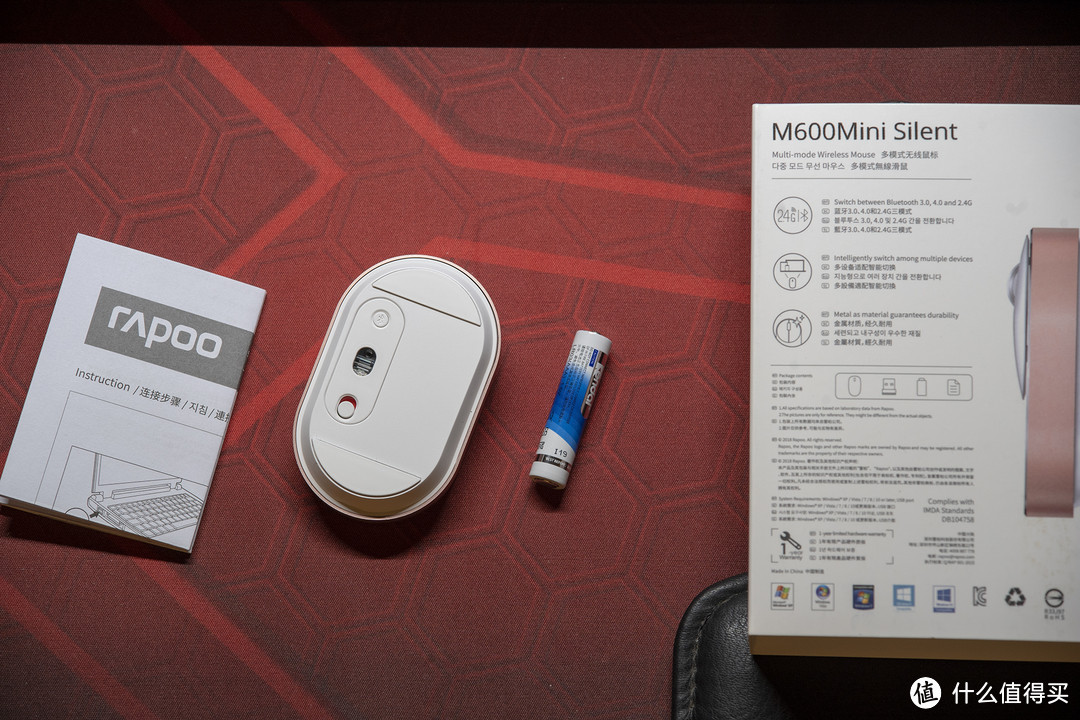
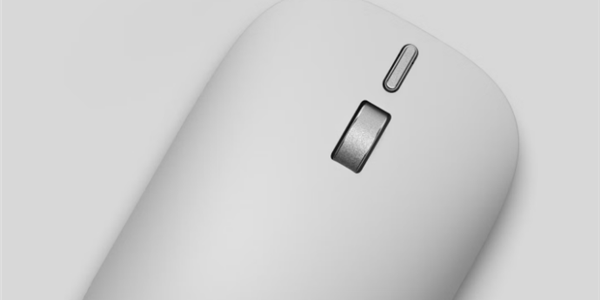
鼠标后壳有2个功能键和光孔,是红外线鼠标吧?上部按键是蓝牙3.0/4.0/2.4G切换键。最下面是电源开关键。
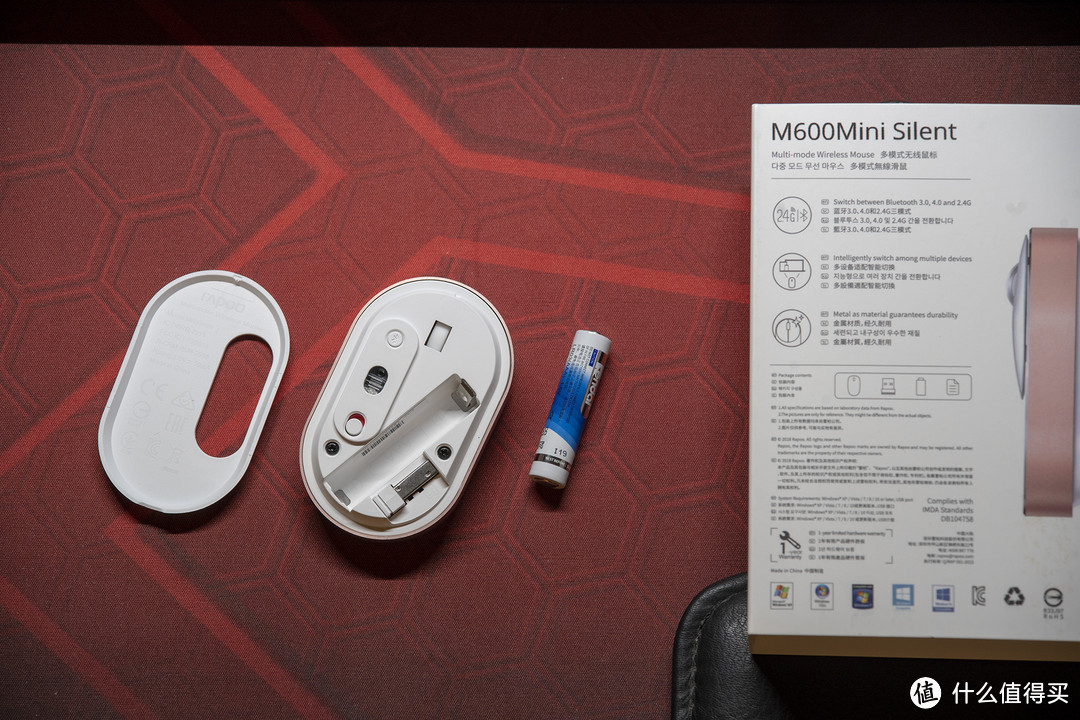
有趣的是后仓盖是磁吸的,取下、吸附,可以玩一会儿的。2.4G无线接收器已经收纳在鼠标肚子里面了。
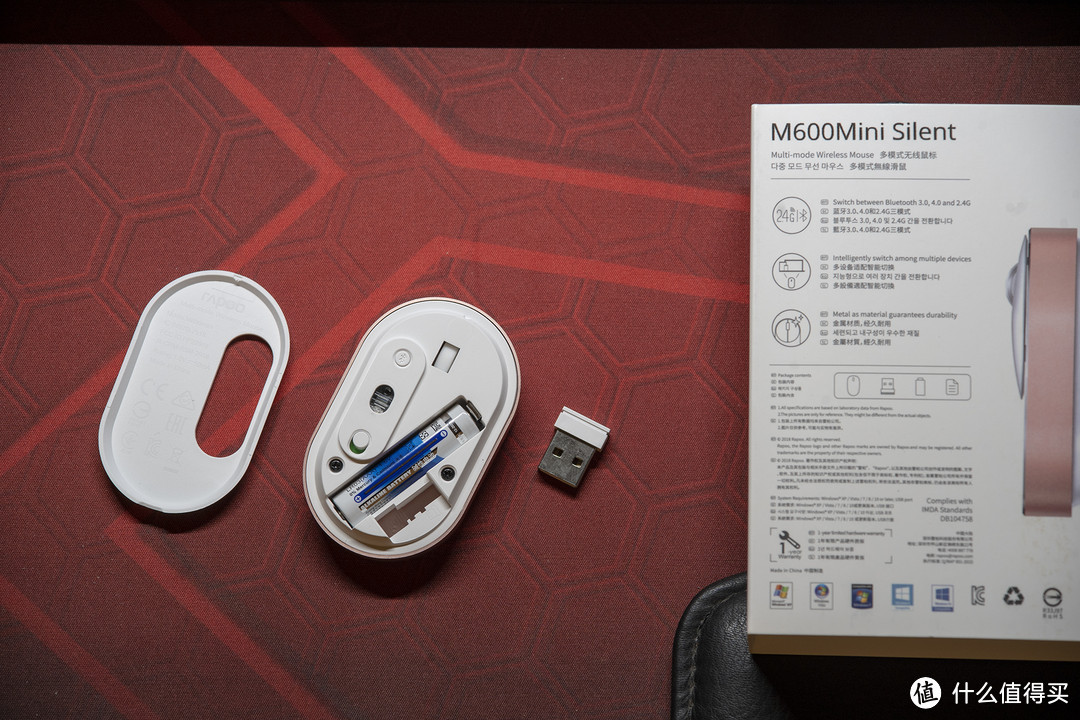
安装电池,取出2.4G接收器。
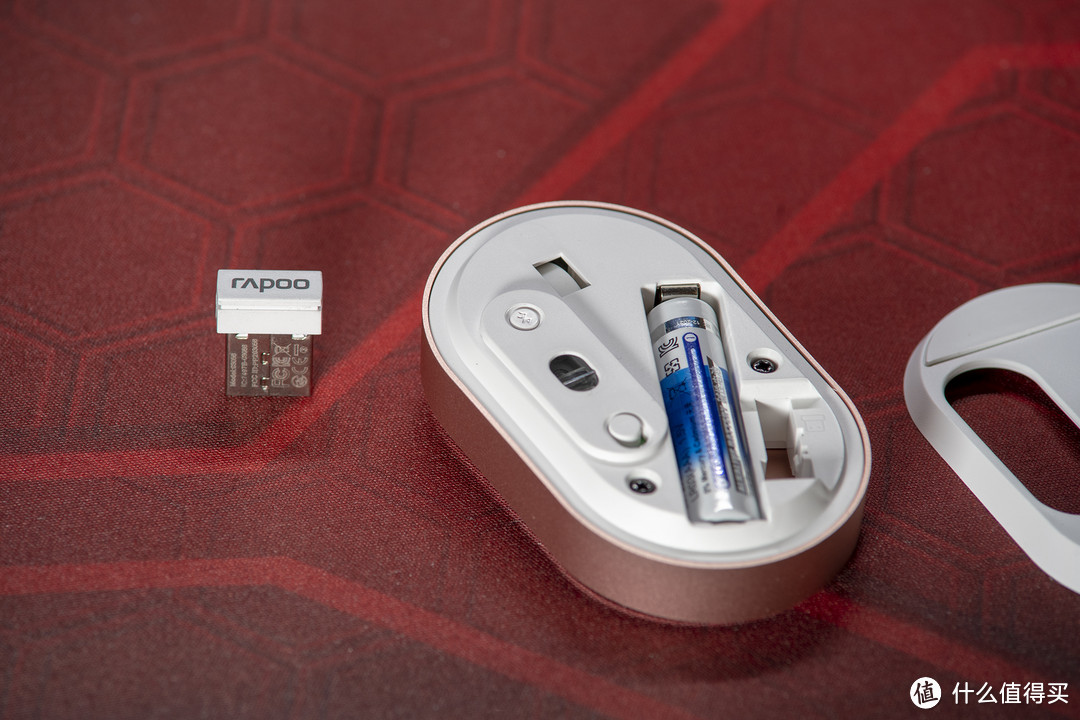
在走近一点看看雷柏M600Mini。
使用感受
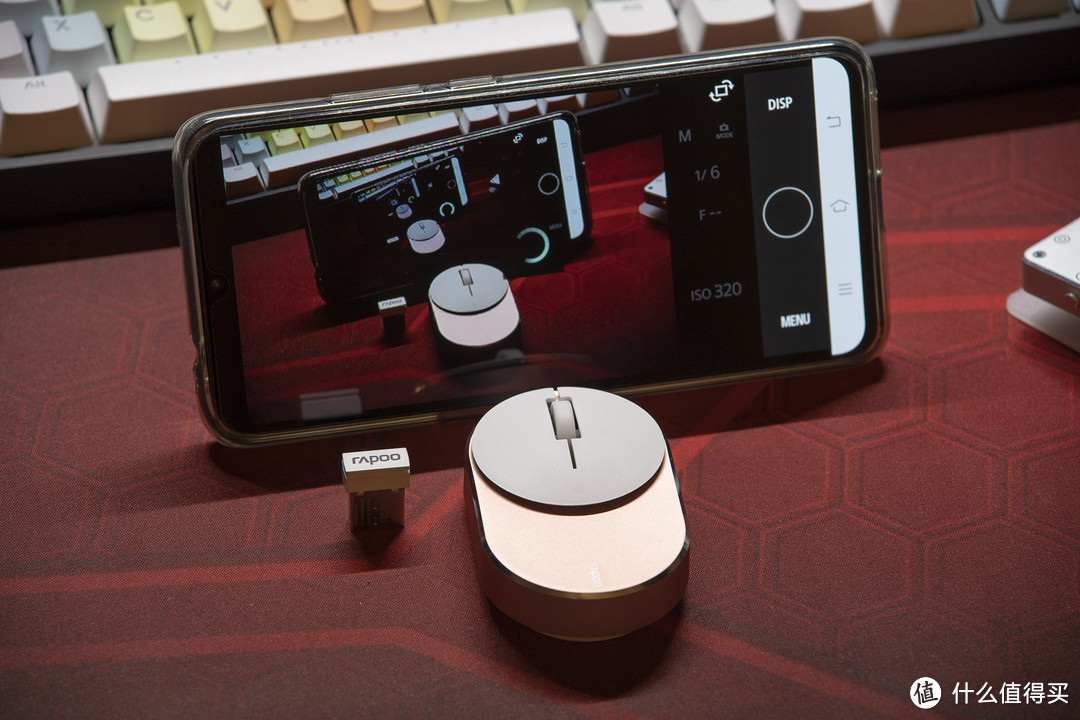
开启神迹蓝牙,长按鼠标底部蓝牙按键3秒,开始配对,然后连接手机。。。
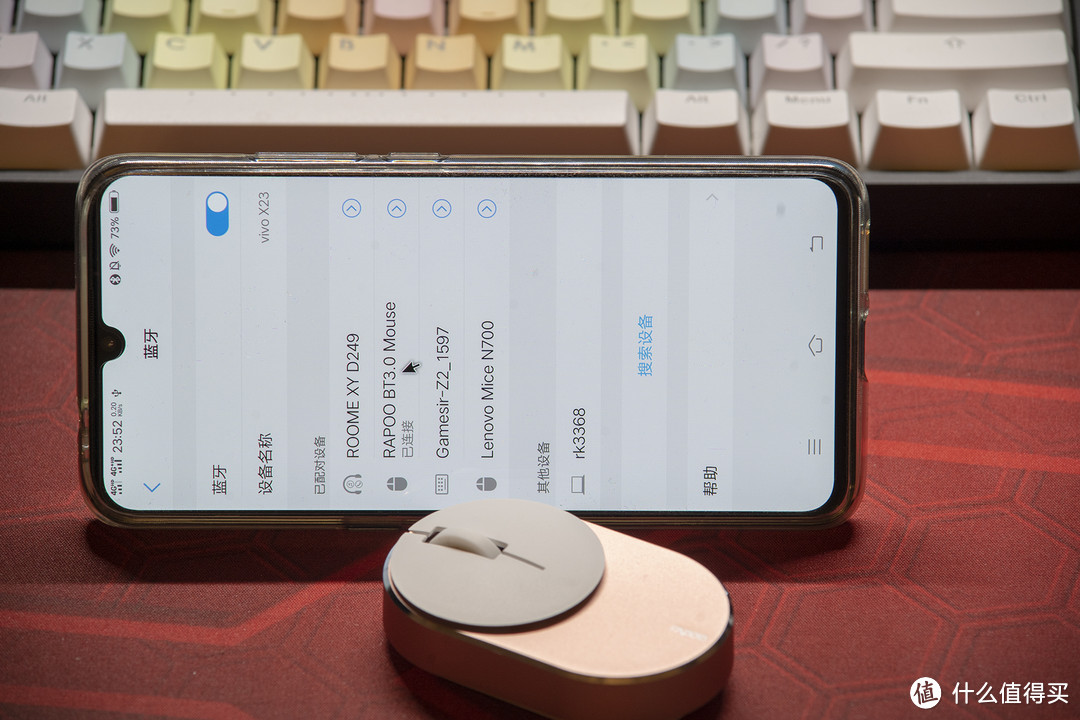
M600Mini蓝牙连接手机成功。手机屏幕显示:PAPOO BT3.0 Mouse。屏幕上有鼠标指针。
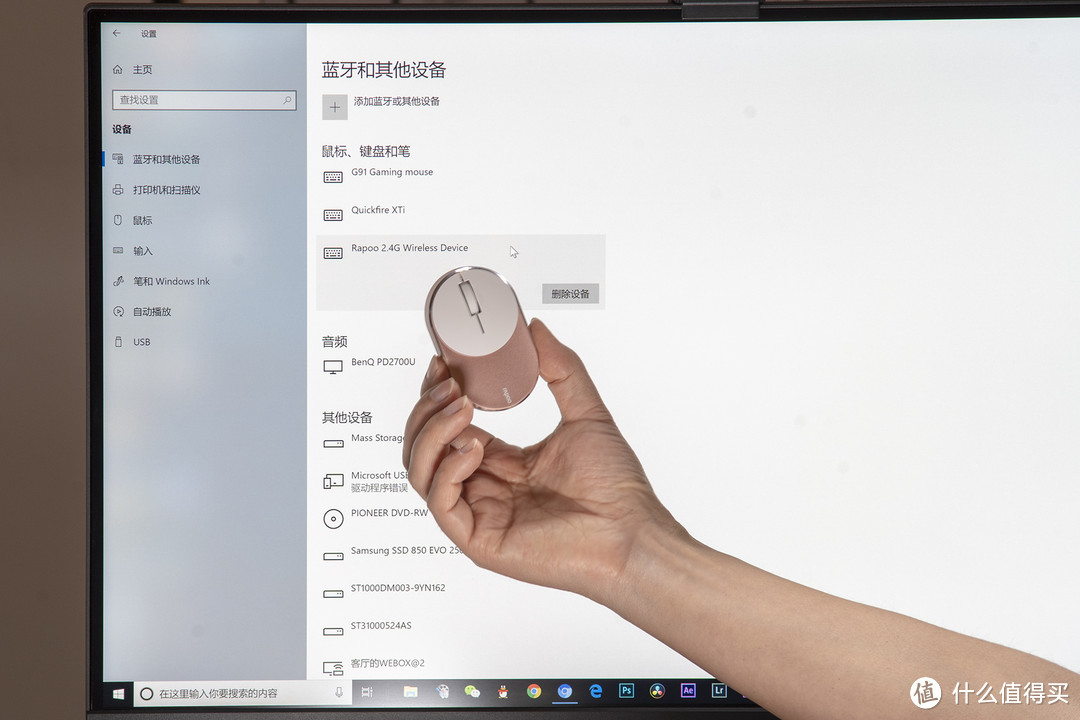
将2.4G接收器插入电脑USB接口,再次单击M600Mini蓝牙切换键,鼠标与电脑连接成功。这是无线2.4G的连接方式。
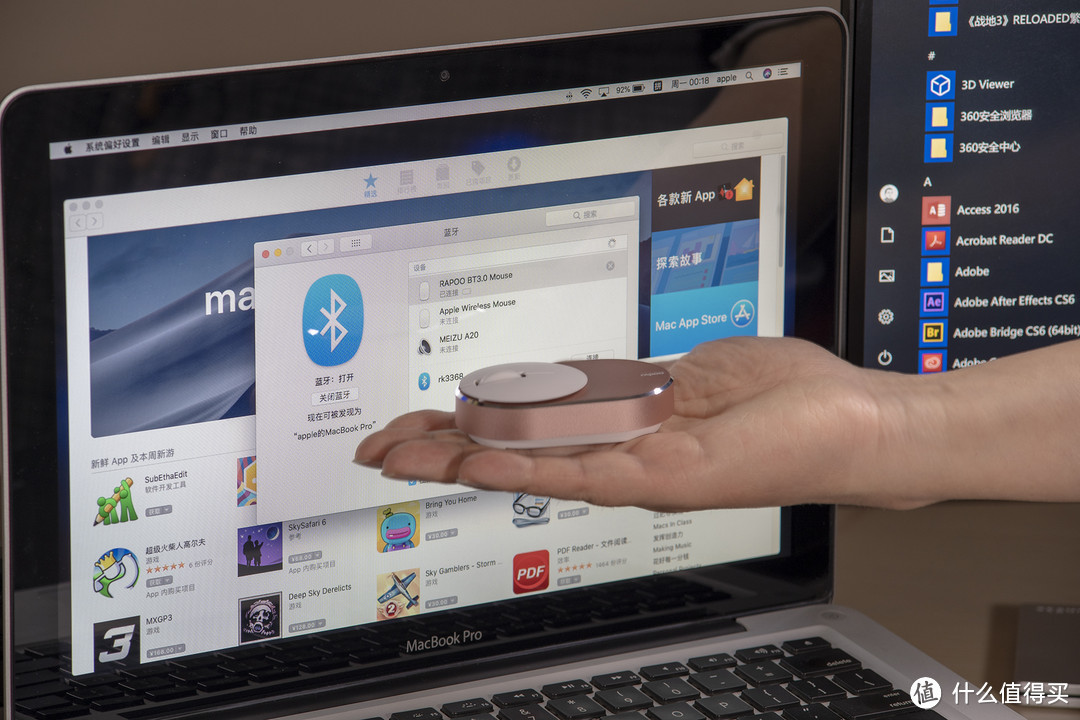
再次单击M600Mini蓝牙切换键,鼠标与MacBook Pro连接成功,这又是蓝牙4.0连接。
总结
M600Mini鼠标挺好玩的。如果你经常需要同时使用2、3个设备,那么雷柏M600Mini鼠标的一键切换3种无线连接方式,是一个很有实用性的鼠标,况且它的颜值还不错。它个头非常小,便携的另一面是它不适合长时间地重度使用。无线虽然方便,响应速度还是不能和有线鼠标相比。电池续航号称12个月,还是要记得有备用电池,不然鼠标没电了也会误事。











校验提示文案
校验提示文案
校验提示文案
校验提示文案
校验提示文案
校验提示文案