


















27
35
小白用户体验 D-Link DIR-882 AC2600 MU-MIMO双频千兆无线路由
2018-05-08 18:30:59
14点赞
9收藏
30评论
前言
身为一个只敢跟着教程刷机的小白用户,感谢大妈能抽中我。(在此之前,本人花钱买过的路由器多在200元以内)以往也看过各路大神写的“科普文章”以及公众号路由评测,了解到诸如“WAN口吞吐量测试”、“LAN to WLAN性能测试”需要用到两台配备固态硬盘甚至独立网卡的电脑互传,小白完成不了,所以本文只能尽力从普通用户角度来介绍这款D Link DIR-882路由器的日常使用体验。
先上一张lz家的房屋结构图。(CAD不会,用PS笔刷画的 )
)

lz家中进门处与两个远角房间,一共放置了三个路由,装修时预埋了网线所以家中WIFI覆盖没有任何问题。
▲▲ 百度到D Link DIR-882这款路由器的CPU跟***K2P相同,本文后续会对二者WIFI信号强度与传输速度进行测试,从上图A.B.C.D四点分别对比。(入户门旁边的弱电箱,是主路由放置点)
 既然是从“小白角度”写这篇路由文,那小白关心的网络问题通常有哪些呢?
1,WIFI稳不稳定(看视频、玩手游)
2,WIFI穿墙效果好不好。
3,如何对付蹭WIFI的陌生人。
4,我家宽带是多少兆的? (好吧这一条是lz强行抹黑“小白用户”的,lz家小区去年只有联通一家光纤入户,没得选,当时700元/年,50M带宽,lz家交两年收费1200元)收到张大妈短信时,lz心虚的想:“评测”千兆路由,家里带宽却不够百兆怎么有脸说?于是上网查了本地联通今年的收费标准:“600元/年,100M带宽”,“750元/年,200M带宽”,又百度了“工信部投诉流程”,然后拨打:10010进行了投诉,要求免费提升带宽至100M。(必须先向10010客服投诉,不受理之后才能再向工信部网站投诉)lz拨打电话当天下午,本地联通客服就帮lz将带宽提至了100M。
 (客服妹子嗓音少见的温暖又活泼,多次回电lz,帮用户解答解决问题丝毫不拖拉。好评。)
本文目录:
1,开箱
2,路由器参数设置(APP、网页)
3,D-Link dir882与***K2P对比测试
4,简单拆机
5,总结
6,回答“小白用户关心的家庭网络问题”

品牌简介
友讯集团(D-Link),成立于1986年,1994年10月于台湾证券交易所挂牌上市,为台湾第一家上市的网络公司,以自创D-Link品牌行销全球,产品遍及100多个国家。
(国内大陆地区的同类公司多在上世纪90年代中期才成立,单从时间上看D-Link算是老牌企业。)
开箱
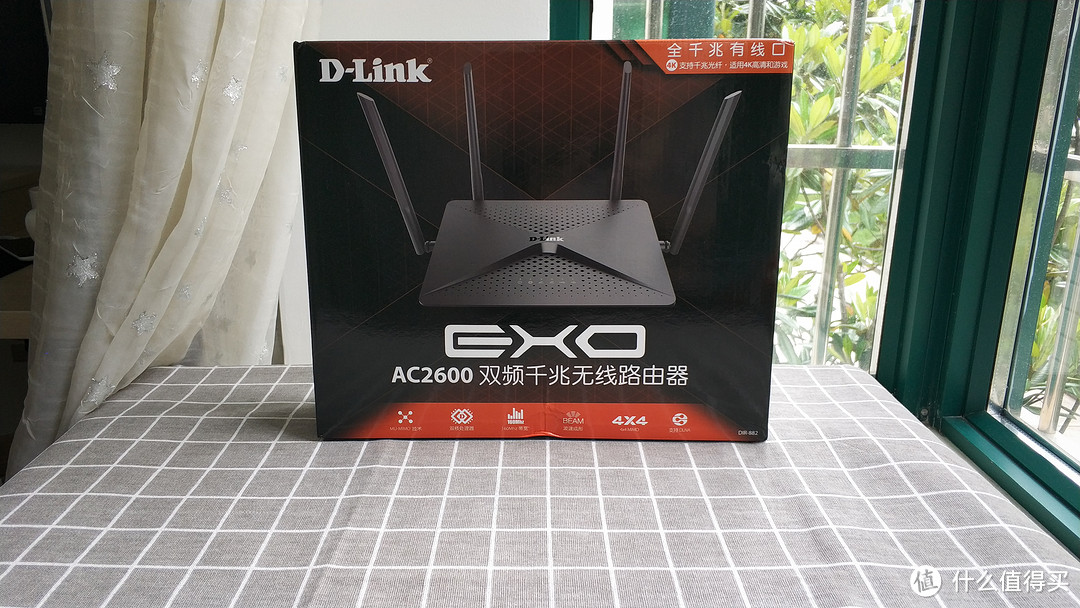
▲▲ D-Link DIR-882包装盒并不像TP LINK那样“浮夸巨大”。不过,内衬纸盒“掉渣掉粉”严重,粘在路由器上显得“风尘仆仆”。

▲▲ 产品型号,硬件版本

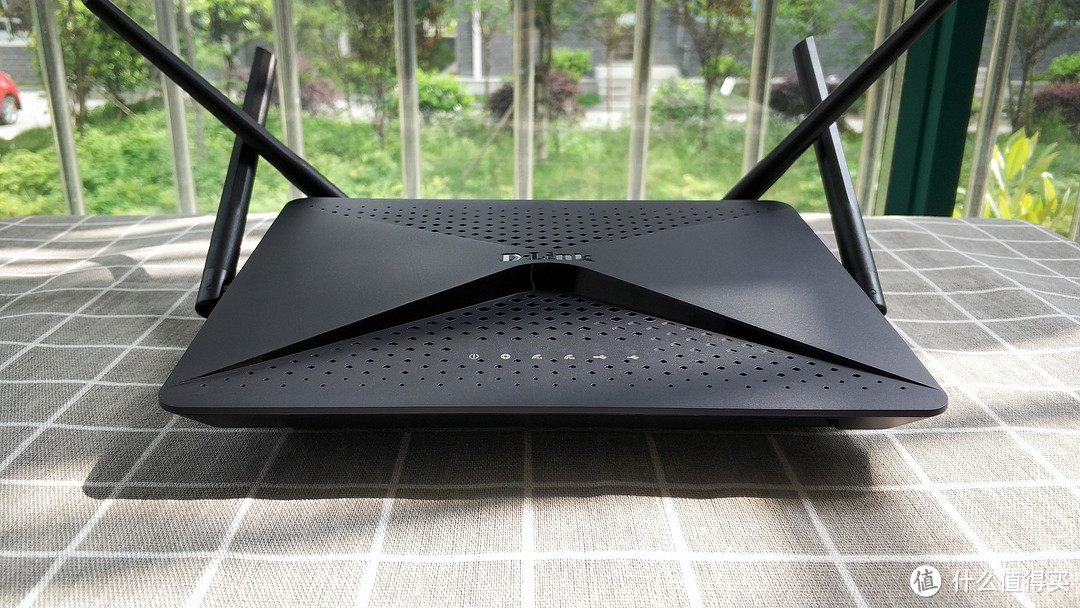
▲▲ 第一眼看,路由器外形还算有些威武,只是塑料感略强,这点可以向华硕学习加些纹理装饰,颜值骤升。
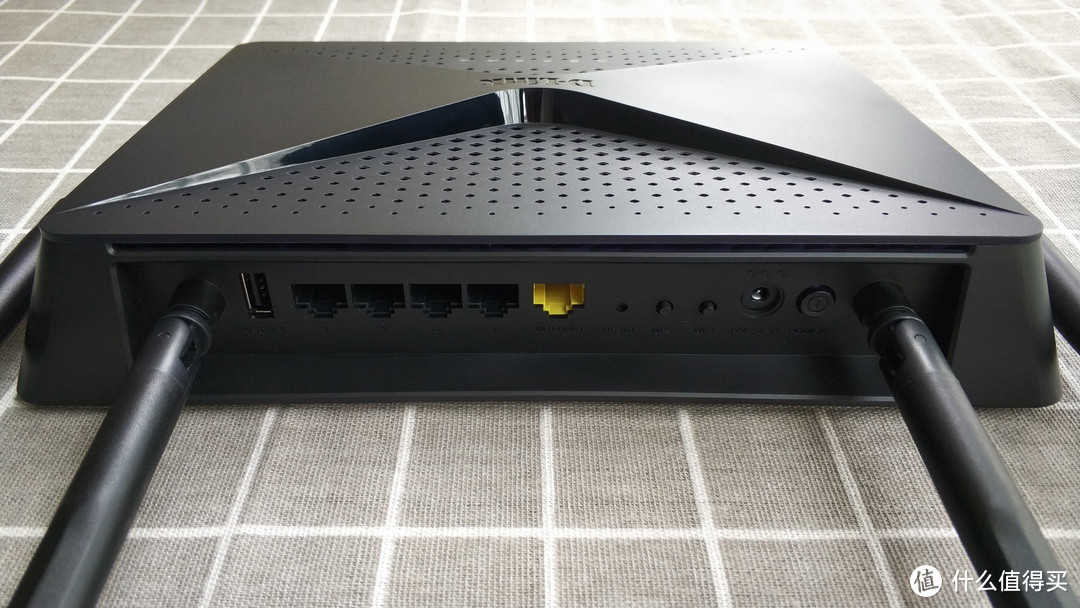
▲▲ 正面“X形”侧边采用的亮面设计。
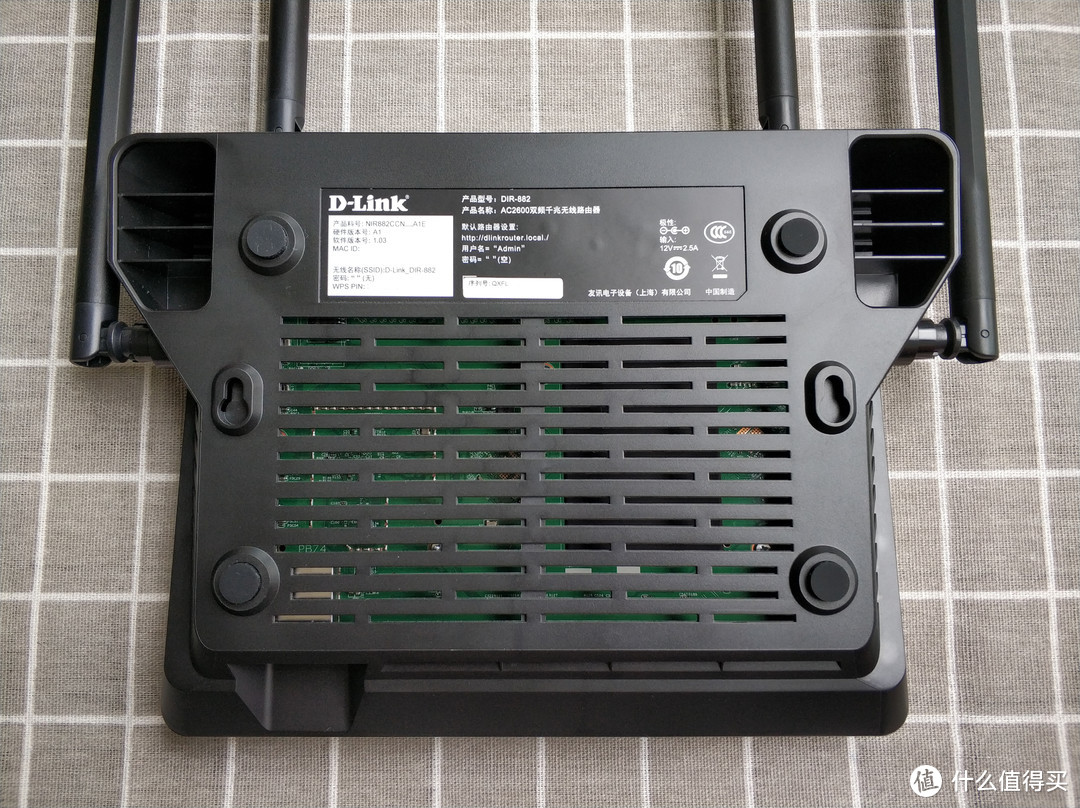
▲▲ 背面散热格栅足够宽大,格栅图案好复古的感觉
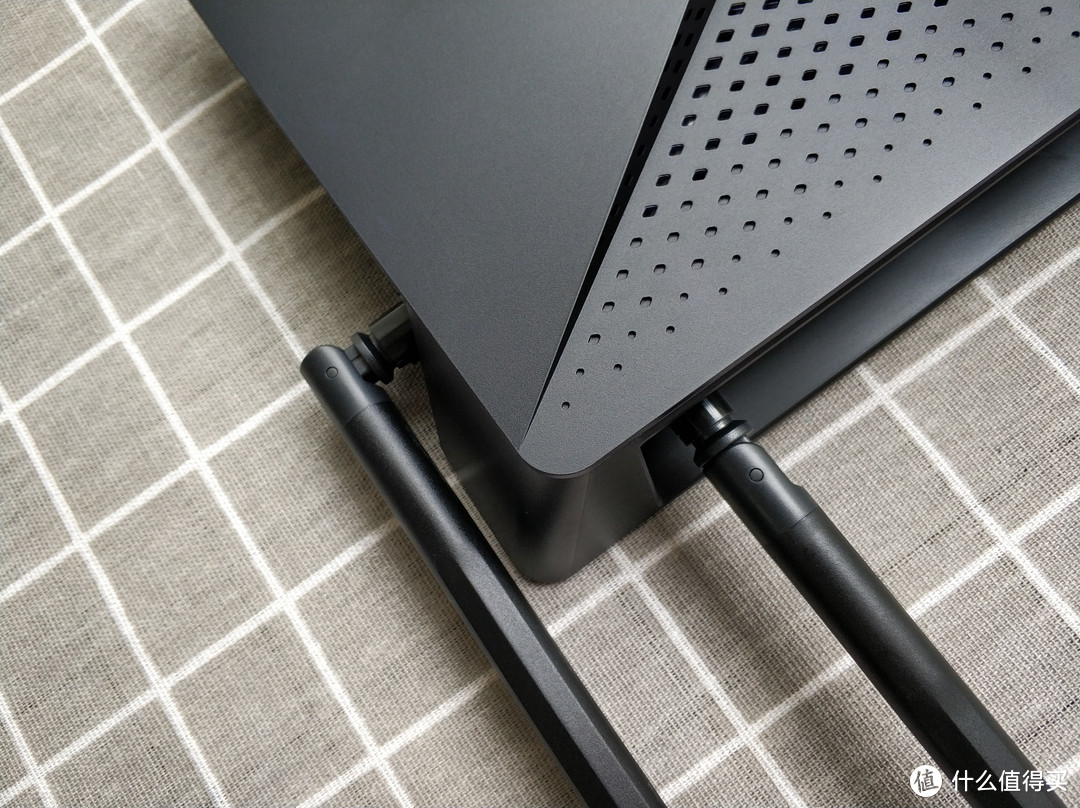
▲▲ 左右上角的形状好看,这个叫什么,,“坡度”?“马蹄形”设计?
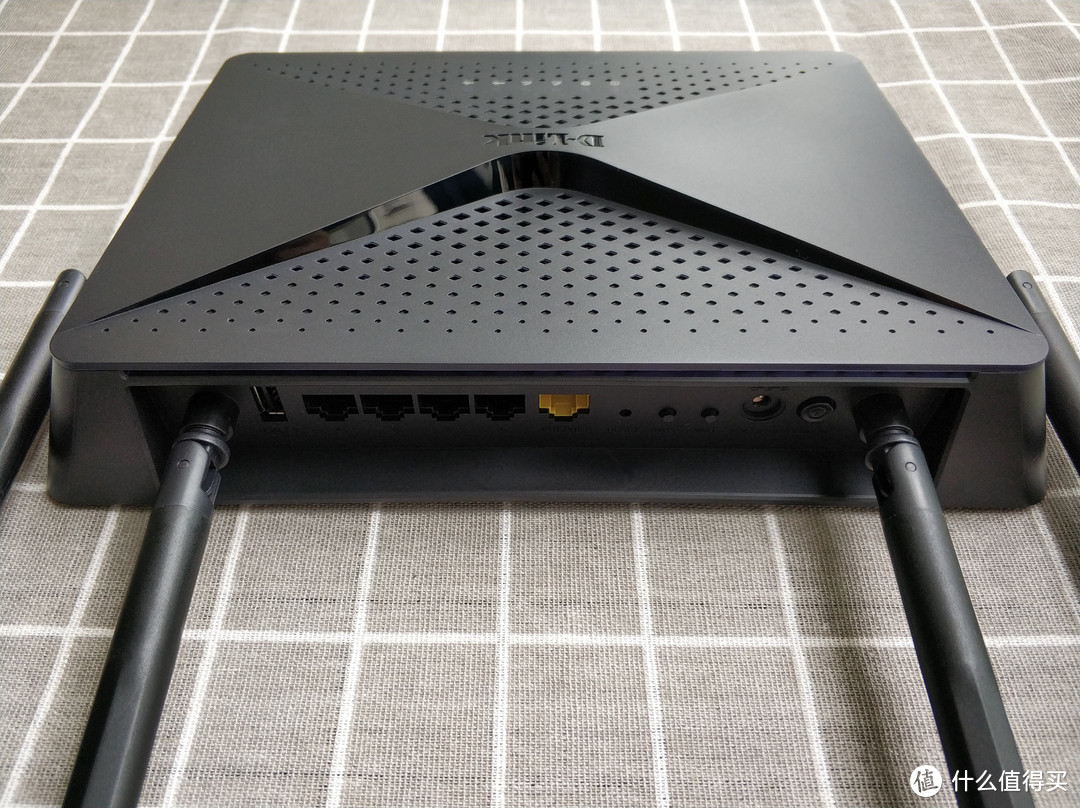
▲▲ 正面板的散热孔也很夸张,不过lz就喜欢这种豪放的开孔,一眼看去就像在表达“我很牛,我很发烧,我要搞事情!”(像小米mini路由器那种失败散热设计,lz只能手动“开盖”加散热片)
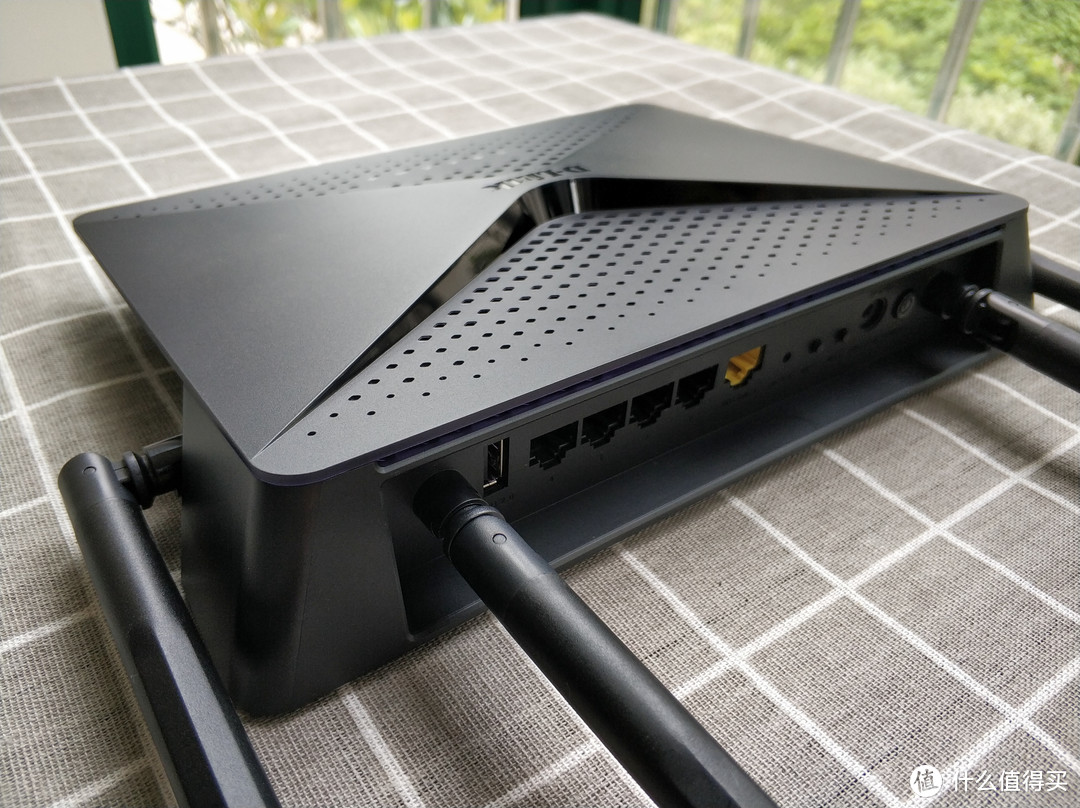
▲▲ 面板上下边缘都有“散热缝”

▲▲ 尾部插口、按钮排列,1千兆WAN口,4千兆LAN口,USB 2.0口被安排在尾部,复位键,WPS开关,WIFI开关,电源接口,电源开关。(lz做为小白用户,一直挺喜欢小米路由的,觉得APP方便 ,而且不论是做主路由还是接LAN口做从路由,都能从APP查看设置。。无奈小米路由多半未配备4个LAN口,lz刚需,只能放弃。)
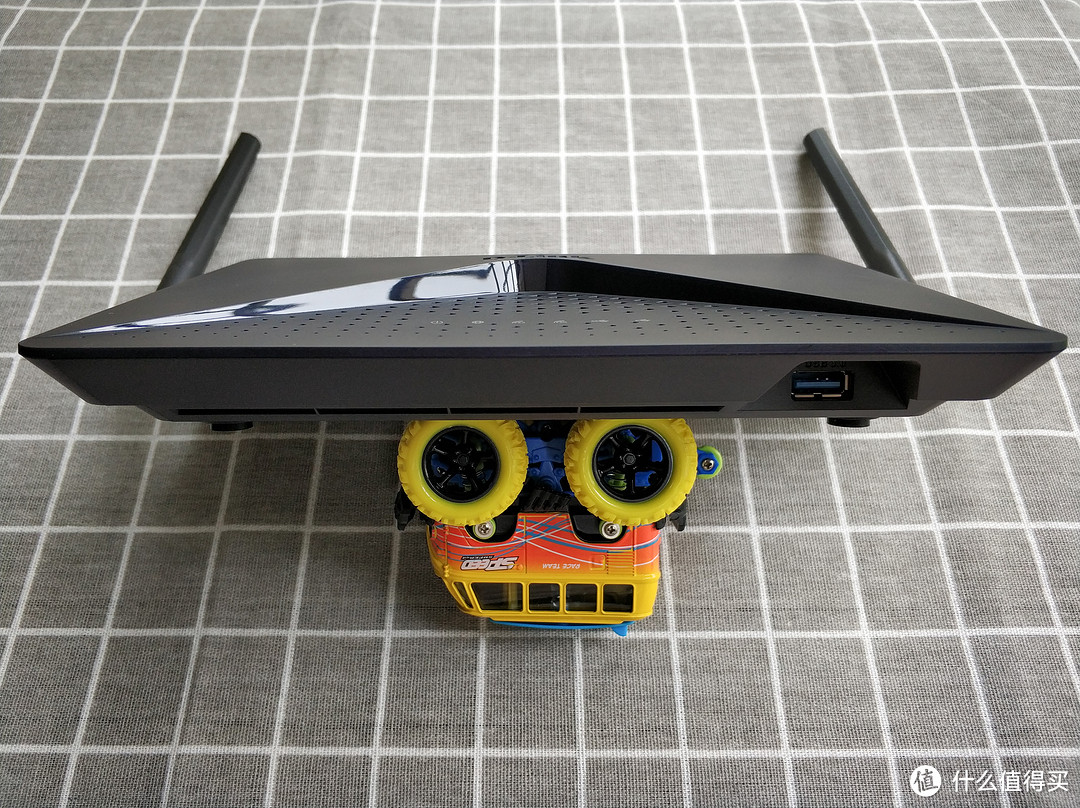
▲▲ 前置USB 3.0接口,内凹设计好评,插入“标准体形”优盘后,只尾部一小截露出。防尘+美观+保护U盘。
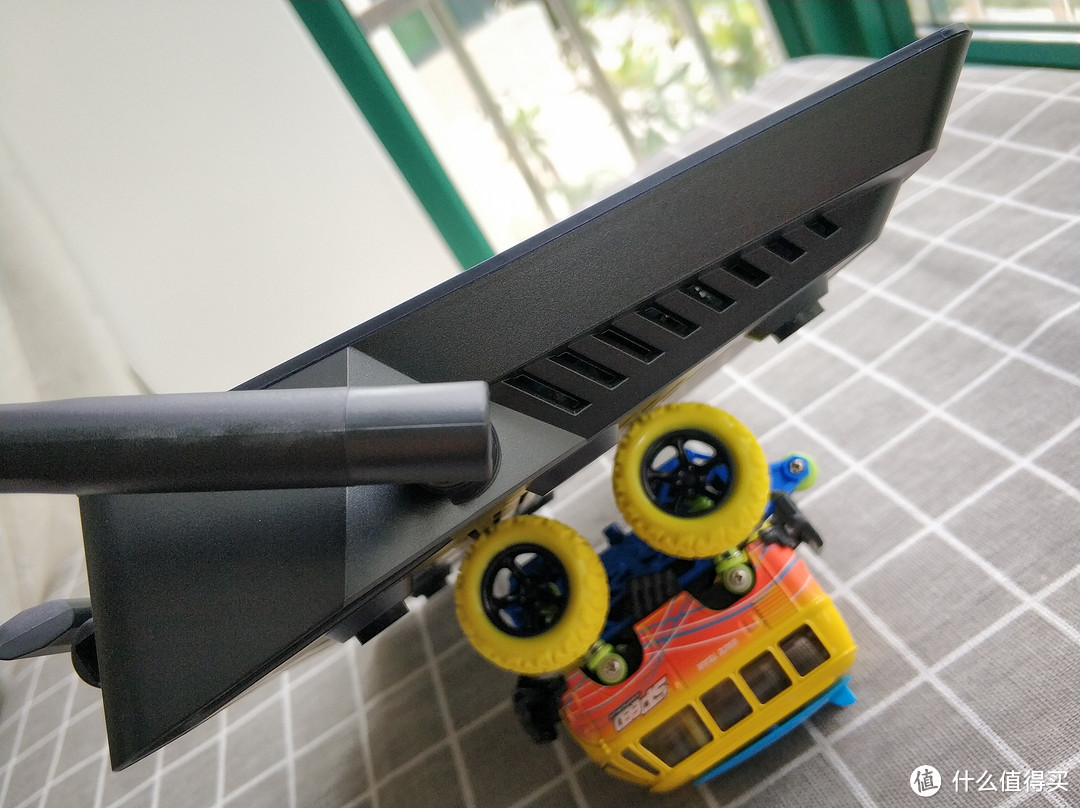
▲▲ 机身两侧排布的散热格栅
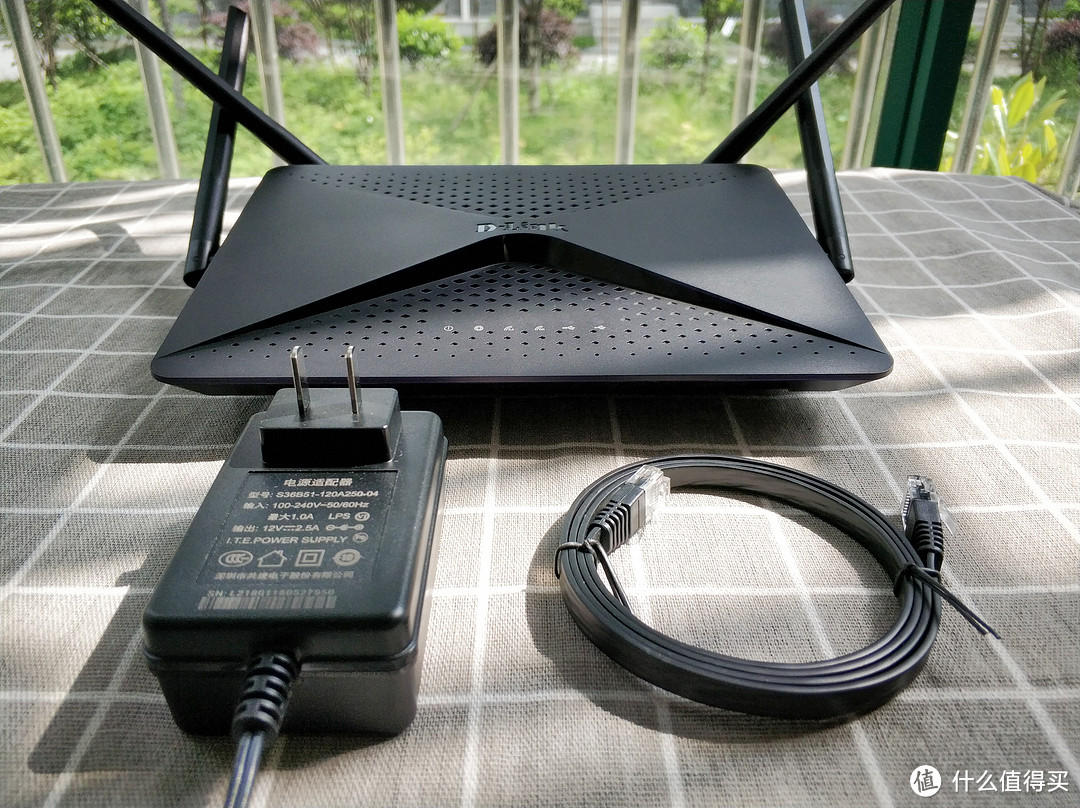
▲▲ 电源适配器,网线,路由本体。
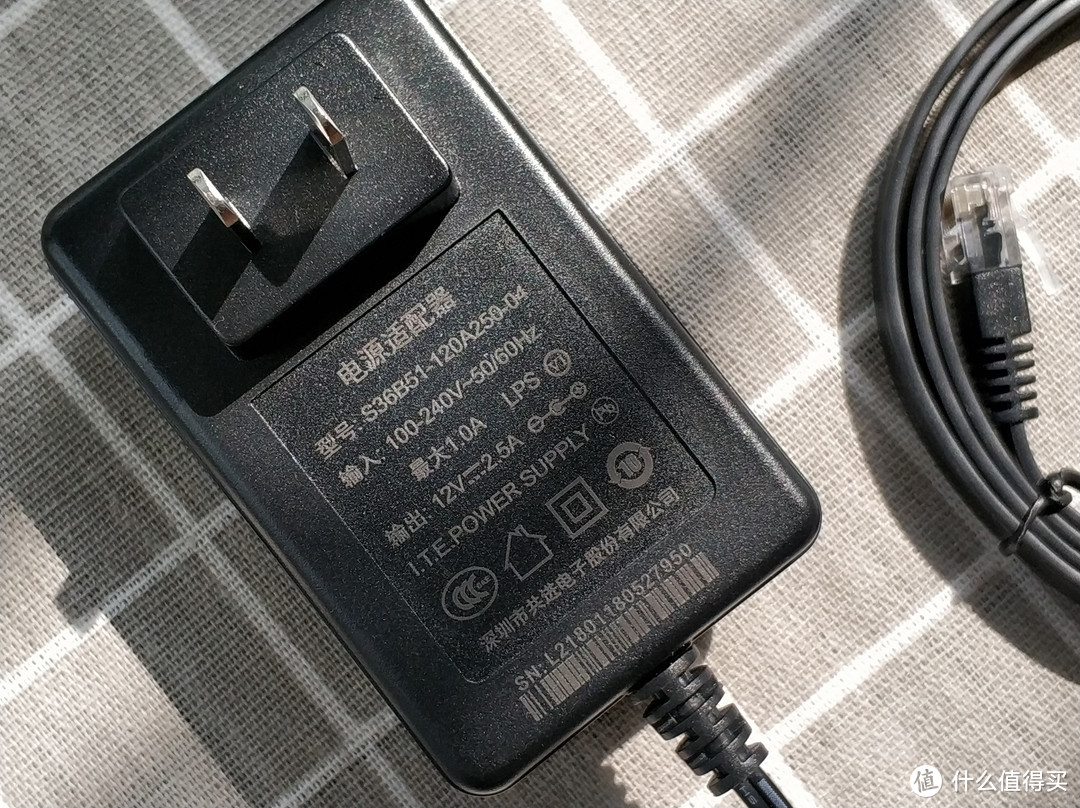
▲▲ 12V 2.5A

▲▲ 面板指示灯,分别为:电源,联网,2.4gWIFI,5gWIFI,USB3.0,USB2.0
路由器参数设置(APP、网页)
先说下lz做为小白用户对家庭路由功能的“小要求”:
1,APP查看、设置、管理
2,陌生设备标记、拉黑(最好还能像TP LINK那样指定仅允许若干设备登陆管理路由页面)
3,对连接设备单独限速
4,访客网络
以上就是lz对家用路由器的全部要求,真的算是“非常基本的要求”了吧?

▲▲ 拿到路由后最先想到是通过APP设置,对小白来说比较方便。不过说明书上的二维码扫出来谷歌商店的链接,全英文APP,下载人数为零(没敢安装)。最后去D-Link官网找的APP。(如上图)
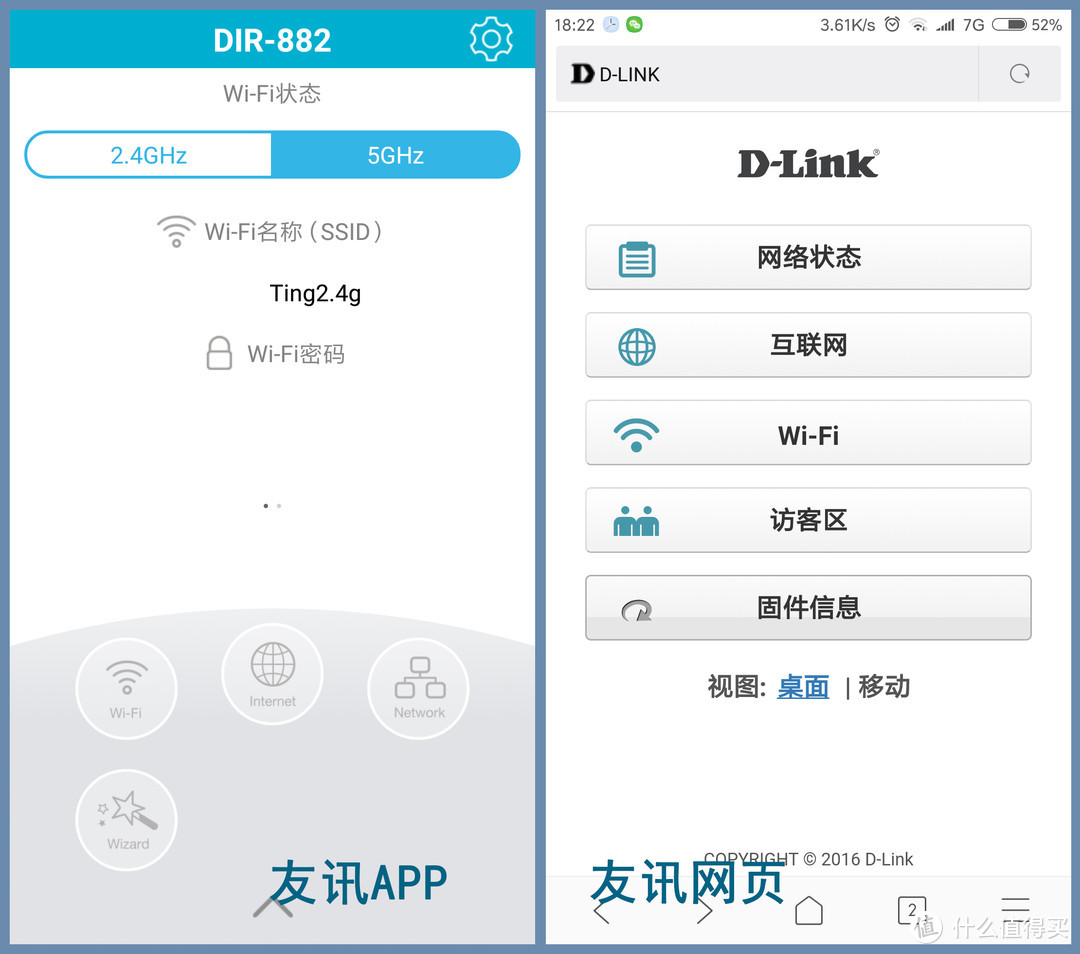
▲▲ 装好后,进行首次开机设置,感觉APP极其的简陋,仅能设置宽带帐户+密码,WIFI名+密码,其它参数基本没啥可设置的了。最崩溃的是APP内居然没看到“访客网络”更别提“已连接设备”了,当时lz心中拔凉的:没访客网络的路由器没办法当主路由使用啊!这让lz如何防范亲友手机中的WIFI万能钥匙APP?(吓得lz马上用手机浏览器登陆192.168.0.1,如上图右, 还好,看到了“访客区”。)
(手机浏览器打开路由管理页,默认是显示“移动版页面”,此页面除了功能不全外,在“保存”设置时还出现了无反应的情况, 所以要么切换至上图右“桌面”网页,要么从PC端浏览器登陆)
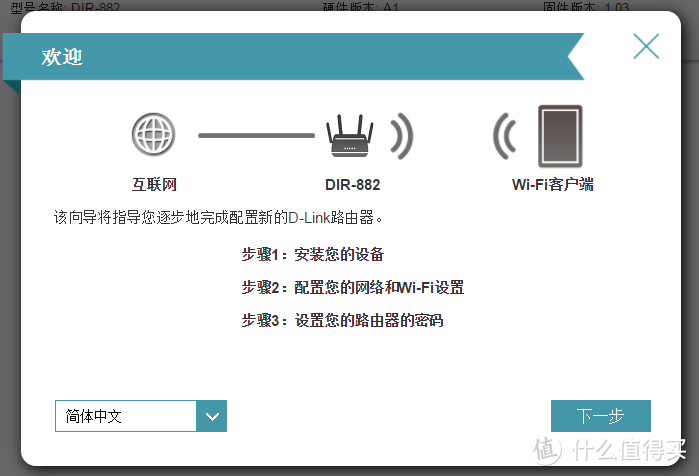
▲▲ 既然APP只是为了“交个朋友” ,lz索性就从PC浏览器进入设置。
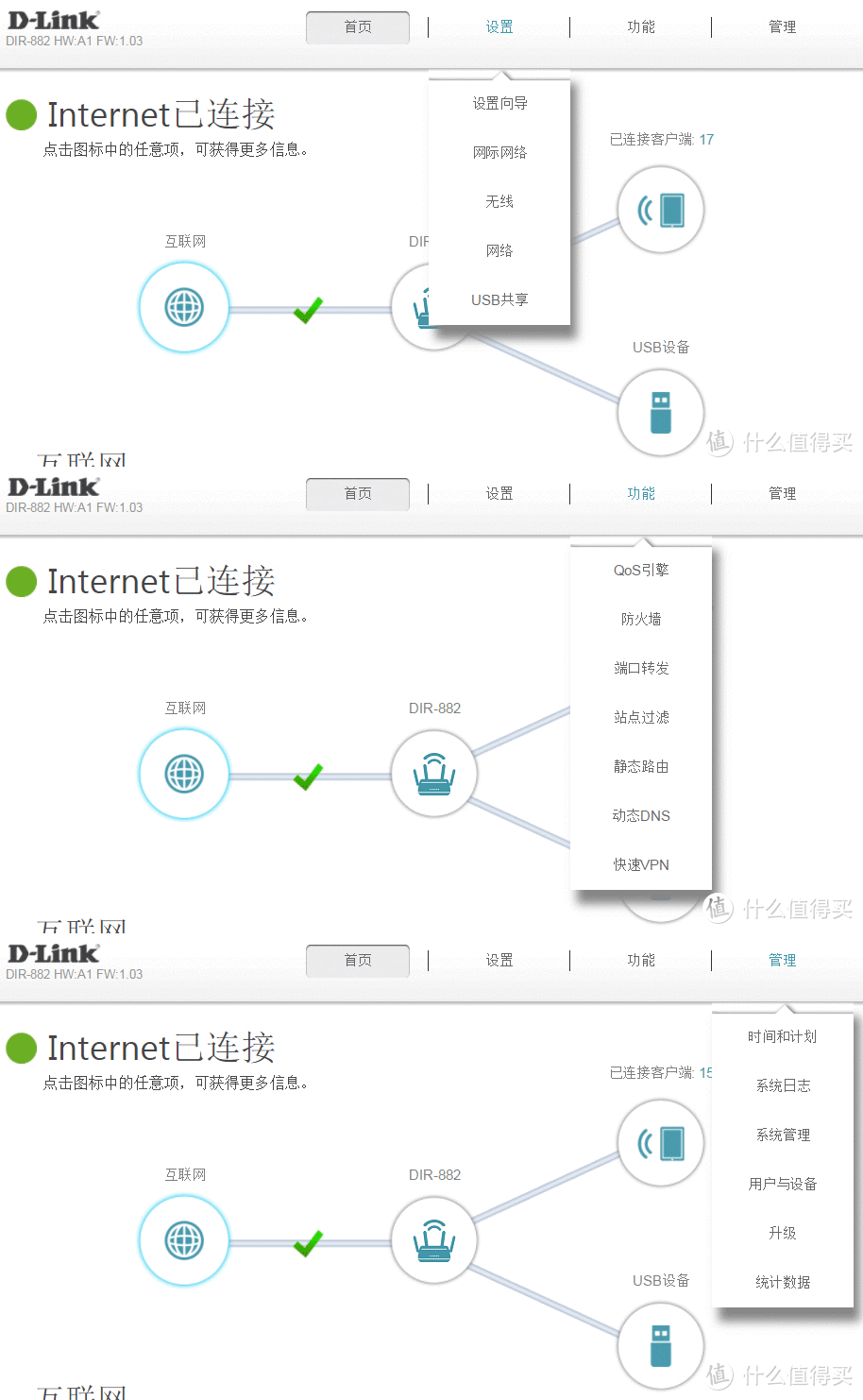
▲▲ 上图,先大概看一下菜单目录(动图)。下文会具体介绍。
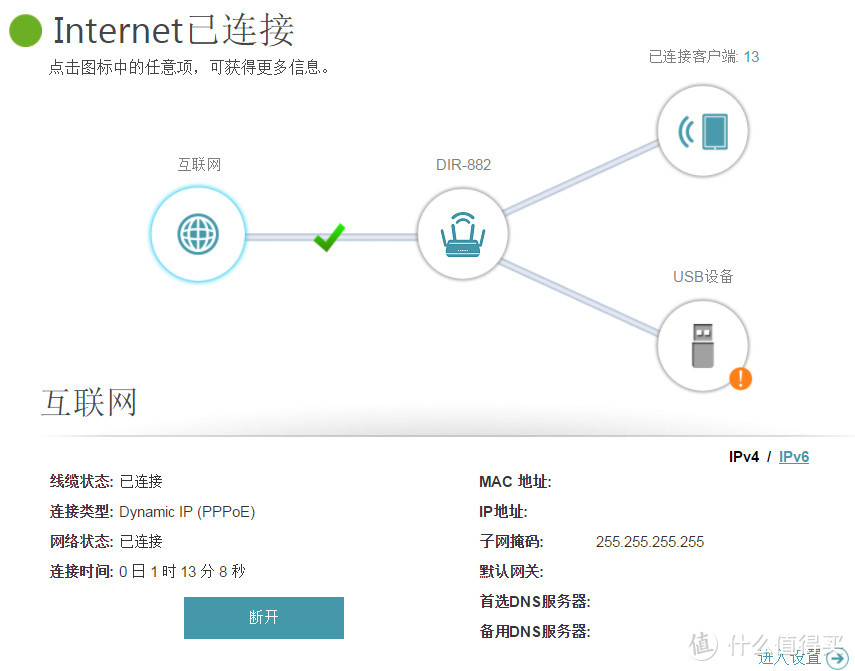
▲▲ 登陆网页后,首面显示如上。(整体感觉汉化得不彻底)“动态IP”翻译出来对lz这样读书少的小白用户会更友好。点击“互联网图标”这项能查看宽带连接时间,IP地址等信息,并能进入详细设置。

▲▲ 点击“路由器图标”能查看路由状态,设置WIFI等。
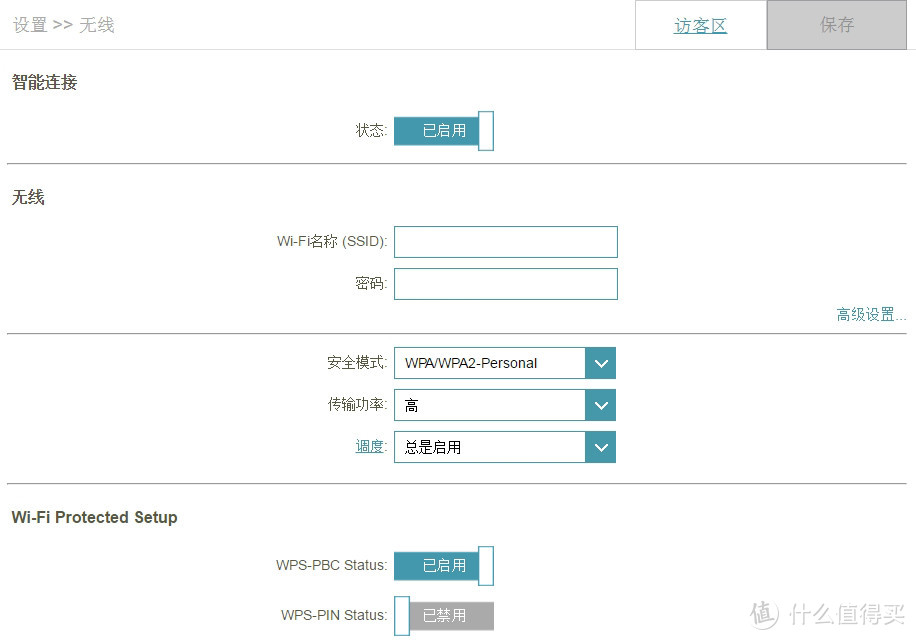
▲▲ 进入WIFI设置后,可分别对“主人WIFI”与“访客WIFI”进行设置。(亲友聚餐时让客人连接访客WIFI(客人离开后关掉访客WIFI),主人WIFI只限家人使用,并且家人手机中不要安装“WIFI万能钥匙APP”,这样做基本就能杜绝“被蹭网”。)
如上图,小白用户可根据自家使用情况,对WIFI信号强度,开启时间段进行设置(小白保持默认就OK)上图中的“智能连接”即“双频合一”功能,默认开启,手动关闭后,用户可分别对2.4g和5gWIFI进行设置。
WPS连接功能默认开启,可手动关闭。(lz建议关闭)

▲▲ 如上图,访客网络无法设置中文WIFI名称(这点要差评,连low low的TP LINK百元路由都能设置中文)D-Link可设置双频访客网络,这点比老TP路由强。但是TP路由在开启访客网络时能选择几小时后自动关闭,这个功能很好用的,毕竟访客密码容易外泄。
“仅允许访问internet”应该是“AP隔离”的意思,默认开启,建议小白用户保持开启状态。大概效果就是连接访客WIFI的手机设备无法访问家庭网络中的其它设备。(比较安全)
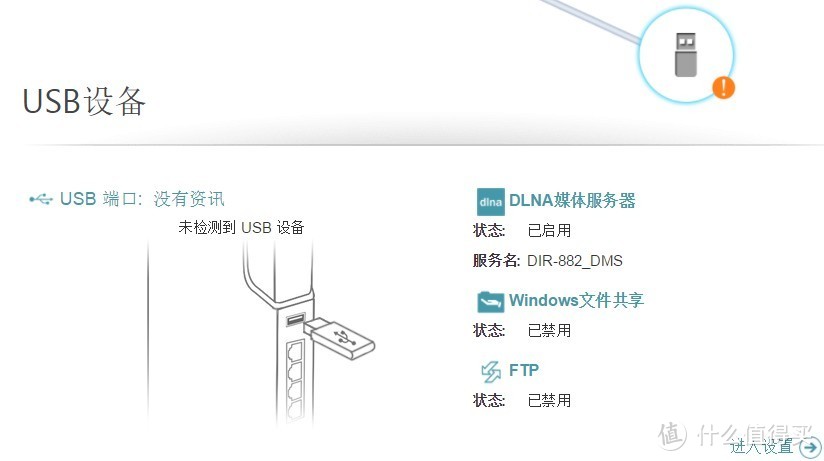
▲▲ D Link DIR-882路由器配备了前后两个USB口,lz接入USB3.0优盘后,从PC端查看优盘发现不是所有视频文件都能识别,只识别了少量视频内容。想从手机端连接路由器优盘,始终没能成功,联系京东客服,客服表示让我自己拨打D-Link热线咨询 (百度了一小时后放弃。瞬间感觉自己是个智障,友讯啊友讯,你咋就不能像小米路由器那样直接在APP中访问USB设备呢?)
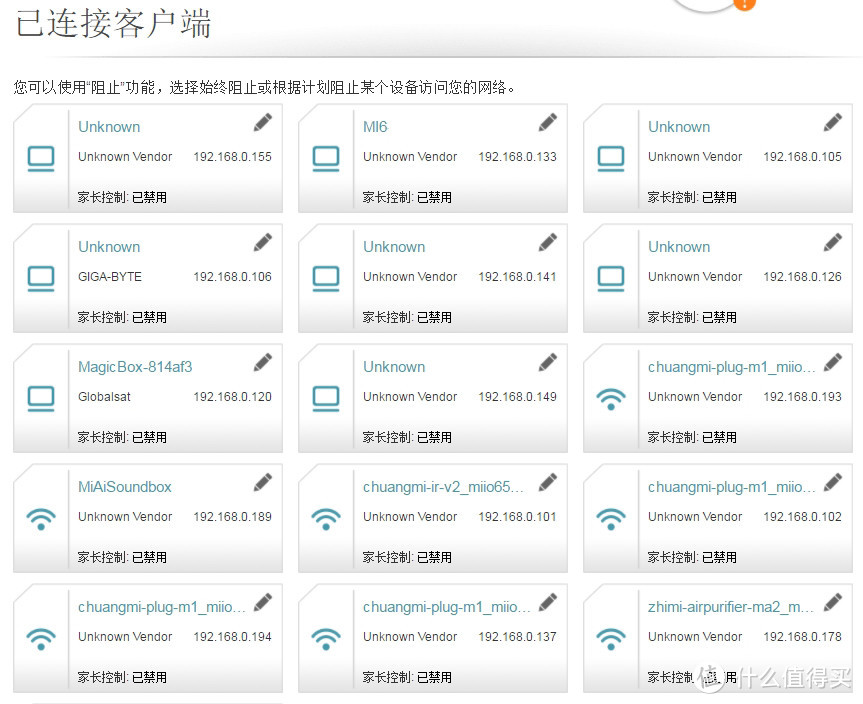
▲▲ “已连接客户端”列表,这喜闻乐见的“识别效果”,需要根据mac地址来手动修改设备名称。(小白用户不修改不影响使用)在每个设备图标右上角有“编辑”按钮。

▲▲ 进入编辑后,可设置是否为该设备指定IP(小白用户可以不用管),以及应用“家长控制”规则。有一条默认规则“Always OFF”(其实就是“一键拉黑”,禁止联网) 完全可以译成中文嘛。。
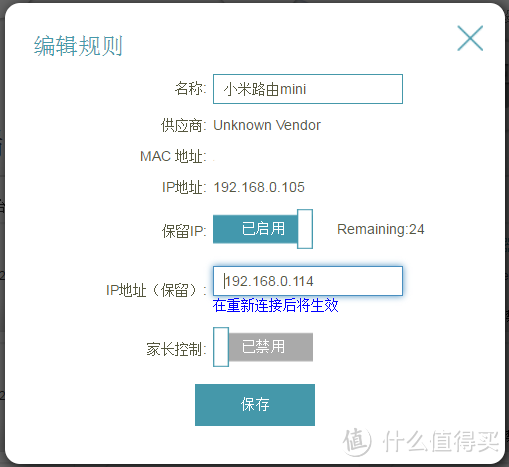
▲▲ 为连接设备指定IP
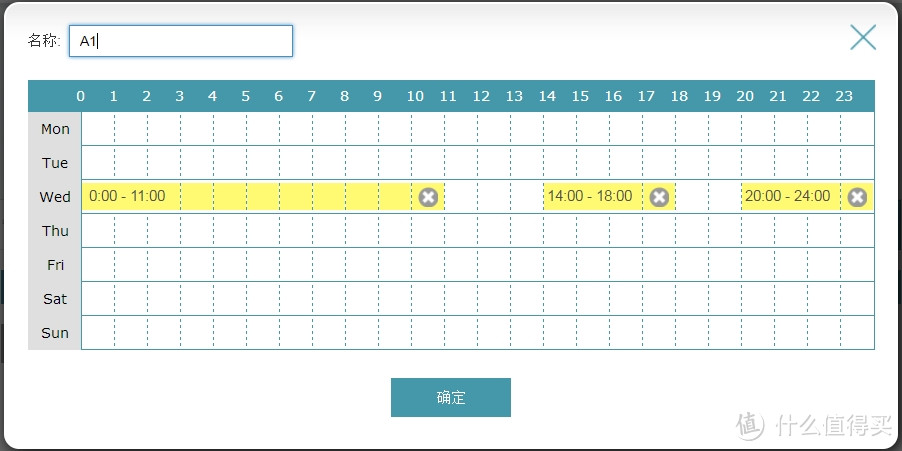
▲▲ 家里有小孩的,学生,想控制他们手机上网时间,可通过自定义“家长控制”规则来实现,比如上图这样,就是设置“每周三,中午11点~14点间允许联网,下午18点~20点间允许联网”,可将周一至周五都如上图这样设置,“涂满黄色”只在中午和晚上吃饭休息时间留空白。
设置好规则,取个名字,比如:A1(这里可用中文,比如“我儿子上网我说了算” )
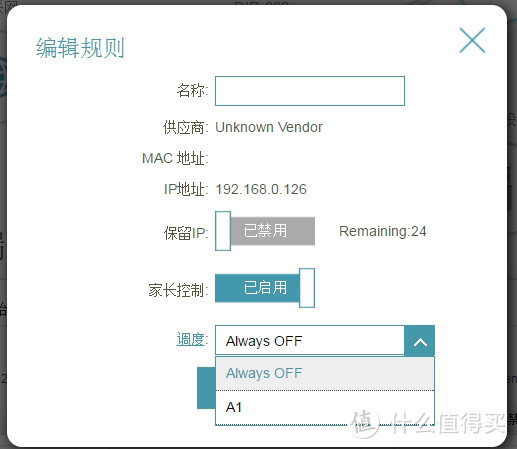
▲▲ 自定义规则后,便可在“已连接设备”中进行应用,这时可以看到除了“Always OFF”外多出了刚才设置的“A1”规则可选。。保存设置即可生效。

▲▲ 我们来看第一列菜单,基本上就是前文所讲内容,已讲完略过。
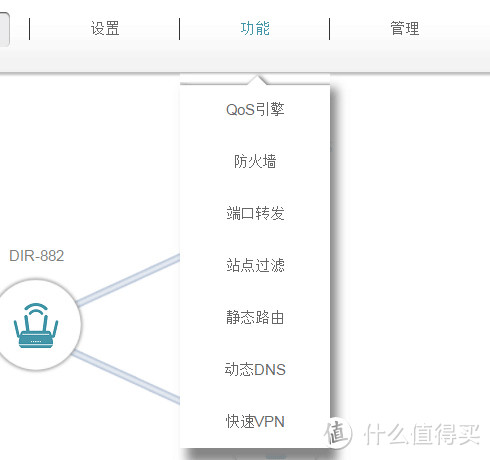
▲▲ 第二列菜单中,多半小白用户可以不做修改。(lz多数也看不懂)挑出两条讲下,“站点过滤”这个大家从字面上都能看懂,不过lz个人是用不到的,过滤啥?总不能屏蔽1024吧?
下边来看QoS引擎。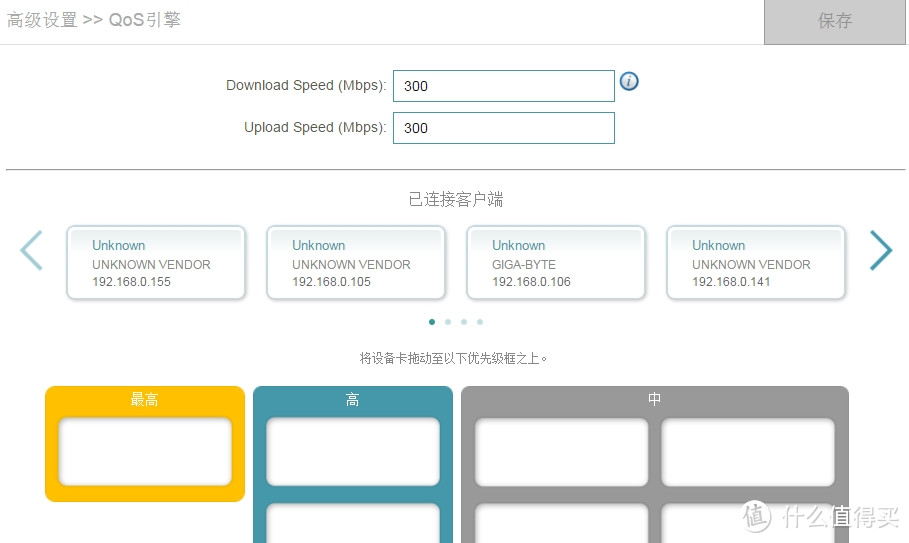
▲▲ “QoS引擎”功能在D-Link DIR-882商品页面是主打的宣传点之一,在lz个人看来却没什么用,简单说就是用户设定家中网络上传、下载的总带宽,然后设置联网设备的优先级,剩下的交给路由器自动分配带宽给所有联网设备。(但这真不如让用户单独为设备“限速”来得方便实在,lz用过的“便宜路由”里,小米,TP LINK,***,都可以为单个设备限速,偏偏D-LINK这款路由不能,咋想的啊? 安卓APP时不时会有那种下载打酱油,上传却十分努力的,很需要单独限速功能。)
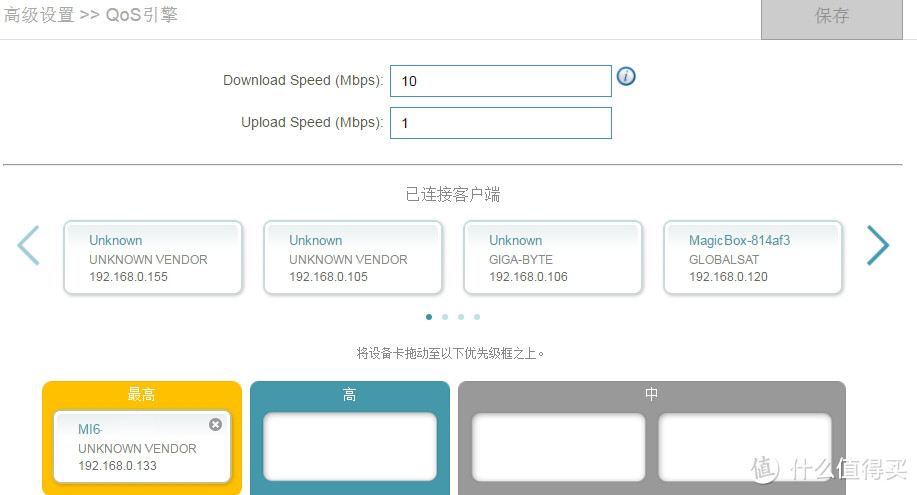
▲▲ lz试着把下载带宽设置成10M,上传1M,路由器会严格执行,哪怕只有一个设备联网,速度也被限制在1.2m/s下载。
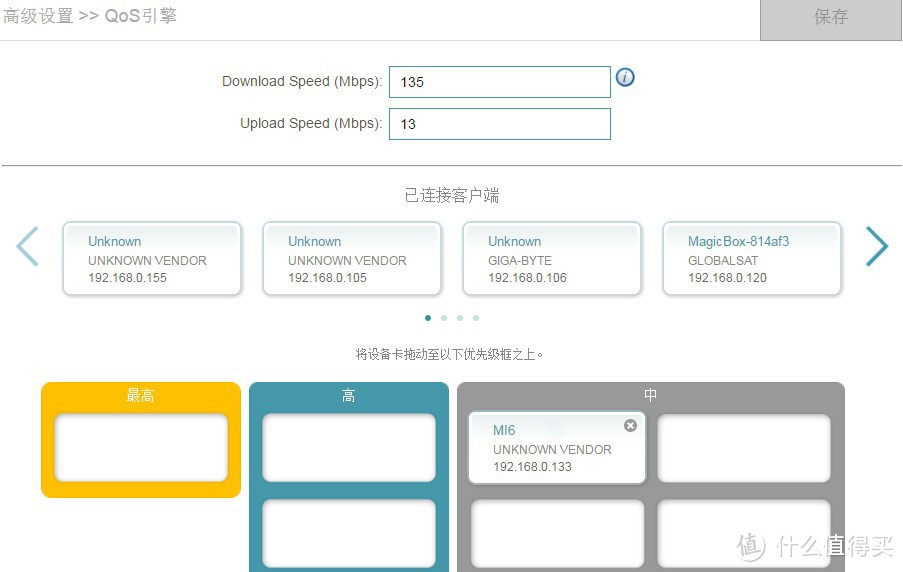
▲▲ 改回实际带宽后,想拖动“已连接设备”进行优先级设置,发现明明联网中的设备在列表内却未显示,反复修改“保存”刷新三遍后,lz的小米6手机终于“出现”了,在对“已连接设备”的显示这一点上,D Link DIR-882与斐讯K2P是同样水平(跳来跳去的),老TP LINK百元路由表现最为“稳定”)
 疑问:
疑问:
1,如果按实际带宽设置QoS引擎,哪天中国联通良心发现把上传带宽放开,lz也不会知道,因为路由器会严格执行lz设置的13Mbps上传速度。
2,如果设置的带宽高于实际(默认写的300Mbps),那这种优先级的网速分配又会变得无意义,因为“路由器会认为还有剩余带宽可用”,但实际带宽可能已被挤占满了?
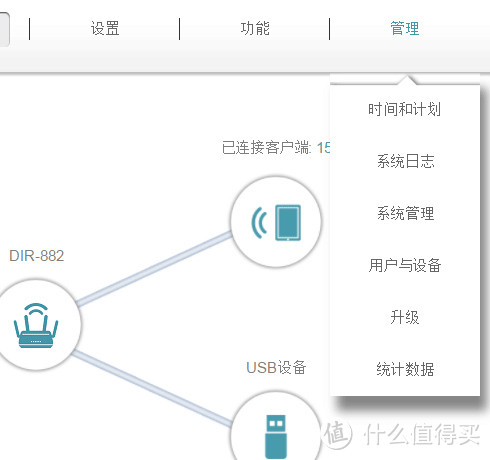
▲▲ 最后,第三列菜单,
“时间和计划”分别是设置时区和“家长控制”。
“系统日志”导出后lz没看懂。
“用户与设备”好像是与USB设备访问权限以及“家长控制”有关,Lz也没太弄明白。
“升级”、“统计数据”忽略。
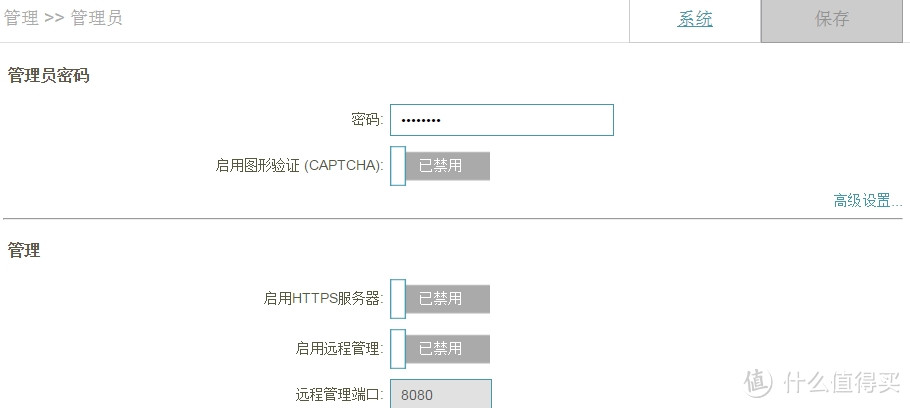
▲▲ 来看“系统管理”,这里主要设置路由管理页密码,以及配置备份与恢复,然后是“路由重启计划”。
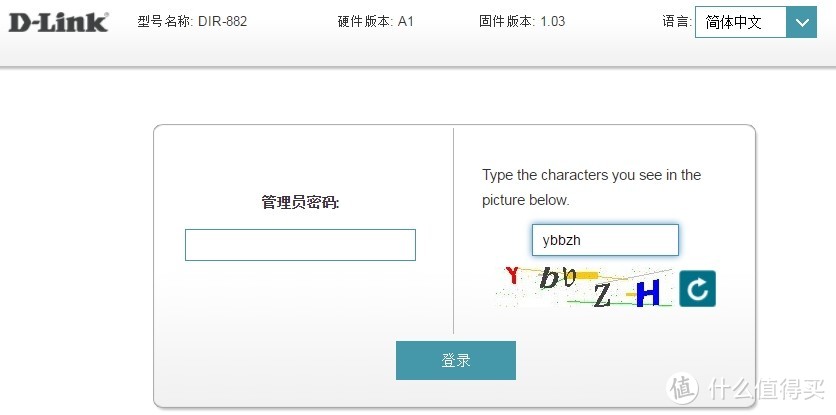
▲▲ lz手贱试了一下“启用图形验证”,天真的以为会像手机锁屏那样,划个图案就能进入路由管理页面,结果,却是输入完密码还要再输入验证码 (苍天呐!还我APP!)

▲▲ “路由自动重启”,可以设置每天几点几分重启,每周某天几点几分重启,或者“就是任性绝不重启”( 完全可以译成中文嘛)
D-Link dir882与***K2P对比测试
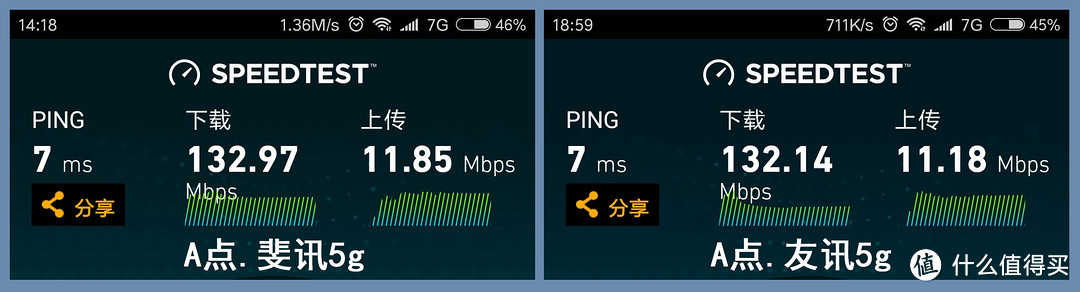
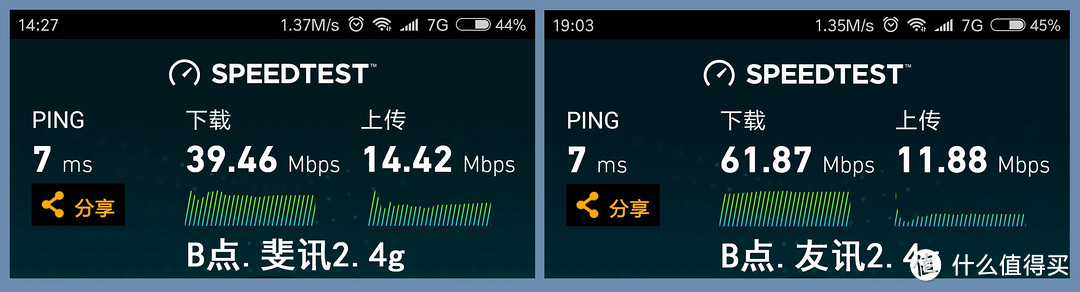
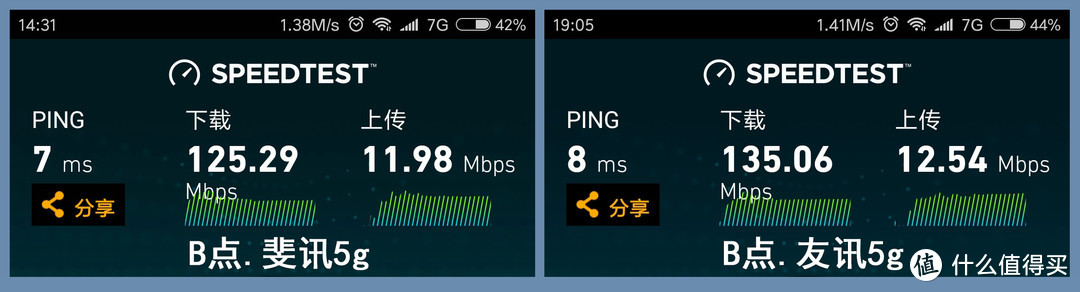
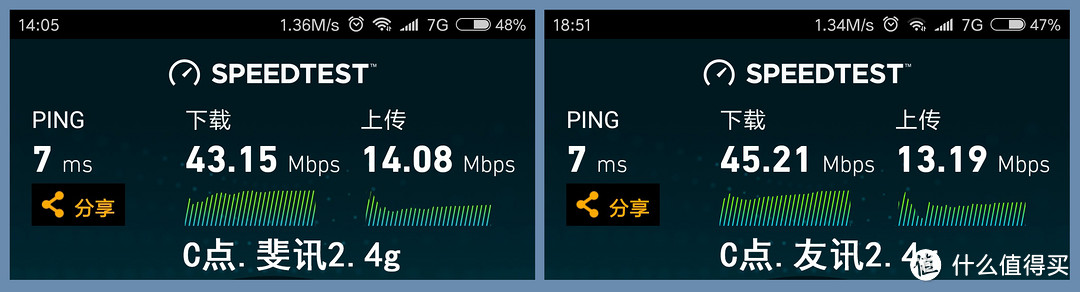
测试信号强度与速度之前,回顾一下房屋结构图,分别从ABCD四个点进行对比。每个点每一项都反复测试最少三次,取中间值。其中C,D两个点速度表现不稳定,似乎贴近东墙处正好是两台路由WIFI传输的“临界点”,往西移动半米WIFI信号和上网速度就会好很多。(***K2P硬件版本A2,刷的V12官改。)
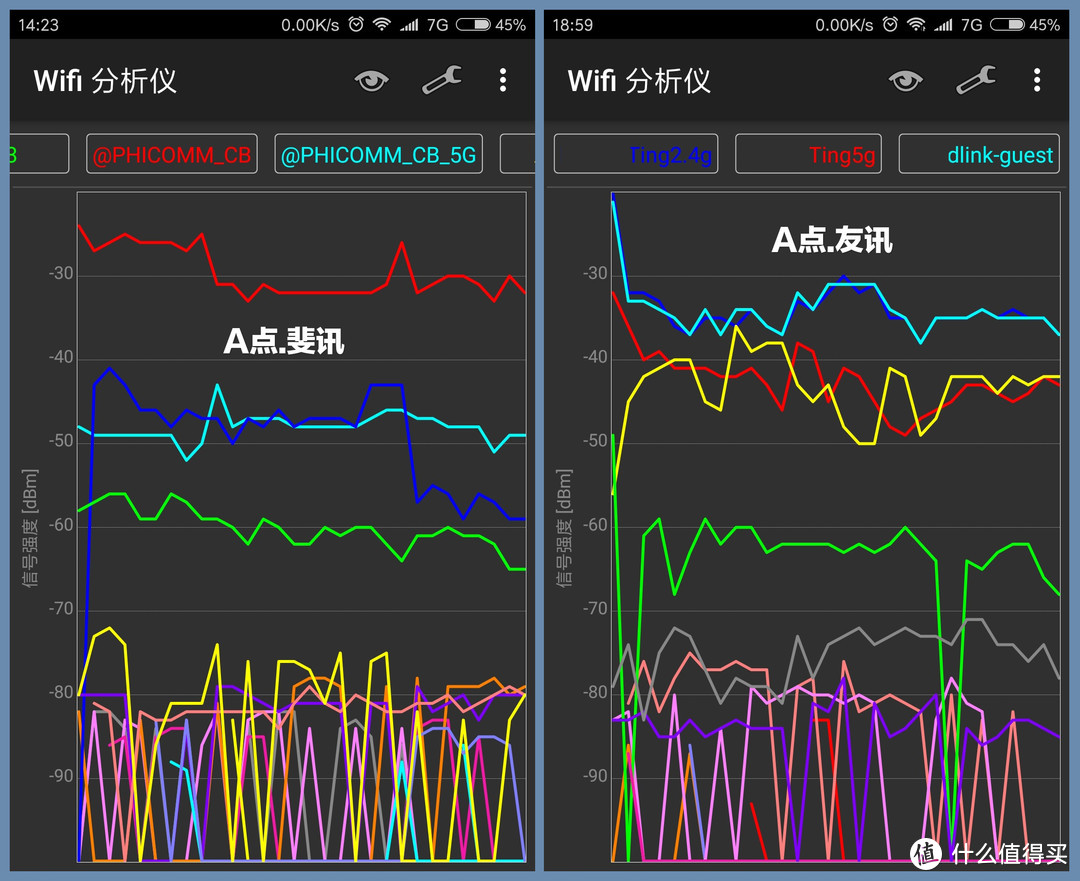
▲▲ 上图左,***,红色,天蓝色。。。图右D-Link,蓝色,红色,天蓝色(访客2.4g WIFI忘关了)


▲▲ B点,***2.4g信号不太稳定,大起大落的。5g信号还好。
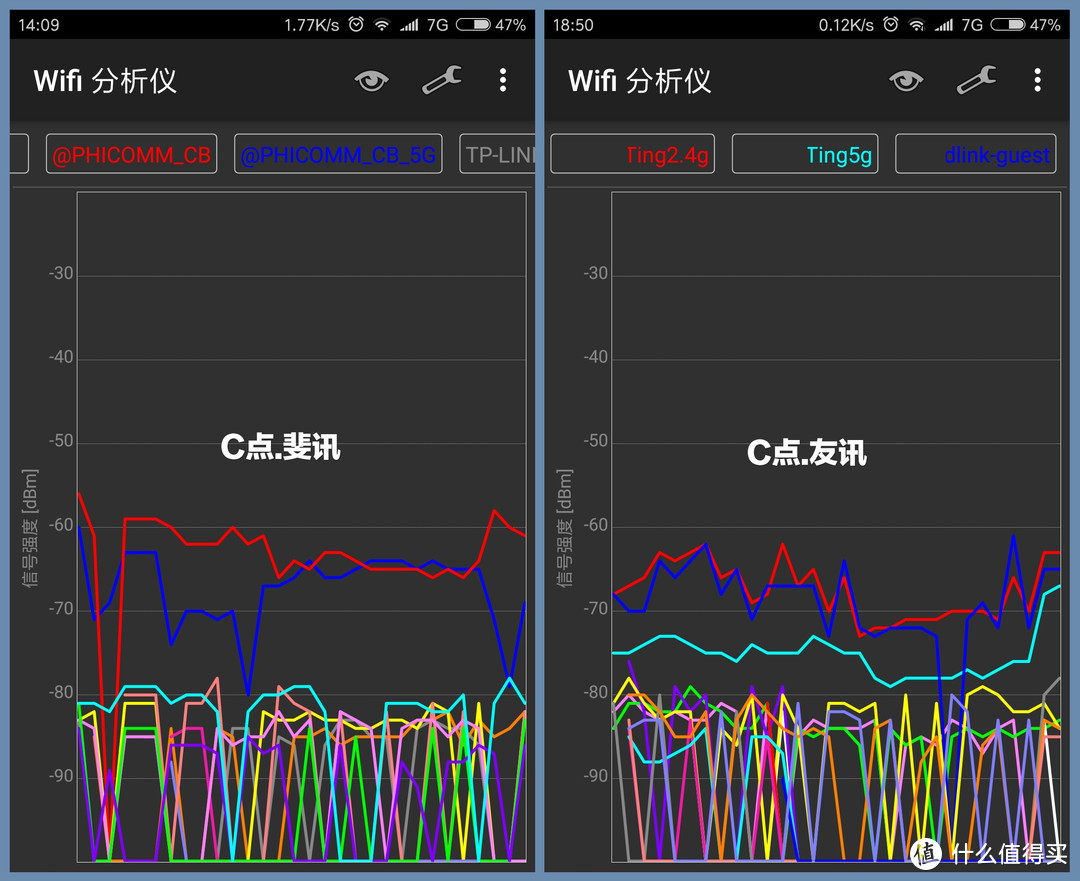
▲▲ C点
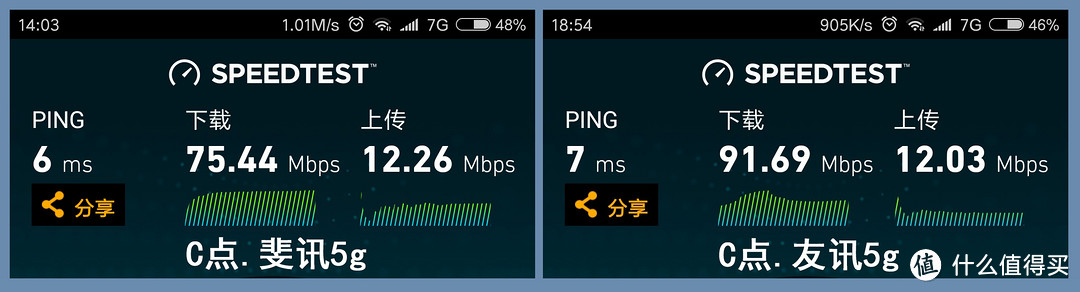
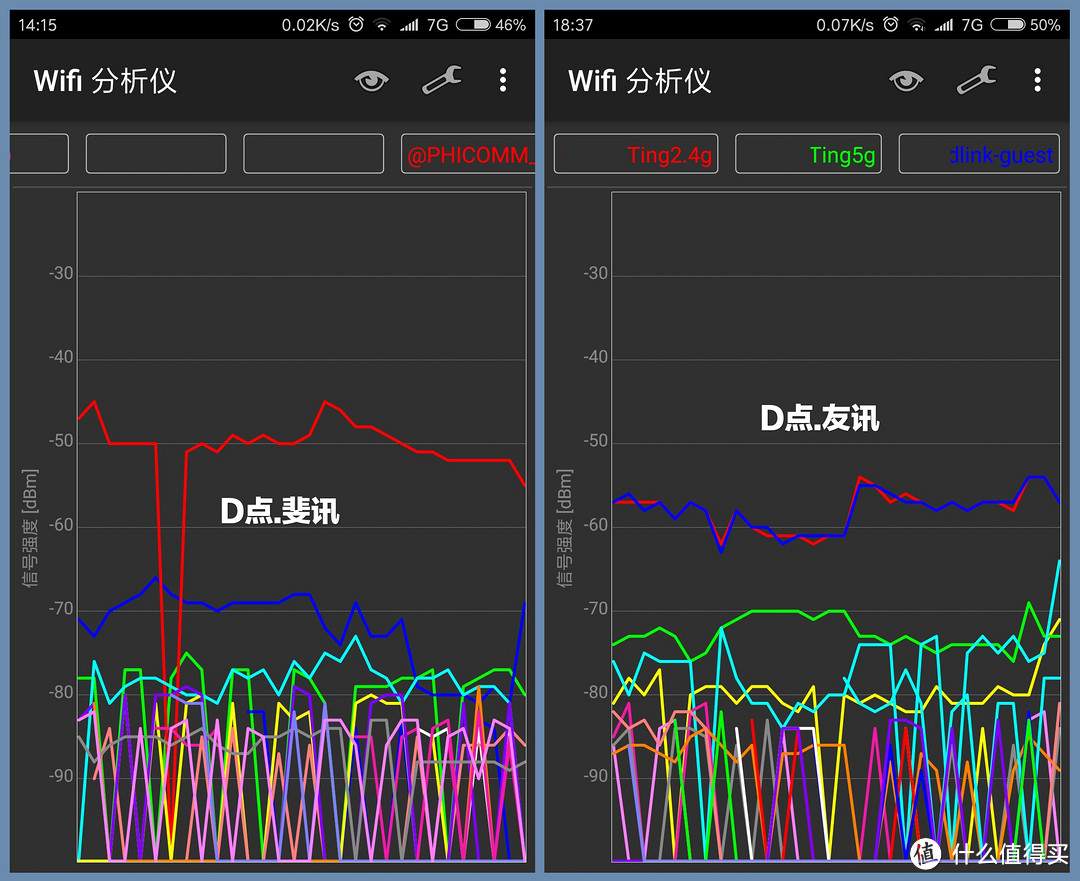
▲▲ D点
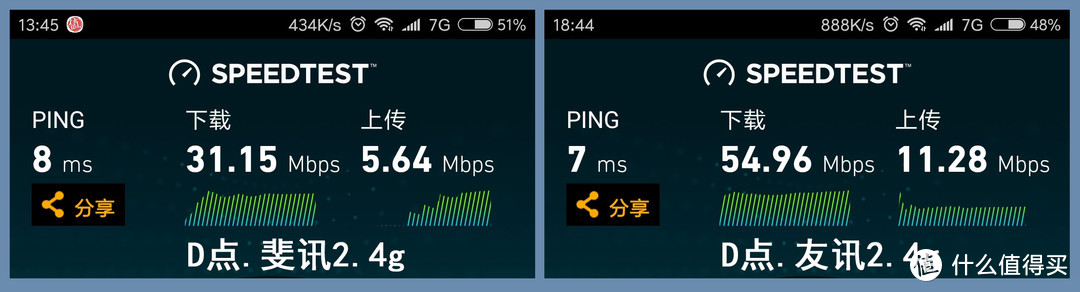
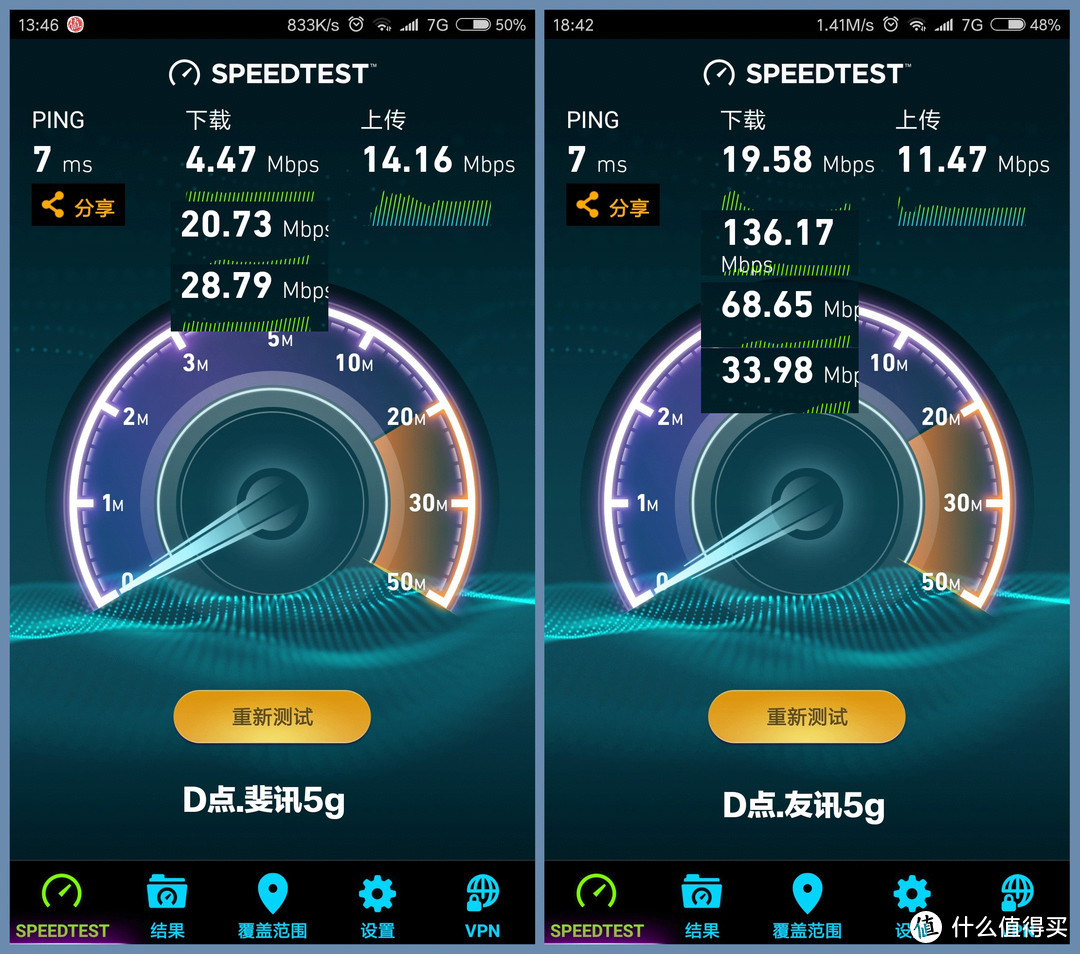
▲▲ D点,测速度时手机稍微改换一下位置,表现就天差地别。
信号强度方面D-Link表现稳定一些,速度多数时候差距不大,但总体D-Link DIR-882路由器信号强度与速度表现都更优秀。(此项测试看似比较繁琐,但测试结果lz认为还是仅供参考。误差是难以避免的。)
简单拆机
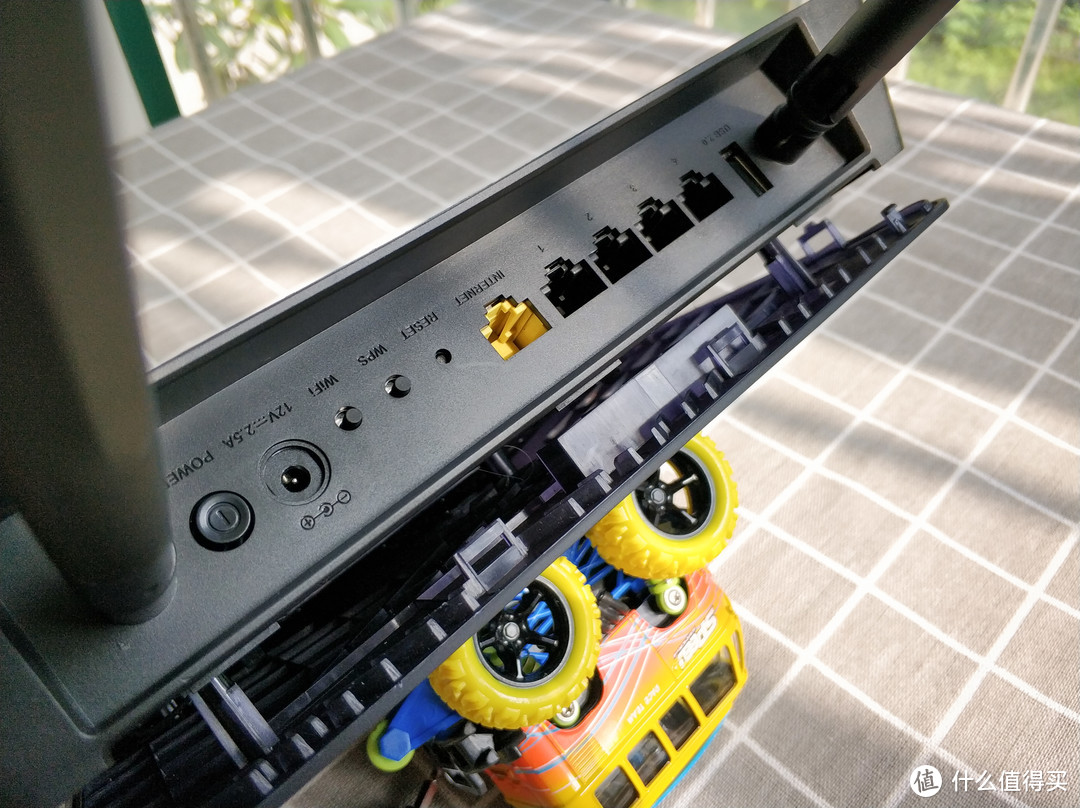
▲▲ 拆掉底部脚垫下四颗螺丝,从面板顶端戳开卡扣。
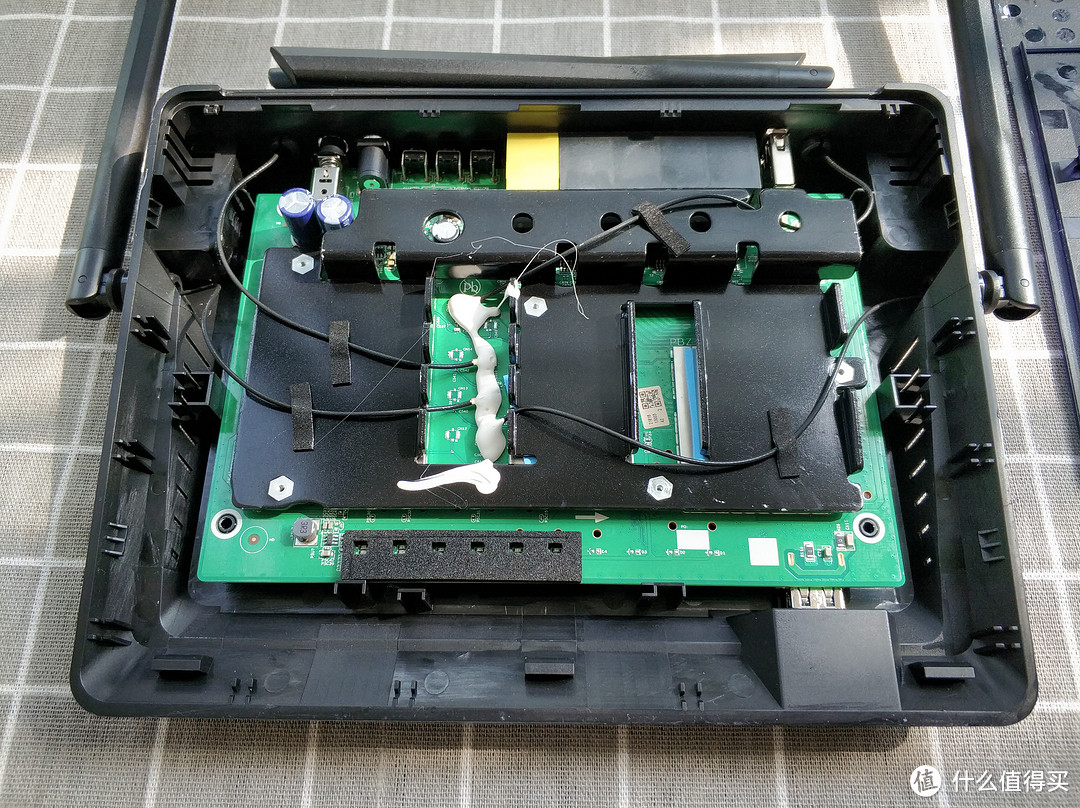
▲▲ 这粘胶使用得,相当粗犷。
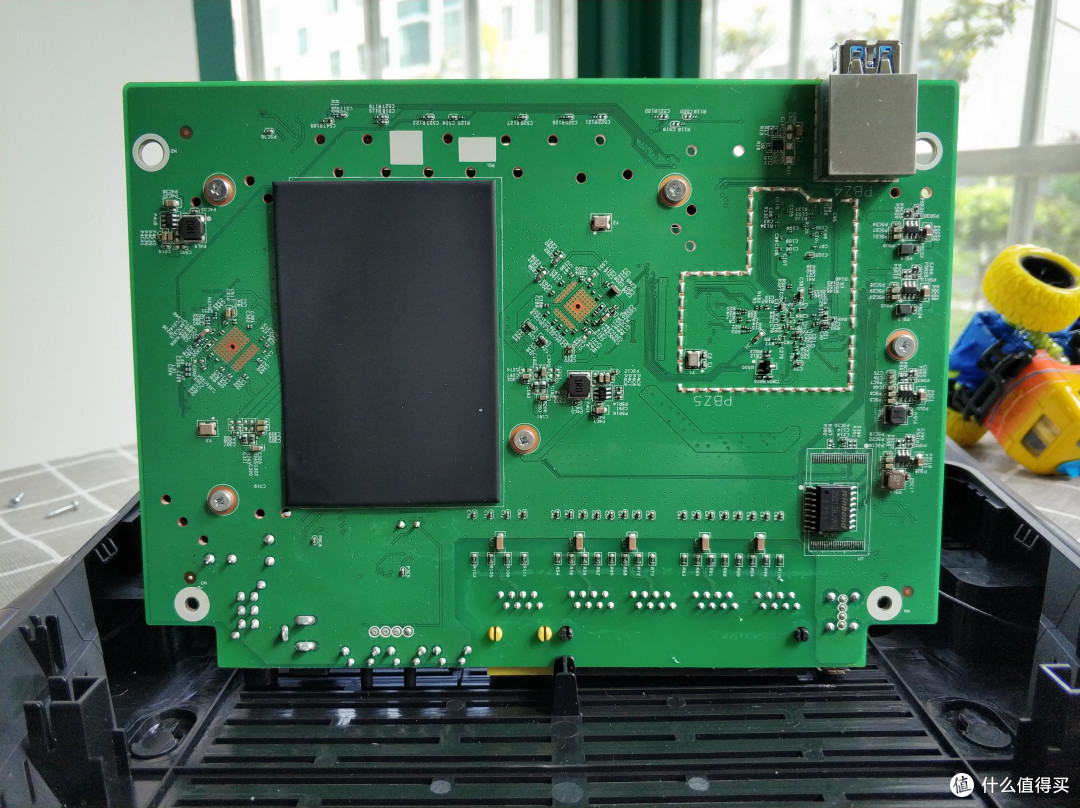
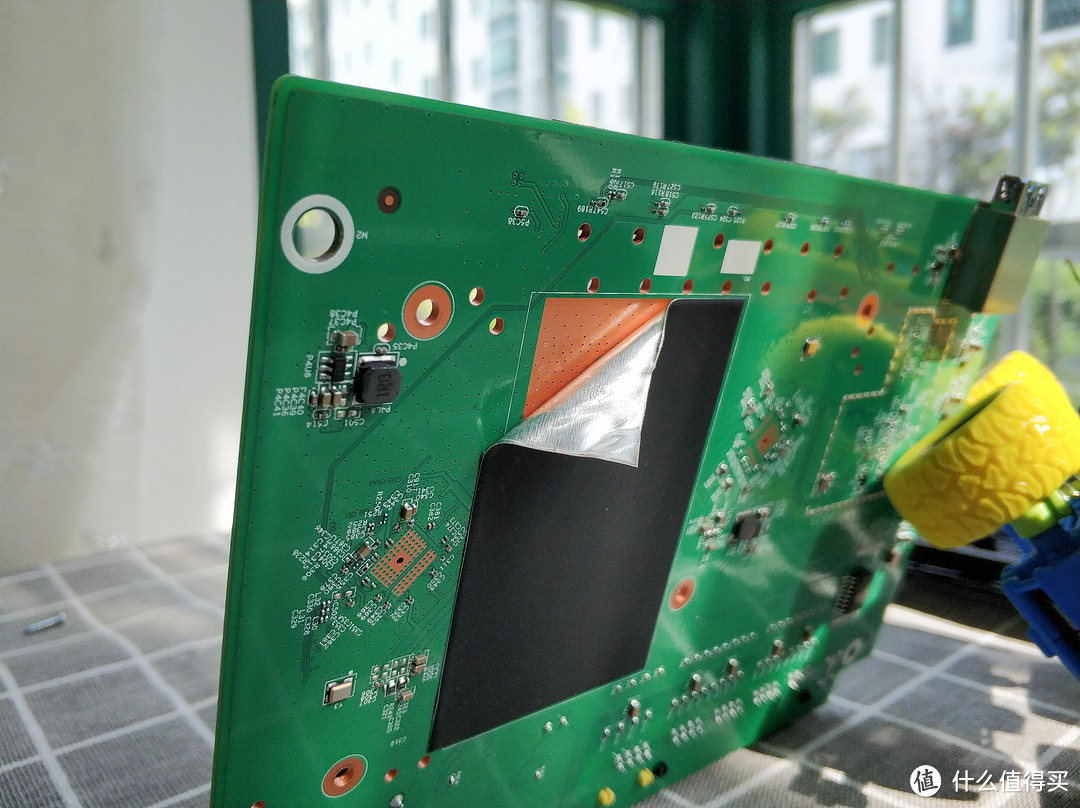
▲▲ 电路板背面,这块黑色的铝合金贴片应该是用来辅助散热用
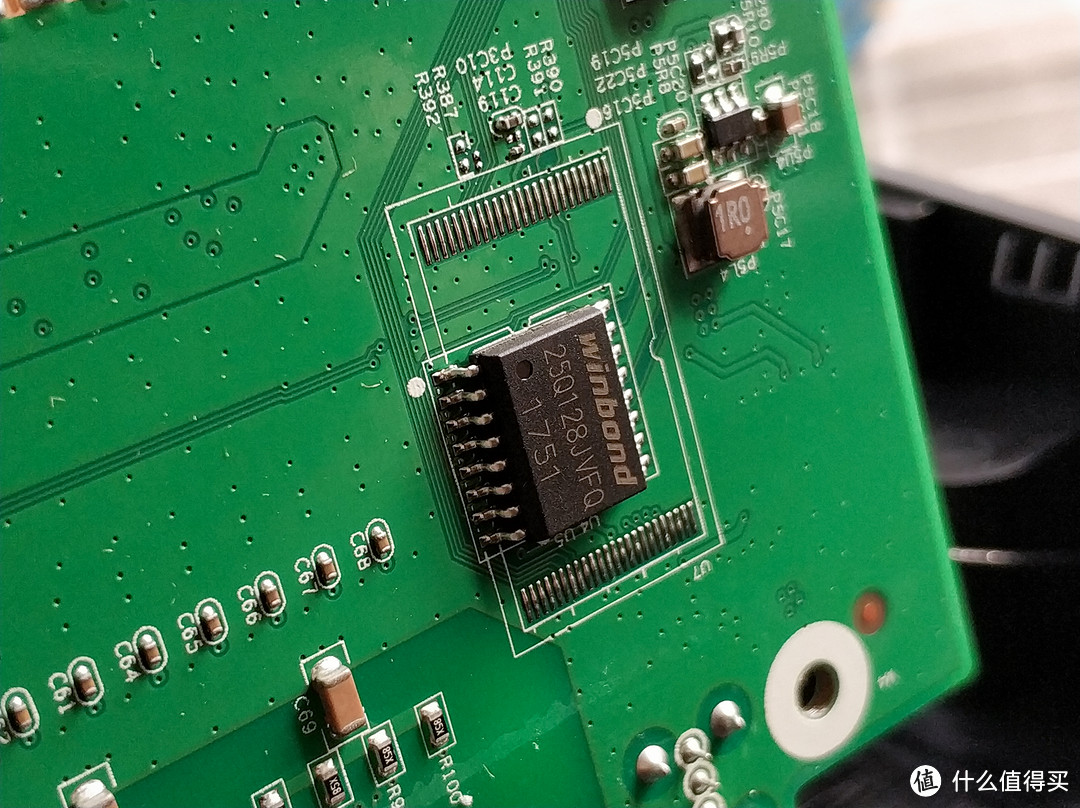
▲▲ 背面一角(lz拆着玩的,完全看不懂)

▲▲ 不祛除粘胶就拆不了散热钢板。
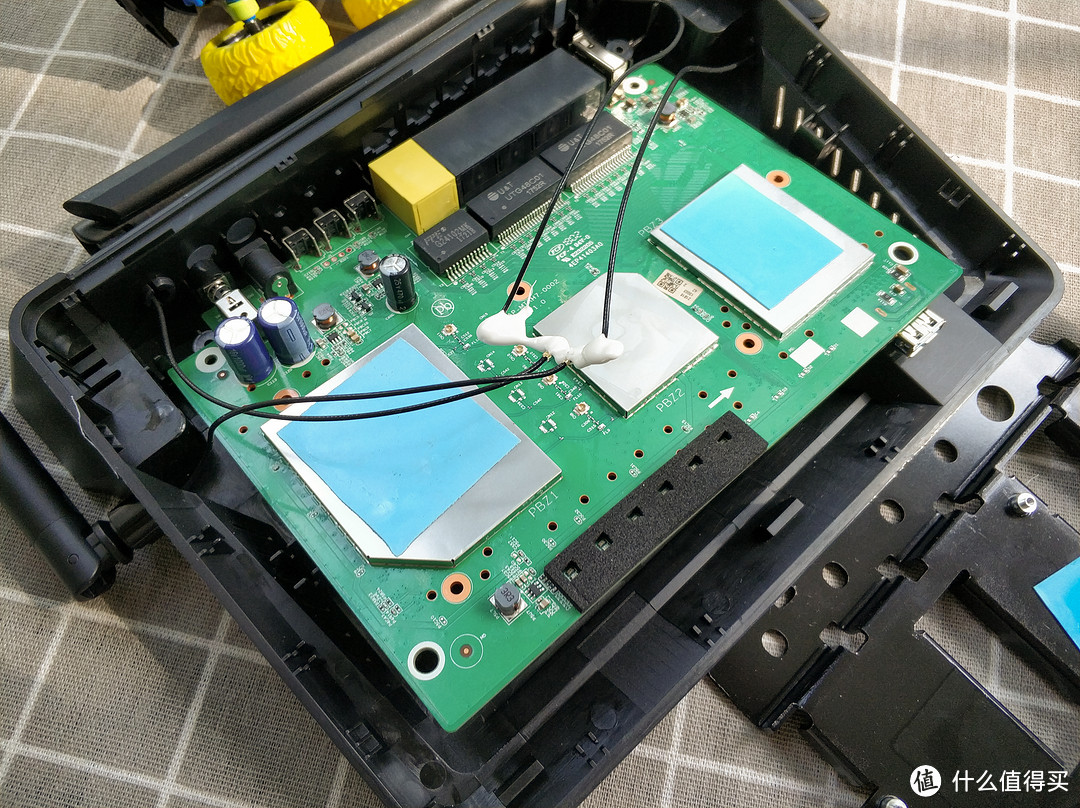
▲▲ 取下钢板后
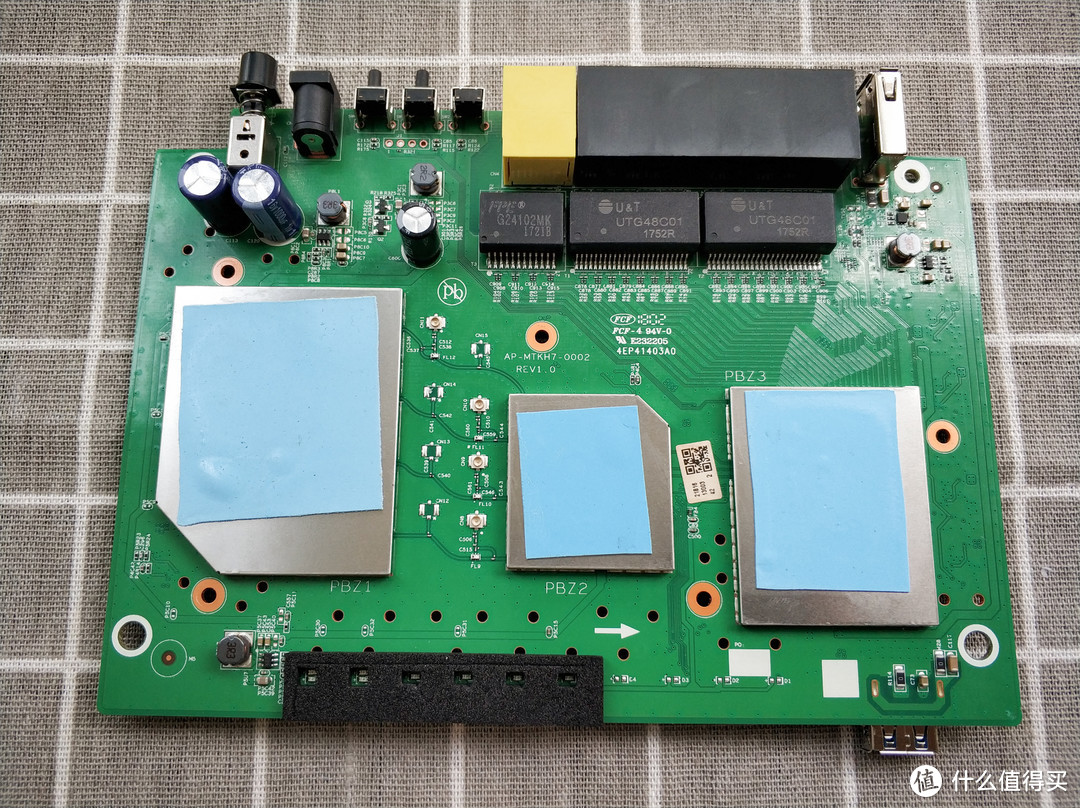
▲▲ “屏蔽罩”,就lz这“手艺”拆完肯定无法复原,所以没办法跟大家一起看内部芯片型号了,抱歉。(期待其它中测大神的文章吧 )
)
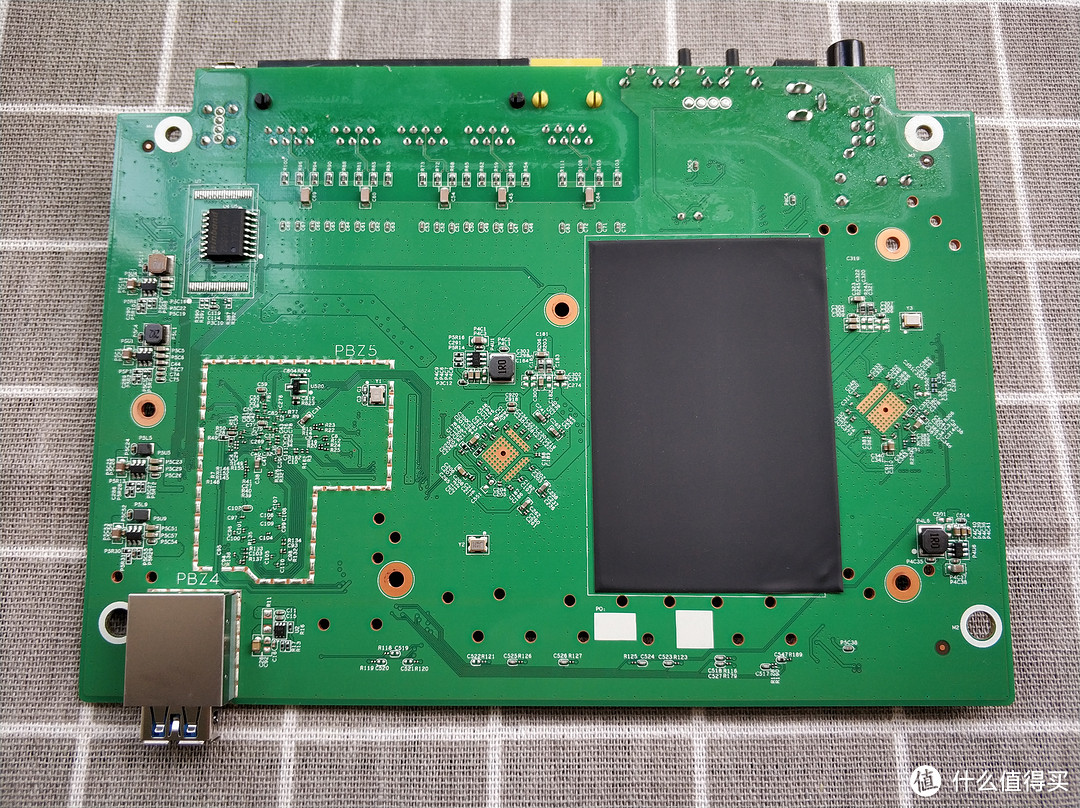

▲▲ 发黄的二维码贴纸看似历经沧桑。
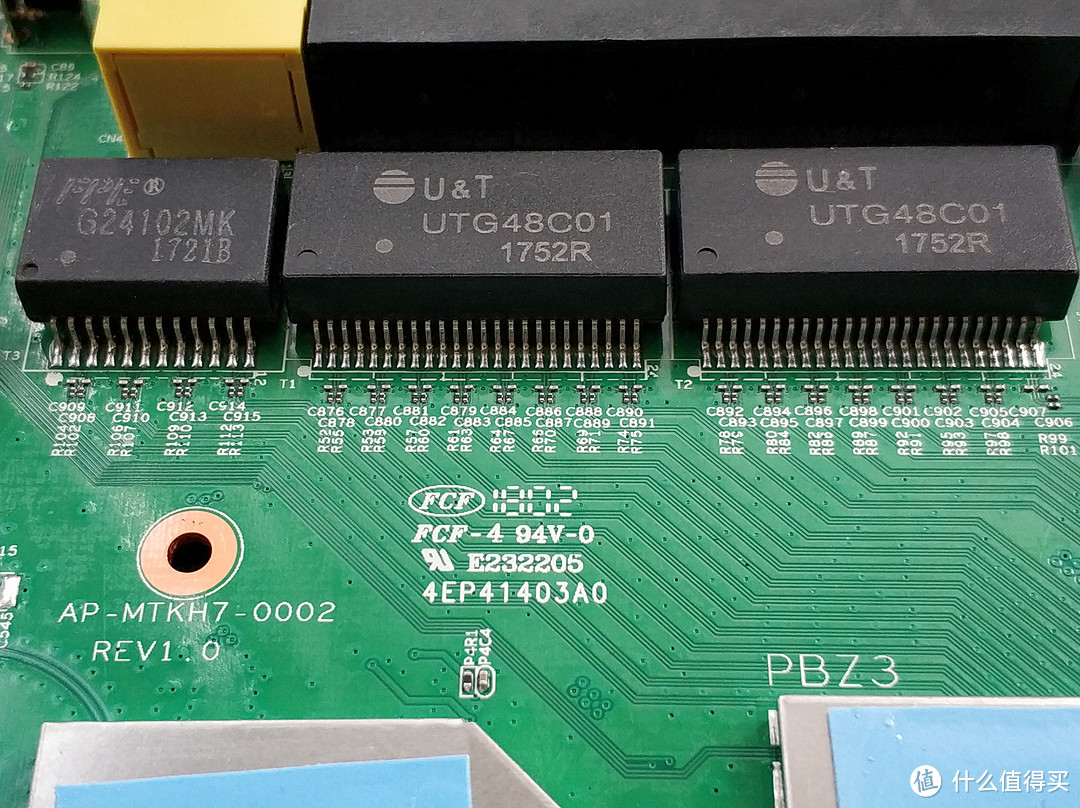
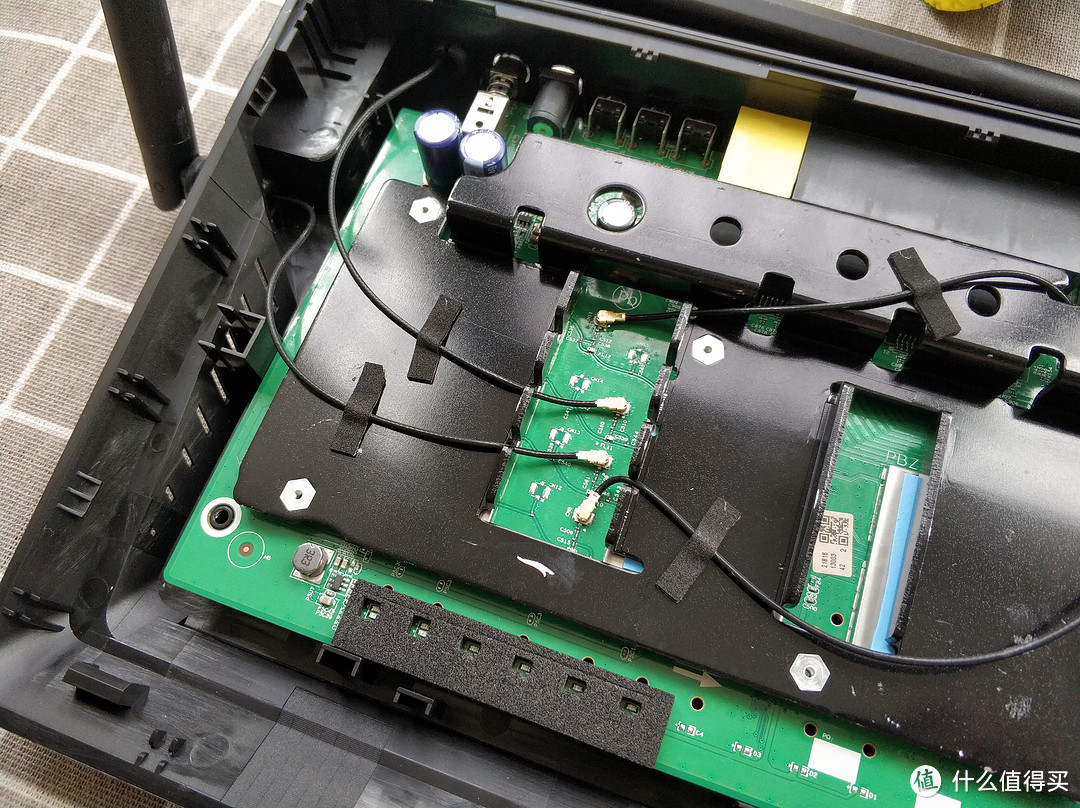
▲▲ 最后往回装天线时,忘记了顺序,还好之前每一步都拍了照片。(这块散热钢板对天线连接有一定的阻碍,猜测是这个原因所以用了粘胶强化固定)
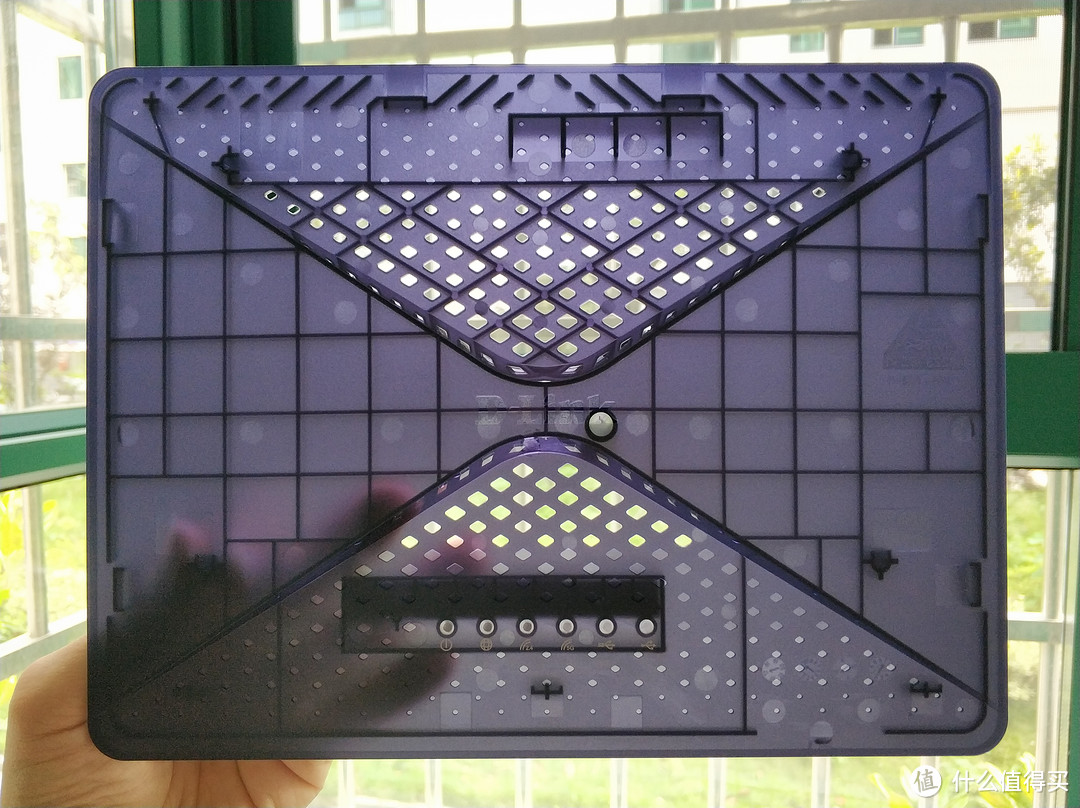
▲▲ 上盖板其实是紫色的, 这么漂亮!
D-Link DIR-882的五个网口与K2P一样没有做屏蔽,但芯片是有屏蔽罩的(K2P后来都没有罩)
总结
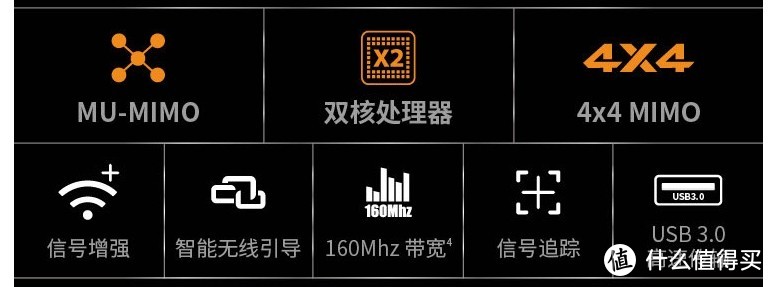
上图是D-Link DIR-882的宣传点,“信号定向追踪增强”这个看似挺牛,但lz使用时间不长,也没有明显体会。“智能无线引导”是前文提到的“双频合一”,由于lz家中三个路由覆盖,所以新旧路由都没有开启这项功能。(主要是不想路由主动切换,怕影响手游延迟)“USB设备”的数据传输测试没能完成,抱歉。(lz是个智障,只会从APP端查看USB设备)
优点:
1,WIFI信号强度,稳定性、传输速度,表现不错(比手中K2P略好一点)
2,配备了两个USB接口,方便连接U盘或移动硬盘。
3,散热细节做得不错。(虽然联发科并不怎么发烧)
4,外形威武,有肃杀气。
缺点:
1,尽管外形还算威武,但可惜做工塑料感略强。
2,D-Link Wi-Fi APP完全是“交个朋友”,功能缺失严重。
3,QoS引擎不如单独设备限速好用。路由设置网页中汉化不全面。
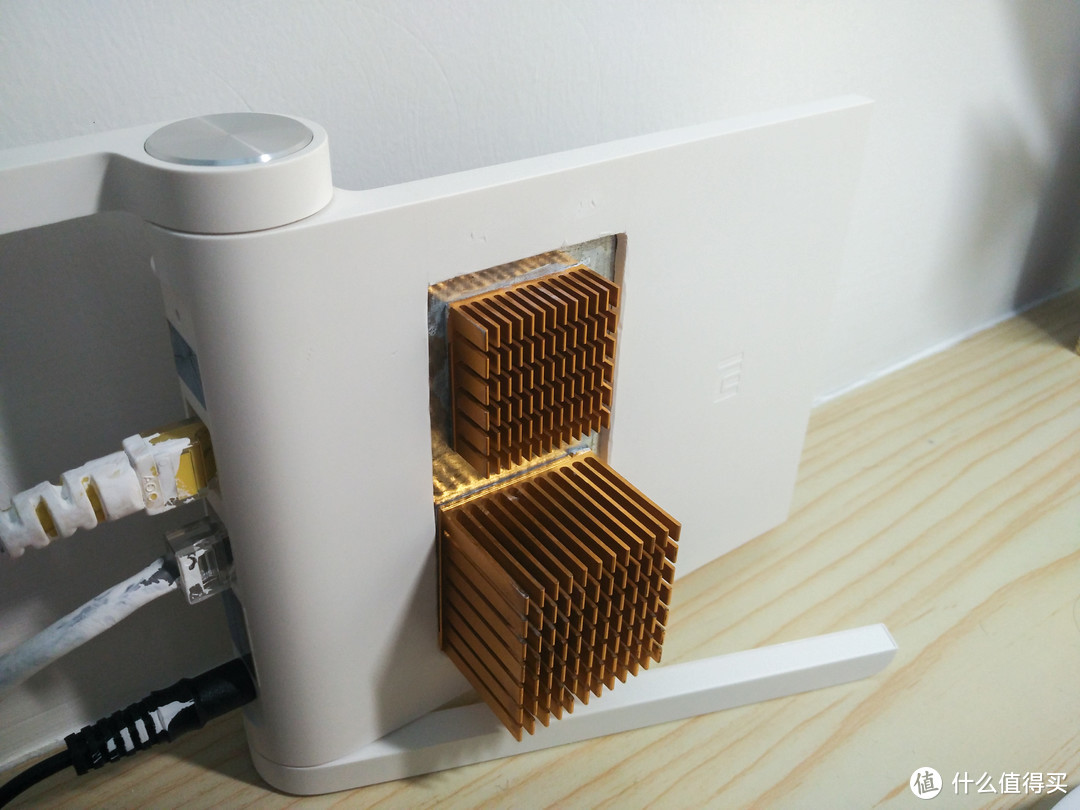
▲▲ 在这之前,lz家中主路由TP LINK 6300,主卧室小米mini
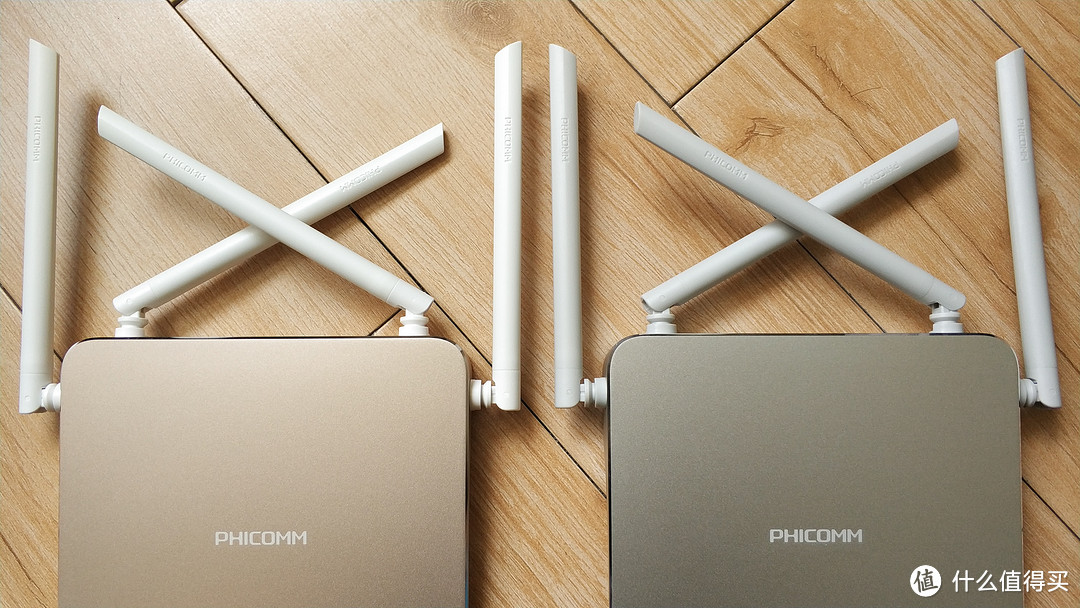
▲▲ 收到张大妈寄来的D-Link DIR-882次日,再次上车***金色版K2P(去年上车了银色K2P)
▲▲ 至此,家中所需的三个千兆路由器已集齐。旧的百兆路由测速最多只能到85Mbps,换成千兆后稳定在130~135Mbps间。
结尾回答开篇提出的“小白关心的家庭网络问题”
1,WIFI稳不稳定(看视频、玩手游)
答:WIFI覆盖,首先最好是预埋网线,如果旧房实现不了,可以根据房屋结构沿着踢脚线走明线,lz家旧房60平米,大多贴墙摆放了家具,或者落地窗帘,角落处冰箱,空调之类,这种情况就比较适合走明线+穿墙开孔,多半被家具电器遮挡,不会太显眼。(电力猫之类的就别折腾了,口碑差,浪费钱)
2,WIFI穿墙效果好不好。
答:本文中的两款路由器穿一面墙通常都没问题,如果觉得有问题,把房间门敞开,WIFI信号会有改善。(穿两面墙来看视频、刷网页是没问题的,文中的D-Link DIR-882和***K2P都能做到,但要穿两面墙玩手游不延迟,有困难,不会一直那么稳定。)记得好像是本站“路由器评测大神”说过,花八百上千买一个路由器WIFI覆盖整个房屋的效果,经常不会比花三百块买两三个路由进行“有线桥接”来得好。
3,如何对付蹭WIFI的陌生人。
答:防范手段前文已经提到,一是开启访客WIFI给客人、朋友使用。(人走后就关闭),二是主人WIFI只限家人使用,并且家人手机不要安装“WIFI万能钥匙”这类APP。(如果发现有人蹭网,别拉黑,给它限速 1kb/s,让他玩儿去 )
谢谢各位能看完,这篇没啥干货的小白使用评测。
本文商品由什么值得买提供,并邀请用户撰写评测报告。更多新奇好物请关注众测活动~











校验提示文案
校验提示文案
校验提示文案
校验提示文案
校验提示文案
校验提示文案
校验提示文案
校验提示文案
校验提示文案
校验提示文案
校验提示文案
校验提示文案
校验提示文案
校验提示文案
校验提示文案
校验提示文案
校验提示文案
校验提示文案
校验提示文案
校验提示文案
校验提示文案
校验提示文案
校验提示文案
校验提示文案
校验提示文案
校验提示文案
校验提示文案
校验提示文案