

当前位置:
文章详情

2023黑群晖最新安装方式|RR新手也可轻松上手

2023-11-24 17:48:13 155点赞 1581收藏 151评论

前言

在上一盘文章中组装了一台黑群晖,在装好系统已经稳定运行了一个多月了,本期教程将记录物理机安装黑群晖的过程,教程写于2023年11月24日,使用的引导为wjz304大佬的最新黑群晖引导镜像RR(arpl新版)。

引导盘制作

1、下载最新的黑群晖引导镜像

原版链接:wjz304/rr

百度云盘:链接:https://pan.baidu.com/s/12z3v_kVYUDdWNzWBWN_NTQ?pwd=e67k

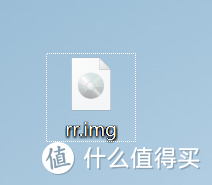
2、将下载好的压缩包解压,得到一个后缀为img的文件。
2023黑群晖最新安装方式|RR新手也可轻松上手

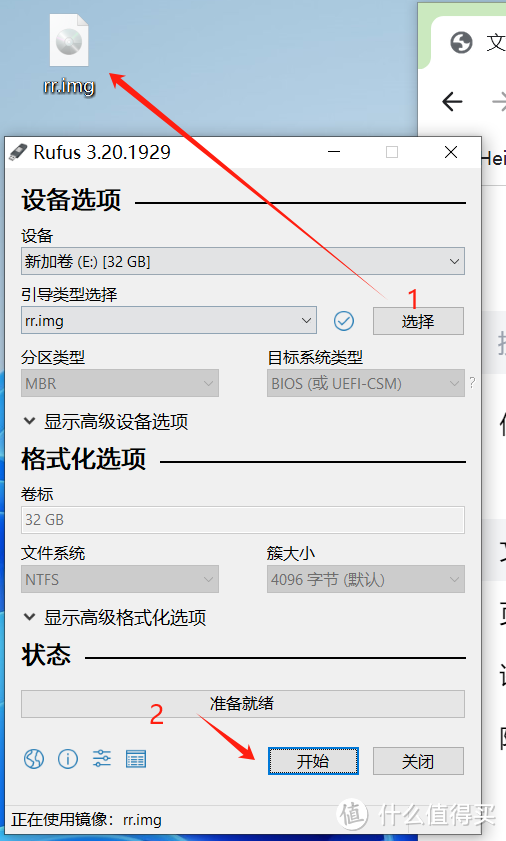
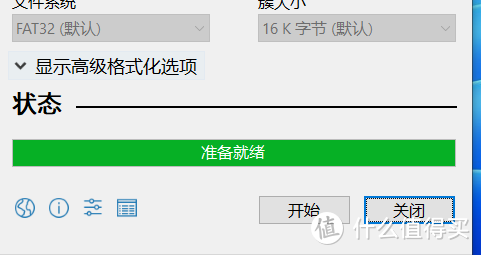
3、使用写盘工具Rufus将镜像文件写到u盘中,点击选择,找到解压好后缀为img的文件,其他保持默认,点击开始。(注意设备选择引导U盘

2023黑群晖最新安装方式|RR新手也可轻松上手

4、当状态栏提示准备就绪表示文件写入成功,点击关闭按钮,拔出引导U盘即可。
2023黑群晖最新安装方式|RR新手也可轻松上手

引导编译

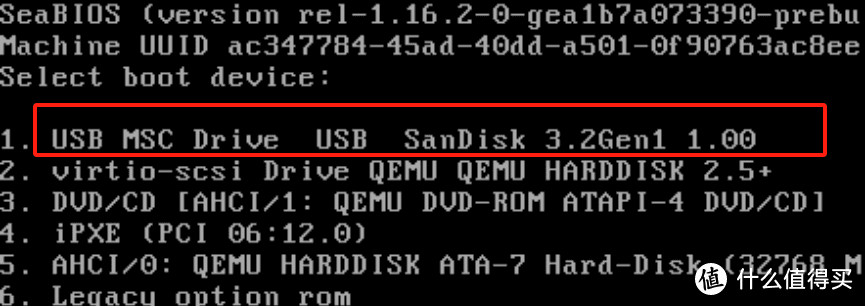
1、将DIY的NAS主机接好鼠标键盘显示器电源,然后将引导U盘插入主机的后置接口,打开电源不断按ESC进入BIOS(一般是ESCF1DEL等按键)在boot选项中将u盘设置为第一启动项。
2023黑群晖最新安装方式|RR新手也可轻松上手

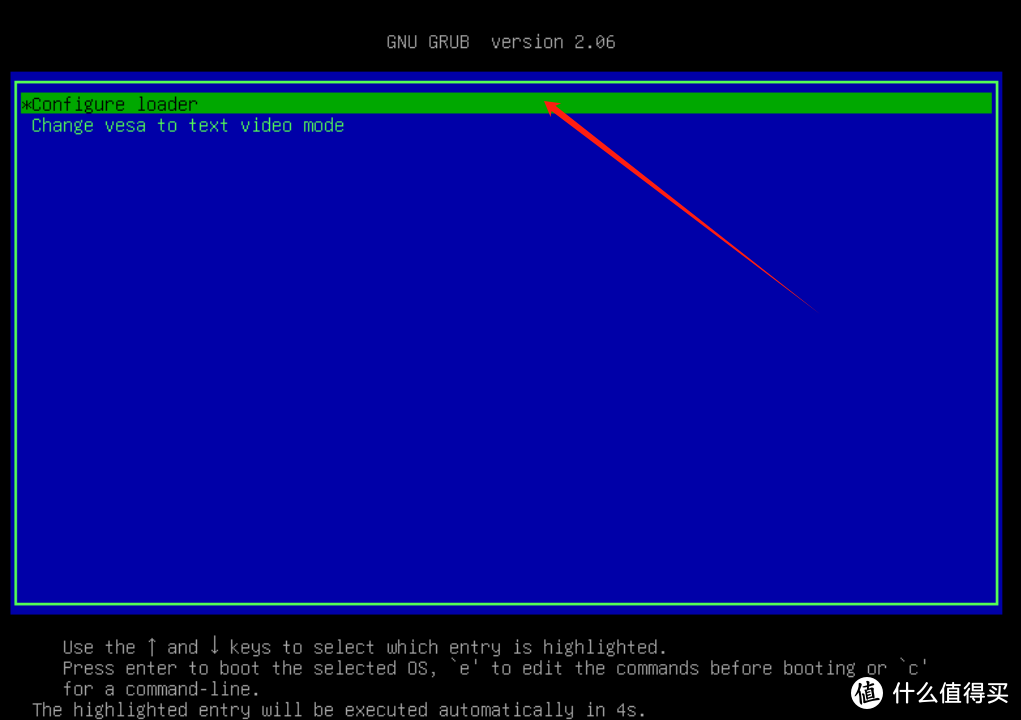
2、F10保存机器将重启,进入如下页面,选择第一个。

2023黑群晖最新安装方式|RR新手也可轻松上手

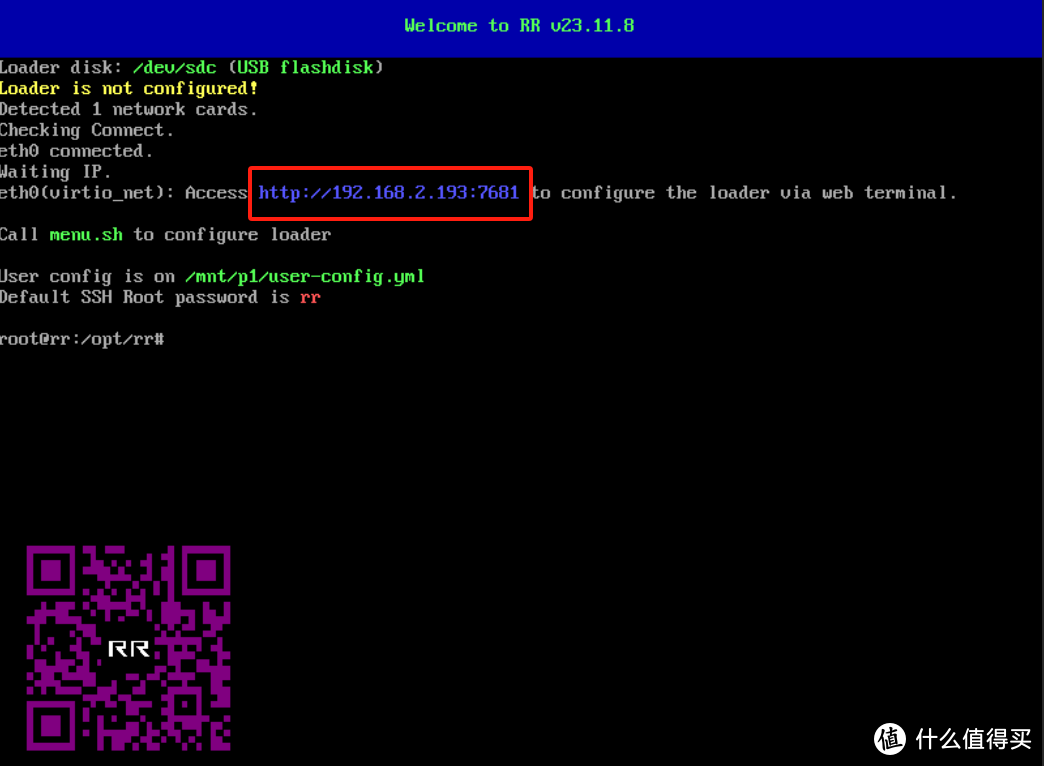
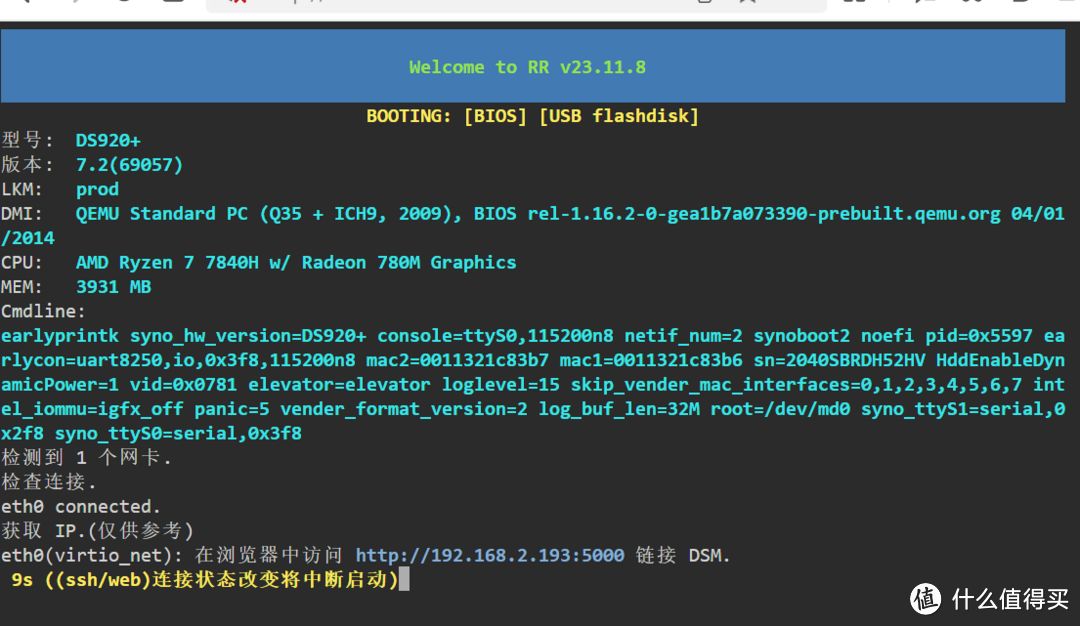
3、系统会自动跑代码,然后进入到如下页面。

2023黑群晖最新安装方式|RR新手也可轻松上手

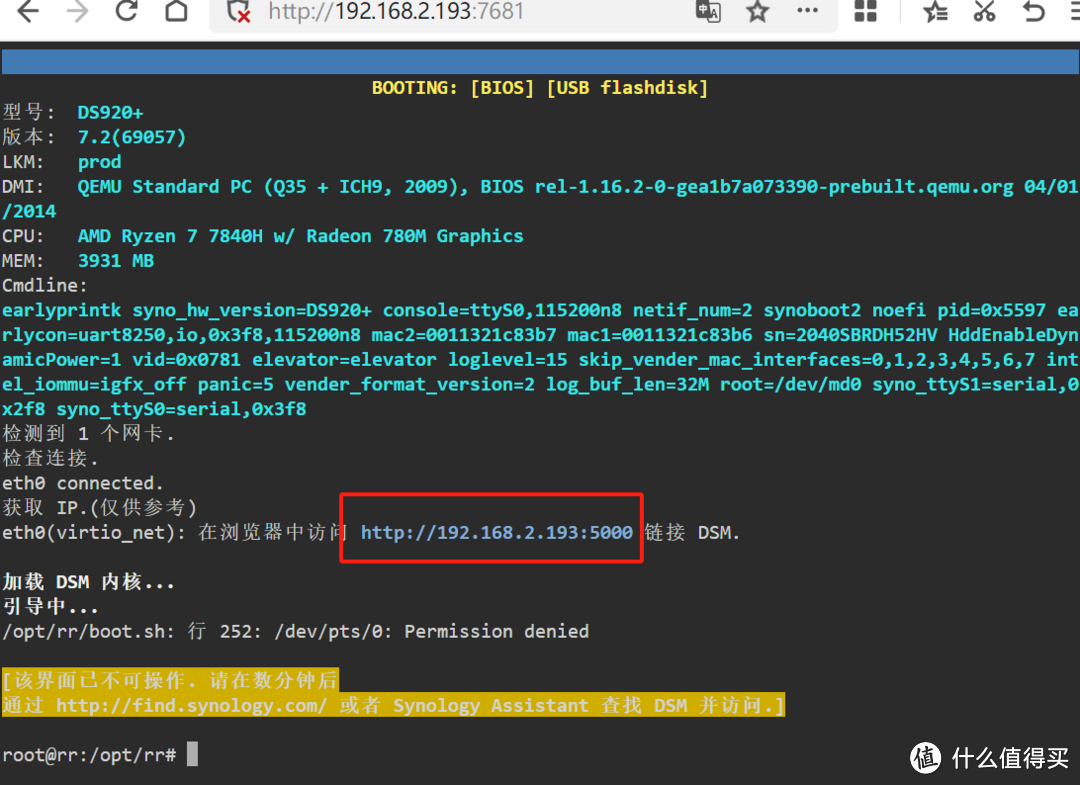
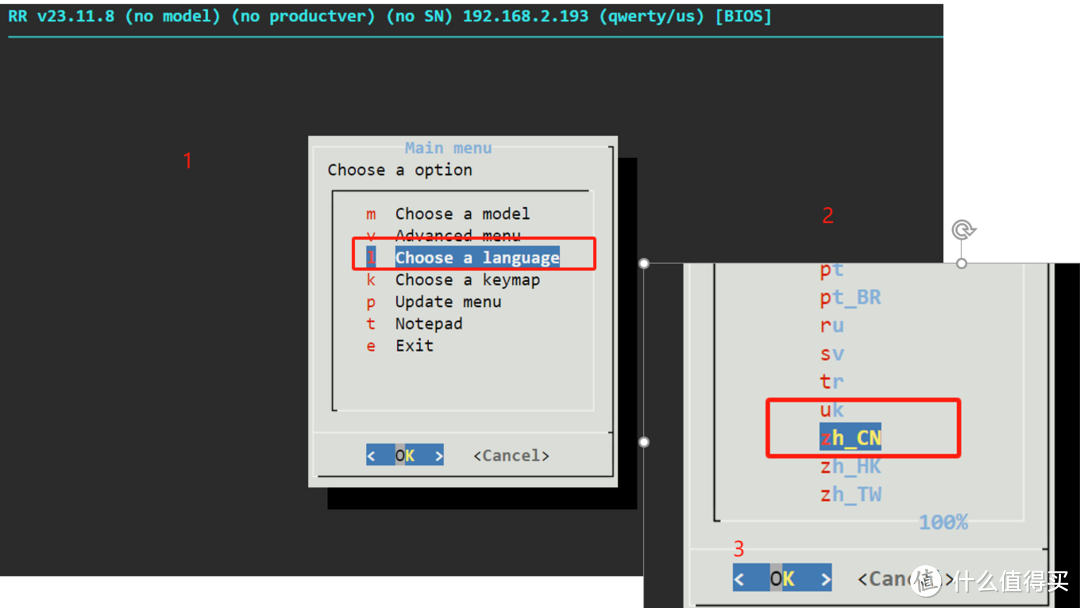
4、同一局域网电脑,打开浏览器输入上面步骤中标红的ip地址和端口,教程中为192.168.2.193:7681,首先将语言设置为中文方便后续操作,使用鼠标点击或者键盘挪动光标到Choose a language,按回车按键然后选择zh_CN切换到中文。
2023黑群晖最新安装方式|RR新手也可轻松上手

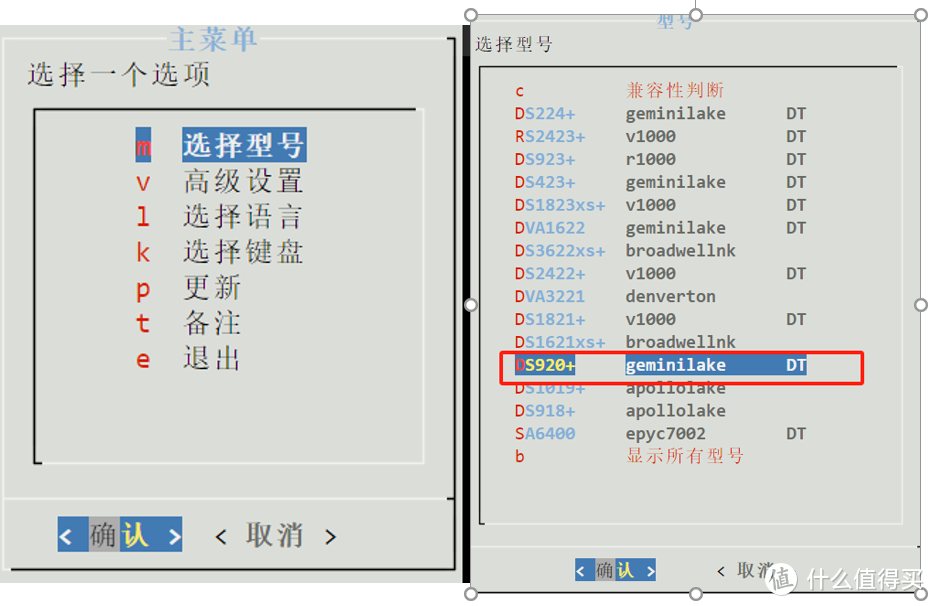
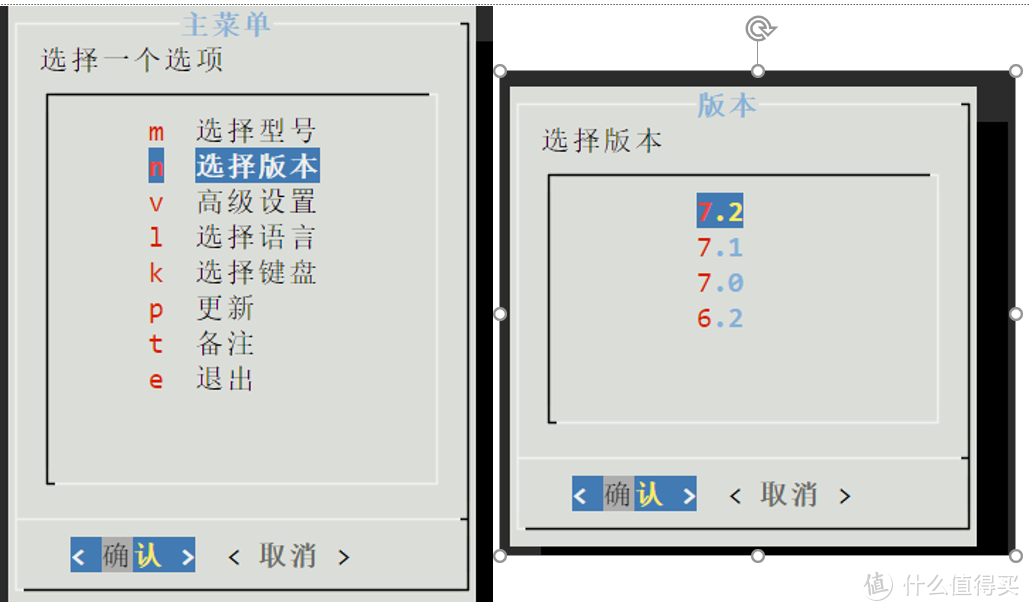
5、选择型号➡选择920+,然后确认。

2023黑群晖最新安装方式|RR新手也可轻松上手

6、选择版本➡选择DSM7.2,然后确认。

2023黑群晖最新安装方式|RR新手也可轻松上手

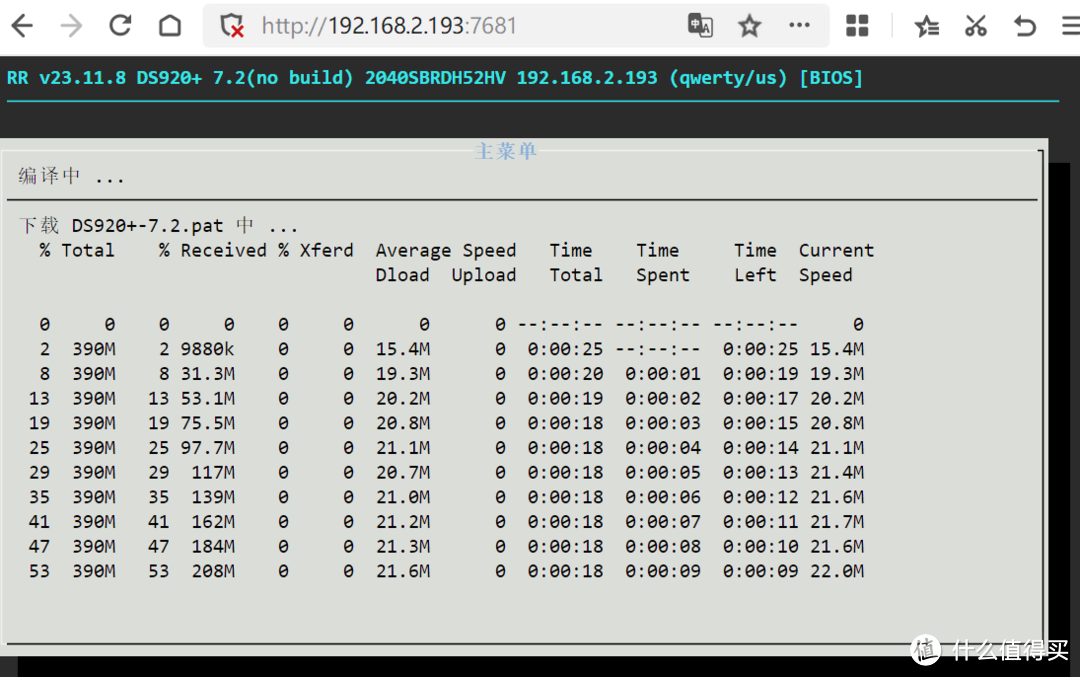
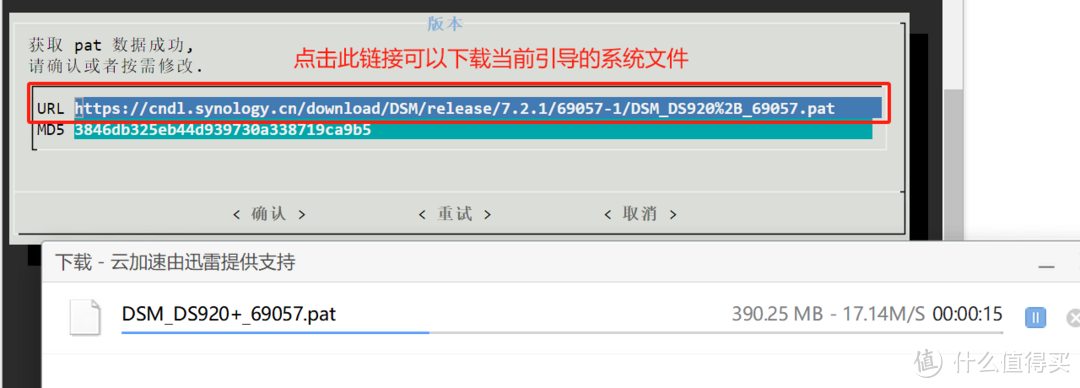
7、弹出的版本页面,点击URL会自动下载当前引导的系统文件(建议使用此方式下载,避免在群晖官网下载错系统),下载好的系统文件后缀为pat,然后点击确认。
2023黑群晖最新安装方式|RR新手也可轻松上手

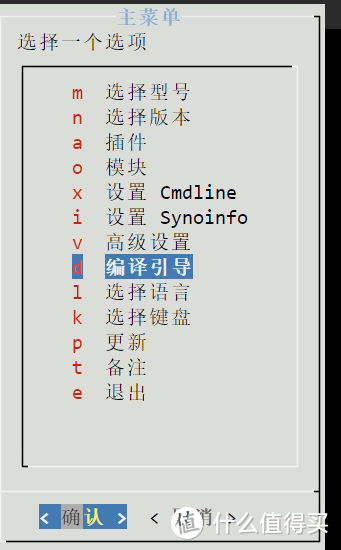
8、选择编译引导。

2023黑群晖最新安装方式|RR新手也可轻松上手

9、RR会自动完成引导的编译。

2023黑群晖最新安装方式|RR新手也可轻松上手

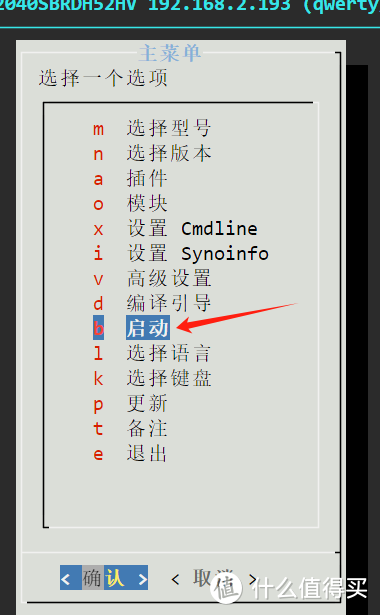
10、编译好引导后会自动跳转到主菜单的启动选项,直接点击启动即可。

2023黑群晖最新安装方式|RR新手也可轻松上手

11、系统启动中。

2023黑群晖最新安装方式|RR新手也可轻松上手

12、过1-2分钟后使用页面弹出的IP地址访问即可进入到系统安装步骤。

2023黑群晖最新安装方式|RR新手也可轻松上手

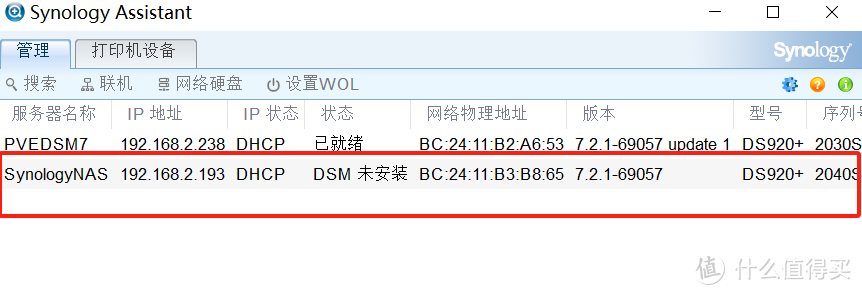
13、补充说明:步骤12中的ip地址不一定正确,可以使用群晖软件Synology Assistant进行搜索安装。(软件已经放在网盘中),双击进入系统安装步骤。
2023黑群晖最新安装方式|RR新手也可轻松上手

系统安装

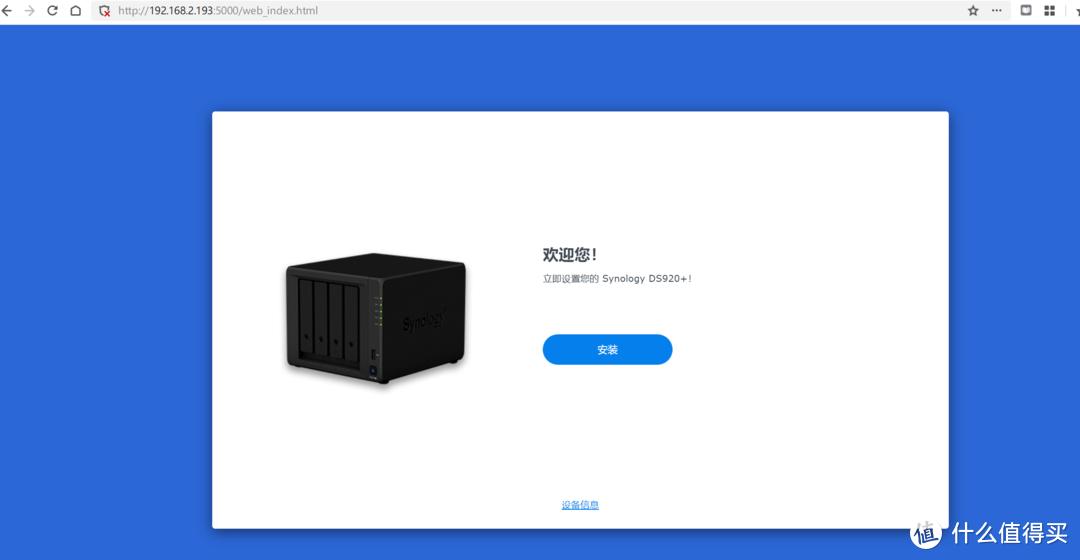
1、浏览器输入192.168.2.193:5000进入系统安装页面,点击安装。
2023黑群晖最新安装方式|RR新手也可轻松上手

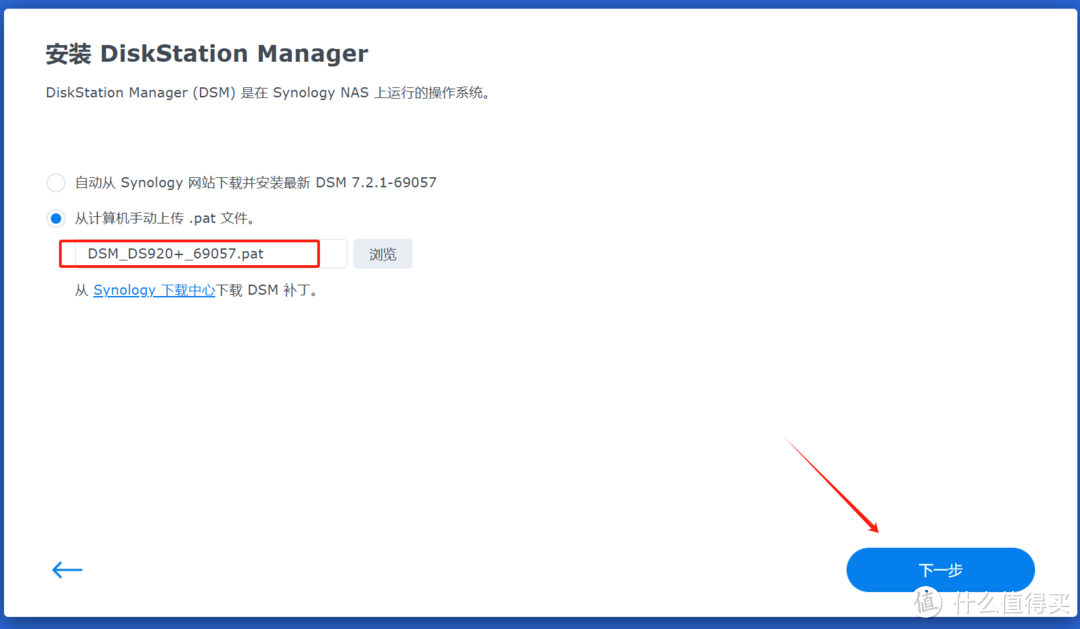
2、选择从计算机手动上传.pat文件,文件为引导编译步骤7中下载的文件,然后点击下一步。
2023黑群晖最新安装方式|RR新手也可轻松上手

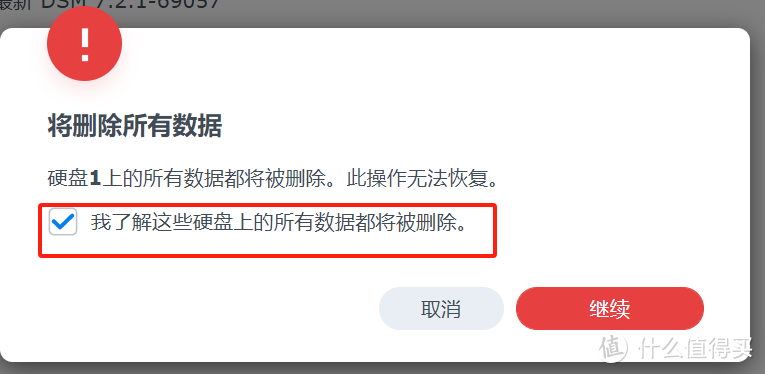
3、勾选我了解这些硬盘上的所有数据将被删除,然后点击继续。

2023黑群晖最新安装方式|RR新手也可轻松上手

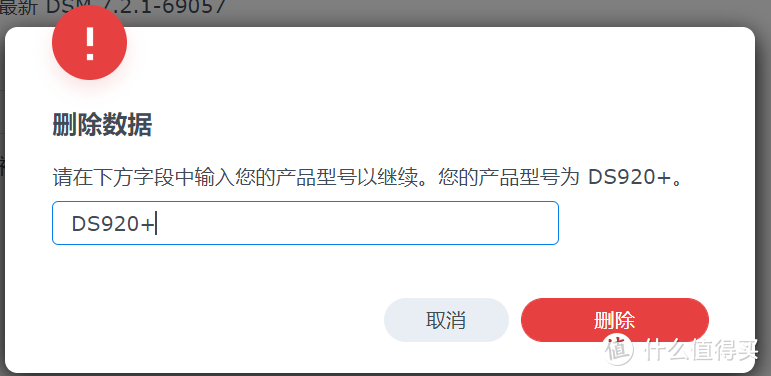
4、输入产品型号点击删除。

2023黑群晖最新安装方式|RR新手也可轻松上手

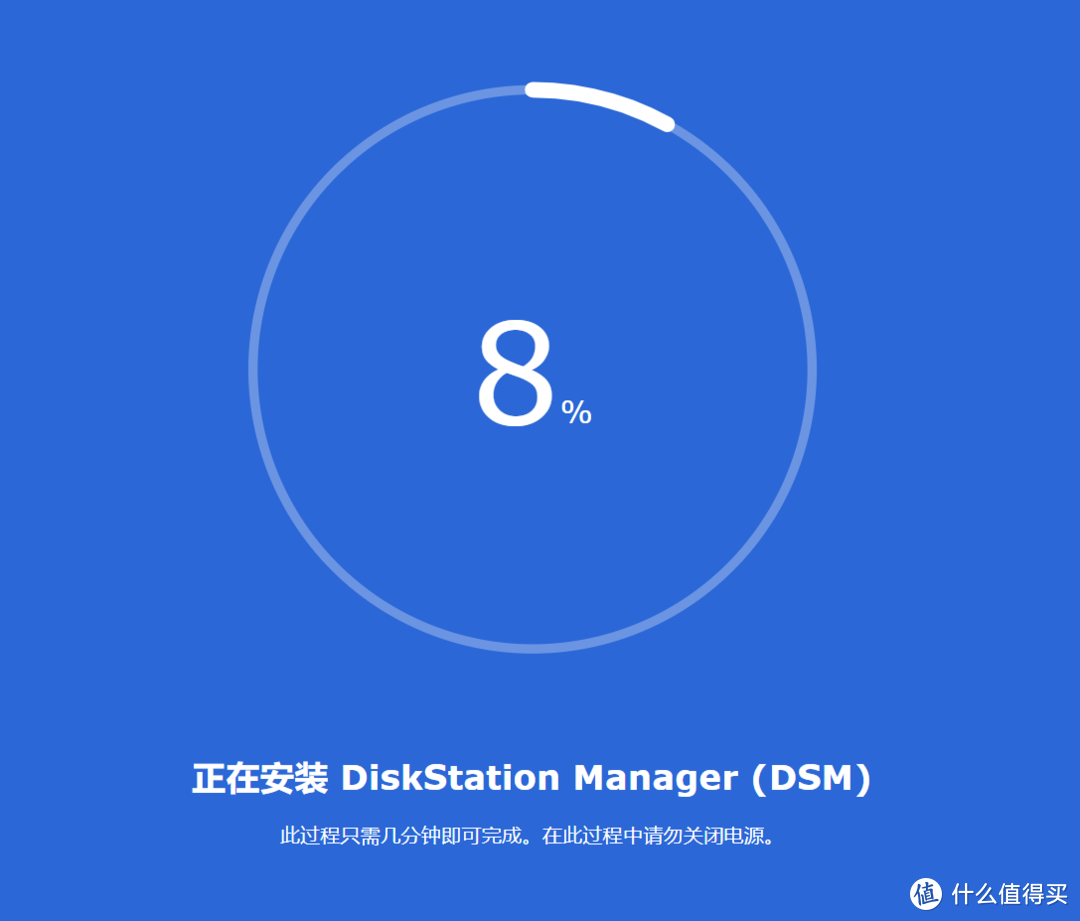
5、系统安装中,大概需要5-10分钟左右。

2023黑群晖最新安装方式|RR新手也可轻松上手

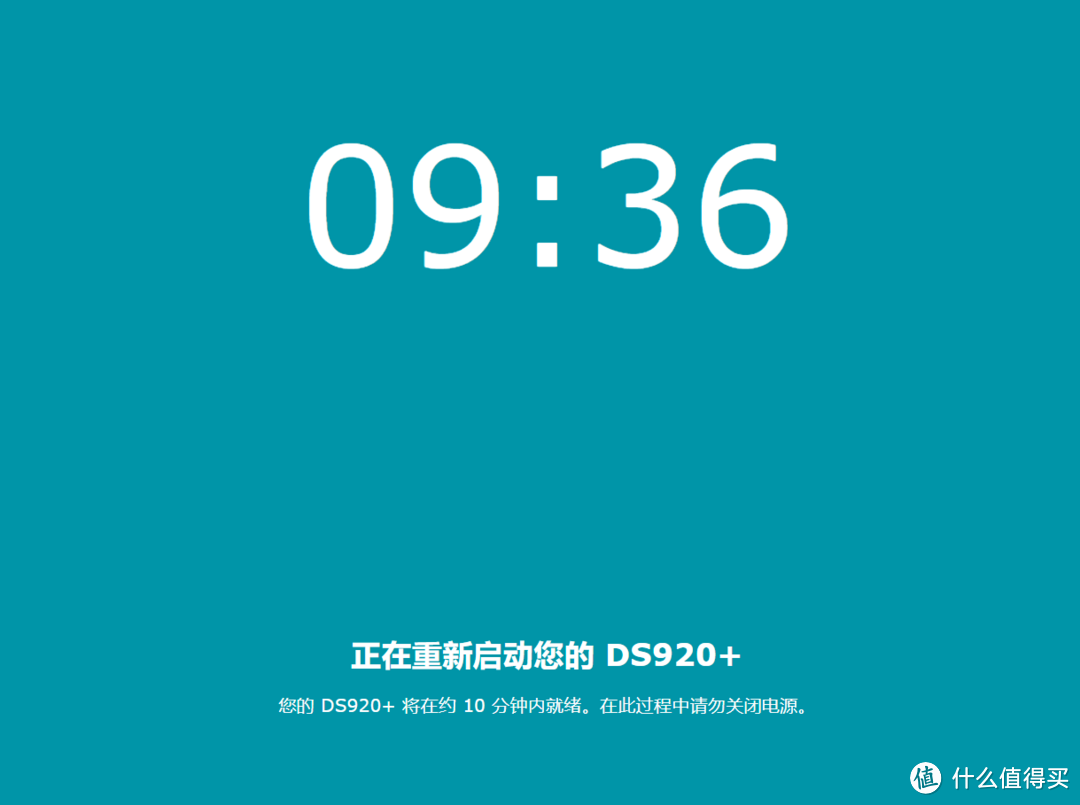
6、页面倒计时结束后刷新页面即可进入初始化步骤。

2023黑群晖最新安装方式|RR新手也可轻松上手

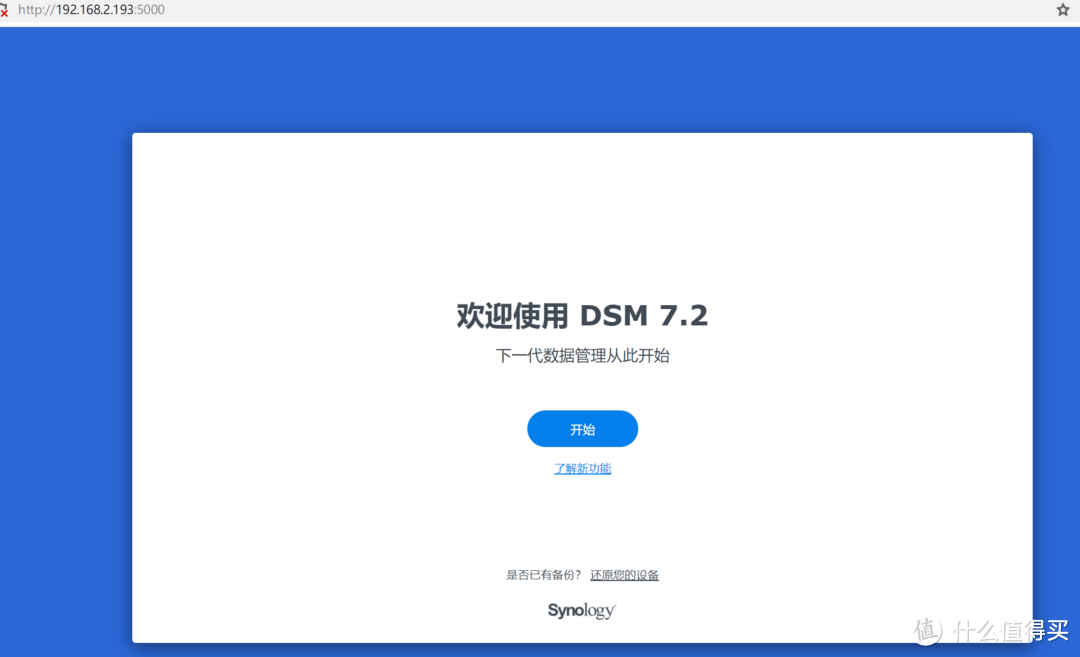
7、安装完成之后进入初始化页面。

2023黑群晖最新安装方式|RR新手也可轻松上手

初始化

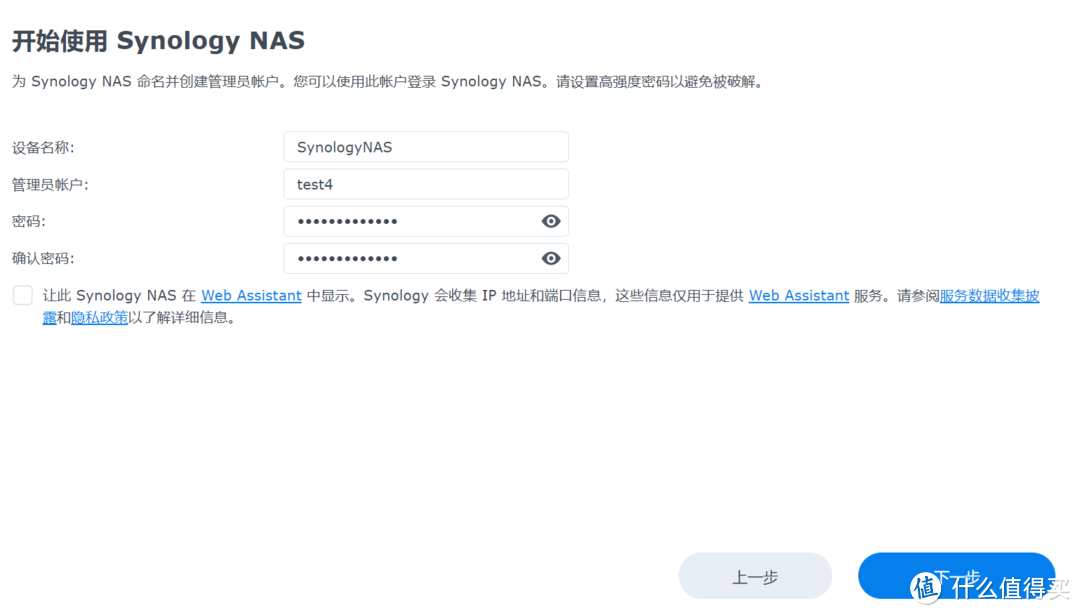
1、初始化这个写过很多次了,可以翻看我以前的esxi等部署黑群晖教程初始化通用的,这里简单掠过,设置用户名和密码,然后点击下一步。
2023黑群晖最新安装方式|RR新手也可轻松上手

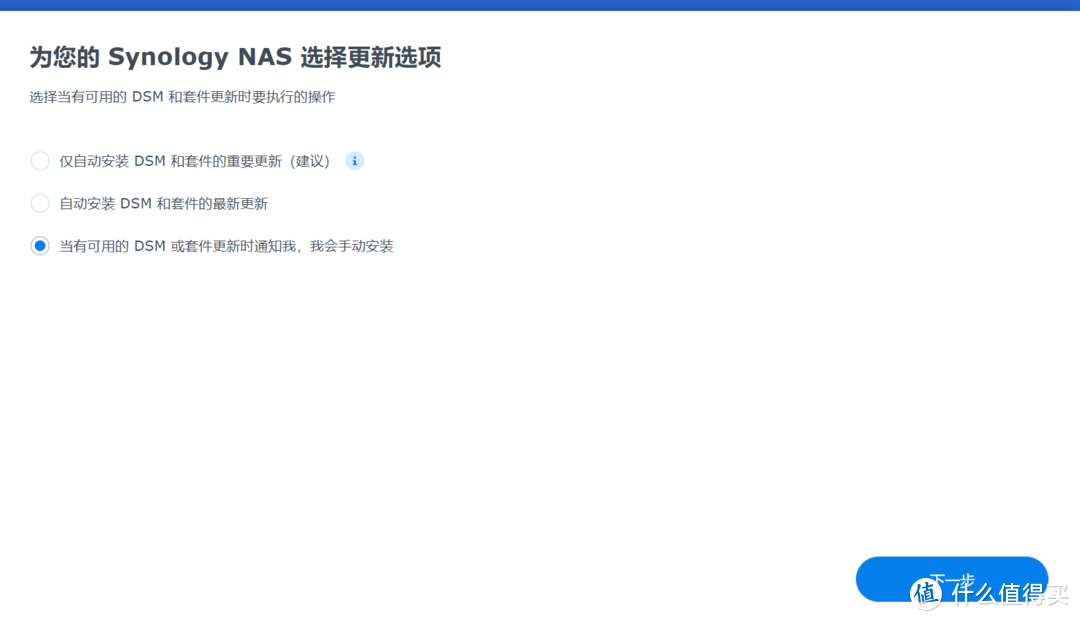
2、更新选项选择第三个,黑群晖所有更新都建议手动安装。

2023黑群晖最新安装方式|RR新手也可轻松上手

3、经过简单的设置,成功进入群晖系统。

2023黑群晖最新安装方式|RR新手也可轻松上手

4、系统安装成功。

总结

得益于wjz304大佬的RR引导工具,黑群晖系统的安装还是非常简单的,当然以上展示的是最基本的黑群晖安装过程,RR引导中提供了需要个性化设置,感兴趣的可以在虚拟机中研究(千万别在设置好的黑群晖中研究),本篇教程结束,后续应该还会出一篇优化教程。

作者声明本文无利益相关,欢迎值友理性交流,和谐讨论~

展开 收起
151评论

  • 精彩
  • 最新
  • 卡在“编译引导”的解决方法:在浏览器中新建标签页,只输入IP不加端口,回车,打开的页面右侧可以上传文件,把pat文件放到这个目录里面 /tmp/pats,文件放好后在主菜单依次重新选择版本、解析pat、编译引导。

    校验提示文案

    提交
    不行呀,只输入IP会自动带出端口号,我另外打开个浏览器也不行

    校验提示文案

    提交
    收起所有回复
  • RR采用编译方式制作的引导,成功概率几乎百分百,但是系统加载很慢,PING群辉IP,足足有10分钟才通。一度怀疑是不是制作失败,既然是编译的,是否可以导出已经编辑制作好的img文件,再次写回去 U盘里面,或者写入歧途U盘里面,大不了就改一下vid两个参数,作为引导盘内占的容量就一百几十M就可以了。相信启动速度会快很多很多

    校验提示文案

    提交
    我用J1900和J3455做了,1900的启动快得多。3455的就很慢,每次启动也差不多十分钟,还会进入安装系统的页面。

    校验提示文案

    提交
    收起所有回复
  • DS918+、DS3622xs+、SA6400 这三个型号涵盖所有型号的特色和功能。
    10代以内CPU 核显集成显卡 推荐选择DS918+(DS1019+)(SA6400)
    10代以上CPU 核显集成显卡\独显 推荐选择SA6400
    独显、HBA扩展卡\阵列卡 推荐DS3622xs+、SA6400
    不同硬件,主要区别是CPU年代\核心数量、独立显卡\集成显卡、硬盘类型(扩展卡\阵列卡)

    校验提示文案

    提交
  • 不就是aprl引导么。。都多久的事了

    校验提示文案

    提交
    aprl停更了,现在改名rr

    校验提示文案

    提交
    原来如此?那不还是同一个东西么

    校验提示文案

    提交
    还有11条回复
    收起所有回复
  • 你好,跑到13步,访问ip和用助手都找不到nas有什么解决办法?

    校验提示文案

    提交
    是什么网卡

    校验提示文案

    提交
    板载Realtek RTL8111F千兆网卡,华硕主板型号 F2A85-M PRO

    校验提示文案

    提交
    还有8条回复
    收起所有回复
  • 云盘链接失效了, 楼主, 能补一下吗, github上下载太慢了

    校验提示文案

    提交
    我重新恢复一下,你再试试。

    校验提示文案

    提交
    watt toolkit 微软商店下 能加速github steam 等

    校验提示文案

    提交
    收起所有回复
  • 型号可以选A6400,支持12代以上的核显硬解

    校验提示文案

    提交
    大佬,这个地方选什么型号,有什么区别,反正都是黑群,918+ 920啥的

    校验提示文案

    提交
    是不是923不支持核显?

    校验提示文案

    提交
    还有2条回复
    收起所有回复
  • rr已经删库了

    校验提示文案

    提交
    回来了

    校验提示文案

    提交
    收起所有回复
  • pve下用两个虚拟硬盘(一个引导,一个安装系统),不知道为啥盘序不对,系统盘显示8而不是1

    校验提示文案

    提交
    需要sataportmap

    校验提示文案

    提交
    收起所有回复
  • 请问下,自动下载的pat文件在哪里找到?不知道在哪里

    校验提示文案

    提交
    你浏览器默认下载地址就是

    校验提示文案

    提交
    收起所有回复
  • 已收藏有时间试试

    校验提示文案

    提交
  • [大吃一惊]

    校验提示文案

    提交
  • docker用不成了,显示注册表回传错误,有哪个网站能下DOCKER么

    校验提示文案

    提交
    清华大学软件源

    校验提示文案

    提交
    感谢,我去试试~

    校验提示文案

    提交
    收起所有回复
  • 🤔 这U盘是不是要一直插着

    校验提示文案

    提交
    同问,U盘以后得一直插着吗?笔记本有内存卡插槽,能否用内存卡插槽启动

    校验提示文案

    提交
    收起所有回复
  • 今天装了,它不识别硬盘,换了4个,都不识别,为什么呢?

    校验提示文案

    提交
    硬盘模式改成AHCI试下

    校验提示文案

    提交
    就是ahci模式,就是找不到硬盘

    校验提示文案

    提交
    收起所有回复
  • 我的怎么老是提示找不到硬盘,里面已经安装了两块硬盘呢

    校验提示文案

    提交
    朋友,你怎么解决的

    校验提示文案

    提交
    收起所有回复
  • 引导成功,但安装时认不到硬盘怎么办?

    校验提示文案

    提交
  • 为什么我提示没找到硬盘

    校验提示文案

    提交
  • rr编译那下载pat太慢了,除了魔法还有啥好方法嘛

    校验提示文案

    提交
    自己内网做个http服务,把文件放上去,改下地址就行,贼快

    校验提示文案

    提交
    收起所有回复
  • 想吧群晖装到硬盘不想装u盘可以吗

    校验提示文案

    提交
    有小的SSD也可以直接安装到这里面。

    校验提示文案

    提交
    你主板上如果有小的emmc rr新版11.08以后版本支持emmc启动 亲测可以启动 没有问题

    校验提示文案

    提交
    还有3条回复
    收起所有回复
提示信息

取消
确认
评论举报

最新文章 热门文章
1.5K
扫一下,分享更方便,购买更轻松