


















8
5
远程开机、电量统计,向日葵智能插线板P1Pro开箱体验
2023-01-12 20:59:59
28点赞
26收藏
28评论
【写在前面】
当前,居家办公或长期睡办公室已成常态,居家办公时,需要经常查询公司电脑资料,总让同事帮忙也不是办法;长期睡办公室,下班后想放松放松玩玩游戏,结果公司电脑配置太低,运行不了。此外,如果家里电脑挂着下资料,结果遇到停电,那就杯具了。类似这样的问题还是挺多的,于是“远程控制”这个话题也越来越热。
疫情以来,我也多次使用向日葵的远程控制硬件和软件来进行居家办公,比如开机插线板P1,远程开关机,远程控制插线板,智能远控鼠标MM110,远控控制电脑时,在手机或平板上操作更方便,控控A2,公司即便断网的情况下,也能实现无网远程控制。今天跟大家再分享一款新开机插线板,向日葵P1Pro,从名称上可以看出是P1的升级款,延续了P1的远程控制、独立分控、统计电量、定时开关、断电记忆等功能,手机设置时,绑定方式由2.4G WiFi改为蓝牙,并且将白色外壳更换为黑色。下面就跟大家简单分享一下这款新开机插线板。
【产品包装】
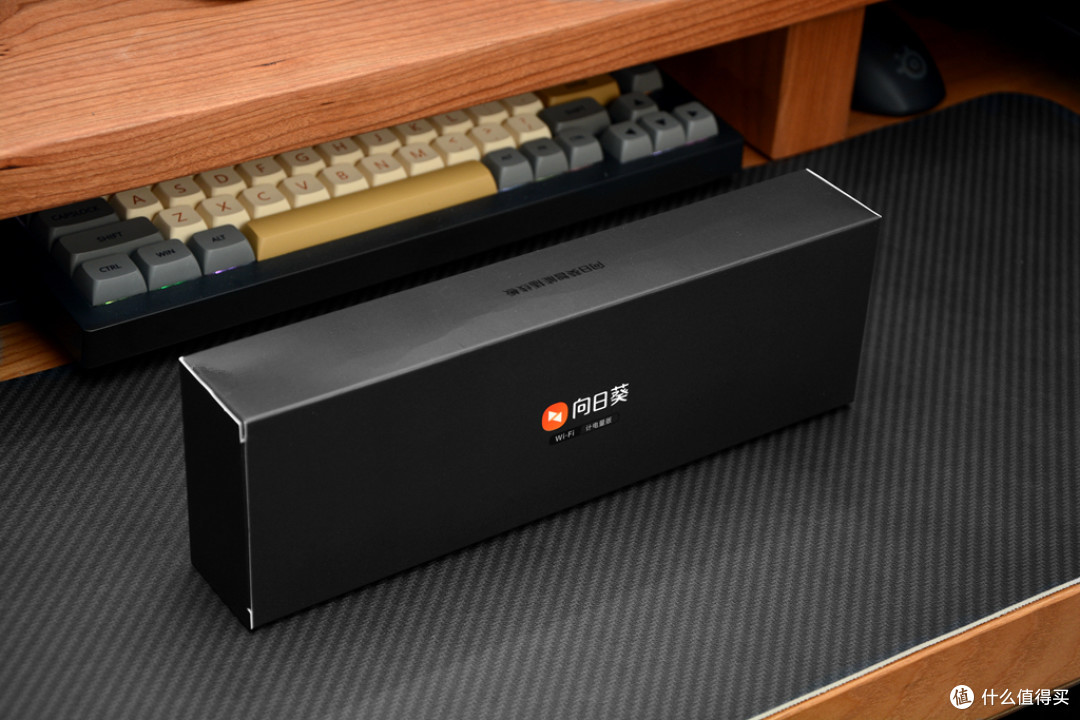
插线板包装采用黑底白字,正面是向日葵LOGO,侧面印有产品名称,反面则是产品在线说明书和APP二维码。
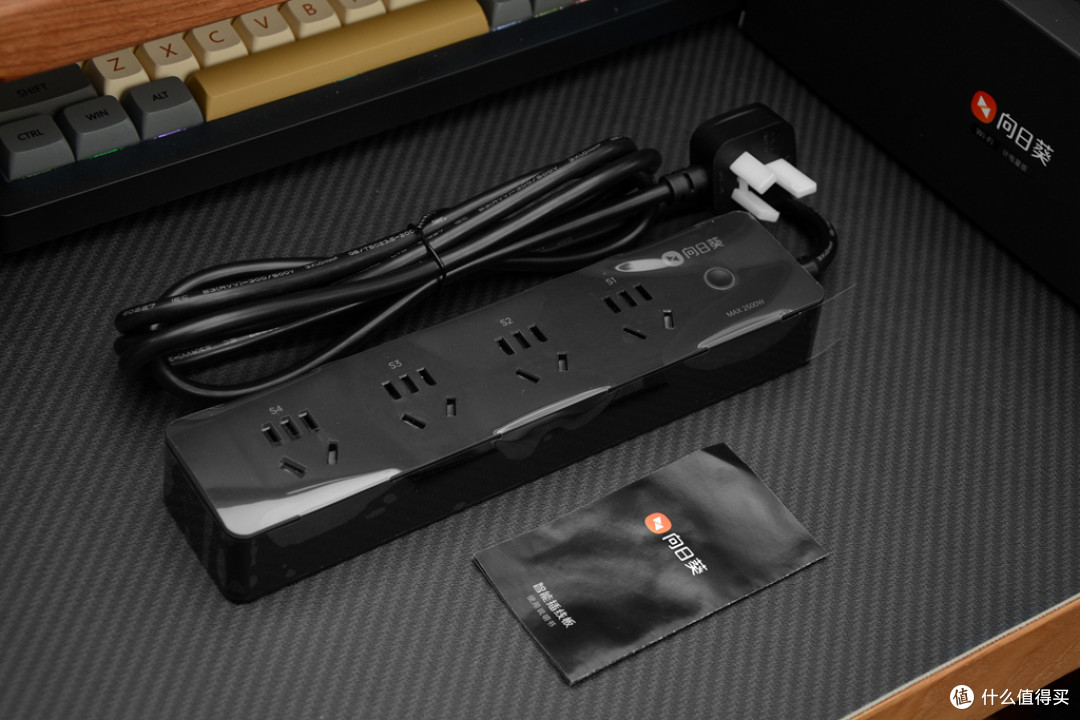
包装内没什么附件,P1Pro插线板和产品说明书,插线板出厂时贴有保护膜,插头配有防尘帽。

产品说明书采用彩页设计,图文并茂的方式对产品参数、产品结构、远程控制、远程开机、定时等内容进行介绍。
【外观细节】

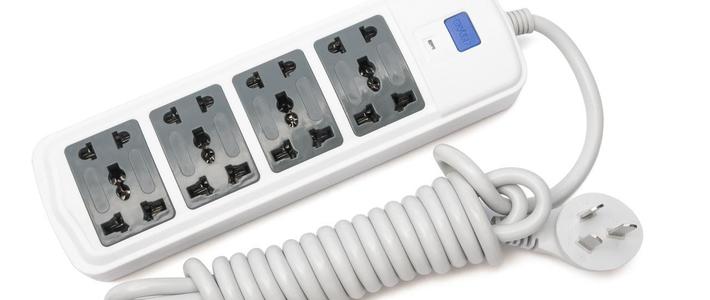
插线板P1Pro采用四孔插槽设计,每个插孔间隔很大,避免多设备使用时相互干扰。插孔采用五孔设计,兼容两孔、三孔插头,配备了儿童保护门,单孔需要75N(约15斤)以上的力才能打开,1000次拔插设计。插孔上方标注了名称,名称上方是指示灯。右侧是插线板开关,带一圈指示灯。插线板输入电压AC~220V,最大电流10A,最大功率2500W。
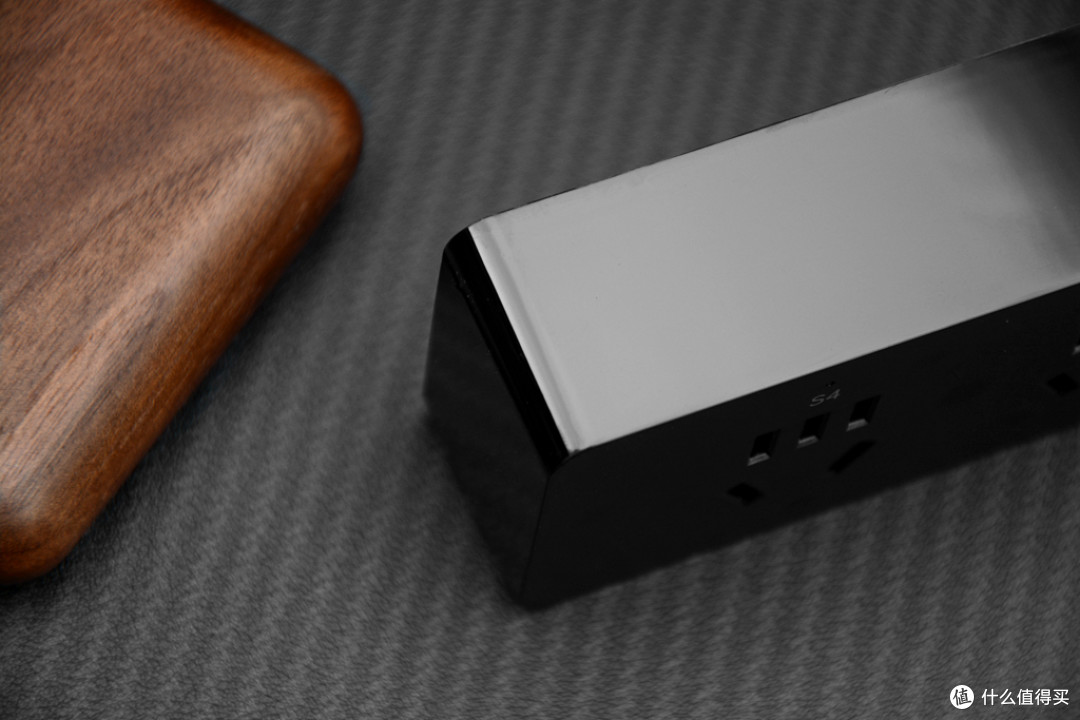
插线板P1Pro侧面采用镜面设计,边角进行倒角设计,使用时不会割手。插线板P1Pro内部采用一体化铜带工艺,锡磷青铜接触铜片,外部采用V0级阻燃PC材料,具有750℃高温阻燃以及1KV抗浪涌特性。

插座底部跟正面一样,表面进行磨砂处理,增加防滑性能。底部四角各有一块圆形硅胶防滑脚垫,两头各配有一个挂脚孔,方便悬挂插线板。
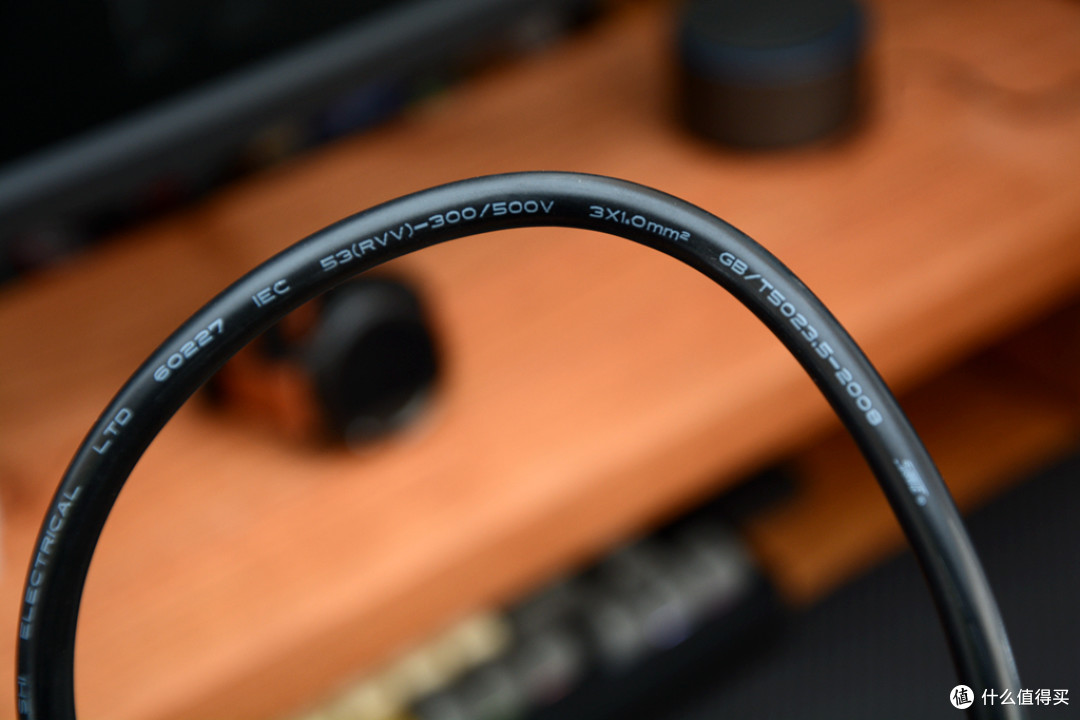
插线板线长2.1米,线材上标有60227 IEC 53(RVV) 300/500V,3×1.0m㎡,单个横截面积1.0m㎡。
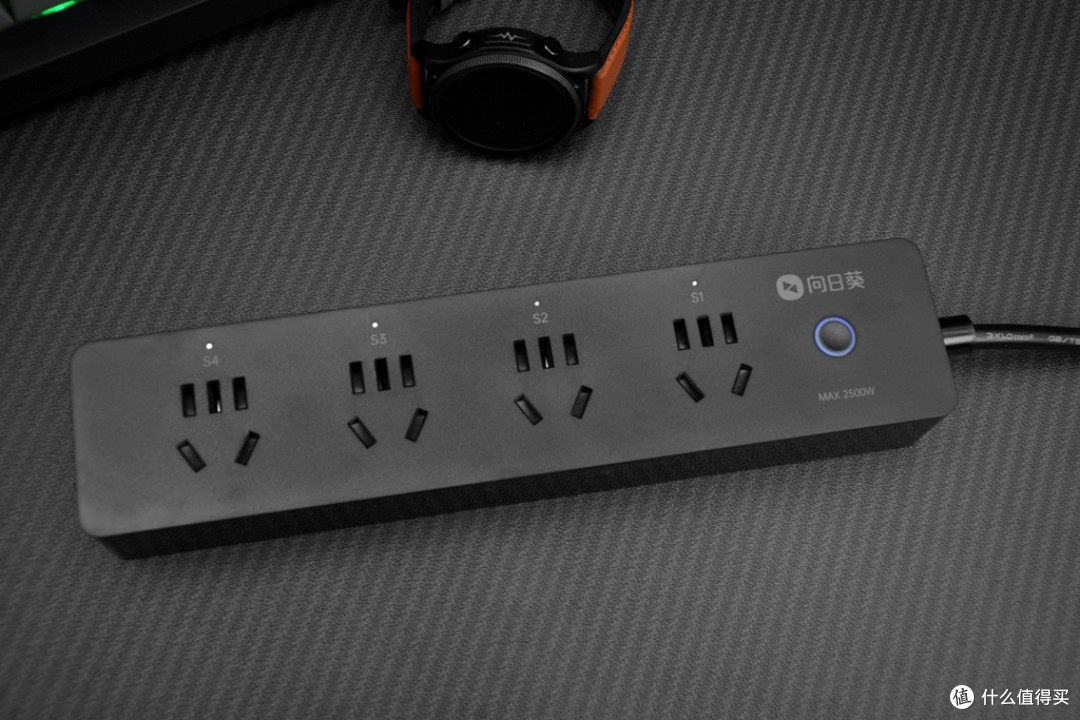
四插孔独立控制,相当于4个智能插座,如果能在指示灯侧面增加一个独立开关就更好了,日常不联网时也能单独控制每个插孔。插孔指示灯为白色,熄灭=断电。电源开关短按可以手动控制插线板断电/通电;长按5秒后后可以重置设备,开关采用蓝白两色,熄灭=断电(为了不干扰睡眠,也可以APP人为关闭灯光),蓝灯快闪=初始配置中,蓝灯常亮=正常连接向日葵APP,白灯常亮=正常联网,白灯快闪=无法连接WiFi/与服务器断开/配置失败,蓝白灯交替闪烁=固件升级中。
【插孔兼容性】
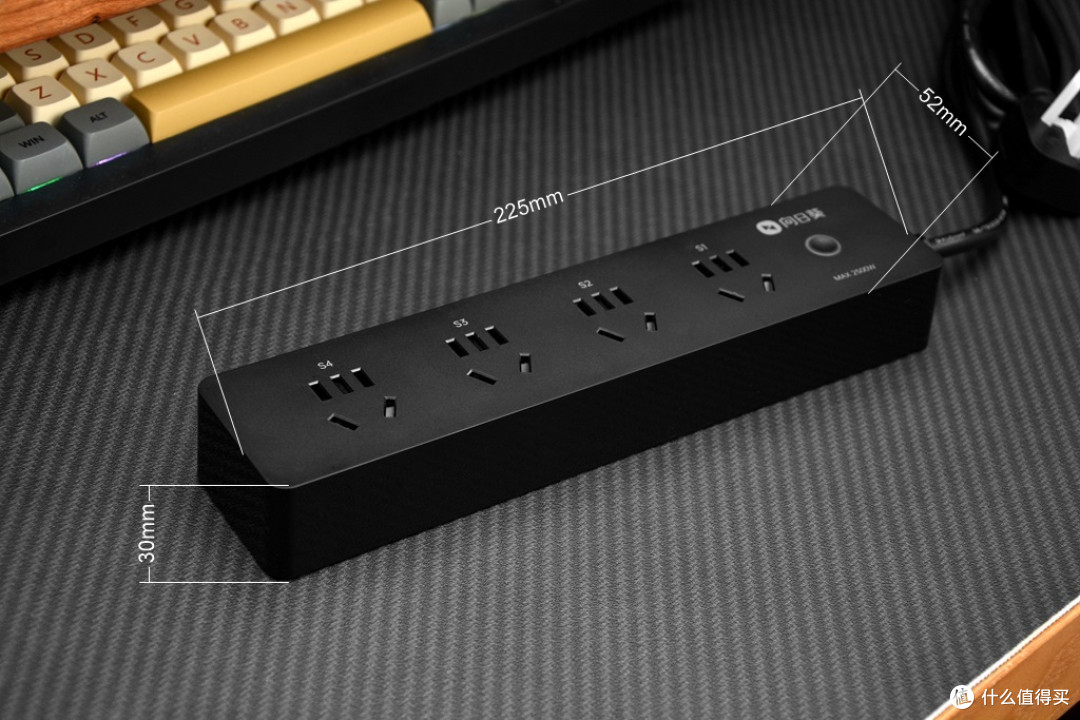
插线板尺寸为225mm*52mm*30mm,重约385g(含线),打算买插座收纳盒的小伙伴,可以参考一下。

插线板的4组插孔间隔距离留的还是挺大的,我同时插上4个不同形状、大小的插头,相互之间还有很大的空隙。
【向日葵APP】

向日葵远程控制APP分为手机端和电脑端,均可以到官网下载安装。手机端APP分为设备、远协、发现、我的4个版块,我们主要使用前两个版块。设备版块显示开机设备、绑定的台式电脑以及其他远程控制设备。也可以添加新设备,点击右上角的“+”号,打开手机蓝牙后,就可以自动搜索新智能设备。绑定的电脑在线时,可以直接点击进入,进行桌面控制、桌面观看、远程文件、关机/重启等操作。

开机设备绑定时,打开手机蓝牙,在列表里找到对应的智能设备后,连接家里的WiFi无线网即可,这里要提的是,目前只支持2.4G无线网络。智能插线板P1Pro的四组插孔都可以单独控制,根据连接的设备重新备注名称,方便控制。也可以绑定设备,对设备进行倒计时、定时设置。最下面还可以查看电量统计,显示当日用电情况,当前电流、当前功耗、当日用电时长和开关次数,图表的方式展示月、日、时等用电情况。右上角的有个小齿轮,这里可以打开或关闭断电记忆和指示灯开关。断电记忆功能,遇到突然断电时,来电后可以恢复到断电前的状态。倒计时功能,入睡前,台灯、取暖器等家电还在运行,可让设备一定时间后自动关闭。智能定时功能,下班到家前打开空调、电脑等设备,到家就能享受空调和使用电脑。

电脑端APP分为远程协助、设备列表、发现更多、手机投屏4个版块,设备列表里可以查看添加的各种设备的信息,比如P1Pro里也能查看电量统计和使用日志情况。

手机APP端可以远程控制P1Pro的各个插孔,例如,插线板连接WiFi,手机则采用5G网络,也可以轻松打开和关闭插孔。冬天天气冷,不想起床关闭台灯、充电器等设备,就可以手机远程进行关闭。
【远程控制】

电脑端安装好向日葵远程控制APP后,在远程协助里,输入远程控制设备的识别码后,点击连接即可。远程控制时,可以选择远程桌面和远程文件两种方式。
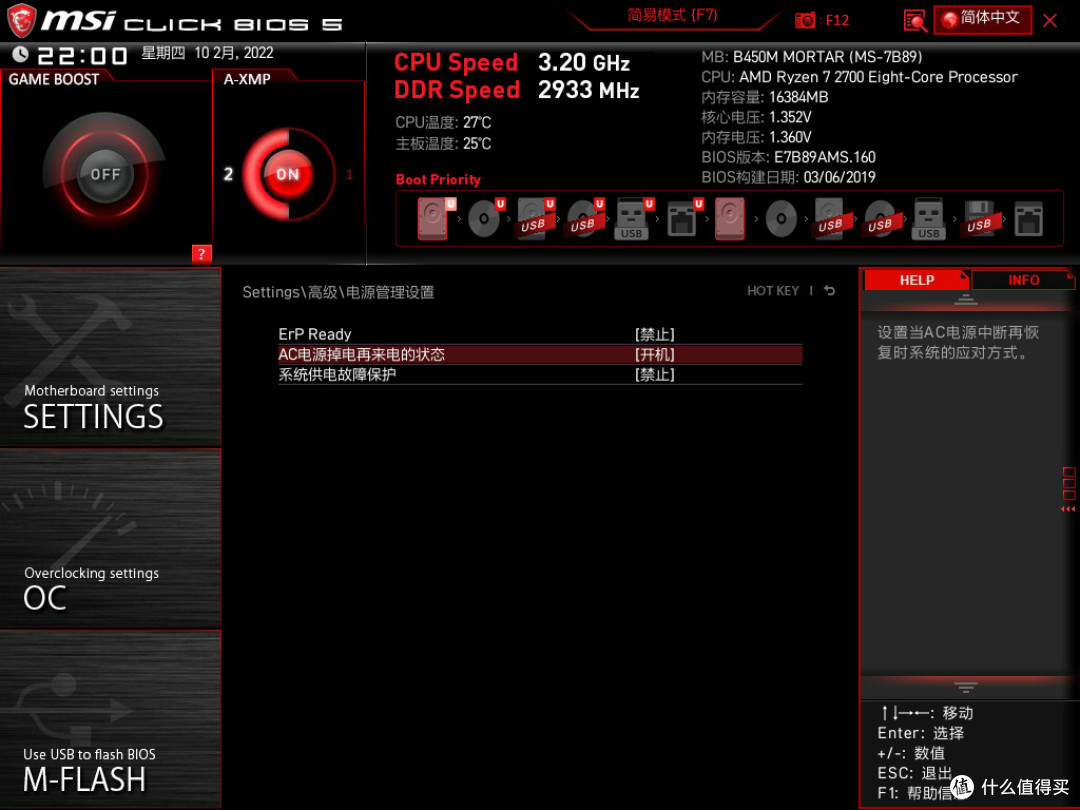
设置好后,除了可以实现远程控制桌面外,也能进行远程开关机。想实现远程开机,需要事先在电脑BIOS里设置一下,进入电脑BIOS(开机时一直按DEL键),找到电源管理设置(Power Management Setup),将电源掉电再来电状态设置为开机,并保存退出。

我的电脑是台式机、微星主板,其他品牌进入BIOS方式不一定一样,BIOS里对应描述的内容也不一定一样,这里给大家举几个例子,大家参考一下。台式机一般是按DEL键进入BIOS,Phoenix BIOS及大多数笔记本电脑则按F2键进入BIOS。电源管理项,Phoenix BIOS里为AC recovery,华硕为断电恢复后电源状态,联想为After Power Loss,技嘉则为PC BACK。总之,万变不变其中,都是一个意思。远程关机时,不是直接关闭插孔电源,而是让电脑进入正常关机程序,并且在2分钟后断开电源,避免直接断电导致电脑产生故障。

远程控制电脑是向日葵远控的一个重要功能,居家办公时经常用到,在家通过手机或平板就能自己远程打开公司电脑,查阅资料。如果需要拷贝资料的话,也可以通过QQ、微信、网盘等方式传回家里。APP功能挺多,支持录像、截屏、开启声音、锁定桌面、自定键盘、旋转屏幕、关闭设备、重启设备等功能,并且支持鼠标和键盘操作。
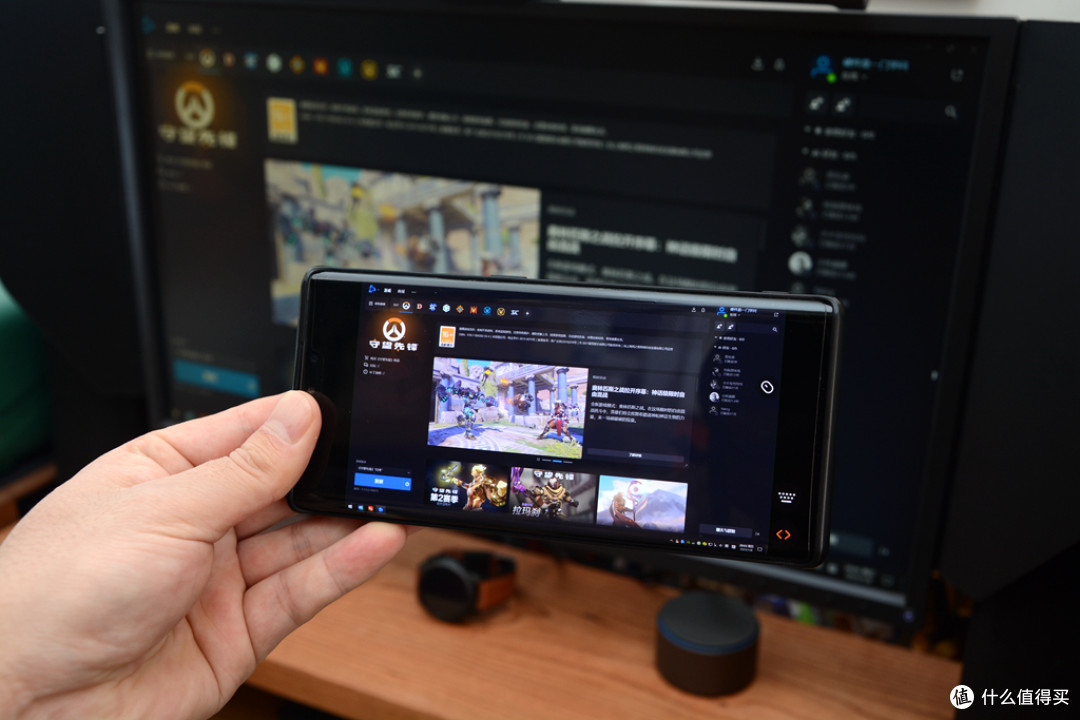
远程控制电脑,除了办公外,还可以在下班路上远程游戏排队、更新等操作,回到家后就能上手玩。另外,前面也提到过,也可以远程控制家里的电器,比如取暖设备,远程提前打开,回到家就能享受到温暖。而且,向日葵插线板P1Pro的四组插孔是独立分控的,可以通过APP单独对某个插孔进行控制,不影响其他插孔。
【手机投屏】

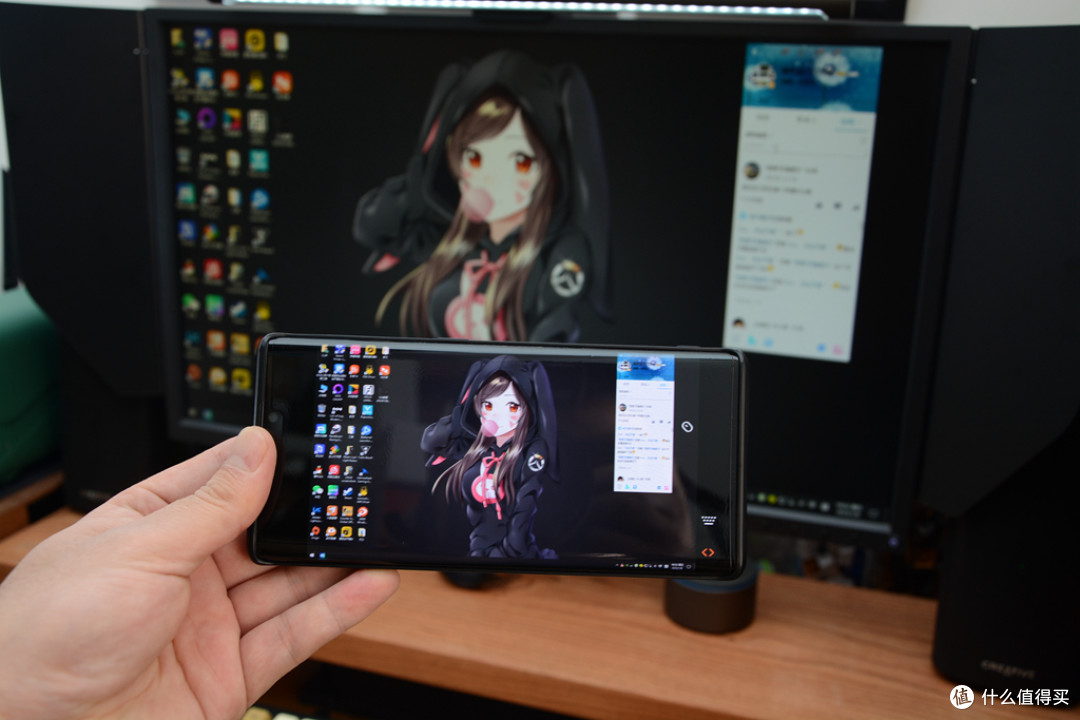
APP远协版块,有手机投屏功能,可以将手机画面实时投屏到电脑显示器上。操作步骤很简单,手机和电脑端登陆后,扫描电脑端的二维码即可投屏。投屏时有时间限制,超过2小时自动停止。如果投屏时,经常断开,教大家解决方法,打开手机应用耗电详情,找到向日葵远程控制,启动管理,关闭自动管理,打开允许自启动、允许关联启动、允许后台活动三项后,就不会出现投屏后一会儿就断开的现象。

手机投屏后,竖屏状态下,只要显示器够大,画面还是比手机更大的,可以用来大屏玩竖屏手游、刷视频、刷新闻。

不过如果手机横屏后,虽然投屏画面也变成横屏,但画面非常小。如上图,刷视频时,竖屏画面投屏到电脑显示器上还是很大的,但是手机运行横屏手游后,电脑显示器上画面却没有全屏,个人觉得投屏后的横屏画面被限制在竖屏画面的宽度了,这样投屏到显示器看横屏电视、电影的话就不合适了。
【写在最后】

疫情这几年,居家办公已成常态,远程控制这个小众操作也逐渐火了起来。比起以前的QQ远程协助,向日葵远程控制要方便许多,操作时流畅度也好很多,也无需他人协助。使用向日葵智能插线板P1Pro等支持远程开机的设备,就能一人完成开机、远程控制电脑等操作,而且成本也很低。向日葵智能插线板P1Pro官方售价109元,目前到手才不到82元,加上向日葵远程控制也有个人免费版,基本上能够满足日常的远程控制操作,有需求的小伙伴可以体验一下。最后简单总结一下向日葵智能插线板P1Pro的特点,提一点自己的建议,供大家参考。
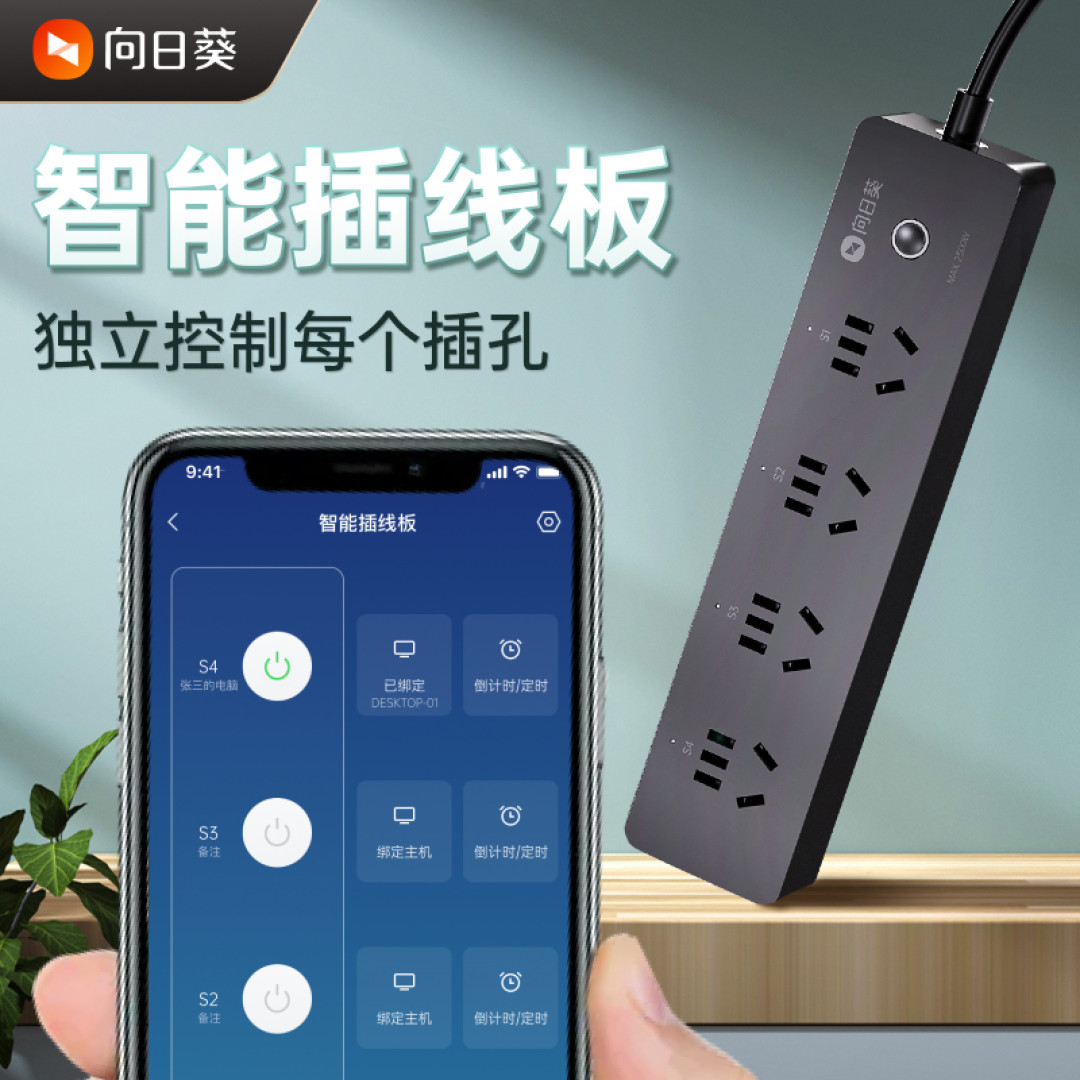
【特点】
-2500W最大功率,V0级阻燃PC外壳,1KV抗浪涌
-远程控制,远程开关机,通过APP可远程控制电脑
-独立分控,4组插孔可远程独立控制,支持定时设定
-电量统计,APP查看每时、每日、每月电量信息
-断电记忆,再次来电后自动恢复断电前状态
【建议】
-建议优化手机投屏功能,横屏时能够实现全屏显示
-建议在每组插孔侧面增加实体开关,无需软件也能单独控制







校验提示文案
校验提示文案
校验提示文案
校验提示文案
校验提示文案
校验提示文案
校验提示文案
校验提示文案
校验提示文案
校验提示文案
校验提示文案
校验提示文案
校验提示文案
校验提示文案
校验提示文案
校验提示文案
校验提示文案
校验提示文案
校验提示文案
校验提示文案
校验提示文案
校验提示文案
校验提示文案
校验提示文案
校验提示文案
校验提示文案
校验提示文案
校验提示文案